
История замены запасных частей и обслуживания iPhone
Оригинальные запасные части разработаны, протестированы и изготовлены в соответствии со стандартами качества и производительности Apple.
Просмотр истории обслуживания и замены запасных частей вашего устройства
В ОС iOS 15.2 и более поздней версии можно посмотреть историю обслуживания и замены запасных частей iPhone, открыв меню «Настройки» > «Основные» > «Об этом устройстве».
- На моделях iPhone XR, XS, XS Max и более поздних, включая iPhone SE (2-го поколения), можно увидеть сведения о замене аккумулятора.
- На моделях iPhone 11 можно увидеть сведения о замене аккумулятора и дисплея.
- На моделях iPhone 12, iPhone 13 и iPhone 14 можно увидеть сведения о замене задней системы, камеры TrueDepth, задних камер, аккумулятора и дисплея.

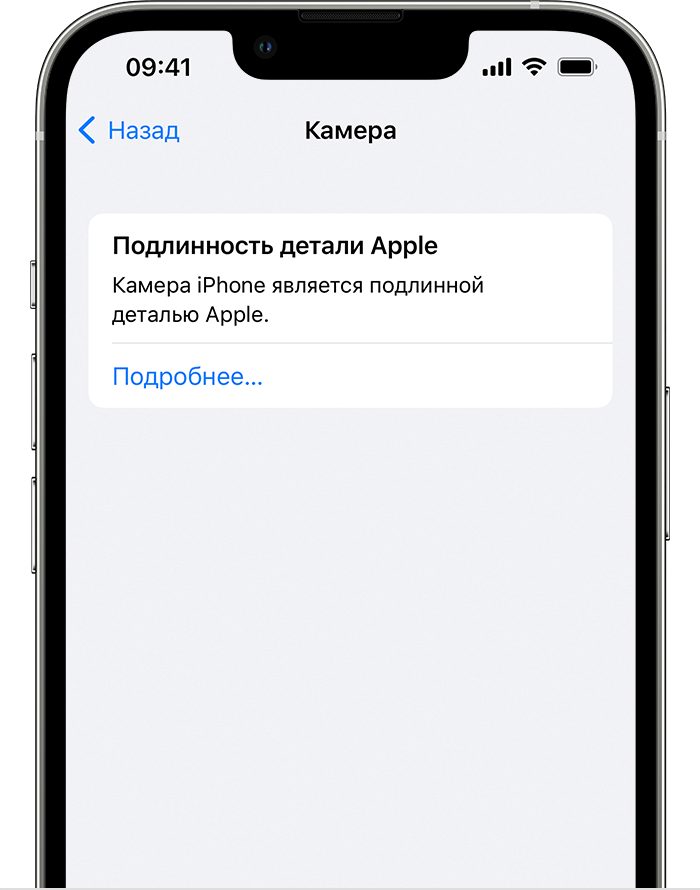
Если при обслуживании использовались оригинальные запасные части и процессы Apple, рядом с компонентом будет указано «Подлинность детали Apple». Если после обслуживания устройство iPhone уже подключалось к Интернету, можно нажать на строку с названием запасной части и посмотреть дополнительные сведения, в том числе дату обслуживания.

Сообщение «Неизвестная деталь» означает, что установка компонента не была завершена или что он:
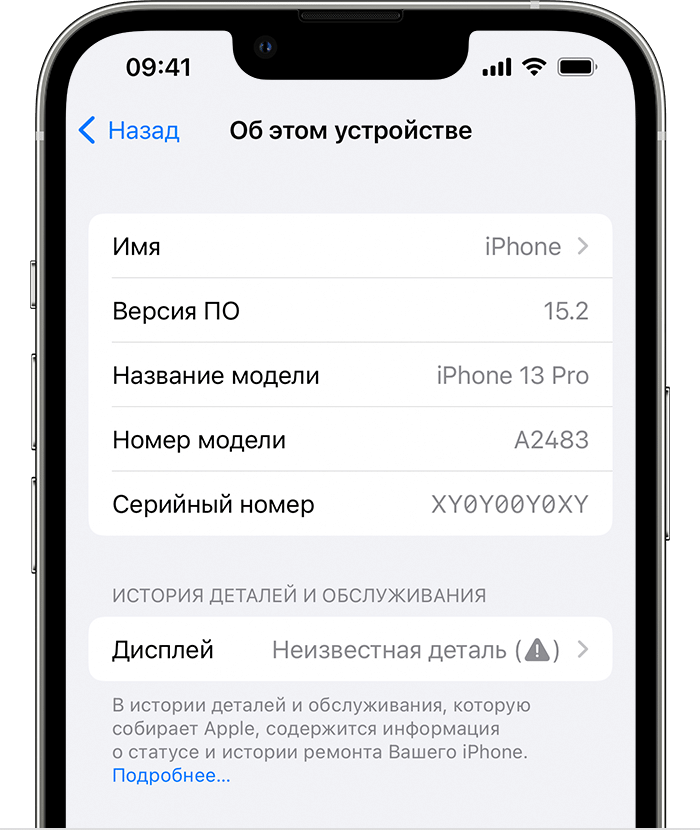
- был заменен неподлинной запасной частью;
- ранее использовался или был установлен в другом iPhone;
- не работает должным образом.
Для дисплеев и аккумуляторов может дополнительно отображаться такое сообщение: «Компания Apple обновила информацию устройства этого iPhone». Оно означает, что компания Apple обновила сведения об этом устройстве iPhone, которые собираются для нужд обслуживания, анализа безопасности и улучшения будущих продуктов.
Такие уведомления не ограничивают возможности использования самого устройства iPhone, его аккумулятора, дисплея или камеры.
В разделе «История деталей и обслуживания» может отображаться одно из следующих сообщений: «Обнаружена неполадка Face ID», «Обнаружена неполадка сотовой связи», «Обнаружена неполадка Ultra Wideband» или «Обнаружена неполадка Apple Pay».
В более ранних версиях ОС iOS, чем 15.2, отображается только предупреждение о том, что новая запасная часть неизвестна.
Информация о запасных частях и истории обслуживания собирается компанией Apple и хранится с другими сведениями о вашем iPhone. Она необходима для обслуживания, анализа безопасности и улучшения будущих продуктов.
История запасных частей и обслуживания отображается только в том случае, если компонент iPhone был заменен или он не работает должным образом. Если запасная часть обслуживалась несколько раз, отображаются только сведения о последнем обслуживании.
Сведения о замене запасных частей и истории обслуживания iPhone связаны с серийным номером устройства. Если при ремонте iPhone был создан новый серийный номер, то в системе будут отображаться только те запасные части и обращения за обслуживанием, которые связаны с этим номером.
Важность обслуживания квалифицированными техническими специалистами с использованием запасных частей Apple
Наиболее безопасным и надежным вариантом ремонта является обращение к поставщику услуг профессионального уровня, у которого работают сертифицированные технические специалисты, использующие оригинальные запасные части Apple. К таким поставщикам относятся компания Apple, авторизованные сервисные центры компании Apple и независимые поставщики услуг ремонта, имеющие доступ к оригинальным запасным частям Apple*. Ремонт, выполненный неквалифицированными специалистами с использованием неоригинальных запасных частей, может повлиять на безопасность и работу устройства. Оригинальные запасные части Apple полностью соответствуют параметрам устройства. Если во время ремонта не были должным образом заменены винты или кожухи, незакрепленные детали могут повредить аккумулятор, вызвать перегрев или привести к травме.
В зависимости от вашего региона вы можете обратиться по поводу обслуживания iPhone (по гарантии или без) в магазин Apple Store или авторизованный сервисный центр компании Apple. Кроме того, можно отправить iPhone в ремонтный центр Apple. Оригинальные запасные части Apple доступны и для негарантийного ремонта, выполняемого независимыми поставщиками услуг ремонта или в рамках самостоятельного ремонта.*
* Независимые поставщики услуг ремонта имеют доступ к оригинальным запасным частям, инструментам, программам обучения, руководствам по обслуживанию, средствам диагностики и ресурсам Apple. Ремонт, выполненный независимым поставщиком услуг ремонта, не покрывается гарантией Apple или соглашениями AppleCare, но может покрываться собственной гарантией поставщика услуг. Благодаря возможности самостоятельного ремонта клиенты получают доступ к оригинальным запасным частям, инструментам и руководствам по ремонту Apple, чтобы те из них, кто сталкивался со сложностями ремонта электронных устройств, могли выполнить негарантийный ремонт своими силами. Самостоятельный ремонт в настоящее время доступен в определенных странах и регионах для конкретных моделей iPhone, выпущенных в 2021 году или позднее. Чтобы просмотреть руководства по ремонту и заказать запасные части для соответствующих моделей, перейдите на страницу Самостоятельный ремонт.
Как определить, был ли телефон в ремонте?
Для того чтобы определить, был ли телефон в ремонте, при покупке устройства обратите внимание на некоторые детали.
Во-первых, стоит уделить внимание внешнему виду аппарата, именно по нему можно определить, как эксплуатировал его прежний хозяин. Если на корпусе и экране есть сколы и царапины, будьте уверены: его роняли, и не раз.
Во-вторых, важной особенностью каждого телефона считается его IMEI-номер, он указан на наклейке под аккумулятором аппарата. IMEI должен совпадать с номером, показанным в результате набора комбинации: *#06#. Если IMEI не совпадают, значит, телефон прошивали, возможно, даже неоднократно.
В-третьих, лучше всего покупать б/у телефон вместе с коробкой. При покупке телефона без коробки или соответствующих документов нет гарантий, что устройство приобретено законно.
Во время покупки б/у аппарата рекомендуется вместе с продавцом проверить основные функции телефона. Это предупредит проблемы, с которыми можно столкнуться в будущем. Если Вы покупаете «раскладушку» или слайдер, несколько раз подряд откройте и закройте флип. Затем снова проверьте работоспособность аппарата. Экран должен быть без белых свечений, выбросов «матрицы» и прочих неисправностей.
Если телефон был русифицирован, проверьте, нет ли грубых ошибок в переводе. Если что-то не так, вероятнее всего, телефон является обыкновенной китайской подделкой. Заранее интересуйтесь характеристиками нужного Вам телефона. Если в комплекте должны быть аксессуары, обязательно поинтересуйтесь о их наличии и на месте проверьте их работоспособность.
Чтобы проверить, был ли телефон в ремонте, внимательно изучите окантовку корпуса и целостность винтов под аккумулятором. Независимо от того, как долго пользовались телефоном, они должны выглядеть как новые и быть идеально ровной формы. Только это позволит определить, вскрывался ли телефон кем-то ранее или нет. Также обратите внимание, нет ли под защитным стеклом экрана пыли, не «залипают» ли клавиши аппарата при нажатии.
При покупке телефона бывшего в употреблении, лучше выбирать аппараты известных производителей.
Как определить новый телефон или бу, как узнать

Как защитить себя от обмана при покупке телефона?
Покупка мобильного телефона, как и любого другого сложного технического изделия, требует предельной внимательности. Вам нужно не только сравнить смартфоны по характеристикам. чтобы выбрать подходящую модель, но и обезопасить себя от возможных махинаций со стороны продавца.
Дело в том, что рыночная стоимость некоторых аппаратов может превышать 50 тысяч рублей (например, свежие модели Айфонов), поэтому ставки весьма высоки для обеих сторон. В результате существует вероятность купить поддержанное устройство под видом нового.
Самый высокий риск быть обманутым у тех, кто покупает смартфон с рук на непроверенных виртуальных площадках, польстившись на выгодную цену. Разумеется, автор объявления будет уверять, что аппарат совершенно «нулевой», подаренный на день рождения. И девайс просто приходится продавать из-за ненадобности или сложного материального положения.
Совет от опытных пользователей – даже не вздумайте платить деньги вперед, пока не увидите устройство собственными глазами и тщательно его не протестируете (как определить, новый телефон или БУ, мы расскажем чуть ниже).
К сожалению, не застрахованы от неприятной неожиданности даже те, кто приобретает мобильник в солидном магазине. Нет никакой гарантии, что он там действительно новый. Магазин вполне официально может продавать смартфоны, бывшие в употреблении, вот только не всегда об этом сообщает. Самый лучший вариант – это refurbished. Так маркируют электронику, которая была восстановлена на заводе-производителе. Она ничем не отличается от новой, включая внешний вид и упаковку. Такой дешевый телефон может оказаться даже более выгодной покупкой, поскольку стоит немного меньше.
Но бывают и неприятные ситуации. Магазин может под видом нового смартфона продать аппарат, который год стоял на витрине и подвергался «осмотру» со стороны потенциальных покупателей. Его просто протерли и вернули в упаковку. Еще хуже, если устройство было возвращено в магазин после нескольких дней пользования.
Словом, если у вас возникло хоть малейшее подозрение, что аппарат неновый, попросите другой экземпляр или тщательно проверьте телефон перед покупкой. Пока вы не заплатили деньги и не подписали документы, можно в любой момент отказаться.
Как узнать, новый телефон или БУ?
-
Внешний осмотр. На абсолютно новом смартфоне должны отсутствовать любые признаки использования – отпечатки пальцев на корпусе, царапинки, потертости и так далее. На экран обычно наклеена транспортировочная пленка. Все аксессуары находятся в запаянных пакетиках, имеется полный комплект печатной продукции. Присмотритесь внимательно ко всем гнездам, портам и крепежным винтам, посветив на них фонариком – даже однократное их использование оставляет микроскопические следы.
Включаем смартфон. Новый девайс при первом запуске будет просить у вас ввести различные данные, например дату, часовой пояс и название сети Wi-Fi. Если же он сразу загрузился в операционную систему, значит, его уже включали. Разумеется, телефонная книга и журнал звонков должны быть пустыми, как и галерея фотографий с фотокамеры. Однако все это пока ни о чем не говорит, систему можно сбросить на заводские настройки или даже перепрошить. Проверяем функционал. Это нужно делать в любом случае, даже если вы на 100% уверены, что смартфон новый. Тестируем работоспособность всех слотов (СИМ и micro SD), портов (USB, аудио), датчиков (освещения, приближения, GPS), функциональных элементов (камера, динамики, сенсор) и так далее. Тщательно проверяем экран на наличие битых пикселей. Все это избавит нас потом от проблем, связанных с возвратом некачественного товара. Не забываем проверить также аксессуары (наушники, кабели). Проверяем IMEI. Это уникальный номер, который выделяется для каждого мобильного аппарата, выпускаемого в мире. Чтобы узнать IMEI-код телефона. достаточно набрать на клавиатуре последовательность *#06#. Результат на экране должен совпадать с номером, указанным на наклейке под аккумулятором, а также на коробке. Если нет, значит, устройство перепрошивалось. Далее заходим на один из сервисов в Интернете (например, imei. info) и проверяем, не был ли этот IMEI активирован ранее, а также сравниваем технические характеристики.
- Как определить, был ли телефон в ремонте?
- Как узнать, был ли iphone в ремонте?
- Как написать претензию на возврат денег за телефон после гарантийного ремонта?
Как узнать, был ли iPhone в ремонте iOS 15.2
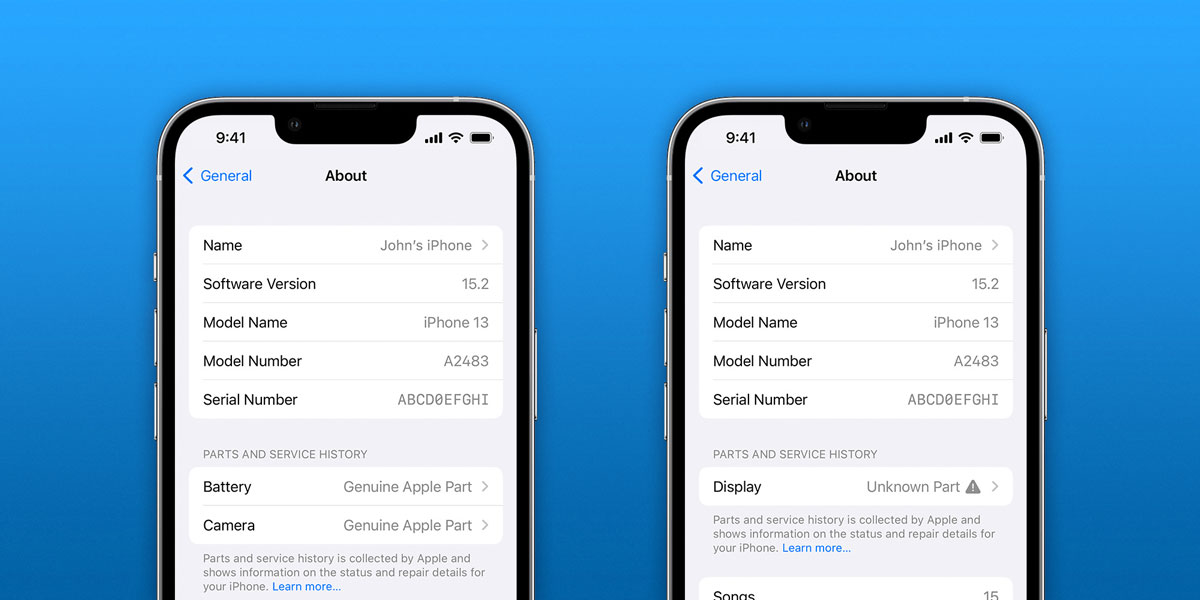
Недобросовестные продавцы очень часто могут предлагать восстановленный iPhone по той же цене, что и б/у с оригинальными запчастями, не бывавший в ремонте. В iOS 15.2 компания Apple решила упростить жизнь покупателями б/у iPhone и добавила специальный блок, в котором вы можете посмотреть историю замены запчастей iPhone, если он был в ремонте. К сожалению, не все мелкие поломки и вскрытие устройства будет видно, также вы не сможете узнать, был ли iPhone утопленником, чинились ли шлейфы и разъемы зарядки, но вот менялся ли дисплей, камеры или аккумулятор узнать будет проще.
Как узнать, что iPhone был в ремонте
- Переходим в Настройки, раздел Основные;
- Затем открываем вкладку «Об устройстве»;
- Если iPhone был в ремонте, вы увидите специальную вкладку с историей обслуживания;
- Можете нажать на вкладку, чтобы узнать больше.

Внимание: если iPhone не был в ремонте, такой вкладки не будет.
При этом, если какая-то из деталей менялась несколько раз, в истории отобразиться только последнее обращение в сервисный центр Apple. Кроме того, раздел также покажет, если какая-то из деталей не работает должным образом.
Конечно, пока это не идеальный инструмент проверки б/у устройств, потому что данные о замене дисплея и камеры будут доступны только с iPhone 12 и iPhone 13. Если у вас iPhone 11 будет доступна информация только об замене аккумулятора или дисплея. Владельцы iPhone XR, XS и более ранних моделей смогут посмотреть данные только о замене аккумулятора.