
5 полезных функций iOS 17, которые Apple спрятала от всех
Хоть в iOS 17 и огромное количество различных проблем, но новых функций, которые сделают использование iPhone удобнее, все же больше. Правда, некоторые из них Apple так глубоко спрятала в недра системы и ни слова о них нигде не сказала, что обнаружить их можно только самостоятельно, как следует покопавшись в телефоне. Например, понять, что в камере, помимо сетки, теперь есть еще и уровень, позволяющий не заваливать горизонт, получилось, только забравшись в настройки камеры Айфона. Но это далеко не все, что можно найти в телефоне при определенной сноровке.
Интересно, сколько еще полезных функций получится отыскать в недрах iOS 17. Иточник: theguardian.com
❗️ПОДПИСЫВАЙСЯ НА НАШ КАНАЛ В ДЗЕНЕ И ЧИТАЙ КРУТЫЕ СТАТЬИ БЕСПЛАТНО
Как сделать анимированные стикеры
В iOS 17 появилась возможность создавать собственные стикеры из любых фотографий и добавлять их в клавиатуру для использования в любых приложениях и мессенджерах. Вот только не все догадываются, что для стикеров можно использовать не только статичные, но и Live Photo, что автоматически делает их анимированными. Правда, преобразовать живое фото на Айфоне в стикер немного сложнее:
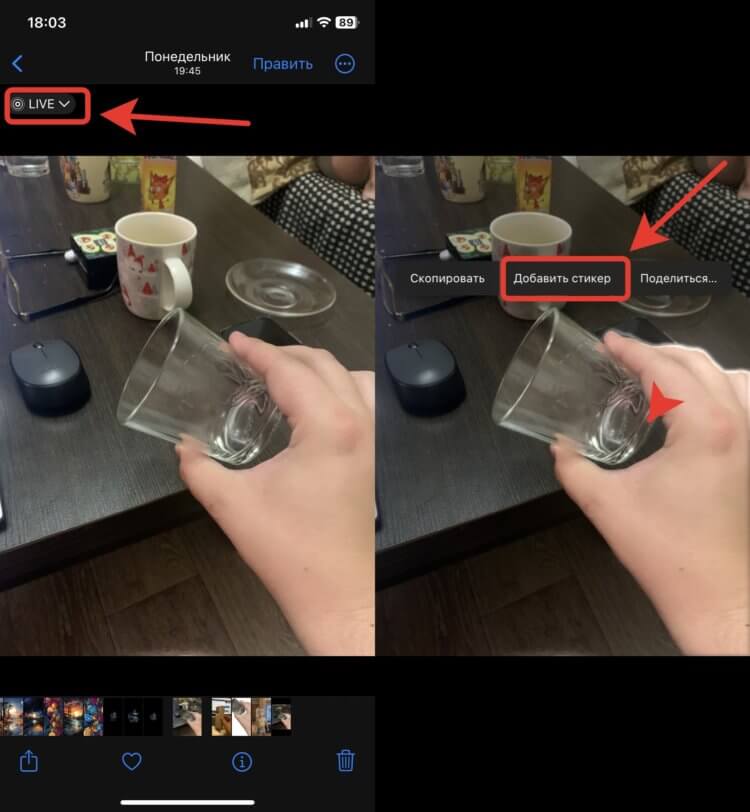
Стикеры из Live Photo будут анимированными
- Найдите Live Photo на Айфоне, из которого хотите сделать стикер;
- Нажимайте на объект для его выделения до тех пор, пока система не распознает его. Мне понадобилось для выделения руки со стаканом примерно 30 нажатий;
- В контекстном меню нажмите “Добавить стикер”.
❗️ПОДПИСЫВАЙСЯ НА ТЕЛЕГРАМ-КАНАЛ СУНДУК АЛИБАБЫ. ТАМ КАЖДЫЙ ДЕНЬ ВЫХОДЯТ ПОДБОРКИ САМЫХ ЛУЧШИХ ТОВАРОВ С АЛИЭКСПРЕСС
Сразу после этого стикер появится в списке доступных, и вы увидите, что он анимирован. Можете использовать его в переписках и любых других приложениях. Только имейте в виду, что анимация будет работать не везде, так что не удивляйтесь, если после отправки он будет оставаться статичным. В iMessage все точно работает так, как надо.
Поиск Яндекс на Айфоне
Помимо того, что в iOS 17 появилась возможность заблокировать приватные вкладки с помощью Face ID или Touch ID, так для них еще и можно выбрать поисковую систему, по умолчанию отличную от основной. Например, в обычных вкладках поиск будет идти через Google, а при запуске частного доступа — через Яндекс:
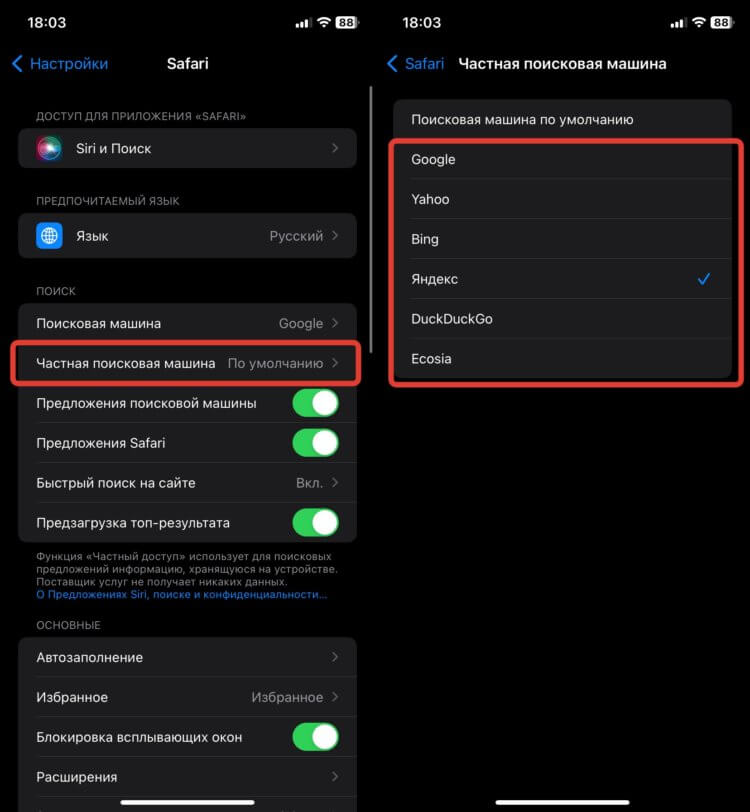
Теперь для частного доступа и обычных вкладок можно включить разную поисковую систему
- Откройте настройки на Айфоне и перейдите в раздел Safari;
- В блоке “Поиск” нажмите на пункт “Частная поисковая машина”;
- Поставьте галочку на тот поисковик, который хотите использовать в приватных вкладках. Например, Яндекс.
Теперь для каждого режима работы будет использоваться свой поиск. Так что если вы переживаете, что по какой-то причине история поиска даже в частных вкладках будет сохраняться, то происходить это будет в другом поисковике. Хотя за все время, сколько я пользуюсь Айфоном, такой проблемы ни разу не возникало.
Как включить уровень в камере Айфона
Не обошлось без нововведений и в камере. Все Айфоны, которые обновились до iOS 17, получили встроенный уровень, который позволяет не заваливать горизонт и держать смартфон ровно. Вот как его включить:
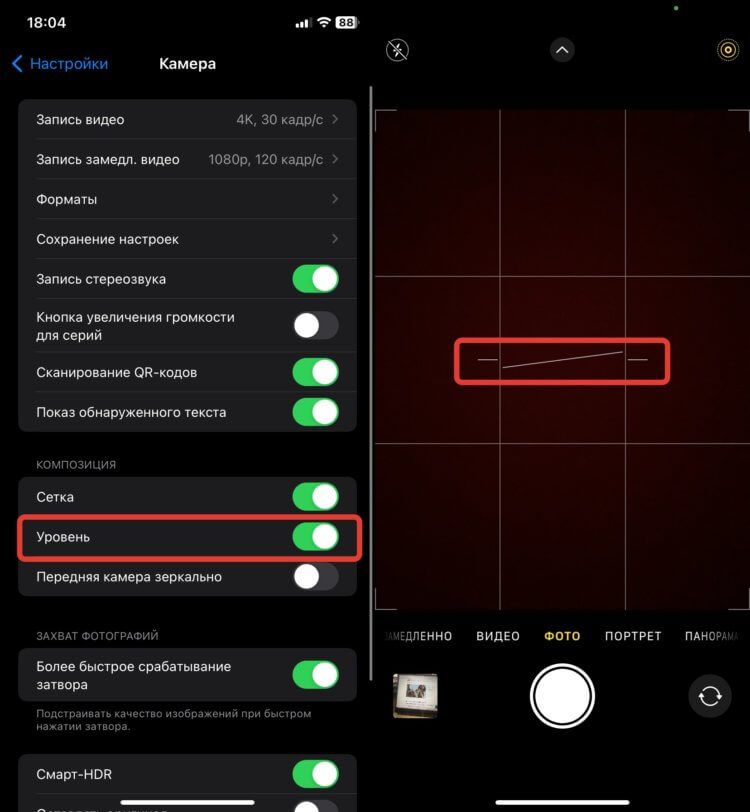
Уровень в камере позволит вам выдерживать горизонт
- Откройте настройки на Айфоне и перейдите в раздел “Камера”;
- В блоке “Композиция” активируйте переключатель “Уровень”.
❗️ПОДПИШИСЬ НА НАШ ЧАТИК В ТЕЛЕГРАМЕ. ТАМ СОБРАЛИСЬ ТОЛЬКО ИЗБРАННЫЕ ЧИТАТЕЛИ
Запустите камеру на Айфоне и немного покачайте телефон в разные стороны. По центру экрана вы увидите уровень. Как только он окрасится в желтый цвет и вы почувствуете небольшой тактильный отклик, значит, горизонт выровнен и можно фотографировать. Кстати, для большего удобства уровень постоянно не отображается на экране, а появляется только в те моменты, когда вы держите смартфон неровно.
Как обрезать видео на Айфоне
В iOS 17 на Айфоне появилась быстрая обрезка фотографий прямо в галерее. Вам достаточно просто с помощью разведения пальцев отмасштабировать ее до нужного состояния и нажать на специальную иконку в правом верхнем углу экрана. Но не все знают, что аналогично можно обрезать видео. Смотрите сами:
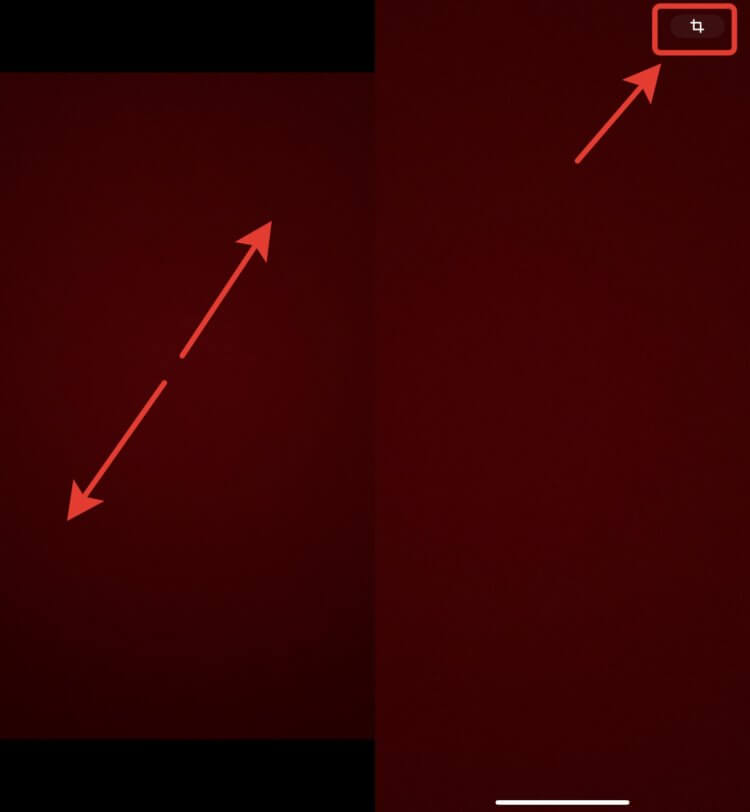
Видео теперь обрезается буквально в пару касаний
- Найдите в приложении “Фото” любой видеоролик, который вы хотите обрезать;
- С помощью разведения пальцев настройте то, как видео должно отображаться на экране вашего смартфона;
- В правом верхнем углу появится кнопка для быстрой обрезки. Нажмите на нее.
Больше не придется запускать режим редактирования видео и обрезать видео через него. Вот такой крутой и быстрый способ появился в iOS 17 и им действительно удобно пользоваться.
Перевод через камеру телефона
Прокачали в iOS 17 и приложение “Перевод”. Раньше оно легко переводило любые надписи через камеру, однако надо было обязательно сделать фотографию. Но теперь достаточно просто навести камеру на нужный текст, подождать пару мгновений, и вы увидите переведенный текст на экране Айфона:
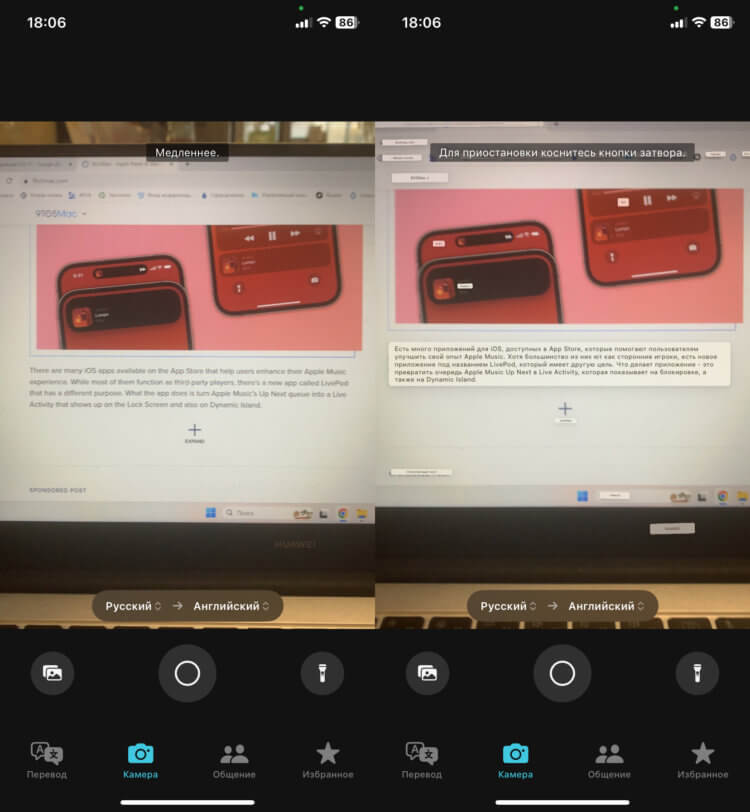
Для перевода больше не надо делать снимок. Достаточно просто навести камеру
- Откройте стандартное приложение “Перевод”;
- Нажмите на кнопку “Камера” в нижней части экрана;
- Выберите языки для перевода и наведите камеру на текст, который хотите перевести.
Если надо сделать перевод быстро и для каких-то дальнейших действий он вам не требуется, то гораздо удобнее переводить именно с помощью наведения. Так можно быстро прочитать несколько надписей, просто направляя на них камеру.
В приложении «Яндекс» появилась умная камера
В приложении «Яндекс» теперь есть умная камера: в ней объединились технологии компьютерного зрения, машинного перевода и поиска. Камера умеет в реальном времени распознавать и искать предметы, которые попали в объектив. А еще — переводить текст и сканировать документы.
Стоит навести на что-нибудь камеру, и она отметит объекты, которые смогла распознать. Про многие из них можно узнать, что это и где продается. Скажем, если понравился чей-то рюкзак, легко посмотреть, где купить такой же или похожий. Точно так же можно выяснить, как называется растение, порода собаки или, например, памятник архитектуры.
Приложение поможет перевести надпись на незнакомом языке. Если направить на нее камеру, «Яндекс» тут же переведет ее с помощью «Яндекс.переводчика». Переведенный текст появится поверх изображения. Это удобно, если нужно понять, что написано на этикетке или, скажем, на указателе. В приложении также есть сканер: он позволяет сделать цифровую копию любого документа, будь то паспорт или диплом.
Станислав Логинов, Тюменская область: Мы ждем от отечественных ИБ-решений продвинутых технологий, в том числе с применением ИИ, которые компенсируют нехватку ИБ-специалистов
безопасность

В основе умной камеры лежат технологии компьютерного зрения. С их помощью камера выделяет на изображении отдельные объекты и распознает, что перед ней — стол, стул или, например, комнатное растение. Для этого используются нейронные сети, обученные на огромном числе примеров. Также технологии компьютерного зрения позволяют найти и распознать надпись на картинке, которую нужно перевести.
Умная камера доступна в приложении «Яндекс» для iOS и Android. Чтобы ее включить, нужно нажать на иконку камеры в поисковой строке.
Приложение Яндекса научилось через камеру распознавать предметы и находить их в магазинах

В закладки
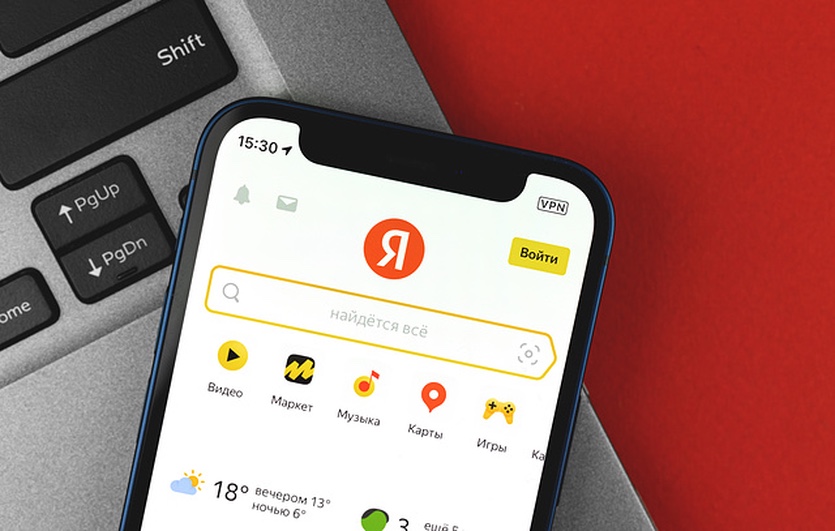
В приложении Яндекса появилась «умная» камера.
Она умеет в реальном времени распознавать предметы, искать их в магазинах, переводить тексты и сканировать документы. При этом программа отмечает объекты, которые определила.
С помощью камеры можно также определить название растения, породу собаки, памятник архитектуры и прочее.
Приложение поможет перевести надпись на незнакомом языке. Если направить на нее камеру, Яндекс тут же переведет ее с помощью Яндекс.Переводчика. Переведенный текст появится поверх изображения. Это удобно, если нужно понять, что написано на этикетке или, скажем, на указателе. В приложении также есть сканер: он позволяет сделать цифровую копию любого документа, будь то паспорт или диплом.
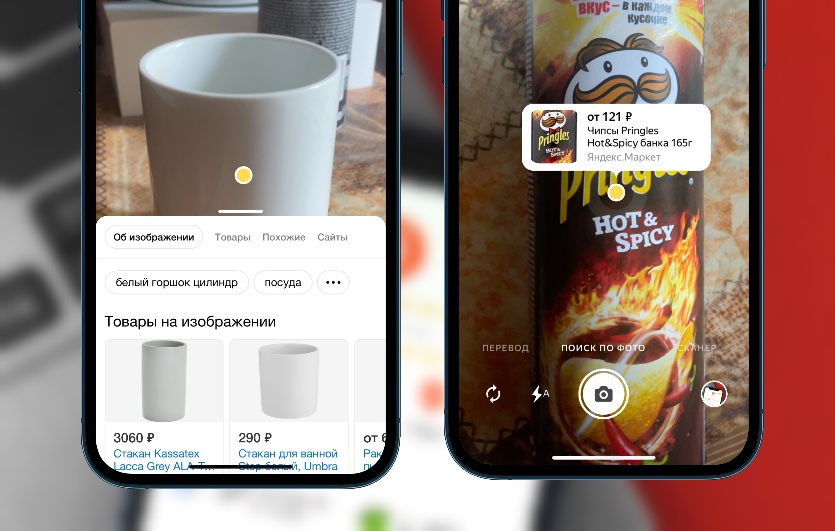
В основе камеры лежит компьютерное зрение, нейросети, машинный перевод. Функция доступна на iOS и Android. Соответствующая иконка расположена в строке поиска. [ТАСС]
Как умная камера от Яндекс облегчает жизнь пользователям
Умную камеру в приложении Яндекса можно назвать функциональной. Но с ее помощью нельзя просто сделать красивый кадр и отправить другу, прежде всего она предназначена для оказания помощи пользователям, когда под рукой нет нужной техники или приложения.
Установить ее очень просто.
- Качаем приложение Яндекс с Алисой из AppStore или Google Play.
- Открываем его и открываем камеру – ее иконка расположена справа от адресной строки.
- Камеру можно открыть как тапом по иконке, так и голосовой командой «Алиса, включи камеру».
- Далее нужно дать приложению все разрешения (в основном это разрешение использовать камеру, микрофон, доступ к контактам, приложение «Телефон»).
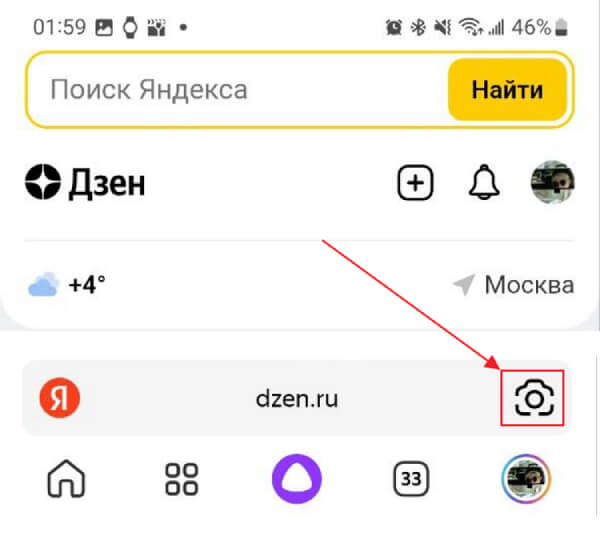
Важно помнить, что функции камеры без доступа к интернету работать не будут.
Функциональность режимов умной камеры Яндекс
В камере от Яндекса есть 8 режимов:
- Сканер документов и текста
- Переводчик
- Поиск в интернете
- Поиск по товарам
- Поиск текста
- Решение уравнений
- Поэзия (составление стихов)
- Сканер бонусных карт
Мы протестировали каждую функцию и готовы поделиться своими впечатлениями.
Сканер документов
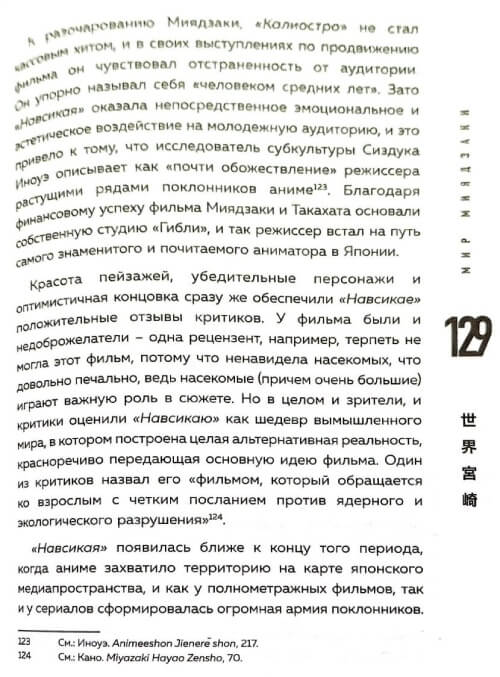
Работает сканер очень просто: наводим камеру на документ и фотографируем. Отличие от обычных фотографий документов в том, что изображение документа выглядит, как настоящий скан. Яндекс осветляет исходный документ, выстраивает контраст и выдает изображение, как после сканирования.
Вот так выглядит оригинал:
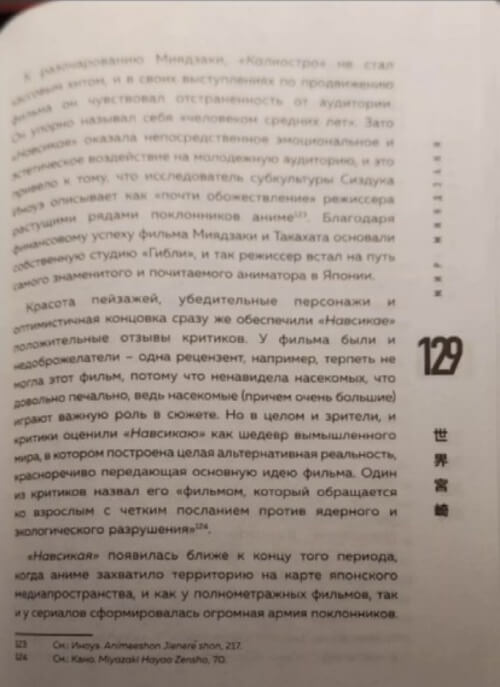
А вот так выглядит отсканированная версия. Как по мне, очень хорошо, несмотря на то, что в оригинале сверху текст размыт и плохо читаем.
Больше статей на схожую тематику:
- Топ проблем, которые мешают продвижению сайта
- Ожидания и реальность SEO – на чем спотыкаются оптимизаторы
- ТОП-10 нейросетей для бизнеса и работы, доступных в России
Переводчик
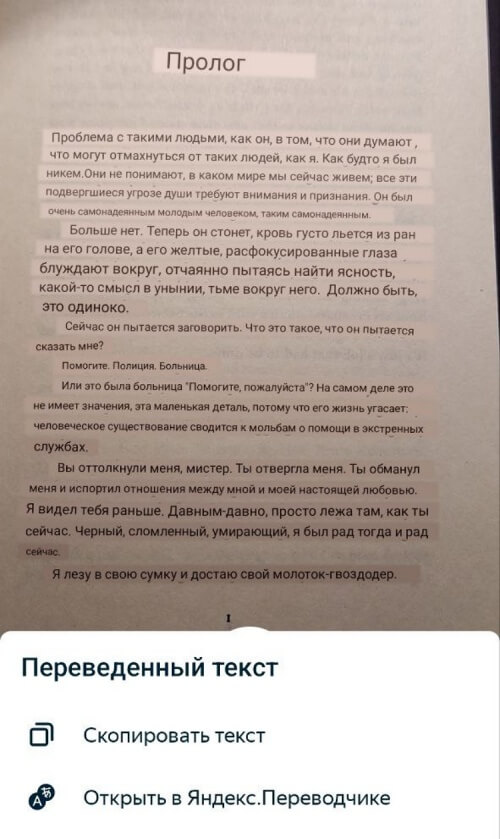
Режим для перевода текста в реальном времени. Чтобы активировать данную функцию, необходимо скачать языковой пакет. Выбор языков очень большой!
Важный момент: с экрана монитора переводить не рекомендую. Отсветы/засветы могут «съесть» букву, и перевод будет не полным. Особенно это актуально в переводе с китайского/японского/корейского. Автор пытался перевести японский рекламный буклет по автомобилю, и каждый раз при наведении камеры перевод был разным. Поэтому лучше использовать режим, наведя камеру на книгу или текстовый документ.
После перевода текст можно либо скопировать в буфер, либо выполнить его поиск в Яндекс.Поиске.
Режим особо не отличается от подобного в Google Translate.
Поиск в интернете
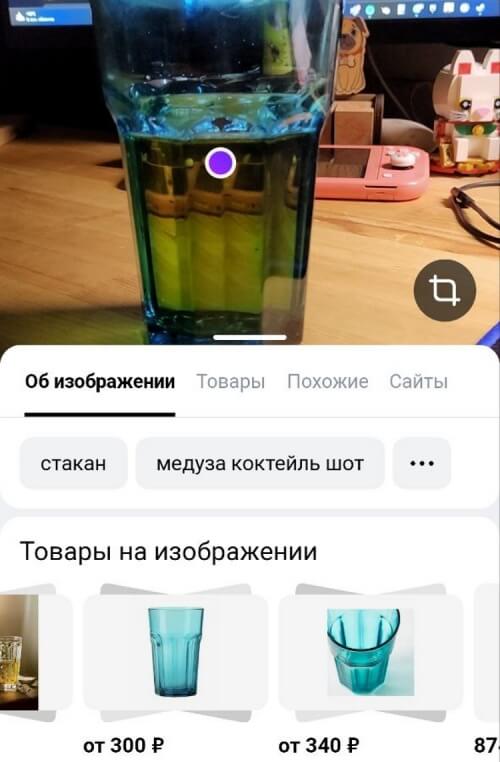
Неплохой поиск по фото. Можно найти товары, текст, сайты, похожие фотографии, а также более полную информацию об объекте на изображении. Можно найти стакан из IKEA, например:
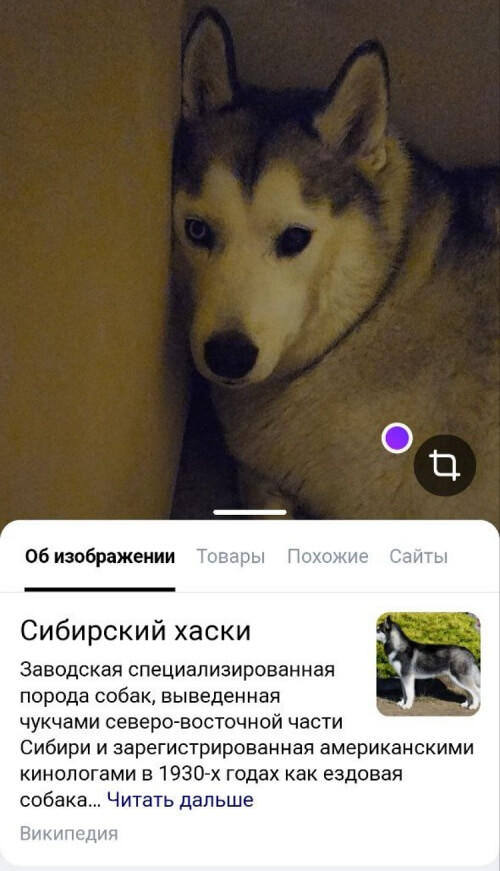
Либо можно найти информацию о хаски:
Поиск по товарам
С помощью этого режима у вас появится возможность найти похожий товар в интернете. Плюс в том, что Яндекс выдает список ссылок, где можно купить товар. Причем среди этого списка есть различные интернет-магазины, а не только Яндекс.Маркет.
Увлажнитель воздуха нашелся мгновенно.
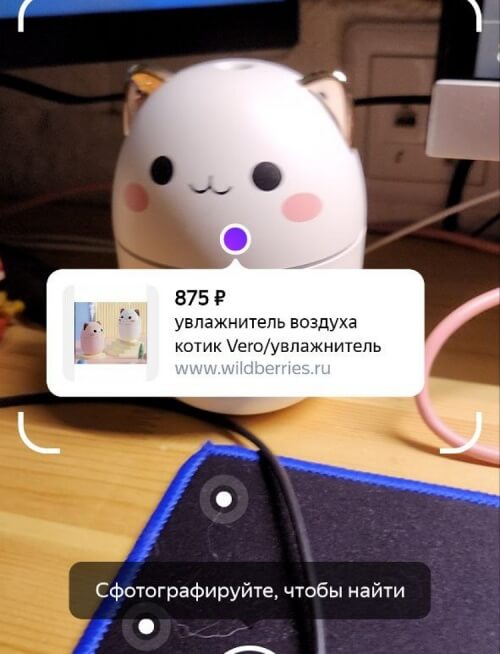
На этом фото точка поставлена неправильно, но товар найден верный. Можно сразу посмотреть доступные предложения на рынке.
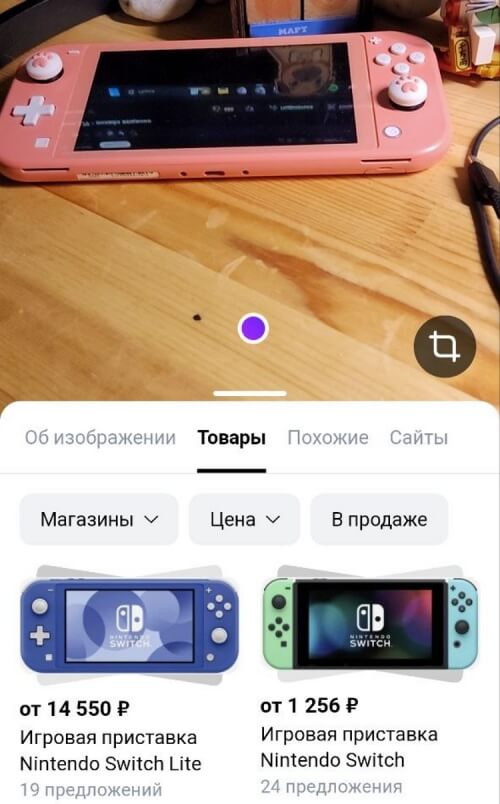
Кстати, о том, насколько важен поиск по товарам на вашем сайте, рассказывали в этой статье.
Примеры роста кликов, конверсий, заказов и прибыли:
- Как SEO-продвижение помогло увеличить количество конверсий
- Рост трафика для языковой онлайн-школы на 450%
- Рост трафика на 401% у медицинской клиники при регулярном SEO сопровождении
Поиск текста
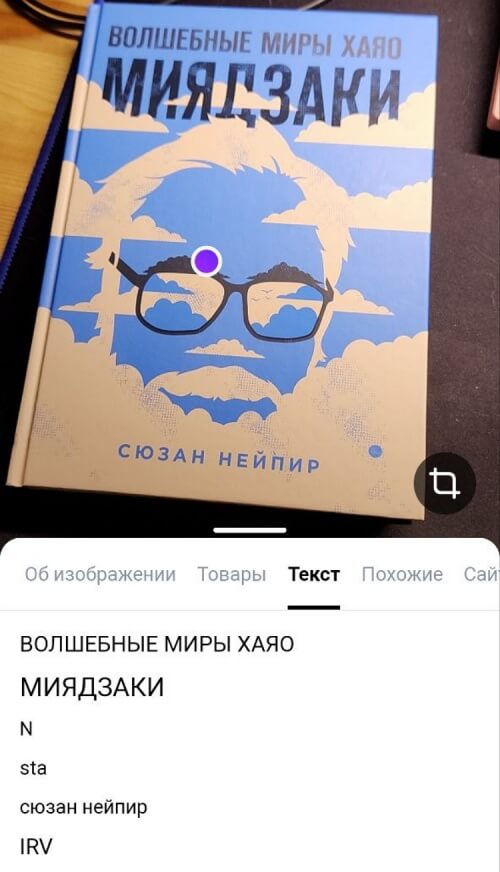
Поиск текста на фотографии. Сканирует на тройку, может захватить не весь текст. Если что-то небольшое, то проще самостоятельно перепечатать в поиск.
На этом фото найден не весь текст:
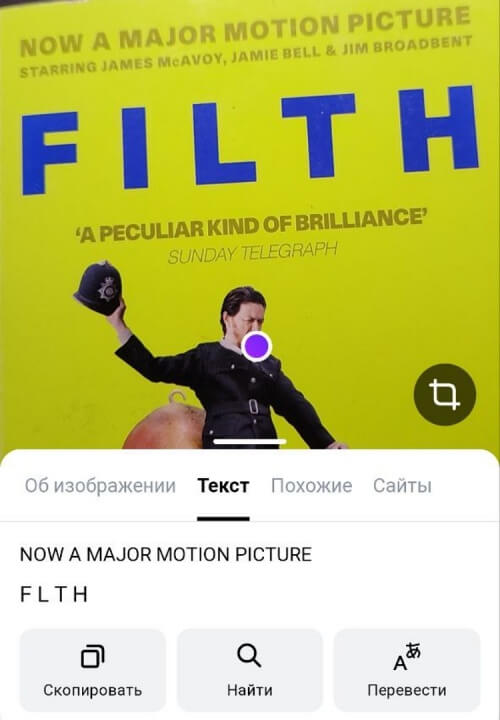
А на этом фото посмотрите сколько невидимых символов увидела камера, понятно, что на обложке такого нет:
Решение уравнений
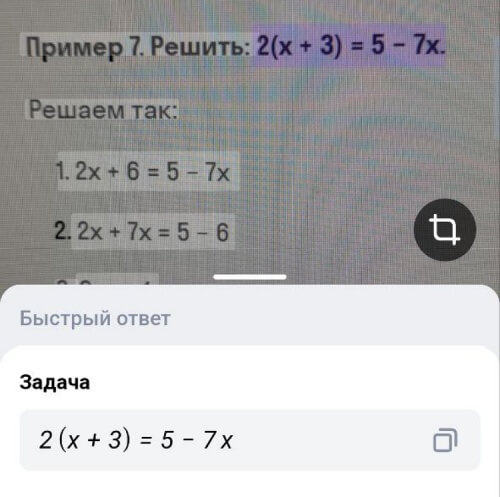
Решили вспомнить школьную программу и проверить, как Яндекс с ней справится. Чтобы не оплошать, взялза основу пример уравнения с решением 🙂
Камера не распознает текст вокруг уравнения и понимает только непосредственно задачу. Плюс в том, что решение выдается развернутое.
Вот так выглядит задача:
А вот так выглядит решение:
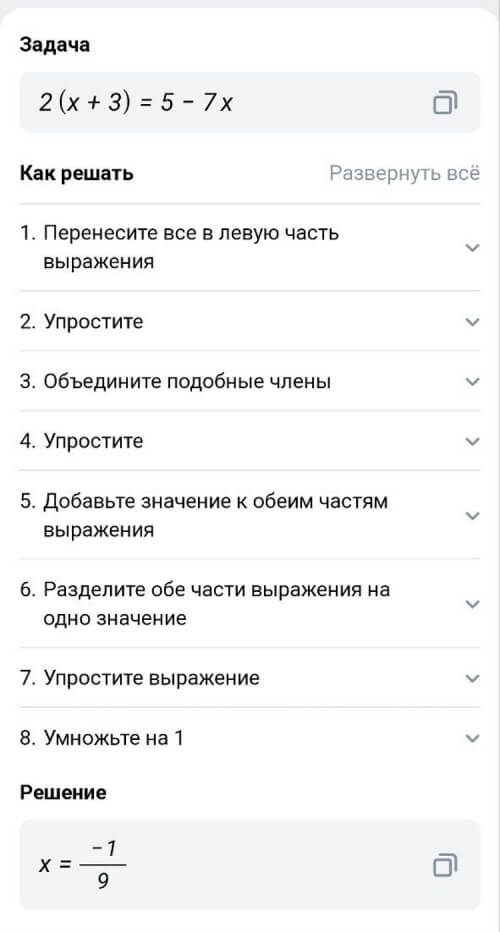
Важно! Если вы пользуетесь решением уравнений с помощью камеры Яндекса, обязательно перепроверяйте ответ.
Поэзия
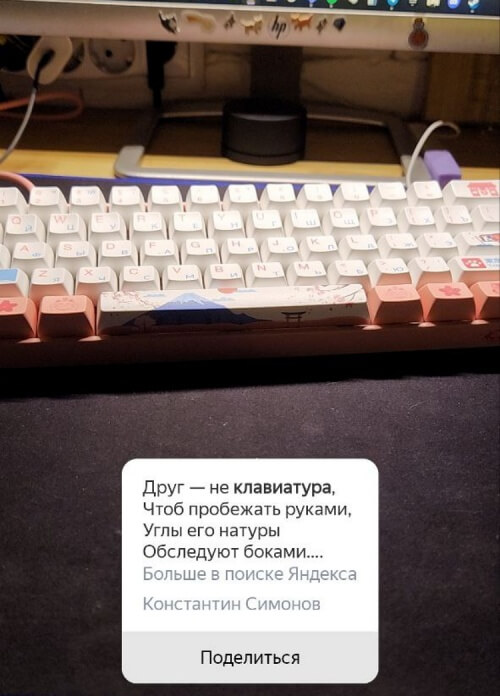
Самый творческий режим, с которым можно развлекаться часами.
Просто наводим камеру на объект и получаем стихотворение с его упоминанием
Карты
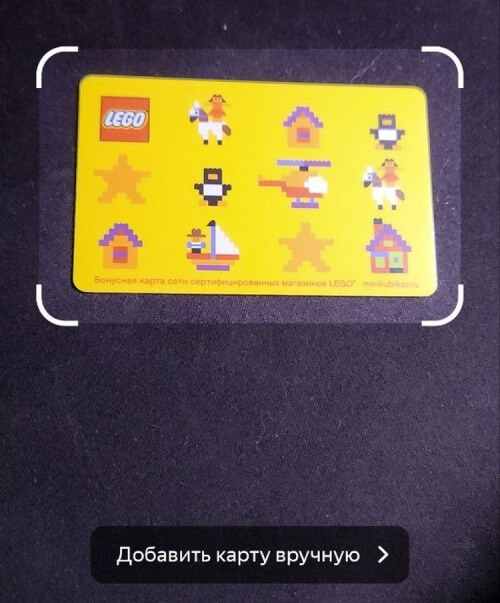
Режим для сканирования клубных карт.
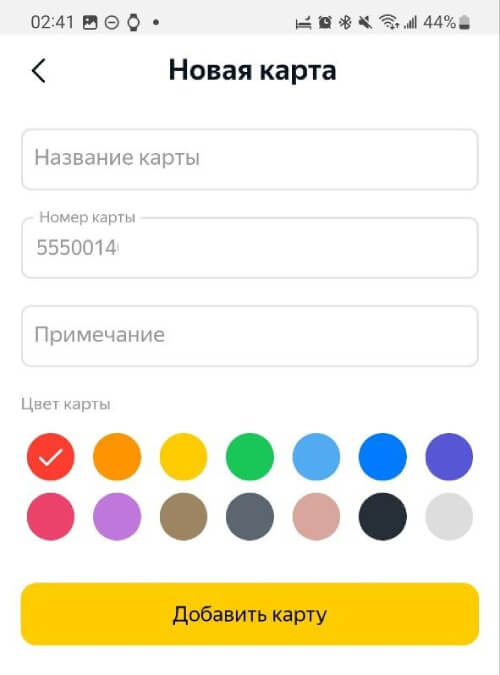
Берем любую карту, наводим камеру на сторону, где есть штрихкод, приложение автоматически переведет вас в сервис Яндекса с клубными картами. Здесь необходимо будет ввести данные карты, дать ей имя, цвет, а в дальнейшем использовать ее на кассах магазинов.
Интерфейс добавления карты:
Достоинства и недостатки умной камеры Яндекса
К достоинствам камеры можно причислить:
- Скорость работы
- Качество работы сканера
- Экономия времени
- Помощь в поиске нужного объекта
А из недостатков можно выделить:
- Невозможно установить камеру отдельно от остальных сервисов Яндекса
- Не всегда точное определение текста на фото
- Порой странный перевод с экрана монитора.
Нравится статья? Тогда смотрите наши курсы!
- Курс «SEO-интенсив»
- Мини-курс «Правильное SEO при алгоритмах Y1 и MUM»
- SEO-марафон «10-часовой интенсив по продвижению сайта»
В заключении
Благодаря умной камере от Яндекса можно действительно упростить себе жизнь: оперативно отсканировать документы или найти по фото нужный предмет в интернет-магазине (особенно это может помочь найти понравившуюся вещь).
Рассчитывать во всем на нее не стоит, ведь это прежде всего искусственный интеллект, а он может ошибаться, но с каждым днем становится все лучше.
Увы, умная камера Яндекса пока не сможет помочь вам в продвижении бизнеса, зато с этим справится команда экспертов 1PS.RU – обращайтесь!

6

0

5

2

1
Спасибо за реакцию, она бесценна! Обязательно подпишитесь на наш Telegram-канал, публикуем много интересных и актуальных материалов. Не пользуетесь Telegram, тогда познакомьтесь с Катей и подпишитесь на нашу рассылку. ×