
Не работает режим модема на iPhone. Что делать
Выход каждого нового Айфона ежегодно сопровождается различными проблемами. Но неизменным остается то что режим модема, после официального ухода Apple из России не настраивается автоматически при размещении SIM-карты внутри устройства. Линейка iPhone 15 исключением из правил не стала. Представить современный смартфон без такой просто функции уже невозможно, поэтому неудивительно, что пользователи хотят ее себе вернуть. Ведь многие специально оплачивают раздачу интернета с Айфона своему оператору, и терять деньги совершенно не хочется.
Представить современный смартфон без режима модема просто невозможно.
❗️ПОДПИСЫВАЙСЯ НА НАШ КАНАЛ В ДЗЕНЕ И ЧИТАЙ ЭКСКЛЮЗИВНЫЕ СТАТЬИ БЕСПЛАТНО
Благо, что из этой обидной ситуации с режимом модема есть очень простой выход. Надо просто прописать необходимые настройки оператора в Айфон руками, и все заработает. Только имейте в виду, что режим модема пропадает в iOS 17 сразу после установки каждой новой прошивки, поэтому сохраняйте эту статью в закладки, и вы всегда сможете их восстановить.
Пропал режим модема на Айфоне
Кто не знает, режим модема позволяет раздавать интернет с Айфона на другие устройства. Причем вы не ограничены только Wi-Fi-подключением. Раздачу можно осуществлять и по Bluetooth, и даже через USB. Во многих ситуациях это очень удобно. Например, работая на даче, я раздавал таким образом интернет целый месяц на планшет и ноутбук. Безусловно, это отрицательно сказывается на автономности, но зато не приходится покупать дополнительные устройства, которые используются достаточно короткий срок. Плюс ко всему, для этого использовалась моя основная сим-карта что значительно сэкономило мне денег. Достаточно было просто добавить немного трафика за символические деньги и все.
Проблемы возникают на большом количестве iPhone 14. Раньше они были локальными и решались банальным прописыванием настроек.
Для многих режим модема на Айфоне — это единственный способ получить интернет дома. Особенно если только переехали в новый дом, где еще нет обычных провайдеров. Поэтому отсутствие такой базовой возможности во флагманском смартфоне сильно настораживает. Особенно когда какое-то время она была, а потом режим модема исчез. Если вы приобрели новый Айфон и у вас не работает или пропал режим модема на Айфоне, то необходимо сделать следующее:
- Откройте настройки на Айфоне.
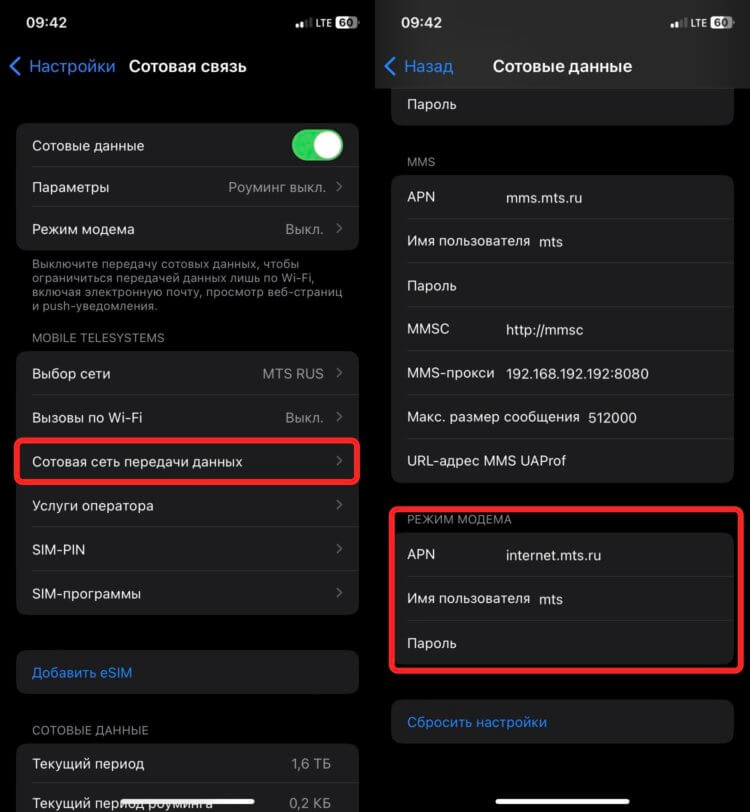
Если у вас другой оператор, то можете запросить настройки напрямую у него.
❗️ПОДПИШИСЬ НА НАШ ЧАТИК В ТЕЛЕГРАМЕ. ТАМ СОБРАЛИСЬ ТОЛЬКО ИЗБРАННЫЕ ЧИТАТЕЛИ
Некоторым пользователям помогает добавление настроек APN во все блоки сотовых данных, кроме MMS. А другим — вообще во все блоки. Таким образом вы сможете вернуть режим модема. Один из этих вариантов может сработать. Но будьте готовы, что это не поможет. Тогда следует полностью сбросить настройки сети, перезагрузить смартфон и заново прописать настройки для режима модема. Сделать это можно так:
- Откройте настройки.
- Перейдите в раздел “Основные”.
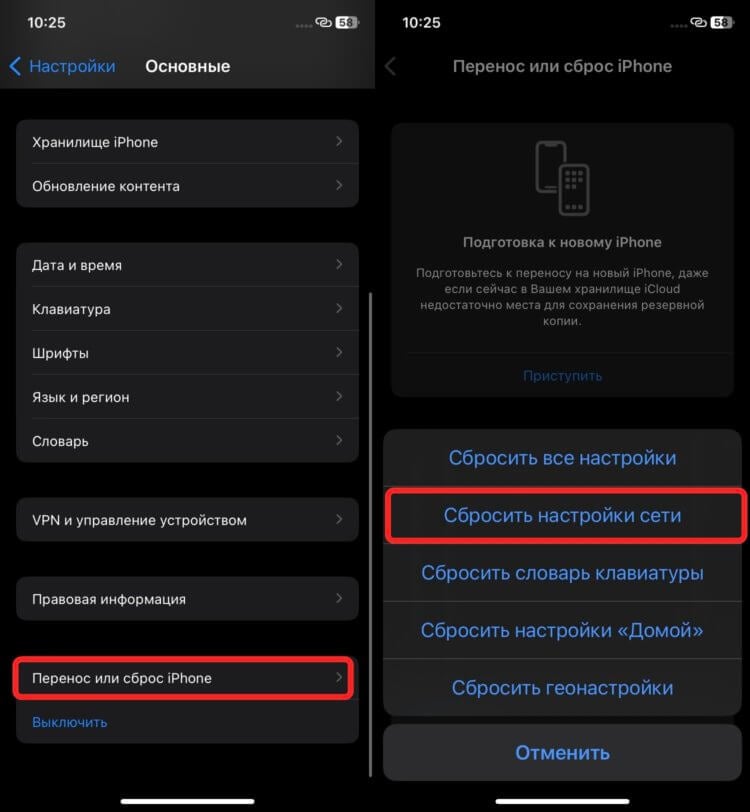
Сброс настроек сети может помочь с решением этой проблемы.
Обратите внимание, что при сбросе настроек сети пропадут все сохраненные Wi-Fi-сети. Если среди них есть какие-то важные, от которых вы не знаете пароль, то советую переписать их в заметки. Посмотреть пароль от Wi-Fi на Айфонах под управлением iOS 16 и более новых версиях можно следующим образом:
- Откройте настройки.
- Перейдите в Wi-Fi.
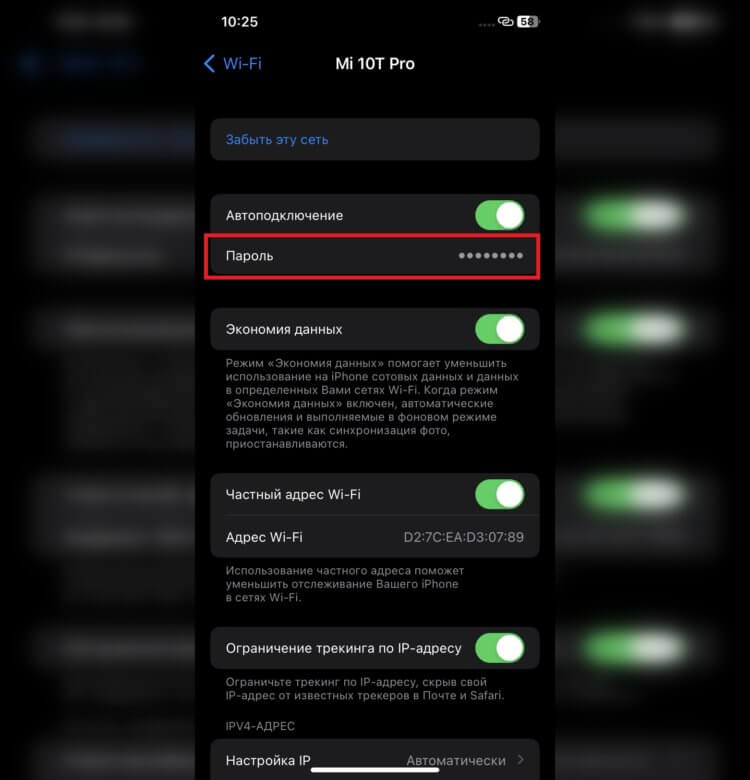
Возможность посмотреть пароль от Wi-Fi позволит в дальнейшем восстановить подключение после сброса.
❗️ПОДПИШИСЬ НА НАШ ПУЛЬС. БУДЕШЬ УЗНАВАТЬ ВСЕ НОВОЕ САМЫМ ПЕРВЫМ
Но эти способы помогают далеко не всем. Поддержка Apple советует произвести полное восстановление Айфона через компьютер без восстановления из резервной копии.
Как восстановить Айфон через Айтюнс
Это, конечно, долгий и муторный вариант, так как настраивать все придется с нуля и вручную. Но если режим модема важнее, то придется использовать и его. Прежде всего, переведите Айфон в режим восстановления. Если вы не знаете, как это сделать, то воспользуйтесь нашей инструкцией. После этого сделайте следующее:
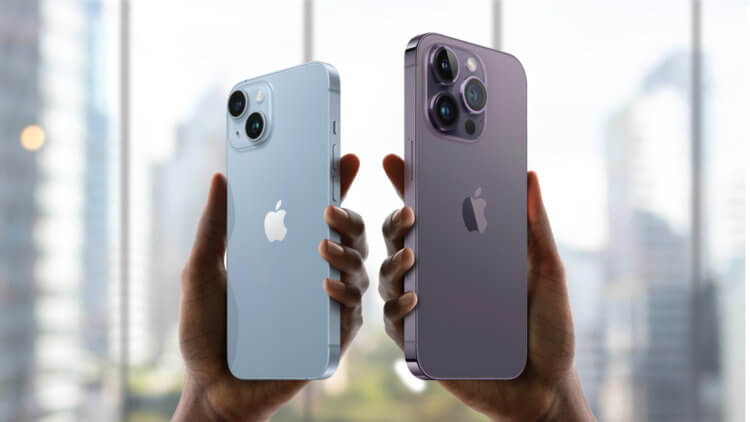
Интересно, прекратятся когда-нибудь проблемы у новых смартфонов или нет.
- Подключите Айфон проводом к компьютеру.
- Запустите iTunes на Windows или Finder на Mac.
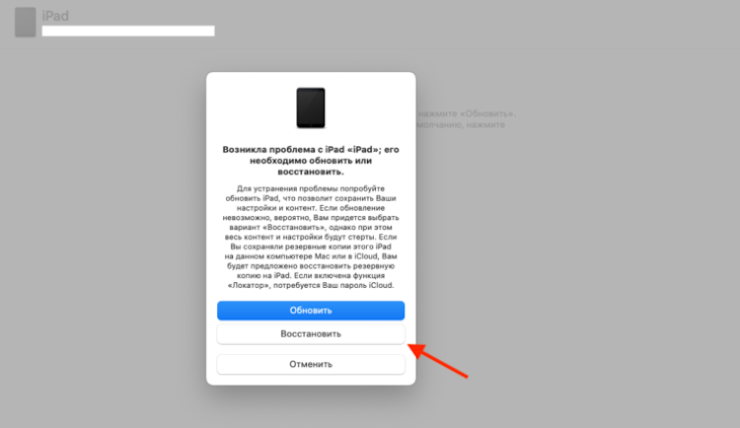
Если не работает экран, сбросить iPhone можно через iTunes
❗️ПОДПИСЫВАЙСЯ НА ТЕЛЕГРАМ-КАНАЛ СУНДУК АЛИБАБЫ. ТАМ КАЖДЫЙ ДЕНЬ ВЫХОДЯТ ПОДБОРКИ САМЫХ ЛУЧШИХ ТОВАРОВ С АЛИЭКСПРЕСС
К сожалению, и этот способ не гарантирует результат. В итоге поддержка Apple отправляет к операторам связи, а операторы связи — к Apple. Будем надеяться, что в ближайшее время в Купертино выпустят какой-нибудь фикс. Ведь проблема возникает не только у пользователей в России, но и в других странах. Очень хочется, чтобы Apple уже одолела все софтовые проблемы своих новых смартфонов. Потому что в Купертино явно прослеживаются проблемы с разработчиками и недостаточно углубленным тестированием софта.
Как включить режим модема на iphone?
Для большинства пользователей техники Apple не секрет, что в мобильном телефоне iphone xr, 12 (или 13, 14 — не имеет значения) имеется крайне полезная функция — «режим модема». Данная функция превращает ваш гаджет в мобильную wi-fi точку доступа в интернет. Используя режим модема в iphone, вы сможете с легкостью раздавать интернет с айфона на компьютер, ноутбук, планшет или другой телефон (например телефон друга).
Как включить режим модема на iphone?
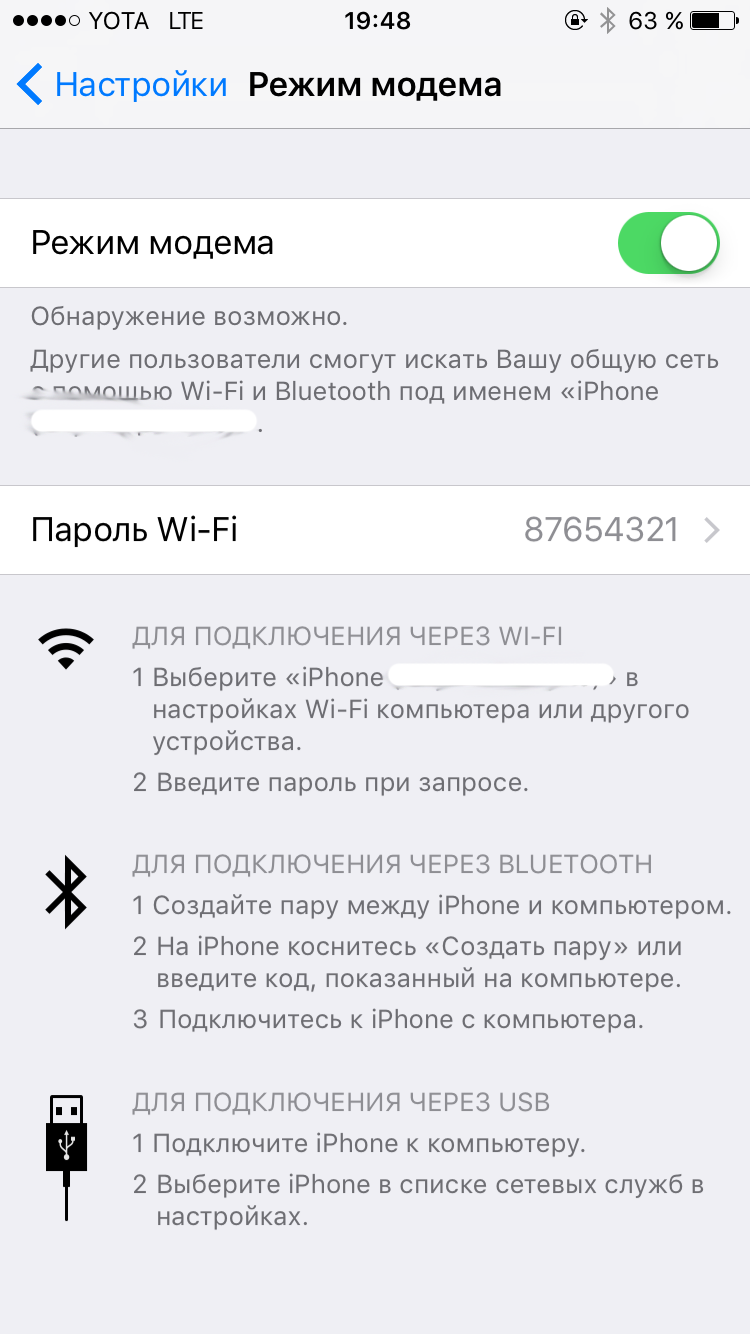
Для того, чтобы включить режим модема на айфон, необходимо зайти в пункты меню: НАСТРОЙКИ -> РЕЖИМ МОДЕМА и активировать ползунок. Далее ваш айфон начнёт раздавать интернет и каждый, кому будет известен пароль вашей wi-fi сети, сможет к нему подключиться.
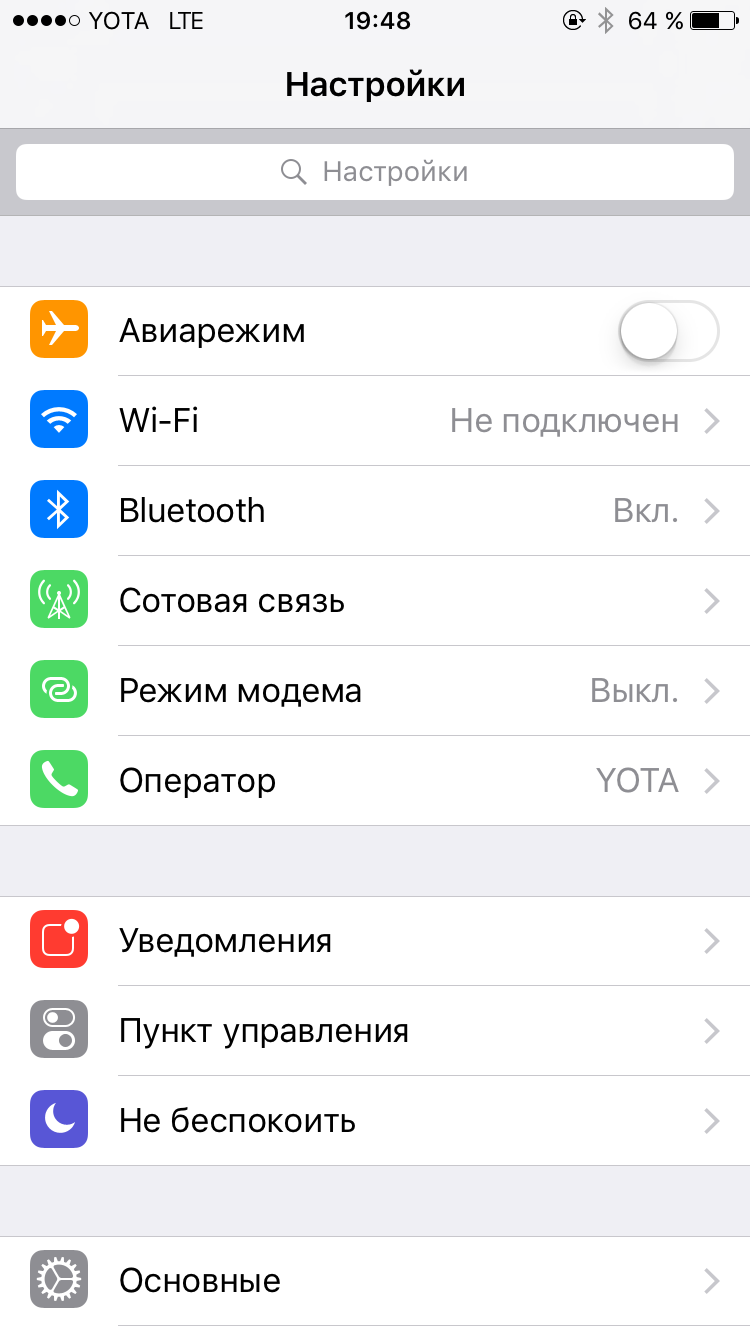
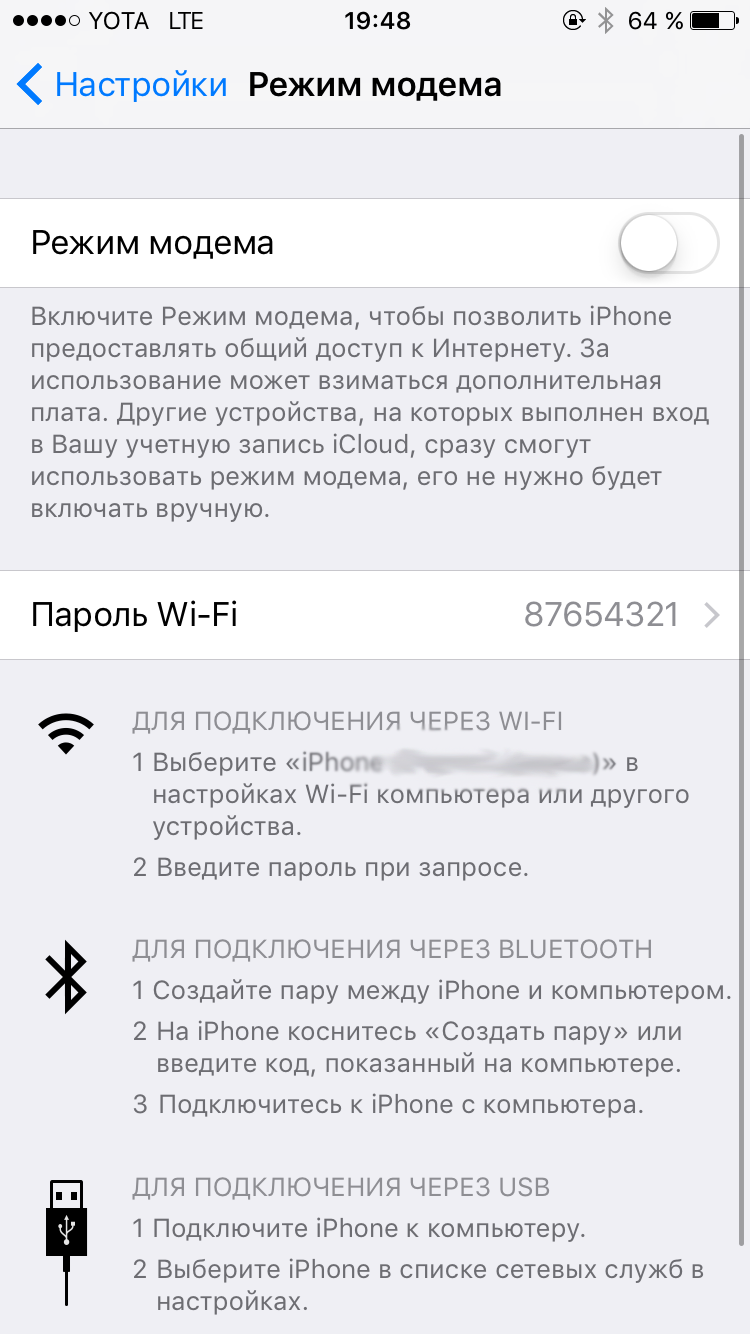
Что делать если пропал режим модема на iPhone
Иногда случается так, что зайдя в настройки своего айфона вы не обнаруживаете пункт меню РЕЖИМ МОДЕМА, это очень популярная проблема, с ней сталкиваются пользователи c операционной системой iOS 8 и выше. Корпорация Apple удалила эту функцию сознательно, сославшись на то, что по внутреннему исследованию компании, функция режим модема на iphone, пользуется крайне низкой популярностью у пользователей.
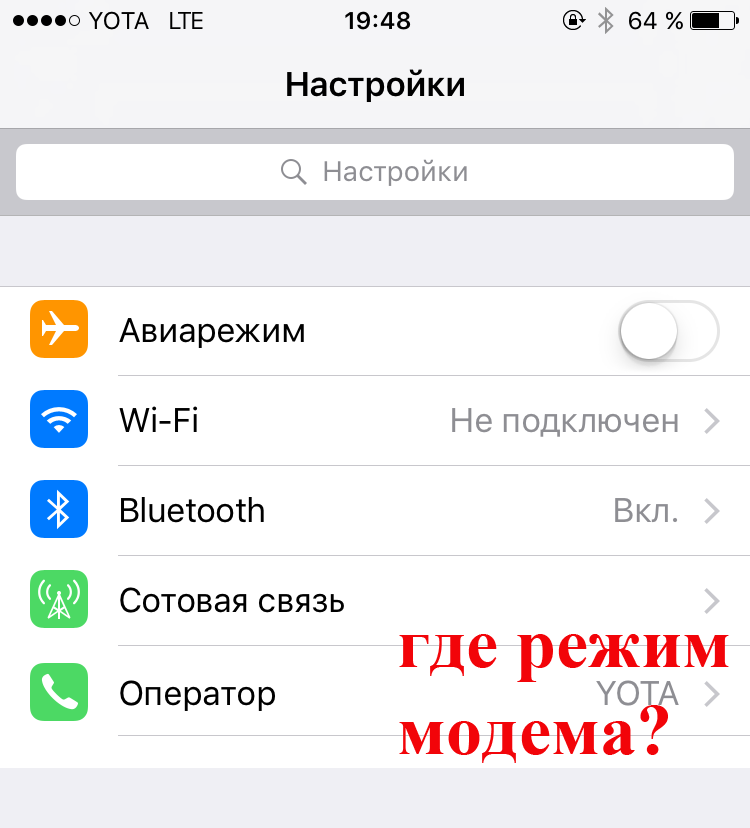
Спорное решение, не правда ли? Давайте разберёмся — как же сделать так, чтобы появился режим модема на нашем айфоне?
Как включить режим модема на своём айфоне?
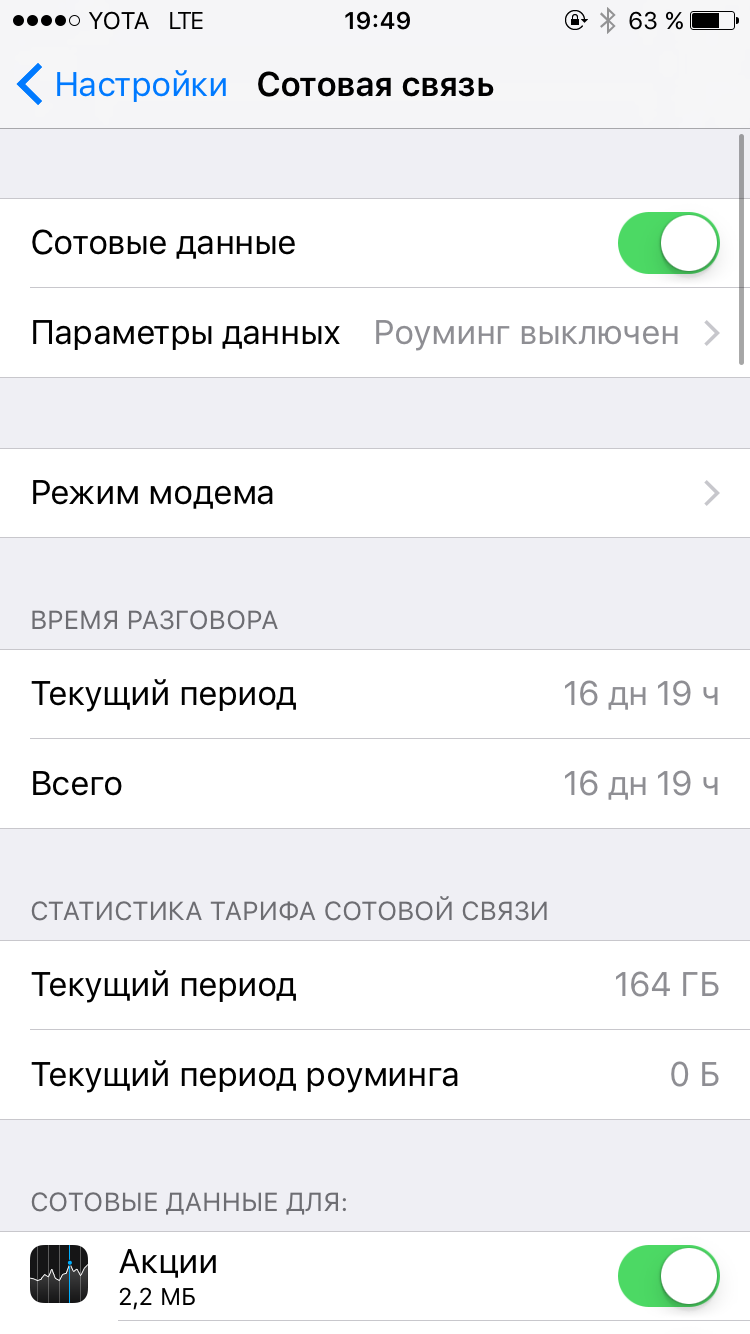
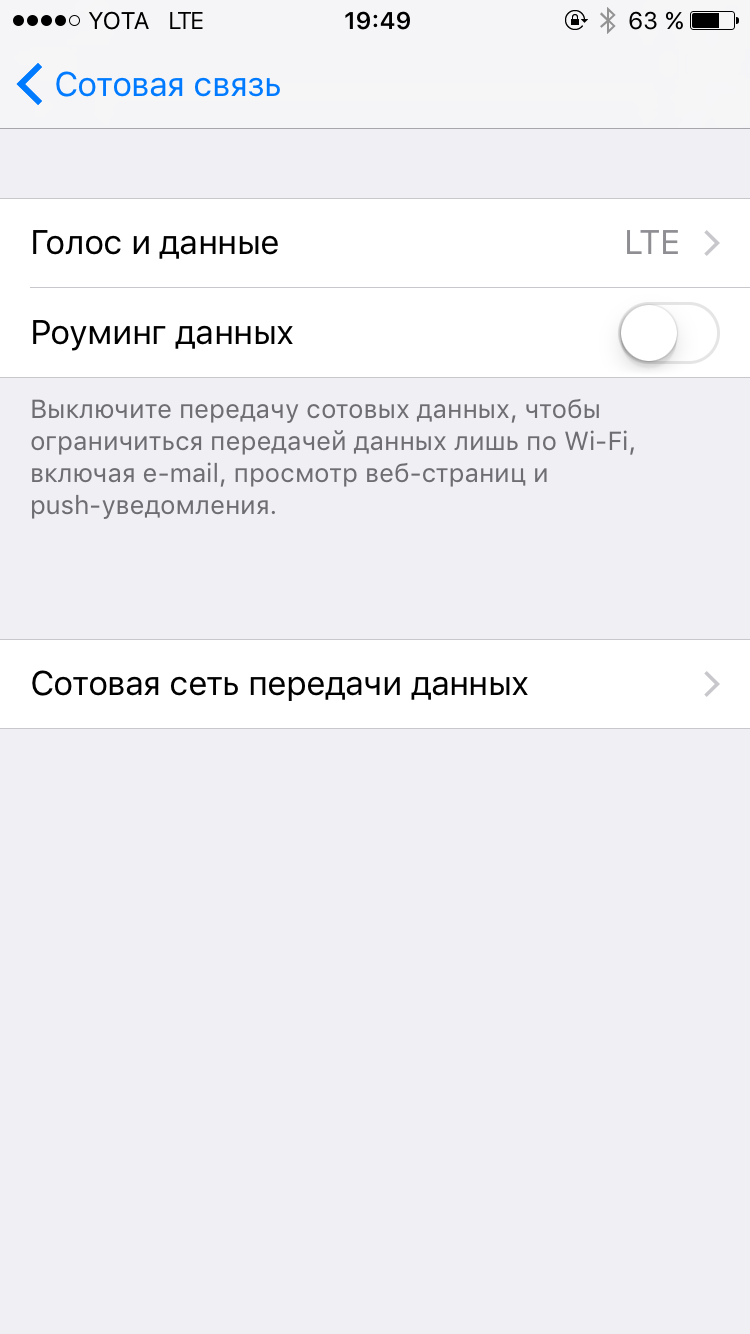
Для того, чтобы включить режим модема переходим в пункты меню: НАСТРОЙКИ -> СОТОВАЯ СВЯЗЬ -> РЕЖИМ МОДЕМА и активировать ползунок, но это ещё не всё. Далее необходимо будет ввести настройки вашего оператора вручную, пролистав ниже до поля «режим модема» в пункте НАСТРОЙКИ -> СОТОВАЯ СВЯЗЬ -> ПАРАМЕТРЫ ДАННЫХ -> СОТОВАЯ СЕТЬ ПЕРЕДАЧИ ДАННЫХ.
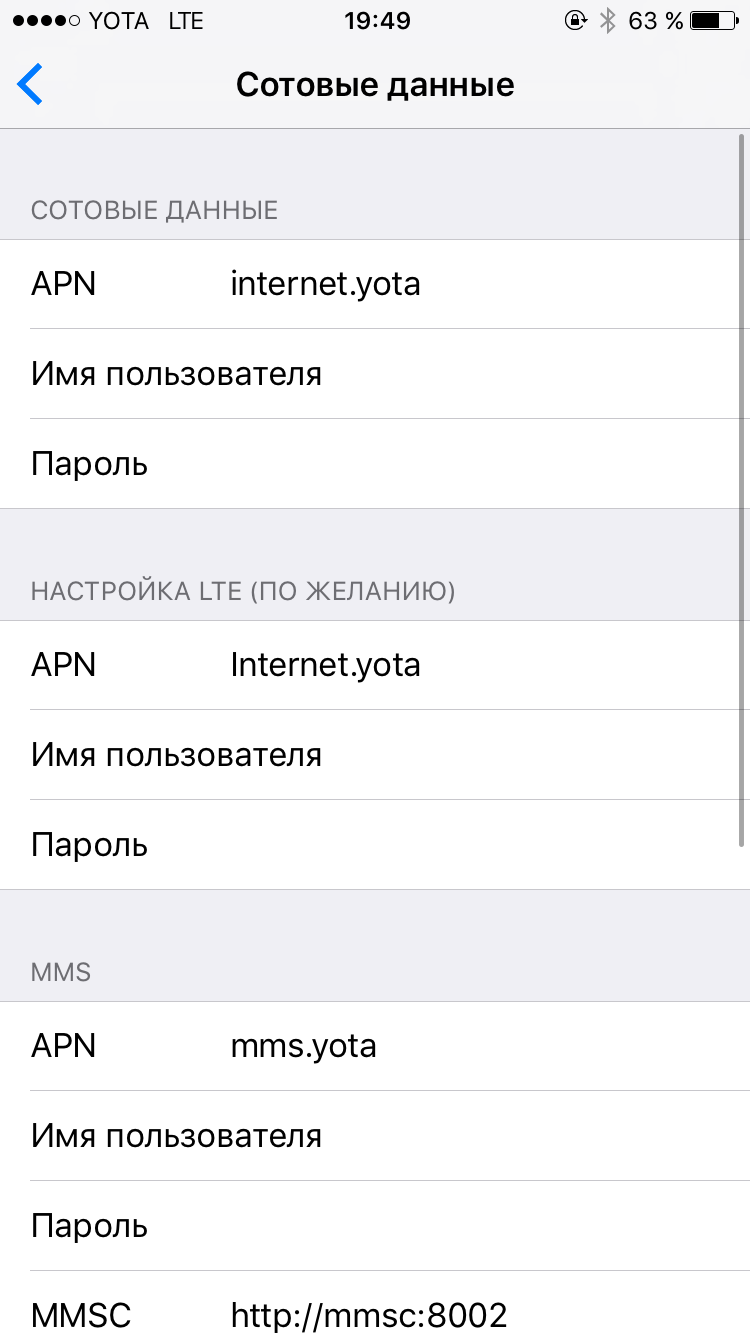
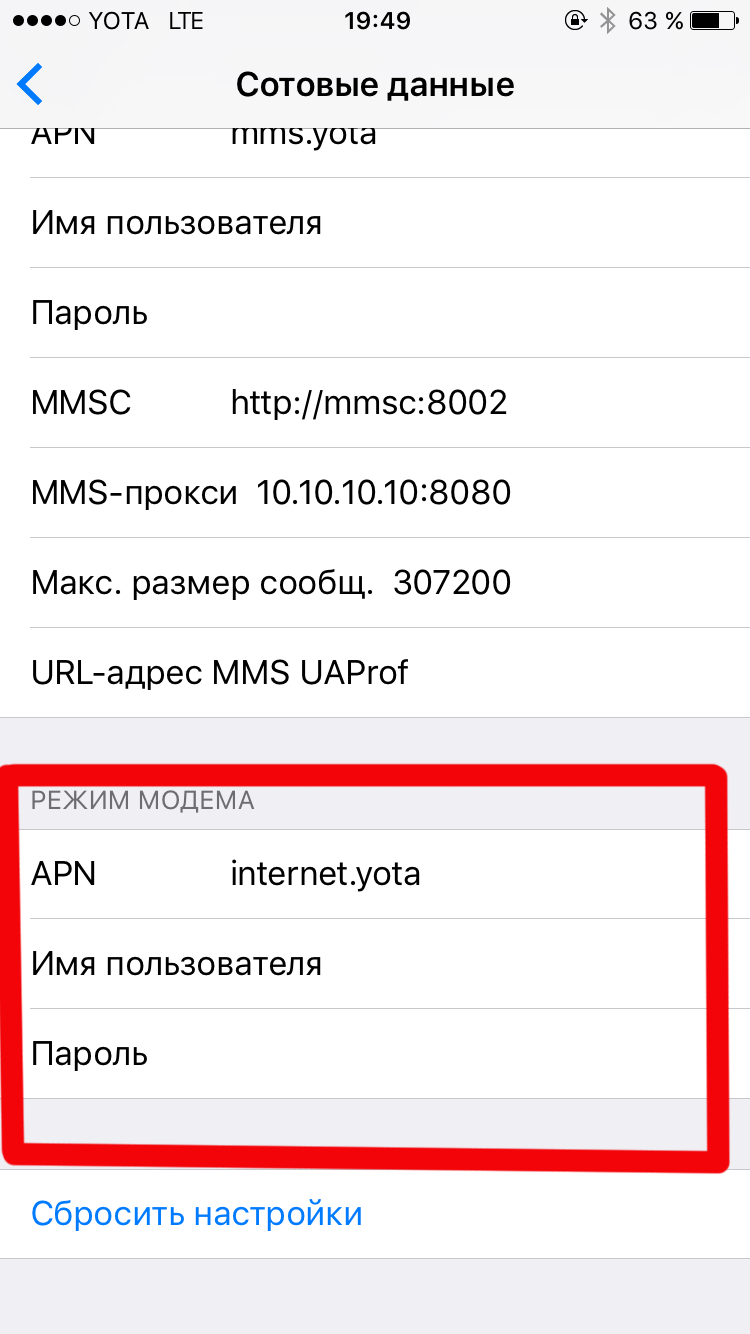
Настройки, которые нужно вводить (все операторы)
Режим модема TELE2
Тут всё просто: в поле APN вводим tele2.ru, поля с именем и паролем заполнять не нужно!
Режим модема Билайн
APN: beeline.ru
Имя пользователя: beeline
Пароль: beeline
Режим модема Yota
APN: yota
Имя пользователя: не заполнять
Пароль: не заполнять
Режим модема МТС
APN: internet.mts.ru
Имя пользователя: mts
Пароль: mts
Режим модема Мегафон
APN: internet
Имя пользователя: gdata
Пароль: gdata

После обновления IOS пропал режим модема iPhone?
Не беда — прочитайте нашу подробную статью, с пошаговыми инструкциями и всё появится! В результате несложных манипуляций режим модема на айфон должен заработать. Если по каким-либо причинам у вас не появляется «режим модема», то опишите свою проблему в комментариях — постараемся вам помочь!
Вам может быть интересно:
Если нужны качественные сантехнические работы в Санкт-Петербурге без дополнительной наценки
Как вызвать мастера на подключение посудомоечной машины и не стать обманутым?
Как включить режим модема на iPhone 14: полезные советы и инструкция

Вы стали счастливым обладателем модели iPhone последней серии и хотите использовать его как беспроводной маршрутизатор? Разберемся, как активировать режима модема на айфоне 14 и почему он мог пропасть из настроек телефона.
06 сентября 2023 года Гаджеты
2 минуты, 24 секунды читать
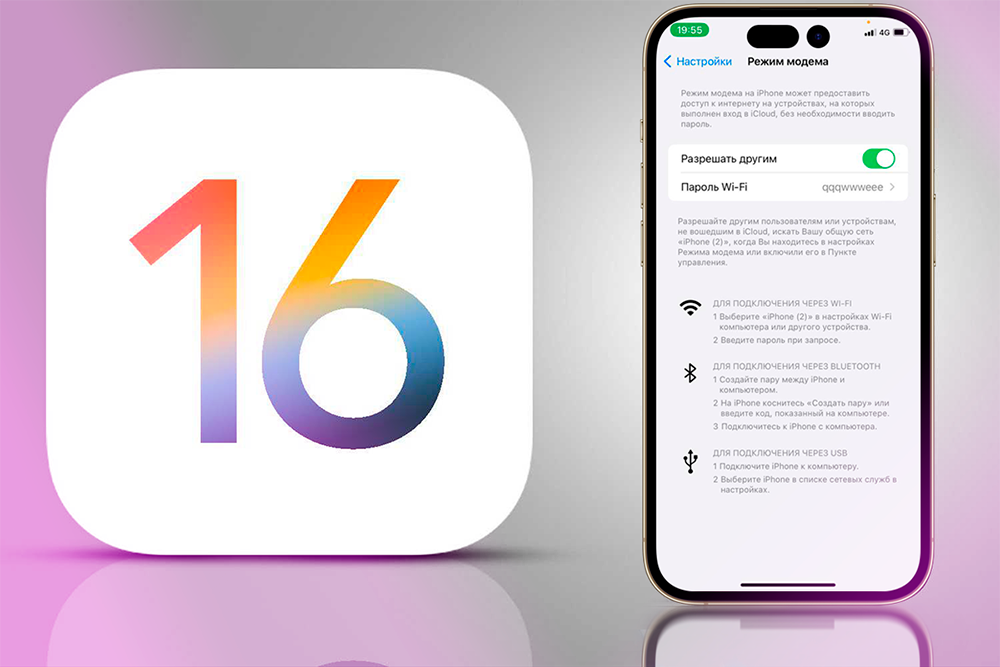
Почему пропал «Режим модема»
После выхода айфона 14 и обновления iOS 16, многие клиенты заметили пропажу «Режима модема». Возможная причина исчезновения связана с тем, что Apple больше не принимает автоматические настройки от операторов для моделей последний серии.
Режим модема может быть недоступен по следующим причинам:
Ограничения оператора: Некоторые сотовые операторы ограничивают доступ к функции. Иногда они связывают это с тем, что использование режима модема может потреблять большой объем данных и негативно сказываться на загрузке сети.
Технические ограничения: Последние обновления на айфоне могут вносить изменения в доступные функции. Возможно, в некоторых версиях функция режима модема временно недоступна по техническим проблемам.
Неправильные настройки устройства: Они могут возникнуть случайно или из-за изменений в настройках. В таком случае, решение одно — найти и включить опцию.
Однако не стоит волноваться, потому что мы знаем, как восстановить функцию.
Как вернуть встроенную опцию
1. Начните с меню «Настройки» и перехода в раздел «Сотовая связь».
Если у вас не одна SIM-карта, выберите ту, что используете для выхода в интернет.
2. В разделе «Сотовая связь» найдите и откройте пункт «Сотовая сеть передачи данных»
3. Там прокрутите вниз страницы и отыщите пункт «Режим модема».
4. Вручную внесите данные APN. Учтите, что они отличаются в зависимости от вашего оператора.
МегаФон: APN — internet, имя — gdata, пароль — gdata
МТС: APN — internet.mts.ru, имя и пароль — mts
Tele2: APN — internet.tele2.ru
Билайн: APN — internet.beeline.ru, имя и пароль — beeline
5. Примените настройки и удостоверьтесь в том, что ввели правильные настройки APN в разделе «Сотовые данные» и в «Настройка LTE».
После выполнения вышеперечисленных действий опция автоматически отобразится в настройках новой модели iPhone.
Дополнительно
При возникновении сложностей с настройками, обратитесь напрямую к своему оператору. Специалисты предоставят необходимую информацию для корректной настройки режима модема.
Если проблема не решилась, следует обратиться в техподдержку Apple.
Важное замечание: Модем не будет функционировать, если на смартфоне работает VPN.
Теперь смартфон готов к раздаче мобильного интернета на любые другие устройства. Делитесь этой статьей с теми, кто столкнулся с аналогичной проблемой на iPhone 14 и более поздних моделях!
Как включить режим модема на iOS 14?
Многие пользователи уже обновили свои iPhone до iOS 14. Операционная система получила много интересных фишек, больше всего пользователей заинтересовали виджеты. Если вы ещё не в курсе, что нового в iOS 14, то ознакомьтесь со статьёй блога по ссылке . В целом новой операционной системой пользователи довольны, и с радостью используют её дополнения, но не всё так радужно. У некоторых людей пропал режим модема после обновления. Новые фишки — это хорошо, но никто не хочет лишаться старых. Давайте разберёмся, как включить режим модема на iOS 14.
Как включить режим модема на iPhone?
После обновления многие пользователи обнаружили, что пропал модем. Этого параметра попросту не оказалось в смартфоне. Некоторые люди переводили гаджет в авиарежим, и функция появлялась, но этот способ подошел далеко не всем. Многие пользователи полностью сбрасывали данные сети, чтобы решить проблему. Мы сейчас рассмотрим более простой способ, который поможет включить режим модема на iOS 14.
Изменение сотовых данных.
- Заходите в «Настройки» → «Сотовая связь».
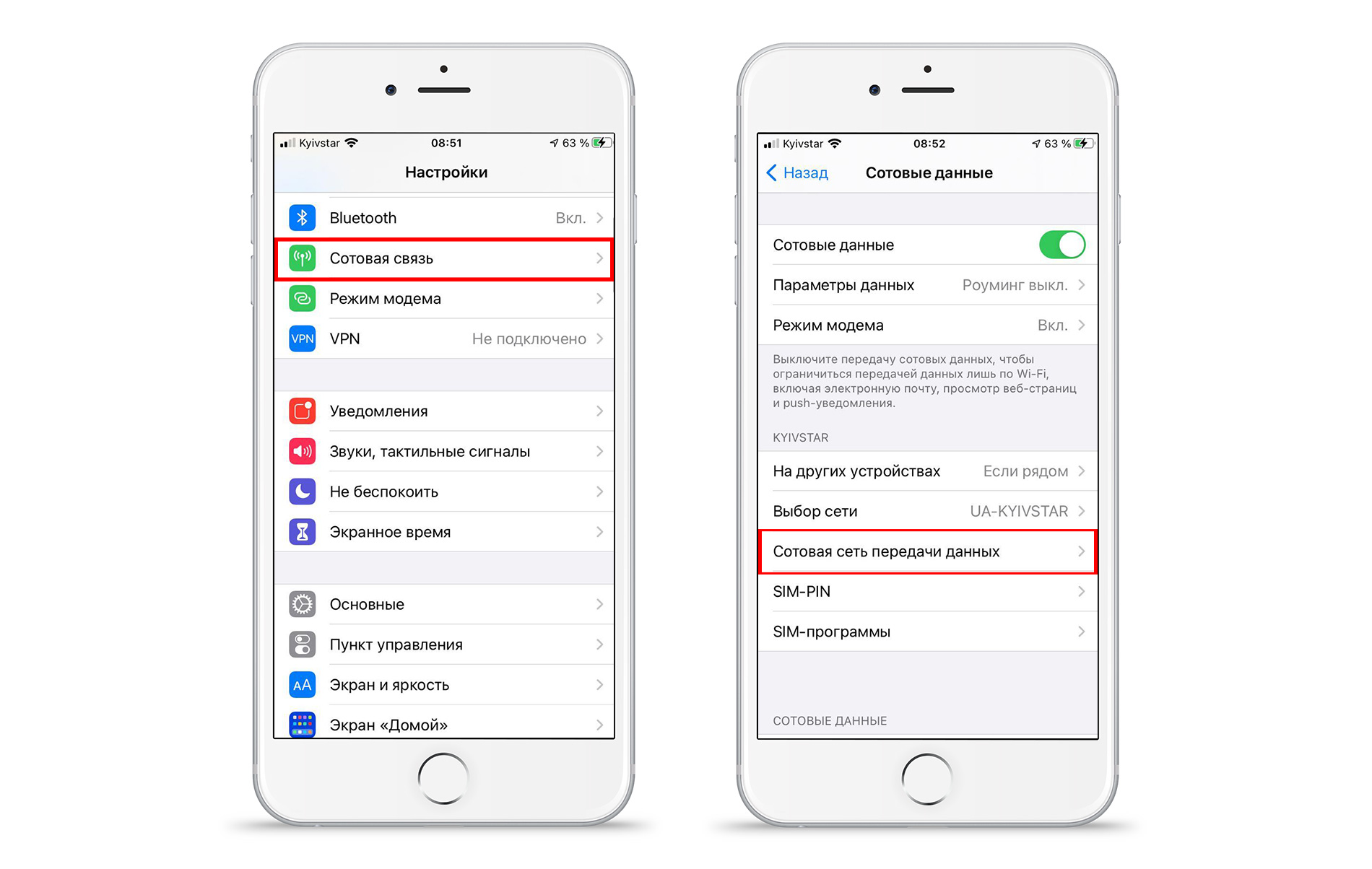
- Перейдите в «Сотовая сеть передачи данных».
- Пролистай вниз и в графе «Режим модема» удалите всё, что там написано и пропишите заново (У каждого оператора сотовой связи есть свои данные сети, их можно найти на сайте вашего оператора).
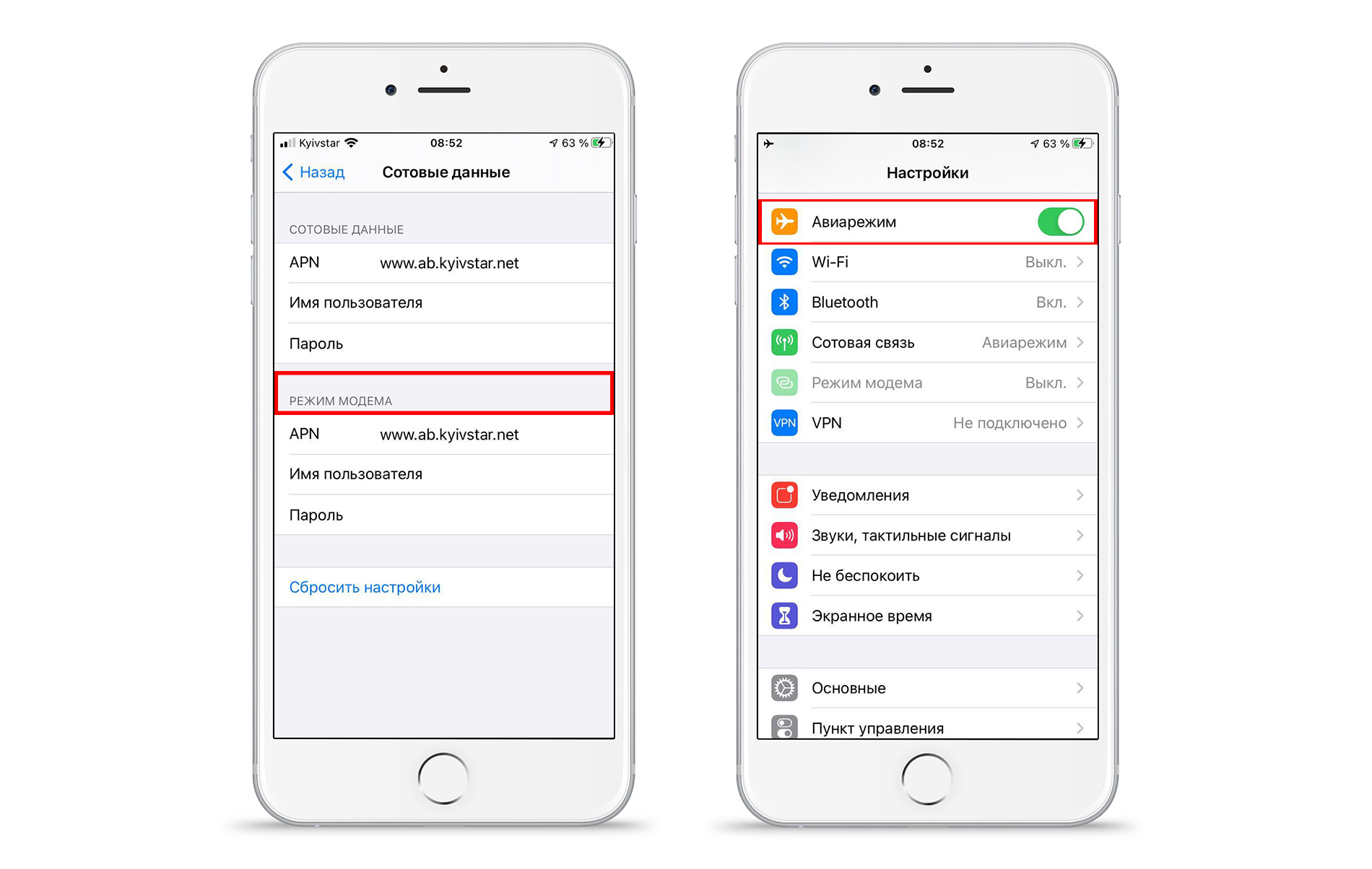
- Вернитесь назад и перезагрузите ваш iPhone. Вы также можете попробовать просто включить и выключить авиарежим, чтобы не перезагружать гаджет. Если вы не знаете, как правильно перезагрузить айфон, то перейдите по ссылке и ознакомьтесь с необходимой информацией в статье блога.
Сброс настроек сети.
После этого функция уже появится. Но если вдруг всё осталось по-прежнему, то следует сбросить настройки сети.
- Перейдите в «Настройки» → «Основные».
- Далее выберите «Сброс» → «Сбросить настройки сети».
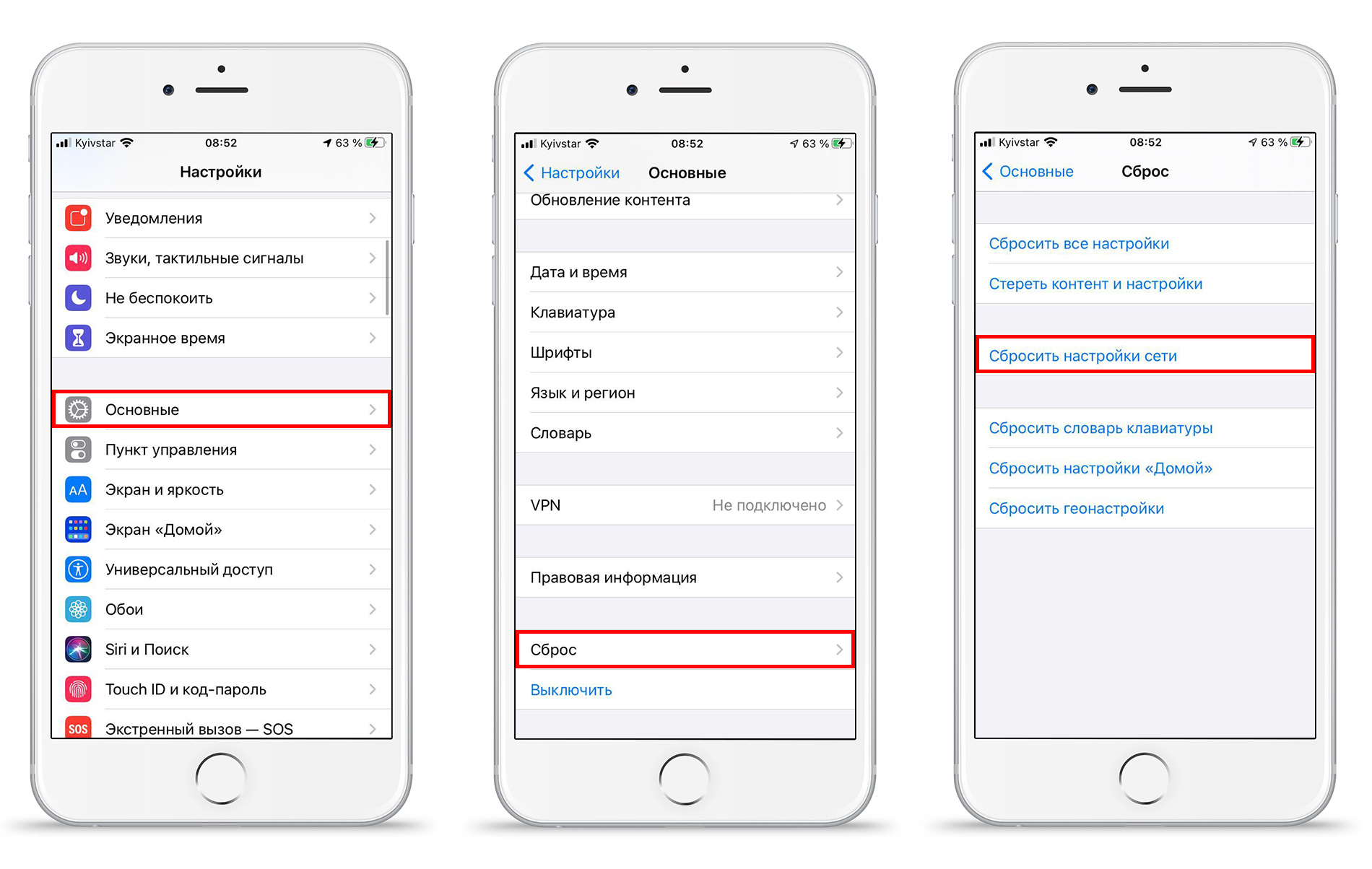
- Введите пароль от айфона и подтвердите действие. Также вы можете попробовать извлечь сим-карту с iPhone и установить её снова.
Вот такие способы помогут включить режим модема на iOS 14. Выполняйте действия по порядку и у вас точно получится вернуть желаемую функцию.