
Настройка объявления вызовов и уведомлений Siri в iOS 15
В iOS 15 Сири научили объявлять уведомления и готовить сводки из них. Как это настроить — читайте в статье.


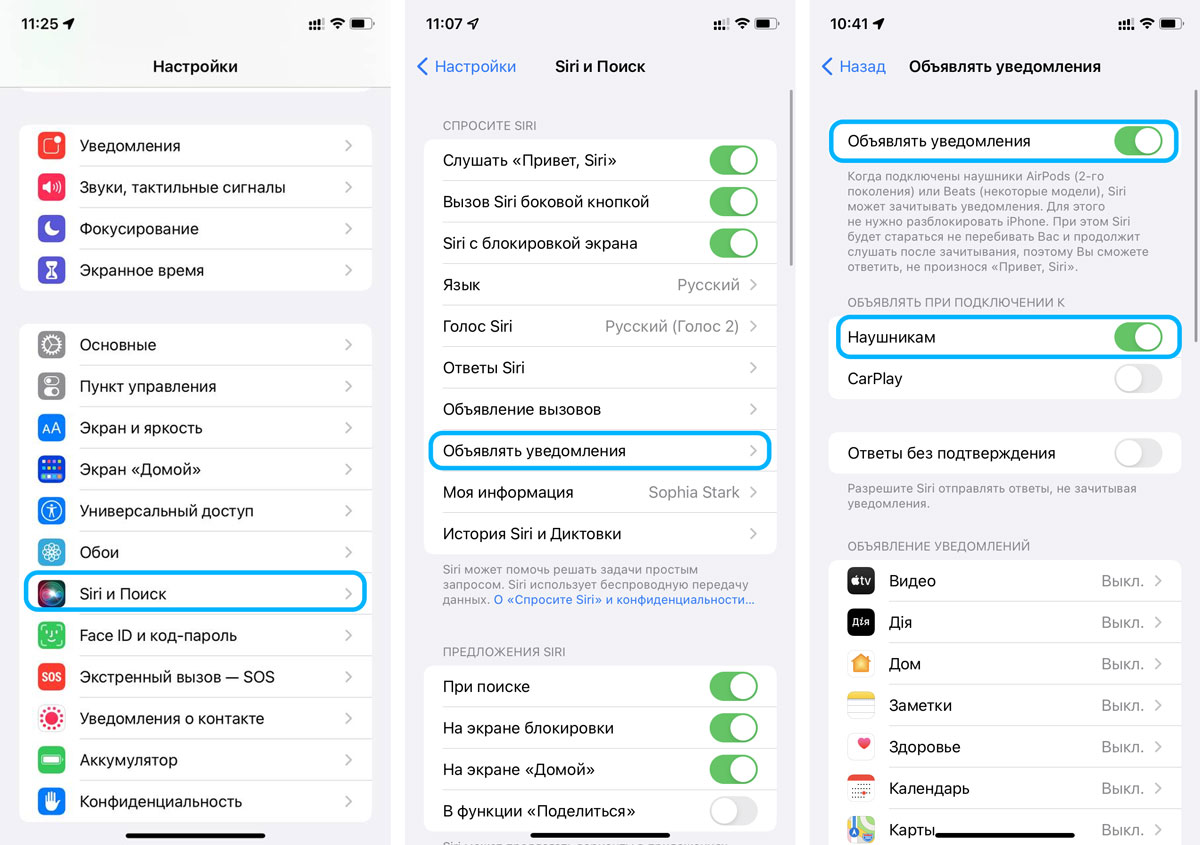
Ранее Сири уже могла объявлять о входящих сообщениях, когда вы в наушниках и быстро отвечать на них с помощью голосовой команды «Ответить» или «Отклонить». Сейчас в функционал добавили объявление уведомлений. (iOS 14.6 слева, iOS 15 справа) Кроме того, что Сири может зачитывать уведомления, она может также присылать вам сводку уведомлений в указанное время. Это бывает удобно, примером, с утра, когда готовитесь на работу и нужно быстро узнать, что вам писали за ночь.
Как настроить объявление уведомлений
- Обновитесь до iOS 15;
- Перейдите в панель «Сири и поиск», либо в «Уведомления»;
- Активируйте «Объявление уведомлений», настройте приложения от которых хотите получать уведомления;
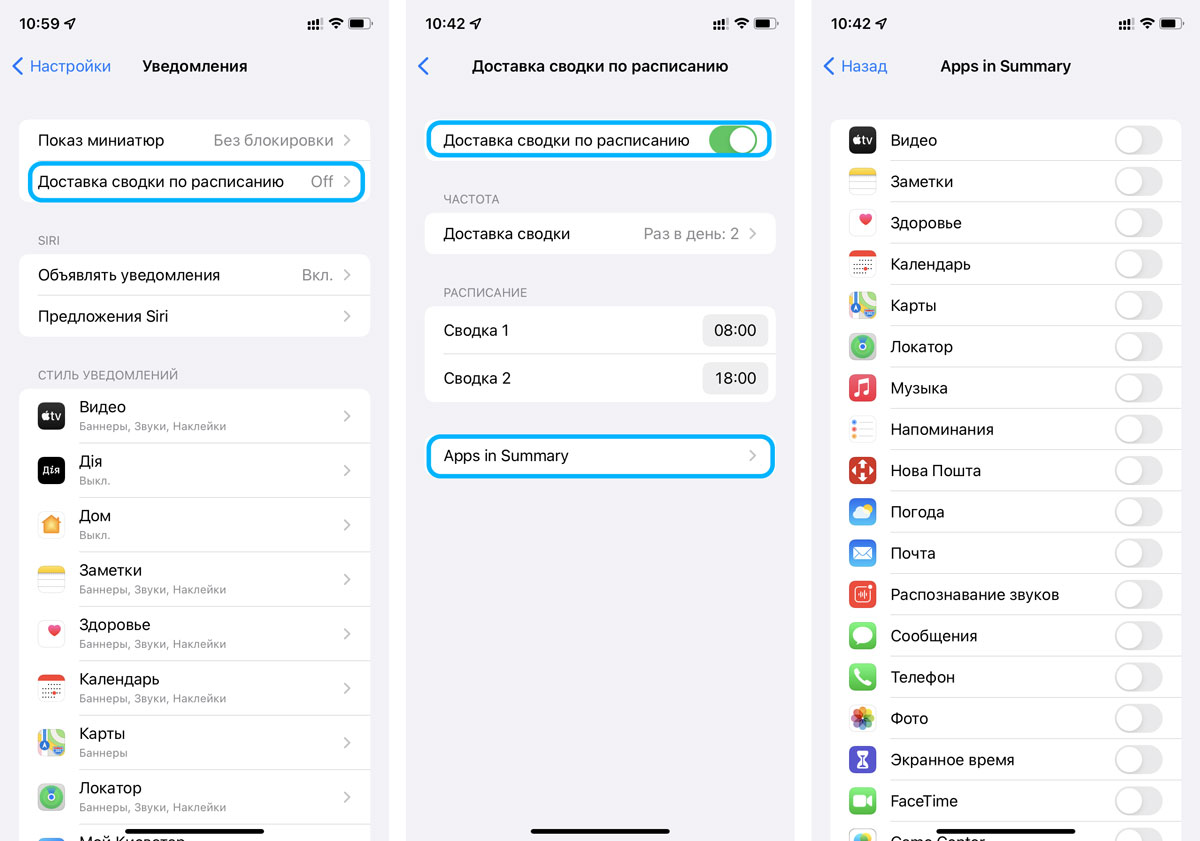
- По желанию, можете добавить «Доставку сводки», но это уже в меню «Уведомления». Для нее просто выбираете время и приложения.
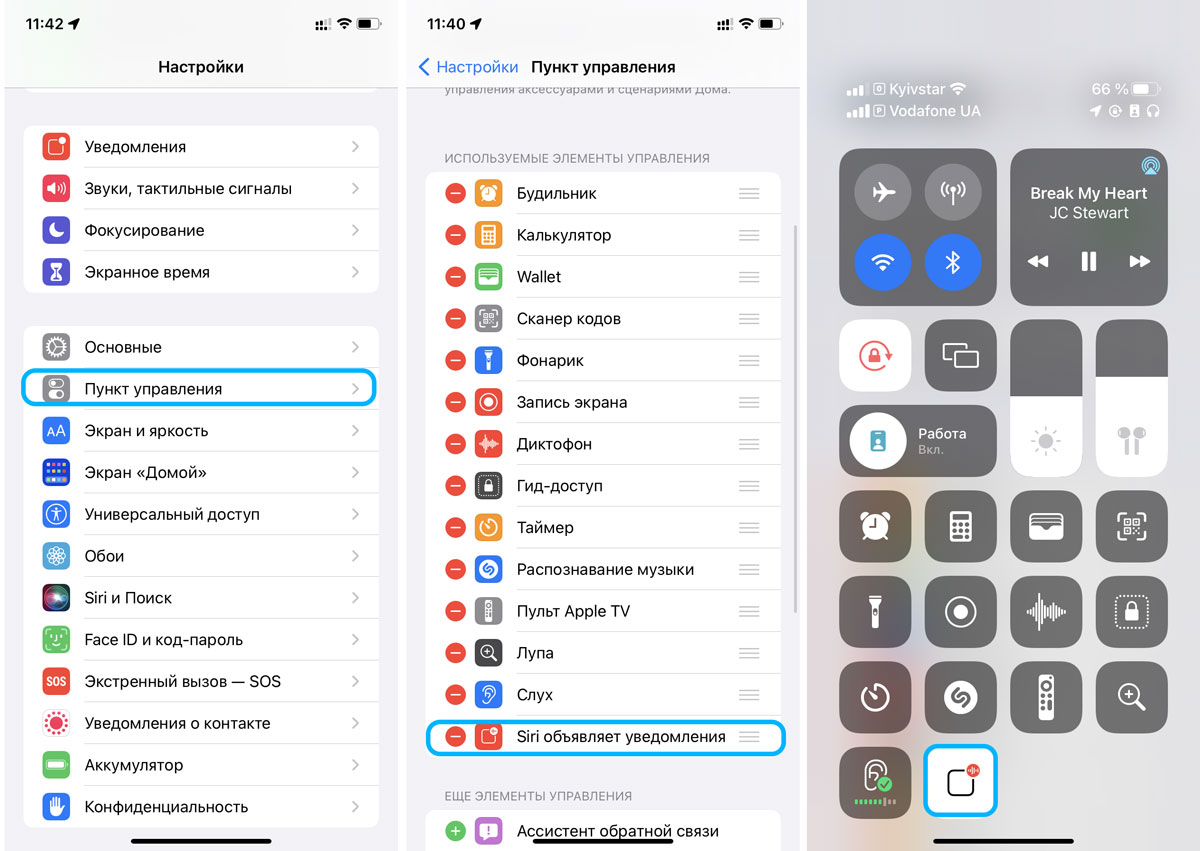
Для удобного отключения объявления уведомлений, можно добавить быструю кнопку в Пункт управления. Таким образом, если функция не нужна на данный момент, ее можно быстро отключить, а после включить.
Заключение
Добавление «Объявления уведомлений» — это ожидаемая фишка. На презентации WWDC 2021 показали, что Сири сможет сообщать вам о посылках, которые курьер оставит на пороге дома, если у вас подключена «умная» камера HomeKit.
Но также это удобная фича, если вы следите, скажем, за курсом биткоина и поставили себе приложение, которое присылает уведомления при «скачках». На экране iPhone можно что-то не заметить, особенно когда целый день работаешь в наушниках и поставил себе режим фокусировки «Работа». А с объявлением уведомлений и сводкой — теперь точно ничего не пропустите.
Как использовать сводку уведомлений в iOS 15

Предстоящая iOS 15 от Apple представляет новую сводку уведомлений, и все, что она делает, это дает вам один моментальный снимок того, что происходит, — но это очень удобно.
Иногда самые простые идеи оказываются лучшими. Вместо того, чтобы пинговать, пинговать или пинговать уведомления в течение всего дня, вы можете отключить их или, по крайней мере, отключить их с помощью режима фокусировки. А потом наверстать упущенное.
Когда это будет позже, когда вы действительно захотите узнать, что вы пропустили, теперь вы можете взглянуть на сводку уведомлений, и вы увидите все, что вам нужно. Вам даже не нужно ничего делать, но вы можете настроить то, что вы видите, а также то, что вы видите.
Сводка уведомлений по умолчанию
IOS 15 сразу после установки предоставит вам сводку уведомлений, и будет делать это дважды в день. По крайней мере, во время бета-тестирования время по умолчанию было 8:00 и 18:00 по местному времени.
И уведомления, которые необходимо обобщить, поступают из таких приложений, как Mail и Facebook. Это зависит от того, что вы установили, а также от того, какие приложения вы используете.
Но, вообще ничего не делая, вы в то время получаете это резюме. Это похоже на обычное уведомление, за исключением гораздо большего, и оно суммирует все соответствующие сообщения, а не отправляет их вам по одному.
Это всегда то, что Apple описывает как несрочные уведомления, которые можно назвать раздражающими. Если кто-то пишет вам напрямую или звонит, но ожидает сводки, он получает собственное уведомление.

Без каких-либо действий вы можете получать утренние и вечерние сводки уведомлений. Нажмите, чтобы узнать больше
Укажите, когда и нужно ли вам получать сводку уведомлений
Откройте «Настройки», перейдите в «Уведомления». Выберите «Сводка по расписанию» в самом верху. Включите или выключите «Сводку по расписанию» по своему усмотрению.
Второе и последующие итоговые времена можно изменить или удалить. Первый можно только изменить, потому что вы фактически удалите его, отключив всю функцию.
Как изменить то, о чем вы будете получать уведомления в сводке уведомлений

Опять же, в меню «Настройки», «Уведомления» нажмите «Сводка по расписанию». Нажмите «Приложения в сводке». Выберите, какие приложения вы хотите или не хотите включать.
Выберите, какие приложения вы хотите видеть в сводке уведомлений и когда
По умолчанию список приложений отображается в том порядке, в котором они в среднем уведомляют вас каждый день. В этом списке могут быть некоторые сюрпризы, и вполне может быть, что некоторые просто уведомляют вас так сильно, что вы перемещаете их в сводку, чтобы их успокоить.
Под каждым приложением есть линия с красной точкой в какой-то точке по длине. За этой строкой следует число, и они показывают, как часто вы получаете уведомления от этого приложения.
Хотя похоже, что вы можете управлять этой красной точкой, вы можете перетаскивать ее, но не можете. Это чисто информация, и единственное, что у вас есть, — это опция включения / выключения справа от названия приложения.
Большинство из них отключены по умолчанию, но вы можете добавить любые. Если вы не видите приложение в этом списке, отсортированном по количеству уведомлений, вы можете нажать от А до Я и вместо этого получить прямой алфавитный список.
Как настроить сводку уведомлений на iPhone и iPad

Кристиан Дина / Shutterstock.com
Завален постоянными уведомлениями? Начиная с iOS и iPadOS 15, ваш iPhone и iPad предлагают функцию «Сводка уведомлений», позволяющая настроить отображение уведомлений в одно «краткое» время по расписанию, а не сразу по мере их появления.
Как и функция «Фокус», «Сводка уведомлений» помогает избежать нежелательных отвлекающих факторов. Если вы пропустили первоначальную настройку функции или хотите изменить ее позже, вот как это сделать.
Поиск и добавление сводок уведомлений
Программы для Windows, мобильные приложения, игры — ВСЁ БЕСПЛАТНО, в нашем закрытом телеграмм канале — Подписывайтесь:)
Для начала вам нужно открыть приложение «Настройки» на вашем iPhone или iPad. Оказавшись там, прокрутите вниз и нажмите «Уведомления».

Вверху страницы вы увидите параметр «Сводка по расписанию». Он может перечислить несколько запланированных раз, но не волнуйтесь, если это не так. Просто нажмите «Сводка по расписанию», и вы можете настроить некоторые из них.

Первый вариант, который вы видите, включает или выключает функцию. Если вы хотите использовать «Сводку по расписанию», убедитесь, что переключатель включен зеленым. Ниже вы должны увидеть свое расписание. В нем указано время, когда iOS будет показывать вам сводку уведомлений.

Первое подведение итогов, вероятно, будет назначено на 8 утра. Другое резюме, скорее всего, будет намечено на 18:00. Вы можете добавить столько дополнительных итоговых времен, сколько захотите. Например, в нашем тестировании мы установили сводку наших уведомлений, чтобы они появлялись в 8:00, 14:00, 19:00 и 22:00.
Включение параметра “Показать следующую сводку”
Затем вы увидите опцию «Показать следующую сводку». Если вы включите это, ваша предстоящая сводка уведомлений будет отображаться в Центре уведомлений даже раньше запланированного времени.

Предстоящая сводка будет выглядеть примерно так, и вы можете нажать на нее, чтобы увидеть все запланированные уведомления приложений.

Как выбрать, какие приложения включать в сводку уведомлений
Далее вы можете настроить, какие приложения будут включены в каждую сводку.
К сожалению, вы не можете настроить приложение так, чтобы оно отображалось исключительно в определенных сводках. Все, что вы можете сделать, – это включить приложение во все сводки или нет.
Примечание. Сводка уведомлений по умолчанию скрывает только то, что Apple считает несрочными уведомлениями для сводок. Например, iOS считает входящие телефонные звонки и текстовые сообщения срочными. Вы будете получать их сразу же, если только вы специально не скажете iOS оставить их на потом. Подробнее об этом ниже.
В этом списке приложений вы увидите среднее количество уведомлений, отображаемых каждым приложением в день. Как видите, большинство уведомлений в приведенном ниже примере приходит по электронной почте.

Здесь вы даже можете изменить уведомления о телефоне и сообщениях на запланированные, а не на немедленные. Если вам нужно изменить приложение с немедленных уведомлений на запланированные, просто переведите тумблер в зеленый цвет.
iOS, вероятно, предложит вам убедиться, что это действительно то, что вы хотите. Например, после изменения сообщений, которые должны быть запланированы, iOS предлагает вам оставить приложение, настроенное на немедленные уведомления, или изменить их на запланированные.

Если вы предпочитаете видеть список в алфавитном порядке, все, что вам нужно сделать, это нажать вкладку от А до Я.
Настройка срочных уведомлений для немедленного отображения
Если вы вернетесь к основной панели настроек уведомлений, вы сможете копнуть еще глубже. Вы также найдете другой способ настроить определенные приложения, чтобы сразу отправлять уведомления. Прокрутите вниз, пока не увидите конкретное приложение, которое хотите настроить.
Некоторые уведомления более чувствительны ко времени, чем другие. Вы можете сказать своему iPhone или iPad, чтобы он немедленно доставил их, не дожидаясь следующего сводного уведомления.
Коснитесь приложения, которое хотите изменить, и вы увидите новый набор параметров. В разделе «Доставка уведомлений» вы можете изменить, будут ли уведомления приложения всплывать сразу или будут ли они включены в сводку уведомлений. Более того, вы можете указать своему устройству, чтобы оно сразу отправляло эти срочные уведомления, щелкнув переключателем.

Ниже находится опция «Всегда доставлять немедленно». Здесь вы можете указать iOS, чтобы она немедленно показывала вам эти срочные уведомления. Когда он включен, важные уведомления сразу же будут отображаться на вашем экране блокировки. Эти уведомления будут оставаться на экране блокировки в течение часа или до тех пор, пока вы их не закроете.
Еще одна полезная функция, появившаяся в iOS 15, которая может вас заинтересовать, – это встроенный двухфакторный аутентификатор.
Программы для Windows, мобильные приложения, игры — ВСЁ БЕСПЛАТНО, в нашем закрытом телеграмм канале — Подписывайтесь:)
Как правильно настроить уведомления в iOS 15. Неотложные сообщения и сводка

В закладки
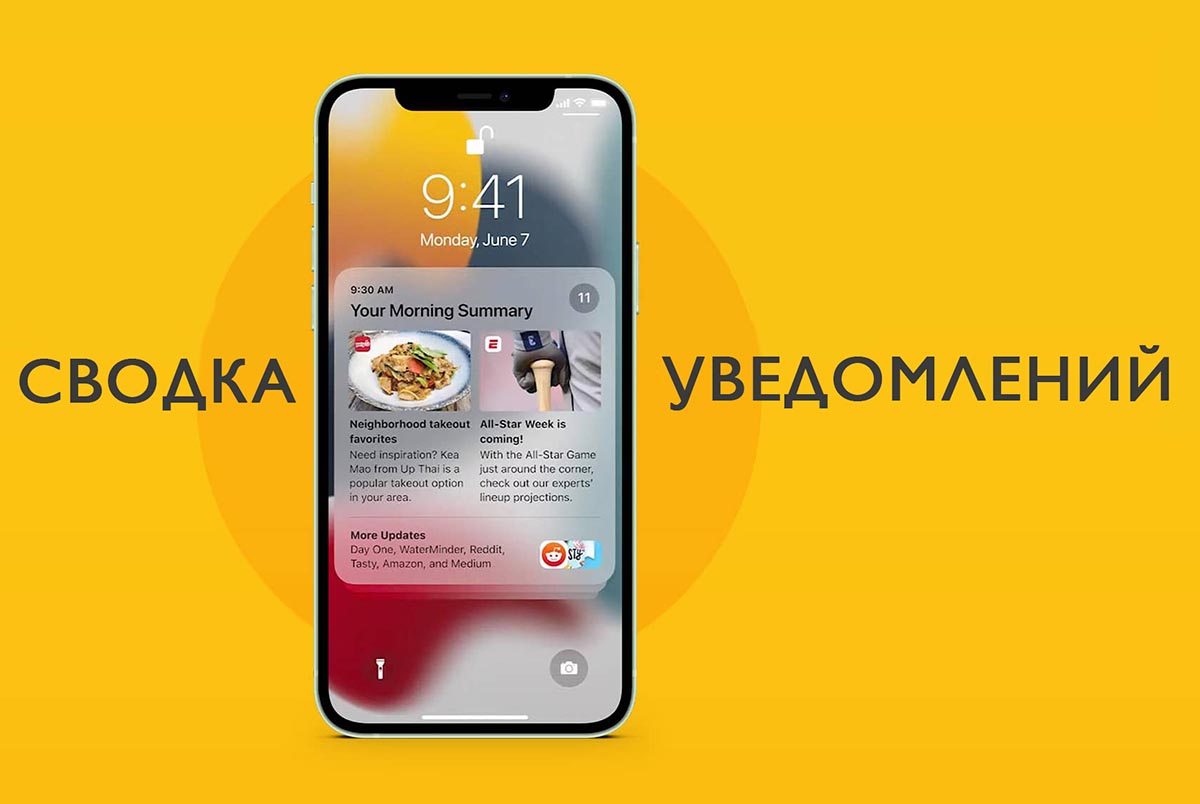
Разработчики iOS 15 добавили сразу два механизма для ограждения пользователей от лишних сообщений и уведомлений. Один из них является прокачанной версией режима Не беспокоить из прошлых версий iOS, а второй – настраиваемым фильтром для всех поступающих на iPhone сообщений.
Мы уже рассказывали, как включить, настроить и начать пользоваться режимом Фокусирование в новое версии iOS, а сейчас поговорим об изменениях в блоке системных уведомлений.
Обе фишки немного дублируют друг друга, если вам по каким-либо причинам не нравится режим Фокусирование, можете оградить себя от ненужных уведомлений при помощи Сводки.
В iOS 15 добавлена новая классификация уведомлений
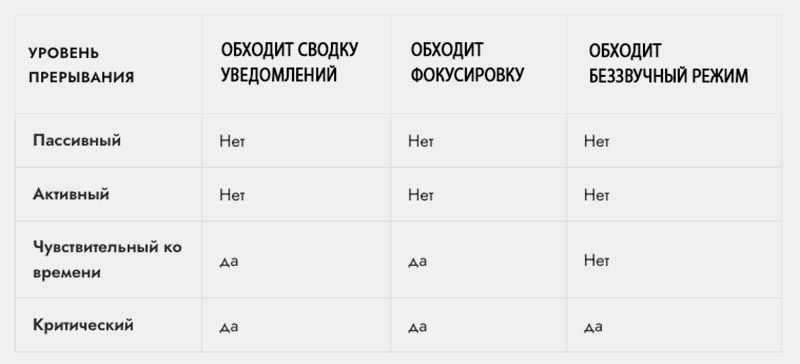
Чтобы более грамотно управлять уведомлениями в операционной системе, разработчики выделили несколько уровней приоритета для каждого из них. С выходом iOS 15 появилось четыре вида приоритета для уведомлений.
Пассивные уведомления – это самые низкоприоритетные сообщения от игр и приложений. Они не должны отвлекать пользователя от других дел и работы. Такие уведомления, например, будут оповещать о новостях разработки приложения, появлении новых уровней и контента или предлагать оценить программу в App Store.
Активные уведомления – это более приоритетные сообщения. По умолчанию все виды уведомлений из предыдущей версии iOS считаются активными. При стандартных настройках такие уведомления не должны обходить действующий режим фокусировки пользователя (если не настроено исключение).
Чувствительные ко времени уведомления – это важные сообщения, которые пользователь должен получать мгновенно. Такие сообщения должны прерывать активный режим фокусирования и доставляться немедленно. Это могут быть важные сообщения из банка, данные об умном доме, сообщения касающиеся здоровья пользователя.
Критические уведомления – это самые приоритетные сообщения. Они могут обходить не только активный режим фокусирования, но и включенный на устройстве беззвучный режим. Такие сообщения не могут быть добавлены в приложение без согласования с Apple. Наделять таким статусом будут только жизненно важные сообщения от метеорологических программ либо систем оповещения об экстренных ситуациях.
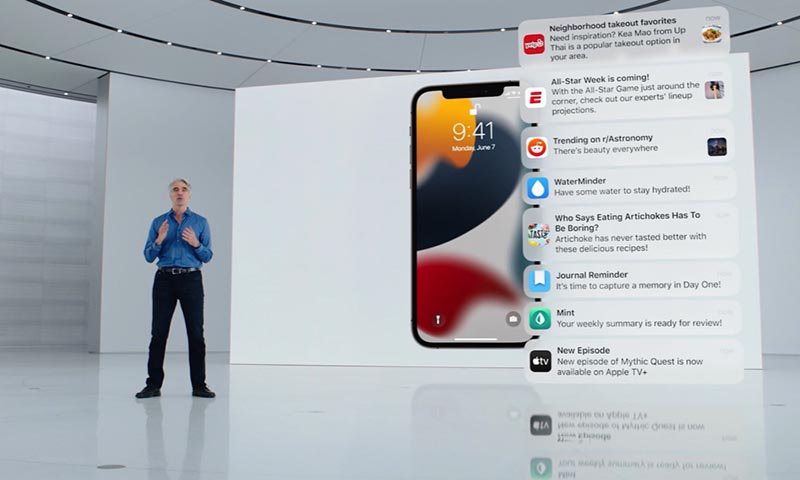
Выбирать приоритет для уведомлений будут разработчики той или иной программы. Встроенные алгоритмы приложения должны самостоятельно устанавливать важность сообщения и либо откладывать его до отключения режима фокусирования, либо выводить пользователю немедленно.
Купертиновцы настоятельно рекомендуют разработчикам не злоупотреблять такой возможностью и не наделять высоким приоритетом откровенно бесполезные сообщения. Со временем все приложения должны будут разделять сообщения на пассивные, активные и чувствительные ко времени.
Первые два типа сообщений будут откладываться до окончания режима фокусирования или срабатывания сводки уведомлений, а неотложные станут приходить мгновенно. На данный момент делят уведомления по приоритету только стандартные приложения iOS.
Как настраивается доставка уведомлений по расписанию
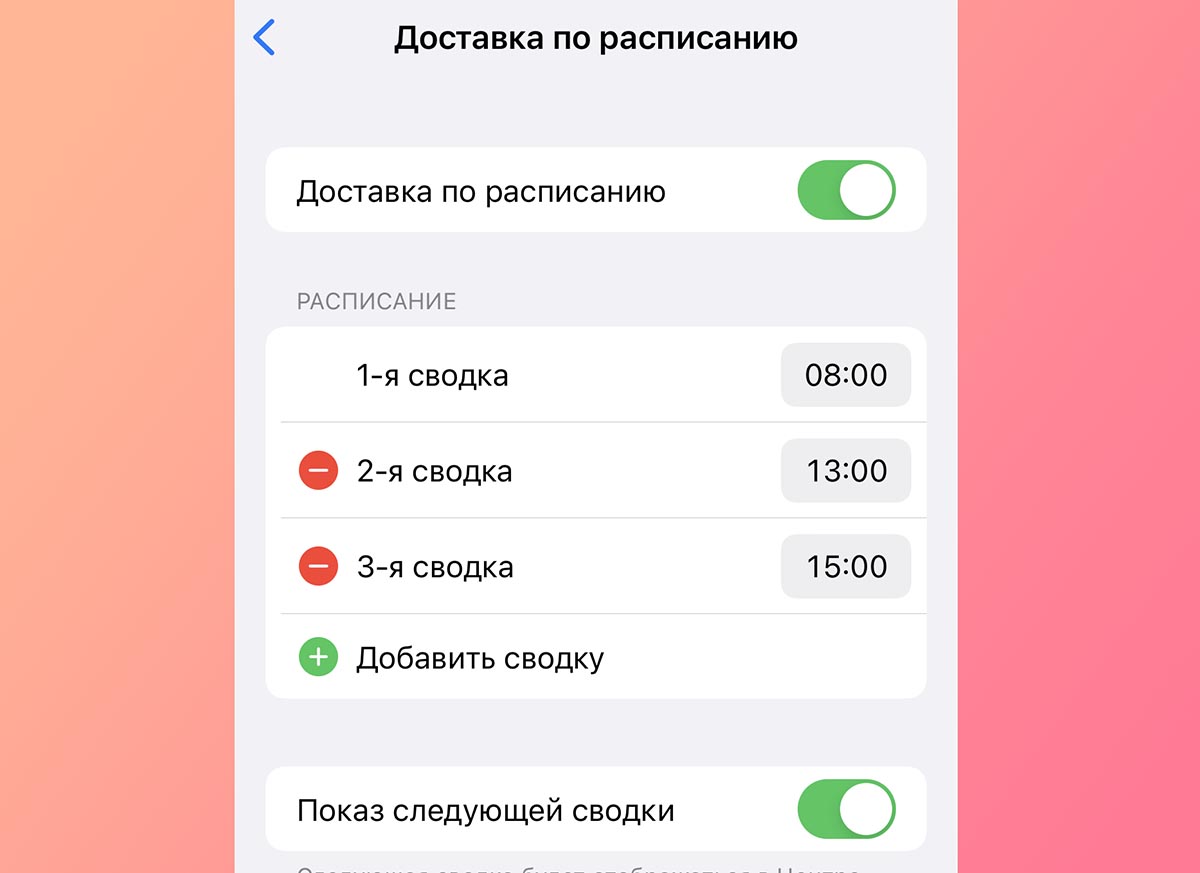
Включается фишка по пути Настройки – Уведомления – Доставка по расписанию. После активации главного переключателя появляется меню с дополнительными опциями.
В разделе Расписание пользователь может задать до 12 временных интервалов для доставки уведомлений. Так можно настроить вывод сообщений в утренние часы, во время обеденного перерыва, на вечернее время или удобные часы перед сном.
Люди с насыщенным графиком могут настроить получение уведомлений в конце каждого часа, а студенты – во время перерывов между занятиями.
Активация переключателя Показ следующей сводки позволяет просматривать следующую сводку уведомлений в удобное время. После её включения достаточно сделать свайп снизу вверх на экране блокировки или в Центре уведомлений, чтобы посмотреть уже накопившиеся сообщения до времени срабатывания сводки.
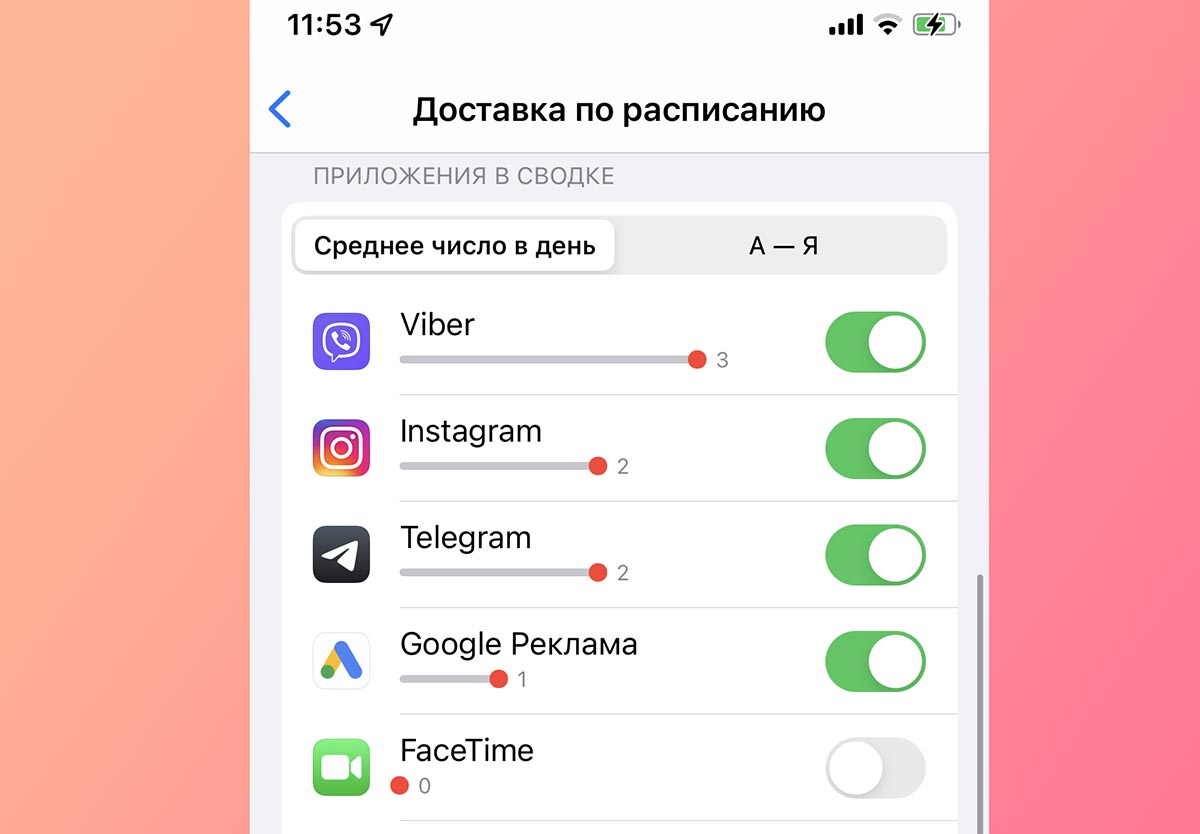
В разделе Приложения в сводке увидите все программы, от которых приходили уведомления в последнее время с возможностью сортировки по алфавиту.
Активировав переключатель напротив приложения, вы блокируете мгновенное поступление уведомлений от этой программы. Все уведомления от выбранных приложений будут доставляться в сводках, время отображения которых настраивается выше.
Так можно оставить уведомления лишь для самых важных программ и утилит, а остальные приложения поместить в сводку, просматривая сообщения в удобное для себя время суток.
Как настроить уведомления для конкретного приложения
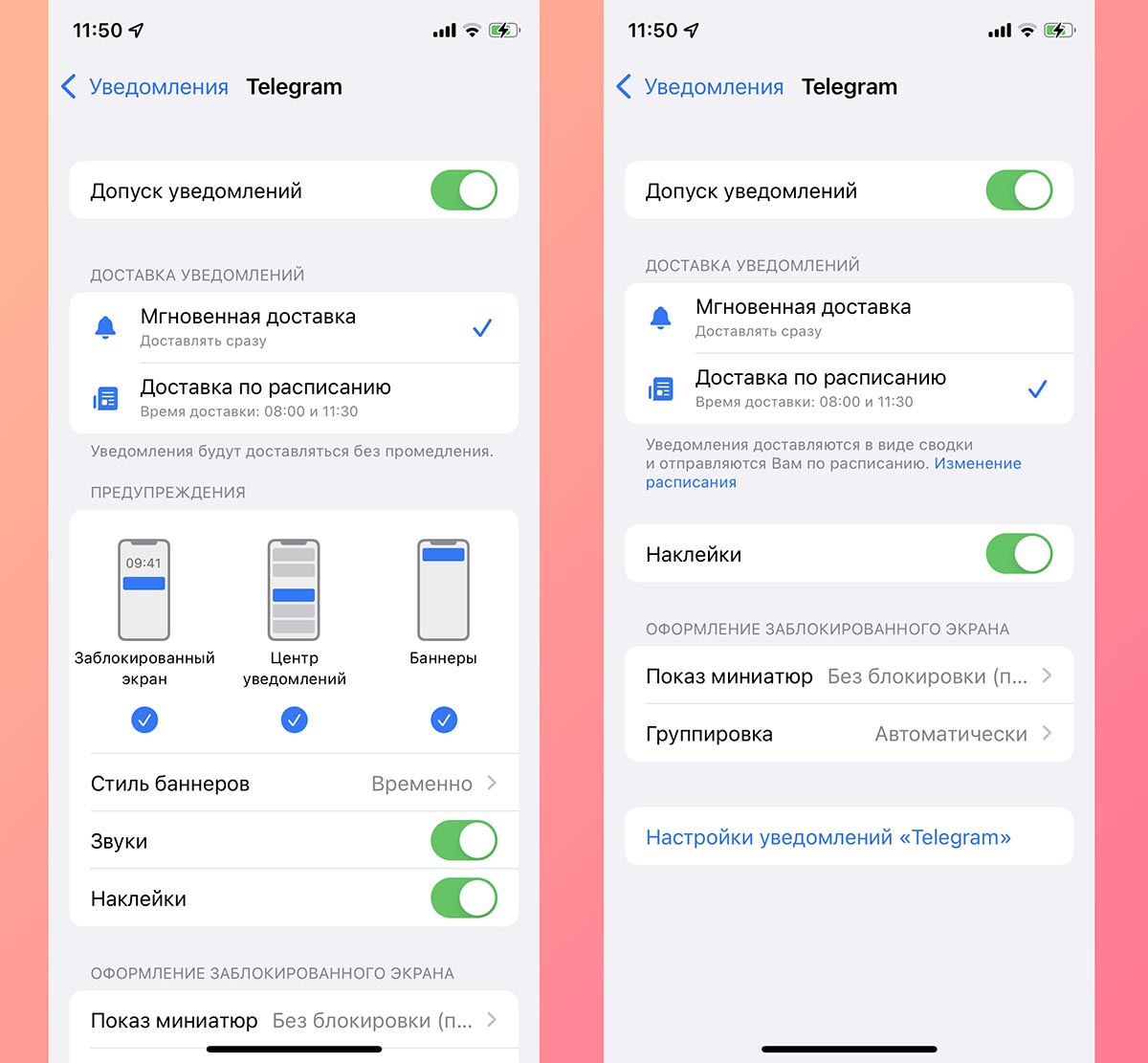
Другим способом настройки уведомлений является переход в соответствующий раздел параметров программы по пути Настройки – Уведомления – Название приложения.
Здесь в разделе Доставка уведомлений сможете выбрать подходящий вариант вывода сообщений. На выбор доступны Мгновенная доставка и Доставка по расписанию. Последняя опция будет активна при включенном расписании сводки уведомлений.
При выборе мгновенной доставки будет доступен весь прежний перечень параметров уведомлений, а при указании доставки по расписанию можно включить или отключить отображение бейджей уведомлений (красных кружков на иконках) и внешний вид баннеров на заблокированном экране iOS.
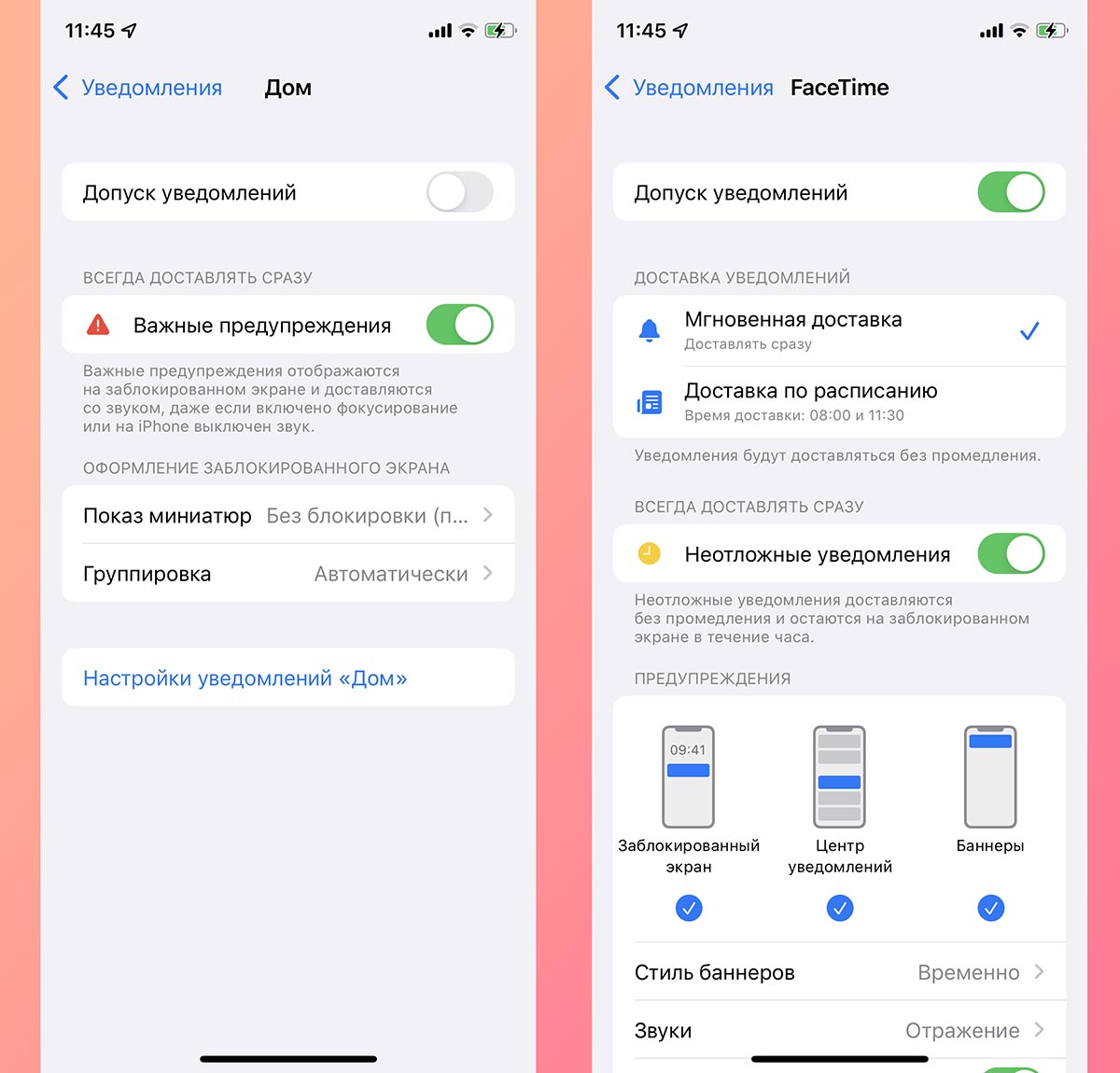
Кроме этого в параметрах некоторых приложений появятся переключатели Неотложные уведомления и/или Важные предупреждения. Пока подобные опции доступны лишь в стандартных приложениях iOS и отвечают они за возможность вывода чувствительных ко времени и критических уведомлений, о которых рассказывал выше.
Позднее сторонние разработчики смогут добавить подобные тумблеры в свои программы, а мы получим возможность отправить сообщения обычного приоритета в сводку, а неотложные или важные – получать мгновенно.
Новые опции уведомлений на экране блокировки
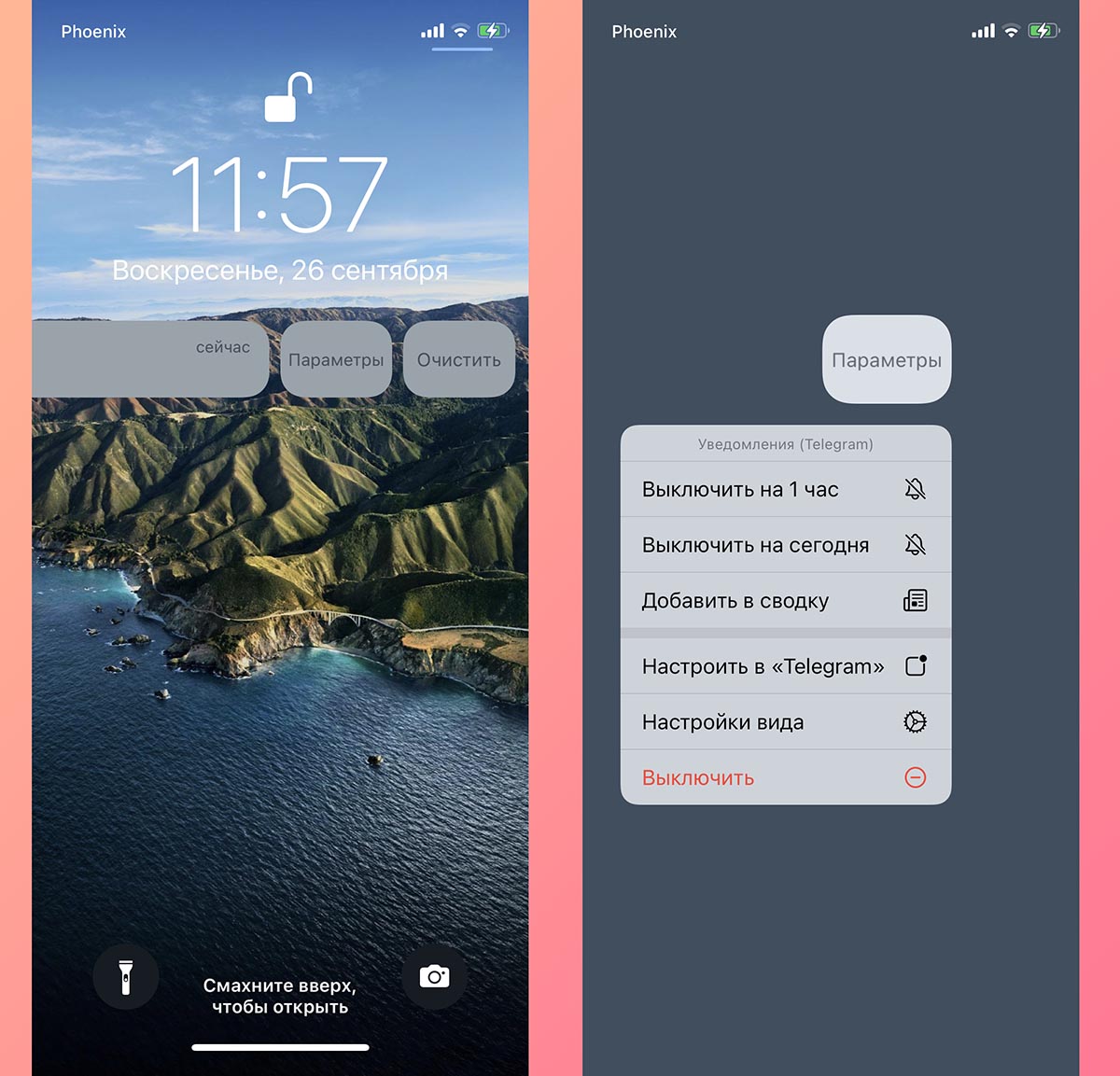
Кроме отдельного раздела с параметрами для уведомлений в iOS 15 изменился и способ взаимодействия с баннерами на заблокированном экране iPhone или iPad.
Если сдвинуть баннер с уведомлением влево и нажать на кнопку Параметры, будет доступно несколько новых действий.
▶ Можно выключить уведомления от приложения на час. Аналог временного включения режима Не беспокоить.
▶ Есть возможность заглушить уведомления для программы до конца дня.
▶ Можно поместить уведомление в сводку.
В последнем случае сообщение будет отложено и отобразится во время ближайшей настроенной сводки. Удобная фишка, чтобы не забыть ответить на сообщение и не зацикливаться на нем немедленно. Разумеется, такой пункт меню будет доступен только после включения сводки и настройки расписания.
Только ради работы подобной опции следует включить сводку уведомлений. Можно не добавлять в нее никаких приложений, но иметь возможность отправлять туда сообщения средней важности, на которые сейчас отвечать неудобно.
Вот так работает новая система фильтрации и группировки сообщений в iOS 15.