
Как зайти в биос на ноутбуке леново b570e
Репутация: 10535
Lenovo B570E не входит в BIOS
Приветствую всех. Имеется ноутбук у мамы Lenovo B570E. Появилась необходимость переустановить Windows, чем я и занялся сегодня.
Неожиданно появилась проблема: ноутбук отказывается заходить в BIOS! Нажимаю, как и написано на POST экране, клавишу F2, появляется строчка «Please wait. » и ноутбук уходит в загрузку Windows. Та же проблема и при попытке попасть в Boot menu клавишей F12. Раньше я спокойно заходил этими комбинациями в нужные мне менюшки и все работало.
Вытащил жесткий диск, попробовал зайти без него — тоже не заходит, пишет «Please wait. «, затем пишет, что-то типа «не найдено жесткого диска».
В BIOS никак не смог попасть, устновку винды смог запустить из-под системы, повезло, что она не рухнула полностью.
Подскажите, что делать? Я уже и батарею вытаскивал. Все что мог сделал, не знаю че ему надо. Ума не приложу, помогите пожалуйста.
Ноутбук Lenovo B570E
Процессор Intel Core i3
Оперативная память 2 Гб
Жесткий диск WD 500Гб
Операционная система Windows 10.
Регистрация: 08.03.2016
Как зайти в биос на ноутбуке леново b570e
Информация о материале Категория: БАЗА ЗНАНИЙ Просмотров: 865
При включении ноутбука Lenovo IdeaPad B570e появляется надпись, что при нажатии F2 можно зайти в BIOS, а при нажатии на F12 в загрузочное меню. Проблема заключается в следующем, при нажатии на F2 зайти в BIOS не получается, а в загрузочное меню зайти получается.
Решение проблемы заключается в перепрошивке BIOSа. Причем для данной модели это делается из-под Windows.
Как зайти в BIOS на ноутбуке Lenovo
Доброго дня!
В последнее время очень много вопросов с BIOS относительно марки ноутбуков Lenovo. Дело в том, что на ноутбуках этой марки (на некоторых моделях) довольно не стандартный вход в BIOS (из-за этого, иногда впадают в ступор даже те пользователи, у которых это не первый ноутбук ��).
Вообще, изменить настройки BIOS может понадобиться по целому ряду причин. Например, при необходимости установки Windows, для получения информации о диске, серийном номере ноутбука, включения/выключения какого-нибудь устройства (скажем, звуковой карты или функциональных кнопок).
В этой статье рассмотрю несколько возможных вариантов входа в BIOS на ноутбуках этой марки. Думаю, статья пригодится всем пользователям, кто столкнулся с данной проблемой.
Способы входа в BIOS [Lenovo]
1) Стандартные «горячие» клавиши для входа
На подавляющем большинстве ноутбуков этой марки — должна подействовать кнопка F2 или F1 (нажимать нужно сразу после включения ноутбука. Модельный ряд: ThinkPad, IdeaPad, 3000 Series, ThinkCentre, ThinkStation).
В некоторых моделях — может потребовать нажатие сочетания кнопок Fn+F2 (например, в G50).
Дополнение. Совсем уж редко встречается клавиша F12 ( Fn+F12 — вход в Boot Menu) — для входа в BIOS (модель Lenovo b590). Рекомендую так же попробовать.
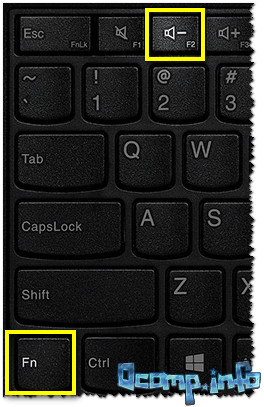
Fn+F2 — клавиатура ноутбука Lenovo
Если таким образом войти не получилось — читайте следующие рекомендации.
2) Специальная кнопка recovery «со стрелкой»
Некоторые модели ноутбуков Lenovo оснащены специальными кнопками на корпусе устройства для входа в BIOS. Речь идет, например, об этих: g505, v580c, b50, b560, g50, g500, g505s, g570, g570e, g580, g700, z500, z580, Z50, B70 и другие.
Они при включении — могут вообще никак не реагировать на ваши нажатия кнопок F2. Для входа в BIOS, в этом случае, нужно использовать специальную кнопку Recovery (со стрелкой) . Нажимать ее нужно вместо кнопки включения (т.е. когда ноутбук выключен).
Располагается кнопка Recovery на корпусе устройства, рядом с кнопкой включения (на некоторых моделях это кнопка находится сбоку). ��

Lenovo G700 — кнопка входа в настройки устройства (в том числе BIOS)

Lenovo B70 — кнопка для входа в BIOS рядом с входом для питания. Нажимать удобнее всего карандашом или ручкой
После того, как вы нажмете на эту кнопку «со стрелочкой» — ноутбук включится и вы увидите небольшое сервисное меню (обычно состоит из нескольких пунктов):
- Normal startup (нормальная загрузка);
- Bios Setup (настройки BIOS);
- Boot Menu (загрузочное меню, например, чтобы загрузится с флешки без изменения очереди загрузки) и др.
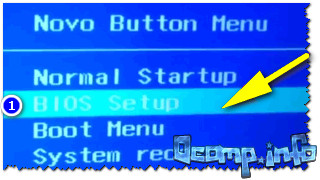
Button Menu // Lenovo
После вашего выбора Bios Setup — вы перейдете в самые обычные настройки BIOS (как в других ноутбуках) и сможете задать необходимые параметры.
3) Кнопка ThinkVantage
Если у вас есть голубая кнопка ThinkVantage на корпусе устройства — то ее нужно нажать сразу после включения ноутбука — пока еще горит приветствие и показывается марка производителя устройства (см. фото ниже). ��
Далее вы увидите меню из нескольких пунктов, среди которых будет и вход в BIOS — кнопка F1 (см. стрелка-1 на скрине ниже ��).
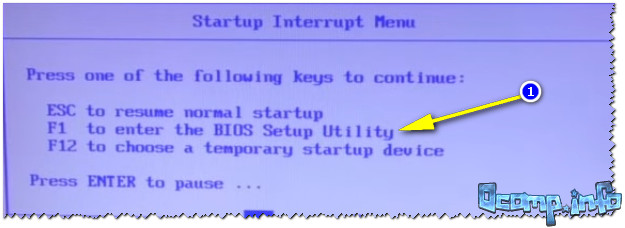
Модель Lenovo SL510 — вход с помощью ThinkVoltage
4) Отверстие вместо кнопки recovery и ThinkVantage.
У ряда моделей ноутбуков Lenovo нет никаких кнопок вовсе, но есть небольшое отверстие на боковой стороне устройства (как правило там, где подключается питание).
Например, у ноутбука Lenovo 100 кнопки recovery (которая со стрелочкой) нет вообще. Есть маленькое отверстие (рядом с отверстием такая же стрелочка ��). Кнопка сама расположена в этом отверстии, чтобы ее нажать — нужно использовать, например, скрепку или спицу.
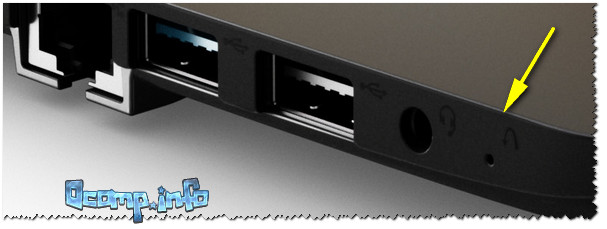
Lenovo 100 — отверстие для входа в BIOS
Производители, видно, стараются исключить случайные нажатия на кнопку — всё таки входить в BIOS подавляющему большинству пользователей приходится очень редко.
5) Про некоторые глюки.
1) Некоторые модели ноутбуков не позволяют войти в BIOS если он работает от аккумулятора. Не могу сказать, что это 100% глюк, но настройка весьма спорная. Чтобы проверить наверняка — подключите устройство к сети и попробуйте войти в BIOS описанными выше способами.
2) У модели Lenovo v580c иногда возникает очень неприятный глюк: если вы очистили диск и установили новую Windows — кнопки входа в BIOS у вас перестанут работать.
Чтобы снова войти в BIOS (инструкция для опытных пользователей!) — выключите ноутбук, затем отключите его от сети, выньте аккумулятор. Далее снимите крышку и достаньте маленькую батарейку с мат. платы. Через 5-10 минут — соберите устройство.
При включении BIOS будет загружен автоматически для установки базовых параметров. Вам нужно открыть вкладку «Startup»: в пункте с настройкой «UEFI / Legacy boot» есть три параметра (Both, UEFI Only, Legacy Only) — нужно выбрать«Both». В пункте «UEFI / Legacy Boot Priority», нужно выставить «Legacy». Далее сохраните настройки и перезарузите ноутбук. Все должно заработать, как положено.
На этом пока все, удачи!
Первая публикация: 17.12.2016
Не могу зайти в BIOS. Lenovo B570e
Не могу запустить BIOS. При нажатии всевозможных клавиш (Esc, F1, F2, F12, Del) вместо биоса запускается Диспетчер загрузки Windows. Ноутбук Lenovo B570e. Сам Виндовс работает исправно. Спасибо.
Лучший ответ
На каких-то моделях Lenovo, встречал кнопочку NOVO сбоку, для запуска BIOS.
Дима ПатлунГуру (3309) 8 лет назад
Кнопка эта почему-то работает как обычная кнопка включения.
mike Просветленный (28933) Нужно не отпуская NOVO, нажать на кнопку включения.
Остальные ответы
F3, f4. Попробуй
Дима ПатлунГуру (3309) 8 лет назад
Раньше всегда запускал F2
Fn+F2 -это леново)
Дима ПатлунГуру (3309) 8 лет назад
Не получается.
koxazit Просветленный (40740) ну может что другое но Фн по любому
Внешнюю клаву пробовал?
Дима ПатлунГуру (3309) 8 лет назад
Пробовал. Тот же результат.
Computer literac #_ Мыслитель (6371) Беда. Разбирать, вытаскивать батарейку, мб поможет.
тоже не могу войти )))еще ноут зависает . новая чистая винда не помогла (((
перепрошивка биоса поможет.. из винды
можно с live флешки грузануться, далее по F2 даст зайти
такая промблема и у меня. ЗАДРАЛСЯ
Залил видео в Ютуб :https://youtu.be/i7iSRMEGNrE


Как ты решил этот вопрос с ноутбуком??
Похожие вопросы