
Zoom на ноутбук: как скачать и настроить
Зум на ноутбук — многофункциональный мессенджер для видеоконференций, звонков и переписки. Приложение используют для бизнеса, обучения и общения с близкими. Программа работает даже на слабых лэптопах с операционной системой Windows, mac OS, Linux и в браузере без установки. Перед подключением к online-встрече вам потребуется щелкнуть по кнопке вверху страницы и бесплатно скачать Zoom на ноутбук на русском языке. Читайте в статье, как настроить приложение исходя из характеристик переносного компьютера.
Для максимальной производительности и меньшей нагрузки на систему у программы гибкие настройки. Если ноутбук мощный, и интернет-соединение стабильное, включите видео в HD-качестве и установите виртуальный фон. На «слабых» ПК оставьте настройки по умолчанию.

Скриншоты приложения для лэптопа
Как настроить Zoom для ноутбука
Несмотря на то что регистрация и создание конференции в приложении на ноутбуке и в Зум на компьютере не отличаются, настройке программы на лэптопе уделите особое внимание. По характеристикам ноутбуки обычно «слабее» настольных ПК, настройки приложения на переносном компьютере зависят от видеокарты, процессора и ОЗУ. Читайте ниже, как настроить видео и звук.
Настройка видео
Если на ноутбуке хотя бы 4 GB оперативной памяти и процессор Intel Core i3, включите в настройках видео режим HD с соотношением сторон 16:9. Это заметно улучшит качество картинки. Активируйте функцию «Подправить мой внешний вид», чтобы заретушировать мелкие недочеты внешности.

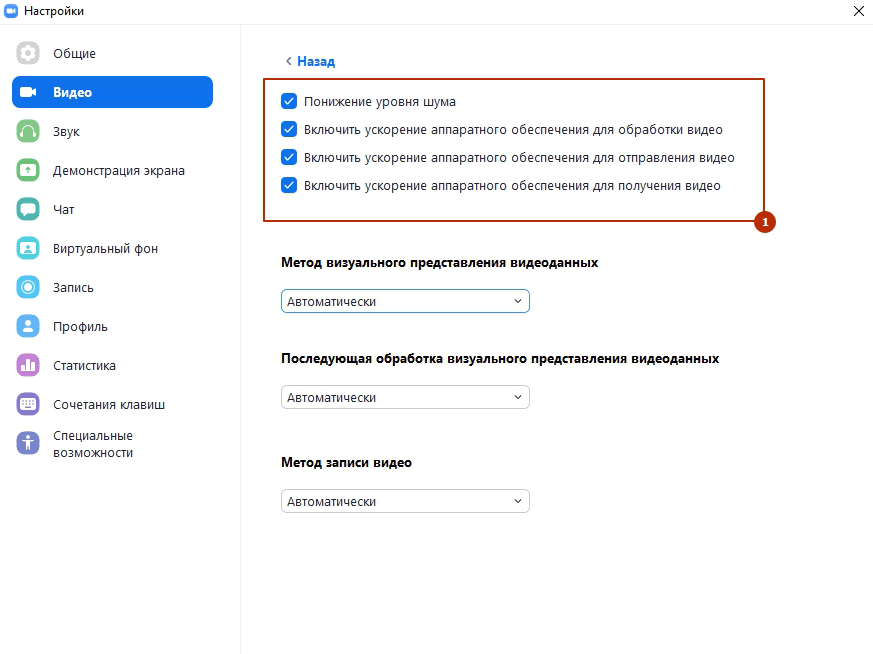
Перейдите в расширенные настройки и включите функцию понижения уровня шума. Поставьте галочки рядом с пунктами включения ускорения аппаратного обеспечения для обработки, отправки и получения видео.

Перейдите в раздел «Виртуальный фон» и установите на заднем плане пляж, зеленую лужайку, космос или загрузите фоновое изображение с лэптопа.
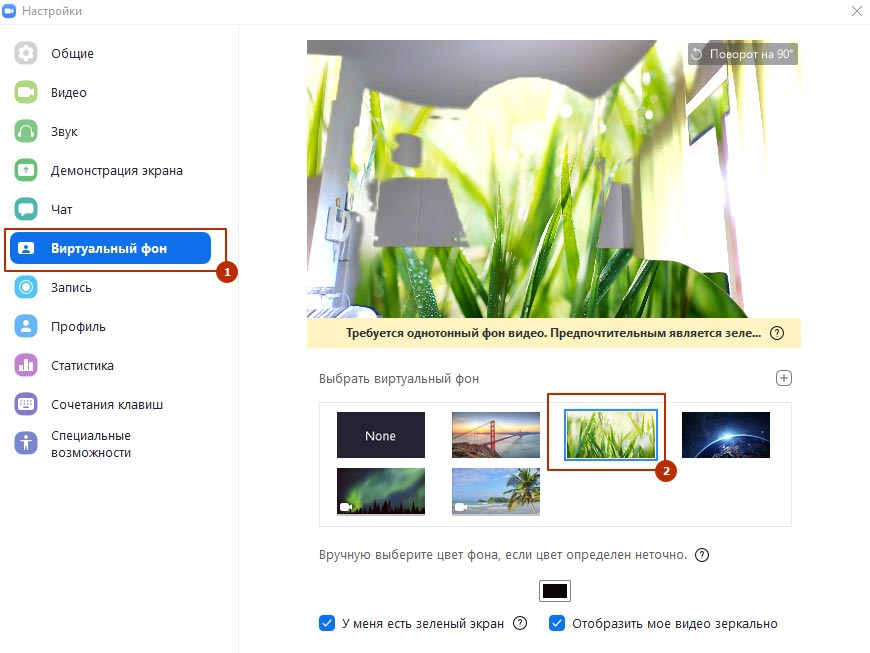
Если фон замедляет работу приложения во время конференции, кликните по черному прямоугольнику «None». Отключение виртуального фона снижает потребление оперативной памяти на 20 — 30 Мб.

Обязательно отметьте флажок «Использовать идентификатор персональной конференции для мгновенных конференций» в настройках профиля пользователя на сайте zoom.us. Простановка галочки позволит участникам совещания повторно подключиться к удаленной встрече после истечения 40 минут.

Настройки звука
В настройках звука Zoom проверьте работу микрофона и динамика, отрегулируйте громкость. Для проверки микрофона выберите устройство в списке и нажмите «Проверить». Произнесите тестовую фразу, клиент конференций запишет и воспроизведет голос.
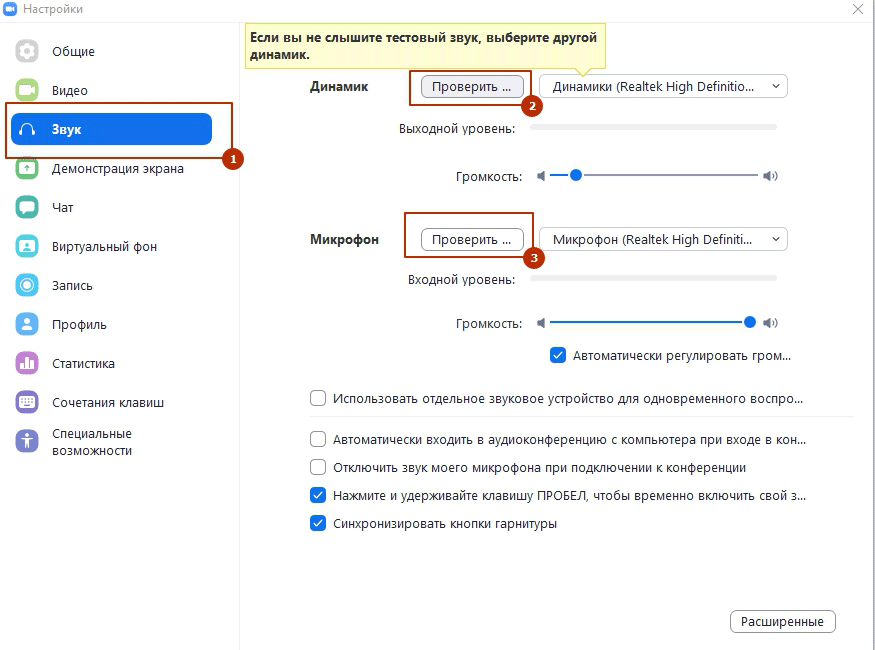
Флажок «Автоматически регулировать громкость» не сбрасывайте.
В расширенных настройках звука задайте режим шумоподавления. Если в помещении работает вентилятор, кондиционер или удаленной встрече мешает другой постоянный шум, в верхнем списке выберите автоматический или умеренный режим шумоподавления.

Зум для ноутбука автоматически выбирает оптимальное качество видео и звука в зависимости от скорости Интернета. При падении скорости программа незаметно снижает качество, при восстановлении — возвращает прежние настройки.
Плюсы
- Гибкая настройка конфигурации приложения в зависимости от «железа» ноутбука.
- Клиент видеоконференций не требователен к процессору и оперативной памяти .
- Защита конференций от подключения посторонних.
- Участие в конференции без регистрации и установки программы.
- Частые обновления с повышением безопасности, исправлением ошибок и добавлением новых функций.
- Бесплатная пробная версия приложения для конференц-залов Zoom Rooms. Протестируйте функционал перед покупкой.
- Обучающие видеоролики и демонстрации в реальном времени помогают разобраться в программе.
- Синхронизация контактов с телефонной книгой через мобильное приложение для iOS и Android.
- Автоматическое определение языка системы с последующей установкой на русском.
- Хорошее качество видео и голосовой связи при слабом сигнале в сетях 3G.
- Приватный чат для отправки сообщений определенному кругу лиц.
- Виртуальный фон позволяет совершать видеовызовы на природе и в общественном транспорте.
- Шумоподавление в людных помещениях для улучшения качества передачи голоса.
- Бесплатные 40-минутные конференции на 100 участников.
- Увеличение числа участников семинара до 1000 человек на платном тарифе Enterprise Plus.
- Трансляция экрана ноутбука на телевизор через Wi -Fi или соединение HDMI.
- Отправка файлов в общий или персональный чат во время онлайн-встречи.
Вывод
Единственный минус программы — отличный от других мессенджеров интерфейс, к которому привыкаешь после получаса общения. Клиент видеоконференций превосходит Skype по функционалу и максимальному количеству участников встречи, лидирует по качеству связи. Приложение не требует обязательной регистрации для видеовызовов и стабильно работает даже на старых нетбуках.
Как закачать зум на ноутбук
Откройте приложение
и зарегистрируйтесь удобным способом (если Вы не организатор конференции, регистрироваться не обязательно)
Как подключиться к вебинару/уроку?
Шаг 1. Дождитесь ссылки от нас
За час до вебинара/урока мы пришлем Вам ссылку и идентификатор конференции. Нажмите на ссылку, и Вас автоматически переведет на вебинар. Если этого не происходит, войдите самостоятельно. Подробнее — на следующем слайде
Шаг 2. Запустите приложение
и нажмите «Войти в конференцию»
Шаг 3. Войдите в конференцию
Для этого скопируйте и вставьте идентификатор конференции
Шаг 4. Выберите технические параметры
Подключиться с видео или без
Шаг 5. Включите звук
Следуйте инструкциям приложения
Шаг 6. Вы успешно присоединились к вебинару/уроку
На панели внизу экрана можно выбрать включение/отключение Вашего звука и Вашего видео.
Zoom для ноутбука
Скачайте Zoom на ноутбук и воспользуйтесь удобной платформой для звонков и видеоконференций. Программа не требовательна к ресурсам, идеально подходит для переносных компьютеров и работает на любой операционной системе на русском языке. Чтобы загрузить Зум для ноутбука бесплатно, выберите ОС: Windows, mac OS или Linux и нажмите на кнопку «Скачать».
Приложение Zoom удобно для быстрого подключения к конференции без установки программы и регистрации. Чтобы присоединиться к online-встрече, просто откройте полученную от организатора ссылку на любом устройстве. Создание конференции не сложнее подключения: занимает не более двух минут и не требует от пользователя специальных навыков.

Скрины Zoom
Возможности Zoom
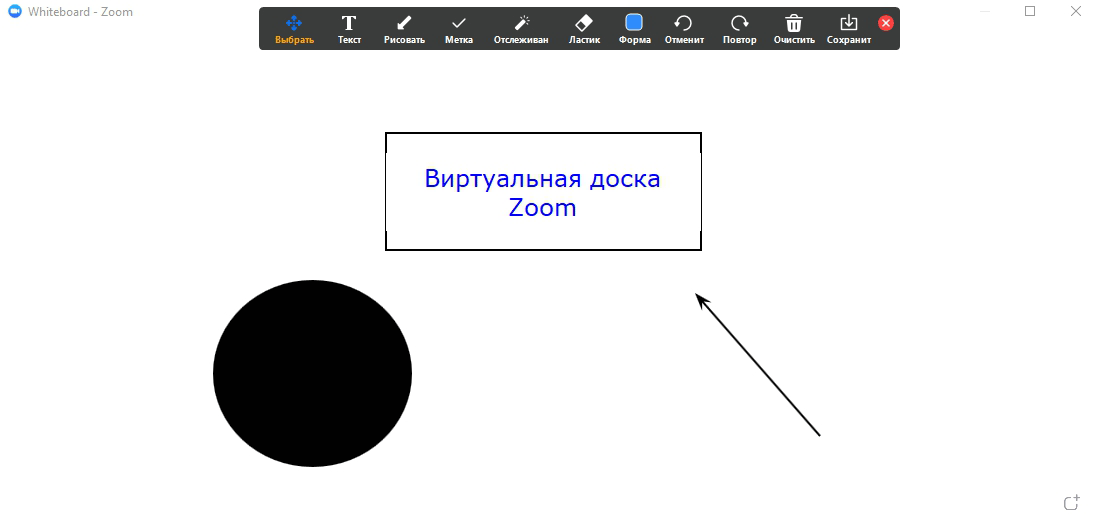
Помимо видеовызовов, Zoom выгодно отличается от конкурентов дополнительными функциями, которые делают общение и обучение удобным. Во время проведения уроков организатор демонстрирует рабочий стол и использует виртуальную доску, на которой можно писать и рисовать.
Зум активно используют для работы: проводят совещания и конференции, удаленно обучают школьников и студентов, а также устанавливают на ноутбук, персональный компьютер или смартфон, чтобы общаться с друзьями и родственниками. За что пользователи любят Zoom? Хотите освежить внешний вид? Легко! Выберите функцию «Подправить мой внешний вид» и скройте недостатки внешности. Желаете переместиться из квартиры на пляж с пальмами? Пожалуйста! Загружайте виртуальные фоны и меняйте задний план, чтобы разнообразить общение.
Плюсы программы
- Низкое потребление ресурсов оперативной памяти и процессора позволяет работать на «слабых» ноутбуках.
- Работа камеры и микрофона без предварительных настроек. Программа автоматически определяет веб-камеру и использует устройство для видеозвонков.
- При высокосортном Интернете включите видео в HD -формате 16:9. В случае перехода в зону 3G или ослабления сигнала программа понизит качество видео до оптимального значения. Даже с неустойчивым интернет-соединением качество связи будет лучше, чем в Skype.
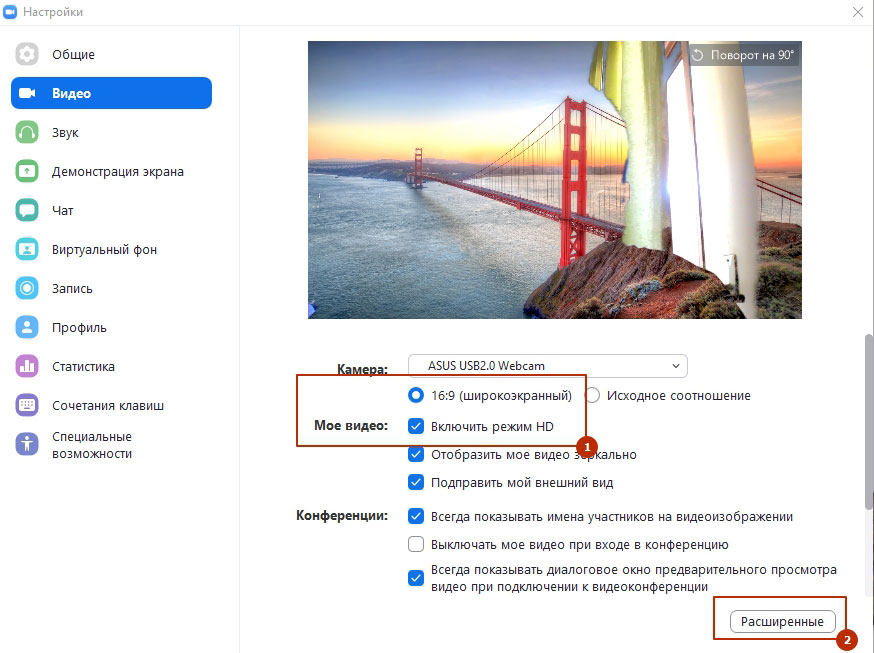
- Понизьте уровень шума и включите аппаратное ускорение для обработки, отправки и получения видео.
- Подключайтесь к конференции Zoom в браузере без установки приложения.
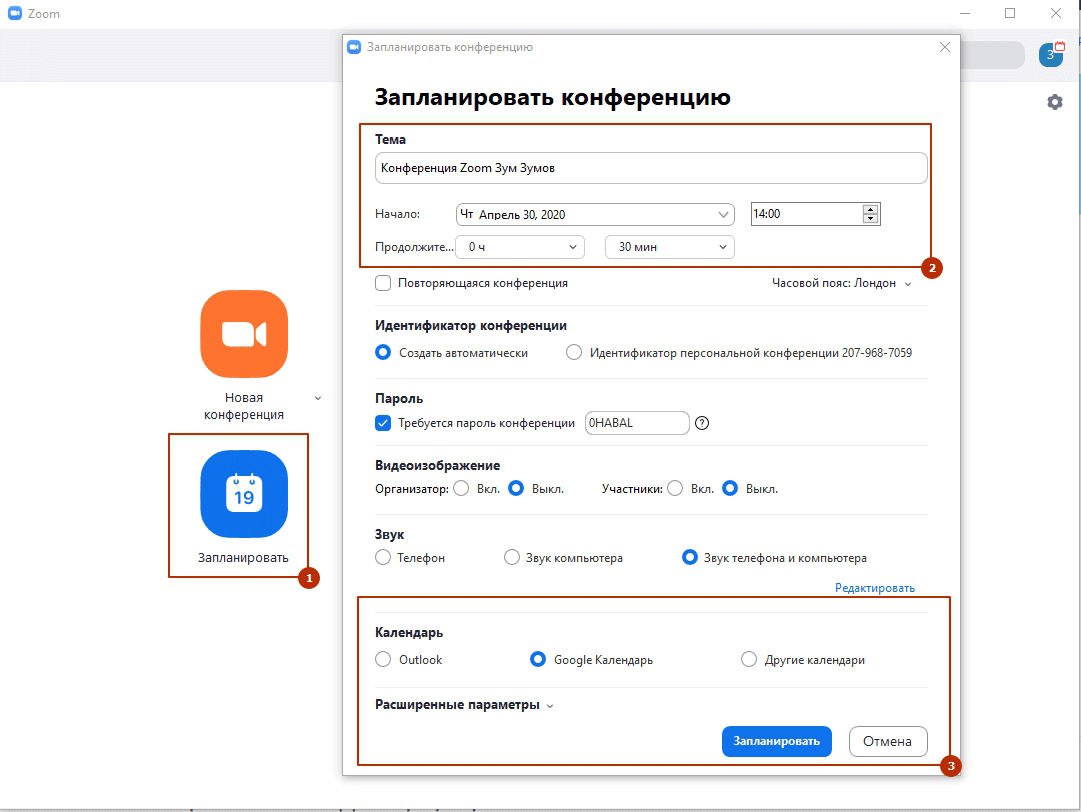
- Планируйте конференции на предстоящие даты и делитесь ссылкой на онлайн-встречи. Добавляйте расписание в календарь Outlook или Google Calendar.
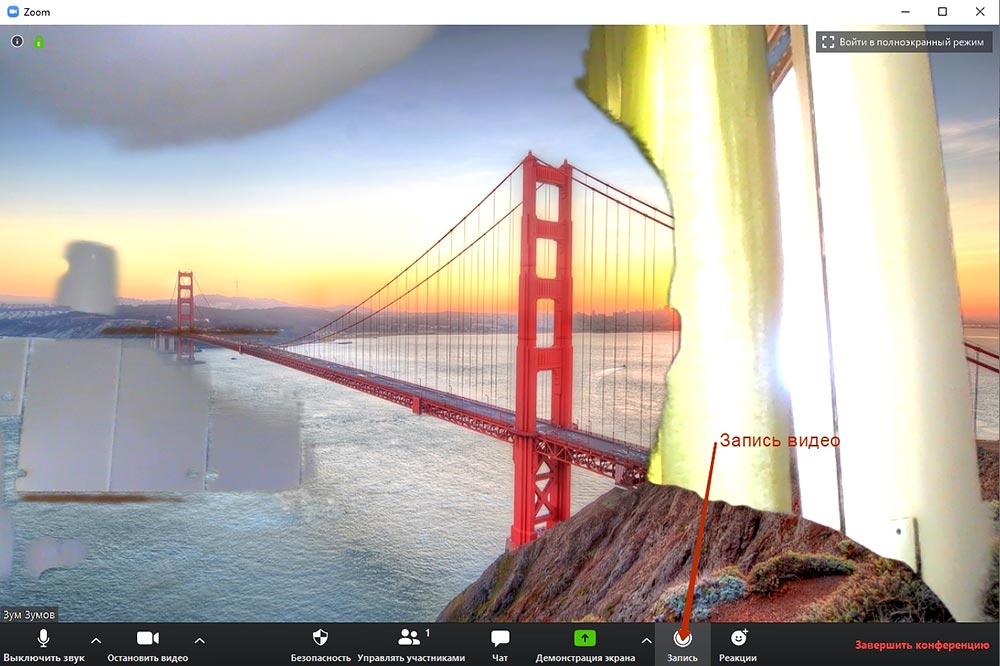
- Нажмите на иконку «Запись», чтобы записать конференцию и сохранить файл для отправки участникам, которые не успели на семинар или хотят освежить в памяти online-встречу. По завершении конференции программа конвертирует видеозапись в формат .mp4 и сохраняет файлы в папке «Имя пользователя\Мои документы\Zoom».
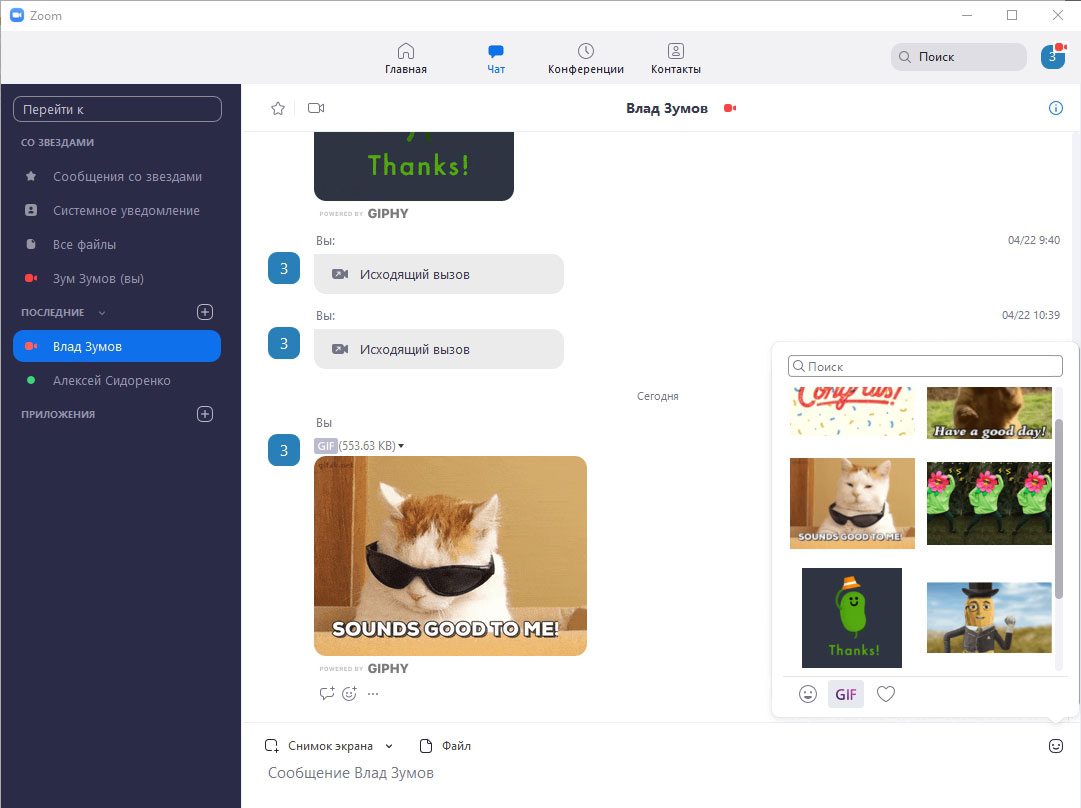
- Общайтесь в чате, используя гиф-анимации, эмодзи и снимки экрана. Делайте скриншоты экрана целиком или ограничивайте область снимка.
С остальными возможностями программы вы ознакомитесь в процессе работы. Откройте настройки приложения и пробегитесь по всем пунктам, чтобы сконфигурировать Zoom под себя.
Как превратить смартфон в беспроводную камеру
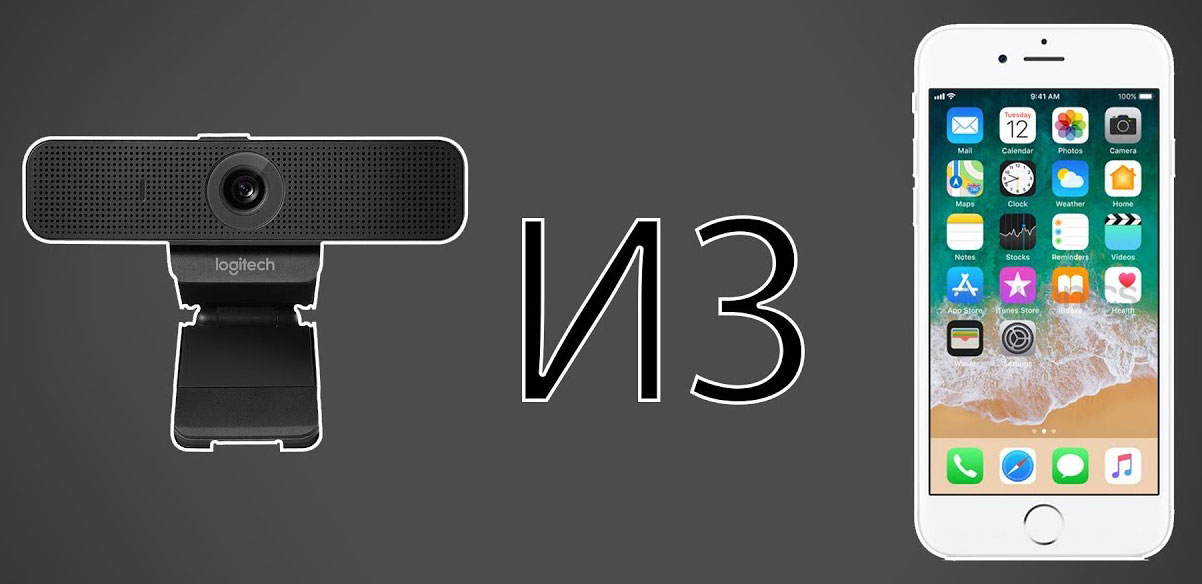
Если у ноутбука или нетбука нет веб-камеры или она сломана, замените камеру смартфоном на iOS или Android. Подключите телефон как беспроводную камеру и транслируйте потоковое видео в HD-качестве с более высоким разрешением, чем при использовании видеокамеры, встроенной в переносной компьютер. Для синхронизации мобильника с ноутбуком установите приложение NDI HX Camera на телефон и программу NDI Tools на компьютер и подключите оба устройства к одной сети Wi-Fi. Выполните простую настройку и получите бесплатную беспроводную камеру с отличным качеством трансляции видео. Чтобы не ошибиться, скачайте пошаговую инструкцию эксперта Никиты Горяинова.
Недостатки программы
Во время тестирования приложения мы не обнаружили минусы. Непривычный интерфейс связан с большим количеством функций, в которых за полчаса разберется даже начинающий пользователь компьютера. 40-минутный лимит конференций и ограничение в 100 участников снимаются переходом на платный тариф от $14,99 в месяц. Создание online-встречи за два клика, подключение к семинару в браузере без инсталляции программы, высокое качество звука и видео делают Зум лидирующим клиентом конференций и оставляют позади мессенджеры Skype и WhatsApp.
Вывод
Программу Zoom используют для обучения не только школы и вузы, но и крупные компании, например, Logitech и Uber, что говорит об удобстве и доверии к приложению. Даже если вы не проходите курс онлайн-обучения, рекомендуем скачать Zoom на ноутбук и получить персональный опыт знакомства с программой. Скорее всего, мессенджер окажется платформой № 1 для видеозвонков.
Как установить Zoom на ноутбук бесплатно

Инструкции
На чтение 4 мин. Просмотров 27k. Опубликовано 03.05.2020
Для проведения онлайн-тренингов, конференций и занятий подойдет Зоом. Сервис позволяет проводить конференции в высоком качестве, для работы можно использовать не только смартфон, но и компьютер. Разберемся, как установить Zoom на ноутбук, рассмотрим возможности сервиса и способы подключения к конференции.
- Что такое Zoom
- Как установить Zoom на ноутбук
- Как подключиться к конференции
- Преимущества и недостатки
- Возможные проблемы
- Системные требования Zoom
Что такое Zoom
Платформа Zoom доступна на мобильных устройствах и компьютерах. Для работы потребуется подключение к интернету, наличие камеры, динамиков и микрофона. Сервис позволяет не только проводить трансляции, но и записывать их.
С помощью личного кабинета можно уведомлять о занятиях, отправлять приглашения, выбирать дату проведения тренинга.
Кому подойдет Zoom :
- учителям;
- предпринимателям;
- людям, которые проводят онлайн-тренинги.
Важно. Для работы нужно зарегистрировать аккаунт. При возникновении проблем можно обратиться в службу поддержки, которая доступна на официальном сайте Зоом.
Как установить Zoom на ноутбук
Установить программу Zoom на ноутбук можно бесплатно. Для загрузки последней версии перейдите на официальный сайт и нажмите на соответствующую кнопку. После скачивания файла кликните по нему для начала установки.
Инструкция, как установить Зоом на ноутбук с Windows:

- Откройте официальную страницу сервиса по ссылке.
- Найдите раздел «Клиент Zoom для конференций», кликните по кнопке «Загрузить».
- Клиент занимает не более 13 мегабайт, поэтому загрузка осуществляется за несколько секунд.
- Дважды нажмите на только что скачанный файл, откроется автоматический установщик.
Установка проходит в автоматическом режиме. После завершения откроется окно с двумя кнопками. Можно подключиться к текущей конференции или войти в личный кабинет.

Важно. Не загружайте Зоом из неизвестных источников. В этом случае есть риск заражения ноутбука вирусами и получение неофициального сервиса на английском языке.
Как подключиться к конференции
Участвовать в конференциях с помощью Zoom Video Communications можно без регистрации профиля на официальном сайте. Для этого достаточно ввести десятизначный идентификатор, напечатать свое имя и установить галочки напротив нужных опций.
Как подключиться к текущей конференции:
- Запустите Зоом.
- Нажмите на клавишу «Войти в конференцию».

- Напечатайте или вставьте скопированный идентификатор конференции, укажите свое имя или псевдоним.
- Поставьте галочки напротив доступных настроек, если они нужны.
- Кликните по клавише «Войти».

Идентификатор можно найти на своей почте в приглашении или спросить у организатора конференции. Для создания собственной трансляции, нужно пройти регистрацию на официальном сайте и войти в свой кабинет.
Важно. Если подключиться к конференции не получается, проверьте, верно ли указан идентификатор, подключен ли ноутбук к интернету. Если клиент работает с ошибками, всегда можно обратиться в службу поддержки.
Преимущества и недостатки
Установить Зоом на ноутбук можно бесплатно. Сервис поддерживает операционные системы Windows, MacOS. Запустить конференцию можно и через браузер, для этого достаточно установить расширение, которое доступно на официальном сайте.
- наличие бесплатного тарифа, которого хватает для большинства задач;
- поддержка не только компьютеров, но и мобильных платформ;
- быстрая отправка приглашений;
- планирование конференций через личный кабинет;
- интерфейс на русском языке, расположение кнопок управления понятно даже начинающему пользователю;
- камера организатора всегда активна, даже при переключении в режим трансляции экрана;
- можно изменить фон экрана.

К недостаткам можно отнести только требовательность к скорости подключения. При слабом сигнале интернета возможно появление артефактов и запаздывание речи.
Важно. Сильной стороной Zoom является поддержка мобильных устройств. Для участия в конференции не обязательно иметь персональный компьютер или ноутбук.
Возможные проблемы
Zoom – это современная и хорошо проработанная платформа, с помощью которой можно проводить трансляции и участвовать в конференциях. Сервис подойдет для дистанционного обучения школьников, бесплатный пакет поддерживает до 100 участников одновременно.
Обычно проблем при использовании Зоом не возникает. Если во время конференции появляются ошибки и встречаются зависания – проверьте соединение с интернетом, обновите сервис до последней версии, перезагрузите устройство. При необходимости можно почистить компьютер с помощью CCleaner, и временно отключить антивирус. Если это не поможет – обратитесь в службу поддержки.
Системные требования Zoom
Приложение Zoom работает на устройствах со следующими операционными системами:
- MacOS X, Mac OS 10.7 и выше;
- Windows XP, Vista, 7, 8, 10;
- Linux (Fedora, Ubuntu).
Для стабильной работы требуется двухъядерный процессор 2 ГГц или выше, оперативная память от 4 гигабайт. Видеокарта или встроенное видеоядро должно поддерживать OpenGL 2.0 и выше.
Для передачи видео в высоком качестве, скорость подключения к интернету должна быть не менее 1,2 Мбит/с.
Почему не скачивается Zoom? Проверьте подключение к сети и наличие свободного места на жестком диске ноутбука. Устанавливайте Зоом через официальный сайт, тогда проблем не возникнет.