
Вызов Python скрипта из Java кода
Иногда, чтобы выполнить требования проекта, нам необходимо вызывать Python скрипты из нашего Java кода. Это можно сделать с помощью классов Process, ProcessBuilder и Jython. Давайте рассмотрим, как мы можем использовать каждый из них.
832 показа
525 открытий
Использование класса Process для запуска Python скрипта из Java кода
Мы можем использовать класс Process в Java для запуска Python скриптов из нашего Java кода. Давайте попробуем создать Python скрипт и запустить его с помощью Java кода.
Следуйте шагам ниже:
- Скопируйте ваш Python скрипт в строку в Java.
- Создайте файл с расширением .py, используя BufferedWriter.
- Запишите содержимое из строки в файл Python и закройте записывающий поток.
- Создайте процесс для запуска файла Python с помощью Runtime.getRuntime().exec().
- Прочитайте данные из процесса с помощью BufferedReader.
- Используйте или выведите данные, полученные из выполнения кода Python.
Теперь давайте реализуем указанные выше шаги в Java коде:
Код выше пытается создать и запустить Python скрипт в Java и записать следующую строку в файл DemoPythonFile.py.
Привет, это DTF.RU!
Следует отметить, что нет необходимости создавать скрипт Python, а затем его запускать; вы также можете напрямую загрузить свой Python скрипт и его вывод в Java код.
Обратите внимание, что вы можете получить предупреждение о устаревшей функции Runtime.getRuntime().exec(), что означает, что Java может удалить эту функцию в будущих версиях.
Использование класса ProcessBuilder для запуска Python скрипта из Java кода
Класс ProcessBuilder в Java используется для создания процесса операционной системы. Мы также можем использовать этот класс для запуска Python скриптов в Java.
Следуйте шагам ниже, чтобы запустить Python скрипты в Java с помощью класса ProcessBuilder:
- Убедитесь, что Python установлен на вашей системе.
- Создайте Python скрипт с расширением .py или выберите один, если у вас уже есть.
- Создайте экземпляр класса ProcessBuilder и передайте python и путь к скрипту в качестве параметров.
- Создайте процесс для запуска ProcessBuilder с помощью метода start(); это выполнит Python скрипт.
- Создайте BufferedReaderдля получения вывода Python скрипта из процесса.
- Выведите результат.
Давайте реализуем пример на Java. Наш Python скрипт:
print(«Привет, это DTF.RU!»)
И вот реализация на Java:
Приведенный выше код выполнит указанный Python-скрипт с использованием Java и выведет его в консоль. Вывод:
Привет, это DTF.RU!
Используйте Jython для одновременного выполнения Python и Java кода
Jython — это проект для реализации скриптов Python в коде Java. Jython запускает Python и Java код одновременно.
Чтобы использовать Jython в Java, нам просто нужно скачать Jython-standalone-2.7.2.jar или любую последнюю версию и добавить его в путь сборки вашего проекта. Следуйте шагам ниже, чтобы добавить Jython в вашу Java среду:
- Скачайте Jython Standaloneздесь.
- Добавьте Jython-standalone-2.7.2.jar в ваш путь сборки.
- Перейдите в свойства проекта Properties ->Java Build Path.
- Добавьте внешний Jar в ваш classpath.
- Выберите Jython-standalone-2.7.2.jar и нажмите Применить и Закрыть.
После того как Jython включен в нашу среду Java, мы теперь можем запускать Python-скрипты в Java. Класс PythonInterpreter принадлежит Jython и используется для выполнения Python-скриптов и операций.
Вот различные методы от Jython для выполнения Python в Java:
- setIn(PyObject) — Используется для установки объекта Python в качестве стандартного входного потока.
- setIn(java.io.Reader) — Используется для установки Java IO Reader в качестве стандартного входного потока.
- setIn(java.io.InputStream) — Используется для установки Java IO InputStream в качестве стандартного входного потока.
- setOut(PyObject) — Используется для установки объекта Python в качестве стандартного выходного потока.
- setOut(java.io.Writer) — Используется для установки Java IO Writer в качестве стандартного выходного потока.
- setOut(java.io.OutputStream) — Используется для установки Java IO OutputStream в качестве стандартного выходного потока.
- setErr(java.io.Writer) — Используется для установки Java IO Writer в качестве потока стандартных ошибок.
- setErr(PyObject) — Используется для установки объекта Python в качестве потока стандартных ошибок.
- setErr(java.io.OutputStream) — Используется для установки Java IO OutputStream в качестве потока стандартных ошибок.
- eval(String) — Используется для вычисления строки Python для Java.
- eval(PyObject) — Используется для вычисления объекта Python для Java.
- exec(String) — Используется для выполнения строки Python в локальном пространстве имен.
- exec(PyObject) — Используется для выполнения объекта Python в локальном пространстве имен.
- execfile(String filename) — Используется для выполнения файла Python в локальном пространстве имен.
- execfile(java.io.InputStream) — Используется для выполнения Python InputStream в локальном пространстве имен.
- compile(String) — Используется для компиляции строки Python в модуль выражения.
- compile(script, filename) — Используется для компиляции скрипта Python в модуль выражения.
- set(String name, Object value) — Используется для установки переменной типа объект.
- set(String name, PyObject value) — Используется для установки переменной типа PyObject.
- get(String) — Используется для получения значения переменной.
- get(String name, Classjavaclass) — Используется для получения значения переменной и возврата его в виде экземпляра заданного класса Java.
Теперь, когда мы знаем о методах из проектов Jython, давайте попробуем использовать некоторые из них в нашем примере: Файл script.py:
print(«Привет, это DTF.RU!, Сообщение от Python»)
import org.python.util.PythonInterpreter; import org.python.core.*; public class Example < public static void main(String []args) throws PyException < PythonInterpreter Python_Interpreter = new PythonInterpreter(); System.out.println( "Привет, это DTF.RU!, Сообщение от Java" ); // Запустите Python файл Python_Interpreter.execfile("C:\\Users\\Mironov\\script.py"); // Выполнить различные операции Python // Установить переменную и распечатать ее с использованием Python в java Python_Interpreter.set("x", new PyInteger(100)); Python_Interpreter.exec("print x"); // Выполнить сумму Python_Interpreter.exec("y = 25+45"); PyObject y = Python_Interpreter.get("y"); System.out.println("y: "+y); >>
Приведенный выше код выполнит Python-скрипт из файла и выполнит некоторые Python-операции с использованием методов из таблицы выше. Вывод:
В Visual Studio Code добавлен отладчик Java
Java Debugger добавлен в VS Code. Разработчики получили основные функции отладки Java-проектов прямо в редакторе кода.
Об этом было объявлено в блоге разработчиков. Напомним, что Visual Studio Code уже поддерживал расширение Language Support for Java™ от Red Hat, которое предоставляло доступ к функциям IntelliSense.
Для разработчиков, желающих познакомиться с редактором Visual Studio Code, был выпущен пакет Java Extension, включающий в себя Language Support for Java™ и новый отладчик Java Debugger. Группа разработчиков VS Code обещает, что это только начало, и со временем редактор получит новые расширения для работы c Java.
Поддерживаемые функции
- Launch/Attach — возможность либо запустить Java-проект в VS Code, либо подключиться к запущенному процессу Java Virtual Machine (JVM) в режиме отладки локально или удалённо;
- Breakpoints — поддерживаются условные точки останова, что позволяет легко добавлять их в режиме просмотра кода без открытия дополнительных окон. Также поддерживаются остановки исключений;
- Control Flow — поддерживаются Pause, Continue ( F5 ), Step Over ( F10 ), Step Into ( F11 ) и Step Out ( Shift+F11 );
- Data inspection — во время остановки в точке останова отладчик имеет доступ к именам переменных и их значениям, хранимым в памяти на момент остановки. Поддерживаются функции переменных Inspect, Watch, Set;
- Diagnostics — панель CALL STACK показывает стек вызовов программы и позволяет перемещаться по пути каждого из них;
- Debug Console — позволяет видеть информацию из stdout и stderr .
Установка расширения
Для начала работы с новым расширением:
- В VS Code откройте раздел Extensions ( Ctrl+Shift+X );
- Наберите «java» в окне фильтров;
- Найдите и установите Java Extension Pack или же Java Debugger for Visual Studio в случае, если в редакторе кода уже был установлен Language Support for Java™ от Red Hat.
После перезагрузки VS Code откройте папку с Java-проектом и следуйте шагам:
- Подготовьте проект: откройте .java файл, Java-расширение автоматически активируется. Поддериживаются проекты Maven, Gradle и Eclipse;
- Начните отладку: переключитесь в режим отладки ( Ctrl+Shift+D ) и откройте файл launch.json , чтобы добавить конфигурацию отладки Java;
- Заполните конфигурацию в mainClass для запуска проекта в VS Code или же добавьте hostName и port для подключения к JVM;
- Установите точку останова и нажмите F5 для запуска отладчика.
Напомним, что в последнем релизе Visual Studio Code 1.16 введена полная поддержка TypeScript и упрощена работа с HTML-разметкой веб-страниц.
Разработка приложений Java Service Fabric с помощью Visual Studio Code
Расширение Service Fabric Reliable Services для VS Code позволяет легко создавать приложения Java Service Fabric в операционных системах Windows, Linux и macOS.
В этой статье показано, как создавать, развертывать и отлаживать приложение Java Service Fabric с помощью Visual Studio Code.
Приложения Java Service Fabric могут разрабатываться на компьютерах Windows, но развернуть их можно только в кластерах Linux в Azure. Отладка приложений Java в ОС Windows не поддерживается.
Предварительные требования
В этой статье предполагается, что уже установлено VS Code, расширение Service Fabric Reliable Services для VS Code и все зависимости, необходимые для среды разработки. Дополнительные сведения см в разделе Руководство.
Скачивание примера приложения
Чтобы клонировать репозиторий на компьютер разработки, в окне терминала (командное окно в Windows) необходимо выполнить следующую команду.
git clone https://github.com/Azure-Samples/service-fabric-java-quickstart.git Открытие приложения в VS Code
Откройте VS Code. Щелкните значок Обозревателя на панели действий и нажмите кнопку Открыть папку, или щелкните файл -> Открыть папку. Перейдите к каталогу в папке ./service-fabric-java-quickstart/Voting, где вы клонировали репозиторий, затем нажмите кнопку ОК. Рабочая область должна содержать те же файлы, что показаны на следующем снимке экрана.
Построение приложения

- Нажмите клавиши CTRL+SHIFT+P, чтобы открыть палитру команд в VS Code.
- Найдите и выберите команду Service Fabric: Build Application (Создание приложения Service Fabric). Выходные данные сборки передаются во встроенный терминал.
Развертывание приложения в локальном кластере
Созданное приложение можно развернуть в локальном кластере.
Развертывание приложений Java не поддерживается на компьютерах под управлением Windows.
- В Палитре команд выберите Service Fabric: развертывания приложения (Localhost). Выходные данные процесса установки отправляются в интегрированный терминал.

- Когда развертывание будет завершено, запустите браузер и откройте Service Fabric Explorer: http://localhost:19080/Explorer . Будет видно, что приложение запущено. Это может занять некоторое время.
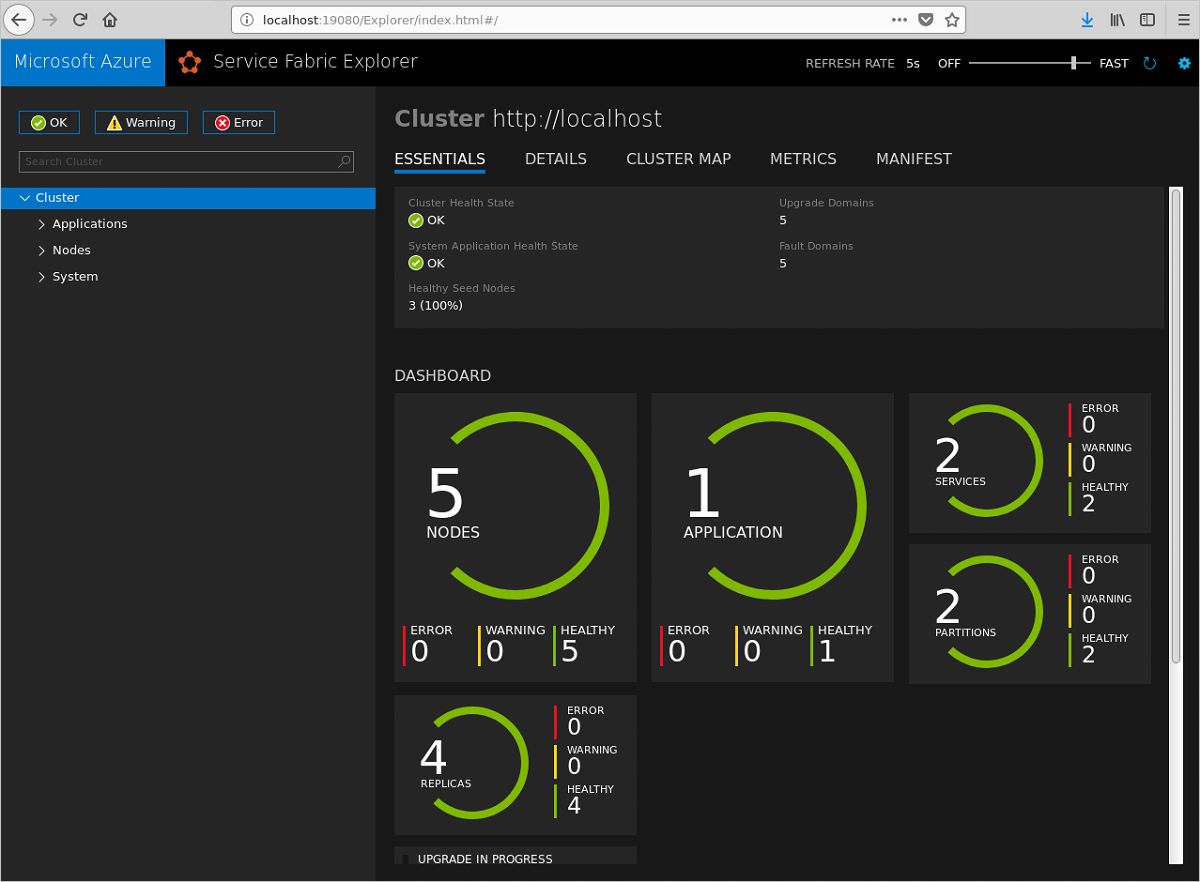
- Когда вы проверите, что приложение запущено, запустите браузер и откройте эту страницу: http://localhost:8080 . Это веб-интерфейс приложения. Можно добавить элементы и щелкнуть их, чтобы проголосовать.

- Чтобы удалить приложение из кластера, выберите команду Service Fabric: Remove Application (Service Fabric: удалить приложение) на палитре команд. Выходные данные процесса удаления отправляются в интегрированный терминал. Чтобы убедиться, что приложение было удалено из локального кластера можно использовать Service Fabric Explorer.
Отладка приложения
При отладке приложения в VS Code оно должно выполняться в локальном кластере. Затем в код можно добавить контрольные точки.
Отладка приложений Java не поддерживается на компьютерах под управлением Windows.
Чтобы подготовить VotingDataService и приложение для голосования для отладки, выполните следующие действия.
-
Обновите файл Voting/VotingApplication/VotingDataServicePkg/Code/entryPoint.sh. Закомментируйте команду в строке 6 (используя «#») и добавьте в конец файла следующую команду.
java -Xdebug -Xrunjdwp:transport=dt_socket,address=8001,server=y,suspend=n -Djava.library.path=$LD_LIBRARY_PATH -jar VotingDataService.jar 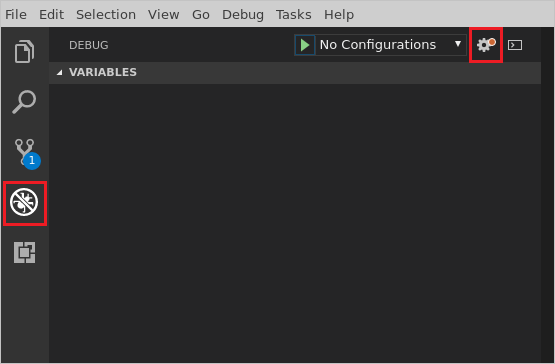
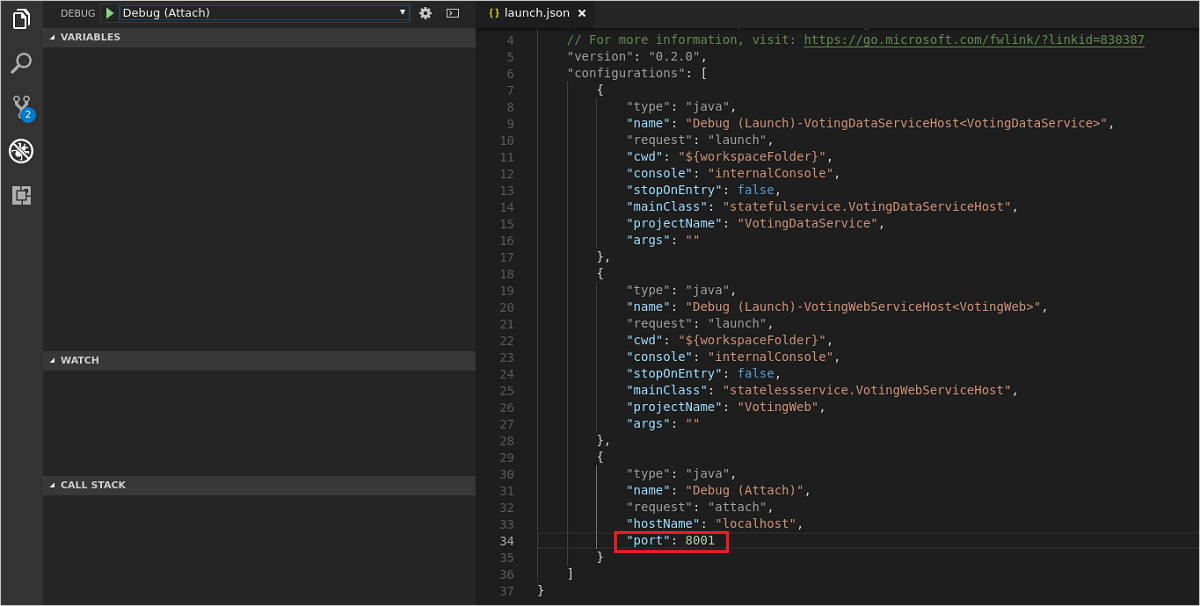
Чтобы задать точку останова, выполните следующее.

-
В проводнике откройте файла /Voting/VotingDataService/src/statefulservice/VotingDataService.java. Задайте точку останова на первой строке кода в try блоке addItem метода (строка 80).
Важно! Убедитесь, что вы установили точки останова на исполняемые строки кода. Например точки останова, заданные в объявлениях метода, try инструкциях или catch инструкциях отброшенных отладчиком.
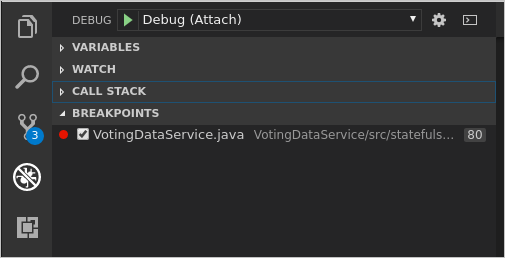


Дальнейшие действия
- Дополнительные сведения см. в разделе Разработка и отладка приложений Service Fabric на C# с помощью VS Code.
Как запустить код на java
n0sk1ll → Codeforces Round #910 (Div. 2)
Medeali → Finally Pupil
n0sk1ll → Editorial for Codeforces Round #910 (Div. 2)
Little_Sheep_Yawn → Help Needed for this Pypy Issue!
IanDeHaan → Invitation to the Alberta Collegiate Programming Contest 2023 (Open Division)
killmeray → VK — огромная проблема олимпиад
glebustim → CodeTON Round 6 (Div. 1 + Div. 2, Rated, Prizes!)
k o_osaga → T1 is the 2023 World Champion
ICPCNews → ICPC 2023 Online Challenge powered by Huawei
jacoby149 → wow, i did pretty bad on round 910

pritishn → Share your big brain moments from back when you were low rated.
av.dk → Div3 round 909
atcoder_official → Sky Inc, Programming Contest 2023 (AtCoder Beginner Contest 329) Announcement
T LE → Finally, semantic search for competitive programming problems
pingvvin → I need IZHO 2011 Editorial
MikeMirzayanov → Изменение правил об использовании стороннего кода в соревнованиях Codeforces
m aroonrk → ALGO ARTIS Programming Contest 2023 Autumn(AtCoder Regular Contest 168) Announcement
zwezdinv → Codeforces Round #909 (Div. 3)
Rahat_Khan_Pathan → Solve UVa 11235 — Frequent values using Segment Tree
Mahmyt → IZHO age limit
AcidWrongGod → Открытая Командная Олимпиада КФУ 2023
libnguyen2 → [Discussion]: Solutions for IOI 2023 tasks + My solution to IOI23 Day1 P1 — Closing Time
sg0310461 → Why this solution is giving TLE?
Imakf → Codeforces Round 906 (Div. 1, Div. 2)
jli505 → IOI Gold Medalist Speaker Event
Блог пользователя ShyngyS
JAVA на Far manager
Автор ShyngyS, история, 8 лет назад ,
Привет всем! У меня тут один вопрос (наверника поняли какой :D). Пишу на C++, и хотел научиться и Джаву. Вот вапрос таков — можно ли писать на Far manager JAVA код ? Если можно, то что писать на «Fail associations» чтобы можно было компилировать речез — Enter ! За ранее спамибо !
Комментарии (4)
Показать архивные | Написать комментарий?
8 лет назад , # |
Можно. Скачать и поставить надо Java Development Kit (JDK), лучше 32-битную версию, которая x86 (независимо от битности системы), качается по первой ссылки в гугле с сайта Oracle. Потом добавить в PATH путь вроде C:\Program Files (x86)\Java\jdk1.8.0_99\bin\ . Потом в File Associations команда компиляции — javac . для файлов с расширением .java , и команда запуска — java ! для файлов с расширением .class .
Соответственно, при компиляции a.java командой javac a.java образуется как минимум файл a.class (возможно, еще несколько), его надо запускать командой java a (из той же папки). В exe скомпилировать так просто нельзя.