
Nokia g20 как войти в recovery
30.04.21, 00:17 | #1
●
Постоянный
Реп: ( 232 )
Обсуждение Nokia G10 / G20
G10: TA-1334; G20: TA-1336, TA-1343, TA-1347
Описание Nokia G10 / Nokia G20 | Обсуждение » | Клуб Nokia » |
Характеристики
- Дисплей: 6,5 дюйма, HD+, каплевидный вырез
- Процессор: MediaTel Helio G35, 8 ядер, 2,3 ГГц
- Оперативная память: 4 ГБ
- Накопитель: 64/128 ГБ, поддержка microSD до 512 ГБ
- Аккумулятор: 5050 мАч, 10 Вт
- Основная камера: 48 Мп + 5 Мп (ультраширокоугольный объектив) + 2 Мп (макрообъектив) + 2 Мп (сенсор глубины)
- Фронтальная камера: 8 Мп
- Безопасность: сканер отпечатков пальцев в кнопке включения
- NFC: есть
- ОС: Android 11
- Разъёмы: USB Type-C, 3,5-мм
- Размеры: 165 х 76 х 9,2 мм
- Вес: 197 граммов
Где находится корзина в телефоне Nokia G20

Владельцы Nokia G20 нередко удаляют файлы случайным образом. В подобной ситуации кажется, что информацию уже невозможно восстановить, однако есть способ, позволяющий вернуть данные. Дело в том, что после удаления файлы перемещаются во временное хранилище. Поэтому пользователь, знающий, где находится корзина в Nokia G20, без труда может восстановить утраченную информацию.
Корзина в «Галерее»
Чаще всего, когда речь заходит о случайном удалении файлов, подразумеваются видео и фотографии, которые занимают больше всего пространства. Просмотр подобного рода информации на Андроид происходит через приложение «Галерея». Здесь же и располагается корзина, для доступа к которой потребуется:
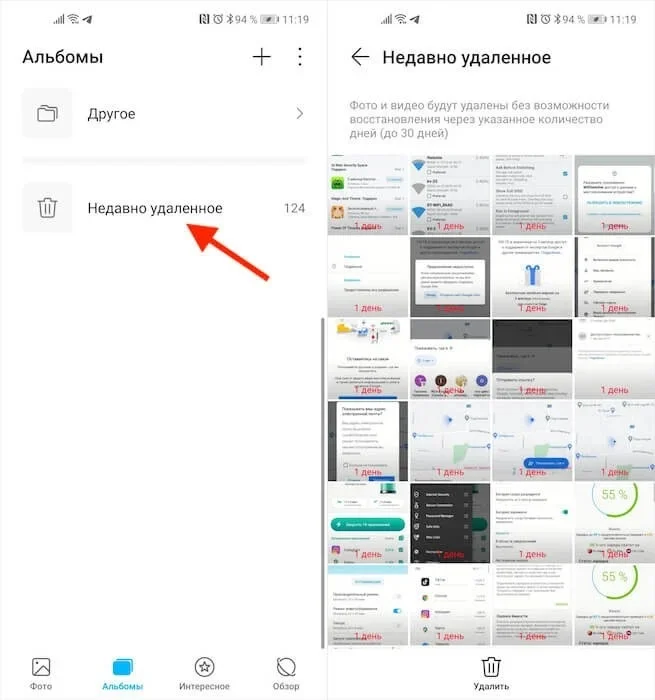
- Запустить «Галерею».
- Перейти во вкладку «Альбомы».
- Открыть каталог «Недавно удаленные» или «Корзина» (название зависит от версии прошивки).
Стоит понимать, что на Nokia G20 недавно удаленные файлы хранятся в корзине ограниченное количество времени. Как правило, восстановительный промежуток колеблется в пределах 15-60 дней, поэтому не нужно затягивать с возвратом данных.
Корзина в Nokia G20 для других файлов
Отдельно стоит рассказать о том, где найти корзину, в которую помещаются документы, apk и другие виды файлов, не связанные с «Галереей». Найти их непросто, но все-таки возможно. Все зависит от версии прошивки и того, предполагает ли она временное хранение удаленной информации:
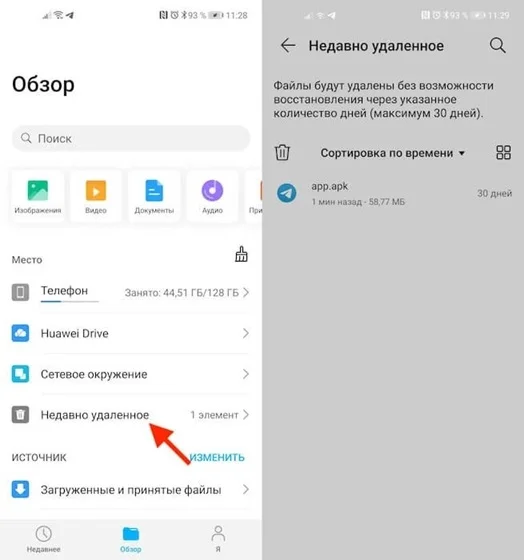
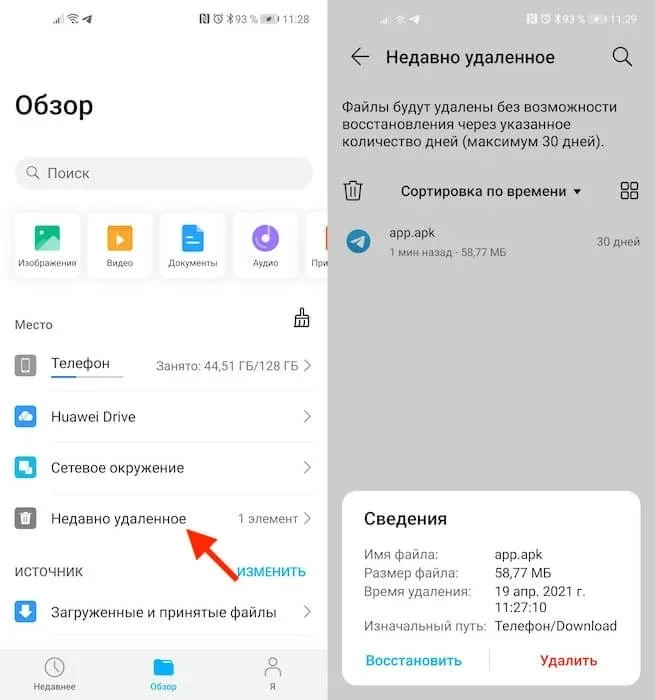
- Запустите «Проводник».
- Перейдите во вкладку «Обзор».
- Откройте раздел «Недавно удаленное».
Не исключено, что ваш телефон лишен возможности временного хранения данных в корзине. Тогда восстановить информацию не получится.
Корзина в специальном приложении
Далеко не каждый «Проводник» обладает временным хранилищем данных. В таком случае они удаляются бесследно. Однако пользователь может обойти ограничение, воспользовавшись сторонним менеджером файлов вроде ES Проводник или Dumpster. Если у вас установлена подобная программа, то попробуйте найти корзину здесь:
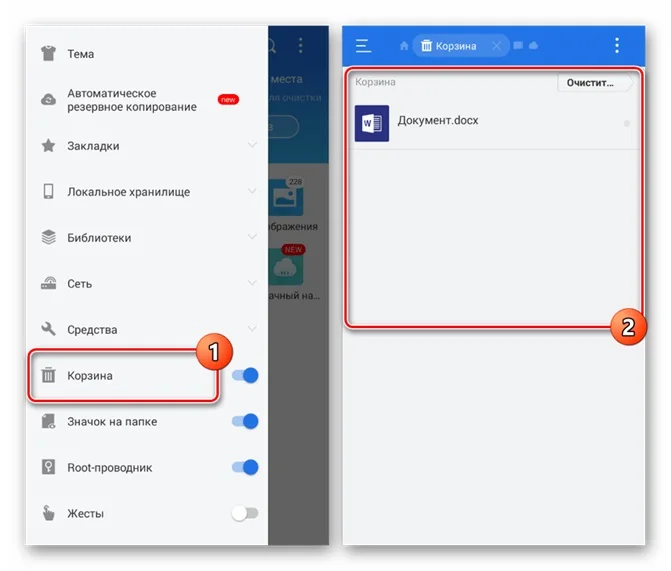
- Запустите приложение.
- Откройте меню.
- Перейдите в раздел «Корзина».
Здесь отобразятся все удаленные файлы, доступные для восстановления. Обратите внимание, что по умолчанию временное хранилище может не работать, и его нужно активировать переключением ползунка.
Корзина в «облаке»
Наконец, владельцы Nokia G20 нередко загружают информацию в облачное хранилище, будь то Google Drive или Яндекс. Диск. Здесь тоже есть корзина, куда попадают недавно удаленные файлы. Открывается она аналогичным образом через приложение сервиса или официальный сайт после прохождения авторизации.
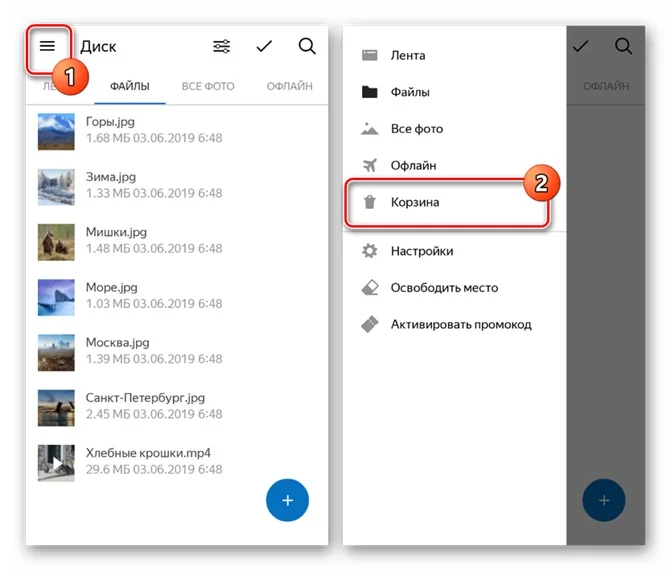
Как восстановить файлы
Вне зависимости от того, каким типом корзины вы пользуетесь, восстановление информации происходит одним и тем же способом. Достаточно открыть папку с недавно удаленной информацией, выбрать интересующий файл и нажать на кнопку «Восстановить».
Помните, что через несколько дней данные сотрутся окончательно, и их нельзя будет вернуть к жизни. После полного удаления возврат информации возможен только при помощи специальных приложений-диггеров.
Поделитесь страницей с друзьями:
Hard Reset Nokia G20

Для выполнения сброса на заводские установки Nokia G20 через «Wipe data factory reset» необходимо сделать следующее:
- Выключить телефон.
- На три секунду зажать и удерживать кнопки «Увеличение Громкости» + «Включение».
- После того как на экране появиться логотип «Nokia» , отпускаем кнопки.
- Далее для входа в Recovery Mode нажимаем кнопку «Включения».
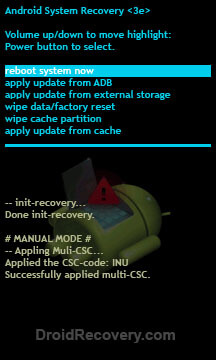
- В рекавери меню кнопками громкости (или тапом по экрану) выберите « wipe data/factory reset « и подтвердите выбор кнопкой «Включение«.
- В следующем меню снова выберите « wipe data/factory reset « и подтвердите выбор кнопкой «Включение».
- После сброса телефона мы снова окажемся в главном меню Recovery, где необходимо выбрать « reboot system now» для завершения и перезагрузки.
- Телефон перезагрузиться, после чего необходимо пройти процедуру первоначальной настройки смартфона.
Сброс Nokia G20 через меню Android
Для выполнения сброса на заводские установки Nokia G20 через меню Android необходимо сделать следующее:
- Зайти в пункт « Настройки» телефона.
- Выбрать « Восстановление и сброс» .
- После тапаем на « Сброс настроек» .
- Нажимаем кнопку « Сброс» и соглашаемся с потерей всех персональных данных.
Внимание!
- Перед тем как сделать Hard Reset необходимо выйти из Google и других аккаунтов. В противном случае, после сброса вам потребуется ввести данные ранее установленных учетных записей. Если вы их забыли, или не знаете, то после сброса на заводские настройки сработает FRP блокировка.
- Чтобы полный сброс до заводских настроек завершился полностью, зарядите аккумулятор телефона не менее чем на 80%.
- После выполнения сброса на заводские настройки все ваши персональные данные и приложения, которые находятся во внутренней памяти Nokia G20, будут удалены.
Nokia G20 Recovery and Fastboot Mode
Want to Boot Nokia G20 into Recovery Mode or Fastboot Mode or Bootloader Mode? Then follow the instructions listed on this page to successfully Boot Nokia G20 to Fastboot Mode or Recovery Mode.
Nokia G20 Recovery Mode allows the users to perform advanced operations like flashing Root Package and other zip mods, wipe user cache and data, and many more.
Nokia G20 Fastboot Mode allows the user to flash Custom Image files and Custom Recovery like TWRP, CWM, Philz, etc. on to the device. Let’s now proceed and see How to reboot Nokia G20 into Recovery Mode and Fastboot Mode.
Boot Nokia G20 into Recovery Mode
Below are the methods using which you can boot Nokia G20 into Recovery Mode.
Boot Nokia G20 Recovery Mode using Hardware Buttons
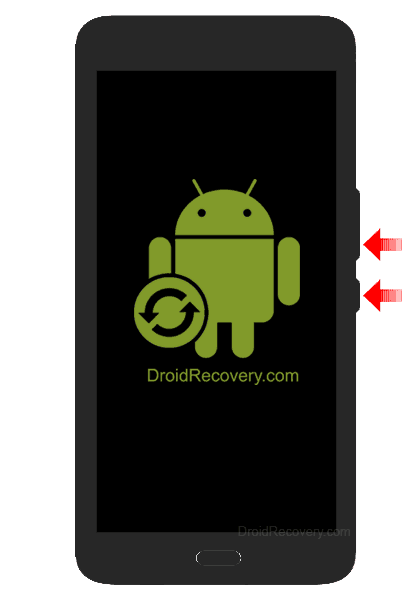
- First of all, power off your phone.
- Once the device is off. Press and hold the Volume Down and Power button together for a few seconds.
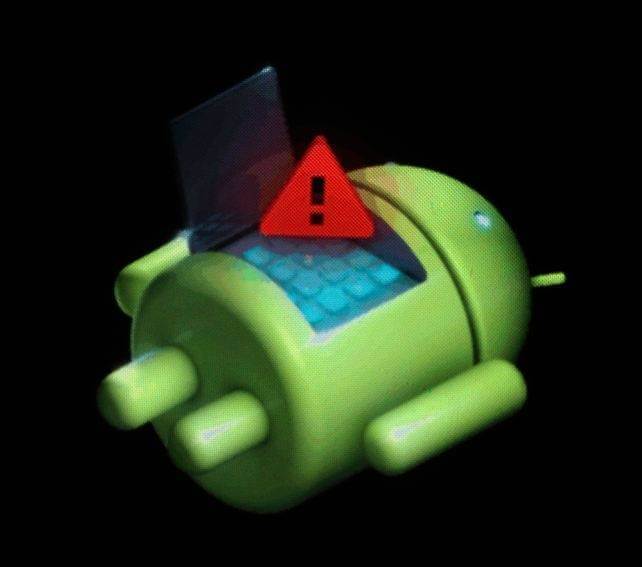
Boot Nokia G20 into Recovery using ADB command
- First of all, make sure you have installed Nokia G20 USB Driver and ADB and Fastboot Drivers on your Windows PC.
- Enable «USB Debugging» on your phone from Developer Options. If Developer Options is missing; go to Settings > About Phone and tap on Build Number for about 7-10 times.
adb reboot recovery
Boot Nokia G20 into Fastboot Mode / Bootloader Mode
Below are the methods using which you can boot Nokia G20 into Bootloader Mode or Fastboot Mode.
Boot Nokia G20 Bootloader Mode/Fastboot Mode using Hardware Buttons
- Power off your Phone.
- Once the device is off. Press and hold the Volume Down and Power button together for a few seconds.
Boot Nokia G20 Bootloader Mode/Fastboot Mode using ADB command
Assuming ADB and Fastboot Drivers installed on PC, and USB Debugging enabled on Phone enter the below command after connecting it to PC.
Open Command Prompt (CMD) on your PC and enter the below command.
adb reboot bootloader