
Не работает клавиатура в Windows 10
Одна из распространенных проблем пользователей в Windows 10 — перестающая работать клавиатура на компьютере или ноутбуке. При этом, чаще всего клавиатура не работает на экране входа в систему или в приложениях из магазина.
Примечание: если вы столкнулись с тем, что клавиатура не работает на экране входа в систему, для ввода пароля можно использовать экранную клавиатуру — нажмите по кнопке специальных возможностей внизу справа экрана блокировки и выберите пункт «Экранная клавиатура». Если на этом этапе у вас не работает также и мышь, то попробуйте выключить компьютер (ноутбук) долгим (несколько секунд, скорее всего вы услышите что-то типа щелчка в конце) удержанием кнопки питания, затем снова включить.
Если клавиатура не работает только на экране входа и в приложениях Windows 10
Частый случай — клавиатура исправно работает в БИОС, в обычных программах (блокнот, Word и т.п.), но не работает на экране входа в Windows 10 и в приложениях из магазина (например, в браузере Edge, в поиске на панели задач и т.п.).
Причиной такого поведения обычно является не запущенный процесс ctfmon.exe (можно посмотреть в диспетчере задач: правый клик по кнопке Пуск — Диспетчер задач — вкладка «Подробности»).
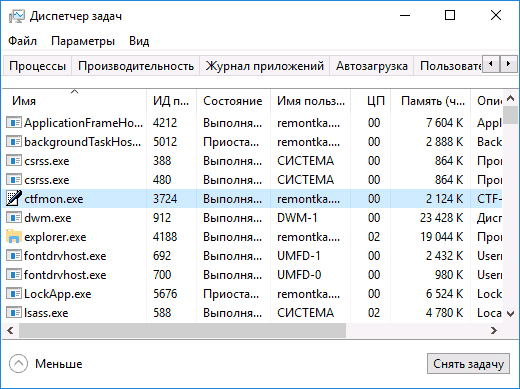
Если процесс действительно не запущен, вы можете:
- Запустить его (нажмите клавиши Win+R, введите ctfmon.exe в окно «Выполнить» и нажмите Enter).
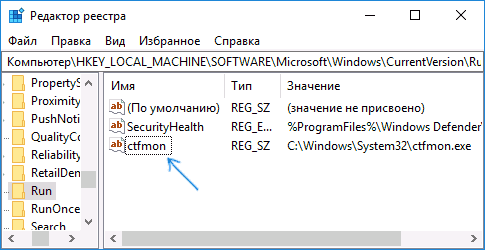
- Добавить ctfmon.exe в автозагрузку Windows 10, для чего выполнить следующие шаги.
- Запустить редактор реестра (Win+R, ввести regedit и нажать Enter)
- В редакторе реестра перейти к разделу
HKEY_LOCAL_MACHINE\SOFTWARE\Microsoft\Windows\CurrentVersion\Run\
Клавиатура не работает после выключения, но работает после перезагрузки
Еще один распространенный вариант: клавиатура не работает после завершения работы Windows 10 и последующего включения компьютера или ноутбука, однако, если выполнить просто перезагрузку (пункт «Перезагрузка» в меню Пуск), то проблема не появляется.
Если вы столкнулись с такой ситуацией, то для исправления вы можете использовать одно из следующих решений:
- Отключить быстрый запуск Windows 10 и перезагрузить компьютер.
- Вручную установить все системные драйверы (а особенно чипсета, Intel ME, ACPI, Power Management и подобные) с сайта производителя ноутбука или материнской платы (т.е. не «обновить» в диспетчере устройств и не использовать драйвер-пак, а вручную поставить «родные»).
Дополнительные методы решения проблемы

- Откройте планировщик заданий (Win+R — taskschd.msc), перейдите в «Библиотека планировщика заданий» — «Microsoft» — «Windows» — «TextServicesFramework». Убедитесь, что задача MsCtfMonitor включена, можете выполнить её вручную (правый клик по задаче — выполнить).
- Некоторые опции некоторых сторонних антивирусов, отвечающие за безопасный ввод с клавиатуры (например, есть у Касперского) могут вызывать проблемы с работой клавиатуры. Попробуйте отключить опцию в настройках антивирусов.
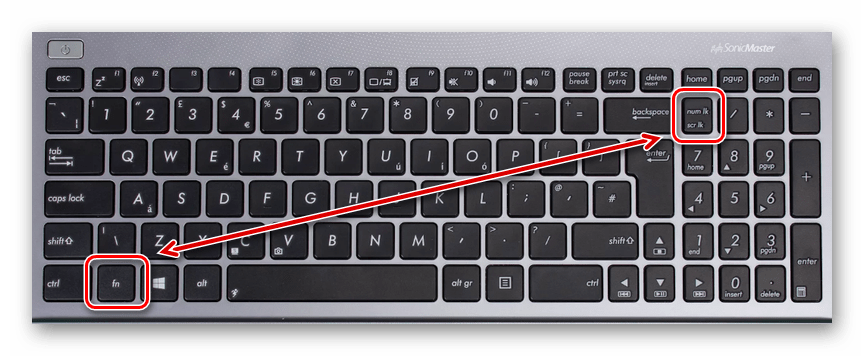
- Если проблема возникает при вводе пароля, а пароль состоит из цифр, и вы вводите его с цифровой клавиатуры, убедитесь, что клавиша Num Lock включена (также иногда к проблемам может приводить случайное нажатие ScrLk, Scroll Lock). Учитывайте, что для некоторых ноутбуков для работы этих клавиш требуется удержание Fn.
- В диспетчере устройств попробуйте удалить клавиатуру (может находиться в разделе «Клавиатуры» или в «Устройства HID»), а затем нажать в меню «Действие» — «Обновить конфигурацию оборудования».
- Попробуйте сбросить БИОС на настройки по умолчанию.
- Попробуйте полностью обесточить компьютер: выключить, выключить из розетки, снять батарею (если это ноутбук), нажать и подержать кнопку питания на устройстве в течение нескольких секунд, снова включить.
- Попробуйте использовать устранение неполадок Windows 10 (в частности пункты «Клавиатура» и «Оборудование и устройства»).
А вдруг и это будет интересно:
- Лучшие бесплатные программы для Windows
- В манифесте указана неизвестная структура в Microsoft Store — варианты решения
- Как добавить комментарии, теги и рейтинги к папке Windows
- Не удается войти в учетную запись Windows — как исправить?
- Некоторые параметры задает системный администратор в параметрах электропитания — как исправить?
- Как удалить Галерею в Windows 11
- Windows 11
- Windows 10
- Android
- Загрузочная флешка
- Лечение вирусов
- Восстановление данных
- Установка с флешки
- Настройка роутера
- Всё про Windows
- В контакте
- Одноклассники
-
Юрий 13.12.2022 в 22:54
Не работает клавиатура на ноутбуке — что делать?

Если вы столкнулись с тем, что клавиатура на ноутбуке перестала работать, либо не работают отдельные клавиши, при этом какие-либо аппаратные причины не предполагаются, обычно проблему сравнительно легко решить.
Простые способы исправить работу клавиатуры
В некоторых случаях исправить проблемы с работой клавиатуры ноутбука сравнительно просто, рассмотрим типичные ситуации:

- Клавиатура не работает после режима сна или завершения работы, но работает после использования пункта «Перезагрузка» или полного отключения долгим удержанием кнопки питания. В этом случае попробуйте отключить быстрый запуск.
- Отдельные клавиши вместо букв набирают цифры или работают как стрелки. В этой ситуации смотрим отдельную инструкцию Что делать, если печатаются цифры вместо букв.
- Не работают цифры на цифровом блоке справа клавиатуры. Попробуйте найти клавишу Num Lock (может сокращаться до NmLk или как-то иначе) и нажать её.
- Не работают клавиши в верхнем ряду клавиатуры (F-клавиши). Попробуйте их работу в сочетании с зажатой клавишей Fn. Если проблема именно в том, что не срабатывают сочетания с Fn, смотрим инструкцию: Что делать, если не работают функциональные клавиши (Fn-клавиши) на ноутбуке.
- На старых ноутбуках (а также на новых после попадания жидкостей и просушки) возможна ситуация, когда клавиатура не работает нормально из-за неисправностей отдельной часто используемой клавиши. Например, если у нас «запал» Shift (то есть постоянно регистрируется как нажатый), у нас перестанут работать цифры в верхнем ряду, а прописные буквы будут набираться без Caps Lock, если зажат Ctrl — почти все клавиши будут выполнять совсем не то, что от них ожидается. В этом случае можно проверить работу со снятой клавишей, для которой предполагается проблема (но не на любом ноутбуке их легко и безопасно снимать), а уже потом, в зависимости от результата предпринимать решения о дальнейших действиях.
- Если возможно, проверьте: работает ли клавиатура при выборе другой раскладки (сделать это можно мышью в области уведомлений) — встречал сообщения, что профили раскладки могут повреждаться и приводить к проблемам, хотя сам с таким и не сталкивался.
- Если клавиатура не работает только в некоторых приложениях Windows 11 или Windows 10, изучите материал: Не работает клавиатура в Windows 10 (для 11 тоже актуально).
Прежде чем продолжать, на всякий случай попробуйте использовать встроенное устранение неполадок: оно редко помогает, но точно не навредит и, возможно, сможет указать на какие-либо проблемы:

- В Windows 11 перейдите в Параметры — Система — Устранение неполадок — Другие средства устранения неполадок — Клавиатура и нажмите «Запуск».
- В Windows 10 откройте Параметры — Обновление и безопасность — Устранение неполадок — Дополнительные средства устранения неполадок и запустите пункт «Клавиатура».
Что может приводить к неработоспособности клавиатуры ноутбука и способы решения
В случае отсутствия аппаратных проблем наиболее частая причина того, что клавиатура не работает — драйверы, причём совсем не обязательно это драйверы самой клавиатуры, это могут быть:
- Неправильная работа драйверов USB-контроллеров, на большинстве современных ноутбуков клавиатура подключена по интерфейсу USB, просто он находится «внутри» ноутбука.
- Проблемы с драйверами чипсета и управления электропитанием — особенно для случаев, когда клавиатура перестаёт работать после спящего режима, гибернации или «завершения работы» с последующим включением, а при выборе пункта «перезагрузка» в меню Пуск или полного обесточивания работает исправно.
Рекомендую следующий путь решения:

- Открыть диспетчер устройств — в Windows 10 и Windows 11 это можно сделать через контекстное меню по правому клику на кнопке «Пуск».
- Проверить, нет ли в списке устройств с ошибками (желтыми восклицательными знаками). Особое внимание обратить на разделы Клавиатуры, Устройства HID и Контроллеры USB. При наличии ошибок — откройте свойства этого устройства и изучите описание ошибки, затем выполните поиск по этому описанию и коду, можно и у меня на сайте, чтобы найти решения.
- Зайдите на официальный сайт производителя вашего ноутбука, на страницу поддержки вашей модели и вручную установите драйверы чипсета, при наличии — USB-контроллеров, управления электропитанием (Power Management), драйверы Intel ME (Management Engine Interface), а для некоторых ноутбуков в теории могут быть доступны и отдельные драйверы клавиатуры (впрочем, я такого не встречал). Даже если на официальном сайте есть только не самые новые драйверы для предыдущих версий Windows, попробуйте установить их в вашей системе — как правило, они работают нормально.
- При наличии на официальной странице загрузки драйверов системного ПО от производителя (может быть необходимо для отдельных функций — например, для работы Fn-клавиш) — скачайте и установите и его тоже.
Драйверы — не единственная возможная причина рассматриваемой проблемы. Если до настоящего момента ничего не помогло, обратите внимание на следующие моменты:
- Возможен вариант, когда сторонние программы и службы в системе мешают работе клавиатуры: проверьте, работает ли клавиатура в безопасном режиме (подробнее: Как зайти в безопасный режим Windows 10). Если да — стоит обратить внимание на недавно установленный системный софт, возможно, причина в нём (антивирусы, оптимизаторы, что-то ещё) либо использовать следующий метод.
- Если проблема возникла недавно, попробуйте использовать точку восстановления системы на дату, когда клавиатура работала.
- Если клавиатура перестала работать после установки недавних обновлений Windows 10 или Windows 11 — попробуйте их удалить (в журнале обновлений в центре обновлений). Если, наоборот, система давно не обновлялась, проверьте — решит ли проблему установка последних обновлений Windows.
- Как я отметил ранее в статье, часто клавиатура ноутбука подключена через интерфейс USB и не исключен сценарий, когда при неисправности внешних USB-портов (замыкания контактов, подключение неисправных устройств) не будет работать и клавиатура.
Если один из предложенных методов помог в вашей ситуации, буду рад комментарию ниже с описанием, что именно помогло. Если помощь ещё требуется — оставьте подробное описание проблемы с точным указанием модели ноутбука, не исключено, что подходящее решение найдётся.
Внимание: если клавиатура перестала работать после пролития жидкостей, или вследствие физических воздействий на ноутбук (удар, падение), далее описанные способы не подойдут — вероятнее всего, проблема носит аппаратный характер и требуется ремонт.
А вдруг и это будет интересно:
- Лучшие бесплатные программы для Windows
- В манифесте указана неизвестная структура в Microsoft Store — варианты решения
- Как добавить комментарии, теги и рейтинги к папке Windows
- Не удается войти в учетную запись Windows — как исправить?
- Некоторые параметры задает системный администратор в параметрах электропитания — как исправить?
- Как удалить Галерею в Windows 11
- Windows 11
- Windows 10
- Android
- Загрузочная флешка
- Лечение вирусов
- Восстановление данных
- Установка с флешки
- Настройка роутера
- Всё про Windows
- В контакте
- Одноклассники
-
Victor 26.08.2021 в 09:24
- Dmitry 05.12.2021 в 11:43
Возможно, поможет установка драйвера чипсета + intel management engine оригинальных отсюда:
https://ru.msi.com/Laptop/GF75-Thin-10UX/support?sku_id=51905#down-driver&Win10%2064
- Dmitry 24.05.2022 в 11:13
- Ulan Kozhabekov 27.11.2022 в 14:42
- Dmitry 02.06.2023 в 09:10
Здравствуйте.
Ну для начала я бы попробовал установить следующие две вещи с официального сайта, даже если ранее были установлены уже или стоят более новые версии:
https://dlcdnets.asus.com/pub/ASUS/nb/DriversForWin10/MEI/MEI_Intel_15M_Win10_64_VER11051194.zip?model=fx502vm https://dlcdnets.asus.com/pub/ASUS/nb/Apps_for_Win10/ATKPackage/ATK_Package_V100061.zip?model=fx502vm
- Dmitry 03.09.2023 в 10:17
- Николай 07.09.2023 в 15:17
- Dmitry 10.10.2023 в 20:10
- Dmitry 23.10.2023 в 16:19
- Живые обои на рабочий стол Windows 11 и Windows 10
- Лучшие бесплатные программы на каждый день
- Как скачать Windows 10 64-бит и 32-бит оригинальный ISO
- Как смотреть ТВ онлайн бесплатно
- Бесплатные программы для восстановления данных
- Лучшие бесплатные антивирусы
- Средства удаления вредоносных программ (которых не видит ваш антивирус)
- Встроенные системные утилиты Windows 10, 8 и 7, о которых многие не знают
- Бесплатные программы удаленного управления компьютером
- Запуск Windows 10 с флешки без установки
- Лучший антивирус для Windows 10
- Бесплатные программы для ремонта флешек
- Что делать, если сильно греется и выключается ноутбук
- Программы для очистки компьютера от ненужных файлов
- Лучший браузер для Windows
- Бесплатный офис для Windows
- Запуск Android игр и программ в Windows (Эмуляторы Android)
- Что делать, если компьютер не видит флешку
- Управление Android с компьютера
- В манифесте указана неизвестная структура в Microsoft Store — варианты решения
- Как добавить комментарии, теги и рейтинги к папке Windows
- Не удается войти в учетную запись Windows — как исправить?
- Некоторые параметры задает системный администратор в параметрах электропитания — как исправить?
- Как удалить Галерею в Windows 11
- Диск разработки в Windows 11
- DISM Ошибка 50 — причины и варианты решения
- PhoneExperienceHost.exe — что это и как отключить?
- Как убрать страницу «Главная» в Параметрах Windows 11
- Как сделать, чтобы ноутбук не выключался при закрытии крышки в Windows 11
- HxTsr.exe — что это за процесс?
- Ноутбук не включается — варианты решения
- Пропали значки на панели задач Windows 11 — как исправить?
- Как переименовать Bluetooth устройство в Windows
- Как отключить ускорение мыши в Windows 11 и 10
- Windows
- Android
- iPhone, iPad и Mac
- Программы
- Загрузочная флешка
- Лечение вирусов
- Восстановление данных
- Ноутбуки
- Wi-Fi и настройка роутера
- Интернет и браузеры
- Для начинающих
- Безопасность
- Ремонт компьютеров
- Windows
- Android
- iPhone, iPad и Mac
- Программы
- Загрузочная флешка
- Лечение вирусов
- Восстановление данных
- Ноутбуки
- Wi-Fi и настройка роутера
- Интернет и браузеры
- Для начинающих
- Безопасность
- Ремонт компьютеров
Включение клавиатуры на ноутбуке Lenovo
По умолчанию клавиатура на ноутбуке Lenovo или любом другом находится в активном режиме, а необходимость в ее включении появляется при возникновении различных проблем с нажатием на конкретные клавиши или все сразу. Поэтому основная информация в этой статье как раз и сосредоточена на решении популярных неисправностей, а вам остается только найти подходящий способ.
Способ 1: Разблокировка клавиатуры
Определенные модели лэптопов, в том числе и от компании Lenovo, оснащены специальной функцией, позволяющей временно заблокировать клавиатуру, например, чтобы прочистить ее от пыли или выполнить другие действия, требующие физического взаимодействия с клавишами. Чаще всего именно эта функция и становится причиной проблем с печатью. Ознакомьтесь с общим руководством по данной теме, перейдя по следующей ссылке, чтобы понять, поддерживается ли такая опция на вашей модели ноутбука и как ее отключить.
Способ 2: Включение через «Диспетчер устройств»
Иногда пользователи заменяют клавиатуру на ноутбуке или подключают к нему дополнительную при помощи USB-кабеля. Крайне редко устройство переходит в выключенное состояние и требует активации через специальное меню в операционной системе. Однако такая ситуация все же случается, а решается она следующим образом:
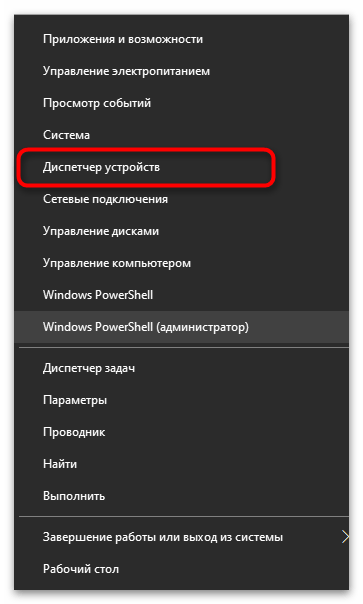
- Нажмите по меню «Пуск» правой кнопкой мыши и из появившегося контекстного меню выберите пункт «Диспетчер устройств».
- В новом окне разверните раздел «Клавиатуры».

- Найдите там строку с названием используемой клавиатуры (если дополнительное устройство не подключено, скорее всего, в разделе будет всего одна подходящая строка). Щелкните по ней ПКМ и выберите пункт «Свойства».

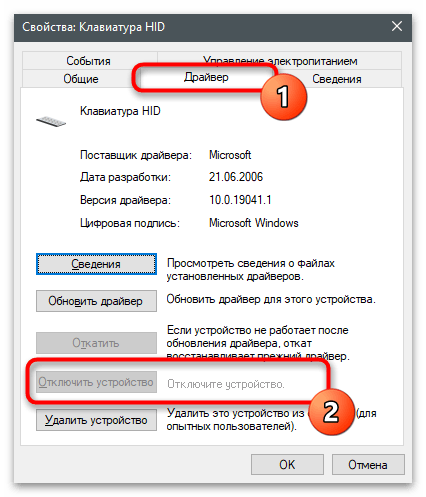
- Перейдите на вкладку «Драйвер и обратите внимание на вторую кнопку снизу. Если там написано «Включить устройство», нажмите ее и проверьте, заработала ли клавиатура. В противном случае переходите к следующему методу.
Способ 3: Включение функциональных клавиш
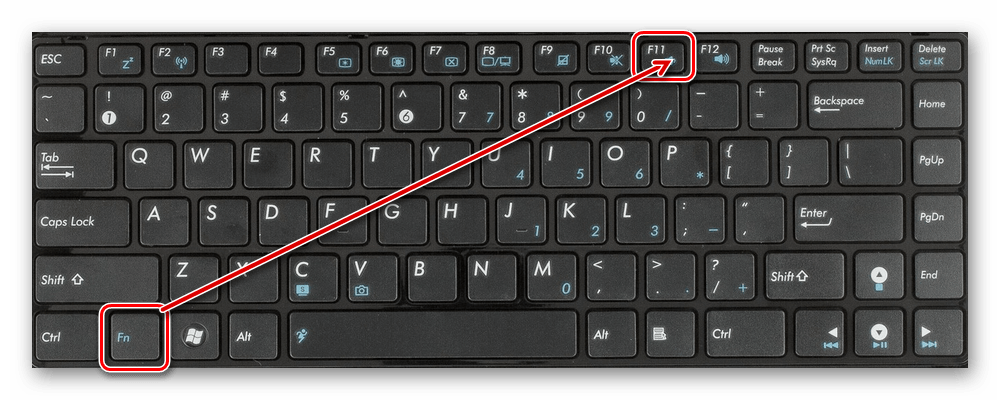
Часто обладатели ноутбуков сталкиваются с тем, что на клавиатуре не работают только определенные клавиши, которыми в большинстве случае выступают F1-F12 и их комбинации с клавишей Fn. Для начала разберемся с клавишей под названием Fn, которая нужна для запуска определенных функций, присущих конкретной модели лэптопа. Если данные сочетания не работают, перейдите к статье по ссылке ниже и ознакомьтесь с представленной там информацией.
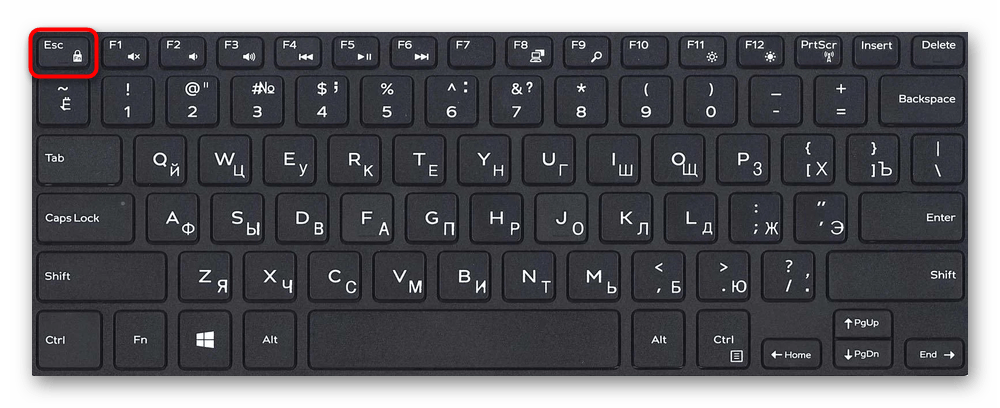
Следующая ситуация касается цифрового блока и клавиш F1-F12. В первом случае блокировка осуществляется нажатием всего одной клавиши на клавиатуре, повторное нажатие по которой разблокирует весь блок. При неработоспособности клавиш F1-F12 следует проверить настройки в BIOS, отвечающие за использование функциональных клавиш. Возможно, придется поменять настройку, чтобы значения клавиш стали по умолчанию, а функции выполнялись только при комбинации с Fn.
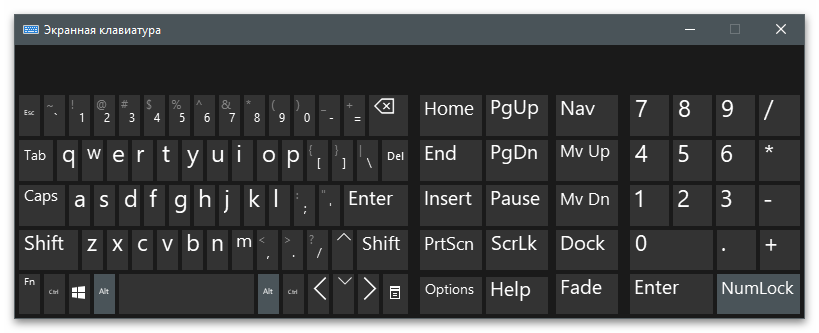
Способ 4: Включение экранной клавиатуры
Иногда пользователь понимает, что физическая клавиатура на его ноутбуке не работает по определенным обстоятельствам или возникают другие причины в запуске ее экранного аналога. Если под включением клавиатуры вы подразумеваете именно переход к экранной версии, следующая инструкция — для вас.
- Откройте меню «Пуск» и перейдите в «Параметры».

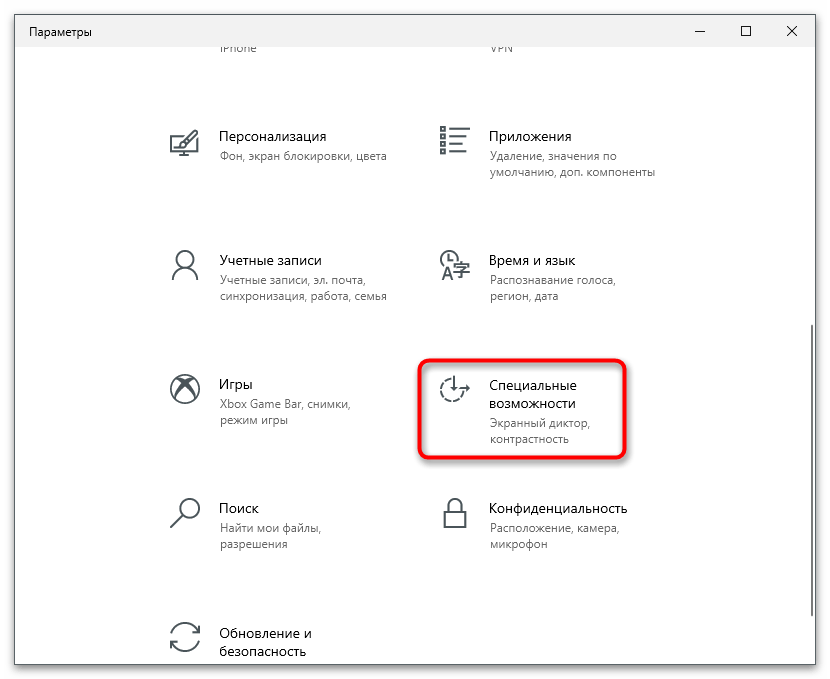
- Среди списка плиток отыщите «Специальные возможности» и нажмите по ней левой кнопкой мыши.
- На панели слева вас интересует блок «Взаимодействие» и пункт «Клавиатура».

- Активируйте ползунок «Использовать экранную клавиатуру».

- На экране появится новое окно с клавишами, по которым нужно нажимать ЛКМ для активации конкретных символов.
Решение проблем с работой клавиатуры
Если приведенные выше методы (за исключением четвертого) не принесли никакого результата, вероятнее всего, клавиатура на лэптопе от компании Lenovo просто не работает. Существует огромное количество причин возникновения подобной проблемы, соответственно, каждую из них придется проверять вручную, занимаясь поиском подходящего решения. Вспомогательные инструкции по этой теме вы найдете, нажав по следующему заголовку. В представленной ниже статье разобраны все варианты, способные помочь справиться с данной неполадкой.
На ноутбуке не работает клавиатура 7 причин неисправностей и способы их устранения
Компьютер лучше ноутбука в плане ремонта и замены комплектующих. Если работаете за бюджетной клавиатурой на ПК, в случае поломки ее несложно проверить и заменить. С ноутбуком другая история. Устройство ввода лэптопа просто так не отсоединить. Также не стоит забывать о программных неисправностях, но обо всем по порядку.
Что делать, если не работает клавиатура на ноутбуке: первоочередные действия
Если, на первый взгляд, непонятно, что случилось с лэптопом — для начала перезагрузите его. Следующий шаг — нажмите и подержите Fn и правый Shift. Не помогло? Попробуйте разобраться: проблема в железе или софте. Для этого попытайтесь зайти в BIOS. Если получилось — стоит поискать программную причину неисправности.
Почему не работает клавиатура на ноутбуке: как исправить неполадки
Новенькая или видавшая виды клавиатура на ноутбуке может не работать из-за программных и аппаратных проблем. К первым относятся следующие пункты: неправильное функционирование драйверов, вирусы, сбой системы; ко вторым — отвалившиеся клавиши, мусор, попадание жидкости и поломки, связанные с передачей сигналов от клавы к материнке.
Драйвера
Причина неработоспособности клавиатуры может заключаться в программном сбое, связанном с функционированием драйверов. Победить проблему можно путем их обновления или удаления с последующей автоматической переустановкой. Для начала в любом случае нужно зайти в Диспетчер задач. А дальше 2 варианта действий:
- Удаление. Раскрываем папку «Клавиатуры», затем клацаем правой по стандартной клавиатуре и выбираем в контекстном меню пункт «Удалить». Перезагружаем ноутбук.
- Обновление. Вместо «Удалить» выбираем «Обновить драйверы». Выполняем автопоиск драйверов.
Существует еще один, третий, вариант переустановки драйверов клавиатуры. Суть его заключается в скачивании и установки дров с сайта производителя. В случае ноутбука Lenovo достаточно ввести в поисковике запрос вида «модель ноутбука» драйвера клавиатуры. Это можно сделать с помощью внешней/экранной/поисковиковой клавиатуры. Гугл в списке выдачи на первом месте покажет ссылку на официальную страницу для скачивания дров. После загрузки запустите исполняемый файл и выполните этапы стандартной установки. Перезагрузите лэптоп.
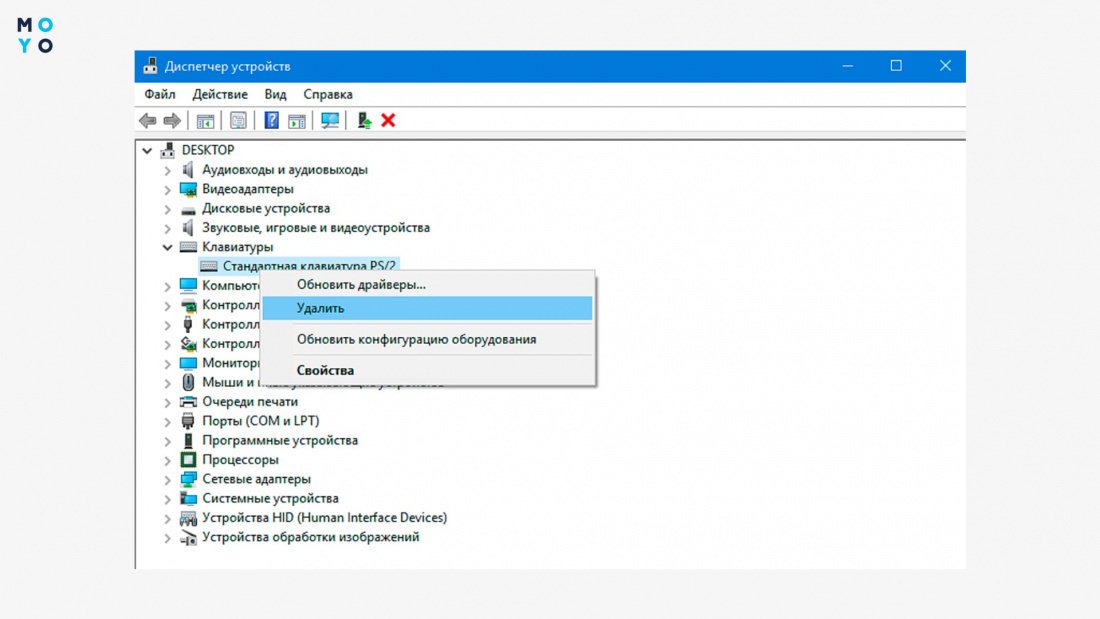
Вариант с драйверами обычно помогает, если при диагностике неисправности в Диспетчере устройств обнаружили значок клавиатуры с желтым восклицательным или вопросительным знаком.
Вирусы
Для функционирования клавиатуры нужны не только исправно работающие контакты: в системном реестре должен быть порядок и в других настройках Windows тоже. Поэтому не сбрасывайте вирусную угрозу со счетов, особенно если на ноутбуке не установлен антивирус. Без него посещение сомнительных сайтов и установка подозрительных программ может привести к неприятным последствиям.
Варианты обеззараживания системы:
- Если вредоносная программа не слишком разгулялся на вашем ноуте, воспользуйтесь установленным антивирусом или инсталлируйте обеззараживающий софт. Выполните полное сканирование лэптопа.
- Если антивирус выведен из строя, запустите сканирование с помощью портативной обеззараживающей программы, например, Dr.Web. Когда проблема с клавиатурой будет решена, установите полноценный антивирус, который будет постоянно отслеживать подозрительные активности.
Антивирус удалит вредоносный софт, но, возможно, проблема от этого не уйдет. Что делать, если все равно не работает клавиатура на ноутбуке? В этом случае проверьте драйвера, сделайте откат системы.
Программные сбои
Бывает, что клавиатура не реагирует на попытку поработать с текстом сразу после включения ноутбука. Одна из возможных причин капризов устройства ввода — программный сбой при загрузке системы. Иногда старенький лэптоп загружается не с первой попытки или с первой, но с проблемами. Чтобы выйти из положения можно попробовать следующие варианты:
- Перезагрузить ноут.
- Выключить/включить.
- Обесточить — выключить, извлечь аккумулятор. После этого вставить батарею на место и включить ноутбук.
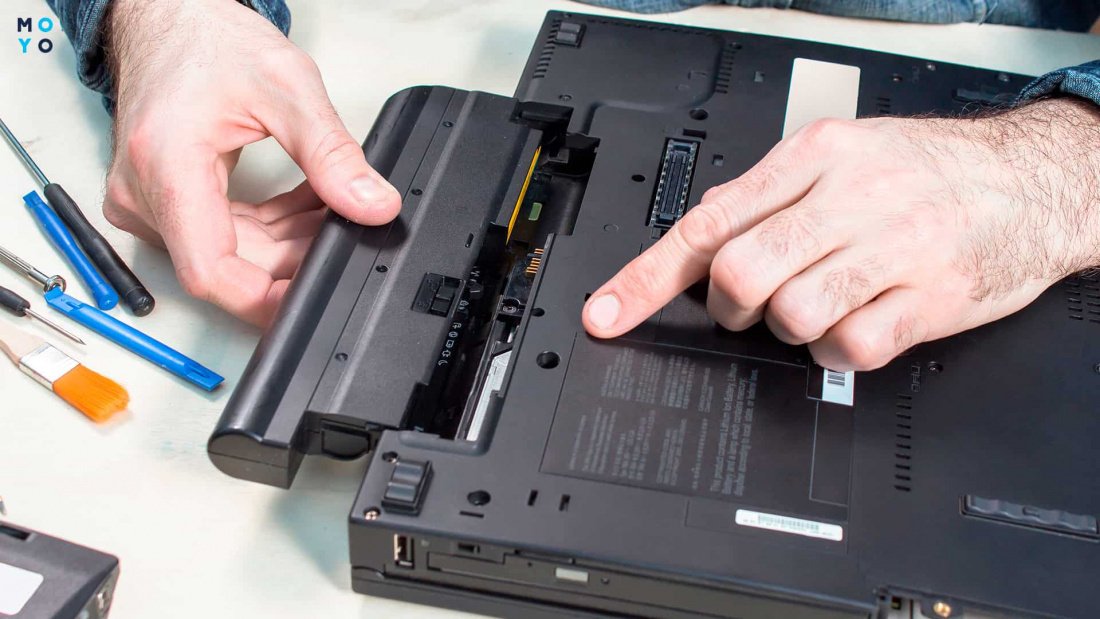
Если все это не помогло, стоит применить универсальный способ устранения программных сбоев — откат системы. Клацаем правой на «Мой компьютер», затем — «Свойства» — «Защита системы» — «Восстановить». Далее выбираем дату, на которую будет произведен откат системы.
Возвращение к прошлому состоянию системы может оживить клавиатуру не только после неудачного запуска Винды. Этот прием актуален, когда клавиши перестали реагировать на нажатия после неудачного обновления Windows или антивируса, после того, как не помогло удаление вирусов, некорректно установились новые драйвера и т.п.
Механические повреждения
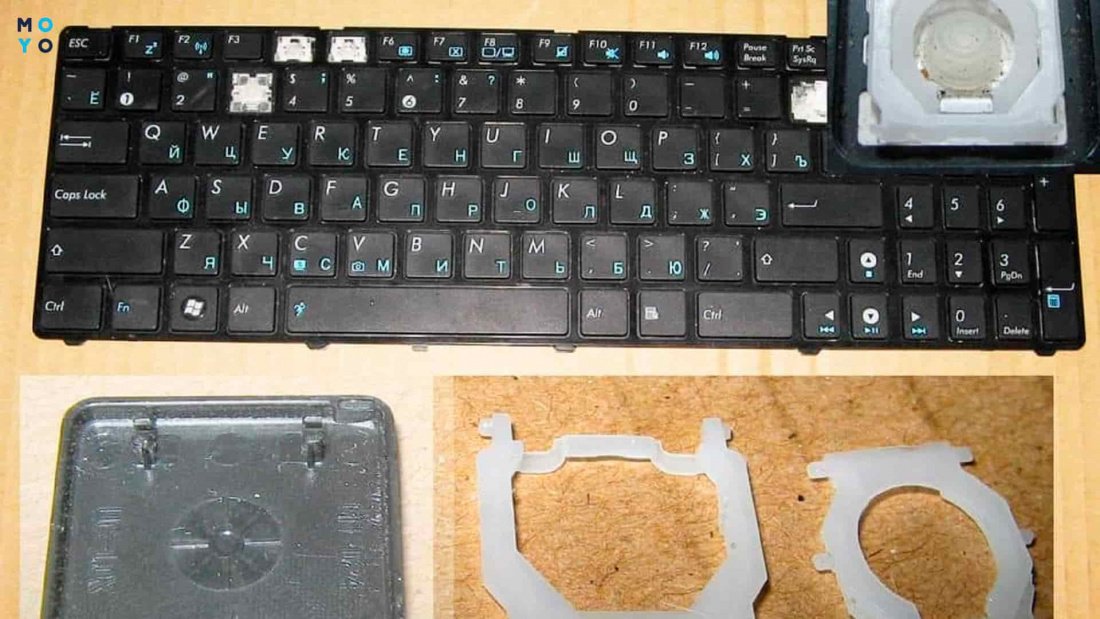
Шалости детей, любопытство домашних животных и прочие обстоятельства могут стать причиной того, что выпала пара-тройка клавиш, и теперь не работает часть клавиатуры на стареньком ноутбуке.
Вставить кнопки обратно можно самостоятельно, не обращаясь в сервис, но для этого нужно разобраться с креплением клавиш. В конструкцию входят следующие элементы:
- Пластиковый колпачок, по которому мы нажимаем пальцем при наборе текстовой информации.
- Каретка, состоящая из двух пластиковых или металлических рамочек. На ней держится пластиковый колпачок.
- Крепления, на которых держится каретка.
- Резиновая мембранка, на которую давит колпачок при печатании, в результате чего замыкается контакт и осуществляется ввод символа.
- Клавиша отвалилась без каретки. Просто слегка прижмите ее к посадочной площадке, и она зайдет в пазы со щелчком.
- Кнопка отвалилась с кареткой. Соединяем две фиксирующие рамочки, стыкуем их с помощью пазов. Вставляем каретку в нижние крепления, а затем прижимаем ее, и она заходит в верхние. После правильной установки качелька должна ходить вверх-вниз. Следом за кареткой устанавливаем колпачок.
Если отвалилась большая клавиша, например, Shift или «Пробел», для исправления ситуации делаем то же самое, только перед установкой колпачка нужно проследить за правильным расположением одной-двух металлических проволочек, обеспечивающих равномерность нажатий. Если вылетела мембранка — устанавливаем каретку, вставляем резинку и прижимаем колпачком.
Мусор
Чистота — важное условие для стабильной работы техники. Разобраться, почему не работает замусоренная клавиатура на ноутбуке сложнее, поэтому стоит убрать с нее крошки, шерсть домашних животных и прочие загрязнения. Для очистки можно использовать:
- Кисточку.
- Листок бумаги для заметок. Складываем лист треугольником и выскребаем острым кончиком пыль и мелкий мусор из-под кнопок
- Фен. Выдуваем мусор и пыль потоком холодного воздуха. Фен держим под углом к клавиатуре, не приближаем слишком близко, чтобы не посрывало расшатанные кнопки.
- Воздушный баллончик дает возможность направлять струю в узкие места.
- Пылесос. Можно воспользоваться обычным бытовым аппаратом, работающим от розетки, но в этом случае важно не переусердствовать, не посрывать кнопки. Здорово, если имеется специальный пылесос для оргтехники, которые берет питание от батареек или Usb-порта. Им работать проще и безопаснее для клавиатуры.
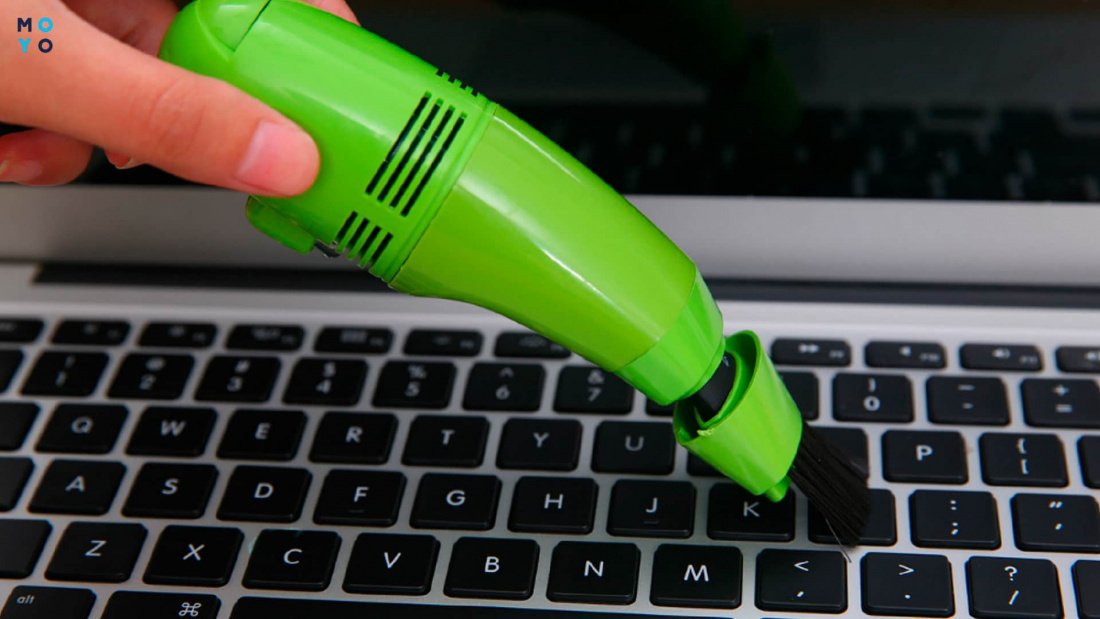
Все эти варианты не предполагают снятия клавиш, поэтому подходят для обычных пользователей. Кнопки лучше не снимать, поскольку вернуть все на место неспециалисту будет проблематично. Даже если получится, велика вероятность нечетких нажатий отдельных клавиш при работе с текстовой информацией.
Попадание жидкости
Попадание жидкости на клавиатуру — обычное дело. Многие пользователи пьют чай, кофе и другие напитки за ноутбуком, что порой приводит к неприятностям.
Если залили клаву, необходимо:
- Перевернуть лэптоп, чтобы жидкость стекла.
- Выдернуть кабель питания из разъема, извлечь аккумулятор. Сделать это нужно, не тратя время на сохранение документов, закрытие программ, завершение работы Windows и т.п. Проблемки, которые могут возникнуть из-за спешного выключения решить гораздо проще, чем отремонтировать ноут. Жидкость ведь может испортить не только клавиатуру, но и добраться до материнки.
- Просушить ноутбук без использования обогревательных приборов.
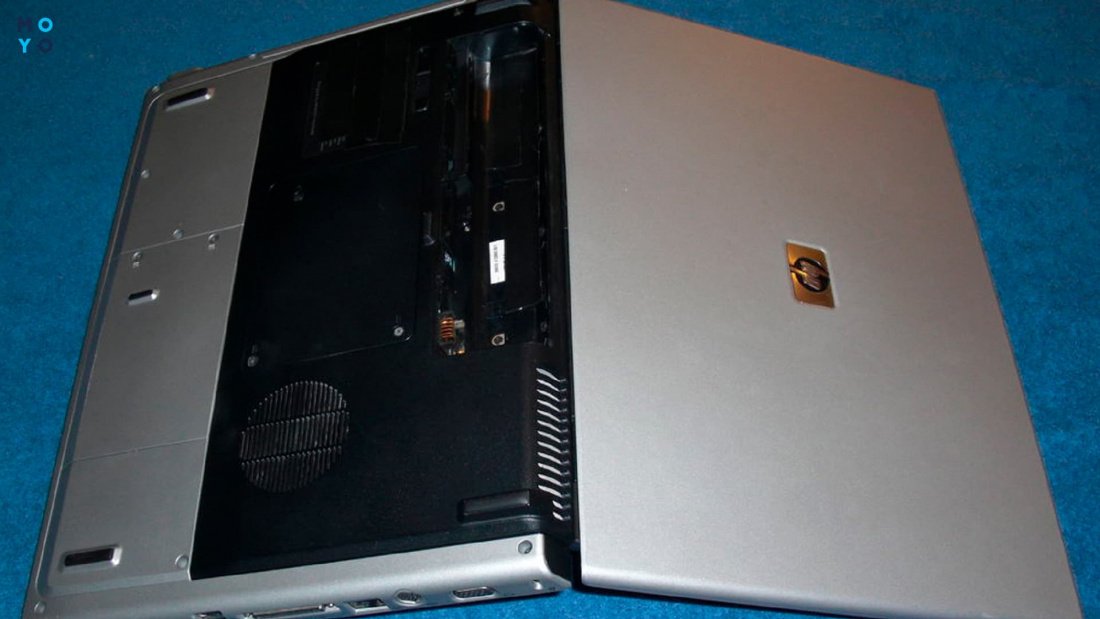
В большинстве случаев заливают часть кнопок, в результате чего не работают лишь некоторые клавиши клавиатура на ноутбуке. Проблема решается локальной промывкой. Процедура эта довольно деликатная. Если боитесь усугубить ситуацию — лучше отнесите лэптоп в сервис. При локальной процедуре снимают залипающие или не работающие кнопки и каретки, а затем промывают их. Места крепления тоже промывают. На них подают воду из шприца в малом количестве и собирают ее обратно тем же способом.
Повреждение шлейфа клавиатуры или ее разъема
Аппаратные поломки иногда организовывают сами пользователи в процессе разборки-сборки ноутбука. Клавиатура соединяется с материнкой с помощью хрупкого шлейфа. Достаточно его жестко перегнуть — и все: контакт между комплектующими потерян. Заменить шлейф на новый или запаять проблематично. При его поломке обычно покупают новую клаву.
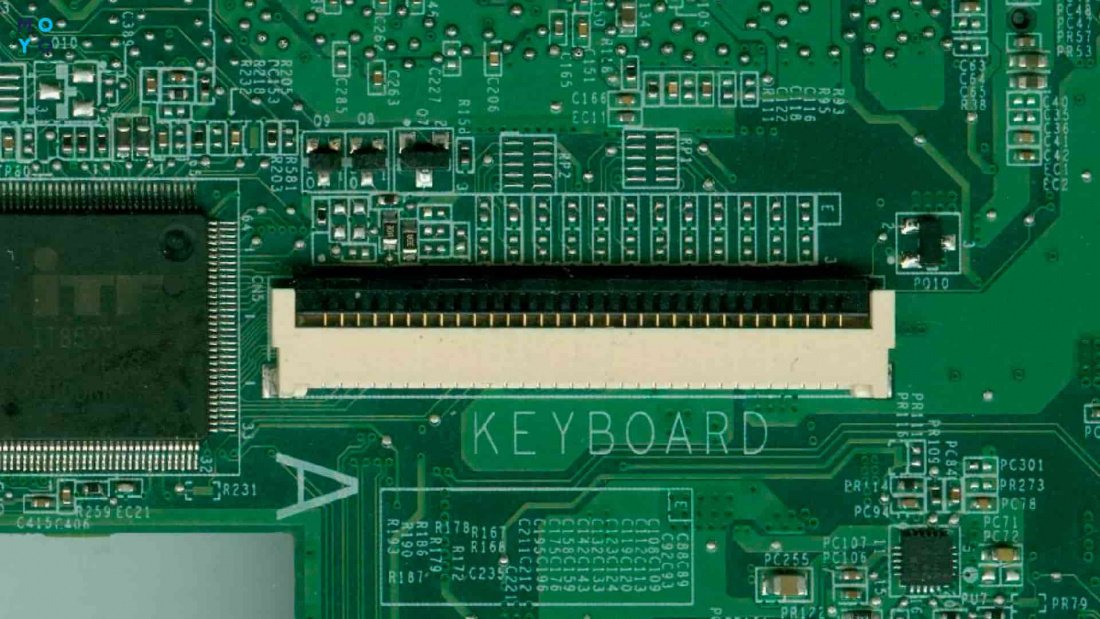
Следующая аппаратная неисправность — поломка разъема клавиатуры на материнке. Причина проблемы может заключаться в попытке домашнего «умельца» заменить устройство ввода. Неправильно приложил силы при сдвиге зажима — и все: разъем вышел из строя, не может больше фиксировать шлейф. Оптимальный выход из положения — ремонт в надежном сервисе. Там заменят разъем на новый, не прибегая к сомнительным способам реанимации старого.
Что делать, не работает часть клавиатуры на ноутбуке
Причины частичной неработоспособности клавиатуры и их устранение:
Отвалились одна или несколько кнопок
Иногда перестают работать только Backspace, Enter и стрелки, а остальные кнопки функционируют исправно. Один из рецептов лечения предельно прост — нажмите Fn и правый Shift, подержите их до звукового сигнала (около 8 секунд). Сочетание этих клавиш иногда помогает и при других ситуациях, связанных с частичной неработоспособностью клавиатуры.
В любом случае при отказе клавиатуры не стоит отчаиваться. Даже если ее придется менять в сервисе, сможете уложиться в сумму, куда меньшую по сравнению со стоимостью ноутбука. Единственный вариант дорого ремонта — когда пользователь разлил на клаву жидкость, и она достигла материнки. Поэтому лучше не совмещать чаепитие и работу на ноутбуке, особенно если в квартире любопытные домашние животные.