
Как поставить символ (знак) параграфа
Знак параграфа (§) используется для обозначения параграфа в документах.
Типографика знака §
Знак параграфа (§) отбивается от цифр в тексте обычным междусловным пробелом.
Правильно: § 5 Неправильно: §5
Знак параграфа (§) применяют только вместе с относящейся к нему цифрой.
Правильно: в § 5 или в предыдущем параграфе Неправильно: в предыдущем §
Если указываются несколько параграфов, то знаки параграфа набираются вплотную друг к другу (сдваиваются), а от последующих чисел (и предшествующего текста) отбиваются обычными междусловными пробелами.
Читайте §§ 5—7 и далее. или см. §§ 3, 7, 12, 15 и 16.
Если надо указать сразу несколько или много параграфов идущих друг за другом (без пропуска каких-либо номеров параграфов), то вместо длинной записи «см. §§ 1, 2, 3, 4, 5» набирают укороченную запись в виде «Предела» через длинное тире, которое заменяет собой слова «ОТ» и «ДО».
см. §§ 1—5
Источники:
Петров К. Е. «Типографский компьютерный набор и верстка», Радиософт, 2015.
М. В. Шульмейстер «Ручной набор», Книга, 1967 г.
Параграф §
На клавиатуре клавиши с параграфом нет, поэтому для его написания применяются различные методы.
Знак параграфа в Word
При работе в ворде устанавливаем курсор в нужное место → вкладка Вставка → Символ → Другие символы. (если значка параграфа нет в готовом наборе) → Набор: дополнительная латиница-1. Выделяем символ параграфа → Вставить.
Символ § в таблице символов Windows
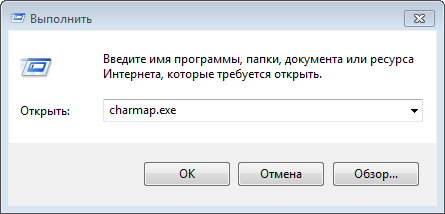
В Windows существует своя таблица с символами — программа charmap.exe. Для её вызова нажимаем Пуск → Выполнить → charmap.exe → ОК.
В окне таблицы найдите значок параграфа. Выделите его, нажмите кнопку Выбрать и Копировать.
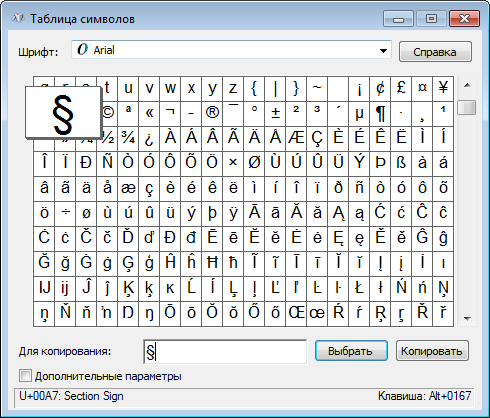
Остаётся лишь вставить символ в нужное место сочетанием клавиш Ctrl и V .
Сочетания клавиш Alt+21 (или Alt+0167)
Для написания символа параграфа в Windows следует одной рукой нажать клавишу Alt и, удерживая её, другой рукой ввести на клавиатуре цифры 2 1 (или 0167).
Отпустите Alt — получится знак параграфа.
Для ноутбуков, у которых на клавиатуре нет цифрового блока, нужно дополнительно нажать клавишу Fn и использовать функциональные клавиши с цифрами.
Данное сочетание клавиш будет работать и в ворде.
На компьютерах Mac OS символ параграфа можно вставить, нажав клавиши ⌥ + 6 в английской раскладке.
Знак параграфа на iPhone и iPad
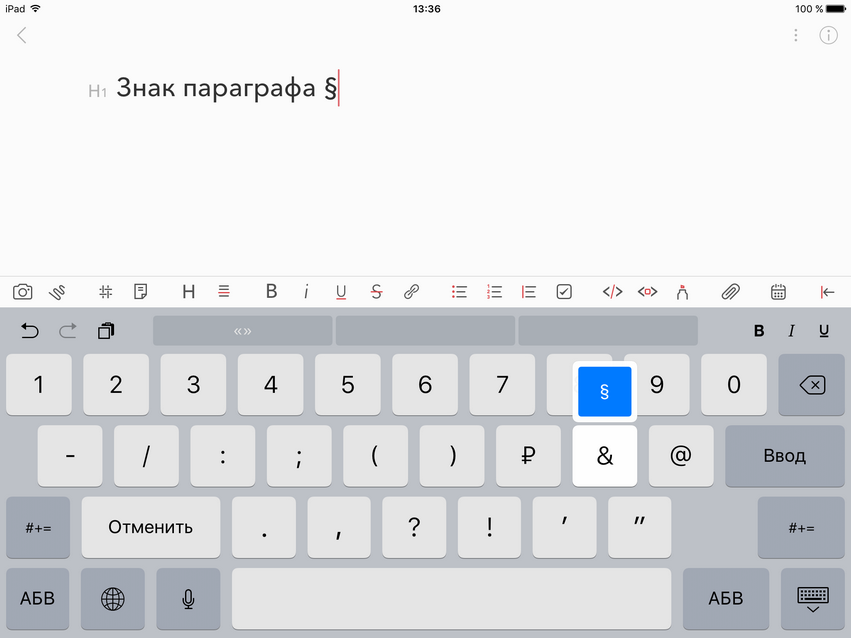
Нажмите и удерживайте клавишу с амперсандом & — появится дополнительный символ § .
HTML и CSS-код §
// html § или § // css span
Комбинации клавиш на клавиатуре для знаков

Клавиша Shift — одна из наиболее полезных клавиш на клавиатуре. Нажатие на нее позволяет вводить заглавные буквы и символы верхнего регистра, что нередко необходимо при наборе текста. Кроме того, в сочетании с другими клавишами, она создает удобные комбинации, позволяющие вводить различные знаки препинания и специальные символы.
Клавиша Alt — также является одной из ключевых клавиш на клавиатуре. Она обычно используется для создания специальных символов, которые нельзя найти на обычной клавиатуре. Нажатие на клавишу Alt в сочетании с другими клавишами создает комбинацию символов, такие как знаки валют, математические операции и стрелки. Например, для ввода знака доллара можно нажать Alt + 36.
Примечание: Комбинации клавиш для ввода специальных символов могут различаться в зависимости от операционной системы и раскладки клавиатуры.
Клавиша Ctrl — используется для создания комбинаций клавиш, которые предоставляют доступ к различным функциям программного обеспечения. Нажатие на Ctrl в сочетании с другими клавишами позволяет выполнять такие действия, как копирование, вставка, открытие новой вкладки в браузере и многое другое. Кроме того, клавиша Ctrl может использоваться для создания комбинаций клавиш для быстрого доступа к функциям приложений.
Клавиши клавиатуры: полезные комбинации для ввода знаков
В ходе работы с компьютером и ввода текста возникает необходимость использования различных знаков, которые не всегда присутствуют на клавиатуре в виде отдельных кнопок. Однако, с использованием комбинаций клавиш можно легко вводить нужные символы. В этом разделе мы рассмотрим несколько полезных комбинаций для ввода знаков.
- Для ввода символа «кавычки-ёлочки» (« ^»), можно использовать комбинацию клавиш Alt + 6 .
- Символ «абзаца» (§) можно набрать при помощи комбинации клавиш Alt + Shift + 4 .
- Для ввода символа «градус» (°), используйте комбинацию клавиш Alt + 0176 .
- Символ «троеточие» (…) можно набрать при помощи комбинации клавиш Alt + 0133 .
- Для ввода символа «евро» (€) на клавише, используйте комбинацию клавиш Alt + 0128 .
Это лишь некоторые примеры комбинаций клавиш, позволяющих вводить нужные знаки. При работе с текстовыми редакторами и другими программами рекомендуется обратиться к справочной информации, чтобы узнать больше о доступных комбинациях клавиш для ввода специальных символов.
Сочетание «Ctrl + C» для копирования текста
Чтобы скопировать текст, необходимо сначала выделить его. Для этого нужно поставить курсор в начале интересующего нас текста, зажать левую кнопку мыши и, не отпуская её, прокатить курсор до конца нужного фрагмента текста. После выделения текста нужно нажать и удерживать клавишу «Ctrl» на клавиатуре и без отпускания её нажать клавишу «C».
После выполнения этих действий, текст будет скопирован в буфер обмена. Теперь его можно вставить в любое место, используя комбинацию «Ctrl + V» или выбрав опцию «Вставить» в контекстном меню с помощью правой кнопки мыши.
Сочетание клавиш «Ctrl + C» широко используется в текстовых редакторах, почтовых клиентах, браузерах, офисных приложениях и многих других программах. Оно позволяет быстро и удобно копировать нужную информацию для дальнейшего использования.
Сочетание «Ctrl + V» для вставки скопированного текста
Когда вы скопировали текст или элемент, например, с помощью комбинации «Ctrl + C» или команды копирования в контекстном меню, вы можете использовать сочетание «Ctrl + V» для вставки этого содержимого в другое место.
Сочетание «Ctrl + V» полезно при работе с текстовыми документами, электронной почтой, браузерами, программах редактирования фотографий и других приложениях. Оно позволяет легко и быстро перемещать информацию между различными окнами и программами.
Кроме того, «Ctrl + V» может использоваться не только для вставки текста, но и для вставки изображений, файлов и другого мультимедийного контента, если активное приложение поддерживает эту функцию.
Не забывайте, что чтобы «Ctrl + V» работало, перед вставкой нужно предварительно скопировать нужное содержимое с помощью сочетания клавиш «Ctrl + C» или команды копирования.
Сочетание «Ctrl + Z» для отмены последнего действия
Как правило, сочетание «Ctrl + Z» может быть использовано в различных программах и приложениях. Например, в текстовых редакторах оно позволяет отменить последние изменения в тексте. В графических редакторах оно может отменить последние действия с изображением.
Кроме того, «Ctrl + Z» можно использовать во многих других программах, таких как веб-браузеры, электронные таблицы, редакторы кода и др. Это очень удобная функция, которая позволяет исправить ошибки или отменить нежелательные изменения.
Сочетание «Ctrl + Z» является одним из основных сочетаний клавиш на клавиатуре и заслуживает особого внимания. Оно может сэкономить много времени и упростить работу с различными приложениями и программами.
Windows клавиатуры и рекомендации
Независимо от того, является ли она продуктивной, оставаясь на связи или просто отличной, Windows 11 имеет множество простых приемов и сочетаний клавиш, которые помогут вам добиться большего. Вот лишь некоторые из них:
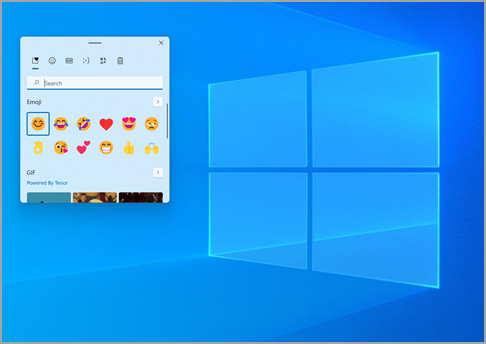
Вставка эмодзи, GIF и символов с помощью панели эмодзи
Новая клавиатура эмодзи в Windows 11 позволяет выразить себя, как никогда раньше. Вот как ей воспользоваться.
- Во время ввода текста введите Windows логотипа + . (точка). Появится клавиатура эмодзи.
- Выберите эмодзи с помощью мыши или продолжайте вводить текст для поиска нужного эмодзи.
- Чтобы узнать больше о себе, выберите GIF-файлы и Kaomoji.
Вводите все символы как специалист
Иногда нужно ввести символ, которого нет на клавиатуре, например длинное тире (—) или символ авторского права (©). Если на вашей клавиатуре есть цифровая клавиатура, вам не придется искать требуемый символ, а затем копировать и вставлять его. Символ вставить просто! Вот как можно просмотреть различные символы:
-
Нажмите Windows клавишу +. (точка), а затем выберите символы на панели эмодзи.

Если вы хотите использовать сочетания клавиш, выполните следующие действия.
- Удерживайте нажатой на клавиатуре клавишу ALT.
- При нажатой клавише ALT введите на цифровой клавиатуре 4-значный код нужного символа. (При необходимости включите начальный 0.)
Примечание: Такой ввод возможен только на цифровой клавиатуре. При использовании цифровых клавиш верхнего ряда клавиш клавиатуры такой способ ввода работать не будет.
Ниже перечислены лишь некоторые символы, которые можно ввести с помощью клавиши ALT.
Знаки абзацев и другие символы форматирования в Word 2010
Если вы хотите, чтобы Word красиво выравнивал текст и соблюдал интервалы между абзацами, то вы должны убедиться в том, что вы не ставили лишние пробелы между словами и в ячейках, что начало абзацев расположены правильно и отступы настроены так, что документ выглядит правильно оформленным.
Было бы очень трудоемко определить определенные пространства или места в документе, где использовалось случайное двойное нажатие TAB (ТАБУЛЯЦИЯ) вместо одного, если не было бы знаков форматирования. Эти знаки являются непечатающимися символами и показывают нам места, где были использованы клавиши SPACE (ПРОБЕЛ), TAB, ENTER (ВВОД), или где находится скрытый текст.
Без них было бы практически невозможно создать документ в правильном оформлении: это займет очень много времени, чтобы исправить ошибки, которые мешают правильному выравниванию текста и объектов.
Как правило, знаки форматирования скрыты, пока вы не сделаете их видимыми нажатием ¶ на вкладке «Главная» в Word (рис. 1).

Кроме того, вы можете использовать сочетания клавиш Ctrl + * или Ctrl + Shift + 8 для переключения «Показать\Скрыть» символов форматирования. Переключение отображения символов форматирования имеет два положения:
ON – включает отображение всех символов форматирования.
OFF – отключает отображение символов форматирования, за исключением тех, что вы решили оставить видимыми пока не измените параметры. Где же выбрать, какие символы форматирования должны остаться видимыми\скрытыми после нажатия на кнопку ¶?
Нажмите вкладку « Файл » , а затем нажмите « Параметры » (рис. 2).

Нажмите «Экран» и с лева, под «Всегда показывать эти знаки форматирования» выберите какие знаки форматирования вы хотите сделать видимыми всегда, даже после отключения (рис. 3).

Существуют различные знаки форматирования, или иногда их называют непечатающимися символами, в Word. Рассмотрим основные из них.
Символ пробела
Точки это знаки форматирования пробелов между словами. Одно нажатие на пробел – одна точка (рис. 4).

Символ абзаца
Символ (¶) представляет собой конец абзаца. После этого символа Word начинает новый абзац и перемещает курсор на новую строку (рис. 5).

Знак абзаца помещается в документе при нажатии клавиши Enter на вашей клавиатуре. Текст между двумя этими символами определяется как абзац и имеет ряд свойств, которые можно регулировать независимо от остального текста (или абзацев), такие как выравнивание (по левому и правому краям, по центру и ширине), интервалы перед и после абзаца, интервалы между строками, нумерация и др.
Знак табуляции
Нажатие табуляции (TAB) отображается знаком стрелки, направленной вправо (рис. 6):

Перевод строки

Знак перевода строки или представляет собой место, где строка обрывается и текст продолжается с новой строки. Вы можете вставить перевод строки, нажав Shift+Enter.
Функции знака перевода строки во многом схожи со знаком абзаца и имеет аналогичный эффект, за исключением, что при переводе строки не определяются новые абзацы (рис. 7).

Скрытый текст
Скрытый текст представляет собой пунктирную линию под текстом, который определен как скрытый (рис. 8).

Когда вы отключите знаки форматирования вышеуказанный текст будет выглядеть вот так (рис. 9):

Скрытый текст не печатается. НО! Как же скрыть текст? Это очень просто 😉
Выберите текст, который вы хотите скрыть
Правой кнопкой на выделенном тексте и нажмите Шрифт (рис. 10)

Нажмите на «Скрытый» (рис. 11)

Зачем нам прятать текст? В первую очередь для настройки документа или шаблона текста, чтобы соответствовать специфическим требованиям. Вы также можете скрывать текст, если вы не хотите выводить его на печать в данный момент, но не хотите удалять.
Возвращаемся к знакам форматирования.
Якорь
Якорь представляет собой место в тексте, где некоторые объекты в документе были изменены и объект якоря оказывает влияние на поведение данного объекта в тексте. Другими словами, объект якоря, как крюк или кольцо, находится на обратной стороне картины, которые используются, чтобы повесить картину на стене.
Якорь представляет собой небольшую иконку в виде якоря корабля (рис. 12).

Конец ячейки
Установлено, что в ячейках данный знак означает собой конец последнего абзаца в ячейке или в ее конце. Она отражает форматирование ячейки (рис. 13).

Прочтите также:
- Замена форматирования в документах Word
- Отключение отображения форматирования в отслеживании изменений в документе Word
- Использование неразрывного пробела в Word 2010/2013
- Защита документов Word 2010 от редактирования