
Что такое корень сайта? Где находится корневая папка?
Когда я только начал изучать информацию о продвижении сайтов, то многие термины были для меня непонятными.
Для примера, читаю какую-нибудь статью, а там автор пишет, зайдите в корень сайта, загрузите картинку в корневую папку и т. д. В то время я только глазками моргал и думал, что такое корень сайта? Что это вообще за папка такая? Сейчас я постараюсь ответить на этот вопрос, чтобы было понятно даже новичку. Итак, давайте перейдем сразу к делу.
Корень сайта или корневая папка – это такая папка, в которой находятся все файлы вашего блога. В корень сайта можно загрузить картинку, html страницу, файл, и они потом будут доступны в интернете. В общем, что вы бы не загрузили в корень сайта, это все будет доступно посетителям.
Если вы делаете обычный html сайт, который состоит с html страничек, то эти страницы нужно просто загрузить в корневую папку и все, считайте ваш ресурс уже в интернете :smile:. Если вы решили создать сайт на каком-нибудь движке, например wordpress, то этот движок также нужно установить в корневую папку. С этим думаю все понятно.
Но возникает еще один вопрос, на который хочет получить ответ каждый новичок: «А где находится корень сайта?» К сожалению, конкретный ответ на этот вопрос я дать не могу, так как не знаю, какой у вас Хостинг. На каждом хостинге корневая папка будет называться по-разному, но обычно это public_html, www, domains или HTDOCS.
Итак, что вам нужно сделать. Сначала зайдите в панель управление своего хостинга. Когда вы покупали хостинг, то вам должны выслать все данные для входа в панель управления. Дальше постарайтесь найти какую-нибудь папку, о которых я написал выше. Если найдете, то все замечательно, это и есть корень вашего ресурса. Можете загружать туда любые файлы и смотреть их в своем браузере.
Если ваш блог сделан на движке wordpress, то корень сайта находиться там, где расположены папки wp-admin, wp-content, wp-includes, robots.txt и т. д. Вот покажу на примере своего хостинга Макхост:

Как видите у меня корневая папка это HTDOCS. Если вы не можете найти public_html , www, domains или HTDOCS на своем хостинге, то тогда нужно написать в службу поддержки и спросить, где находится корневая папка сайта. В этом нет ничего смешного, нормальный хостер просто обязан ответить вам на этот вопрос. Примерно полгода назад я перенес один из своих ресурсов на виртуальный выделенный сервер. Хотя на то время я уже был не новичок, но все равно, ничего на этом сервере не понимал :smile:. Пришлось задать ребятам несколько элементарных вопросов, но ничего, помогли, отписали. Точно также и с корнем сайта, спрашивайте, и вам должны ответить.
Ну что же, на сегодня все. Думаю теперь-то уж точно должно быть понятно, что такое корневая папка сайта и где находиться корень сайта. До новых встреч!
(3 оценок, среднее: 2.33 из 5)
- Профессия SEO специалист, что нужно знать и уметь
- Бесплатный или платный хостинг сайтов
- Что такое таргетинг и какие виды таргетинга бывают
- UTM метка – что это и для чего она используется?
- Как зайти в админку WordPress легко и быстро?
get_home_path() │ WP 1.5.0
Получает абсолютный путь до корневой папки сайта (где находится wp-config.php ). Результат может отличаться от константы ABSPATH . Имеет закрывающий слэш на конце. На многих серверах функция возвращает тоже что и $_SERVER[‘DOCUMENT_ROOT’] или ABSPATH .
На фронте функция работает некорректно, подробнее смотрите пример 1.
Для работы функции должен быть подключен файл:
require_once ABSPATH . 'wp-admin/includes/file.php';
Возвращает
Строку . Путь до каталога (папки).
Использование
get_home_path();
Примеры
#1 Демонстрация работы
Допустим ядро ВП у нас установлено в под-папку wp :
// Убедимся что get_home_path() определен require_once ABSPATH . 'wp-admin/includes/file.php'; echo get_home_path(); echo ABSPATH; echo $_SERVER['SCRIPT_FILENAME']; echo $_SERVER['DOCUMENT_ROOT']; /* В админке: path/sites/site.com/www/ path/sites/site.com/www/wp/ path/sites/site.com/www/wp/wp-admin/options-permalink.php path/sites/site.com/www На фронте: / path/sites/site.com/www/wp/ path/sites/site.com/www/index.php path/sites/site.com/www */
На фронте функция работает некорректно, потому что она опирается на разницу между опциями home и siteurl . В данном случае это строка wp/ . Далее из SCRIPT_FILENAME вырезается все от начала до этой позиции — это и возвращается функцией с добавление слэша в конец. А так как на фронте SCRIPT_FILENAME вообще не содержит подстроки wp/ , то путь получается пустой — его невозможно определить. Выглядит это как баг.
#2 Получим путь до основной папки сайта
В этой папке обычно находится файл wp-config.php и .htaccess . Допустим нам нужно изменить файл .htaccess
require_once ABSPATH . ‘wp-admin/includes/file.php’; require_once ABSPATH . ‘wp-admin/includes/misc.php’; $home_path = get_home_path(); $htaccess_file = $home_path .’.htaccess’; /* * If the file doesn’t already exist check for write access to the directory * and whether we have some rules. Else check for write access to the file. */ if ( ( ! file_exists($htaccess_file) && is_writable($home_path) ) || is_writable( $htaccess_file ) ) < $rules = ' RewriteEngine On RewriteBase / RewriteRule ^index\.php$ - [L] RewriteCond %!-f RewriteCond % !-d RewriteRule . /index.php [L] '; $rules = array_filter( explode( "\n", $rules ) ); $done = insert_with_markers( $htaccess_file, 'My Custom Rules', $rules ); > else
Добавить свой пример
Список изменений
| С версии 1.5.0 | Введена. |
Код get_home_path() get home path WP 6.4.1
function get_home_path() < $home = set_url_scheme( get_option( 'home' ), 'http' ); $siteurl = set_url_scheme( get_option( 'siteurl' ), 'http' ); if ( ! empty( $home ) && 0 !== strcasecmp( $home, $siteurl ) ) < $wp_path_rel_to_home = str_ireplace( $home, '', $siteurl ); /* $siteurl - $home */ $pos = strripos( str_replace( '\\', '/', $_SERVER['SCRIPT_FILENAME'] ), trailingslashit( $wp_path_rel_to_home ) ); $home_path = substr( $_SERVER['SCRIPT_FILENAME'], 0, $pos ); $home_path = trailingslashit( $home_path ); >else < $home_path = ABSPATH; >return str_replace( '\\', '/', $home_path ); >
Cвязанные функции
path directory (путь папка)
- get_attached_file()
- get_parent_theme_file_path()
- get_temp_dir()
- get_template()
- get_theme_root()
- path_join()
- plugin_dir_path()
- search_theme_directories()
- wp_basename()
- wp_get_upload_dir()
- wp_normalize_path()
- wp_tempnam()
- wp_upload_dir()
Опции сайта (настройки)
- add_option()
- admin_url()
- delete_option()
- get_bloginfo()
- get_home_url()
- get_option()
- get_site_url()
- home_url()
- is_ssl()
- site_url()
- update_option()
- wp_get_environment_type()
- wp_load_alloptions()
Корневая папка сайта и способы её найти
Привет, друзья! На прошлом занятии мы установили сайт на платформу WordPress. А сегодня мы будем разбираться с довольно важным делом. А именно, узнаем, что такое корневая папка сайта, зачем она, и где её можно обнаружить. Начнём по порядку.
Корневая папка сайта
Иначе её также называют — корневой каталог, либо корень сайта. Корневая папка сайта — это папка, которая содержит всю информацию о сайте. Это место хранения всех файлов о вашем веб-ресурсе. В общем, это особо важная вещь, к которой на протяжении всей работы придётся обратиться не один раз.
Зачем она нужна? Именно в ней мы будем на начальном этапе размещать необходимые файлы для оптимизации нашего сайта/блога. Например, robots.txt. А также и в дальнейшей работе, когда нам заблагорассудится что-то поменять, улучшить или создать новый файл/папку. Иными словами, она нужна для хранения и загрузки служебных документов сайта.
Корневой каталог может иметь различные названия в зависимости от используемого хостинга. В начале вам может показаться всё это сложным. Но мы будем постепенно разбираться в моих уроках, как работать с блогом с самого начала его создания. А теперь перейдём к поиску этой самой корневой директории сайта.
Где найти корневую папку сайта
Я расскажу о двух способах поиска корневого каталога сайта.
Способ №1 — через панель управления хостинга
Раз уж я пользуюсь услугами хостинга Timeweb, покажу на примере своего кабинета. Итак, открываем панель управления и переходим в раздел сайты.

Здесь мы видим список сайтов. Если он у вас один, то, соответственно, и в списке один. А если несколько, то напротив необходимого нам сайта и будет располагаться его директория. Та самая корневая папка, как показано на картинке. В моём случае это wordpress. Обычно совпадает с названием установленной платформы. Запомните название вашей папки на будущее.
Когда мы захотим с ней поработать, необходимо будет перейти в раздел Файловый менеджер. Он находится в двух местах. Жмём на любую область, указанную стрелками.

И далее попадаем в хранилище файлов. А вот и папка с таким же названием.

Таким образом, если мы пошарим в её содержимом, то заметим папки с такими названиями, как wp-admin, wp-content и т.д., где wp означает wordpress. Это опять же будет зависеть от установленной вами платформы для сайта.

Итак, мы её нашли. А теперь посмотрим на второй способ.
Способ №2 — через FTP FileZilla
Если вы ещё не сталкивались с этим названием, то в двух словах скажу что это. Вообще FTP — это англ. аббревиатура File Transfer Protocol. Иными словами, протокол передачи данных по сети. В нашем случае это FileZilla.
С помощью него можно осуществлять передачу данных на удалённый сервер. Например, загружать необходимые файлы на наш сайт. Таким образом, мы можем работать как через панель управления хостингом, так и через ftp-клиент.
Его можно скачать тут бесплатно. А выглядит его рабочее окно вот так:
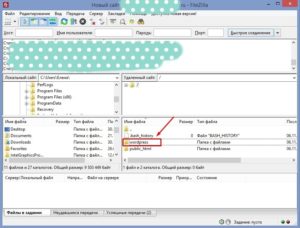
Здесь можно увидеть две колонки. Слева располагаются папки и файлы локального носителя, то есть вашего ПК. А справа файлы заданного сайта. И наша корневая папка под именем wordpress. Подобным образом, если её раскрыть, увидим те же документы, которые были описаны в первом способе.
Сейчас мы детально не будем изучать ftp-клиент FileZilla, Ему в дальнейшем посвятим отдельное занятие.
Подведём итоги урока:
- узнали о корневой папке сайта
- нашли её через кабинет хостинга
- нашли её через ftp-клиент
А пока на этом всё. Встретимся в следующих уроках! ��
Чтобы знать, на каком этапе вы находитесь и что делать дальше, держите памятку по созданию и развитию сайта.
WordPress корень сайта — где находится корневой каталог
Для чего нужен корневой каталог сайта, как его найти и загрузить необходимый файл? Начинающему вебмастеру полезно будет выяснить, как организовано хранение файлов на сервере, и изучить, что содержится в корневой директории сайта WordPress.
Что такое корневой каталог сайта
В корневой папке размещается все содержимое вашего интернет-ресурса. При необходимости добавить какие-либо системные файлы на сайт, их обычно требуется загружать в корень сайта. Для выполнения такой операции вы должны обладать правом доступа или являться владельцем этого ресурса.
В зависимости от хостинга корневая папка сайта может называться public_html, www, html, site или по-другому. Если интернет-ресурс размещен на нашем хостинге, то из личного кабинета вы можете зайти по веб-FTP доступу в корень сайта. При этом дерево папок на сервере выглядит следующим образом — root/domains/site.ru/html/
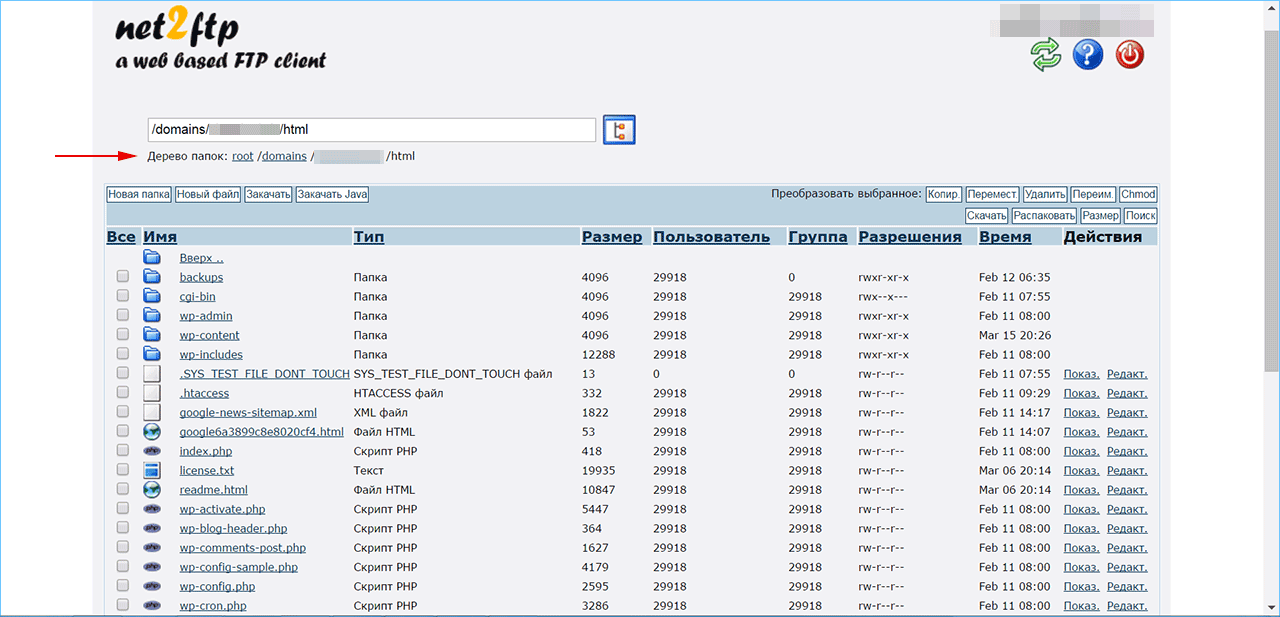
Как зайти в корень сайта, где он находится, как найти
Чтобы зайти в корневую папку сайта, необходимо иметь:
- установленный файловый менеджер, например, FileZilla;
- учетные данные (логин, пароль, имя сервера) для FTP-доступа, которые выдаются вашим хостинг-провайдером во время регистрации ресурса.
Подключитесь к удаленному серверу, где размещен ваш интернет-ресурс. Как правило, окно файлового менеджера делится на две части. В левой половине отображается дерево папок и их содержимое (1) на локальном компьютере. Правая половина показывает, что находится в корневом каталоге сайта (2).
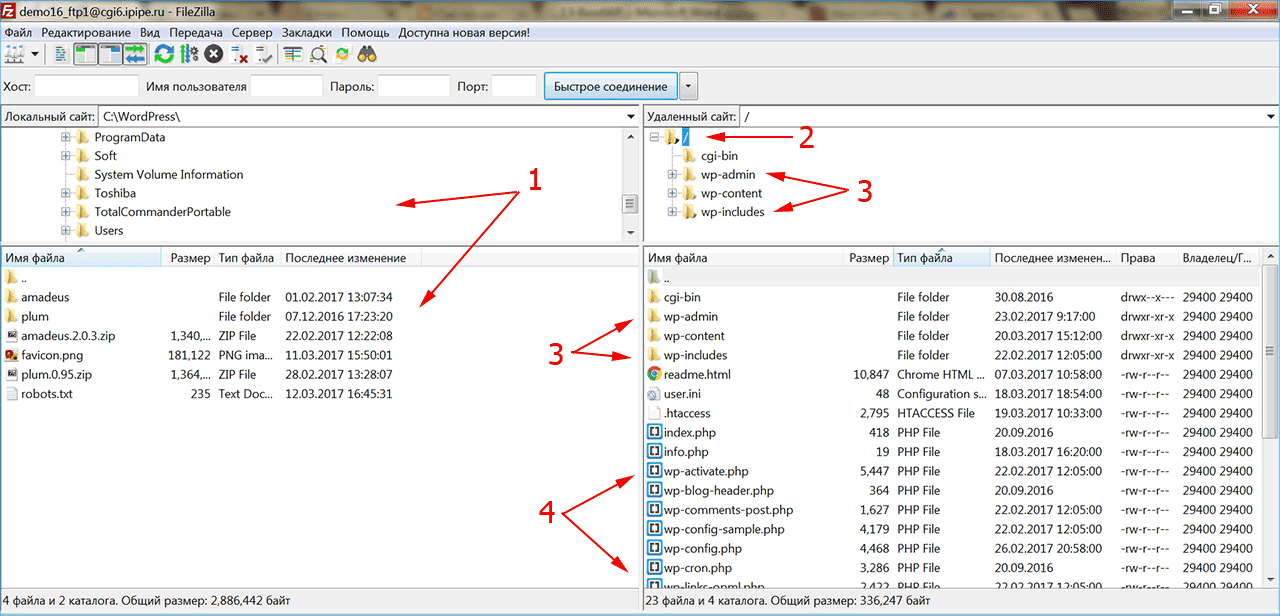
Чтобы наверняка убедиться в том, что вы находитесь в корне сайта, посмотрите на папки, которые он содержит. Здесь должны располагаться каталоги WordPress (3): wp-admin, wp-content, wp-includes, а также служебные php-файлы WordPress (4).
Как загрузить файл в корневой каталог сайта на WordPress
После того как вы обнаружили корень сайта, в нем можно размещать необходимые файлы. При необходимости скопировать файл из локальной папки вашего компьютера на сервер, в файловом менеджере используйте один из двух вариантов:
- просто перетащите файл левой кнопкой мыши из левой панели (локальный компьютер) в правую (удаленный сервер);
- щелкните правой кнопкой мыши на файле в левом окне, в выпадающем меню укажите команду «Закачать на сервер».
Просмотрите список файлов правой панели менеджера и убедитесь, что нужный файл загрузился в корневой каталог сайта. В случае неудачи проверьте интернет-соединение с сервером.
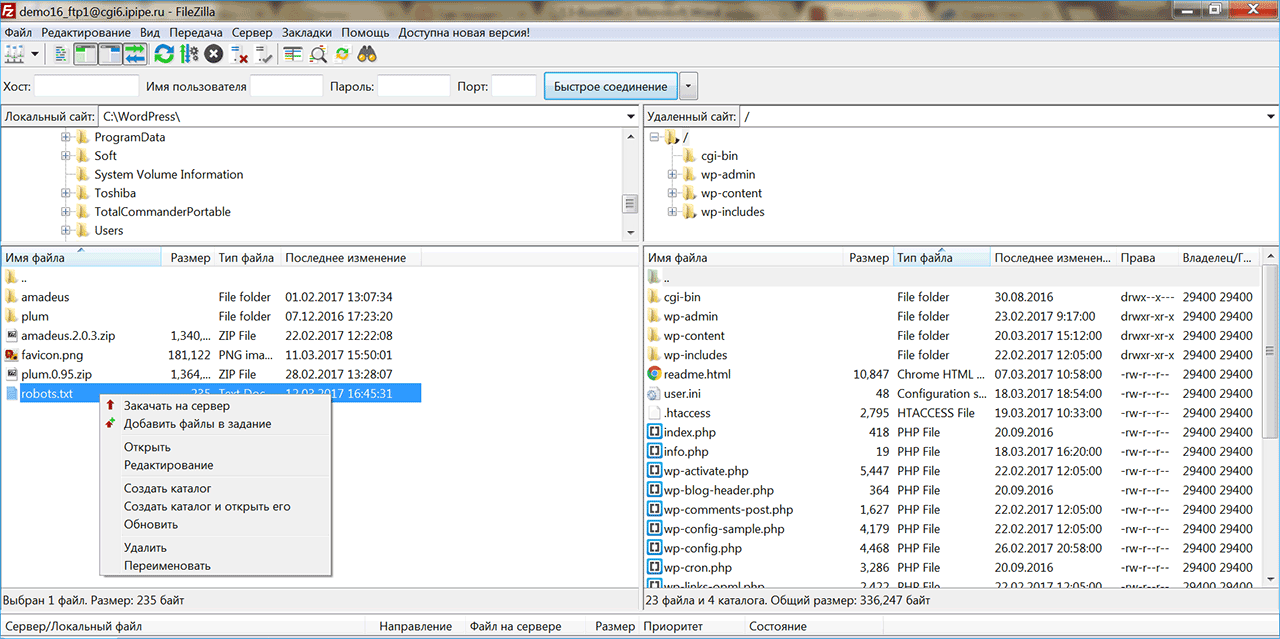
Для чего может понадобиться перемещение файла в корневую папку
Зачем необходимо знать о размещении файлов и каталогов веб-ресурса, созданного на WordPress? Понимание того, где найти корневую папку вашего сайта и как копировать в нее файлы, поможет вам самостоятельно решить несколько распространенных задач:
- загрузить файл robots.txt для задания директив роботам поисковых систем по индексации содержимого сайта;
- скопировать файл sitemap.xml для облегчения навигации по сайту поисковым роботам;
- разместить файлы подтверждения прав на сайт для использования инструментов вебмастера, которые предоставляются Яндексом и Гуглом;
- загрузить на сервер архив с бэкапом интернет-ресурса для его восстановления.
iPipe – надёжный хостинг-провайдер с опытом работы более 15 лет.
- Виртуальные серверы с NVMe SSD дисками от 299 руб/мес
- Безлимитный хостинг на SSD дисках от 142 руб/мес
- Выделенные серверы в наличии и под заказ
- Регистрацию доменов в более 350 зонах