
Добавление номера счетчика Яндекс.Метрики на сайт Wix
Подключите Яндекс.Метрику к сайту, чтобы измерять и анализировать поведение посетителей вашего сайта. Получайте подробные данные о посетителях с компьютера и мобильных устройств в реальном времени и определяйте каналы, по которым ваша аудитория попадает на сайт.
- Чтобы использовать эту функцию, у вас должен быть сайт с премиум-планом с подключенным доменом.
- Если на вашем сайте используется баннер cookie, Яндекс.Метрика будет собирать данные только после того, как посетитель даст согласие и подтвердит использование соответствующих файлов cookie. Подробнее
Шаг 1 | Получите номер счетчика Яндекс.Метрики
Сначала создайте тег в аккаунте Яндекс.Метрики.
Чтобы создать тег:
- Войдите в свой аккаунт Яндекс.Метрики
- Нажмите Добавить счетчик в левом верхнем углу экрана.
- Введите имя тега в поле Имя счетчика.
- Введите домен вашего сайта в поле Адрес сайта.
Совет: активируйте функцию воспроизведения сессий, нажав на переключатель Вебвизор, карта скроллинга, аналитика форм. - Установите флажок Я принимаю условия Пользовательского соглашения.
- Нажмите Создать счетчик.
- Выберите CMS и конструкторы сайтов.
- Скопируйте номер счетчика в разделе Вариант 1.
Шаг 2 | Подключите счетчик Яндекс.Метрики к сайту
После того, как вы создали свой тег, вы можете добавить его на свой сайт в разделе Маркетинговые интеграции в панели управления сайта.
Чтобы подключить тег:
- Перейдите в раздел Инструменты маркетинга в панели управления сайтом.
- Нажмите Подключить в разделе Яндекс Метрика.
- Нажмите Добавить тег Яндекс Метрики.
- Введите номер тега Яндекс.Метрики во всплывающем окне.
- Нажмите Сохранить.
- Если вы подключили несколько доменов к сайту, обязательно добавьте код Яндекс.Метрики только на основной домен, а не на дополнительные домены.
- После того, как вы добавили код на свой сайт, может пройти до недели, прежде чем вы начнете видеть статистику.
Как установить Яндекс Метрику на сайт
Простое пошаговое руководство по созданию счетчика Метрики и установке его на ваш сайт.
Ранее я рассказывал о том, что такое Яндекс Метрика и как правильно делать выводы из её данных.
Все это конечно хорошо, но чтобы пользоваться инструментом, надо его сначала связать со своим ресурсом.
Читайте о том, как установить Яндекс Метрику на сайт и сразу же повторяйте по шагам, чтобы ничего не упустить.
Шаг 1 – Создание счетчика Метрики
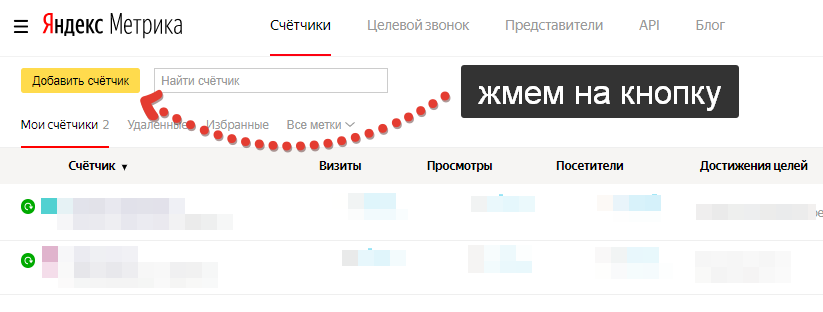
Идем в кабинет Метрики https://metrika.yandex.ru и нажимаем на кнопку «Добавить счетчик»:
В открывшемся окне проводите начальную настройку: заполняете имя и адрес счетчика (главная страница сайта), указываете часовой пояс, включаете Вебвизор и принимаете условия конфиденциальности.
Обратите внимание – справа есть вкладка «Дополнительные условия обработки данных» . Жмете, появляется информация по поводу GDPR.
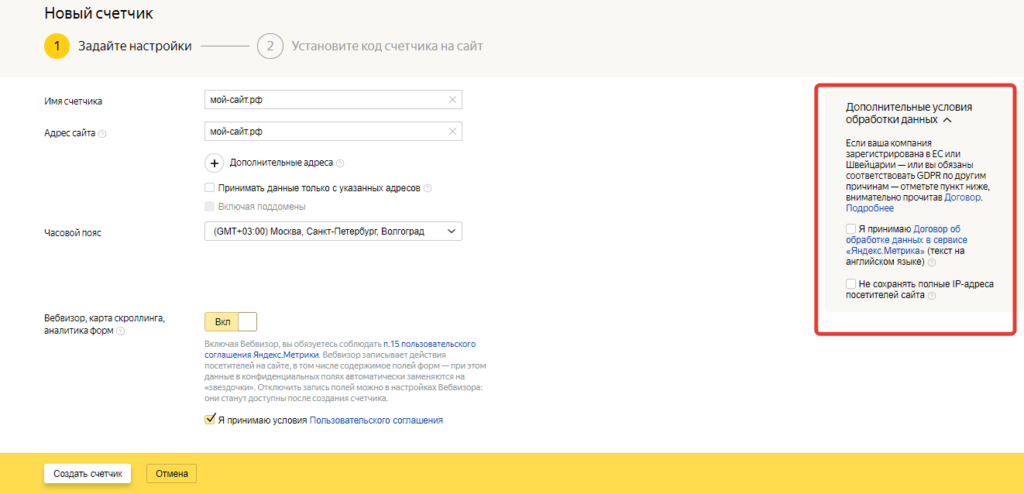
Небольшой экскурс: GDPR – это европейский регламент по защите персональных данных, вступил в силу в мае 2018 г. Обязаны соблюдать, если юридическими корнями уходите в Европу.
Причем необязательно быть зарегистрированным за бугром, если вашими услугами пользуются жители стран ЕС и оставляют любые данные на сайте, то вы автоматически попадаете под действие регламента. За нарушения суммы астрономические, подробности ищите в сети.
Тут же есть интересная настройка: «Не сохранять IP адреса посетителей сайта» . Ставите галочку и потом можно сказать контролирующему органу – «я настоящие айпишники не храню и ничего про пользователей не знаю». Минус в том, что урезает данные по геотаргетингу.
Нажимаете «Создать счетчик» и переходите к следующему окну.
Шаг 2. Настройка счетчика Метрики
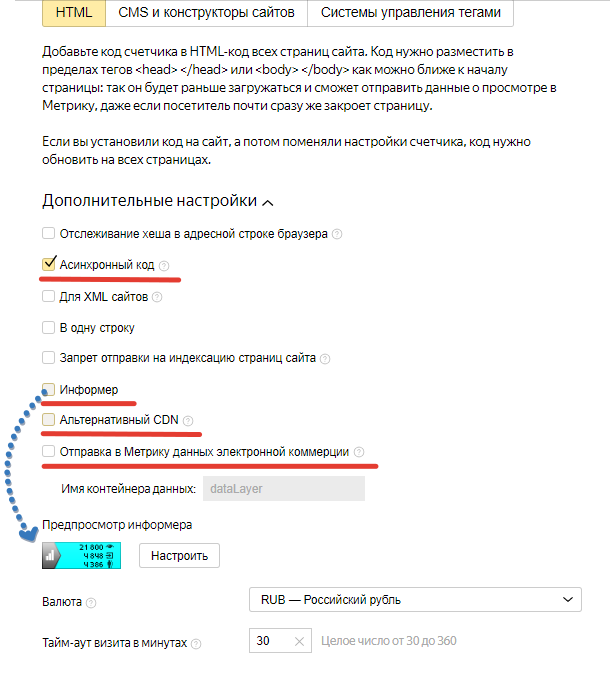
Сначала необходимые дополнительные настройки:
Асинхронный код – обязательно ставьте галку, js-код счетчика будет грузиться в фоновом режиме и передаст информацию, даже если какой-то скрипт не сработает и страница у пользователя не откроется полностью.
Информер – отображает статистику посещения ресурса, отмечайте, если хотите показать посетителю свою популярность.
Альтернативный CDN – счетчик будет учитывать посещения из стран, где использование сервисов Яндекса ограничено (читай, Украина).
Спорная штука, люди жалуются на некорректную статистику и странное отображение визитов (адреса сайтов вместо ключевых фраз).
Отправка в Метрику данных электронной коммерции – опция для интернет-магазинов. Выбираете этот пункт, настраиваете цели и отслеживаете пользователей по всему пути следования от карточки товара до покупки.
Теперь непосредственно о том, как установить Яндекс Метрику на сайт.
Шаг 3. Установка кода счетчика на сайт
Обратите внимание, выше есть 3 вкладки: HTML, CMS и конструкторы сайтов, Системы управления тегами, в них дается краткая справка по добавлению кода в каждом из перечисленных случаев.
Вот как это должно выглядеть на практике.
Куда вставлять код Метрики на HTML сайте
Если у вас классический сайт, написанный на языке HTML (не на конструкторе или CMS типа вордпресса), то тут либо зовете своего программиста, даете ему код и дальше не ваша забота.
Либо, если есть навыки работы в HTML (или на свой страх и риск) – подключаетесь к сайту через FTP клиент, например FileZilla, выгружаете на компьютер все страницы, открываете их в любом текстовом редакторе (совет – пользуйтесь notepad++), и в пределах тегов
… или … вставляете код счетчика.Ставьте как можно выше, тогда даже если посетитель быстро закроет страницу, скрипт все равно прогрузится, и статистику вы не потеряете. Вот наглядный пример:
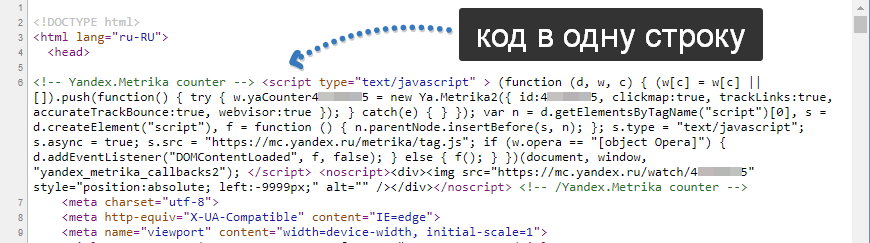
Если у вас одностраничник, проводите те же манипуляции с файлом index.html
Сохраняете файлы и выгружаете их обратно на сервер.
Как установить Метрику на WordPress
Реализация на примере моего блога.
Яндекс дает готовые решения – официальные плагины, 3 штуки на выбор. Мне больше всего понравился Яндекс Метрика By Konstantin Kovshenin.
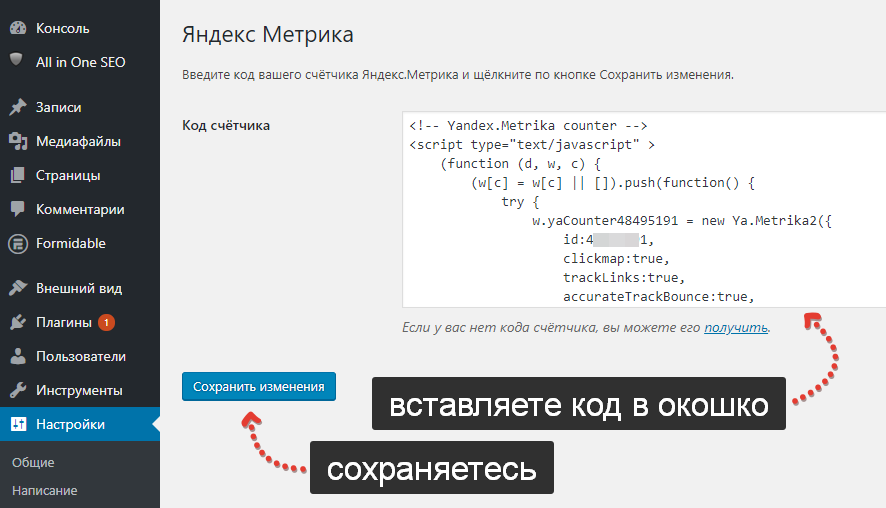
Все очень просто: качаете файл по ссылке , закидываете дистрибутив через FTP или админку и активируете. Далее переходите «Настройка» → «Яндекс Метрика» и вставляете код счетчика в окошко. Сохранились и пошли довольные за статистикой в интерфейс.
Яндекс Метрика на Тильде
Тоже элементарно: идете в админку, «Настройки сайта» → «Аналитика и SEO» , в пункте Yandex Metrika жмете Connect . Вас выкинет в окошко авторизации Яндекса, разрешаете доступ и выбираете свой счетчик. Вуаля.
Далее в меню Тильды можно настроить счетчик по аналогии настройки в Метрике.
На LPGenerator код вписывается через контекстное меню «Скрипты» по аналогии с HTML сайтами.
Как добавить Яндекс Метрику на Wix
Идете в «Инструменты маркетинга» , кликаете «Подключить» в Yandex.Metrica. Затем «Подключить Яндекс.Метрику» в правом верхнем углу. Вписываете код и сохраняетесь.
Остальные конструкторы лендингов подключаются такими же способами, что и Tilda, Wix и LPGenerator.
Читайте далее о том, как настроить цели Метрики непосредственно под свои задачи.
Пошаговая инструкция по установке счетчика Яндекс Метрики на сайт с видео
Всем привет! В этом руководстве я расскажу, как установить счетчик Яндекс Метрики. Рассмотрим все возможные способы установки на сайт, но подробнее остановимся на самом практичном – через Google Tag Manager. Также я детально разберу настройки счетчика, и научу производить проверку счетчика после его установки несколькими способами. В качестве бонуса в конце статьи дам чек-лист, который поможет ничего не забыть при самостоятельной настройке и короткое видео, где наглядно продемонстрирую весь процесс настройки. Поехали!
Регистрация счетчика Яндекс Метрики
Для регистрации счетчика Яндекс Метрики переходим на официальный сайт, введя в поисковой строке запрос «Яндекс Метрика» или же перейдите по этой ссылке на официальный сайт Метрики.

Находясь в интерфейсе Яндекс Метрики, нажимаем на кнопку «Добавить счетчик».

После этого мы переходим к созданию счетчика, где нужно заполнить следующие поля:
- Имя счетчика
- Адрес сайта
- Дополнительные адреса
- Часовой поиск
- Включить вебвизор, карту скроллинга и аналитику форм
Имя счетчика – в нем указываем название своей компании, сферу деятельности сайта или же просто домен.

Адрес сайта – указываем URL вашего сайта без протокола http или https.

Имя сайта и домен будут отображаться на странице «Счетчики»
Если вы хотите отслеживать одну страницу на сайте, то можете указать путь к этой странице.

Важно, чтобы в URL не было анкоров a-chyrilov.ru/page/#link и php параметров a-chyrilov.ru/page/?utm_source. Такие URL вызовут ошибку в поле для ввода.
Дополнительные адреса – используются только в том случае, если у вас один и тот же сайт открывается на нескольких доменах. К примеру, в зоне ru и com. И при условии, что вам нужно собирать по ним данные в один счетчик. В большинстве случаях эта опция не используются.
Включая поддомены – активируется, если нужно собирать информацию о посетителях с нескольких поддоменов в один счетчик. Для этого в поле «Дополнительные адреса» нужно указать список поддоменов для отслеживания. Пример: spb.a-churilov.ru, moscow.a-chirulov.ru
Принимать данные только с указанных адресов – эта опция не позволит получить данные о посетителях со сторонних сайтов, которые могут быть отправлены случайно или умышленно. Рекомендую активировать эту опцию всегда.

Часовой поиск – выбираем часовой пояс, в котором живет ваша целевая аудитория. Если же ваш сайт на Россию, то рекомендую ставить Московское время.

Включаем вебвизор, карту скроллинга и аналитику форм.
Вебвизор – позволяет анализировать действия посетителей сайта в режиме онлайн-видео. Крайне полезная штука, при помощи её можно увидеть различные проблемы с которыми сталкиваются посетители при взаимодействии с сайтом на определенных устройствах.
Карта скроллинга – позволяет проанализировать глубину прокрутки страницы пользователями. При помощи этих данных можно видеть, какие части сайта не получают внимания со стороны пользователей.
Аналитика форм – инструмент, который помогает понять, как именно пользователи взаимодействуют с формами на сайте. Например, мы сможем узнать:
- Количество просмотров страницы с формой;
- Сколько форм было отправлено;
- Время взаимодействия с каждым полем формы;
- Какие поля не заполняют;
- Какие поля вызвали затруднения у пользователей;
После заполнения всех полей настройки счетчика и активации нужных чекбоксов мы принимаем условия пользовательского соглашения и нажимаем на кнопку «Создать счетчик».

Дополнительные настройки счетчика
Перед тем как приступить к установке счетчика, давайте разберемся с дополнительными настройками, к ним относятся:
- Отслеживание хеша в адресной строке браузера
- Для XML сайтов
- В одну строку
- Информер
- Альтернативный CDN
- Устаревший код счетчика
- Отправка в Метрику данных электронной коммерции
Отслеживание хеша в адресной строке браузера – эта опция используется только в том случае, если ваш сайт подгружает страницы при помощи технологии AJAX. Если по-простому, то при переходе на другую страницу сайта ваш URL не меняется, а сама страница не перезагружается. Для обычных сайтов, которые не используют эту технологию галочку не ставим.
Для XML сайтов – используется для сайтов, разработанных при помощи технологии XML. Опция используется редко. Пропускаем.
В одну строку – убирает из кода счетчика лишние пробелы и переносы строк. Активируется на ваше усмотрения. Я не ставлю, предпочитаю использовать читаемый код.
Информер – статистика по визитам посетителей становится общедоступной. В большинстве случаях бесполезная вещь и не рекомендую к установке на сайт. Зачем показывать посещаемость своего ресурса конкурентам?

Альтернативный CDN – позволяет получать корректную статистику о посетителях, которые приходят на сайт из других регионов или стран, где доступ к сервисам Яндекс ограничен. Если ваши посетители из России, то опцию не активируем.
Устаревший код счетчика – с 6 декабря 2018 года Яндекс использует новый код Яндекс Метрики, который обладает рядом преимуществ по сравнению со старым, а именно:
- Позволяет получать больше данных при медленной работе сайта;
- Поддерживает Вебвизор 2.0;
- По умолчанию использует асинхронную загрузку;
Галочку не ставим.
Если ранее на вашем сайте стоял старый код счетчика с настроенными JavaScript событиями, то при установке нового счетчика вам нужно будет их заменить на новую функцию ym(XXXXXX, ‘reachGoal’, ‘TARGET_NAME’);
Отправка в Метрику данных электронной коммерции – в этом руководстве электронную коммерцию затрагивать не будет, так как это большая тема. Скажу лишь одно, что в большинстве случаях электронная коммерция настраивается для интернет-магазинов и помогает детально отслеживать всю статистику по покупкам. Для настройки электронной коммерции без помощи программиста не обойтись.
Тайм-аут визита в минутах – если на ваш сайт зашел пользователь и при этом бездействовал на странице более 30 минут, то при следующем его действии (обновлении страницы или отправки события) Яндекс Метрика зафиксирует его второй визит на сайт. В большинстве случаях этот параметр не меняем, так как он подходит для многих сайтов. Но для некоторых типов сайтов его стоит изменить в большую сторону. К примеру, для online-кинотеатров, где пользователь на одной странице может проводить время более часа или двух просматривая фильм, без каких-либо действий.
Для большинства сайтов, в том числе и для моего будут актуальны дополнительные настройки, которые отображены на картинке ниже. Нажимаем на кнопку «Начать пользоваться».

После создание счетчика у нас есть возможность добавить этот счетчик в «избранное» или прикрепить метку.

Добавлять счетчик в «избранное» полезно, если у вас много счетчиков в одном аккаунте и нужно быстро найти важные сайты.

Метки помогут сделать сортировку счетчиков. К примеру, если у вас есть свои проекты, клиентов, друзей или же вы можете распределить метки по другому принципу. Инструмент полезный и рекомендуется к использованию.

Теперь давайте рассмотрим другие важные настройки счетчика, перед установкой кода на сайт.

Переходим во вкладку «фильтры» и ставим галочку не «учитывать мои визиты», т.е. счетчик не будет учитывать ваши посещения на сайт, если вы были авторизованы в этом же аккаунте Яндекса. Рекомендую ставить.

Производим настройку уведомлений. Важная опция, которая позволит отображать данные в отчете «Результаты проверки», т.е. мы сможем узнать, в какие дни у нас были проблемы с сайтом и он был недоступен и как часто это случается.

Посмотреть отчет «Результаты проверки» можно тут: отчеты – стандартные отчеты – мониторинг – результаты проверки.

Остальные настройки я рекомендую оставить по умолчанию.
Способы установки кода Яндекс Метрики на сайт
Существует разные способы установки счетчика Яндекс Метрики на ваш сайт. Какой из способов выбрать, зависит от типа вашего сайта или CMS. Но есть один универсальный, способ – это установка счетчика через систему управления тегами Google Tag Manager. Рекомендую использовать этот способ на всех сайтах. Его мы рассмотрим в конце раздела.
На статические сайты через хостинг
Как правило, статический сайт разработан только на технологиях: HTML,CSS, JS, без использования серверных языков, таких как PHP. Чаще всего это одностраничные сайты типа Landing Page, но бывают и многостраничные статический сайты. Трудность заключается в том, что счетчик нужно установить на каждую страницу сайта, хорошо, если страница одна, но если их много, то это займет какое-то время.
Итак рассмотрим установку счетчика через хостинг на примере Бегета. Переходим в пункт меню файловый менеджер.

Затем в папку с сайтом, на который нужно установить счетчик Яндекс Метрики, находим файл index, нажимаем на него правой кнопкой и в выпадающем меню выбираем пункт «правка».

Скролим вниз страницы и вставляем код счетчика перед закрывающимся тегом .

После этого сохраняем документ: файл – сохранить.
Обратите внимание, если у вас одностраничный сайт, то возможно, у вашего сайта есть и страница благодарности, на которую попадают посетители после отправки заявки через форму. На эту страницу также необходимо установить код счетчика, чтобы впоследствии можно было отслеживать конверсии.
Сделайте тестовую отправку заявки на сайте и посмотрите на URL, таким образом, вы узнаете название страницы благодарности. Например: site.ru/send.html
Установка кода через FTP
Для вставки кода счетчика через FTP или File Transfer Protocol вам нужно будет установить программу FileZilla, которую можно скачать на официальном сайте по этой ссылке.
Далее, вбиваем данные для авторизации – их вам должен был выслать хостинг провайдер при регистрации, и нажимаем на кнопку «Быстрое соединение».

После чего находим папку с сайтом и нужный файл (зависит от типа сайта: статический или динамический, с CMS или без). Правой кнопкой мыши по файлу – правка / просмотр. И вставляем код перед тегом , как описано в разделе выше.

На динамические сайты на примере WordPress
Установка счетчика на динамические сайты отличается лишь тем, что код нужно установить в один файл шаблона, как правило — этот файл называется footer.php, но в различных CMS системах могут быть свои отличия. И неважно сколько страниц на сайте.
Рассмотрим установку кода счетчика на примере CMS WordPress. Мы не будем устанавливать код через редактора по нескольким причинам:
- Если вы используете тему WordPress, которую поддерживает разработчик и периодический выкатывает обновление темы, то ваш код просто удалиться при следующем обновлении темы.
- Структура темы WordPress может отличаться от той, что я будут описывать в этой статье.
- Если вы не знакомы с HTML, PHP, то можете ошибиться при установке счетчика.
- Мой способ просто удобный и универсальный, подходит для всех сайтов на WordPress.
Поэтому переходим в раздел: плагины – добавить новый. Устанавливаем плагин: LuckyWP Scripts Control и активируем его.

Затем переходим в: настройки — скрипты, где нажимаем на кнопку «Добавить код», перед закрывающим тегом .

В модальном окне заполняем поля:
- Заголовок — Яндекс Метрика
- Содержимое — вставляем код Яндекс Метрики
- Добавить
Код Яндекс Метрики установлен.
На популярные CMS через плагины
Для разных CMS, способ установки кода счетчика на сайт отличается. Можно пойти двумя путями:
- Установить счетчик напрямую в код – для этого нужно знать архитектуру движка.
- Через плагины для CMS – более простой способ, который идеально подходит для тех, кто не силен в верстке и программировании.
Мы пойдем по второму варианту. Ниже я представляю список CMS систем со ссылками на их плагины, для установки Яндекс Метрики. Все, что нужно сделать, это установить плагин и вставить код счетчика или номер счетчика.
Номер счетчика можно посмотреть в Яндекс Метрике, перейдя в раздел «настройки» или в адресной строке.

- 1С-Bitrix – плагин «Инструмент для проверки страницы»
- Drupal – плагин «Yandex Metrics»
- Joomla – плагин «Yandex Metrika»
- OpenCart – плагин «Яндекс.метрика»
- UMI.CMS – ссылка на инструкцию
- WordPress – рекомендую пользоваться вариантом, описанным в предыдущем разделе или через Google Tag Manager, который будет рассматриваться ниже
На конструкторы сайтов: Tilda, Ucoz, Wix, LPmotor
Если ваш сайт на конструкторе, то вам не нужно устанавливать плагины или ставить счетчик через код, так как разработчиками предусмотрен функционал для вставки кода аналитики.
Установку кода счетчика для каждого конструктора я описывать не буду, но для вашего удобства предоставляю инструкции под каждый из конструкторов.
- Конструктор сайтов Tilda – инструкция для Tilda;
- Конструктор сайтов Ucoz – инструкция для Ucoz;
- Конструктор Wix – инструкция для Wix;
- Конструктор LPmotor – инструкция для LPmotor.
Через Google Tag Manager
Самый удобный инструмент для установки кода аналитики и целей на сайт это — Google Tag Manager (Диспетчер управления тегами). Призываю всех использовать только этот подход!
В чем же его преимущество перед классическими способами установки кодов аналитики? Рассмотрим на примере.
Допустим, вам нужно установить код Яндекс Метрики, затем 5 целей, далее установить код Google Analytics и еще 5 целей и ко всему этому добавить online-чат, коды для сквозной аналитики, например, Roistat, пиксель fb, вконтакте и события.
Каждый из этих кодов нужно встроить на сайт и, скорее всего, при помощи программиста. Больше всего трудностей будет с установкой целей и настройкой событий, так как нужно встраивать код в кнопки, телефоны, формы и т.д. А представляете, если через какое-то время вам нужно заменить коды или внести новые корректировки? Достаточно вспомнить случай, когда Яндекс Метрика в декабре 2018 года обновила код счетчика и, чтобы воспользоваться его преимуществами, нужно было повторно обновлять его на сайте и корректировать цели. Все это делает процесс настройки аналитику долгим и неудобным.
GTM позволяет сделать все в несколько раз быстрее и проще. Для этого нужно установить всего один код GTM на сайт, а всю настройку счетчиков и целей можно проводить в удобном интерфейсе.

Кроме этого, к преимуществам GTM относится:
- Ускорение загрузки всех кодов за счет асинхронности;
- Можно использовать готовый шаблоны настройки аналитики, что упрощает сам процесс настройки;
- Удобство работы с кодами аналитики – все находиться в одном месте;
- Нам не нужно обращаться к программисту для установки дополнительных кодов, все делаем сами.
Более подробную информацию о Google Tag Manager вы найдете в отдельной статье. Здесь я коротко опишу процесс установки кода Яндекс Метрики через GTM.
Первое, что нужно сделать это перейти на сайт Google Tag Manager по ссылке или же через поиск и зарегистрироваться в сервисе.

Далее, мы попадаем на форму, где вводим имя аккаунта, в котором будут находиться ваши сайты.
Рекомендую делать разбивку проектов по аккаунтам, к примеру, для информационных проектов создавать один аккаунт, для коммерческой другой, для клиентов, третий. В общем, разбивка может быть любой.
В качестве имени контейнера рекомендую использовать домен сайта. Кроме этого, нам нужно указать страну и выбрать целевую платформу, в данном случае это веб-сайт.

После того, как мы создали аккаунт и контейнер, нам нужно вставить код Google Tag Manager на сайт. Для этого вы можете воспользоваться одним из способов описанным выше. Установка кода GTM ничем не отличается от установки кода Яндекс Метрики, кроме того, что вместо одного кода, нужно поставить два, один после открывающегося тега другой после открывающегося тега .
Для сайтов на WordPress я рекомендую устанавливать код через плагин LuckyWP Scripts Control инструкция, по которому была выше.
Итак, нажимаем на ссылку «Добавить новый тег» и выполняем следующие настройки:

- Указываем название тега «Яндекс Метрика»;
- Задаем конфигурацию тега, выбрав в качестве типа тега – Пользовательский HTML;
- В поле HTML вставляем код счетчика Яндекс Метрики;
- В качестве триггера мы выбираем All Page;
- Нажимаем на кнопку «Создать»;

И последний этап – это публикация контейнера, для чего нужно нажать на кнопку «Отправить».

Вводим название версии и публикуем контейнер. В качестве названия версии рекомендую писать то, что вы добавили. Например: «Яндекс Метрика». Это нужно для того, чтобы при необходимости вы могли откатиться на ранее опубликованную версию, если в текущей имеются ошибки.

Далее, если нам нужно обновить код счетчика или заменить его, переходим в ранее созданные тег и вставляем новый код.
Проверка установки счетчика Яндекс Метрики
Существует несколько способов проверки работоспособности счетчика. Один из этих способов — это проверка счетчика через консоль в браузере. Этот способ является основным и важно овладеть им, так как он поможет в дальнейшем проверять отправку целей в Яндекс Метрику, мы его рассмотрим в конце подраздела. Настройку и проверку целей мы будет производить в другой статье. Итак, давайте по порядку от простого к сложному.
Способ 1 – статус счетчика Яндекс Метрики
Самый простой способ — перейдите в раздел «Счетчики» и посмотрите на статус установленного счетчика. Если он зеленый, то счетчик работает корректно. Чтобы обновить статус счетчика, нажмите на иконку статуса и тогда Яндекс Метрика произведет повторную проверку счетчика на сайте.

Всего бывает несколько статусов:
| Значение статуса | Иконка статуса |
|---|---|
| Счетчик корректно установлен и работает | |
| Не установлен или не удалось проверить | |
| Сайт заражен вирусом | |
| Ожидает проверки наличия или обновление статуса счетчика недоступно |
Способ 2 – расширение для браузера Google Chrome
Скачайте расширения для браузера Google Chrome — Яндекс.Метрика и установите его.
После установки расширения, на верхней панели браузера Google Chrome, появится иконка со статусом счетчика Яндекс Метрики. Если счетчик установлен, то иконка будет активной, а при клике на него можно увидеть номер счетчика и полезные ссылки такие как — карта ссылок, карта кликов, аналитика форм, вебвизор.

Если же счетчик на сайт не был установлен или не передает корректно данные в Яндекс Метрику, то вы увидите серую иконку.

Плагин рекомендую к установке. Быстро, удобно и практично.
Способ 3 – проверка счетчика Яндекс Метрики при помощи консоли разработчика
При помощи этого способа удобно проверять не только работоспособность счетчика, но и производить проверку целей, таких как:
- Клик по номеру телефона;
- Отправка заявки с формы;
- Клики по мессенджерам;
- И другие интерактивные действия, которые нам нужно отследить.
Но чаще всего этот способ используют именно для проверки работоспособности целей. Другими способами проверить работоспособность целей проблематично, так как придется ждать, когда в самой Яндекс Метрике отобразится цель, при условии, что вы правильно ее настроили с первого раза или ваш программист сделал все, как надо. Но все можно проверить сразу и увидеть, передает ли Метрика данные о событии (выполненной цели) или нет.
Далее, описание примера будет производиться в браузере Mozilla Firefox, но, по сути, без разницы, какой браузер вы используете, принцип везде один.
Для проверки счетчика и целей нам нужно в адресной строке браузера добавить параметр: ?_ym_debug=1
В итоге у вас должно получиться так: https://a-churilov.ru/?_ym_debug=1 и нажимаем клавишу Enter, чтобы загрузить страницу по этой ссылке. После этого нажимаем клавишу F11.
Если код счетчика установлен корректно и в Яндекс Метрику отправляются данные, то в окне консоли мы можем наблюдать событие PageView, которое происходит в момент просмотра страницы, а также Counter «номер счетчика».

Для наглядности вы можете посмотреть это видео.

1. Виджет — поисковый трафик.
- Создать виджет => линии;
- График => линии графика => посетители;
- Сегментация => визиты, в которых => источники => последний значимый источник => тип источника => переходы из поисковых систем => применить.

2. Виджет — рекламный трафик.
- Создать виджет => линии;
- График => линии графика => посетители;
- Сегментация => для людей, у которых => источники => первый источник трафика => тип источника => переходы по рекламе => применить.

3. Виджет — отказы по рекламным компаниям ЯД.
- Создать виджет => таблица;
- Основные => статистика => визиты;
- Метрика => отказы;
- Группировка => Компания Яндекс Директа.

Думаю принцип создания виджетов вы поняли. Также можно добавить виджеты по конверсиям, ТОП-фразам из директа. Или использовать готовые виджеты из библиотеки виджетов.
Чек-лист настройки счетчика Яндекс Метрики — только самое важное
Чтобы ничего не забыть при настройке нового счетчика предлагаю воспользоваться простым чек-листом. Также вы можете скачать PDF версию чек-листа по этой ссылке.
- Регистрируем счетчик в сервисе Яндекс Метрики;
- Производим настройку счетчика:
- Имя счетчика — домен или название компании;
- Адрес сайта без протокола http или https;
- Активируем чекбокс «Принимать данные только с указанных адресов»;
- Выбираем часовой пояс;
- Включаем вебвизор, карту скроллинга, аналитику форм;
- Устанавливаем фильтр — «не учитывать мои визиты»;
- Добавляем почту для уведомлений;
- Произвести интеграцию счетчика Яндекс Метрики с Яндекс Вебмастером;
- Виджет поискового трафика;
- Виджет рекламного трафика;
- Виджет показателя отказов по рекламным компаниям Яндекс Директ;
- Клик по номеру телефона;
- Клик по email;
- Отправка заявки через форму;
- Посещение страницы благодарности;
- Взаимодействие с онлайн-чатом;
- Настраиваем составные цели и электронную коммерцию при необходимости.
Для электронной коммерции не забываем активировать в дополнительных настройках чекбокс «Отправка в Метрику данных электронной коммерции».
Видео — настройка и установка счетчика на практике
В этом видео я наглядно продемонстрирую весь процесс настройки и установки счетчика Яндекс Метрика на сайт WordPress при помощи плагина LuckyWP Scripts Control и диспетчера тегов — Google Tag Manager.
Заключение
Итак мы научились с вами:
- Регистрировать счетчик Яндекс Метрики;
- Подробно разобрали настройки счетчика;
- Разобрались, как вставить код счетчика на разные типы сайтов: html, конструкторы, CMS, при помощи плагинов и диспетчера тегов — Google Tag Manager;
- Можем проверить установку счетчика несколькими способами: через метрику, плагин для браузера или консоль разработчика;
- Научились кастомизировать главную страницу вашего счетчика Яндекс Метрики и дополнять ее дашбордами.
Если у вас возникли вопросы и какие-то моменты нужно раскрыть более подробно или что-то добавить, то не стесняйтесь и пишите об этом в комментариях. Отвечу всем!
Как добавить Яндекс Метрику на сайт — пошаговая инструкция для новичков

Продвижение онлайн-проекта начинается со сбора и анализа по нему: количества просмотренных страниц, длительности сеансов, процента отказов. Далее на их основе проводится устранение найденных ошибок и недочетов. Для реализации сбора данных необходимо разместить Яндекс Метрику на сайте. В этом материал рассмотрим, как это сделать для 6-ти самых популярных CMS (WordPress, Joomla, Wix, Битрикс, ModX, OpenCart)
- 1 Зачем устанавливать Метрику
- 2 Создание и настройка счетчика
- 2.1 Как пользоваться Яндекс Метрикой на Украине
- 2.2 Настройка доступа
- 3.1 WordPress
- 3.2 Joomla
- 3.3 Wix
- 3.4 Битрикс
- 3.5 ModX
- 3.6 OpenCart
Зачем устанавливать Метрику
Счетчик Яндекса — инструмент, собирающий статистику по поведению посетителей.
С его помощью можно:
- узнать посещаемость веб-ресурса;
- проанализировать действия людей, зашедших на сайт;
- отследить эффективность настройки контекстной рекламы;
- посмотреть через Вебвизор, что делал пользователь на веб-ресурсе, в какие разделы заходил, как страница отображалась на его устройстве (смартфоне, планшете или мониторе с разрешением 1280×1024 точек).
На основе этих данных вносятся правки в контент и улучшается юзабилити.
Чтобы видеть динамику изменений по проекту, рекомендую, поставить Метрику в первый же день жизни интернет-ресурса, даже если он еще сырой и почти не содержит контента.
Создание и настройка счетчика
Для подключения сайта к Метрике понадобится аккаунт в Яндексе. Если его нет, надо завести почту, пройдя стандартную процедуру регистрации.
Далее следует пройти авторизацию, открыв URL-адрес https://metrika.yandex.ru/promo и нажав «Перейти».

Появится окно, где надо ввести данные от почты Яндекса.

Затем следует нажать на кнопку «Добавить счетчик», после чего можно приступать к настройке.

Откроется форма, где надо заполнить несколько полей:
- Название. Можно писать русскими или латинскими буквами.
- Адрес сайта. Здесь указывается URL без http. К примеру: seo-blog.net.
- Доп. адреса. Заполняются, если требуется единая статистика для разных проектов.
- Принимать данные с указанных адресов. Если поставить птичку в этом пункте, то владельцы сторонних сайтов не смогут отправлять лишние данные в отчеты.
- Включая поддомены. Наличие галочки дает возможность отслеживать данные сайта со всеми его субдоменами. Эта опция актуальна для интернет-магазинов, в которых для каждого города создан отдельный региональный поддомен.
- Часовой пояс. Рекомендуется выбрать согласно главному офису компании. Время в отчетах будет показываться по нему.
- Вебвизор, карта скроллинга, аналитика форм. После активации данной опции все действия пользователя будут записываться в видеоформате.
В конце останется поставить птичку и щелкнуть на «Создать счетчик».

Далее откроется новая страница, где будет виден код, который нужно скопировать.
Перед этим нужно открыть «Доп. настройки» и поставить галочки на этих пунктах:
- Отслеживание хэша в адресной строке браузера. Активируется редко, поскольку требуется только для AJAX-проектов.
- Для XML-сайтов. Если включить данную опцию, из кода удалятся теги .
- В одну строку. Тут удалятся все отступы, код будет написан одной строкой.
- Информер. В футере веб-ресурса появится небольшой значок, показывающий данные о трафике. Но информация по статистике станет публичной, то есть будет доступной всем посетителям. При желании можно изменить размер и цвет иконки, а также тип отображаемых данных.
- Альтернативный CDN. Нужен для корректного учета посещений из стран с ограниченным доступом к Яндексу. При активации замедляет скорость загрузки скрипта.
- Устаревший код. Его надо устанавливать только тем пользователям, которые хотят работать со старым Вебвизором. Если галочка отсутствует, будет использоваться новая версия 2.0.
- Отправка данных электронной коммерции. Активация данной опции нужна для отслеживания взаимодействия пользователей с товарами в магазине. Но для сбора статистики требуется правильная настройка передачи данных.
- Валюта. Все отчеты будут показываться в выбранной валюте.
- Тайм-аут визита. Тут указывается время бездействия пользователя, по истечении которого текущий сеанс считается завершенным (словно человек покинул сайт). По умолчанию он равен 30 минут, этого достаточно. Но для сайтов с фильмами или длинными роликами стоит указать другое значение – исходя из средней продолжительности материалов (ведь во время просмотра пользователи обычно не двигают мышкой и бездействуют). Максимально возможный тайм-аут — 360 минут.

Каждый пункт добавляет или удаляет некоторые строки в коде. Если он уже стоит на сайте, а затем вносятся какие-то изменения, нужно еще раз скопировать весь код и заменить им предыдущую версию.
Для этого щелкните по кнопке «Скопировать код» и сохраните его (лучше — в Блокнот).
Далее останется лишь кликнуть по пункту «Начать пользоваться».

На этом создание счетчика считается завершенным. Далее его необходимо поставить на сайт — без этого никаких данных в отчете не появится.
Отключите учет рабочих визитов, чтобы ежедневные посещения владельца сайта не повлияли на корректность получаемых данных.
Чтобы реализовать это, надо:

- зайти в «Настройки», кликнув на значок шестеренки;
- перейти в раздел «Фильтры»;
- поставить птичку «Не учитывать мои визиты»;
- принять изменения.

После этого статистические данные будут максимально достоверными.
Как пользоваться Яндекс Метрикой на Украине
С 2017 года все сервисы Яндекса стали недоступны для украинских пользователей. Но специально для владельцев сайтов, которым нужен доступ к Метрике, российская компания переложила ее в облако Amazon. То есть пользоваться данным инструментом для аналитики все же можно, но для этого придется немного «пошаманить»:
- установить на компьютер/ноутбук Яндекс.Браузер;
- воспользоваться любым VPN-сервисом;
- установить расширение по обходу блокировки для текущего браузера (универсальный вариант — FriGate CDN).
Затем надо обойти блокировку. Для этого откройте код сгенерированный в Метрике и замените строку
В дальнейшем можно пользоваться сервисом в прежнем режиме. В Метрике будут учитываться все юзеры — и те, что заходят с Украины.
Эта настройка важна не только для украинских сайтов, но и для всех блогов, интернет-магазинов, которые посещают пользователи из данного региона.
Настройка доступа
При необходимости можно предоставить доступ к Метрике или возможность управлять ей по логину в Яндексе.
Для этого проделайте следующее:
- В настройках счетчика нажмите на шестеренку.
- Перейдите на вкладку «Доступ».
- Нажмите кнопку «Добавить пользователя».
- Введите логин от почты того пользователя, которому предоставляется доступ (аккаунты от Google и других сервисов не подойдут, только Yandex).
- Укажите права (только просмотр или редактирование).
- Напишите комментарий (по желанию) и нажмите кнопку «Добавить».

Если требуется предоставить доступ нескольким людям, данная процедура повторяется нужное количество раз. Сам пользователь узнает об этом по соответствующему письму, которое придет ему на почту.
Установка Яндекс Метрики на популярные CMS
Код счетчика можно добавить 3-мя способами:
- через виджеты CMS;
- через системы управления тегами;
- скопировать в HTML-код.

1-ый вариант универсален и подходит для любых сайтов вне зависимости от CMS, на которых они работают.
Добавлять счетчик нужно между тегами или , желательно поближе к началу документа. Тогда скрипт будет быстрее загружаться и отправит данные в статистику, даже если юзер уйдет с веб-ресурса через пару секунд.
Поскольку способ добавления кода отличается в зависимости от используемой CMS, ниже разберем инструкции для популярных движков.
WordPress
Если веб-ресурс работает на WordPress, то вставка кода осуществляется в файл footer.php. Чтобы увидеть его, надо:
- зайти в админ-панель Вордпресс (залогиниться как главный администратор);
- в левом меню выбрать пункты Внешний вид — Редактор;
- найти файл footer.php в правой колонке.
Вставляйте код до закрывающих тегов