
Изменение цвета фона рабочего стола
Выберите Пуск > Параметры > Персонализация > Цвета, а затем выберите собственный цвет или позвольте Windows использовать цвет элементов из фона.


Нужна дополнительная помощь?
Нужны дополнительные параметры?
Изучите преимущества подписки, просмотрите учебные курсы, узнайте, как защитить свое устройство и т. д.




В сообществах можно задавать вопросы и отвечать на них, отправлять отзывы и консультироваться с экспертами разных профилей.
Изменение фона и других настроек цвета

- Нажмите кнопку приложения > «Параметры» .
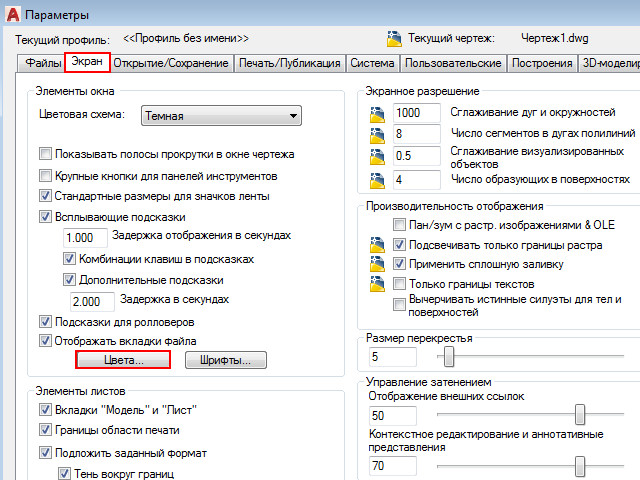
- На вкладке «Отображение» диалогового окна «Параметры» выберите «Цвета».
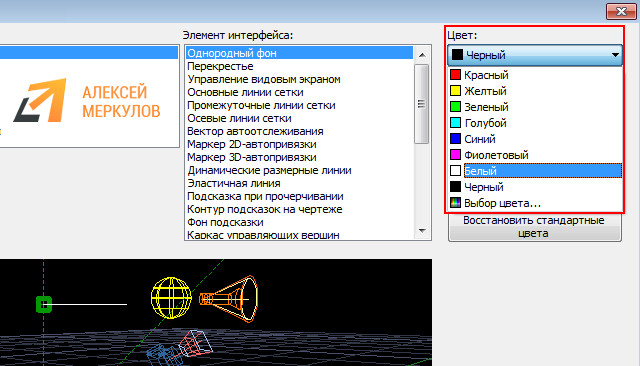
- В диалоговом окне «Цветовая гамма окна чертежа» выберите контекст, а затем элемент интерфейса, который нужно изменить.
- В списке «Цвет» выберите цвет, который необходимо использовать. Для задания пользовательского цвета нажмите «Выбрать цвет» в нижней части списка. Чтобы восстановить настройки цвета по умолчанию, нажмите соответствующую кнопку «Восстановить».
Понятия, связанные с данным
Задачи, связанные с данной
Как поменять фон в Автокаде
У многих пользователей возникает вопрос, «Как в Автокаде сделать белый фон?». При начальных настройках пространство модели имеет черный цвет. Несмотря на то, что яркость экрана при черном цвете рабочего пространства намного меньше, и тем самым слабее нагрузка на глаза, для многих белый фон в Автокаде более привычный. Он ассоциируется с чертежным листом.
Мы вам подскажем, как поменять фон в Автокаде за 3 клика! Если вы новичок — обязательно пройдите бесплатные уроки «Автокад для чайников»!
Как поменять фон в Автокаде с черного на белый?
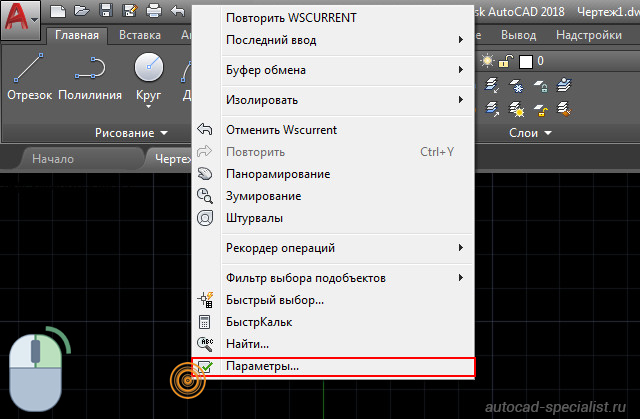
Чтобы изменить цвет фона в Автокаде, нужно вызвать окно «Параметры». Существует несколько способов это сделать — изменить цвет фона в автокаде. Щелкните на пустом месте пространства чертежа правой кнопкой мыши (ПКМ) → «Параметры», как показано на рис.
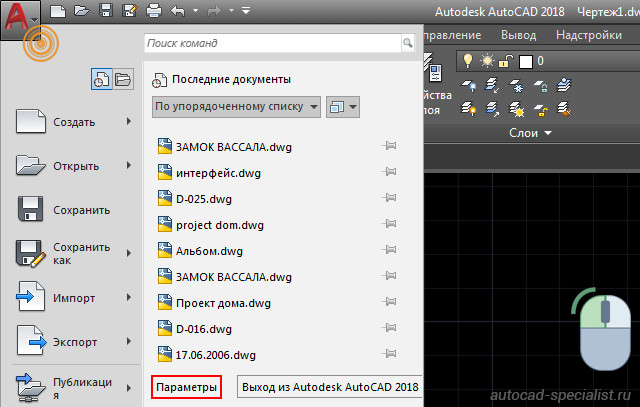
Также можно выбрать меню «Приложение», в левом верхнем углу программы.
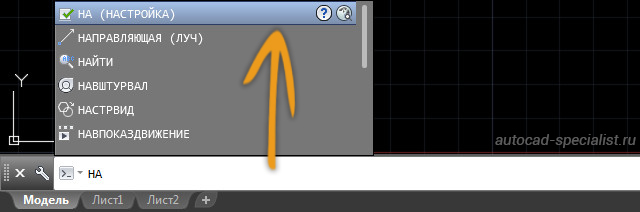
Чтобы ответить на вопрос: «Как в Автокаде поменять фон на белый?» — так же можно использовать командную строку. Для этого необходимо ввести команду «НАСТРОЙКА» или ее псевдоним «НА…». Затем нажать Enter.
Какой бы из способов вы ни выбрали, откроется диалоговое окно «Параметры». Чтобы черный фон в Автокад, который стоит по умолчанию, изменить на другой цвет фона, нужно перейти на вкладку «Экран» → «Цвета».
В открывшемся окне «Цветовая гамма окна чертежа» в первую очередь необходимо выбрать пространство, которое будем настраивать. Затем − элемент интерфейса. Поскольку нас интересует вопрос, как поменять цвет экрана в Автокаде, то оставим активным «Пространство 2D-модели», а элемент интерфейса — «Однородный фон». Вам достаточно выбрать подходящий цвет (в нашем случае − белый).
Теперь на Образце можно посмотреть, как будет выглядеть в AutoCAD белый фон. Обязательно нажмите кнопку «Принять», чтобы сохранить все настройки.
Теперь вы знаете, как в Автокаде изменить фон. Советуем рассмотреть самостоятельно другие варианты цветовой гаммы для различных элементов интерфейса.
Освойте профессию проектировщика
Научитесь быстрому черчению, освоите прикладное 3D, автоматизируете создание ведомостей и спецификаций.
FAQ 002086 RU

Цвет фона можно легко изменить в свойствах экрана. Его можно открыть с помощью меню «Возможности» → «Свойства изображения» → «Изменить». Затем в категории «Цвета» → «Прочее» можно задать для фона другой цвет. При желании можно задать градиент фона в категории «Основные» → «Графические эффекты».
Профиль по умолчанию с белым фоном можно быстро настроить в диспетчере конфигураций с помощью меню «Параметры» → «Диспетчер конфигураций». Выберите вариант «Стандартная с белым фоном» и установите данную конфигурацию как текущую, нажав на кнопку с синей галочкой (см. Рисунок).
Ключевые слова
Литература
- Просмотры 16044x
- Обновления 6. января 2022
- Запустить бесплатную 90-дневную пробную версию сегодня
- Организация презентации продукта онлайн
- Связаться с отделом продаж
- Перейти к
- События
- Видео
- Модели
- База знаний
- Снимки экрана
- Функции продукта
- Часто задаваемые вопросы
- Проекты заказчиков
- Dlubal Форум
- YouTube

Еврокод 5 | Расчёт деревянных конструкций по норме DIN EN 1995-1-1
Онлайн-обучение 23. сентября 2021 8:30 — 12:30 CEST

Еврокод 3 | Стальные конструкции по норме DIN EN 1993-1-1
Онлайн-обучение 25. августа 2021 8:30 — 12:30 CEST

Программа RFEM для студентов | США
Онлайн-обучение 11. августа 2021 13:00 — 16:00 EDT

rfem | Динамический и сейсмический расчёт по Еврокоду 8
Онлайн-обучение 11. августа 2021 8:30 — 12:30 CEST

Еврокод2 | Железобетонные конструкции по норме DIN EN 1992-1-1
Онлайн-обучение 29. июля 2021 8:30 — 12:30 CEST

RFEM | Основной тренинг
Онлайн-обучение 13. июля 2021 9:00 — 13:00 CEST

RFEM | Основные функции | США
Онлайн-обучение 17. июня 2021 9:00 — 13:00 EDT

Программа RFEM для студентов | Часть 3
Онлайн-обучение 15. июня 2021 14:00 — 16:30 CEST

Расчет стекла в программе Dlubal
Вебинар 8. июня 2021 14:00 — 14:45 CEST

RFEM | Динамический и сейсмический расчёт по Еврокоду 8
Онлайн-обучение 2. июня 2021 8:30 — 12:30 CEST

Еврокод 5 | Расчёт деревянных конструкций по норме DIN EN 1995-1-1
Онлайн-обучение 20. мая 2021 8:30 — 12:30 CEST