
Работа с задачами в Битрикс24
Задачи — это один из главных инструментов планирования и регулирования деятельности сотрудников.
Постановка задач в Битрикс24 позволяет:
- Контролировать работу персонала: отслеживать занятость и продуктивность;
- Управлять стадиями проекта;
- Обсуждать продвижение задачи в комментариях;
- Видеть общую картину работы организации;
- Создавать регулярные задачи для сотрудников;
- Ставить индивидуальные и групповые задачи, задавать сроки их исполнения;
Раздел Задачи связан с другим функционалом Битрикс24. Создание задач доступно из обсуждения в Живой ленте, для обмена файлами внутри задачи можно использовать Битрикс24. Диск, запланированные мероприятия могут отображаться в Календаре и т.д.
Как поставить задачу?
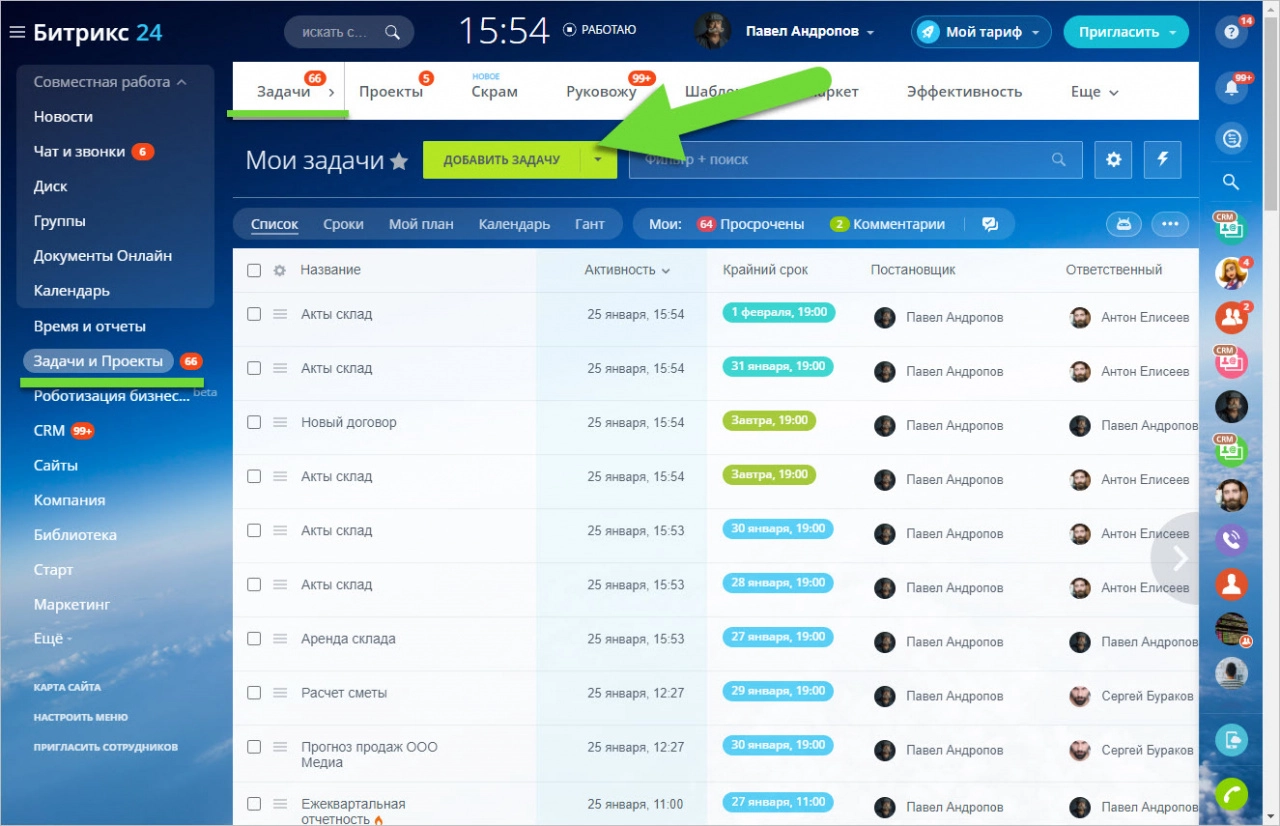
Найдите в основном меню вкладку Задачи и Проекты и нажмите кнопку «Добавить задачу».
Выполните основные настройки: введите название и описание задачи, определите роли сотрудников (постановщик, ответственный, соисполнитель и наблюдатель) и укажите крайний срок ее выполнения. Можно установить важность задачи, нажав на поле в верхнем правом углу.
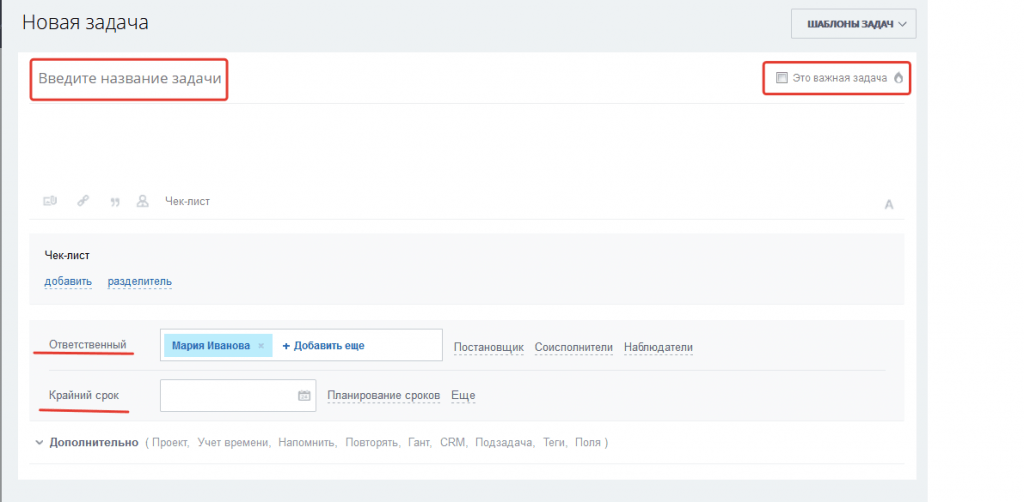
В поле описания задачи вы можете прикрепить файл, ссылку, оформить текст как цитату, добавить напоминание или создать чек-лист.
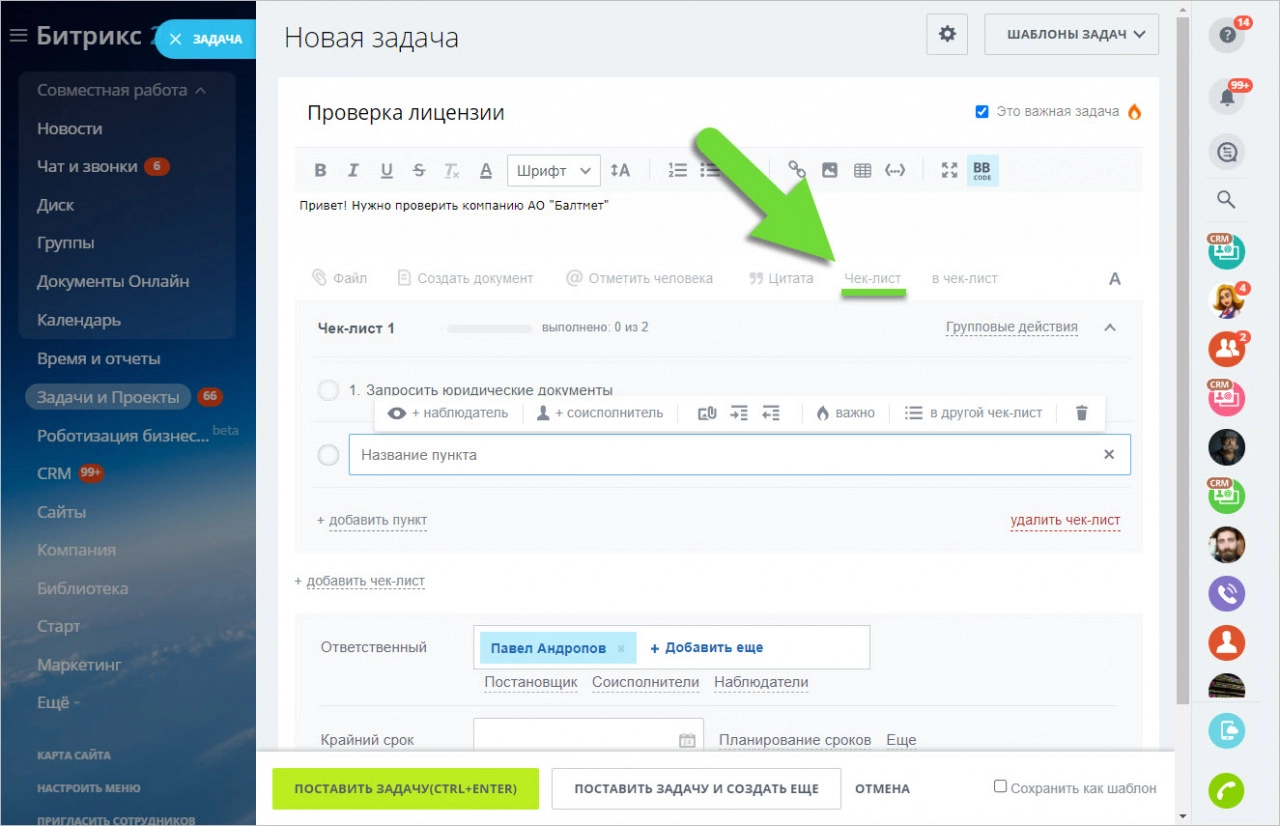
Чек-лист – дополнительная функция, позволяющая настроить этапы выполнения задачи. Для фиксации проделанной работы пункты можно помечать как выполненные.

Нажав на вкладку Еще, вы можете установить ряд настроек, поставив галочки в нужных полях.
Чтобы прочесть детальное описание любой представленной опции, наведите курсор мыши на иконку со знаком вопроса.

Информацию о дополнительных настройках задач читайте чуть ниже.
Роли в задачах

- Постановщик – сотрудник, осуществляющий контроль над выполнением задачи. Постановщиком задачи автоматически становится ее создатель. При необходимости можно выбрать другого сотрудника из числа пользователей корпоративного портала.
- Ответственный – сотрудник, который назначается исполнителем задачи. Он может приглашать наблюдателей, а также менять статус задачи (в зависимости от настройки прав доступа).
- Соисполнитель назначается в том случае, если задача требует оказания помощи ответственному за ее выполнение. Соисполнители могут редактировать чек-лист, оставлять комментарии, отправлять ссылки на документы. Они могут помогать исполнителю или не вмешиваться в выполнение задачи, следя за процессом работы.
- Наблюдатель – сотрудник, не имеющий доступа к выполнению и результату работы, но имеющий право видеть статус задачи, наблюдать за ходом работы и оставлять свои комментарии. Обычно в наблюдатели ставят непосредственного руководителя — ответственного по задаче. Для автоматизации данной опции можно воспользоваться бесплатным ПриложениемКуратор от компании Пуск. Данная настройка исключает ситуацию, когда задачи ставятся сотруднику напрямую, а руководитель про них не знает и не может расставлять приоритеты. Подробнее по ссылке.
Важно: постановщиком задачи или ответственным за нее может быть назначен только один сотрудник. Соисполнителей и наблюдателей может быть несколько.
Получите обучение по всем
разделам Битрикс24 бесплатно
Подробнее о предложении узнайте у наших специалистов
ОБУЧЕНИЕ В ПОДАРОК
Дополнительные настройки
Выберите опцию Дополнительно и выполните необходимые настройки для конкретной задачи.

- Учет времени. Для срочных задач выставляется конкретная дата и время завершения;
- Напомнить о задаче сообщением в бизнес-чат или письмом. Можно выбрать получателя и установить временные рамки;
- Повторять задачу до определенной даты и времени;
- Гант добавить предыдущую задачу для управления задачами и их планирования;
- CRM выбрать лид,контакт,компанию,сделку, к которым относится задача;
- Сделать подзадачей — присоединить к ранее созданной задаче;
- Теги — касается задач, которые не относятся к проектам и рабочим группам;
- Связанные задачи — выбор опции в случае, если задачи соотносятся по каким-либо признакам.
Не забудьте нажать кнопку «Поставить задачу».
Как создать задачу из Живой ленты?
Можно создавать задачи и вести учет по рабочему времени из обсуждений в Живой ленте.
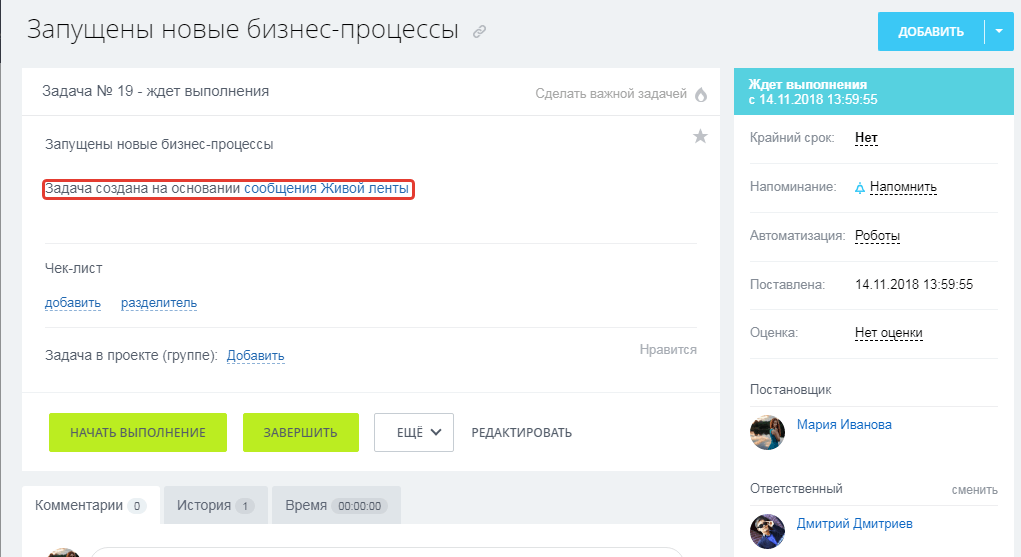
Для этого выберите нужную запись, нажмите Еще под сообщением, а затем кликните «Создать задачу». Вы сразу же получите уведомление о создании задачи, а внизу сообщения появится соответствующая запись. Из нее можно перейти к созданной задаче и внести нужные корректировки — добавить срок, соисполнителей и другое.
Аналогично можно создать задачу из сообщения в чате:
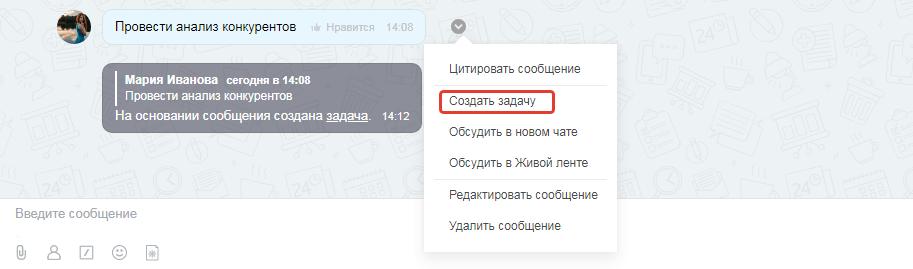
В описании будет содержаться заголовок и текст сообщения из Живой ленты. Все документы и файлы, прикрепленные к сообщению, будут также отображаться в задаче.
Меню задач
Выберите в меню Задачи и Проекты. В верхней шапке страницы портала будут отображены вкладки, распределенные в соответствии с ролями задач.
- Все – здесь отображаются все задачи, к которым вы относитесь или относились ранее.
- Делаю – сотрудник является исполнителем задачи;
- Помогаю – сотрудник назначен соисполнителем;
- Поручил – задачи, где сотрудник является постановщиком;
- Наблюдаю – сотрудник выбран наблюдателем.

В меню также есть вкладки, которые помогут вам быстро ориентироваться в задачах.
- Проекты – здесь находятся задачи, которых касаются отдельных групп или проектов (например, экстранет-групп).
- Канбан – он-лайн доска, на которой представлены все задачи в проектах или рабочих группах, показаны этапы работ. Для удобства пользования задачи можно самостоятельно распределять по стадиям.
- Руковожу – опция позволяет видеть общую картину по отделу, а также наблюдать за задачами и исполнителями, которыми вы руководите.
- Эффективность – данная вкладка показывает эффективность работы сотрудников с задачами, количество завершенных задач и комментариев к ним.
- Приложения — инструмент для быстрого перехода на вкладку с доступными для скачивания приложениями, которые помогают работать с задачами.
- Корзина – здесь хранятся все удаленные задачи. Их можно восстановить или окончательно удалить. Администратор портала имеет доступ к корзинам всех своих сотрудников.

По вкладке Еще вы можете выбрать следующие инструменты:
- Отчеты – просмотр отчетов по задачам.
- Занятость – планирование рабочего времени сотрудников.
- Шаблоны – полезная функция Битрикс24 для постановки регулярных задач.
Можно настроить меню по своему усмотрению.

Следить за задачами можно с помощью списка задач, инструментов «Мой план» и «Гант». Можно настроить роботов для автоматизации задач.

- Мой план – инструмент, позволяющий смотреть, устанавливать и редактировать стадии выполнения задач;
- Гант – управление задачами и их планирование. Диаграмма Ганта показывает последовательность задач в проектах, их взаимосвязь, завершенные и незавершенные задачи, задачи с крайними сроками исполнения и без. С помощью Гант можно самостоятельно установить связи задач и отредактировать их по своему усмотрению.

Как создать шаблон задачи или повторяющуюся задачу?
Шаблоны задач
Шаблоны задач – функция для ускорения процесса работы с типовыми задачами. Она позволяет не создавать новую задачу каждый раз, не заполнять заново пункты для выполнения. Можно создать единый шаблон для задачи и при необходимости использовать его.
Для этого найдите в меню Задачи и Проекты > Еще > Шаблоны и нажмите кнопку «Добавить». Здесь же вы сможете увидеть ранее созданные шаблоны и отредактировать или удалить их.

В открывшейся вкладке вы можете создать новый шаблон задачи.

Заполните все поля по алгоритму, описанному в пункте «Как поставить задачу». Установленные параметры будут относиться ко всем будущим задачам, созданным по шаблону. Шаблон или любую отдельную задачу можно отредактировать.
Повторяющиеся задачи

Создание повторяющихся задач, например, написание ежедневных или еженедельных отчетов, можно автоматизировать, выполнив настройку по аналогии с созданием шаблона.
С помощью данного инструмента Битрикс24 задачи будут ставиться автоматически: вам не нужно каждый раз создавать новую задачу, расписывать ее содержание и распределять роли между сотрудниками.
Выберите в дополнительных настройках функцию «Сделать задачу регулярной» и установите дату, время, количество повторений, крайний срок. Созданный шаблон можно использовать регулярно. Его можно удалить или отредактировать. При генерации задачи на повтор рекомендуем заполнить все поля.

Задачи в Битрикс24 – многофункциональный инструмент, позволяющий видеть всю картину деятельности сотрудников, оценивать и контролировать эффективность работы компании в целом. Составляйте планы, заносите задачи в систему и фиксируйте время выполнения. Автоматизируйте процесс создания задач, почувствуйте удобство ведения малых и крупных проектов в Битрикс24. Настройте бизнес под себя!
В качестве дополнительного материала к статье смотрите видео с вебинара «Битрикс24: Задачи и проекты».
Вас также может заинтересовать:


Получить коробочную версию Битрикс24
Как создавать задачи и проекты в «Битрикс 24» и работать с ними
Задачи «Битрикс24» помогают сотрудникам планировать свою работу, а руководителям — отслеживать эффективность деятельности подчиненных. В программе можно создавать задачи, объединять их в проекты, добавлять в чек-листы и файлы. Благодаря гибким фильтрам любую из них можно найти за секунды.
Представляем пошаговые инструкции, которые помогут создавать задачи и проекты в «Битрикс 24» и работать с ними. Расскажем, как их связать между собой, а при необходимости удалить.
Внедрение и настройка «Битрикс24» под ключ. Бесплатная консультация!
Оставьте заявку и получите консультацию в течение 5 минут.
Как поставить задачу сотруднику в «Битрикс 24»
Сначала поясним, как создать задачу в «Битрикс24». Перейдите в раздел «Задачи и проекты», выберите «Задачи», затем — «Добавить задачу».
Укажите ее название. В нашем примере — «Проверка лицензии». В описании подробно объясните ответственному лицу, что от него требуется.
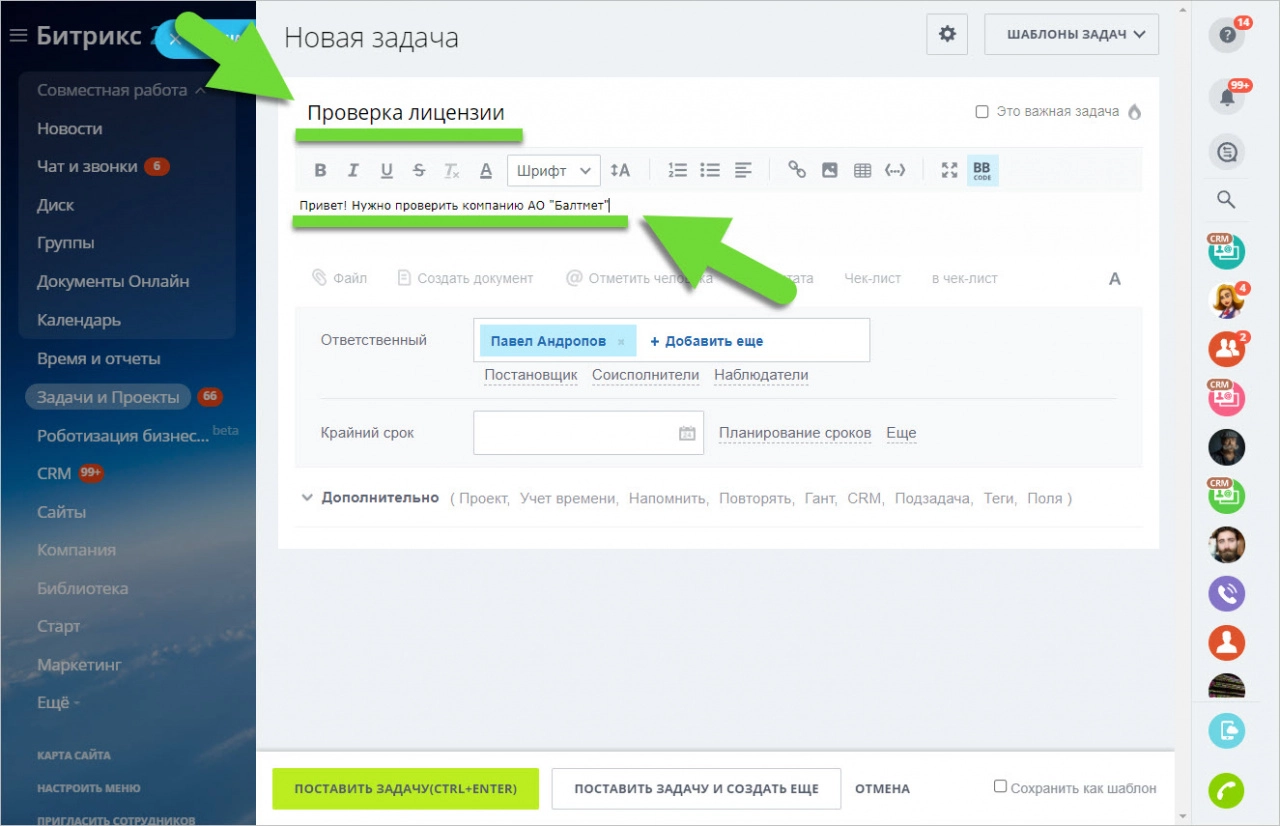
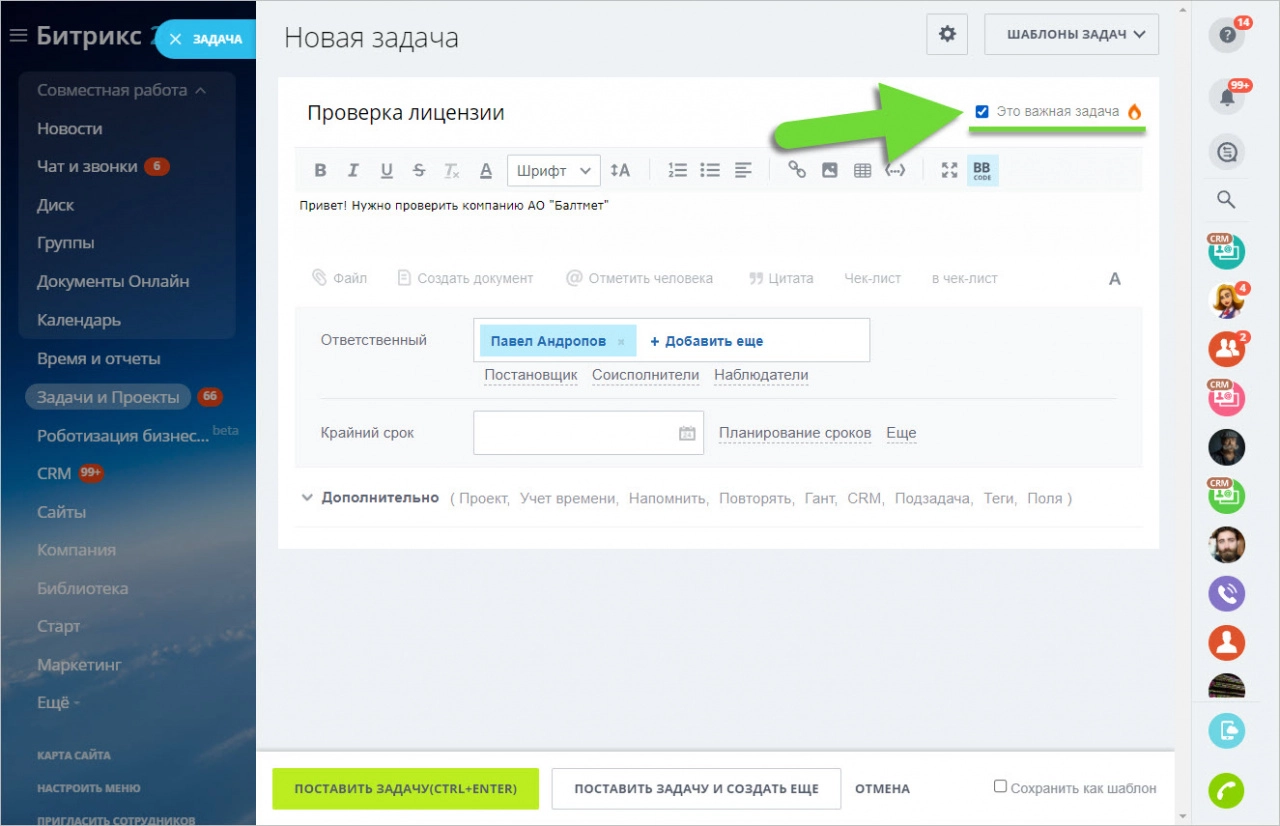
Если задача срочная, поставьте галочку около надписи с огоньком (справа). Сотрудник увидит, что проблема требует незамедлительного решения.
Если задача большая, составьте чек-лист. Он состоит из списка конкретных шагов — подзадач, на которые разбивается задача, и позволяет проконтролировать их исполнение. К чек-листу можно добавить файлы, указать участников для решения какой-то подзадачи. Например, если для ее выполнения требуется запросить юридические документы и организовать проверку компании. Один из соисполнителей занимается «бумажными» вопросами, другой — выполняет надзорные функции.
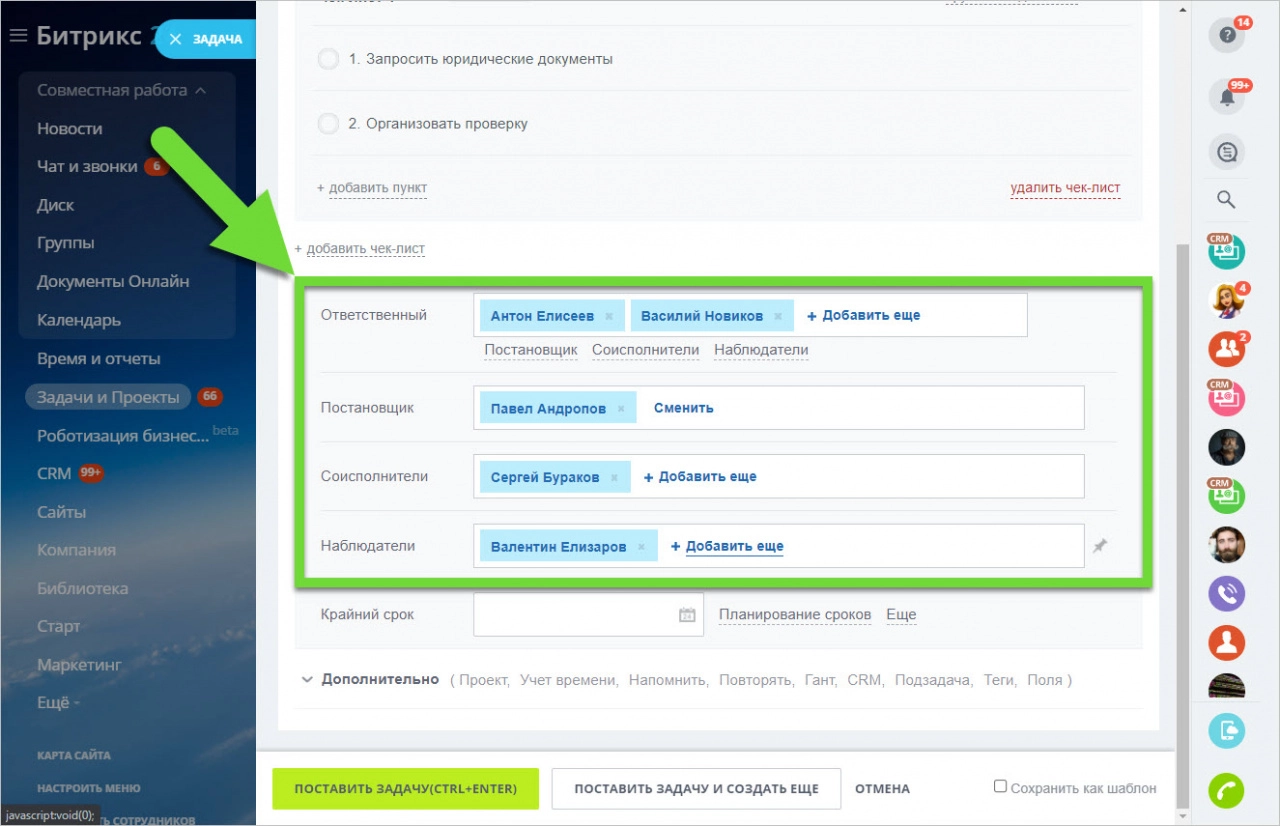
Как поставить задачу сотруднику в «Битрикс 24»? В процессе ее создания укажите участников. Существуют 4 роли:
- ответственный — исполнитель задачи;
- постановщик — сотрудник, назначивший задачу и подтверждающий ее выполнение;
- соисполнитель — работник, участвующий в решении задачи;
- наблюдатель — сотрудник, который не принимает участие в выполнении задачи, но контролирует ее исполнение.
Укажите сроки выполнения задачи. Нажмите на поле «Крайний срок» и выберите дату. С помощью ссылки «Планирование сроков» можно установить время вплоть до минуты.
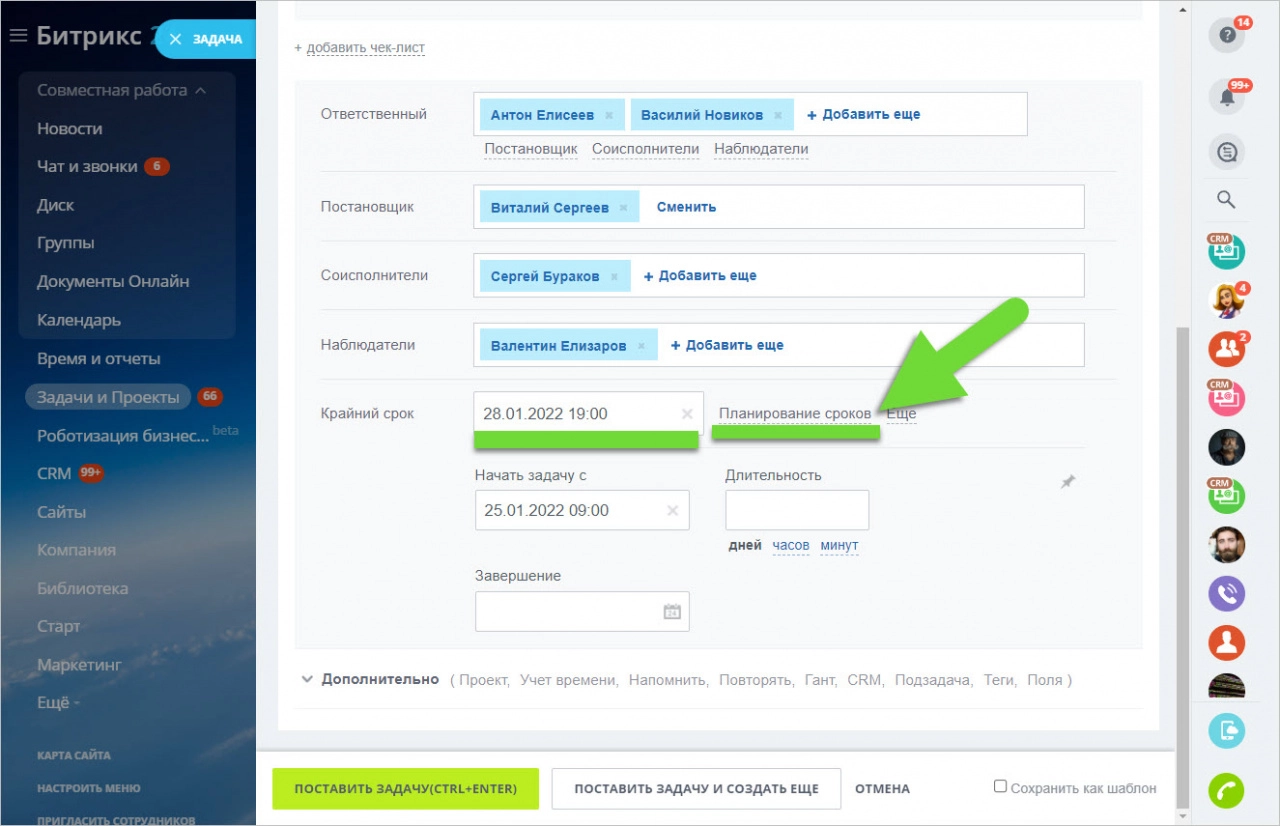
Во вкладке «Еще» можно настроить отдельные функции. Например, добавить задачу в план рабочего дня, разрешить ответственному менять сроки.
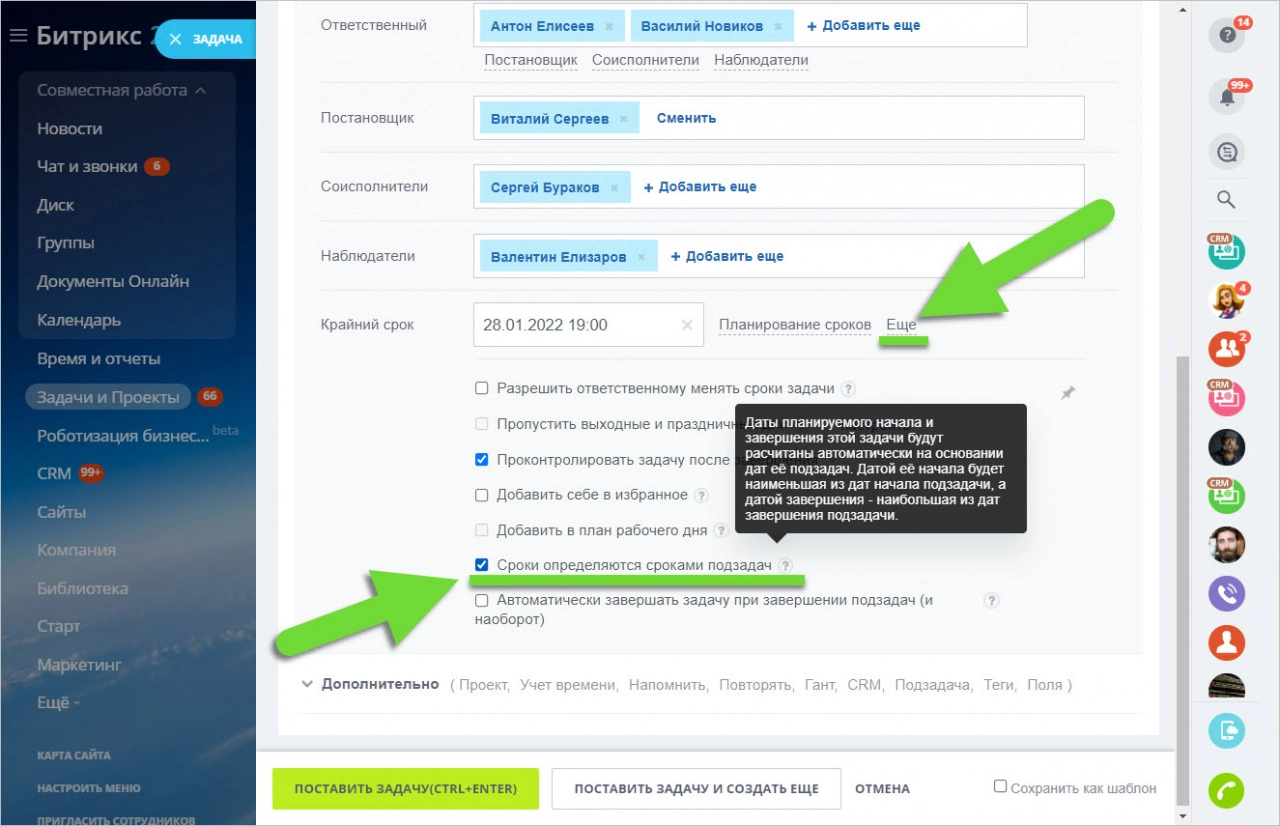
Поставьте галочки около нужных функций. Если нажать на знак вопроса (размещен в конце каждого пункта), откроется детальное описание опции.
При необходимости выставьте специальные настройки. Перейдите в раздел «Дополнительно» и выберите нужные опции. Можно:
- добавить проект, чтобы связать с ним задачу;
- активировать учет времени для выполнения задачи;
- включить напоминание о задаче;
- сделать задачу регулярной (настроить шаблон, чтобы не создавать одну и ту же вручную);
- добавить элементы CRM (указать, к какому клиенту или компании относится задача);
- сделать подзадачей (частью другой, главной задачи);
- создать теги для удобного поиска и фильтрации;
- добавить пользовательские поля;
- визуально связать одну задачу с другой (об этом расскажем ниже);
- запросить обязательный отчет по завершении задачи.

Нажмите на кнопку «Поставить задачу».
Скрам-проекты в Битрикс24
Скрам — это методика гибкого управления проектами, помогающая командам структурировать работу и управлять ею на основе определенных принципов и практик. В Битрикс24 реализован этот подход, позволяющий разбить крупный проект на части, параллельно выполнять задачи, гибко и оперативно менять приоритет и последовательность работ.
Создать Скрам-проект можно в меню «Задачи и Проекты» раздел «Скрам», нажав кнопку «Создать.
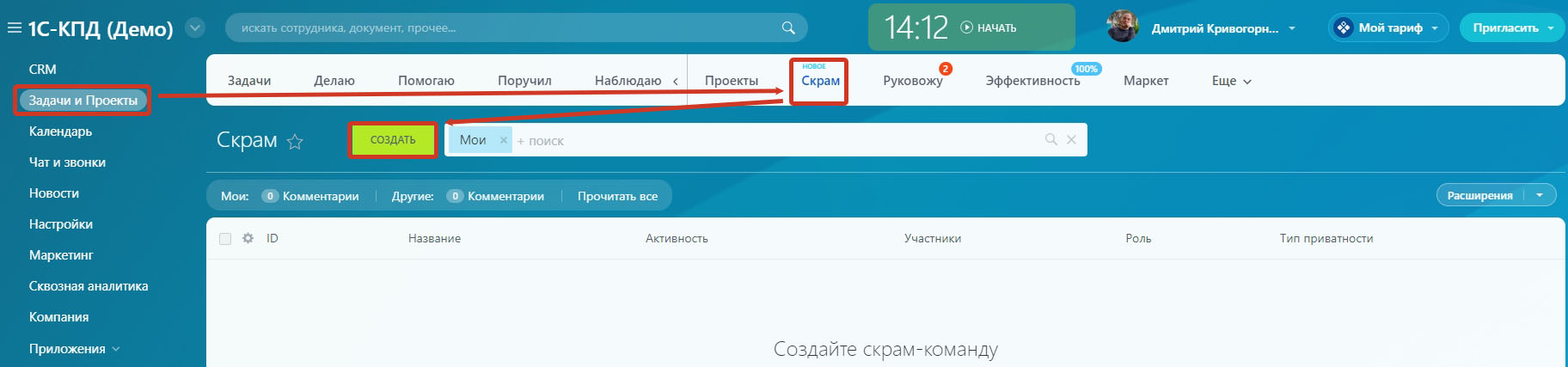
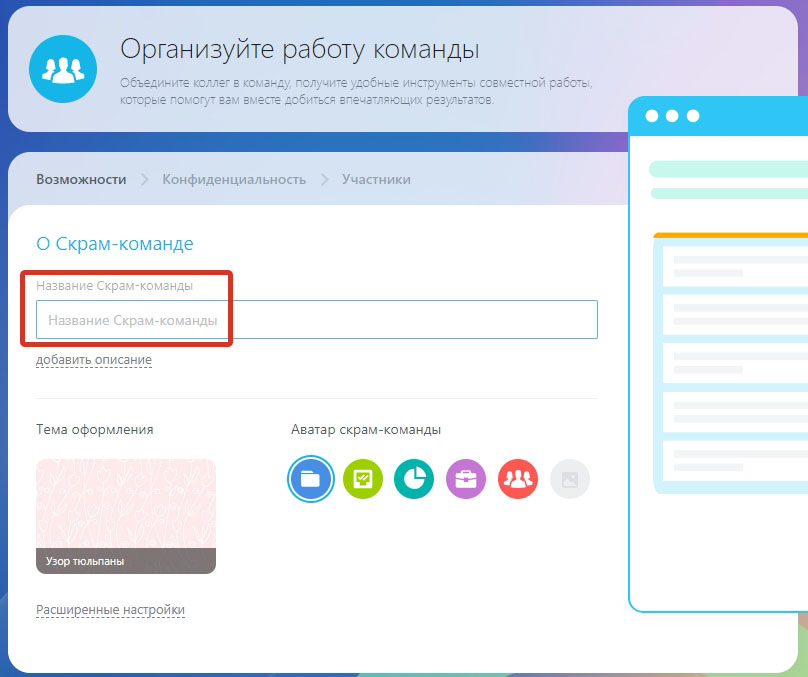
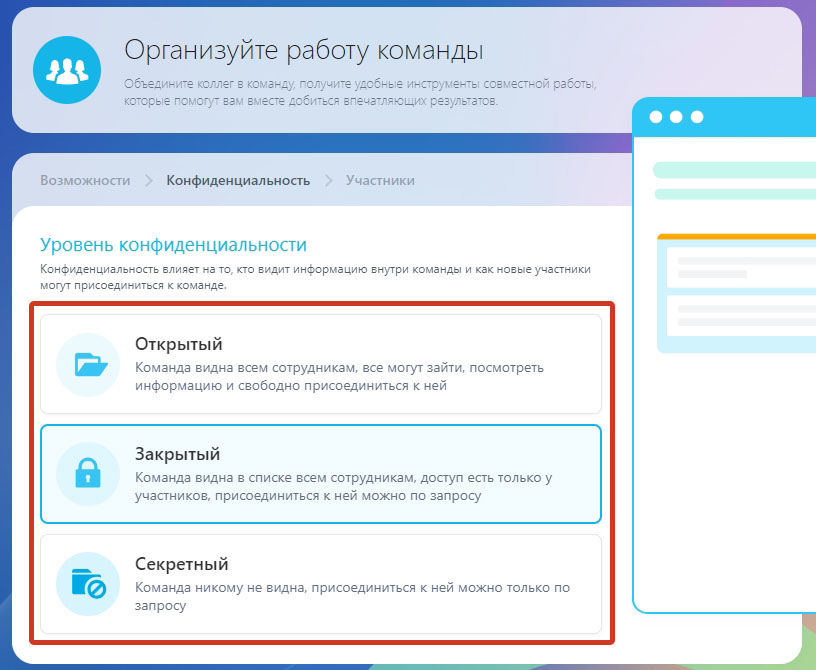
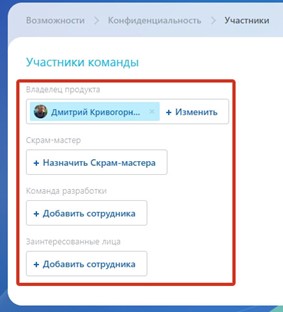
Вам необходимо заполнить параметры проекта, такие как, название, срок проекта, длительность спринта (отчетный период, от двух недель до месяца), ответственный, видимость проекта, команду проекта.
После создания проекта добавьте в Бэклог «Эпики» (крупные проектные задачи, вехи) и задачи при помощи одноименных кнопок. 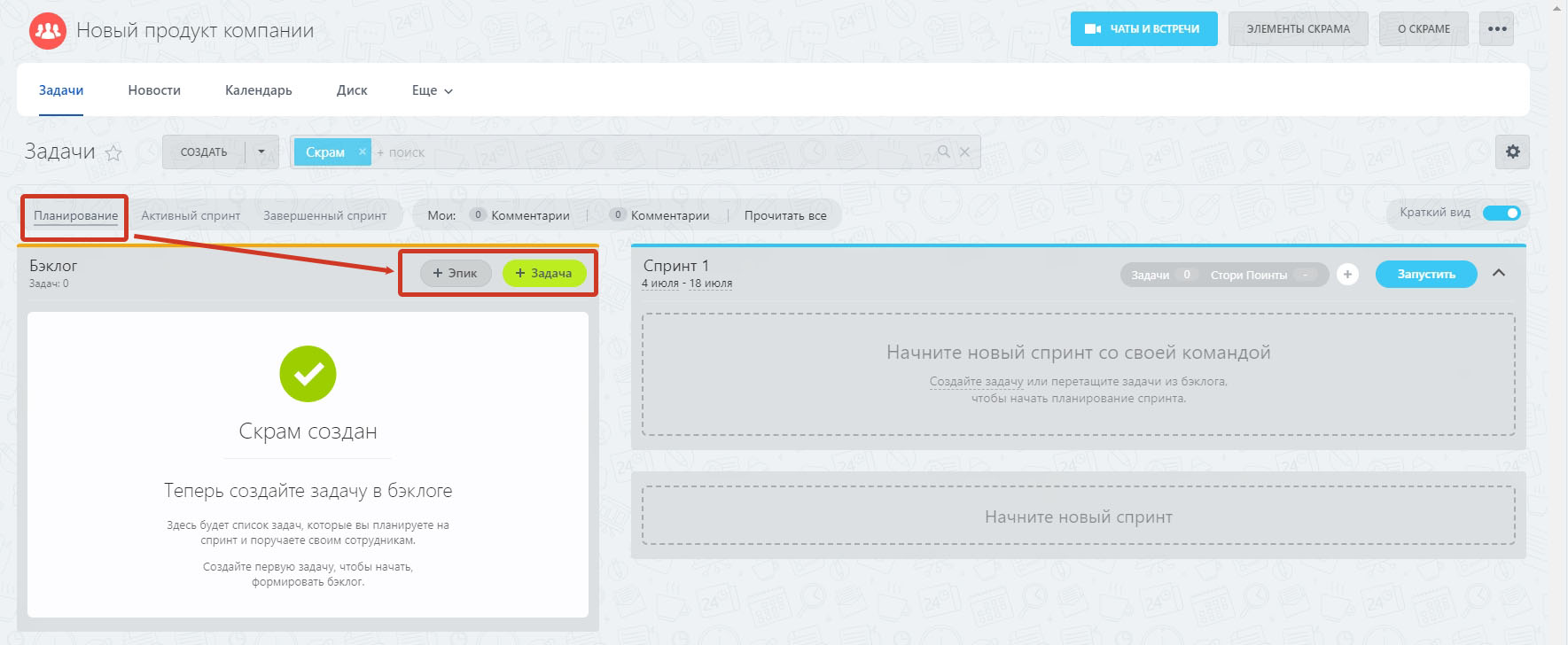
При создании эпика укажите его название, содержание и выберите цветовую маркировку, она поможет проще ориентироваться в бэклоге.
Добавьте задачи и привяжите их к эпикам – выберите задачи, относящиеся к одной крупной проектной задачи, нажмите на пункт меню действия «Эпик» и укажите подходящий. 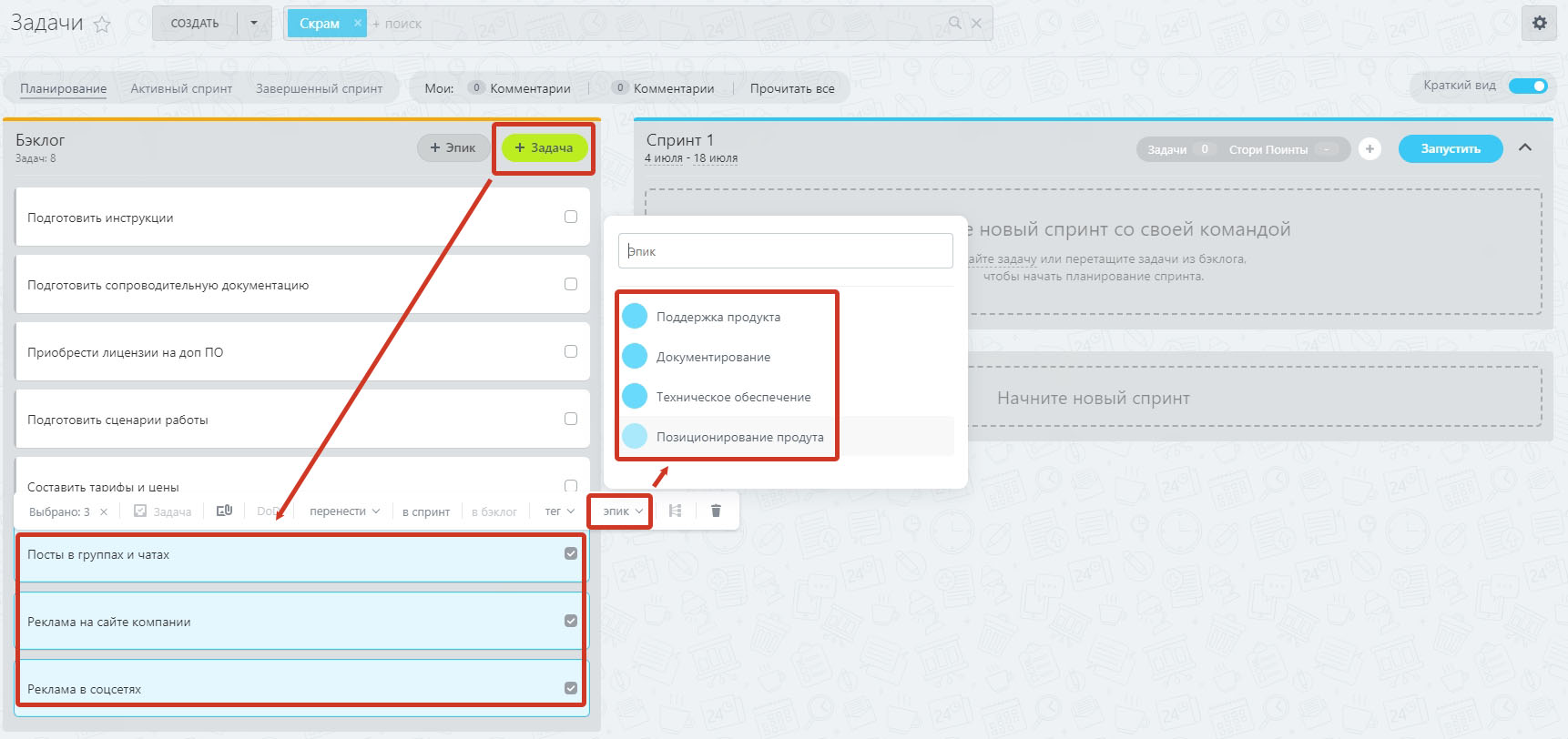
Перенесите выбранные задачи из бэклога в спринт, перетащив их в область спринта справа. 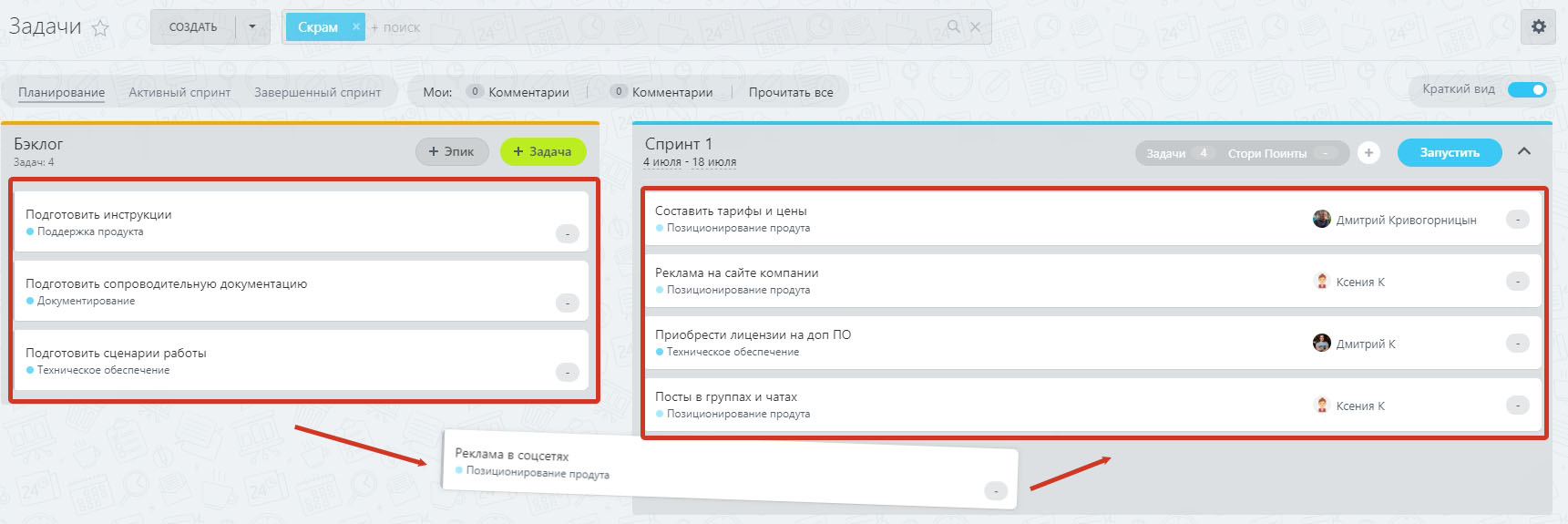
Укажите количество «Сторипойнтов» (субъективная оценка сложности выполнения, в качестве эквивалента можно использовать трудозатраты в часах) для каждой задачи. 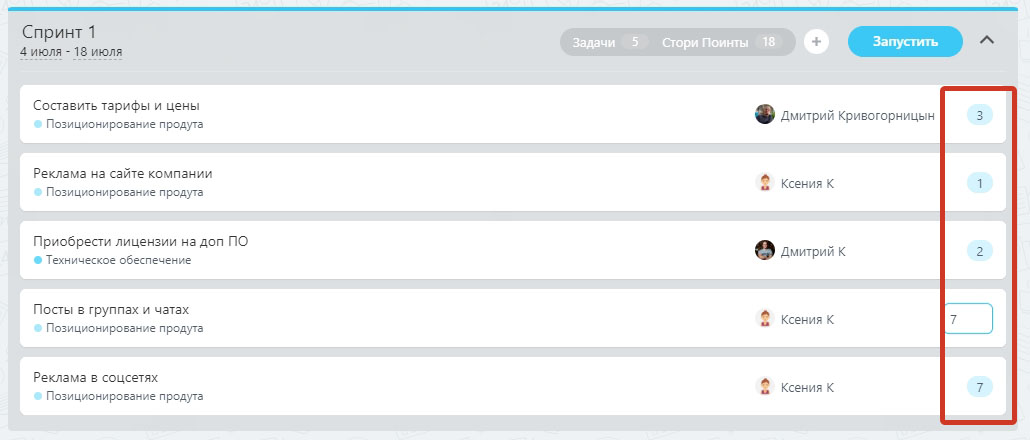
Одним из принципов скрам-проектов являются четко прописанная и соблюдаемая периодичность встреч команды. Нажмите кнопку «Чаты и встречи» в верхней части экрана и создайте четыре типа встреч: ежедневные, посвященные планированию, сдаче работ и подведению итогов. 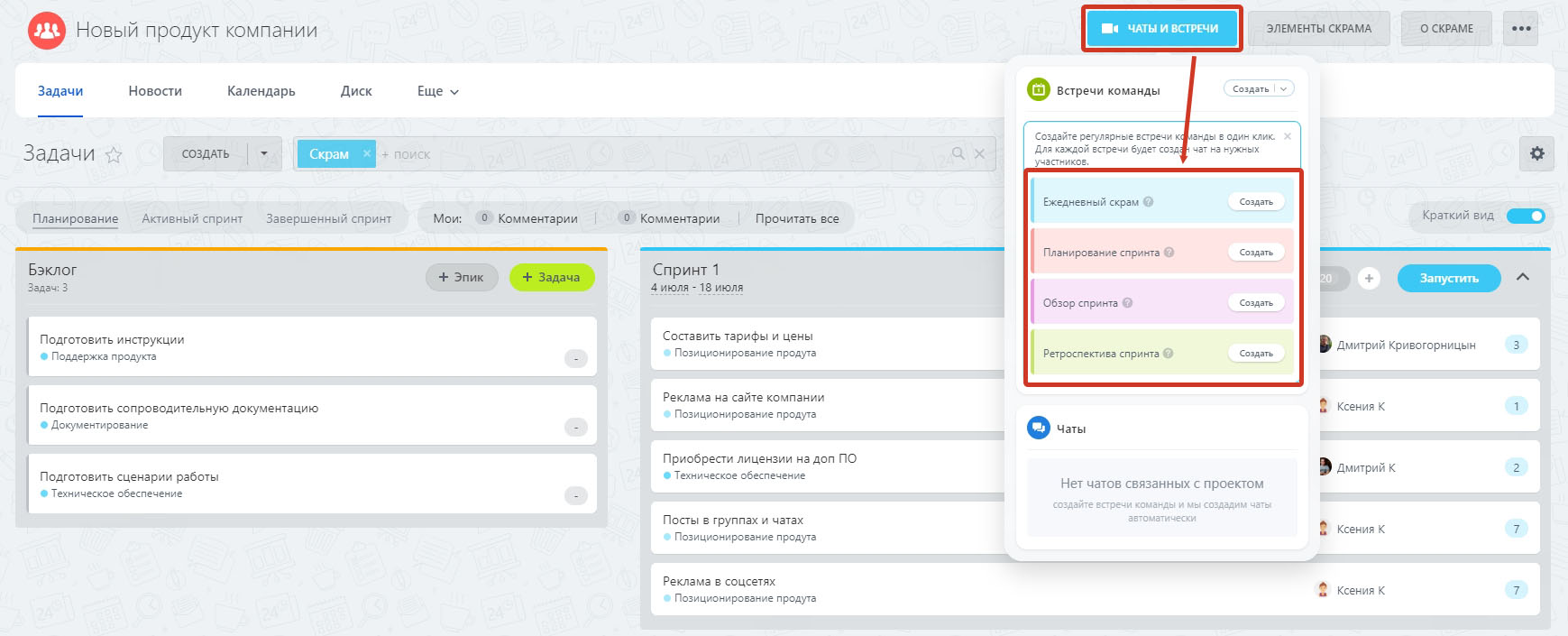
В календаре команды проекта будут созданы регулярные события, добавятся специальные чаты для каждого типа встреч. 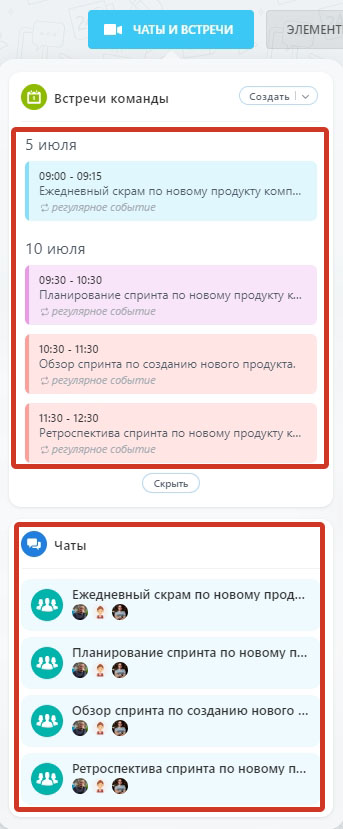
Задайте критерии готовности задачи к проверке (DoD), нажмите кнопку «Элементы скрама» и перейдите в «DoD». 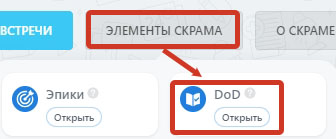
Для каждого типа задач пропишите критерии готовности. Исполнитель не сможет закрыть задачу без подтверждения выполнения каждого критерия – это позволит повысить качество выполнения и свести к минимуму процесс «перекидывания» задач на доработку и обратно. 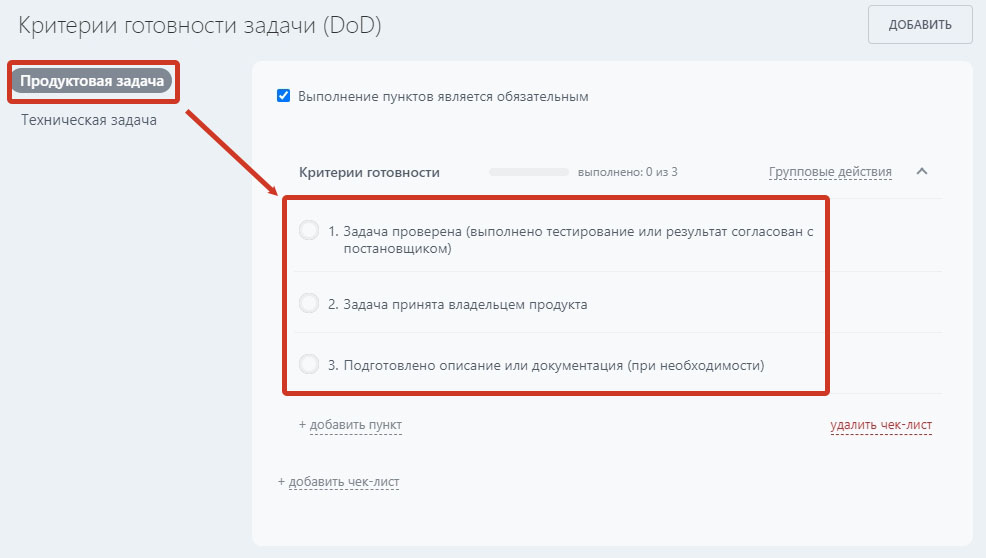
Первый спринт готов к выполнению – нажмите кнопку «Запустить» для начала работы. 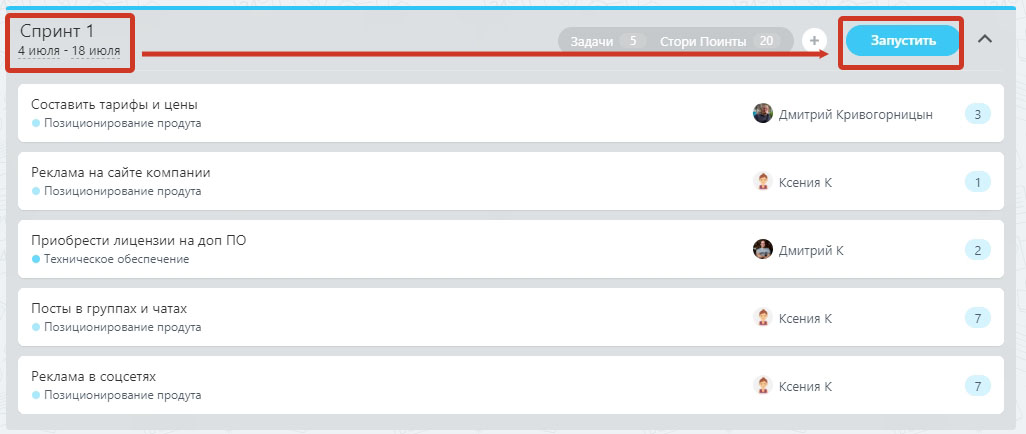
Система покажет сводную информацию по спринту по срокам и задачам.
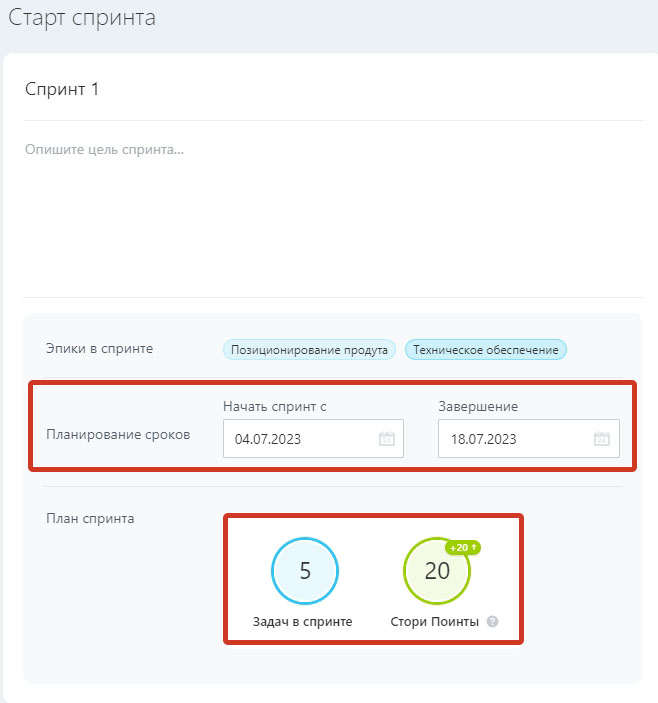
Работа в спринте ведется на закладке «Активный спринт» — вы видите канбан-представление, в котором можно перемещать карточки задач.
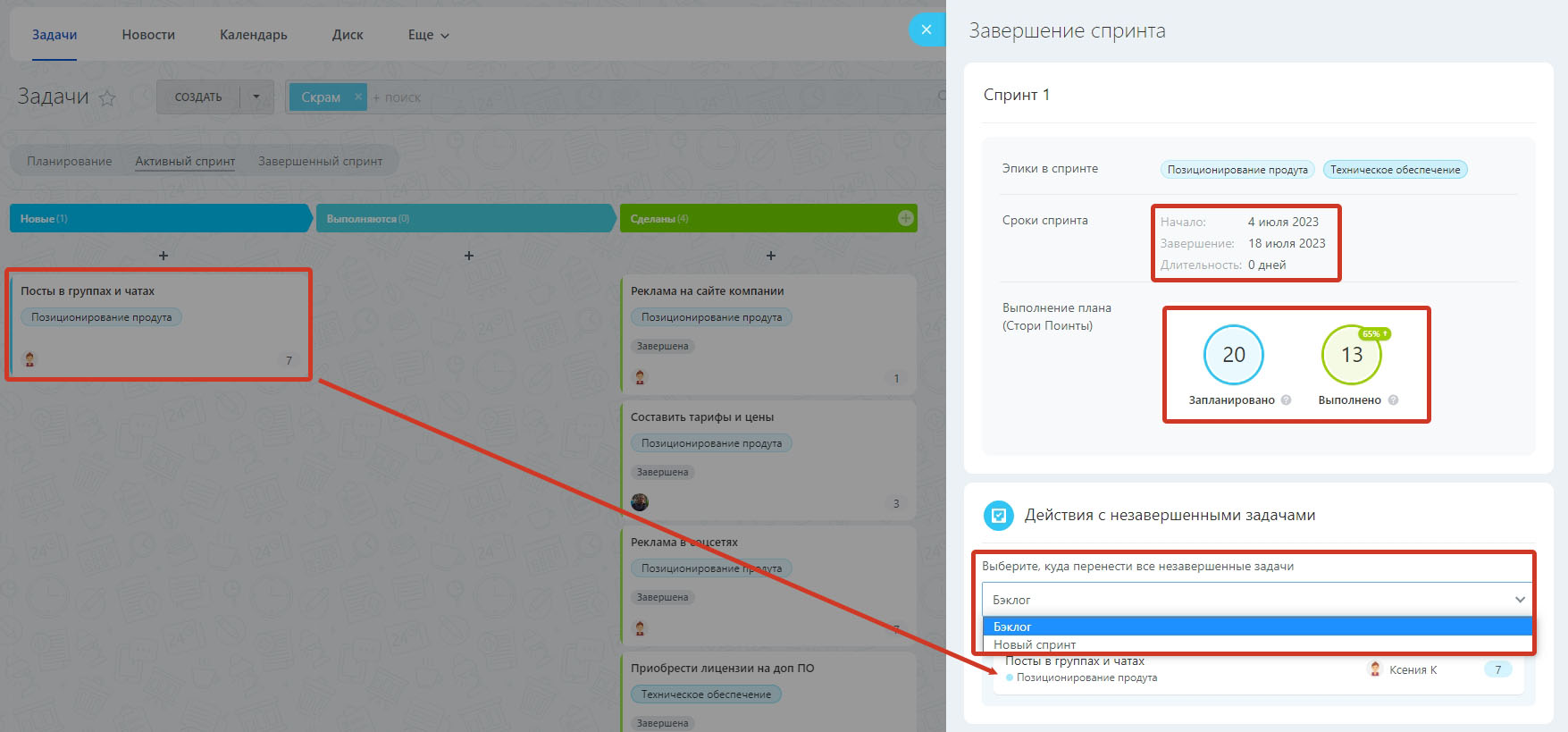
При истечении заданного времени спринт завершается. Если раньше времени выполнены все задачи, выбранные на данный спринт из бэклога необходимо нажать кнопку «Завершить спринт». 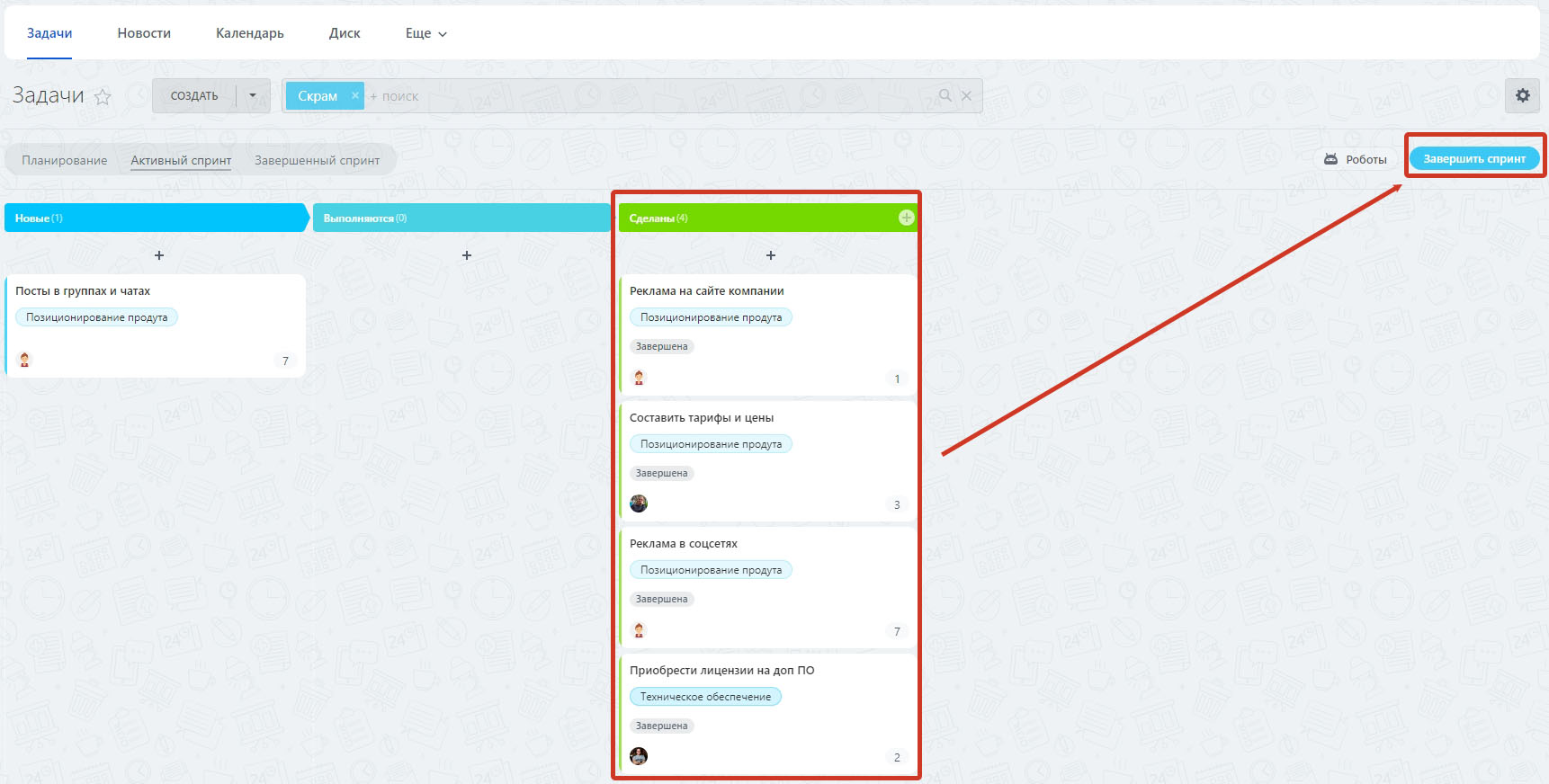
Система покажет сводку по спринту и предложит выбрать что делать с незавершенными задачами: вернуть в бэклог или перенести в следующий спринт.
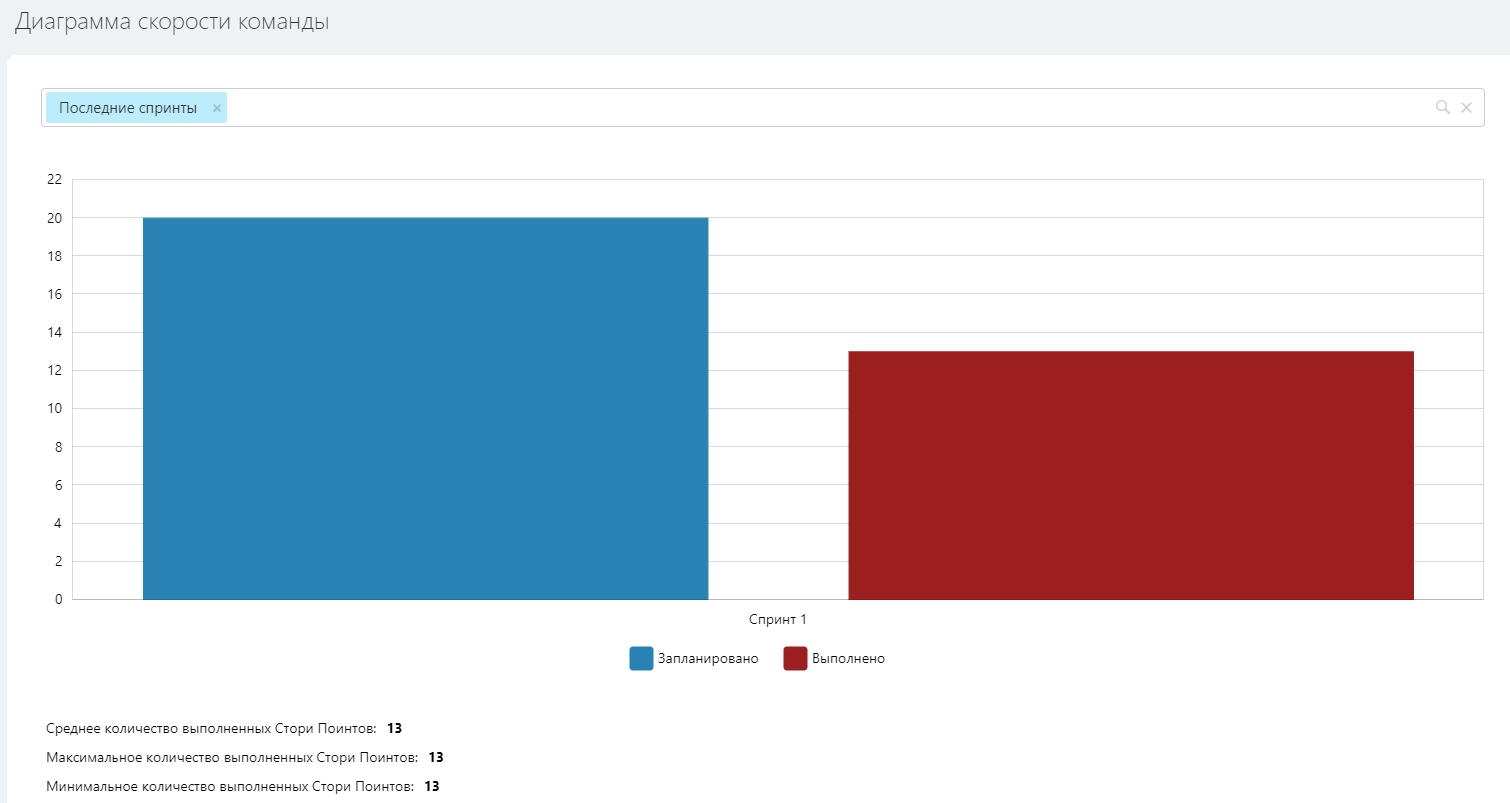
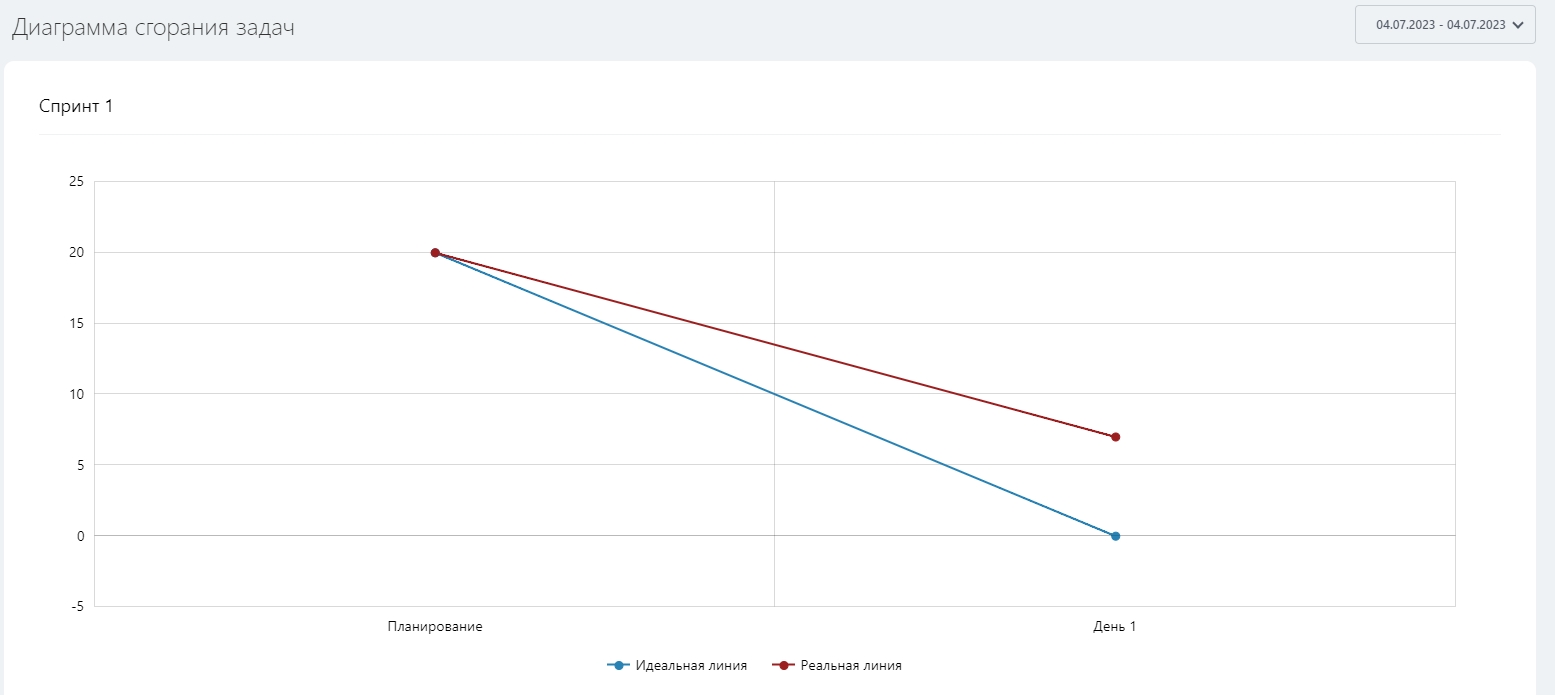
В разделе «Элементы скрама» станут доступны диаграммы «Скорость команды» и «Диаграмма сгорания задач». 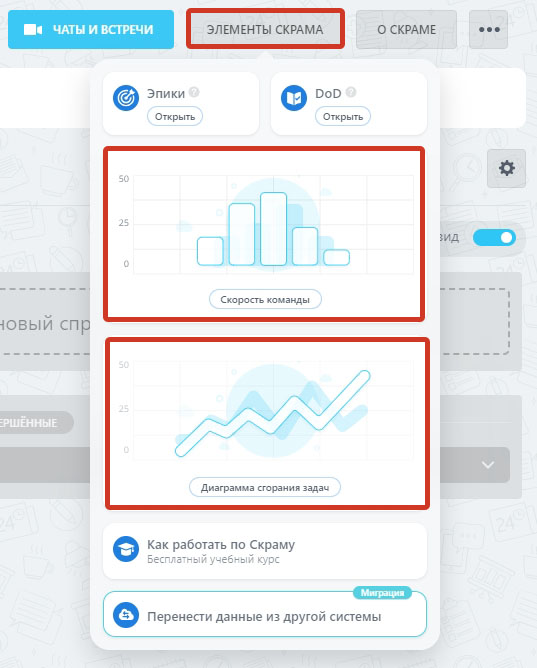
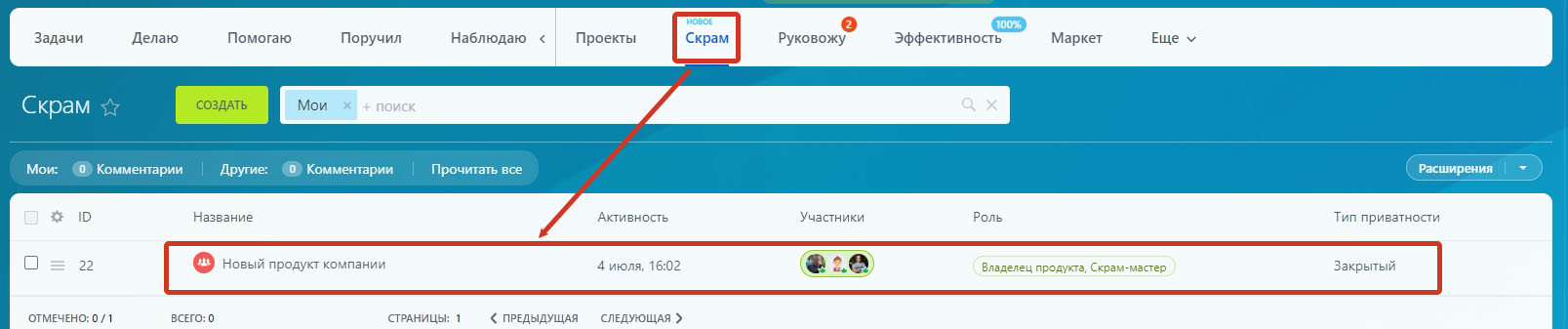
Все скрам-проекты показываются в разделе «Скрам», по умолчанию доступна информация по участникам, вашей роли и приватности проекта. Перечень выводимой информации и порядок отображения настраивается.
Функционал скрам-проектов в Битрикс24 позволит с высокой эффективностью создавать новые продукты, разрабатывать и внедрять программное обеспечение, выполнять любые проекты, где важно гибко подходить к решению задач.
Вопросы с меткой [битрикс24]
Руководство по использованию метки битрикс24 отсутствует.
157 вопросов
Конкурсные
Неотвеченные
- Конкурсные 0
- Неотвеченные
- Цитируемые
- Рейтинг
- Неотвеченные (мои метки)
3k показов
Как связать форму сайта с Битрикс 24?
Есть аккаунт битрикса 24 и есть сайт с одной формой. Сейчас при отправке формы, данные отправляются в базу. Задача такова, нужно одновременно с добавлением записи в базу, отправлять информацию в .
задан 9 сен 2016 в 10:11
943 показа
Неполный вывод данных в REST.API
Решается такая задача, делаю вывод задач из Битрикс24. Команда на то используется task.planner.getlist. Все это обернул в свою функцию класса: $url = ‘https://’.$newObj->domain.’/rest/task.items.
задан 16 мая 2016 в 4:54
250 показов
Поле телефон битрикс 24
Покупатель делает заказ на сайте битрикс, заказ прилетает в crm Битрикс 24, из заказа передается только имя и емейл, но телефон, коментарий к заказу и адрес не подгружаются. Как исправить проблему?
задан 13 фев 2019 в 8:58
993 показа
Можно ли вытащить лицензионный ключ Битрикс и использовать его на другом проекте?
Покупался ключ корп.портала, но возможности портала вообще никак не использовали. Ключ использовали 2 раза. Сейчас решили повесить сайт на редакцию «Старт», можно ли в этого сайта вытащить ключ корп.
user209632
задан 22 мая 2018 в 11:15
798 показов
Есть ли события в битриксе после загрузки файла?
Есть ли события в битриксе после загрузки файла? Если есть то какое?
задан 6 окт 2017 в 14:47
Битрикс24 REST API — Server disconnected
Пытаюсь выгрузить список из 80К лидов из Битрикс24 через REST API. Использую на питоне библиотеку fast_bitrix24 для автоматического ограничения скорости запросов. from fast_bitrix24 import Bitrix, .
задан 30 июл 2020 в 22:09
Как с помощю телеграм бота создать сделку в битрикс 24?
В телеграмме человек включает бота и появляется «опрос», введены человеком данные должны отправиться в Битрикс24, и создать там сделку. Это реально сделать? Подскажите в какую стороку копать.
задан 14 янв 2021 в 8:37
715 показов
Как передать переменную в пользовательское поле Bitrix
Есть портал на битрикс. Нужно передавать значение переменной в пользовательское поле. Мб кто-то ткнет меня носом в это? Искал искал, не нашел. Поле вида UF_FIELD
задан 3 мар 2021 в 4:45
2k показов
Как получить Пользовательские поля?
Есть пользователи в базе BX24 которых я получаю по REST API посредством запроса user.get. Полученные данные не содержат прикреплённых пользовательских полей (UF_*). Как можно получить пользовательские .
задан 2 июл 2019 в 13:34
46 показов
Разработка на Битрикс24
Встречал вакансию — Разработчик Битрикс24. В чем заключается разработка на битрикс24 (ведь как сказано на Битрикс24 Битрикс24 — российский сервис для управления бизнесом, грубо говоря эта программа .
задан 27 янв в 18:13
637 показов
Подскажите, как при помощи телеграм бота создавать задачи на портале битрикс 24?
перерыл весь интернет, не могу найти информации, помогите пожалуйста
задан 3 фев 2021 в 16:42
485 показов
Битрикс24 не возвращает нужных данных при событии Обновление задачи (ONTASKUPDATE)
Настроил исходящий вебхук с событием Обновление задачи (ONTASKUPDATE). Согласно этому методу: FIELDS_AFTER — поля задачи после события. В случае отсутствия доступных полей задачи данное поле будет .
задан 22 мая 2020 в 17:34
4k показов
Как получить идентификатор сделки по номеру телефона и направлению сделки через API Битрикс24?
Как получить идентификатор сделки по номеру телефона и направлению сделки через API Битрикс24? Допустим, имеется сделка, нам нужно узнать ID сделки по номеру телефона или другим полям. Документация .
задан 8 июл 2019 в 9:21
164 показа
Header при поднятии наверх оставляет полосу бэкграунда, как исправить?
Если спуститься вниз и затем вернуться на самый верх, то есть момент перехода между меню и заглавной картинкой. Что можно добавить в css, чтобы переход был без полосы выделенной на скриншоте ниже? .
задан 26 дек 2018 в 14:57
14 показов
Можно ли задать одно и тоже свойство всем инфоблокам?
Есть вот такая структура: Мне нужно, чтоб у инфоблоков было одно и тоже свойство «Показывать в слайдере». Как я понимаю, для типа инфоблока нельзя задать свойство, которое бы передалось .
задан 28 сен в 9:03
15 30 50 на странице
-
Важное на Мете
Связанные метки
Подписаться на ленту
Лента вопросов с наивысшим рейтингом по меткам [битрикс24]
Для подписки на ленту скопируйте и вставьте эту ссылку в вашу программу для чтения RSS.
Дизайн сайта / логотип © 2023 Stack Exchange Inc; пользовательские материалы лицензированы в соответствии с CC BY-SA . rev 2023.11.15.1019
Нажимая «Принять все файлы cookie» вы соглашаетесь, что Stack Exchange может хранить файлы cookie на вашем устройстве и раскрывать информацию в соответствии с нашей Политикой в отношении файлов cookie.