
Настройка программы The Bat!
Шаг № 3. На следующем этапе введите ваше имя, адрес вашего почтового ящика и название организации. Имя, которые вы введете на данном этапе будет стоять в заголовках ваших исходящих писем. Поле «Организация (Organisation)» можно оставить пустым. Нажмите кнопку «Далее (Next)».

Шаг № 4. В данном окне выберите наиболее подходящий вам протокол работы с почтой:
- IMAP – вся почта хранится на сервере. Выберите IMAP в случае, если вы планируете работать с почтой с нескольких устройств и через веб-интерфейс.
- POP3 – почта скачивается с почтового сервера. Выберите POP3, если работа с почтой планируется только с одного устройства.
В качестве сервера для входящей и исходящей почты укажите mail.nic.ru.
Выберите тип шифрования TLS/SSL.
Отметьте пункт «Мой сервер SMTP требует авторизации».
Нажмите кнопку «Далее (Next)».

Шаг № 5. Далее введите полный e-mail адрес вашего почтового ящика, например: «mail@example.com», и пароль от почтового ящик. Нажмите кнопку «Далее (Next)».

Шаг № 6. В случае правильного ввода всех данных вы попадаете на завершающий экран процесса «Создание нового почтового ящика (Create new user account)». Вам предлагается проверить остальные свойства почтового ящика. Выберите «Да» и нажмите кнопку «Готово».

Шаг № 7. В открывшемся окне свойств почтового ящика перейдите в раздел «Транспорт». В случае, если ваш интернет провайдер блокирует какие-либо порты, во вкладке «Транспорт» вы можете использовать альтернативные.
Для подключения к почтовому серверу доступны следующие порты:
- IMAP: шифрованное подключение SSL — 993, без шифрования — 143
- SMTP: шифрованное подключение SSL — 465, без шифрования — 587
- POP3: шифрованное подключение SSL — 995, без шифрования — 110
Далее нажмите кнопку «Аутентификация».

Шаг № 8. В открывшемся окне выберите «Аутентификация SMTP (RFC-2554)» и «Использовать параметры получения почты (POP3/IMAP)». Для применения изменений нажмите кнопку «ОК».
.png)
Поздравляем! Ваша почта настроена.
База знаний
При желании можно использовать в качестве почтового клиента The Bat!
Обратите внимание: The Bat! не является полноценной заменой Microsoft Outlook. Вы сможете с его помощью читать входящую почту и отправлять сообщения, но дополнительные возможности, такие как общие календари и адресная книга, будут вам недоступны. Кроме того, некоторые функции работают только при помощи вызова установленного Outlook, то есть всё равно потребуют его приобретения. Поддержка подключения через EWS прекращена разработчиками начиная с The Bat! версии 8. И так как данный почтовый клиент является сторонним, вендор не гарантирует его работоспособность и не обеспечивает техподдержку.
Для подключения к учётной записи Microsoft Exchange запустите The Bat! . Если это первый запуск и у вас не настроено ни одной учётной записи, автоматически откроется мастер настройки. Если нет, мастер можно запустить в любое время, в меню «Ящик» — «Создать новый почтовый ящик» в основном меню.

Введите своё имя (учтите, что это имя будет отобрадаться в письмах контрагентам!), почтовый адрес и пароль. В выпадающем списке «Протокол» вместо значения по умолчанию («Авто») установите значение «IMAP или POP3». Нажмите «Далее».
На следующем экране определяются настройки сервера входящей почты. Программа настройки может некорректно определить настройки сервера. Поэтому нужно проконтролировать и при необходимости вручную откорректировать настройки:
| Для получения почты использовать | IMAP — Internet Mail Access Protocol v4 |
| Адрес сервера | mail.flexcloud.ru |
| Соединение | Безопасное соединение на спец. порт (TLS) |
| Порт | 993 |
| Имя пользователя | Полное имя пользователя с учётом домена в формате login@domain (обычно совпадает с адресом электронной почты Microsoft Exchange). |
Пример правильных настроек:

Для проверки можно нажать кнопку «Проверить», при этом при правильных настройках под кнопкой появится надпись «Authenticated».
После нажатия кнопки «Далее» будет предложено определить настройки исходящей почты. Их также необхлжимо проклнтролировать и по необходимости откорректировать:
| Адрес сервера исходящей прчты (SMTP) | mail.flexcloud.ru |
| Соединение | Безопасное на станд. порт (SRARTTLS) |
| Порт | 587 |
| Мой сервер SMTP требует аутентификации | Установить флажок |
Для проверки правильности настроек можно нажать кнопку «Проверить», при этом под кнопкой должно отобразиться сообщение «Authenticated OK».

После нажатия на кнопку «Далее» будет предложено ещё раз задать ваше имя, имя почтового ящика в списке учётных записей программы и домашний каталог. Все эти настройки можно оставить с теми значениями, которые предложит программа.

После нажатия на кнопку «Готово» настройка будет завершена.
Ещё не пробовали услугу «Корпоративная почта» от Cloud4Y?
Отправьте заявку сейчас и получите 10-ти дневный бесплатный доступ.
Как настроить The Bat?
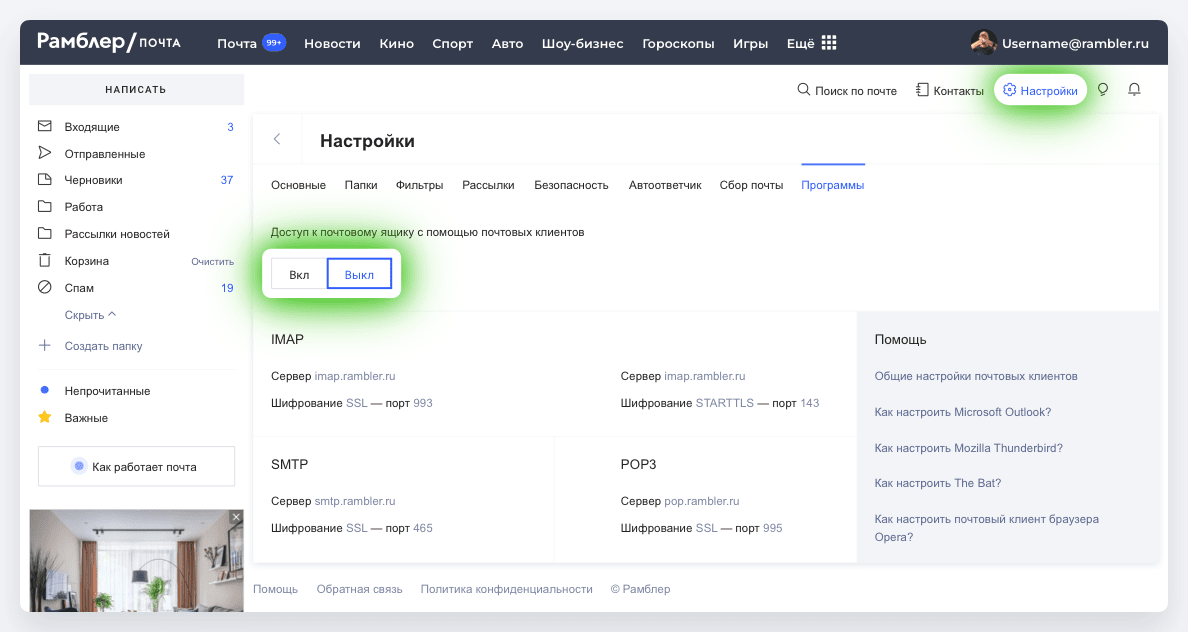
Зайдите в Настройки почтового ящика — Программы и проверьте, разрешен ли доступ к почтовому ящику с помощью почтовых клиентов. Если нет, включите его. Подробнее с функцией можно ознакомится здесь.
-
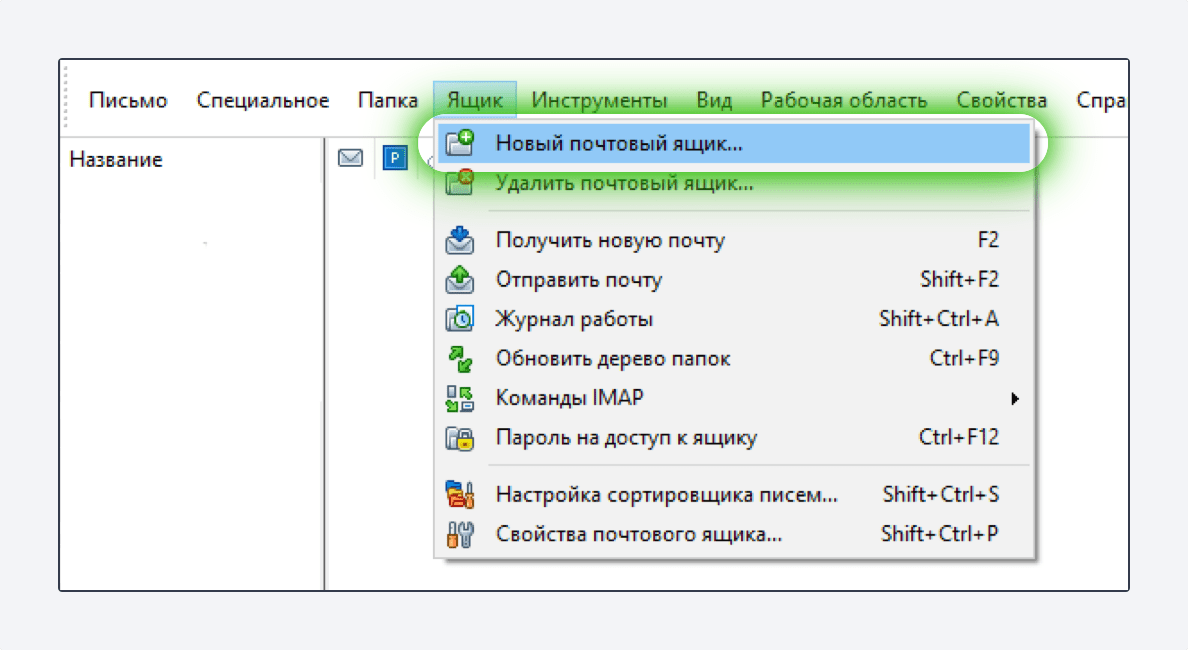
Откройте The Bat, в верхней панели нажмите Ящик и выберите Новый почтовый ящик...
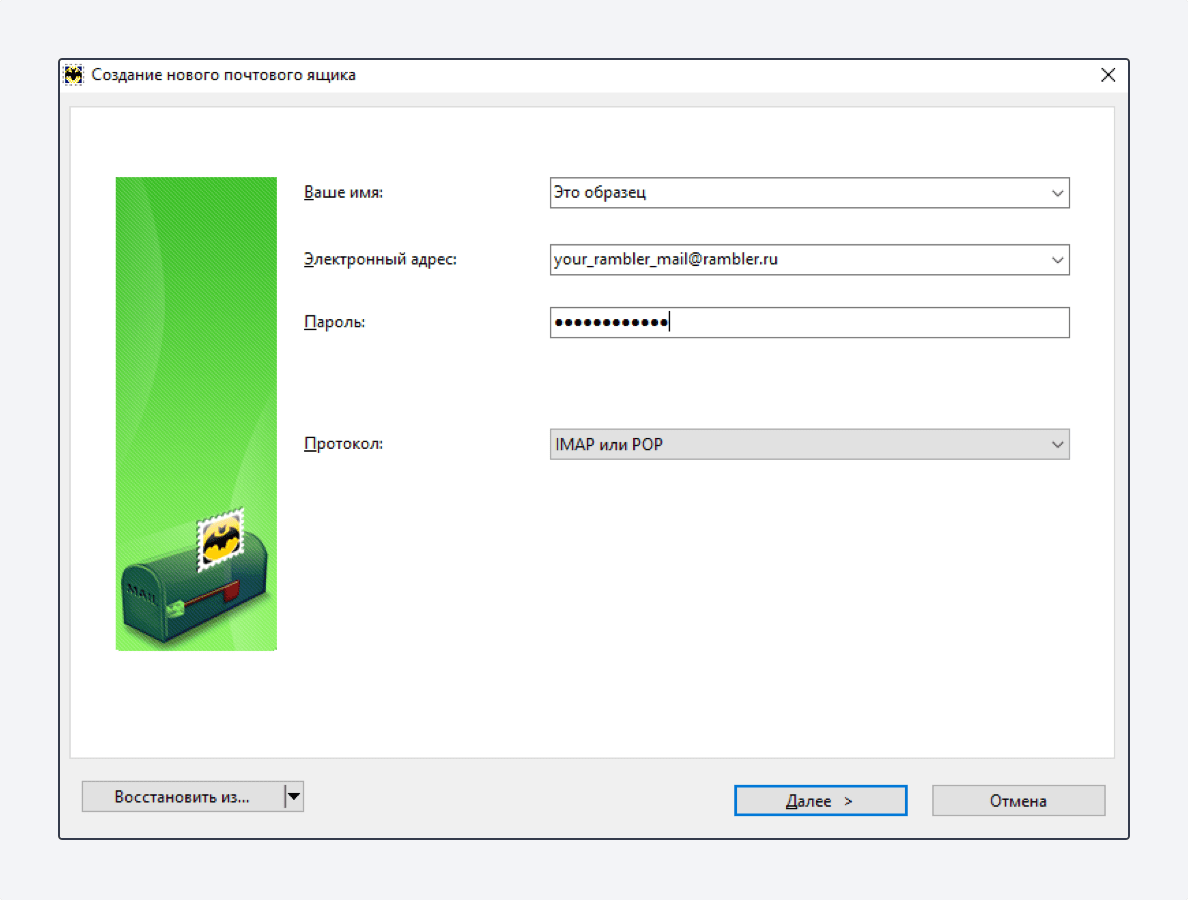
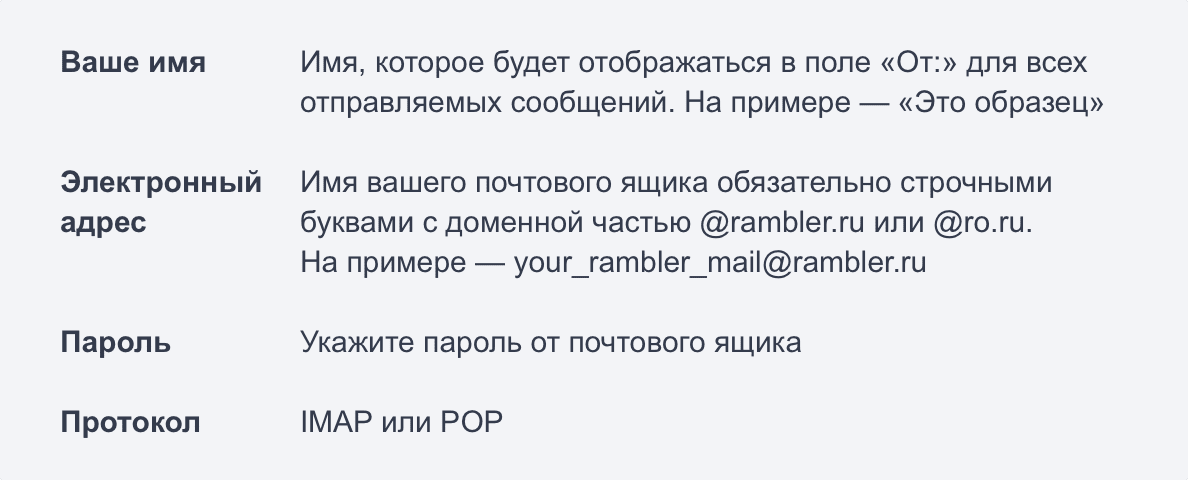
Настройка учетной записи по протоколу IMAP
Протокол IMAP позволяет синхронизировать все папки вашего почтового ящика с компьютером, чтобы вы могли через приложение работать с письмами прямо на сервере Рамблера. Это значит, что все действия с письмами в The Bat! будут происходить почтовом ящике на сайте, и наоборот — например, если вы удалите ненужное письмо в The Bat!, оно удалится везде.
-
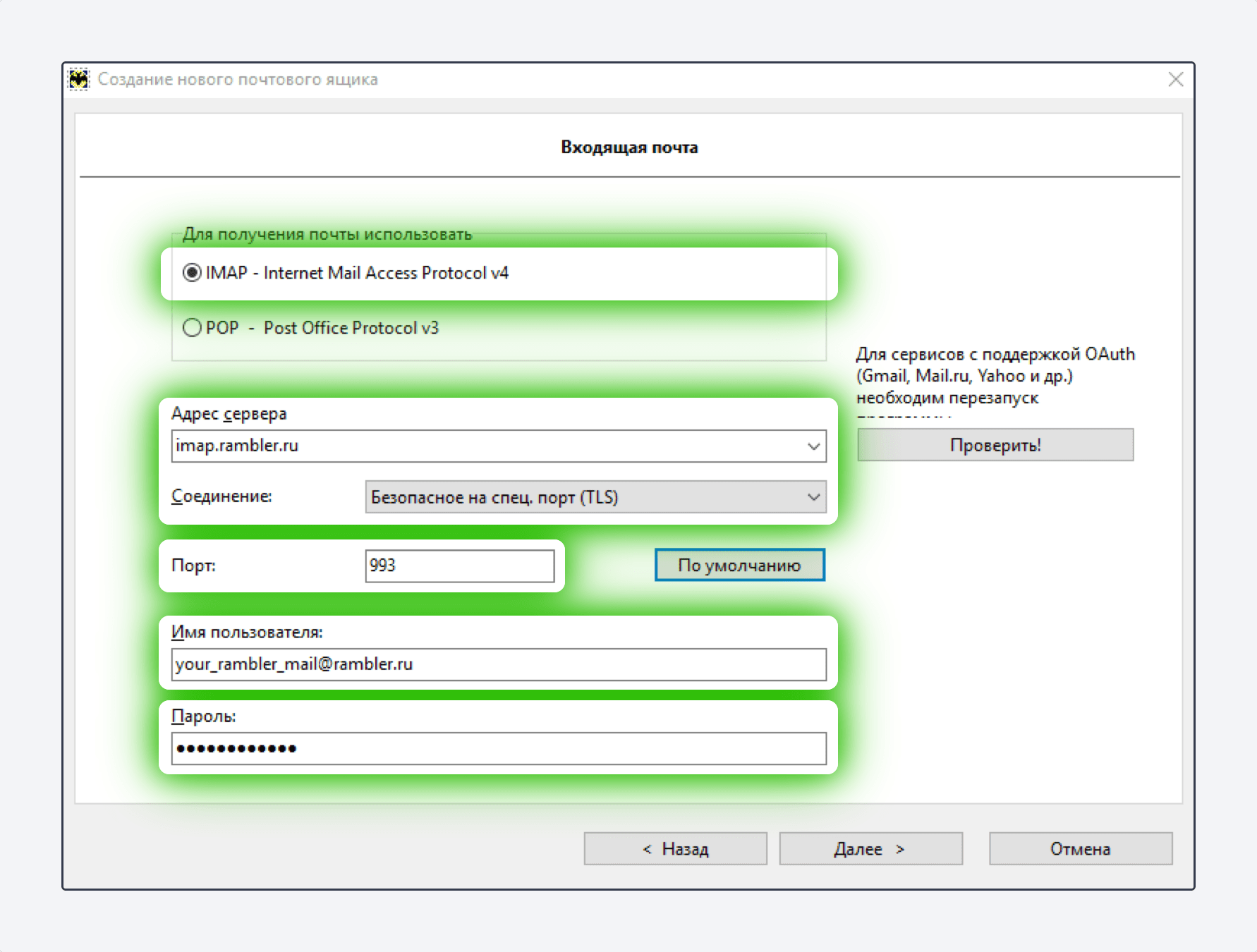
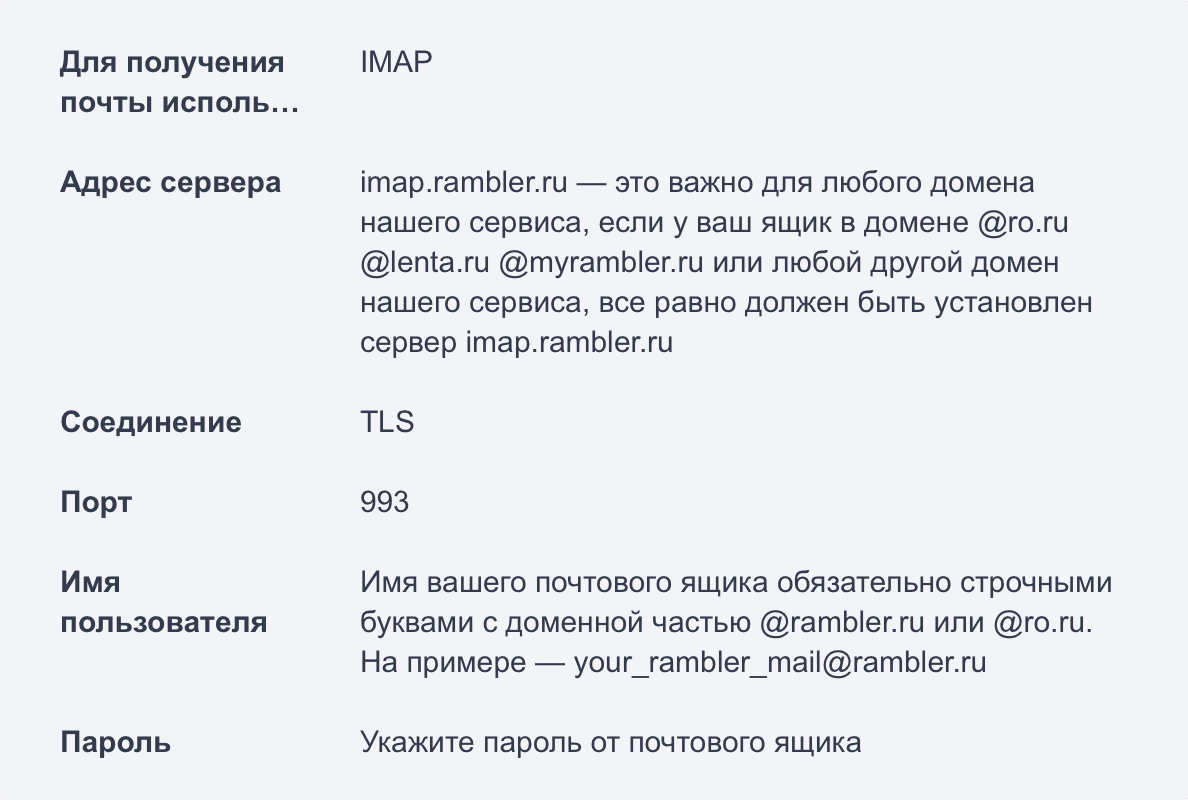
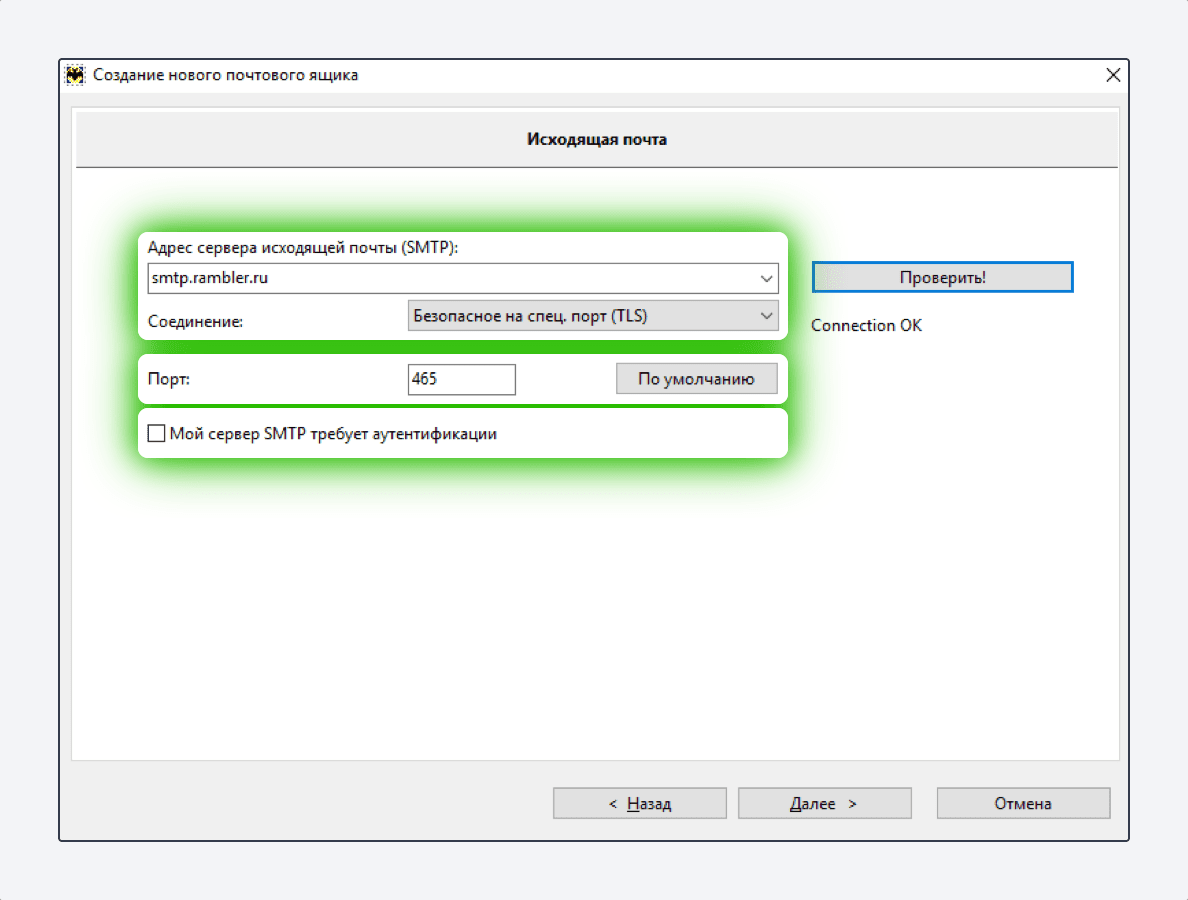
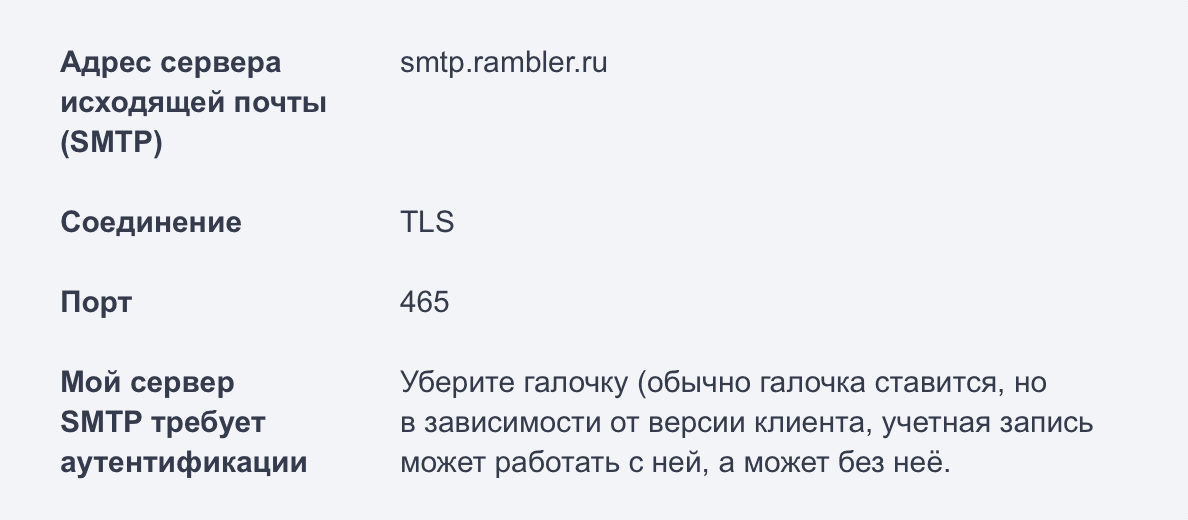
В настройках сервера Входящей почты заполните поля как на примере:
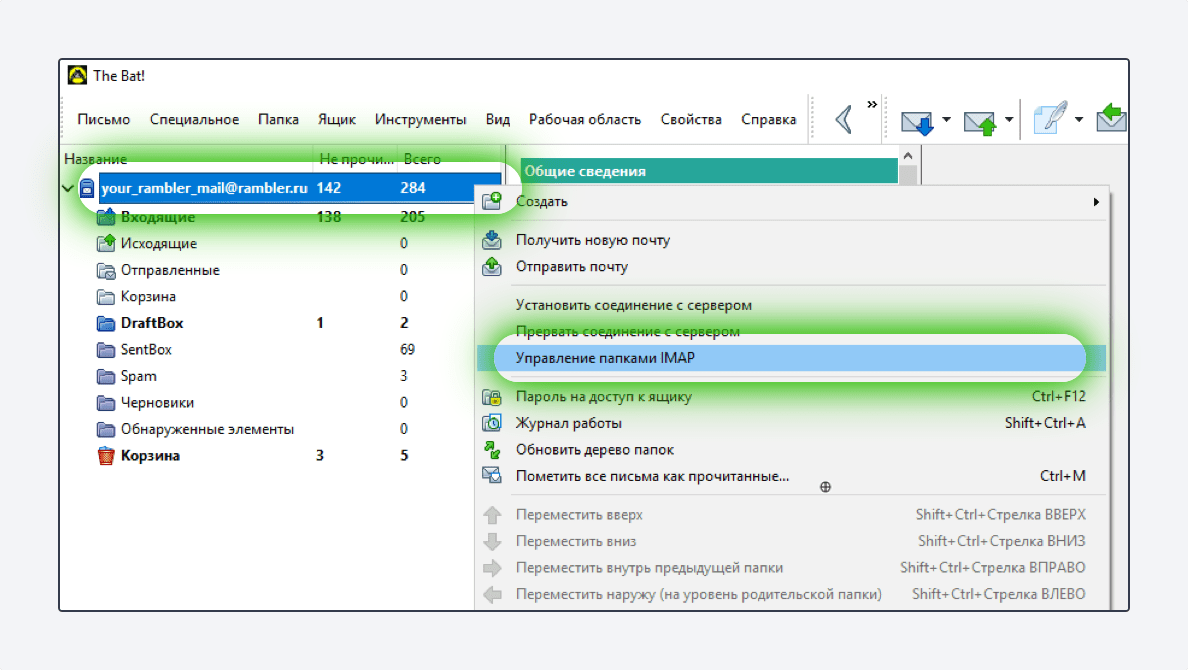
Иногда при первом подключении в клиент подгружаются не все папки с сервера. Чтобы исправить это, нажмите правой кнопкой мыши на название почтового ящика слева и в открывшемся меню выберите Управление папками IMAP.
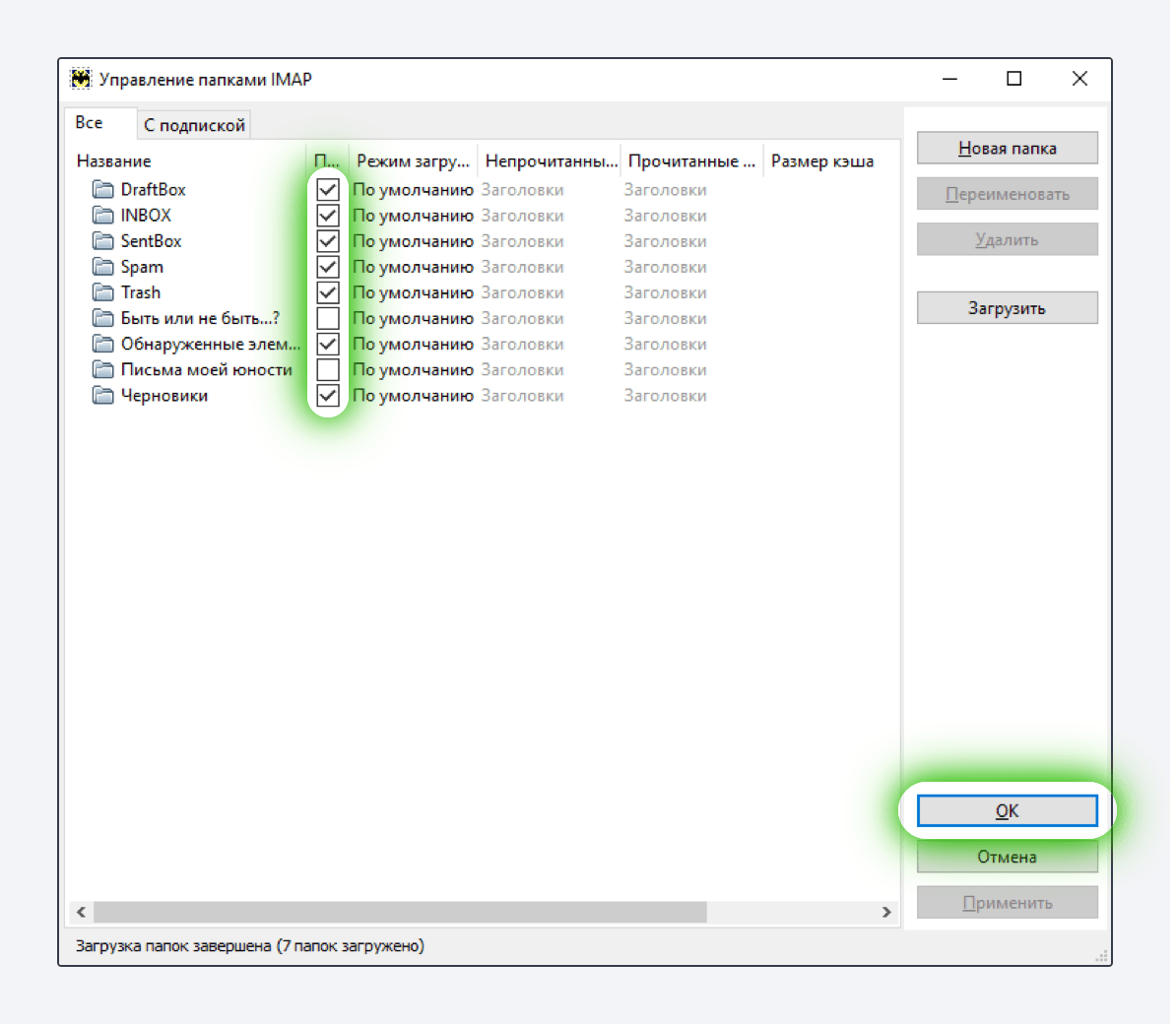
В меню с папками выберете папки, которые хотите синхронизировать с The Bat! и нажмите OK.
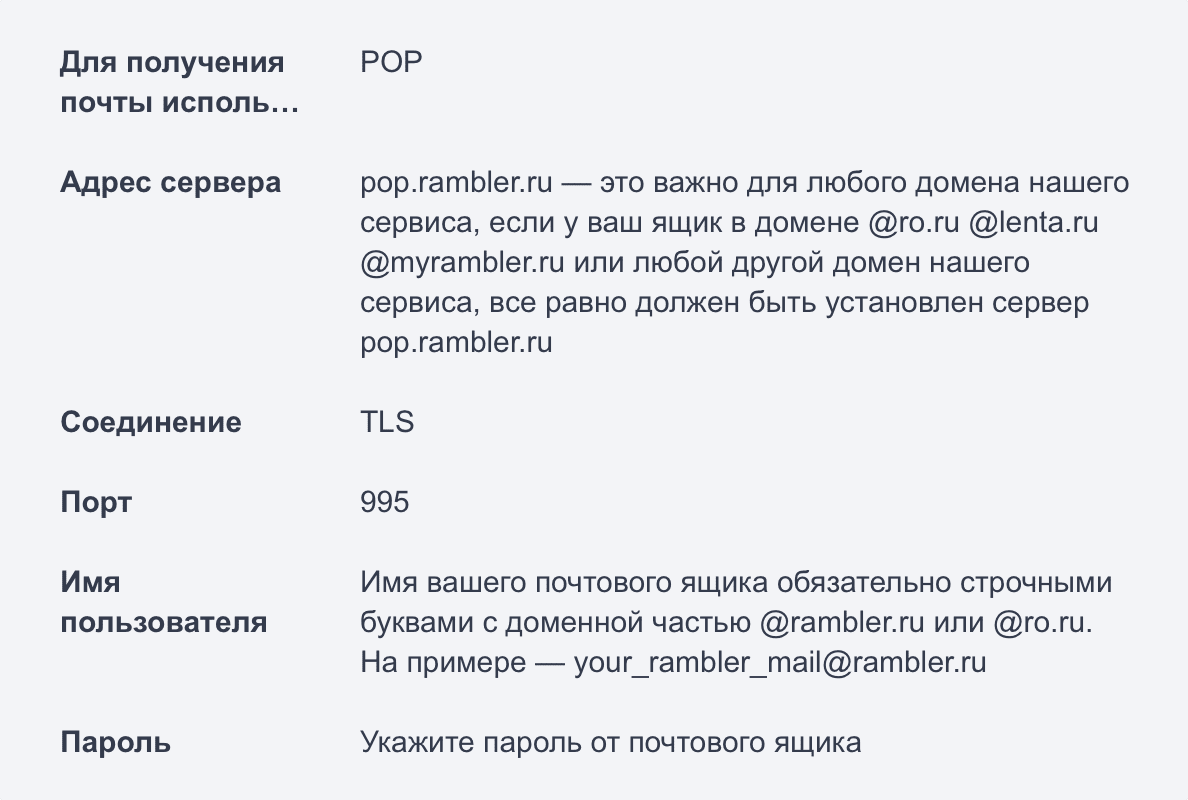
Настройка учетной записи по протоколу POP3
Протокол POP3 скачивает с сервера Рамблер/почты входящие письма и позволяет работать в почтовом клиенте независимо от почтового ящика на сервере. Все отправленные из почтового клиента письма будут доступны вам только из клиента, в веб-версии Рамблер/почты в папке Отправленные эти письма не сохранятся.
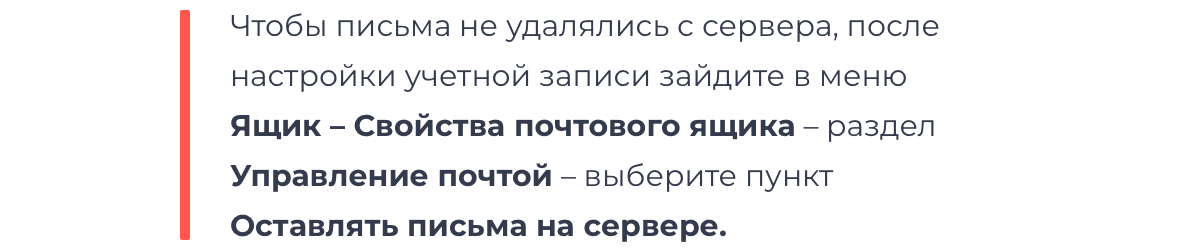
Если вы не установите в The Bat галочку Оставлять письма на сервере, входящие сообщения будут скачиваться почтовым клиентом на компьютер и удаляться с сервера. В вашем почтовом ящике на сайте Рамблер/почты входящие письма исчезнут.
-
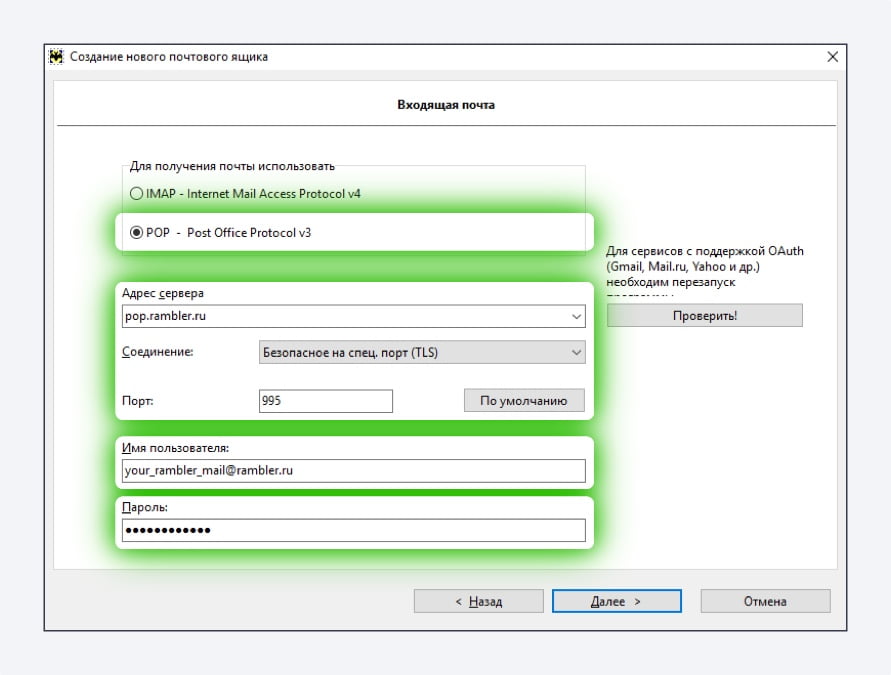
В настройках сервера Входящей почты заполните поля как на примере:
Возможные ошибки при настройке клиента
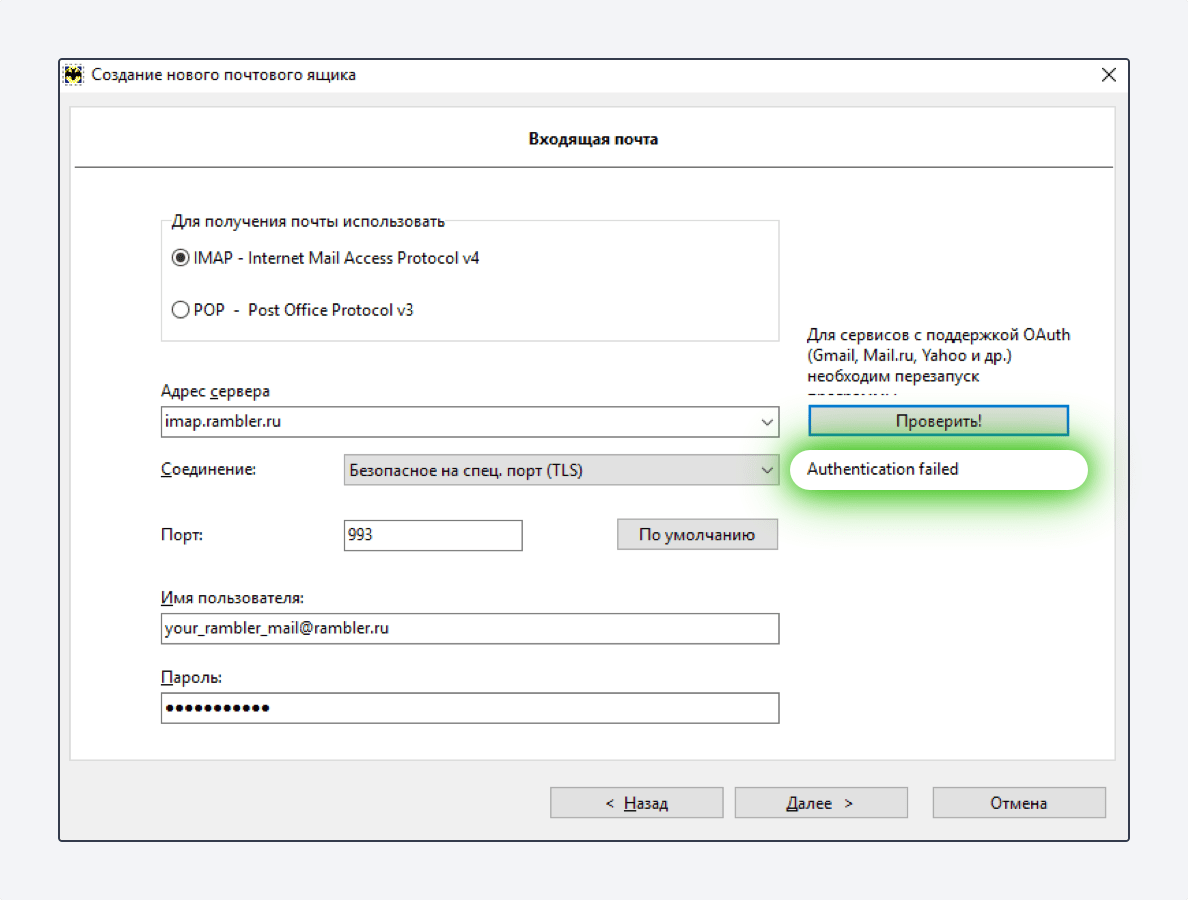
Возникает: из-за некорректного ввода пароля, если пароль давно не обновлялся, если пароль содержит спецсимволы, которые не допускает клиент (пример — #%.-$><).
Решение: смените пароль, чтобы в нём были только буквы и цифры. Сделать это можно на странице вашего профиля в разделе Пароль и безопасность профиля.
- Все папки остаются пустыми, письма не загружаются.
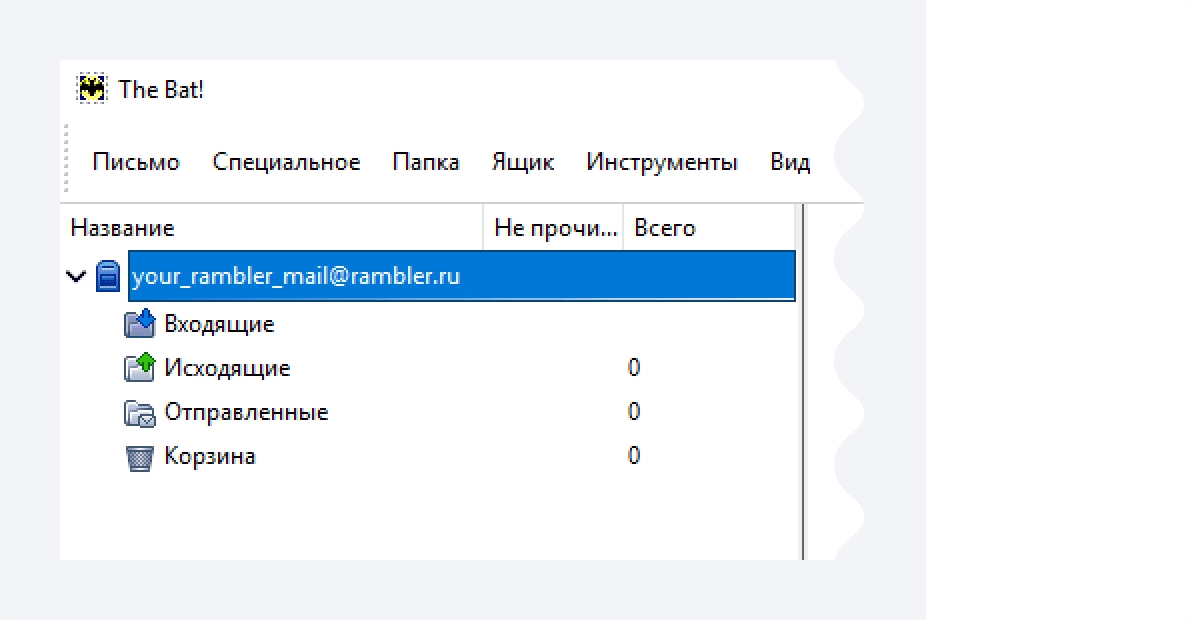
Возникает: из-за того, что не установлено разрешение на подключение почтовых клиентов в настройках ящика.
Решение: разрешите подключение к ящику с помощью почтовых клиентов. Откройте в настройках Рамблер/почты раздел Программы и включите доступ к почтовому ящику с помощью почтовых клиентов.
- Указанные настройки клиента не работают.
Возникает: С указанными портами и типом шифрования клиент может не работать из-за особенностей приложения, операционной системы или провайдера.
Решение: Попробуйте альтернативные порты и другой тип шапрования:
pop.rambler.ru — 995, 110 (шифрование: ssl/tls/startls/без шифрования)
imap.rambler.ru — 993, 143 (шифрование: ssl/tls/startls/без шифрования)
smtp.rambler.ru — 465, 587, 25, 2525 (шифрование: ssl/tls/startls/без шифрования)
Если эта статья не помогла вам решить проблему с доступом к почтовому ящику, напишите нам об этом через форму обратной связи.
Настройка The Bat! для работы с почтой Mail.ru по протоколу POP3
Защищённый почтовый клиент The Bat! Professional точно так же, как и его «домашняя» версия The Bat! Home, позволяет работать с неограниченным количеством почтовых ящиков, благодаря чему из одного программного агента The Bat!, установленного на персональном компьютере или ноутбуке, вы можете одновременно контролировать всю вашу почтовую переписку, размещённую на разных почтовых сервисах.
Неоспоримым преимуществом профессиональной версии The Bat! является возможность безопасной двухфакторной аутентификации пользователя при доступе к почтовой программе с использованием USB-токена или смарт-карты, что в свою очередь обезопасит вас от доступа к The Bat! посторонних лиц в ваше отсутствие.
При таком способе авторизации вам понадобится подключить токен или карту к компьютеру и ввести корректный ПИН-код — точно так же, как вы это делаете при использовании банковских карт. И только в том случае, если вы подключили токен или карту именно от вашего The Bat! и ввели верный ПИН-код, то вы получите доступ к базе почтовой переписки вашего The Bat! Professional. В ином случае доступ к переписке будет невозможен.
В прошлом обзоре мы рассматривали порядок настройки почтового клиента The Bat! для работы с почтой Gmail от Google. В текущей статье вашему вниманию будет предложено пошаговое руководство по настройке программы The Bat! для работы с не менее популярным в нашей стране почтовым сервисом Mail.ru.
- Для создания нового почтового ящика в The Bat! выберите пункт меню «Ящик» и затем «Новый почтовый ящик . «
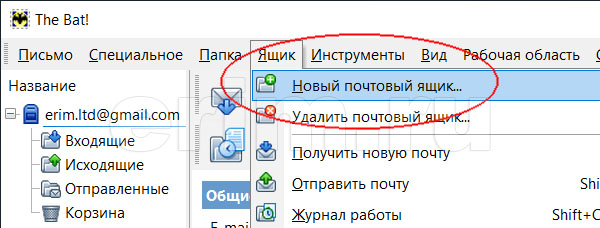
- В открывшемся окне введите имя, адрес электронной почты и пароль доступа к сервису Mail.ru
- Протокол укажите как «IMAP или POP»
- Нажмите кнопку «Далее» для продолжения
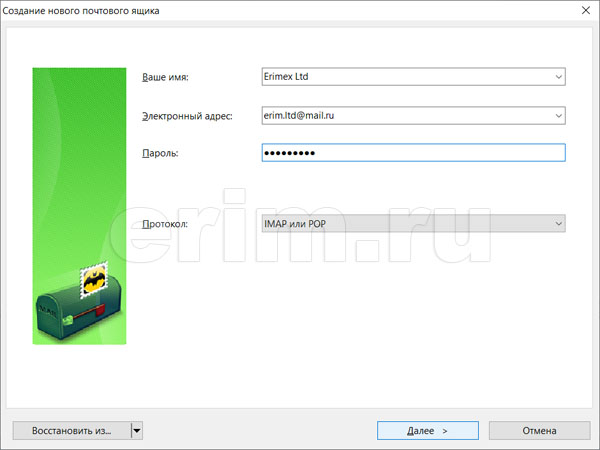
Почтовый сервис Mail.ru позволяет работать с входящей почтой по протоколам POP и IMAP. При выборе того или иного протокола необходимо отталкиваться от характера вашей работы с электронной почтой, ваших требований или требований службы безопасности вашей компании к электронному документообороту.
В данном обзоре остановимся на варианте забора почты по протоколу POP, так как подразумеваем работу с электронной перепиской только с одного компьютера (в целях информационной безопасности), соответственно и синхронизация писем в реальном времени между устройствами нам в данном случае также не нужна.
Если же вам необходим доступ к вашей почтовой переписке сразу с нескольких устройств с синхронизацией писем в режиме реального времени, то протокол IMAP будет для вас более предпочтительным. Настройка почтового ящика в этом случае будет несколько отличаться от указанной в данном обзоре.
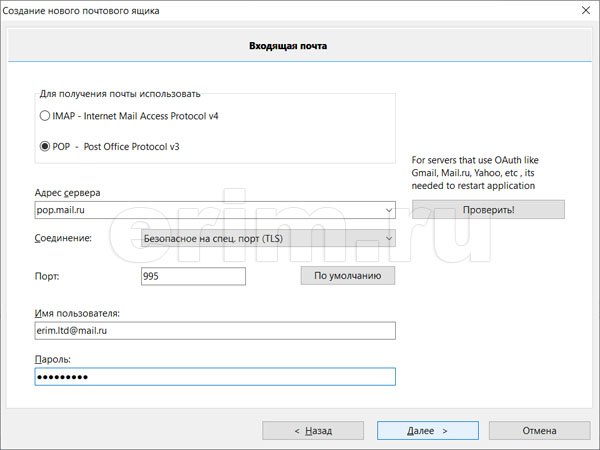
- Укажите в качестве протокола для получения почты «POP — Post Office Protocol v3»
- Адрес сервера — pop.mail.ru
- Порт — 995
- Имя пользователя (полностью с @mail.ru) и пароль для доступа к сервису Mail.ru
- Для перехода к следующему пункту настроек нажмите кнопку «Далее»
- Приступаем к настройке исходящей корреспонденции
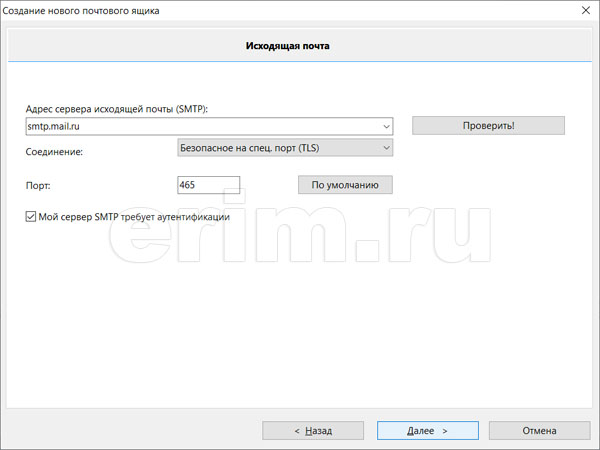
- В качестве сервера исходящей почты укажите smtp.mail.ru
- Соединение — Безопасное на спец. порт (TLS)
- Порт — 465
- Отметьте пункт «Мой сервер SMTP требует аутентификации»
- Нажмите «Далее» для продолжения
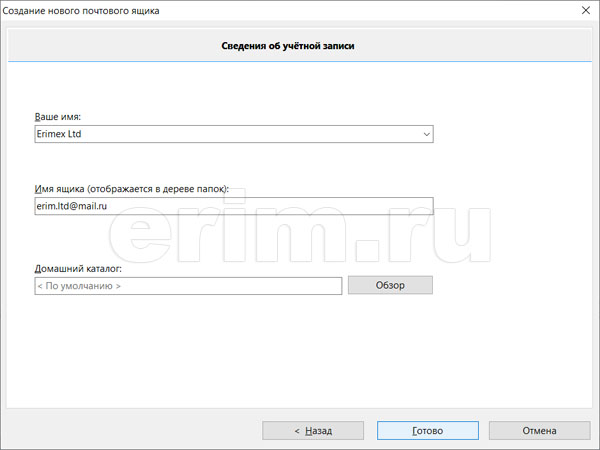
- Проверьте введённые сведения об учётной записи и нажмите «Готово» для перехода к The Bat!
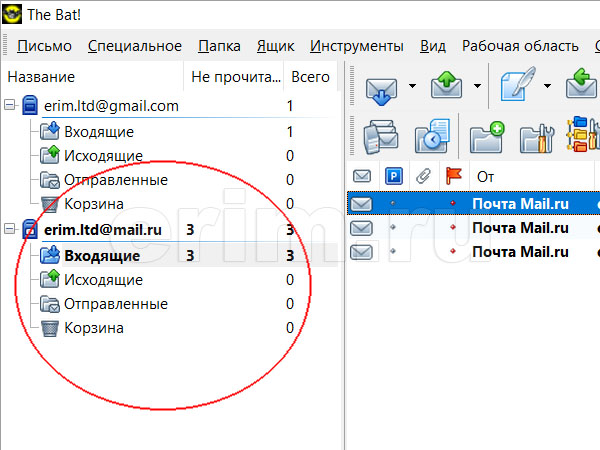
- В результате проведённых действий в нашем почтовом клиенте The Bat! появится ещё один ящик — Mail.ru
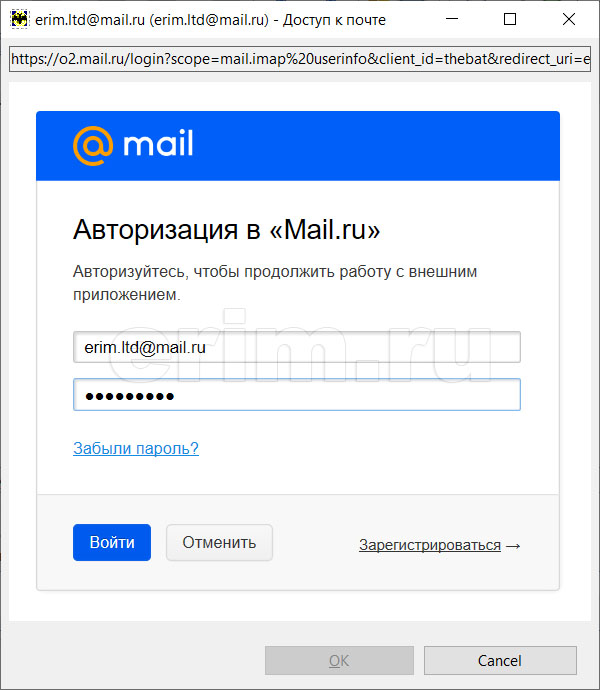
- В начале работы с почтой Mail.ru затребует подтверждение для The Bat! на работу с электронной почтой ресурса
- Введите имя и пароль для доступа к Mail.ru и нажмите кнопку «Войти»
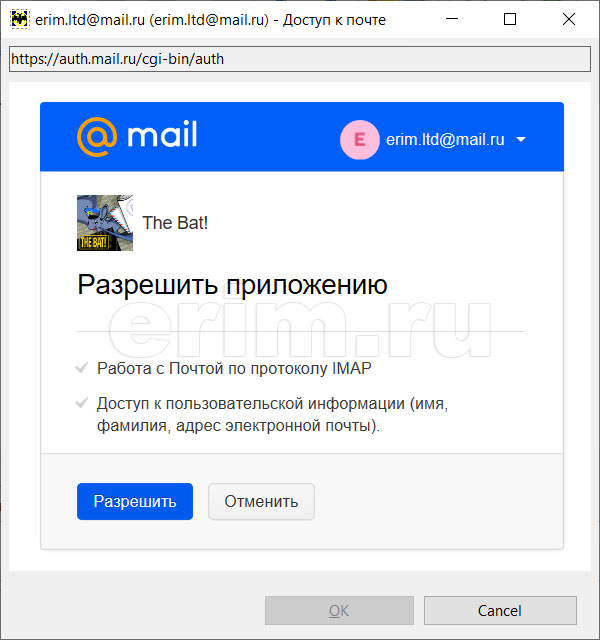
- Нажмите кнопку «Разрешить», если вы доверяете приложению The Bat! работать с почтой Mail.ru
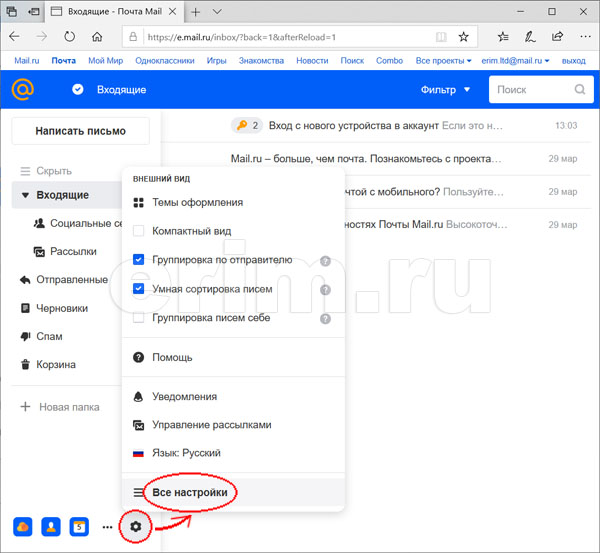
- Для проверки списка приложений, которые имеют доступ к вашему аккаунту на Mail.ru перейдите на сайт почтового сервиса
- Авторизуйтесь с вашими именем и паролем на Mail.ru
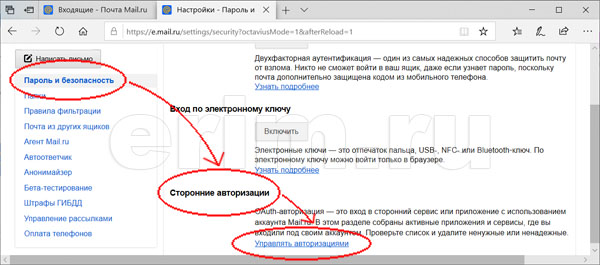
- Нажмите иконку «Настройки» и далее в открывшемся меню выберите пункт «Все настройки»
- На новой открывшейся странице выберите пункт меню «Пароль и безопасность»
- В разделе «Сторонние авторизации» нажмите по ссылке «Управлять авторизациями»
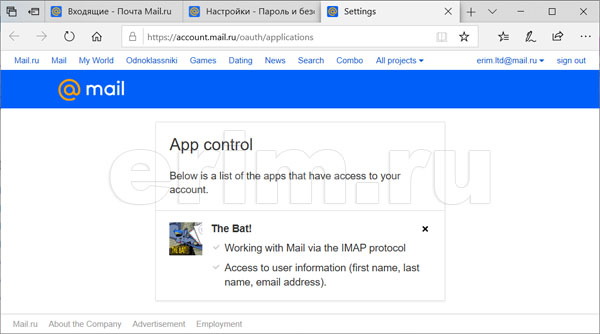
- В новой вкладке будет представлен перечень приложений, имеющих доступ к вашему аккаунту на Mail.ru
- В случае необходимости вы всегда сможете исключить то или иное приложение из этого списка
На этом процесс настройки почтового клиента The Bat! для работы с электронной почтой сервиса Mail.ru можно считать завершённым. Если в процессе настройки The Bat! для Mail.ru у вас возникли какие-либо вопросы, то можете задать их по электронной почте, либо по телефону, указанному на сайте.