
Настройка и сортировка каналов на телевизорах Samsung (new)

2. Выбираем пункт АВТОНАСТРОЙКА, нажимаем стрелочку вправо либо центральную кнопку на крестовине (готово)

3. В появившемся меню аналогично выбираем пункт АВТОНАСТРОЙКА

4. Выбираем ПУСК, нажимаем центральную кнопку на крестовине (готово)

5. В меню автонастройки изменяем РЕЖИМ ПОИСКА на ПОЛНЫЙ, далее выбираем пункт СКАНИР.

6. Прогресс автоматической настройки

7. Для завершения автонастройки нажимаем кнопку ЗАКРЫТЬ.

Сортировка аналоговых/цифровых каналов 1. Нажимаем на пульте кнопку MENU, выбираем вкладку ТРАНСЛЯЦИЯ нажатием центральной кнопки на крестовине либо нажимаем стрелочку вправо, открываем его.

2. Во вкладе трансляция выбираем пункт ИЗМЕНЕНИЕ КАНАЛА, нажимаем центральную кнопку крестовины (готово).

3. В открывшемся списке с помощью стрелок вверх/вниз находим канал, положение которого необходимо изменить. Нажимаем на пульте дистанционного управления КРАСНУЮ кнопку с буквой А.

4. С помощью стрелок вверх/вниз изменяем положение канала на желаемое. Нажимаем центральную кнопку крестовины (готово).

Сортировка цифровых каналов выполняется аналогичным способом.


Список аналоговых каналов для вашего города вы можете посмотреть здесь. На него вы можете ориентироваться при сортировке. Не забудьте выбрать свой город в верхнем меню сайта.
Мы используем ваши cookies, данные об IP-адресе и местоположении, чтобы сайт был для вас удобным. Политика конфиденциальности
Понятно Не хочу
- Интернет в квартиру
- Интернет в частный дом
- Телевидение
- Акции
- Оборудование Wi-Fi
- Ослик
- Улицы Онлайн
- Личная почта
Настройка цифровых каналов на телевизоре Samsung
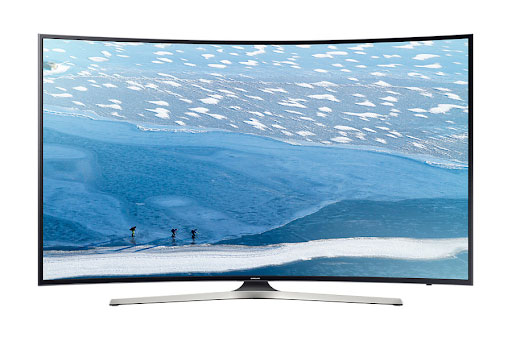
К концу 2019 года аналоговое вещание было отключено во всех регионах страны. На смену ему приходит эфирное цифровое ТВ, которое отличается высоким качеством изображения, сигнал не пропадает во время снегопада, сильного ветра или дождя. В сегодняшней статье поговорим о том как настроить приём цифрового сигнала на телевизоре Samsung, так как это один из наиболее популярных брендов телевизоров у россиян.
Особенности настройки
Для подключения DTV (цифровое телевидение от англ Digital TV) не нужен специалист. Самостоятельная настройка по силу любому пользователю, нюансы которой зависят от модели телевизора.
На современные моделях с поддержкой DVB-T2 (европейский стандарт эфирного цифрового телевидения 2-го поколения) цифровое ТВ настраивается автоматически и вручную. Дополнительные устройства помимо антенны, принимающей сигнал, не нужны — в телевизоре установлен специальный тюнер для принятия и обработки цифрового сигнала.
Для подключения устаревших моделей с маркировкой DVB-T (стандарт первого поколения) к цифровому вещанию придется обзавестись специальной приставкой. Стоимость приставки начинается от 1000 р., цена зависит от модели, производителя и точки продажи. Самые ходовые — Lumax и Dexp. Не обязательно выбирать дорогой вариант — для поиска бесплатных федеральных каналов достаточно простой модели.
Каналы доступные для просмотра
После подключения эфирного телевидения пользователю доступны 20 бесплатных федеральных каналов, список которых можно посмотреть здесь.
Те, кому недостаточно эфирных каналов, могут подключить кабельное ТВ от провайдера. В каждом регионе есть компании, которые за отдельную плату подключают абонентам дополнительные каналы (детские, спортивные, фильмы, сериалы и т.д.). В зависимости от пакетов подключаемых услуг кол-во каналов может составлять от 50 до 200. Кроме этого можно подключить IPTV — интерактивное телевидение, которое позволяет записывать любимые передачи, отматывать эфир назад, поставить фильм на паузу, если нужно отвлечься. Зритель фактически выбирает что, когда и в какое время смотреть независимо от сетки вещания. Узнайте какие провайдеры подключают домашний интернет в вашем городе с помощью нашего сервиса, сравните тарифные планы и подайте заявку на подключение. Или позвоните по телефону, указанному в шапке сайта, и наш оператор подберёт для вас оптимальный тариф.
Настройка телевизора нового образца
Для настройки цифрового вещания на современных моделях не нужны дополнительные приспособления, весь процесс как правило занимает 10-15 минут. В зависимости от модели телевизора настройки могут незначительно меняться, но принцип остается таким же.
Автонастройка:
1. Пультом от телевизора открыть меню и выбрать раздел «Трансляция».
2. В открывшемся окне нажать «Автонастройка».

3. Указать источник подачи сигнала (через антенну, спутник, кабель).
4. Определить тип канала, в данном случае это цифровое вещание.
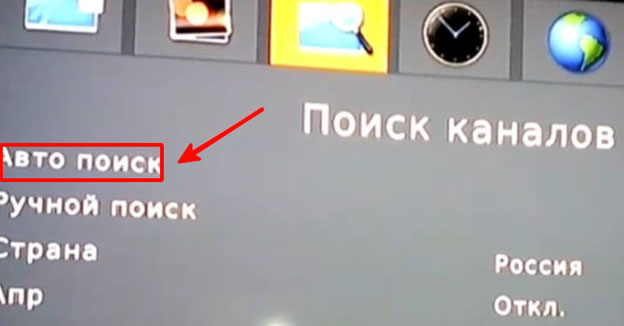
5. Нужно выбрать режим поиска телевизионных каналов. В меню предложены три варианта: полный, быстрый и сеть. Необходимо указать «Полный» и нажать «Сканирование».
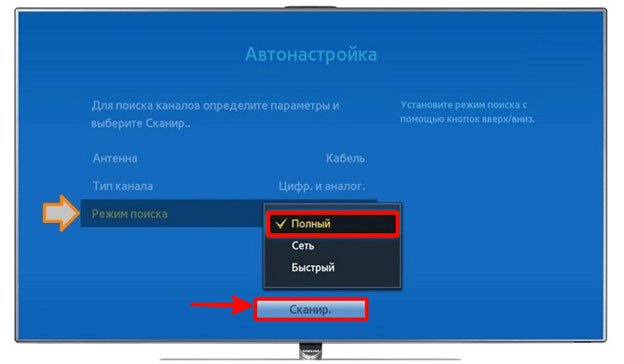
6. Начнется автоматический поиск доступных каналов. Процедура занимает несколько минут. Самостоятельно искать и сохранять ничего не придется — найденные каналы сохраняются в памяти. Прекратить поиск можно кнопкой «Стоп».
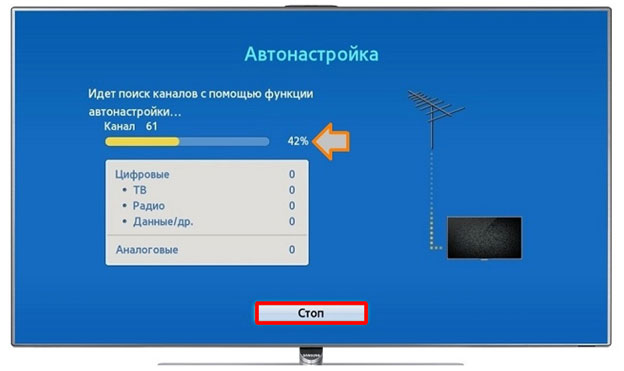
После настройки цифрового вещания пользователь может проверить качество сигнала. Если отдельные каналы не работают, сбросить все и повторить настройку.
Ручная настройка
Если по каким-либо причинам не получается найти каналы автоматически, можно перейти на ручной способ поиска. Также данный вариант актуален для современных моделей со встроенным тюнером.
- Вызвать меню через соответствующую кнопку на пульте. Далее в разделе «Канал» вместо антенны переключиться на кабель.
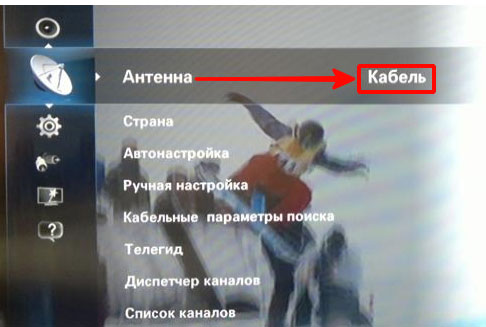
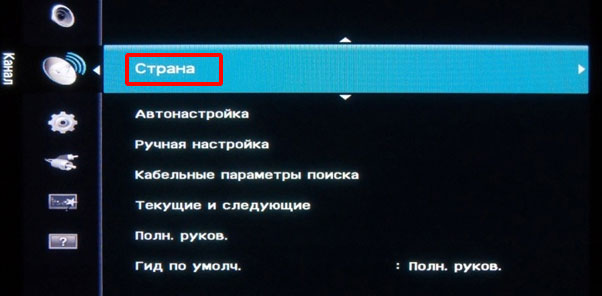
- В разделе «Страна» указывается Россия, на некоторых моделях — Восточная Европа. Иногда при этом запрашивается пин-код. Стандартный пароль для Самсунга — 0000, иногда бывает 1111 и 1234.
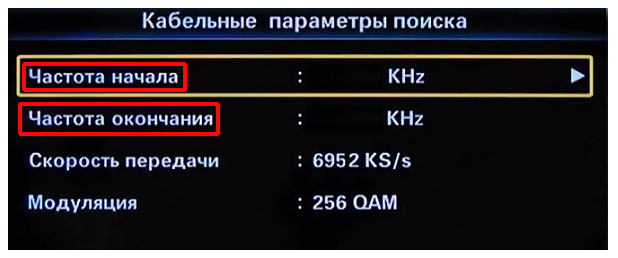
- Нужно найти раздел «Кабельные параметры», обычно он находится в главном меню, на некоторых моделях Samsung — в автонастройках. Когда раздел найден, вручную вводятся границы частоты: 298 000 кГц начало, и 362 000 кГц окончание. Остальные параметры настроены.
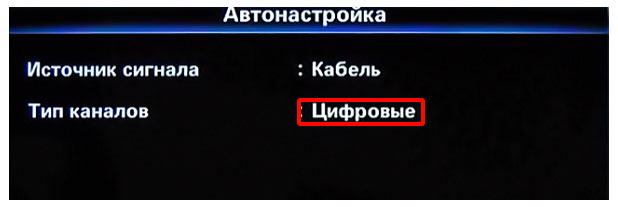
- Следующий этап — переход в автонастройки и выбор типа каналов. В данном случае это цифра, но можно выбрать цифровое и аналоговое вещание.
- Осталось задать режим поиска — в автонастройках необходимо выбрать «Сеть» и нажать кнопку поиска доступных каналов.
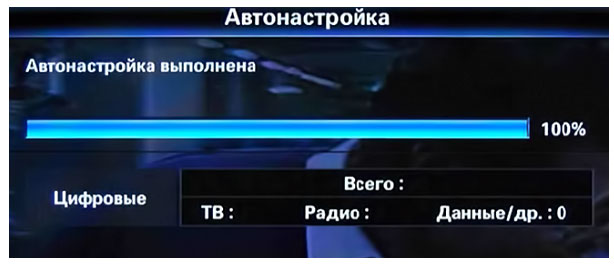
Занимает процесс несколько минут, после чего можно приступать к просмотру передач и фильмов.
Изменение, удаление и блокировка каналов
При необходимости можно удалить или редактировать имеющиеся каналы. Опция доступна в меню настроек телевизора, в разделе «Трансляция». Нужно зайти в «Диспетчер», и проставить галочки напротив ненужных каналов. Удаляются они при помощи кнопки «Tools» на пульте, либо через меню настроек экрана.
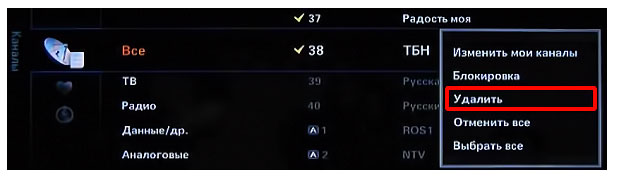
На новых телевизорах с поддержкой Smart TV удаление проходит иначе. На пульте есть кнопка Smart Hub, после ее нажатия открывается список каналов. Вверху справа будет раздел редактирования каналов, пользователю остается следовать подсказкам.
Если нужно ограничить доступ к отдельным каналам (к примеру, заблокировать от детей «взрослые» передачи), можно воспользоваться функцией блокировки. В разделе «Трансляция» есть пункт «Блокировка каналов».
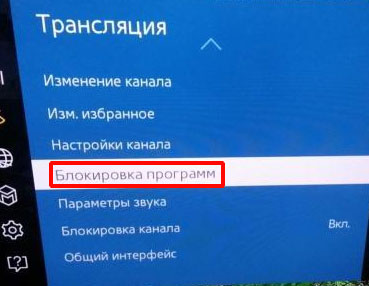
После нажатия на него открывается список имеющихся программ. Пользователю нужно выбрать каналы, которые необходимо заблокировать, и указать пароль. Обычно используется комбинация «0000», при желании можно придумать свой пароль. Эта комбинация понадобится, когда пользователь захочет посмотреть заблокированный канал. Если блокировка телепрограмм больше не актуальна, их можно разблокировать в аналогичном порядке — через «Трансляцию» отключить опцию блокировки и снять галочки с выбранных каналов.
Настройка через приставку
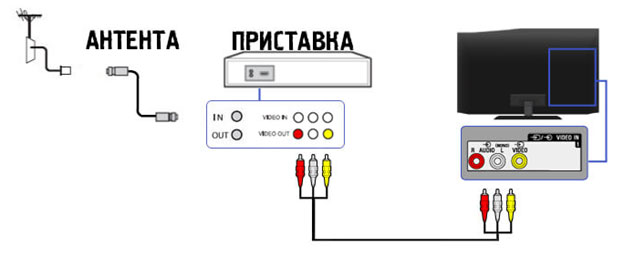
Устаревшие модели телевизоров Samsung не поддерживают DVB-T и DVB-T2. Для перехода на цифровое вещание нужна специальная приставка. Она является связывающим звеном между антенной и телевизором — поступивший аналоговый сигнал преобразуется в цифровой, и через кабель подается на телевизор.
При подключении цифрового ТВ через приставку есть нюанс — нужно подобрать кабель, который соединяет устройство с телевизором. Часто в комплекте с устройством идет стандартный кабель с тремя разноцветными проводами, которые подходят к большинству телевизоров Samsung.
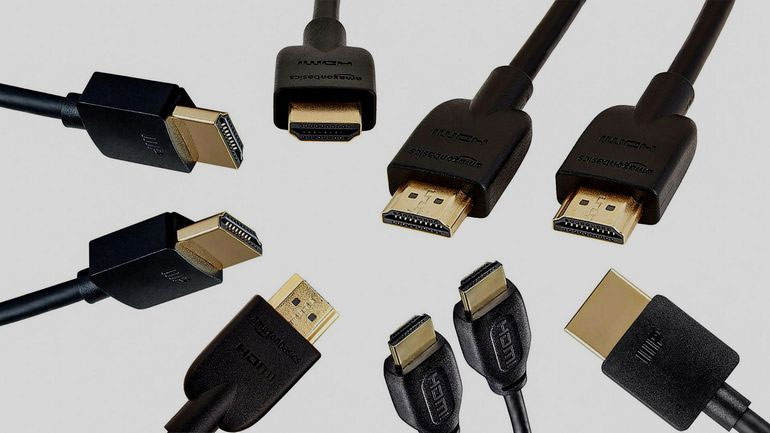
Для новых моделей телевизоров применяется HDMI кабель, он также часто идет в комплекте при покупке ТВ. При необходимости его можно приобрести отдельно, стоимость начинается от 250 р. Для большинства телевизоров подходит кабель HDMI 2.0. Для устройств, которые выпущены после 2017 года, понадобится HDMI 2.1.
Тонкости настройки каналов могут отличаться в зависимости от модели приставки. Ниже рассмотрена стандартная и наиболее распространенная схема подключения цифровых каналов с учетом того, что приставка уже подключена к антенне и телевизору.
-
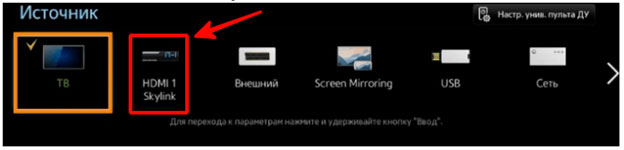
Для начала определяется режим, через который будет отображаться сигнал. На пульте от телевизора нужно нажать «Sourse». В открывшемся окне выбрать кабельное отображение (HDMI — тип кабеля).
Что делать если телевизор не находит каналы
Иногда после настройки телевизор «не видит» каналы. Часто проблема кроется в антенне. Либо она неправильно подобрана и установлена, либо используется старая модель.
Можно попробовать купить усилитель для антенны, либо заменить ее более мощной моделью. Если антенна комнатная, рекомендуется обзавестись уличным вариантом. Чем дальше расположен дом от телевизионной вышки, тем хуже качество принимаемого сигнала.
Если антенна в порядке, нужно проверить целостность кабеля. Если провод целый, нужно проверить контакт в месте соединения с антенной и штекером.
Если каналы пропадают на новом телевизоре (для которого не нужна приставка), можно сбросить настройки и запустить поиск каналов заново, часто это помогает решить проблему.
Цифровое ТВ — новая эпоха в мире телевидения, которая дает возможность смотреть любимые телепередачи в высоком качестве. Нюансы настройки и поиска каналов зависят от модели вашего телевизора. Настройка цифрового ТВ выполняется один раз, в дальнейшем ничего менять не нужно вплоть до смены телевизора. Единственный недостаток цифры — если сигнала плохой по техническим причинам, посмотреть фильм или передачу не получится до устранения неполадок.

Читать также
Настройка SMART TV на телевизоре SAMSUNG
Большинство телевизоров SAMSUNG обладают встроенной функцией SMART TV, которая позволяет смотреть телеканалы со всего мира и видеоконтент на различных сайтах в прекрасном качестве.
Как настроить SMART TV на телевизоре SAMSUNG
Для начала разберемся, что это такое. Смарт ТВ – это продукт высоких технологий и одно из самых полезных изобретений последнего времени – операционная система с удобным интерфейсом, которая увеличивает возможности телевизора и делает доступными к просмотру ТВ-каналы разных стран, эфирные и кабельные, а также контент на потоковых онлайн-ресурсах с новейшими фильмами и сериалами и старой доброй классикой, контент на сайтах и зарубежные новинки сериалов. Все это доступно, если настроить Интернет на Самсунг Смарт ТВ.
Кроме того, телевизор SMART TV способен считывать информацию, помимо сайтов, с внешних носителей (флешек, внешних дисков), записывать на них передачи, а также позволяет играть в компьютерные игры даже без доступа к Интернету. Однако большинство функционала связано именно с доступом ко Всемирной сети, поэтому нужно знать, как настроить Интернет на телевизоре Самсунг Смарт ТВ, и какой способ подходит именно вам.
Подключение Интернета на телевизор SAMSUNG
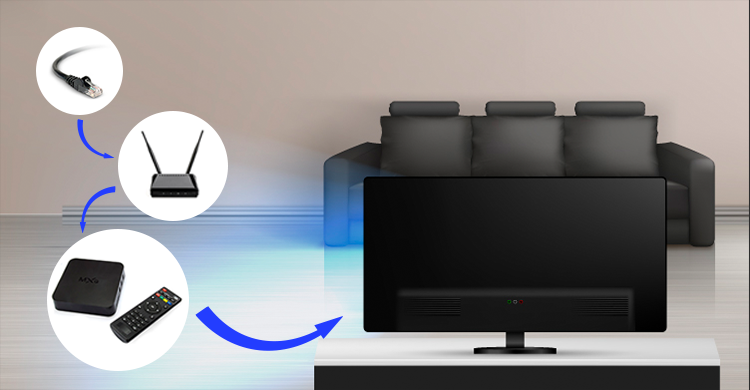
Если вы хотите смотреть медиа-контент в очень высоком разрешении, вплоть до 4К, без замедлений и лагов при просмотре на стриминговых сервисах, рекомендуем вам настроить доступ ко Всемирной паутине на телевизоре именно по сетевому кабелю. Далее рассказываем, как настроить Интернет на телевизоре Самсунг Смарт ТВ через LAN-порт Ethernet.
Такой способ не требует дополнительных действий, если у вас установлен режим DHCP на ПК. В противном случае необходимо:
- открыть «Настройки сети»;
- выбрать «Кабель»;
- ввести IP-адрес;
- ввести маску подсети;
- указать шлюз.
Всю эту информацию можно получить у провайдера. После произведенных настроек сети можно приступать к дальнейшему изучению интерфейса телевизора и поиску каналов.
В последнее время производители стремятся использовать как можно меньше проводов, и в новых моделях телевизоров SAMSUNG нет порта LAN, и остается лишь использовать беспроводную сеть. Поэтому теперь расскажем, как настроить Смарт ТВ Самсунг через Wi-Fi.
Когда вы впервые включите телевизор, он сам проверит все имеющиеся поблизости беспроводные сети и предложит найденные. Далее вы выбираете свою домашнюю сеть и вводите пароль. Обычно больше ничего вводить не приходится благодаря настройкам роутера.
После подключения Интернета телевизор узнает о наличии более новой прошивки на сайте SAMSUNG и предложит вам ее загрузить, если таковая есть. Каждая новая версия прошивки открывает дополнительные возможности при пользовании устройством, поэтому стоит дать свое согласие и дождаться, пока она установиться.
Далее, чтобы получить доступ к магазину приложений, нужно пройти регистрацию на сайте SAMSUNG. Тут все просто: на сайте переходите в раздел создания личного аккаунта, вводите свой e-mail и придумываете пароль. После регистрации на сайте и авторизации вам откроется доступ к магазину приложений. Вы сможете запускать приложения по умолчанию и добавлять новые. Сам магазин приложений находится в разделе APPS меню, которое вызывается кнопкой Smart Hub на пульте дистанционного управления.
Как настроить каналы на телевизорах SAMSUNG
Вам следует сделать несколько простых действий, чтобы настроить каналы в телевизоре с функцией Смарт ТВ:
- Откройте Меню, нажав специальную клавишу на пульте.
- Найдите параметр «Канал – Антенна».
- Выберите «Кабель».
- Найдите пункт «Автонастройка».
- Установите источником сигнала кабель и цифровой тип канала.
- Выберите «Сеть».
- Нажмите «Поиск».
- Дождитесь окончания автопоиска.
После этого вы увидите все доступные вам каналы. При необходимости удалить или заблокировать канал воспользуйтесь «Диспетчером каналов». Вот и все, что нужно знать о том, как настроить Смарт ТВ Самсунг самому, без помощи мастера.
Настройка SMART TV в сервисе Ланет ХЕЛП
Нет времени или желания разбираться самому или нужна помощь с настройкой смарт ТВ вашим старшим родственникам? Обращайтесь в сервис Ланет ХЕЛП, чтобы вызвать мастера на дом! Наши опытные специалисты помогут настроить новый телевизор Самсунг для вас качественно, быстро и по оптимальной стоимости.
Инструкции
В ближайшее время с Вами свяжется наш специалист для уточнения необходимых деталей.
Оформление заявки на подключение услуги
Услуги
Клиентам
- Личный кабинет
- Способы оплаты
- Вопросы и ответы
- Проверка скорости
- Документы
- Обратная связь
- Портал оценки услуг
О компании
Мы в социальных сетях
Напишите нам
Без выходных
Техподдержка с 9:00 до 23:00
© 1993 — 2023 СООО «КОСМОС ТВ». Все права защищены.
Услуги
Клиентам
- Личный кабинет
- Способы оплаты
- Вопросы и ответы
- Проверка скорости
- Документы
- Обратная связь
- Портал оценки услуг
О компании
Мы в социальных сетях
Техподдержка с 9:00 до 23:00
© 1993 — 2023 СООО «КОСМОС ТВ».
Все права защищены.
Операция выполнена успешно
Обработка прекращена и ваши персональные данные удалены