
Как настроить Viber после установки
Вы только что установили вайбер и не знаете, что делать дальше? Как настроить приложение для комфортного использования, какие настройки выставить? В этой статье мы поможем вам разобраться во всех тонкостях настройки Viber.
Как найти настройки в Viber
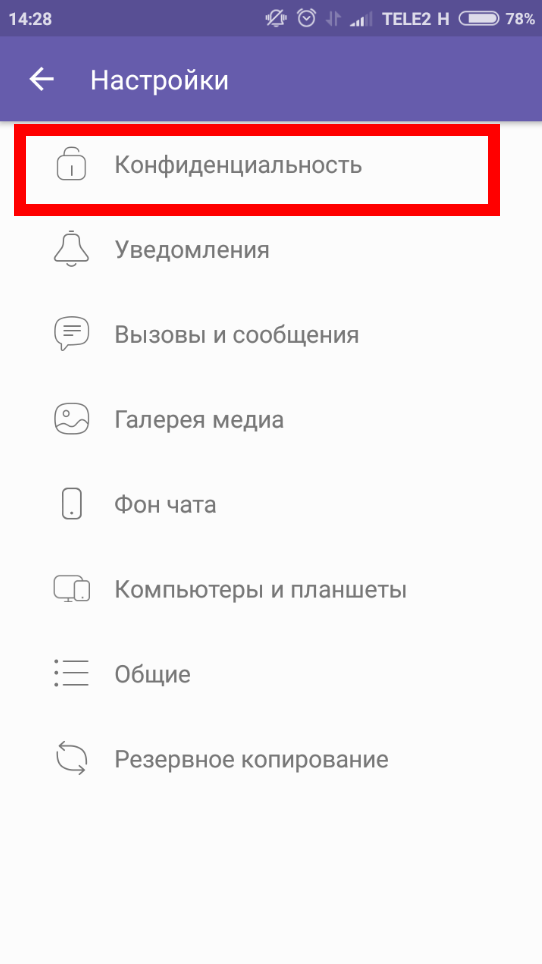
Персонализировать мессенджер под себя и свои предпочтения можно в меню параметров. Здесь вы можете настроить уведомления сообщений и звонков, выбрать интересные фоны для переписок, настроить установки конфиденциальности. В мобильной версии приложения зайдите в меню и в самом низу найдите вкладку «Настройки». В десктопной версии для компьютера нажмите на значок шестеренки в правом верхнем углу.
Список настроек Viber
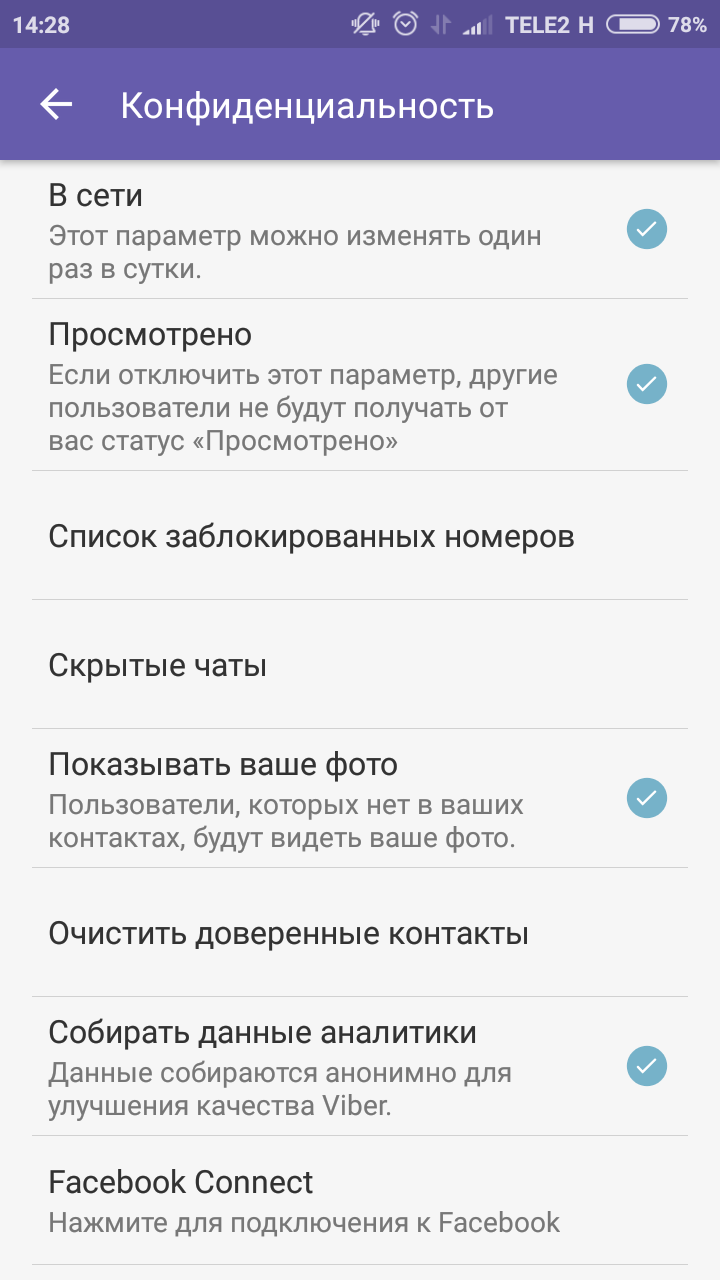
Настойки приватности позволяют скрыть вашу личную информацию от других пользователей Viber. Можно ограничить доступ к вашему номеру и фотографии, отключить свой аккаунт или завершить сессии вашего приложения на других устройствах. Если, к примеру, вы воспользовались чужим компьютером, чтобы войти в вайбер, и забыли из него выйти.
В этой вкладке можно даже отключить функцию прочитанных сообщений, и тогда никто не будет знать, прочитали ли вы присланное вам сообщение. Но при этом вы тоже не сможете узнать, прочитаны ли ваши сообщения собеседником.
Здесь также отображается черный список номеров, которые вы заблокировали. А специальная функция скрытых чатов может убрать некоторые личные переписки из диалогов. Попасть в скрытую переписку можно будет, если ввести специальный PIN-код. Обратите внимание, что в версии Viber для компьютеров такой возможности нет.
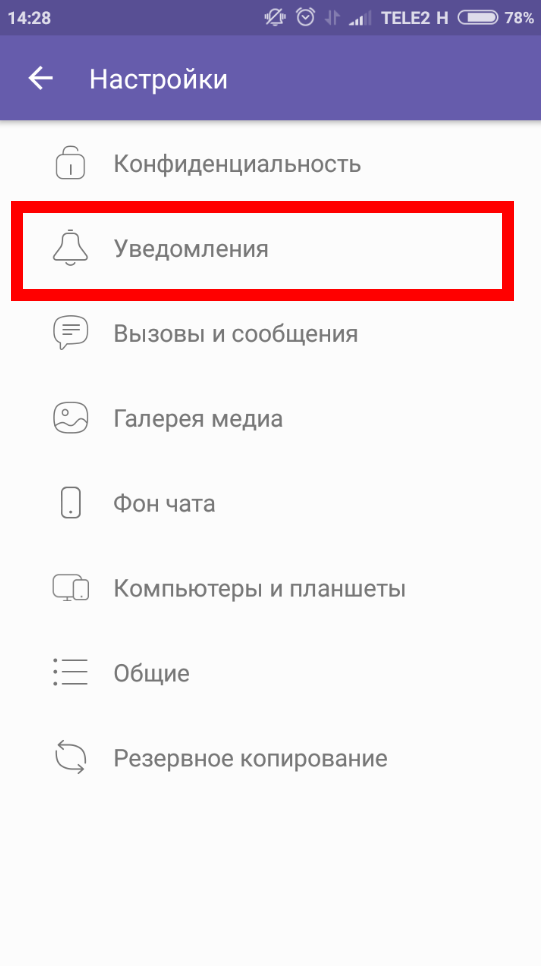
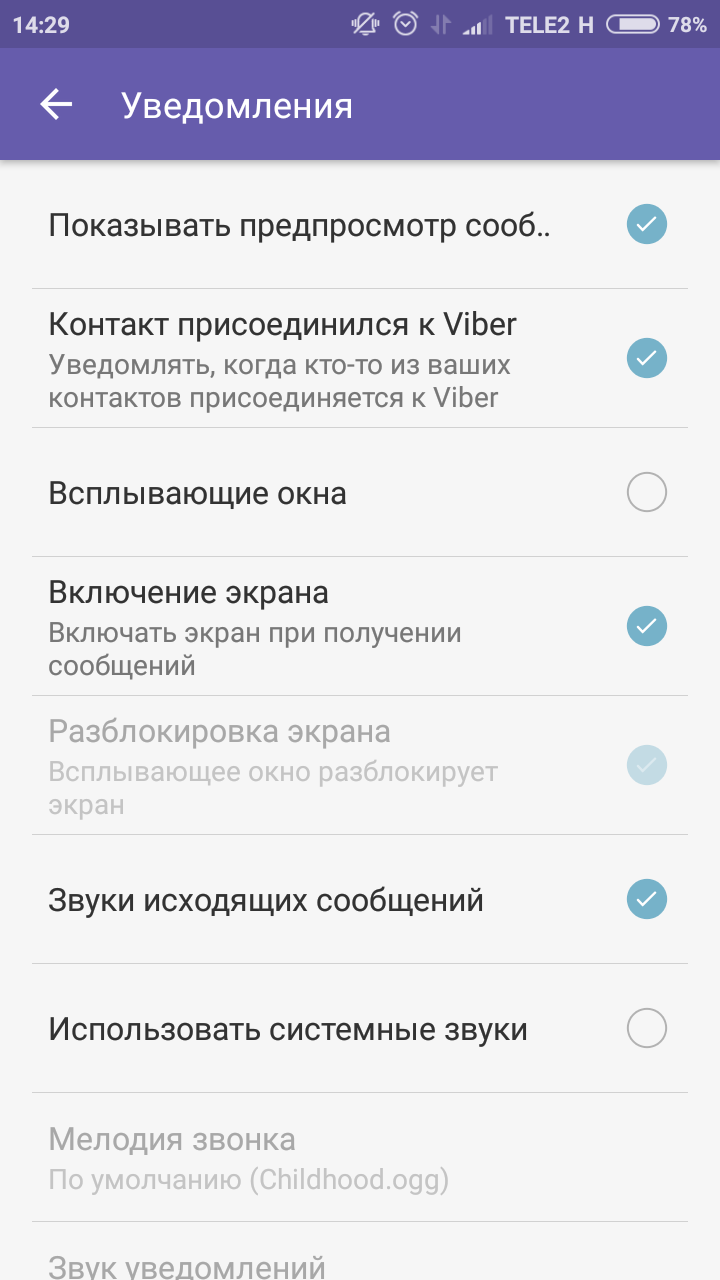
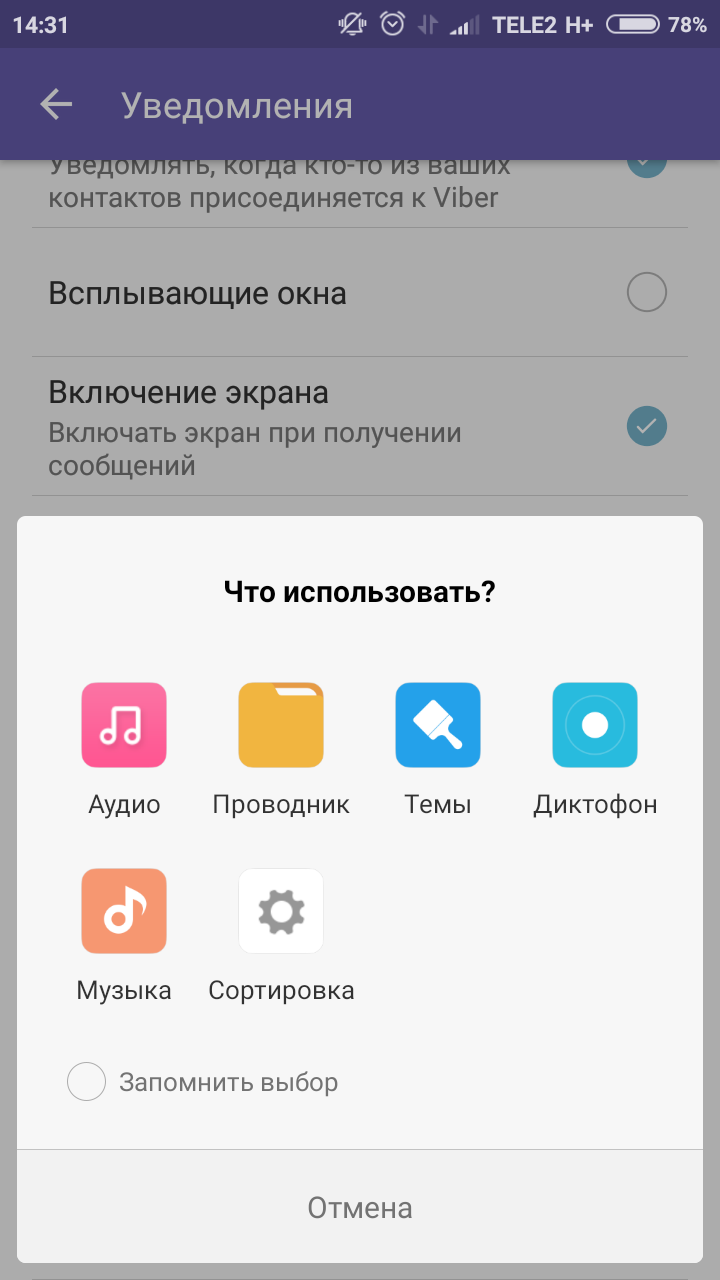
Настройка уведомлений поможет вам персонализировать оповещения о сообщениях и звонках.
Некоторые настройки уведомлений:
- Контакт из вашей телефонной книги подключился к Viber.
- Контакт из вайбера сменил номер телефона в приложении.
- При новом сообщении будет включаться экран телефона, чтобы вы не пропустили ничего важного.
- Настройка вибрации при оповещениях.
- Выбор определенной мелодии звонка для каждого контакта.
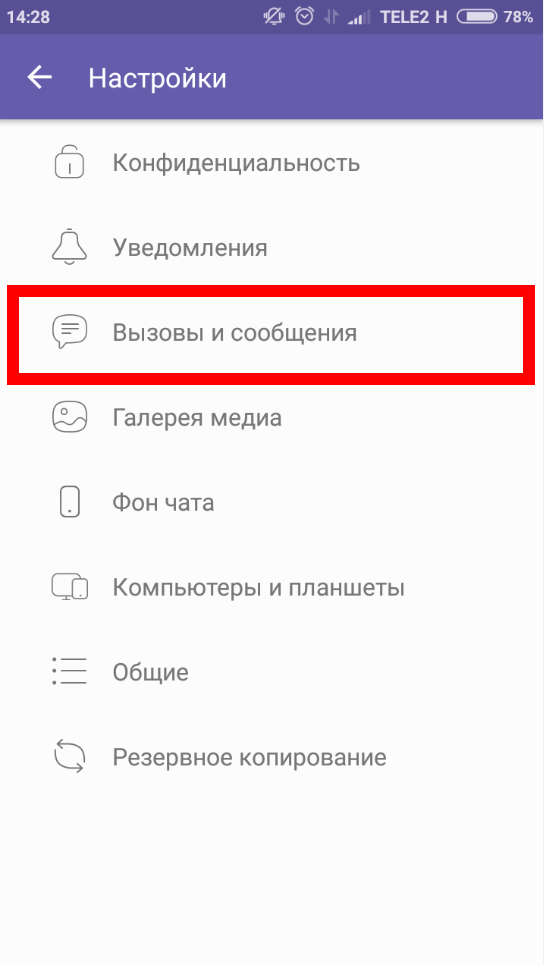
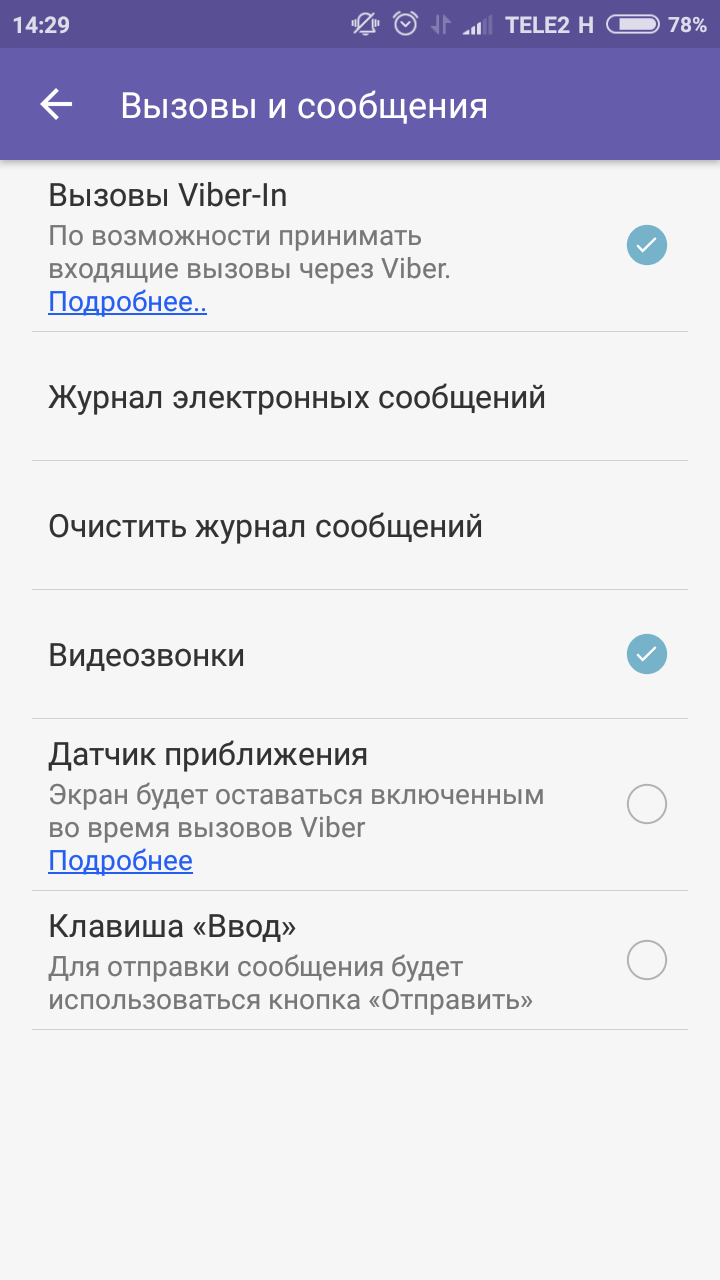
Вызовы и сообщения
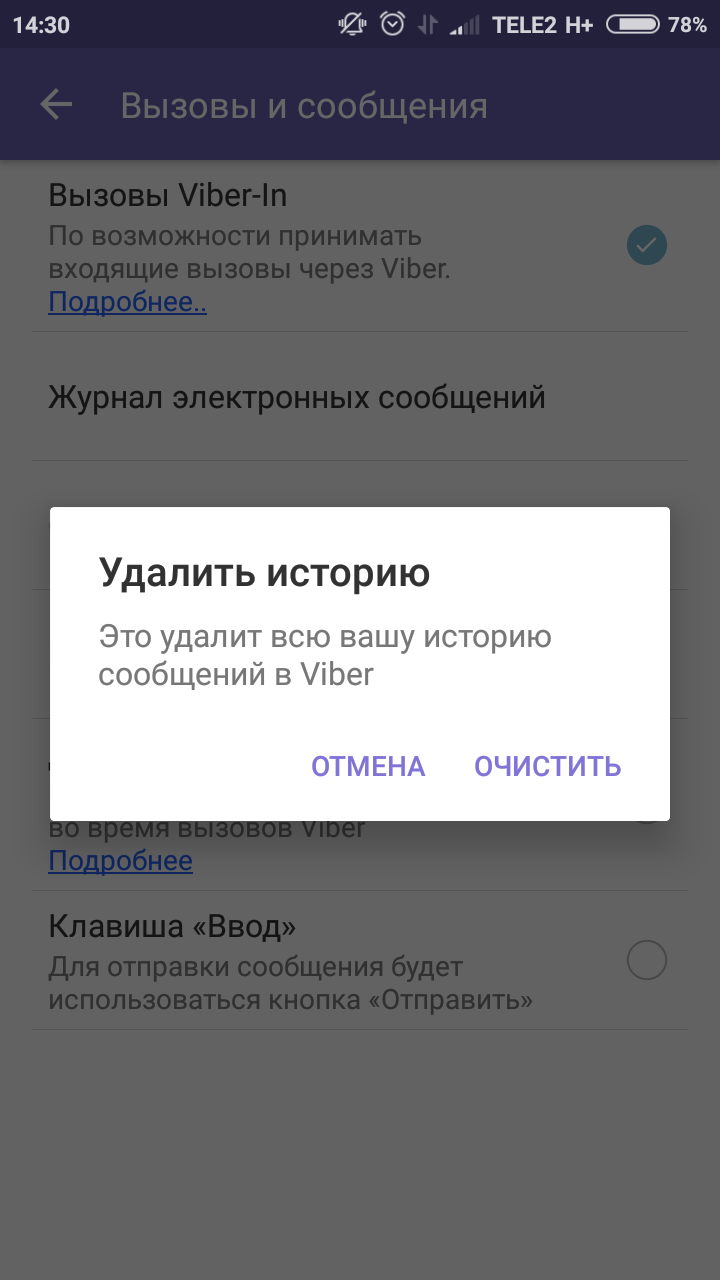
В этом разделе можно настроить использования датчика приближения во время звонка и работать с журналом электронных сообщений. С его помощью можно делать резервные копии переписок и контактов, чтобы избежать потерю важных данных.
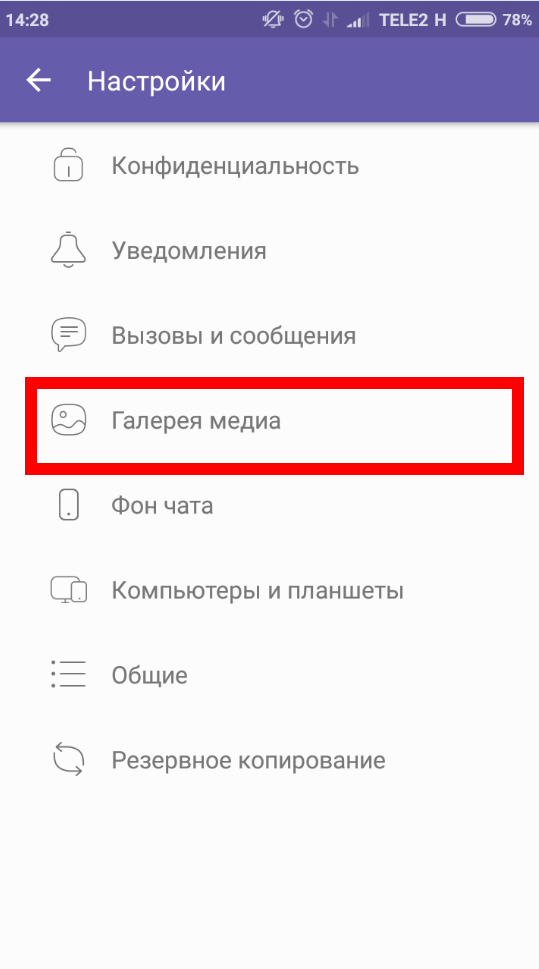
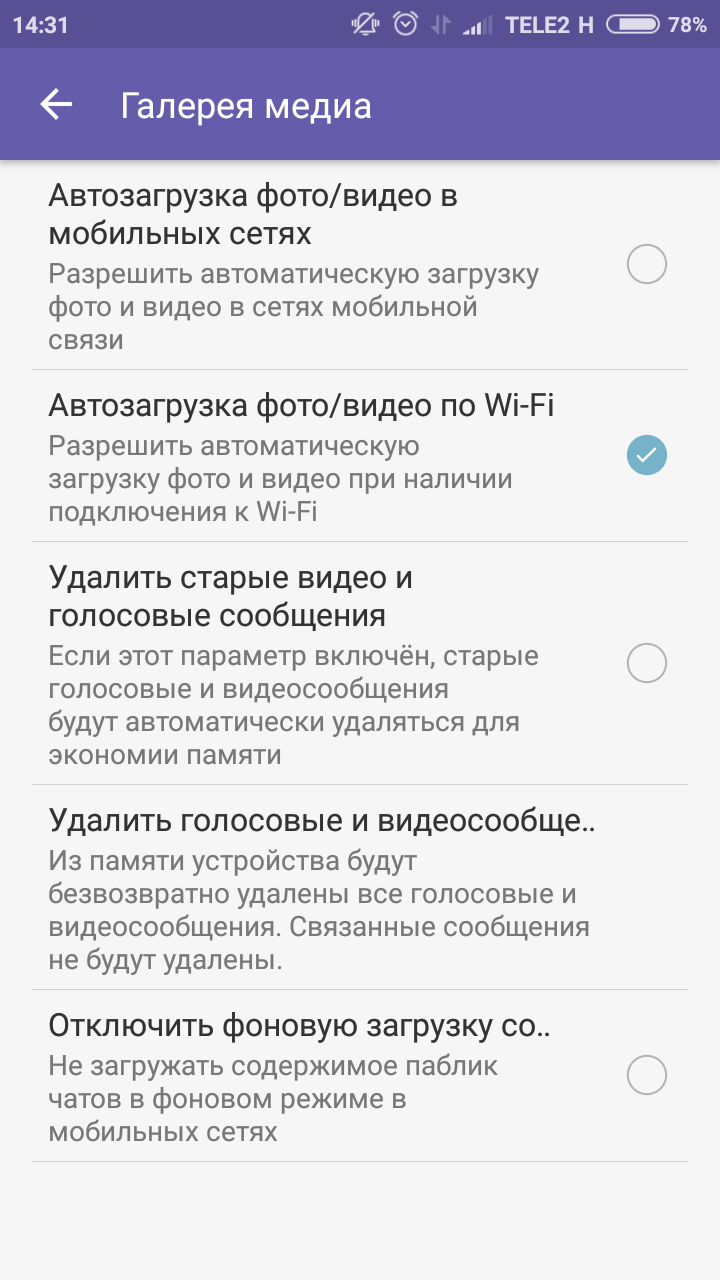
Настраивайте автозагрузку медиафайлов отдельно для интернет-соединения через Wi-Fi или 3G/4G. Также в этом разделе присутствуют параметры удаления голосовых и видеосообщений. Эти настройки позволят вам существенно сэкономить интернет-трафик и память телефона.
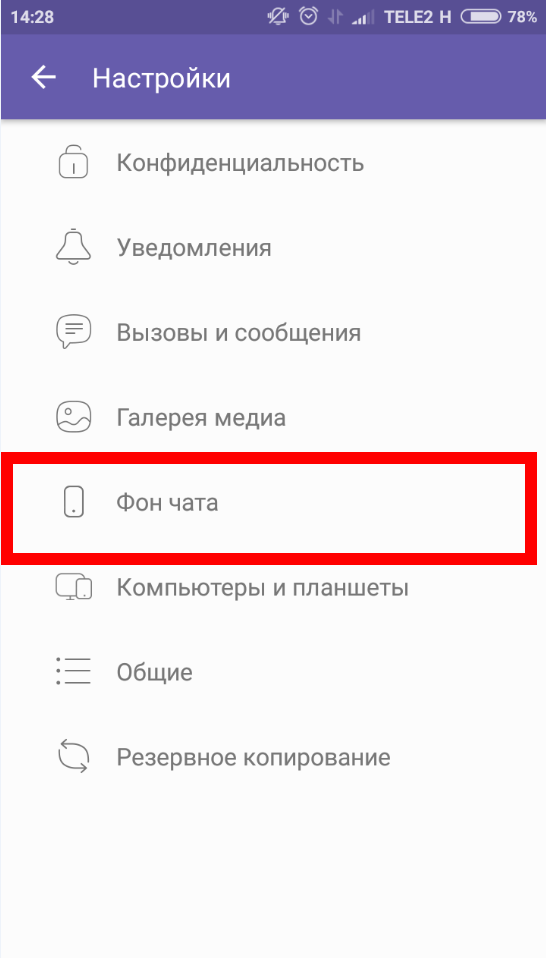
Выберите красивые и приятные фоны для ваших переписок. Можете взять один из предлагающихся вайбером вариантов или загрузить свой из телефона. Это может быть абсолютно любая картинка или фотография, которая вам больше нравится. Все, для вашего комфорта.

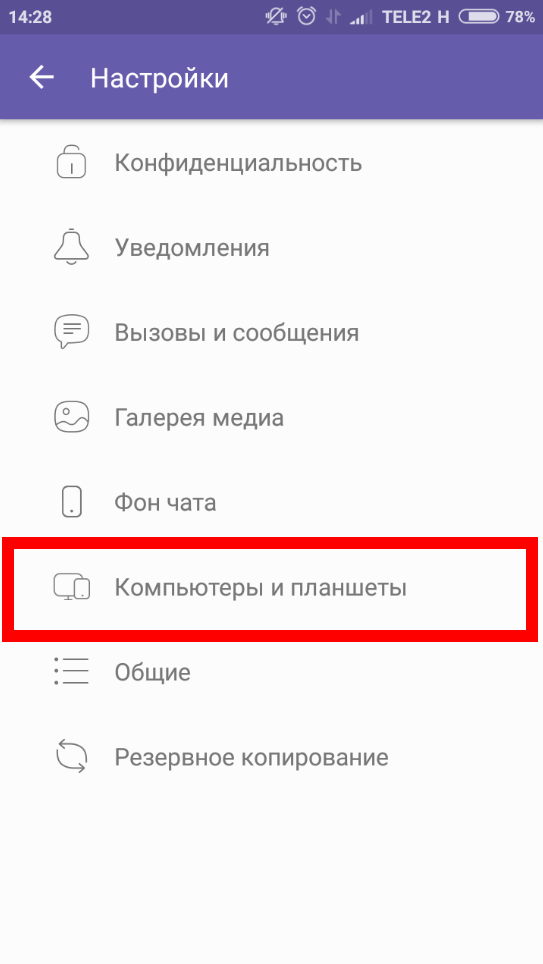
Компьютеры и планшеты
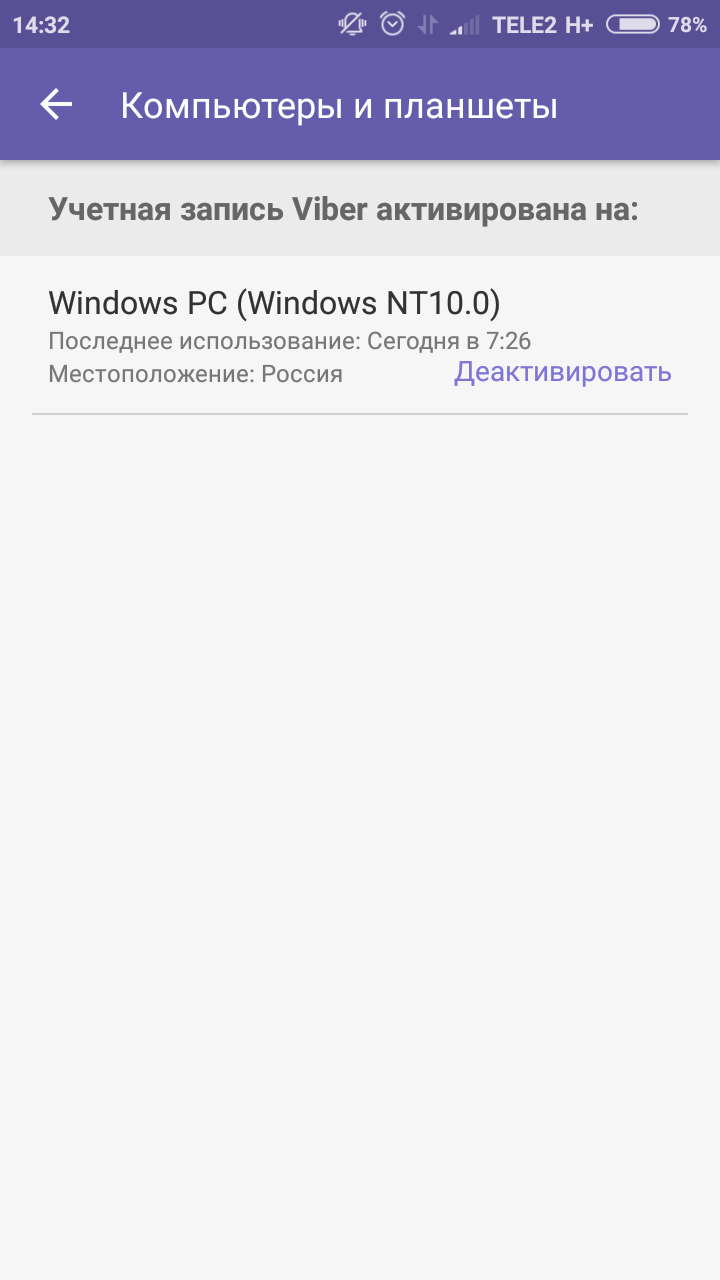
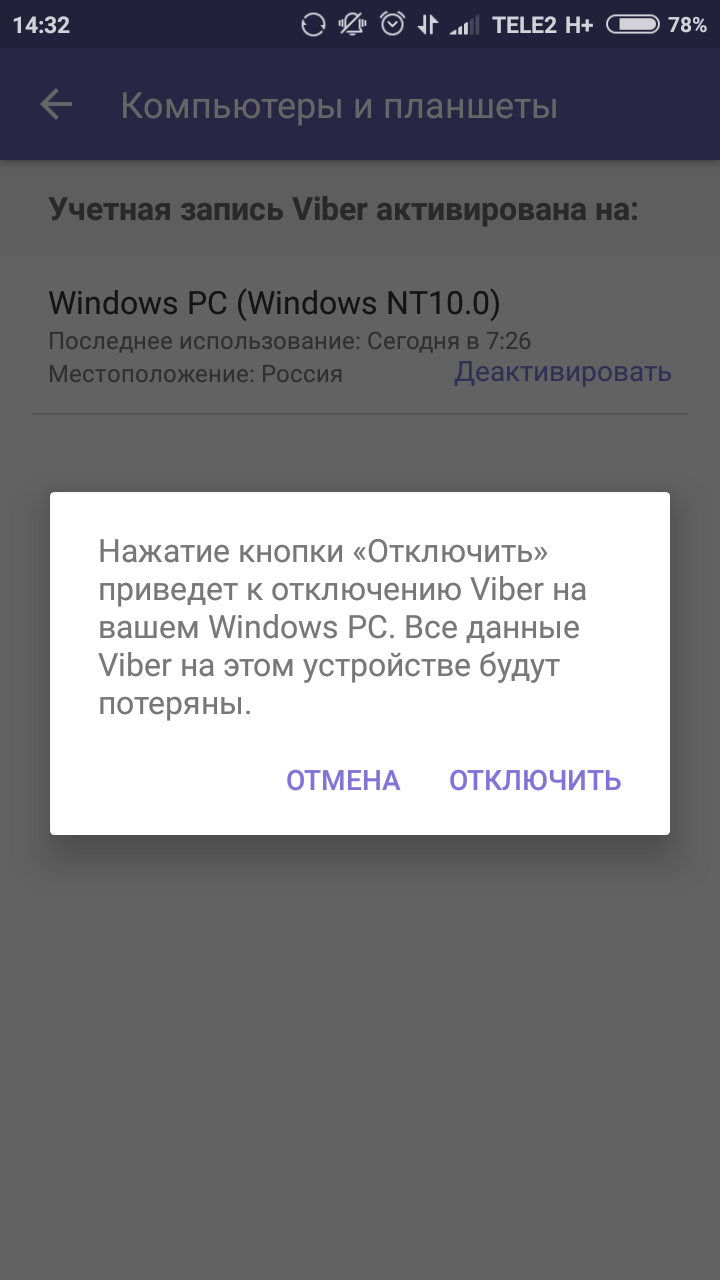
В этой вкладке показываются все устройства, синхронизированные с вашим телефоном. Viber заботится о вас и вашей безопасности и предоставляет вам полную информацию обо всех компьютерах и планшетах, на которых подключен ваш аккаунт. Вы узнаете где, когда и с какого устройства был произведен вход в ваш аккаунт. Если в данный момент имеются открытые сессии приложения на неизвестном вам устройстве вы можете деактивировать приложение на нем прямо со своего телефона. Вся информация для входа в ваш аккаунт будет удалена с этого устройства.
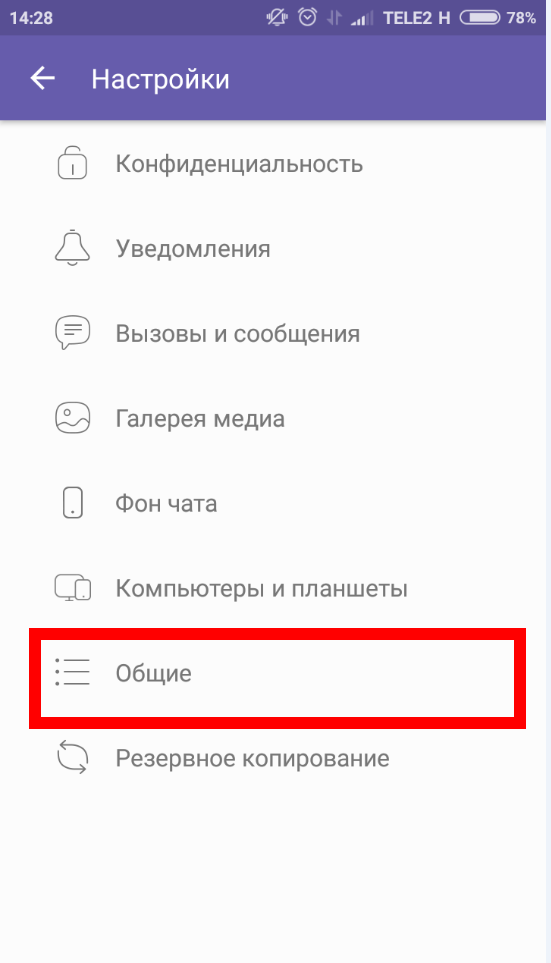
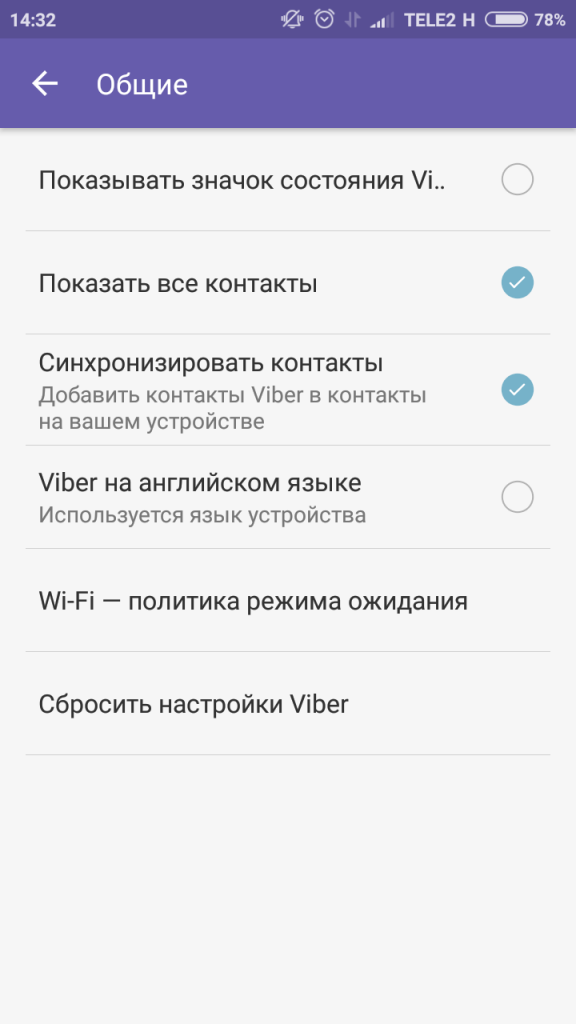
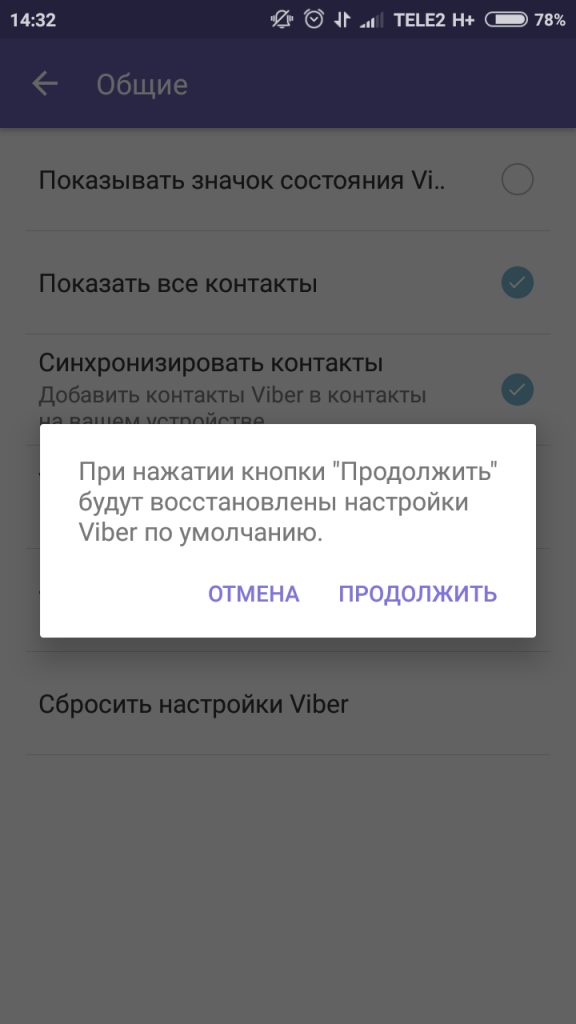
Синхронизируйте вайбер с вашей телефонной книгой, поменяйте язык приложения, если вам нужно. Вайбер переведен на многие языки, для комфорта каждого пользователя. Если вдруг вы сделали что-то не так и установили не те настройки, в этом разделе вы можете сбросить их, и мессенджер вернется к тому состоянию, в котором вы его скачали.
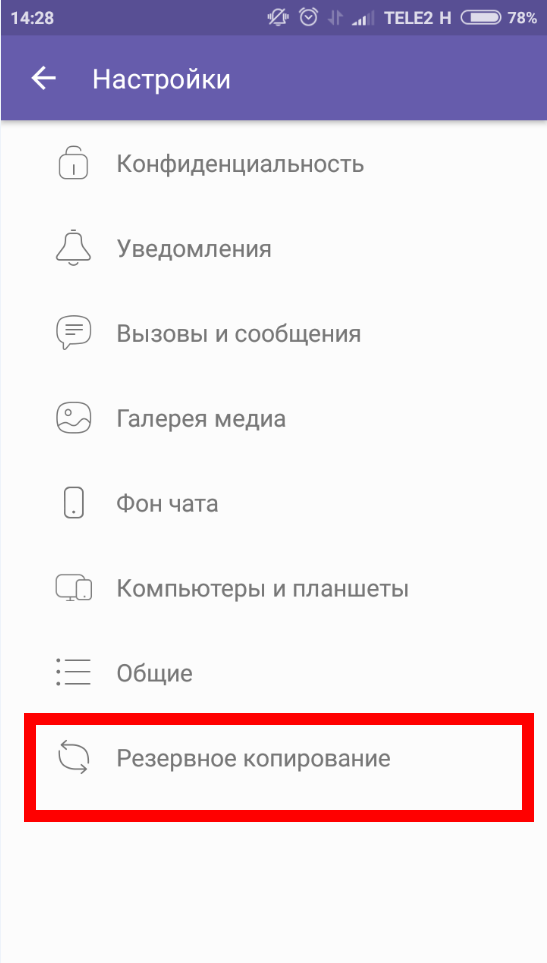
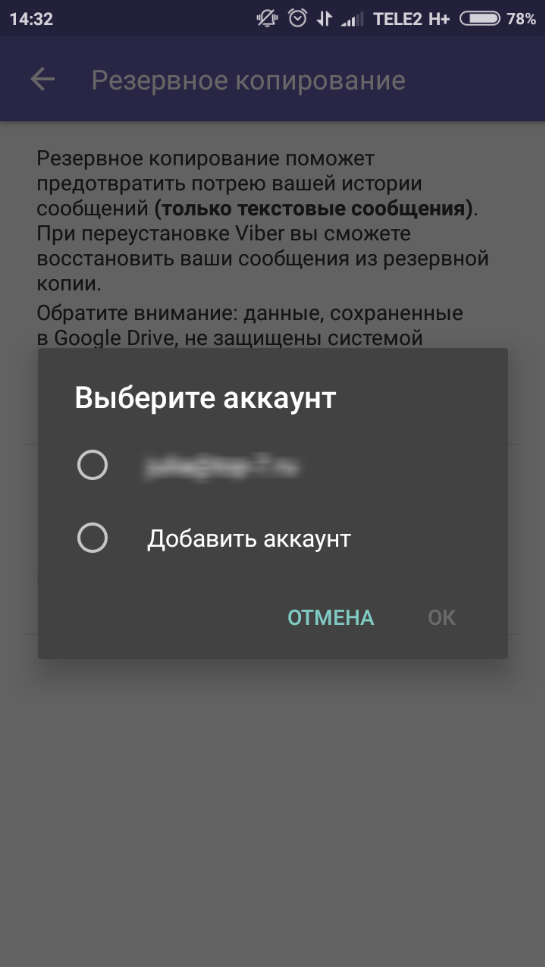
Создание резервных копий переписок и контактов поможет вам сохранить всю важную информацию при потере каких-либо данных или переустановке вайбера. Если вы решили поменять номер в приложении, обязательно сделайте резервную копию всей информации, чтобы ничего не потерять.

Настройки в десктопной версии
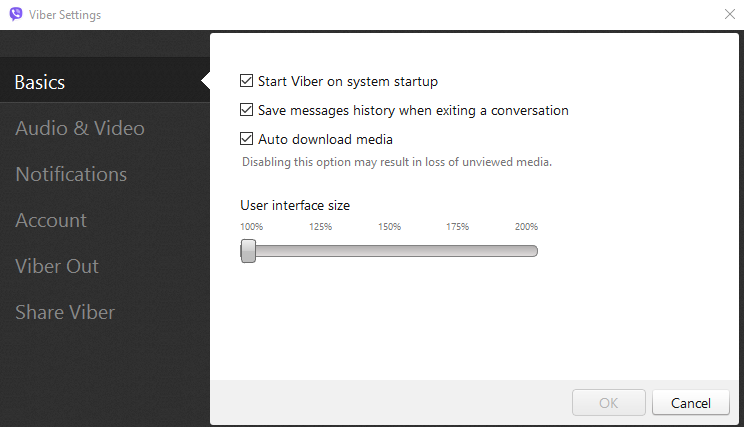
На компьютере настройки Viber такие же, как и на телефоне. Но они могут отличаться по названиям и разделам. Также в компьютерной версии присутствуют настройки камеры, микрофона и воспроизводящих устро
йств (динамики или колонки).
Данный ресурc является неофициальным сайтом фан-клуба приложения Viber. Все текстовые, графические и видео материалы взяты из открытых источников и носят ознакомительный характер. В случае возникновения споров, претензий, нарушений авторских или имущественных прав, просьба связаться с администрацией сайта.
404 Error — Page Not Found
Sorry, but it looks like nothing was found at this location. You may try one of the links below or do a search.
Свежие записи
- Взлом пароля WinRAR с помощью Accent RAR Password Recovery
- Как открыть RAR файл на Windows 10
- Архиватор RAR онлайн
- Как открыть RAR на iOS
- Как открыть RAR на Mac OS
Архивы
Try looking in the monthly archives.
- Архиваторы
- WinRAR
- WinRAR 64 bit
- WinRAR для Windows XP
- WinRAR для Windows 7
- WinRAR для Windows 8
- WinRAR для Windows 10
- WinRAR torrent
- WinRAR portable
- WinRAR для Mac OS
- WinRAR на телефон
- WinZip portable
- WinZip онлайн
- 7 Zip для Windows XP
- 7 Zip для Windows 7
- 7 Zip для Windows 8
- 7 Zip для Windows 10
- 7 Zip 64 bit
- 7 Zip Portable
- 7 Zip торрент
- 7 Zip Mac OS
- 7 Zip командная строка
- 7 Zip на Андроид
Как настроить Вайбер на смартфоне правильно?
Поговорим о том, как настроить Вайбер – этот процесс требует пристального внимания! Недостаточно просто скачать программу, нужно знать тонкости и хитрости, особенности и возможности – обо всем этом мы расскажем в обзоре. Вам остается только принять советы на заметку и приступить к скачиванию мессенджера!
Установка и регистрация
Первый этап настройки Вайбера – это загрузка приложения, без этого не обойтись. Максимально простое действие, с которым справится даже неуверенный пользователь. Мы подробно обсудим, что необходимо предпринять!
Для начала делаем следующее:
- Откройте магазин приложений на смартфоне – Гугл Плей Маркет или Эп Стор;
- Введите название мессенджера Вайбер в поисковую строку и найдите подходящий результат выдачи;
- Кликните на кнопку загрузки напротив и дождитесь автоматической инсталляции (при необходимости введите пароль или отпечаток пальца).

Готово! Первый этап завершен – вы обязательно сможете понять, как правильно настроить Вайбер, если будете следовать нашим рекомендациям. Пора двигаться дальше!
На очереди не менее важный шаг – необходимо создать учетную запись. Если вы уже регистрировались в мессенджере, пропустите этот пункт. А новичкам – добро пожаловать, мы же хотим правильно настроить Вайбер в телефоне!
- Откройте приложение Вайбер;
- На экране появится поле для ввода мобильного телефона – впишите правильные цифры, не забудьте указать верный регион;

- Дождитесь получения СМС-сообщения с кодом подтверждения;
- Введите полученный код в специальное окно и нажмите на клавишу продолжения;

- Укажите имя, которое будут видеть другие пользователи;
- При желании загрузите аватар – можно сделать снимок на камеру или выбрать фотографию из коллекции на смартфоне;
- Кликните на кнопку продолжения и завершите регистрацию.
Как вы уже поняли, настроить Viber на телефоне без наличия действующей сим-карты не получится – необходимо озаботиться этим вопросом до регистрации. Почему? Именно мобильный телефон – уникальный идентификатор личности пользователя.
Кстати! Вы можете пользоваться десктопной версией – если вам так удобнее. Но сначала прочитайте, как настроить Вайбер на телефоне, ведь без учетной записи загрузить компьютерное приложение не получится.
Ура, мы завершили второй шаг – теперь на смартфоне появилось приложение с личным профилем. Можно начинать пользоваться?
Не спешите! Впереди нас ждут несколько увлекательных несложных действий, которые помогут максимально персонализировать учетную запись и настроить Вайбер. Приступаем!
Параметры профиля
Управление аккаунтом простое – вы убедитесь в этом, как только попадете на главную страницу. Настройка Вайбера на телефоне начинается с соответствующих прав – обычно программа сама запрашивает доступ. Но иногда нужно действовать вручную:
- Откройте настройки телефона;
- Найдите Вайбер в списке приложений;
- Перейдите к блоку с разрешениями;
- Дайте программе доступ к камере, микрофону и списку контактов.


Настройки приложения
Теперь можно общаться! Синхронизация адресной книги произойдет автоматически, в мессенджере появятся те друзья, кто уже установил программу Вайбер на свой телефон.
Перед вами несколько вкладок:
- Чаты;
- Звонки;
- Интересное (новостная лента, стикеры, сообщества);
- Ещё.

Разобраться с написанием сообщений может каждый – нажмите на иконку в виде карандаша и выберите собеседника, впишите текст в соответствующее поле. При необходимости добавьте документ, стикер, фото, ничего настраивать не нужно.
Нам интереснее узнать о разделе «Еще» , именно он скрывает в себе ответ на вопрос, как настроить Вибер. Открываем вкладку!
- Нажмите на аватар, чтобы поменять изображение профиля, добавить ссылки на социальные сети, электронный адрес или дату рождения;


Далее сожно выполнить и другие настройки:
- В разделе «Компьютеры и планшеты» можно найти активированные учетные записи на других устройствах;
- Кнопка «Описание и поддержка» говорит сама за себя.


Мы обсуждаем, как настроить Viber – поэтому и жмем на значок «Настройки» . Расскажем, что необходимо сделать в первую очередь в каждом из разделов!


- Резервное копирование. Введите адрес Гугл-почты или включите опцию iCloud Drive (в зависимости от операционной системы), и настройте частоту переноса данных Вайбера в облачное хранилище. Так вы можете быть уверены в сохранности переписки.

Здесь же есть иконка смены номера или отключения учетной записи – пока об этом говорить рано.
Конфиденциальность. В этом разделе можно настроить Вайбер на Айфоне или Андроиде так, чтобы сохранять инкогнито:
- В сети. Отключите параметр, чтобы скрыть онлайн в приложении (доступно раз в сутки);
- Просмотрено. Отключите, чтобы пользователи не могли получать статус «Просмотрено» при отправке сообщений вам;
- Скрытые чаты. Здесь можно установить (потом изменить или удалить) пин-код для секретных диалогов, которые не видны на основном экране;
- Отображать фото. Включите, чтобы аватар могли видеть все пользователи/отключите опцию, чтобы демонстрировать фото только списку контактов.

Отдельно о разделе «Личные данные» :
- Персонализация контента – настройте, чтобы контент соответствовал вашим интересам;
- Сбор аналитики – сбор данных о работе приложения;
- Использование геолокации – данные о вашем местоположении собираются для предоставления услуг;
- Реклама на основе ссылок – использование ссылок для персонализации рекламы.

Включайте или отключайте эти функции. Следуем дальше – мы же хотим настроить Viber на Андроид или Айфон окончательно?
- Активируйте тумблер «Включить уведомления»;
- Настройте оповещения, которые хотите получать – о сообщениях, группах и т.д.;
- Установите звук уведомления и вибрацию.

- Выберите качество фото для отправки;
- Включите или отключите возможность сохранения фото сразу в галерею смартфона;
- Определите срок хранения полученных медиафайлов;
- Разрешите автоматический проигрыш видео и автозагрузку контента.

Напоследок – темы оформления. При желании можете поменять цвет интерфейса!

Как настроить Вайбер на смартфоне мы обсудили в деталях – приступайте! Никаких секретов не осталось, вы сможете сделать учетную запись за несколько минут и будете общаться с родными, коллегами и друзьями – а может, найдете и новых знакомых в тематических сообществах?
Как настроить Viber на телефоне — пошаговая инструкция

Viber – популярный мессенджер, который можно установить на смартфон, компьютер и планшет. Если продвинутые пользователи уже давно разобрались в опциях, то новичкам будет полезно узнать, как настроить Вайбер на телефоне, что нужно сделать перед использованием.
Установка и активация
Установить мессенджер можно на современные и устаревшие устройства. Вайбер работает с помощью интернета. Для инсталляции проще всего перейти во встроенный магазин и загрузить последнюю версию.

Установка не занимает много времени. Действия практически не отличаются на телефонах с Android и iOS. Для скачивания нужно перейти в магазин AppStore или Play Маркет, напечатать название мессенджера в поиске, кликнуть по кнопке установки.
После установки нужно войти в профиль. Для этого потребуется подключение к интернету и собственный контактный номер.
Как активировать Viber на смартфоне:
- Запустите только что установленный мессенджер.
- Кликните по клавише «Далее».

- Выберите страну проживания, напечатайте свой номер телефона.

- Нажмите на кнопку подтверждения и дождитесь окончания автоматической активации.
Важно. Для активации на телефон поступит СМС сообщение с кодом или голосовой вызов. Самостоятельно вводить код не нужно. Вайбер автоматически настроится и перейдет в личный аккаунт.
Что нужно настроить в Вайбере перед использованием
Сразу после активации Viber откроет окно настройки профиля. Здесь можно указать свое имя, выбрать дату рождения, адрес e-mail, изменить фото.

Вайбер работает на русском языке, поэтому проблем при настройке не возникнет. Для входа меню используйте кнопку «Еще», которая расположена внизу справа.
Настройка Вайбера практически не отличается от типа операционной системы. На Андроид и iOS могут отличаться размеры кнопок, их расположение. Возможности мессенджера одинаковые.
Общие настройки
С помощью раздела с общими настройками можно задать способ отображения контактов, автоматическую синхронизацию, иконку в строке уведомлений.
Для комфортной работы нужно включить синхронизацию и отображение всех контактов из телефонной книги. Как это сделать:
- Нажмите на кнопку «Еще» и перейдите в настройки.

- Кликните по разделу «Общие».

- Поставьте галочки напротив опций «Показать все контакты» и «Синхронизировать контакты».

- Если нужно вернуть Вайбер к стандартным настройкам, кликните по соответствующему пункту в меню.

После этой настройки Вибер будет автоматически добавлять новые контакты в телефонную книгу и отображать все телефонные номера, сохраненные на телефоне.
Мультимедиа
В разделе мультимедиа можно выбрать качество загружаемого фото, включить автоматическую загрузку фото и видео в мобильной сети, ограничить трафик.
Опции пригодятся для экономии трафика или ограничения автоматической загрузки файлов во время нахождения в роуминге.
Как настроить Вайбер на телефоне:
- Нажмите на кнопку с настройками, перейдите в раздел «Данные и мультимедиа».

- Кликните по строке «Качество фото», выберите оптимальное качество для своего телефона.

- Установите галочку напротив опции автоматической загрузки файлов по WiFi.
- При нахождении в роуминге снимите галку напротив опции «Автозагрузка в сети GSM». Вайбер не будет принимать фото, если телефон подключен к мобильной сети. При соединении с WiFi снимки загрузятся автоматически.
- Чтобы оптимизировать расход трафика в мобильной сети, активируйте опцию «Ограничить трафик».

Важно. Если в Viber доступны не все опции, обновите его до последней версии. Обновления доступны бесплатно.
Уведомления: вызовы и сообщения
В Вайбере можно настроить уведомления для входящих сообщений и вызовов. Для этого можно использовать собственные песни или мелодии, установленные по умолчанию.
Как настроить уведомления в Viber на телефоне:
- Войдите в настройки и тапните по разделу с уведомлениями.

- Активируйте опцию «Использовать системные звуки».

- Кликните по строке «Мелодия звонка», выберите проводник или музыкальный плеер, задайте мелодию звонка из списка.

- Перейдите в «Звук уведомления», кликните по разделу «Звук» и выберите мелодию для входящих сообщений.

- Чтобы телефон вибрировал при звонках и СМС, активируйте опцию с помощью галочки.

Настройки аудио позволяют задать собственные мелодии и по звуку определять поступление новых звонков и СМС. Изменить настройки можно в любое время.
Важно. Если не активировать опцию «Использовать системные звуки», выбрать мелодию звонка будет невозможно.
Фон чата, настройка профиля
Любители визуальных настроек оценят возможность выбор фона в Вайбере. Фон чата доступен на Андроиде и Айфоне. Для настройки нужно перейти в чат или группу и задать фон.
Как изменить фон в Viber:
- Запустите мессенджер.
- Войдите в любой чат или группу.

- Нажмите на кнопку с точками справа вверху, выберите опцию «Информация».

- Нажмите на кнопку «Фон».
- Выберите картинку из списка стандартных, воспользуйтесь камерой или галереей.

- Задний фон изменится моментально, сохранять настройки не требуется.
Бесплатный мессенджер позволяет не только изменить фон чатов, но и отредактировать собственный профиль в любое время. Для этого:
Чтобы отредактировать учетную запись нажмите на кнопку «Еще», тапните по иконке вверху экрана. Измените фото профиля, имя, адрес почты и нажмите на кнопку сохранения.

Что еще настроить в Вайбере
Важной настройкой в Viber является опция сохранения резервной копии. С помощью нее можно восстановить сообщения при переустановке или случайном удалении мессенджера.
Настроить сохранение копии не сложно. Для этого:
- Войдите в настройки учетной записи, выберите раздел «Резервное копирование».

- Включите функцию, задайте интервал копирования.

- Если Viber попросит ввести почту, укажите ее.
Копирование сообщений будет происходить автоматически без участия пользователя.
Как настроить Viber на телефоне? Для этого не нужно обладать специальными знаниями. Все настройки доступны в меню. Операция не займет много времени. Во время выполнения установок телефон должен быть подключен к сети.
- WinRAR