
Обмен данными со смартфоном через Camera Connect
На смартфон с операционной системой Android или iOS необходимо установить специальное приложение Camera Connect (бесплатное).
- Приложение Camera Connect можно установить из Google Play или App Store. Кроме того, Google Play или App Store можно открыть, используя QR-код, указанный в инструкции по эксплуатации, которая входит в комплект поставки камеры.
- Версии операционных систем, поддерживаемых Camera Connect, можно найти на сайте загрузки Camera Connect.
- Примеры экранов и другие детали, содержащиеся в данном руководстве, могут не соответствовать фактическим элементам пользовательского интерфейса после обновлений встроенного программного обеспечения камеры или обновлений Camera Connect, Android или iOS.
Подключение к смартфону, совместимому с Bluetooth, посредством Wi-Fi
Выполните описанные ниже действия, чтобы установить соединение Wi-Fi между камерой и смартфоном с поддержкой Bluetooth с низким энергопотреблением (далее по тексту «Bluetooth») и сохранять изображения с камеры на смартфон с помощью Camera Connect.
- Операции на смартфоне (1) Включите Bluetooth и Wi-Fi на экране настроек смартфона. Обратите внимание, что регистрация камеры невозможна на экране настроек Bluetooth смартфона.
- Операции на камере (1) Для повторного подключения к смартфону, к которому камера была ранее подключена, можно просто включить камеру и запустить приложение Camera Connect.
- Выберите [: Подключение Wi-Fi/Bluetooth ].
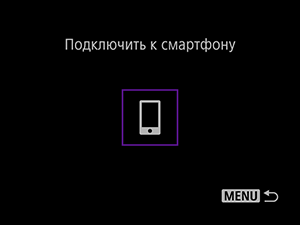
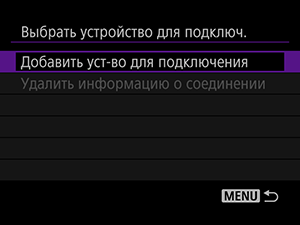
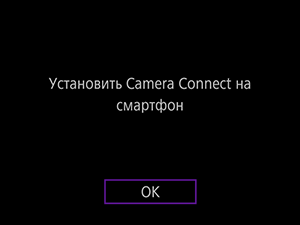
- Установите Camera Connect на смартфон и выберите [ OK ].
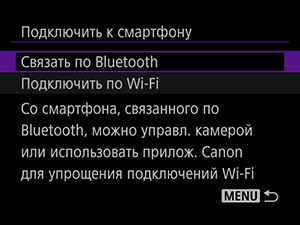
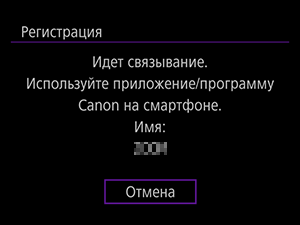
- Для регистрации в другом смартфоне выберите [ OK ] на следующем экране.
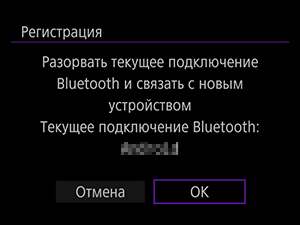
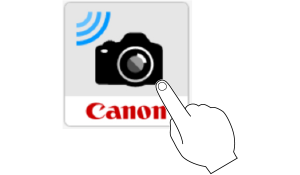
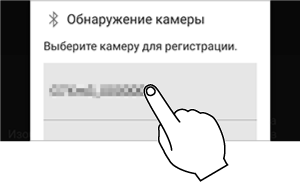
- Для операционной системы Android перейдите к разделу Операции на камере (2).
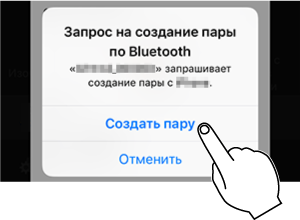
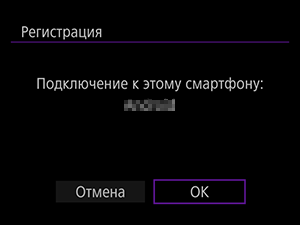
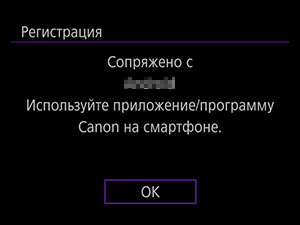
- При отображении сообщения коснитесь [ Подкл. ], чтобы подтвердить подключение камеры.
- После установки соединения Wi-Fi на смартфоне будут отображаться изображения, имеющиеся на камере. На камере отображается [ Wi-Fi вкл. ].
- Соединения Bluetooth потребляют энергию аккумулятора камеры.
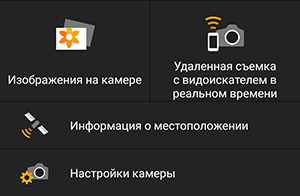
Функции Camera Connect
- Изображения на камере
- Изображения можно просмотреть или удалить.
- Изображения можно сохранить на смартфон.
- Позволяет выполнять удаленную съемку с просмотром изображения в реальном времени на смартфоне.
- Не поддерживается этой камерой. Информация о геотегировании изображений приведена в разделе Параметры GPS.
- Настройки камеры можно изменить.
Отмена регистрации
Отмените регистрацию смартфона описанным ниже образом.
-
Выберите [: Подключение Wi-Fi/Bluetooth ].
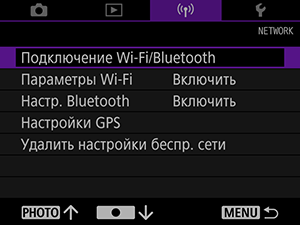
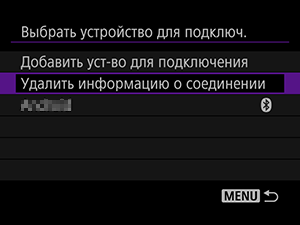
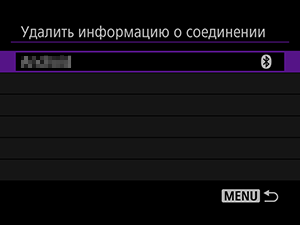
- Смартфоны, подключенные к камере, отмечены символом [].
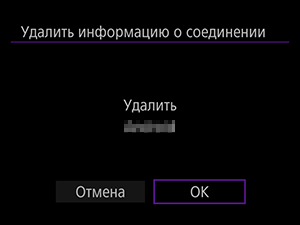
- В меню настроек Bluetooth смартфона удалите информацию о камере, зарегистрированной в смартфоне.
Соединение Wi-Fi без использования Bluetooth
Подключитесь посредством Wi-Fi без поддержки Bluetooth описанным ниже образом.
-
Операции на камере (1)
Выберите [: Подключение Wi-Fi/Bluetooth ].- Установите Camera Connect на смартфон и выберите [ OK ].
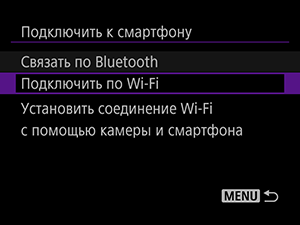
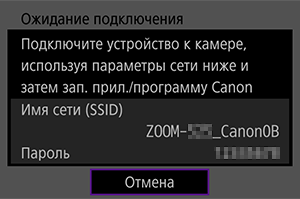
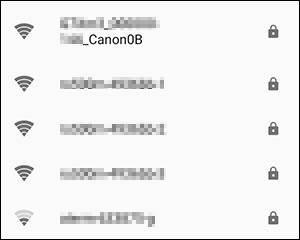
- Включите функцию Wi-Fi смартфона, а затем коснитесь SSID (имя сети), которое вы запомнили на шаге 6.
- В качестве пароля введите пароль, который вы запомнили на шаге 6.
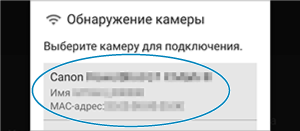
- На отображаемом экране коснитесь камеры для подключения посредством Wi-Fi .
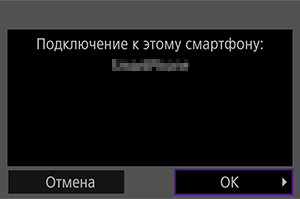
- В камере отображается [ Wi-Fi вкл. ].
- На экране смартфона отображается главный экран Camera Connect.
Общие меры предосторожности в отношении обмена данными со смартфоном через Camera Connect
- При подключении посредством Wi-Fi некоторые функции недоступны.
- Во время дистанционной съемки скорость автофокусировки может снизиться.
- В зависимости от состояния подключения отображение изображения или спуск затвора могут происходить с задержкой.
- При установленном соединении Wi-Fi рекомендуется отключить функцию энергосбережения смартфона.
Как перекинуть с фотоаппарата canon на айфон
Номер FAQ: 8202771700
Дата выпуска: 01 мая 2017
Решение:
Можно отправлять изображения с камеры на смартфоны и планшеты с функциями Wi-Fi.
В данной статье приводится процедура [подключения смартфона с помощью кнопки Wi-Fi для печати изображений с камеры].- В приведенной ниже инструкции процедуры настройки смартфона обозначаются значком , а процедуры настройки камеры — значком .
- В данной статье устройства iPhone и iPad совместно именуются «смартфонами».
- Не прикасайтесь пальцами и другими объектами к площади антенны Wi-Fi. Это может привести к снижению скорости передачи изображений.
- Для подключений необходимо, чтобы в камере была карта памяти.
- В зависимости от состояния используемой сети, отправка видеоклипов может занять много времени. Не забывайте проверять уровень заряда аккумулятора камеры.
- При отправке видеозаписей на смартфон обратите внимание, что поддерживаемое качество изображения различается в зависимости от модели смартфона. Дополнительные сведения см. в руководстве пользователя для смартфона.
- Сила сигнала беспроводной сети отображается на экране следующими значками.
- Процедура использования функции Wi-Fi для отправки изображений с камеры на смартфон поясняется в следующих четырех шагах. Выполняйте шаги по порядку начиная с Шага 1.
Шаг 1. Проверка версии iOS
- Чтобы проверить версию iOS, коснитесь [Settings/Настройки] [General/Общие] [About/Об устройстве].
ВАЖНО
Для получения дополнительных сведений о смартфонах, которые можно подключить к камере по беспроводной сети, см. раздел с соответствующей информацией.Шаг 2. Установка Camera Connect на смартфоне и включение функции Wi-Fi
Загрузите приложение Camera Connect из App Store и установите на смартфон.
Если приложение Camera Connect уже установлено на смартфоне, перейдите к- В качестве примера показана процедура для iOS 8.1
- Примеры снимков экрана смартфона используются для объяснения процедуры настройки и могут отличаться от экранов других моделей iPhone. Для получения дополнительной информации об используемой модели обратитесь к инструкции по эксплуатации смартфона.
- Интерфейс и функции приложения Camera Connect могут быть изменены для обновления или улучшения производительности. В этом случае функции Camera Connect могут отличаться от снимков экрана или инструкций по эксплуатации, приведенных в этом руководстве.
1. Коснитесь значка приложения [App Store] на смартфоне, чтобы перейти к App Store.
- Приложение Camera Connect является бесплатным, при этом может взиматься плата за трафик при передаче данных из магазина App Store.
- Для загрузки приложения Camera Connect необходимо наличие аккаунта Apple.
- Загрузка приложения через мобильное подключение может занять больше времени, чем загрузка через Wi-Fi.
2. Коснитесь значка поиска в нижней части экрана.
3. Введите [Camera Connect] в поле поиска, а затем коснитесь [Search/Поиск].
- После завершения установки коснитесь кнопки [Home/Главный], чтобы вернуться на главный экран.
5. Коснитесь [Settings/Настройки].
6. Подтвердите настройки смартфона.
: Убедитесь, что [Airplane mode/Режим «В самолете»] не установлен.
: Коснитесь [Wi-Fi].
: Установите переключатель [Wi-Fi] в положение [ON/Вкл.].Шаг 3. Подключение камеры к смартфону
- В целях пояснения показана процедура для PowerShot ELPH 190 / IXUS 180. Расположение и форма кнопок управления, отображаемые экраны и настройки могут различаться в зависимости от используемой модели.
1. Нажмите кнопку [ ].
- Если отображается экран [Device Nickname/Имя устройства], с помощью кнопок [ ], [ ] выберите [OK], затем нажмите кнопку [ ].
- Вместе с настройками по умолчанию отображается имя устройства ().
- Это имя будет отображаться на экране [Select a Device/Выбор устройства] при подключении к другим устройствам по Wi-Fi.
- Чтобы изменить имя камеры, выберите с помощью кнопок [ ] [ ] поле [Nickname/Имя], нажмите кнопку [ ] для отображения клавиатуры, а затем укажите нужное имя. Закончив ввод имени, нажмите кнопку [ MENU/МЕНЮ ], чтобы вернуться на экран регистрации, нажмите кнопку [ ], выберите [OK], а затем нажмите кнопку [ ].
2. С помощью кнопок [ ], [ ], [ ], [ ] выберите [ ], затем нажмите кнопку [ ].
3. С помощью кнопок [ ], [ ] выберите [Add a Device/Добавить устройство], а затем нажмите кнопку [ ].
4. На экране отображается SSID камеры.
5. Выберите SSID (имя сети), отображаемое на дисплее камеры, из списка отображаемых на смартфоне точек доступа.
ПРИМЕЧАНИЕ
На экране МЕНЮ откройте вкладку [ ], выберите [Wireless settings/Настройки беспроводного подключения] [Wi-Fi Settings/Настройки Wi-Fi] [Password/Пароль], затем измените настройку на [On/Вкл.]. На экране отобразятся SSID и пароль для возможности повышения уровня безопасности. В этом случае введите отображаемый на экране камеры пароль в поле для ввода пароля на смартфоне.- После подтверждения успешного подключения камеры к смартфону коснитесь кнопки для перехода на главный экран.
6. Коснитесь значка приложения [Canon Connect] ( ) на смартфоне, чтобы запустить [Camera Connect].
7. На экране выбора камеры, который отобразится на смартфоне, выберите камеру для запуска процедуры сопряжения.
8. При подключении к смартфону в первый раз на камере отобразится следующий экран. В этом случае выберите с помощью кнопок [ ], [ ] значение [Yes/Да], а затем нажмите кнопку [ ].
- Теперь можно использовать смартфон для просмотра, импорта или присваивания геотегов изображениям на камере или для дистанционной съемки.
- Можно изменить настройки конфиденциальности для зарегистрированных смартфонов.
9. Отобразится следующий экран.
10. При подключении к смартфону, появляется экран, похожий на изображенный ниже.
- Вы можете подключаться к смартфонам, к которым ранее уже выполнялось подключение, выбрав их на экране [Select a Device/Выбор устройства] в шаге 3.
- Если нажать кнопку [ ] для отображения меню Wi-Fi после первого подключения, первыми в списке подключений Wi-Fi будут отображаться самые недавние подключения. Можно с легкостью выполнить повторное подключение, выбрав устройство с помощью кнопок [ ], [ ], а затем нажав кнопку [ ]. Чтобы добавить новое устройство, отобразите экран выбора устройств с помощью кнопок [ ], [ ], а затем выберите настройку. Если вы предпочитаете не отображать недавно использовавшиеся целевые устройства, выберите [MENU/МЕНЮ] вкладку [ ] [Wireless settings/Настройки беспроводного подключения] [Wi-Fi Settings/Настройки Wi-Fi] [Target History/История целевых устройств] [Off/Выкл.].
- Чтобы добавить несколько смартфонов, повторите вышеуказанные процедуры, начиная с шага 2.
Шаг 4. Передача изображений на смартфон
1. Коснитесь [Images on camera/Изображения на камере] в Camera Connect.
- Когда камера подключена к смартфону, список изображений камеры появится в окне [Camera Connect]. Коснитесь кнопки меню, которая появилась в нижней части экрана.
3. После обновления экрана выберите нужные изображения, затем коснитесь [Save/Сохранить] в правом нижнем углу экрана. Выбранные изображения будут сохранены на смартфоне.
4. Выполнив сохранение изображений, коснитесь кнопки [Home/Главный], чтобы вернуться на экран меню.
5. Для завершения подключения коснитесь значка [ ], отображаемого в правой верхней части экрана, а затем коснитесь [Yes/Да].
6. После отключения камеры от смартфона на камере отобразится следующий экран. Выберите [OK], а затем нажмите кнопку [ ].
На этом завершается объяснение процедуры использования смартфона для отправки изображений.
Как перекинуть фото с фотоаппарата на айфон
Можно ли делать качественные фотографии на профессиональный фотоаппарат и тут же делиться ими в социальных сетях? Да, можно, и делать это довольно просто. В нашей статье мы расскажем, как перекинуть фото с фотоаппарата на айфон в считанные секунды.
Еще совсем недавно, чтобы поделиться своими снимками в Интернете, был необходим компьютер или ноутбук. Фотографии с камеры с помощью USB передавали на ПК, и только потом их можно было обработать и разместить на странице в социальных сетях. Развитие современных технологий и расширенные возможности камер и смартфонов позволяют существенно упростить этот процесс. Итак, как же перенести фото с фотоаппарата на айфон?
Технология SnapBridge
Для передачи снимков используется беспроводное соединение. Например, фотоаппараты Nikon поддерживают технологию SnapBridge, которая основана на использовании Bluetooth LE. Она предполагает постоянное беспроводное подключение между камерой и смартфоном и открывает возможность автоматической загрузки изображения. Таким образом, чтобы скинуть фотографии с фотоаппарата на айфон, не нужно прилагать никаких усилий. Главным условием является наличие установленного на смартфоне приложения SnapBridge.
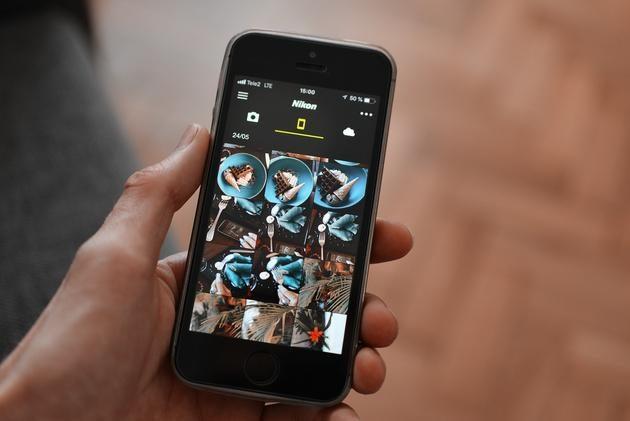
Фото можно пересылать из интерфейса программы. Для этого необходимо выбрать необходимый снимок, нажать на него и в левом углу выбрать значок загрузки. Откроется меню с выбором мессенджеров, где вы можете опубликовать фотографию.
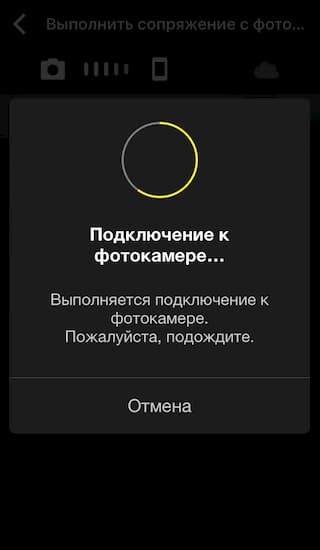
Особенностью технологии является то, что передача небольших изображений размером 2 мегапикселя выполняется в фоновом режиме. «Тяжелые» снимки или серия фото передаются несколько дольше. Данную функцию можно отключить и выбирать только определенные снимки для переноса. Камера при этом переключится в режим Wi-Fi, и вы попадете в галерею снимков, хранящихся на карте памяти.
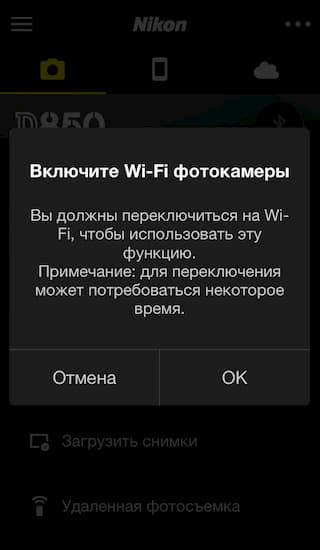
Перед тем как с фотоаппарата скинуть фотки на айфон, важно убедиться, что на смартфоне достаточно свободного места. Размер изображений зависит от камеры, но в подавляющем большинстве случаев они «весят» около 40 Мб.
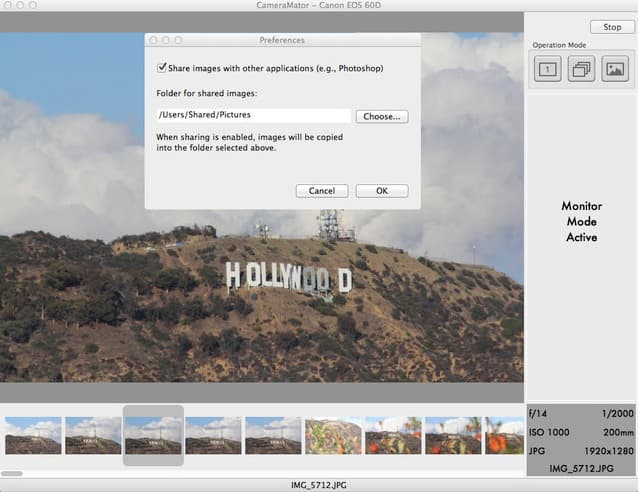
Еще одним отличным способом подключить фотоаппарат к айфону является использование CameraMator — уникального устройства, которое позволяет переносить изображения с камеры iPad, iPhone или Mac. Для использования прибора необходимо скачать приложение CameraMator iOS.
Устройство при включении создает новую сеть Wi-Fi, либо подключается к имеющейся. Для пользователей доступны два режима работы — Remote Camera, необходимый для управления камерой, и Session Preview, позволяющий выводить на экран снимки без возможности удаленного управления. Помимо основных настроек камеры приложение поддерживает режим автозапуска и позволяет определять число кадров в конкретном временном промежутке. CameraMator — довольно популярное устройство, которое существенно упрощает процесс фотосъемки и позволяет скинуть фото с фотоаппарата на айфон.
Многофункциональный девайс для качественного беспроводного соединения. Принцип работы схож с устройством CameraMator. Для начала потребуется загрузить приложение CamRanger на iPad, iPhone или гаджет с системой Android. Следующим шагом является включение девайса, настройка сети Wi-Fi и подключение к ней смартфона с установленным приложением. В качестве пароля используется серийный номер CamRanger. После подключения можно в считанные секунды перекидывать фото с фотоаппарата на айфон.
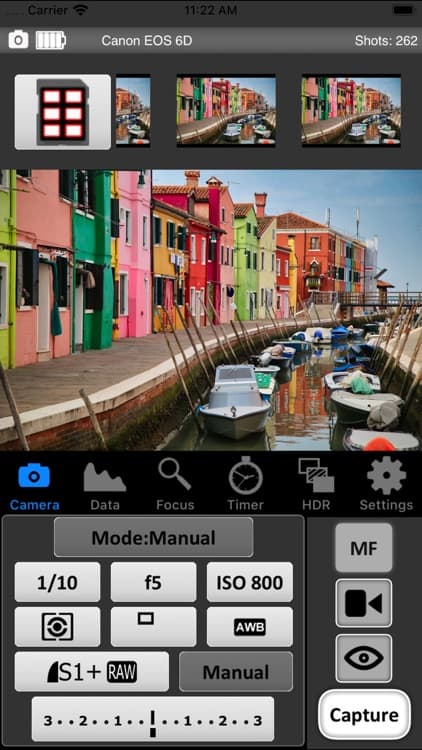
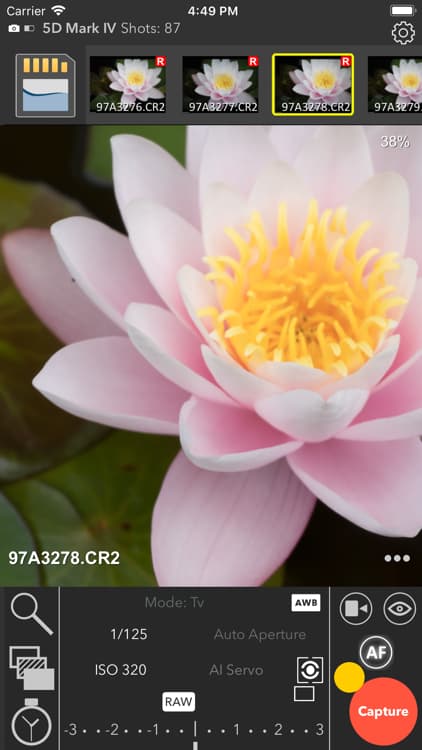
Помимо вышеописанных аксессуаров для передачи изображений отличным вариантом станут карты стандарта SD с поддержкой Wi-Fi. Выбор конкретного решения зависит только от ваших требований и предпочтений.
Переносите фото с фотоаппарата на айфон, чтобы делиться изображениями в социальных сетях или распечатывать креативные снимки с помощью Mimigram. Еще больше интересной информации по созданию и обработке фотографий вы найдете в нашем блоге.
Как перекинуть с фотоаппарата canon на айфон
Номер FAQ: 8202714300
Дата выпуска: 01 мая 2017
Решение:
Можно отправлять изображения с камеры на смартфоны и планшеты с функциями Wi-Fi.
Процедуры использования следующих двух методов подключения описываются в следующих разделах.
A: регистрация на кнопку (Подключение мобильного устройства) ( ) и подключение.
B: Выполнение подключений через меню Wi-Fi.- В приведенной ниже инструкции процедуры настройки смартфона обозначаются значком , а процедуры настройки камеры — значком .
- В данной статье устройства iPhone и iPad совместно именуются «смартфонами».
- Не прикасайтесь пальцами и другими объектами к площади антенны Wi-Fi. Это может привести к снижению скорости передачи изображений.
- Для подключений необходимо, чтобы в камере была карта памяти.
- В зависимости от состояния используемой сети, отправка видеоклипов может занять много времени. Не забывайте проверять уровень заряда аккумулятора камеры.
- При отправке видеозаписей на смартфон обратите внимание, что поддерживаемое качество изображения различается в зависимости от модели смартфона. Дополнительные сведения см. в руководстве пользователя для смартфона.
- Сила сигнала беспроводной сети отображается на экране следующими значками.
- Процедура использования функции Wi-Fi для отправки изображений с камеры на смартфон поясняется в следующих четырех шагах. Выполняйте шаги по порядку начиная с Шага 1.
Шаг 1. Проверка версии iOS
1. Проверьте технические характеристики смартфона.
Чтобы проверить версию iOS, коснитесь [Settings/Настройки] [General/Общие] [About/Об устройстве].ВАЖНО
Для получения дополнительных сведений о смартфонах, которые можно подключить к камере по беспроводной сети, см. раздел с соответствующей информацией.Шаг 2. Установка Camera Connect на смартфоне и включение функции Wi-Fi
Загрузите приложение Camera Connect из App Store и установите на смартфон.
Если приложение Camera Connect уже установлено на смартфоне, перейдите к- В качестве примера показана процедура для iOS 8.1.
- Примеры снимков экрана смартфона используются для объяснения процедуры настройки и могут отличаться от экранов других моделей iPhone. Для получения дополнительной информации об используемой модели обратитесь к инструкции по эксплуатации смартфона.
- Интерфейс и функции приложения Camera Connect могут быть изменены для обновления или улучшения производительности. В этом случае функции Camera Connect могут отличаться от снимков экрана или инструкций по эксплуатации, приведенных в этом руководстве.
1. Коснитесь значка приложения [App Store] на смартфоне, чтобы перейти к App Store.
- Приложение Camera Connect является бесплатным, при этом может взиматься плата за трафик при передаче данных из магазина App Store.
- Для загрузки приложения Camera Connect необходимо наличие аккаунта Apple.
- Загрузка приложения через мобильное подключение может занять больше времени, чем загрузка через Wi-Fi.
2. Коснитесь значка поиска в нижней части экрана.
3. Введите [Camera Connect] в поле поиска, а затем коснитесь [Search/Поиск].
4. Выберите приложение [Camera Connect] в отобразившемся списке результатов поиска и установите его на смартфон.
После завершения установки коснитесь кнопки [Home/Главный], чтобы вернуться на главный экран.5. Коснитесь [Settings/Настройки].
6. Подтвердите настройки смартфона.
: Убедитесь, что [Airplane mode/Режим «В самолете»] не установлен.
: Коснитесь [Wi-Fi].
: Установите переключатель [Wi-Fi] в положение [ON/Вкл.].Шаг 3. Подключение камеры к смартфону
- Процедуры использования двух приведенных ниже методов отправки изображений на смартфон описываются в следующих разделах.
ПРИМЕЧАНИЕ
Нажмите кнопку <> для подключения устройств. Это упрощает процесс передачи изображений на смартфон.ПРИМЕЧАНИЕ
Можно подключить камеру к смартфону так же, как к компьютеру или другому устройству. Можно добавить несколько смартфонов.A-1. Нажмите на камере кнопку [Mobile device connect/Подключение мобильного устройства] ( ).
(далее называемую «кнопка <>«.)- При первой настройке Wi-Fi отобразится экран регистрации названия камеры.
- Это имя будет отображаться на экране [Select a Device/Выбор устройства] при подключении к другим устройствам по Wi-Fi.
- Если отображается экран [Device Nickname/Имя устройства], выберите вариант [OK]. (Название модели камеры (G9 X) по умолчанию задается как имя устройства).
- Чтобы изменить имя камеры коснитесь поля [Nickname/Имя] и введите нужное имя с помощью экранной клавиатуры. Закончив ввод имени, нажмите кнопку (Меню), а затем коснитесь [OK].
A-2. Коснитесь [ ] при появлении приведенного ниже экрана.
A-3. На экране отображается SSID камеры.
- При нахождении вблизи точки доступа, к которой вы ранее уже подключались, камера автоматически подключится к ней.
- Для смены точек доступа выберите [Switch Network/Переключить сеть] на экране, который отобразится после подключения.
A-4. Выберите идентификатор SSID (имя сети), отображаемый на экране камеры, из списка точек доступа, выведенного на смартфоне.
ПРИМЕЧАНИЕ
Для повышения безопасности можно отобразить пароль на экране, открыв MENU (Меню) и выбрав вкладку [ ] > [Wi-Fi Settings/Настройки Wi-Fi] > [Password/Пароль] > [On/Вкл.]. В этом случае, когда на экране смартфона отобразится поле пароля, введите пароль, отображаемый на экране камеры.- После подтверждения успешного подключения камеры к смартфону коснитесь кнопки для перехода на главный экран.
A-5. Коснитесь значка приложения [Canon Connect] () на смартфоне, чтобы запустить [Camera Connect].
- После того как камера распознает смартфон, открывается экран выбора устройства.
A-6. Выберите нужный смартфон для подключения, а затем нажмите кнопку <>.
A-7. После установки соединения со смартфоном имя смартфона отображается на экране камеры. (Этот экран закрывается примерно через одну минуту.)
A-8. Коснитесь [Images on camera/Изображения на камере] в Camera Connect.
- После первого подключения к смартфону через Wi-Fi нажатием кнопки <> (Подключение к мобильному устройству) можно в дальнейшем просто нажимать кнопку <> (Подключение к мобильному устройству) для повторного подключения с целью просмотра и сохранения изображений с камеры на подключенных устройствах.
- Для кнопки <> (Подключение к мобильному устройству) можно зарегистрировать один смартфон.
- После установки соединения со смартфоном можно автоматически подключиться к зарегистрированному устройству, просто нажав кнопку <>, даже если камера была выключена.
- Чтобы удалить зарегистрированные в камере смартфоны, перейдите на экран меню, выберите [Mobile Device Connect Button/Кнопка подключения мобильного устройства] на вкладке [ ], затем коснитесь [OK] на экране подтверждения, чтобы завершить процесс удаления.
Перед тем как зарегистрировать другой смартфон на кнопку <>, удалите текущий зарегистрированный смартфон.
B-1. Нажмите кнопку (Воспроизведение) (), чтобы включить камеру.
- Появится экран воспроизведения.
B-2. Нажмите кнопку < >для отображения экрана меню и выберите [Wi-Fi] в правой части экрана.
- При первой настройке Wi-Fi отобразится экран регистрации названия камеры.
- Это имя будет отображаться на экране [Select a Device/Выбор устройства] при подключении к другим устройствам по Wi-Fi.
- Если отображается экран [Device Nickname/Имя устройства], выберите вариант [OK]. (Название модели камеры (G9 X) по умолчанию задается как имя устройства).
- Чтобы изменить имя камеры коснитесь поля [Nickname/Имя] и введите нужное имя с помощью экранной клавиатуры. Закончив ввод имени, нажмите кнопку (Меню), а затем коснитесь [OK].
B-3. Коснитесь [ ] при появлении приведенного далее экрана.
B-4. Коснитесь [Add a device/Добавить устройство].
B-5. На экране отображается SSID камеры.
B-6. Выберите идентификатор SSID (имя сети), отображаемый на экране камеры, из списка точек доступа, выведенного на смартфоне.
ПРИМЕЧАНИЕ
Для повышения безопасности можно отобразить пароль на экране, открыв MENU (Меню) и выбрав вкладку [ ] > [Wi-Fi Settings/Настройки Wi-Fi] > [Password/Пароль] > [On/Вкл.]. В этом случае, когда на экране смартфона отобразится поле пароля, введите пароль, отображаемый на экране камеры.- После подтверждения успешного подключения камеры к смартфону коснитесь кнопки для перехода на главный экран.
B-7. Коснитесь значка приложения [Canon Connect] ( ) на смартфоне, чтобы запустить [Camera Connect].
- После того как камера распознает смартфон, открывается экран выбора устройства.
B-8. Выберите нужный смартфон для подключения, а затем нажмите кнопку <>.
B-9. При подключении к смартфону в первый раз на камере отобразится следующий экран. В этом случае коснитесь [Yes/Да].
- Теперь можно использовать смартфон для просмотра, импорта или присваивания геотегов изображениям на камере или для дистанционной съемки.
- Можно изменить настройки конфиденциальности для зарегистрированных смартфонов.
B-10. Отобразится следующий экран.
B-11. При подключении к смартфону, появляется экран, похожий на изображенный ниже.
- Вы можете подключаться к смартфонам, к которым ранее уже выполнялось подключение, выбрав их на экране [Select a Device/Выбор устройства] в шаге B-4.
- • После выполнения входа в меню Wi-Fi в него можно войти снова, нажав кнопку <>. Первыми в списке идут недавно использовавшиеся целевые устройства, поэтому можно с легкостью выполнить повторное подключение. Чтобы добавить новое устройство, откройте экран выбора устройства, а затем настройте параметр. Если вы предпочитаете не отображать недавно использовавшиеся целевые устройства, выберите вкладку [ ] на экране меню, выберите [Wi-Fi Settings/Настройки Wi-Fi] [Target History/История целевых устройств] [Off/Выкл.].
- Чтобы добавить несколько смартфонов, повторите вышеуказанные процедуры, начиная с B-3.
B-12. Коснитесь [Images on camera/Изображения на камере] в Camera Connect.
Шаг 4. Передача изображений на смартфон
1. Используйте смартфон для импорта изображений с камеры на смартфон.
Когда камера подключена к смартфону, список изображений камеры появится в окне [Camera Connect]. Коснитесь кнопки меню, которая появилась в нижней части экрана.2. После обновления экрана выберите нужные изображения, затем коснитесь [Save/Сохранить] в правом нижнем углу экрана. Выбранные изображения будут сохранены на смартфоне.
3. Выполнив сохранение изображений, коснитесь кнопки [Home/Главный], чтобы вернуться на экран меню.
4. Для завершения подключения коснитесь значка [ ], отображаемого в правой верхней части экрана, а затем коснитесь [Yes/Да].
Камера автоматически выключается после завершения подключения.
- Для управления камерой вручную завершите соединение с помощью смартфона или перезапустите камеру, нажав кнопку питания для моментального отключения.