
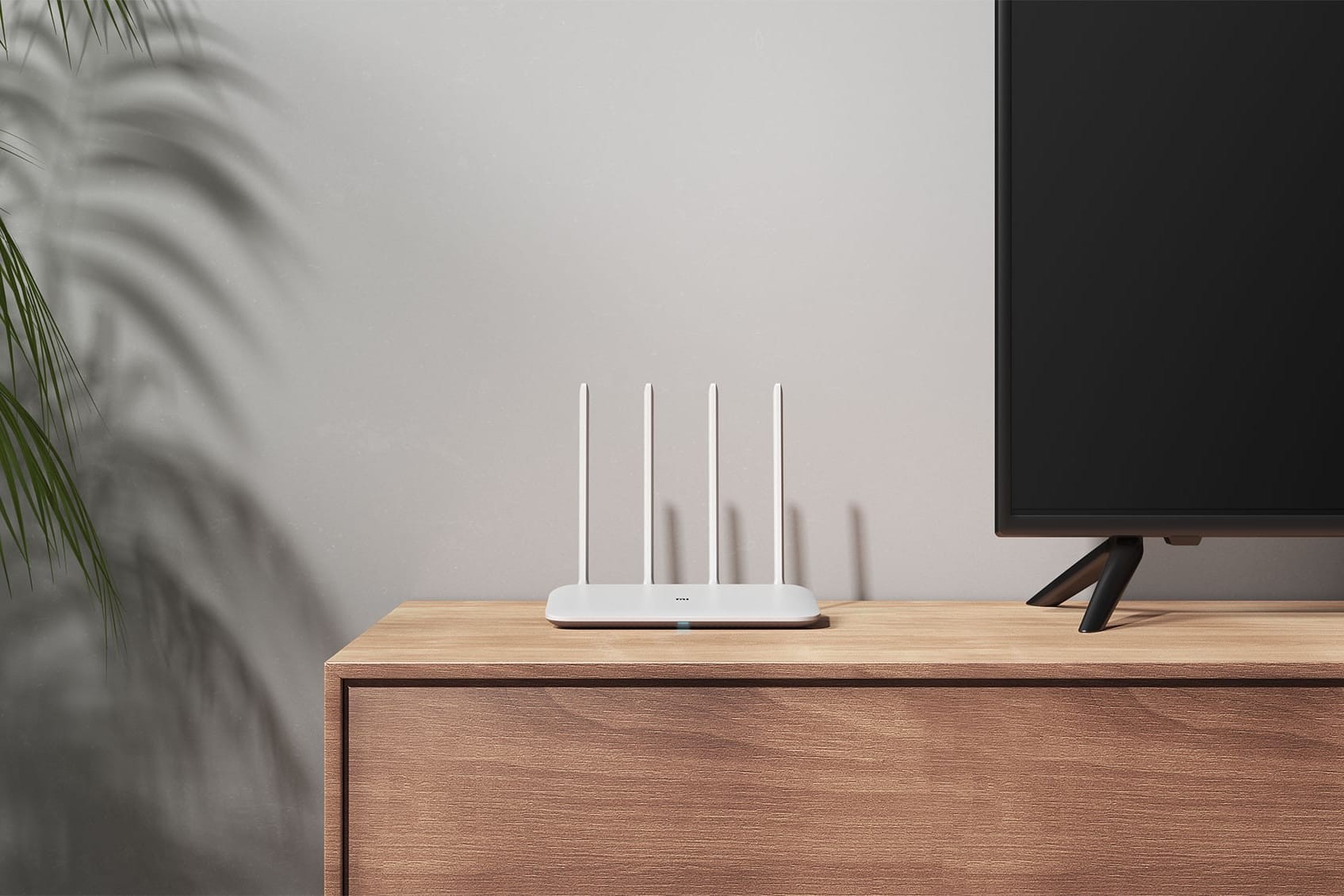
Китайская инструкция в паре с китайской панелью управления никак не облегчают задачу подключения роутеров Xiaomi четвертого поколения. Поэтому мы подготовили для вас простую инструкцию, в которой кратко рассмотрим назначение всех элементов, включая новую кнопку MiNet, этапы подключения, настройку через мобильное приложение и другие вопросы.
Устройство Wi-Fi-роутеров Xiaomi 4
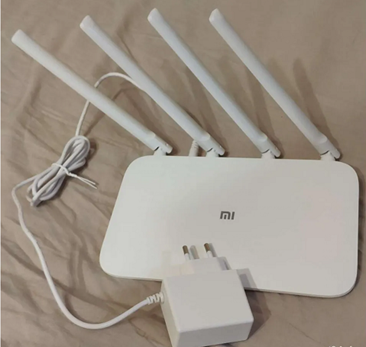
Все модификации роутеров Xiaomi 4 имеют схожие элементы, которые в разных моделях располагаются по-разному. В роутерах Xiaomi четвертого поколения есть один порт WAN (голубого цвета) для подключения кабеля от провайдера и по два порта LAN для соединения роутера с компьютером по специальному кабелю. На той же стороне находится разъем для подключения адаптера питания и кнопка перезагрузки. В моделях 4 и 4А кнопку можно нажать как обычно, а в моделях 4С и 4Q для ее нажатия придется воспользоваться острым предметом. Хотя в третьем поколении роутеров Xiaomi были USB-порты, в четвертое их решили не добавлять. 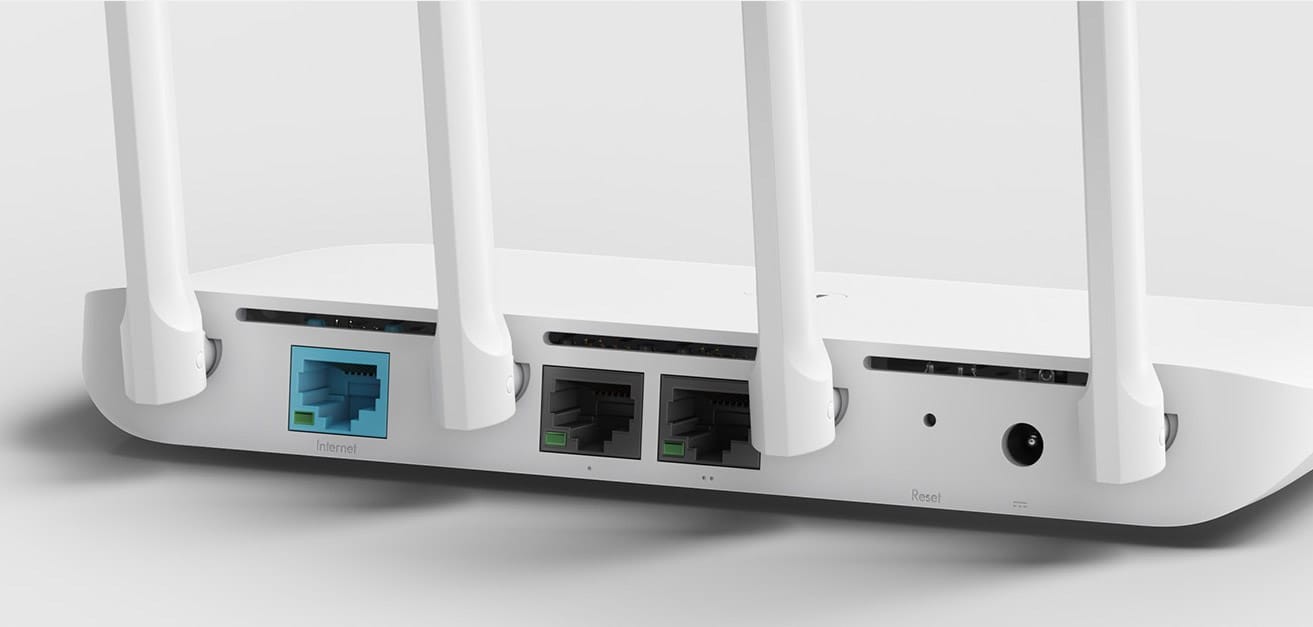
Роутеры Xiaomi 4 имеют четыре антенны (кроме бюджетной версии 4Q), что обеспечивает стабильную зону покрытия сигнала. Причем модели 4 и 4А относятся к двухдиапазонным, то есть могут работать на частотах 2.4 ГГц и 5 ГГц, а модели 4С и 4Q только на частоте 2.4 ГГц. 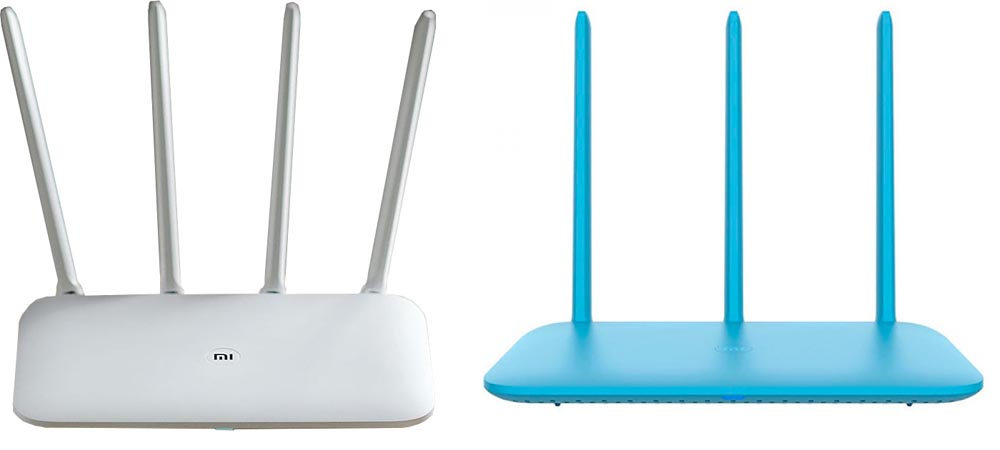
Отдельно упомянем кнопку MiNet, которая появилась только в четвертом поколении роутеров Xiaomi. С ее помощью можно подключить к роутеру любое умное устройство в доме без утомительной настройки через меню и ввод паролей. Например, для подключения умной лампочки достаточно активировать на ней по инструкции поиск сети и нажать кнопку MiNet (на роутере начнет мигать индикатор). Через несколько секунд устройства подключатся друг к другу. 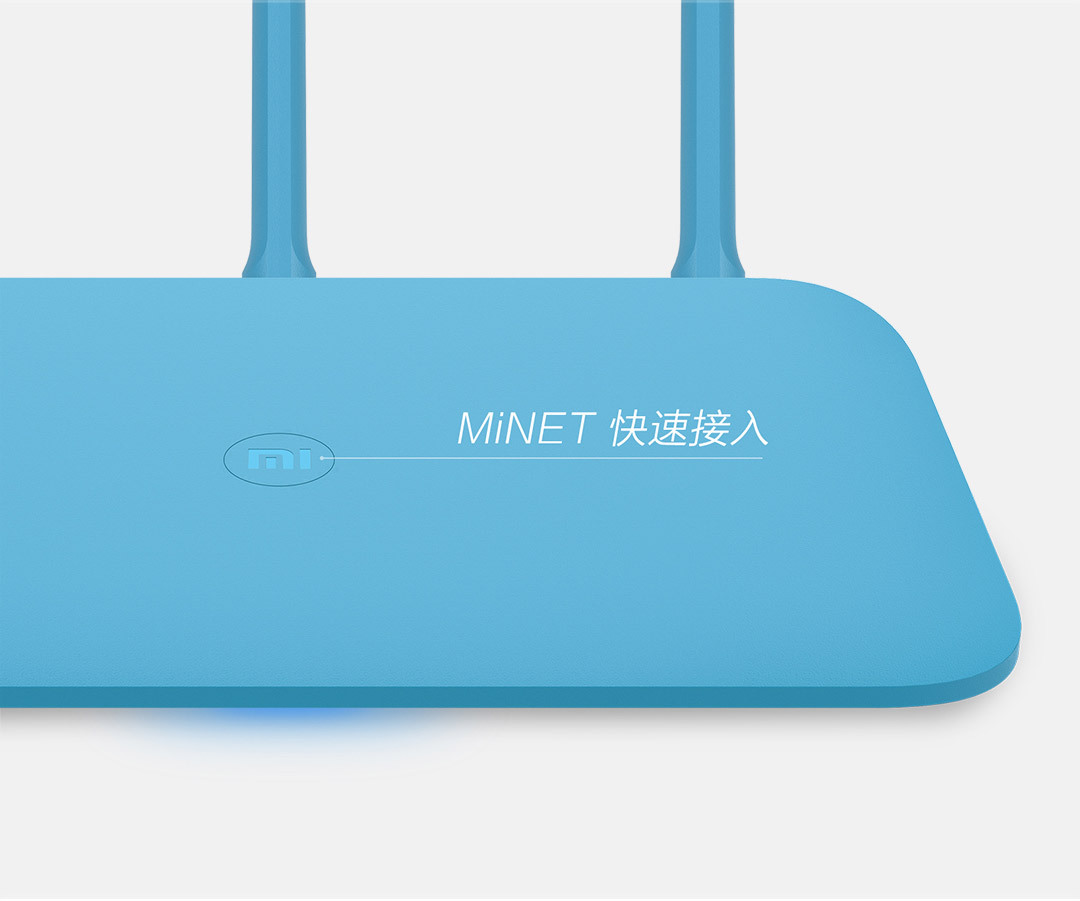 В базовой комплектации идет сам роутер, инструкция и сетевой адаптер с плоскими штырями. Если в вашей версии нет переходника для вилки, то вам придется купить ее самостоятельно. Также понадобится отдельный провод, если вы планируете соединять роутер с компьютером по кабелю. При его выборе обратите внимание на скорость передачи данных — она должна соответствовать возможностям вашего роутера.
 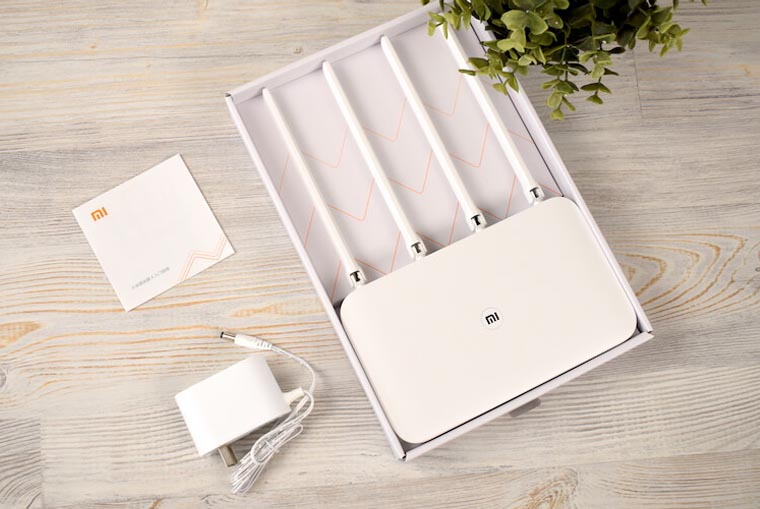 Индикаторы в разных модификациях расположены в разных местах: снизу, на боковом торце или сверху, но имеют одинаковое значение. Желтый цвет индикатора говорит о том, что система запускается (постоянное свечение) или обновляется (мигающий сигнал). Голубой цвет горит в нормальном рабочем состоянии. Красный предупреждает о том, что произошел сбой системы (постоянное свечение) или был запущен безопасный режим (мигающий сигнал).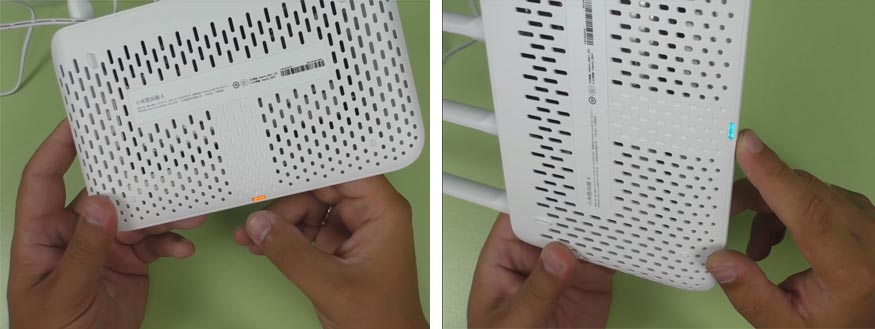
Настройка Xiaomi Mi Router 4, 4А, 4С, 4Q при помощи телефона
Чтобы настроить роутер, освободите его от упаковки, подсоедините к нему сетевой адаптер и воткните вилку в сеть (при необходимости воспользуйтесь переходником). В голубой WAN-порт воткните разъем кабеля, который провел в вашу квартиру провайдер. Если с соединением все в порядке, возле разъема загорится зеленый индикатор. Для настройки Xiaomi Router 4 с телефона вам понадобится мобильное приложение Mi Wi-Fi. Скачайте его из App Store или «Play Маркет» и установите на свой смартфон. При запуске приложения оно запросит у вас разрешения на доступ к фото, мультимедиа, местоположению и другим параметрам. Дайте нужные разрешения. 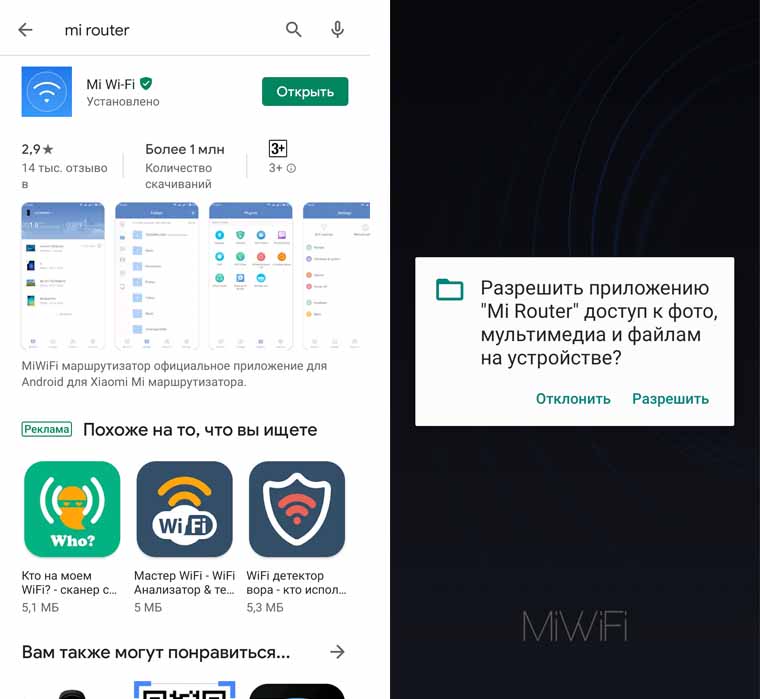
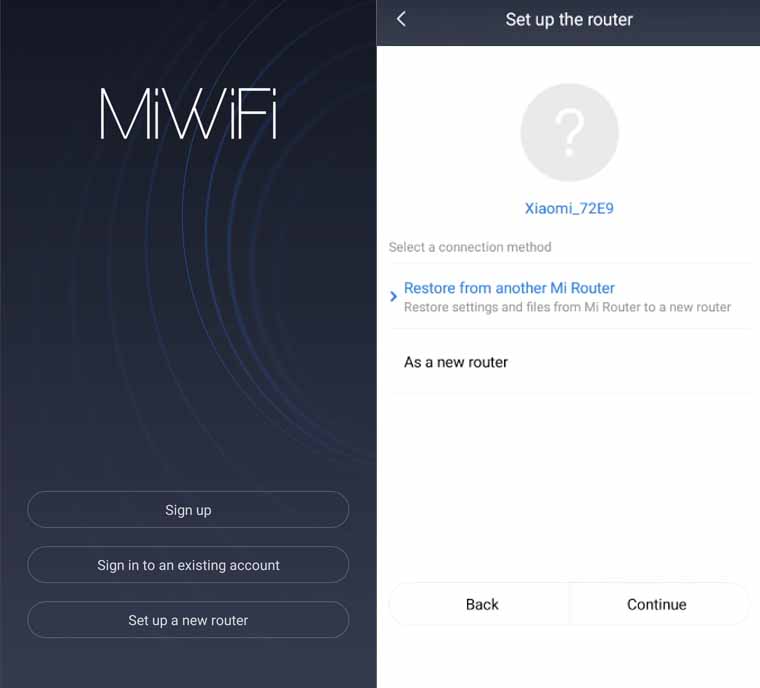
Вы можете вначале создать себе новый аккаунт (верхняя строка) или войти, если уже имеете профиль (вторая строка), либо сразу приступить к настройке сети (третья строка). В случае создания аккаунта в дальнейшем вы сможете управлять сетью даже вне доступа к интернету. 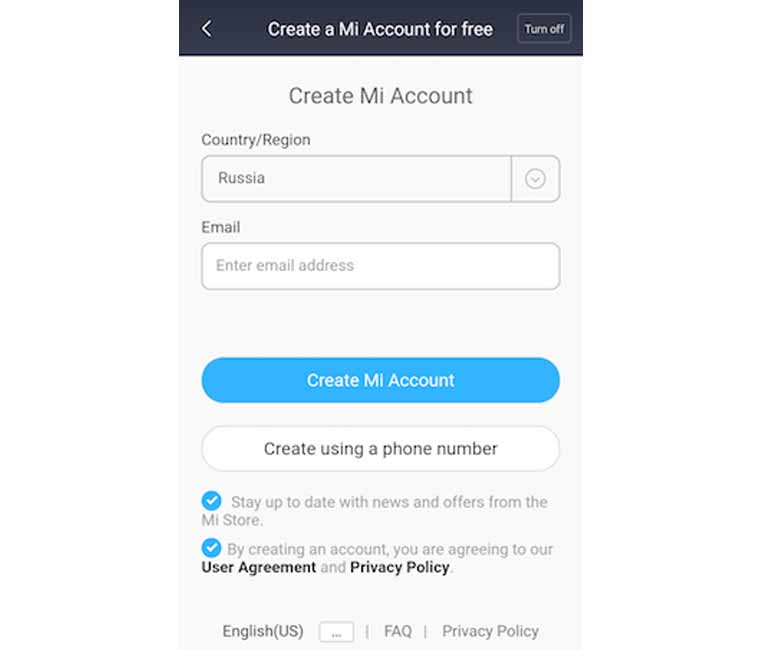 В открывшемся меню нажмите нижнюю строку Set up a new router. На следующем шаге роутер предложит выбрать метод подключения. Вы можете выбрать вариант Restore from another Mi Router, означающий перенос настроек из подключенного ранее роутера Mi, или выбрать As a new router, то есть подключение нового роутера. Если ранее у вас не были подключены устройства этого бренда, выберите второй вариант. Нажмите Continue.
  На следующем шаге приложение предложит вам три варианта использования роутера. Первый — это Primary base station, то есть назначение роутера основным устройством. Именно этот пункт нам и нужен. Два других варианта Wireless repeater mode и Wired repeater mode нужны в том случае, если вы хотите подключить роутер в роли репитера (повторителя) без проводов (wireless) или по проводу (wired). Последние используются тогда, когда одного устройства не хватает для покрытия всей площади квартиры или здания. Кликните по Primary base station.
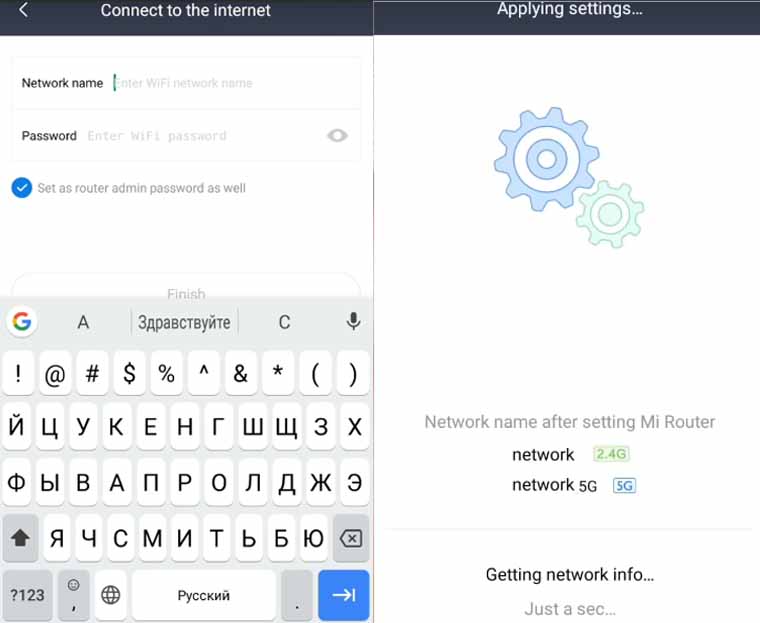
 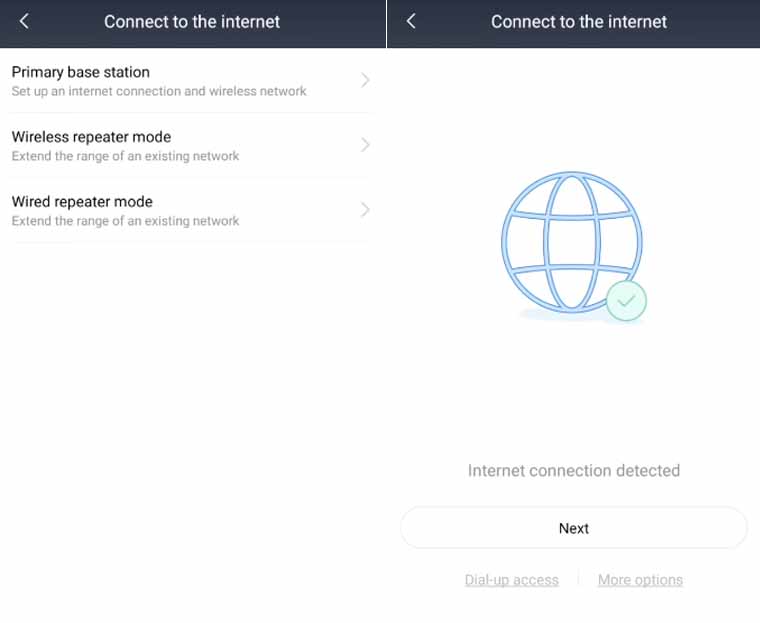 После обнаружения интернет-соединения нажмите кнопку Next и на следующей странице приложения задайте имя для вашей беспроводной сети (или оставьте заданное по умолчанию) и пароль. Если роутер работает на двух частотах 2.4 ГГц и 5 ГГЦ, то создастся две сети. Если вы не зададите пароль, любой из ваших соседей в радиусе действия роутера сможет подключиться к вашей сети и создавать вам ненужную нагрузку на сеть. Не забудьте записать название сети и пароль к ней где-то в своем блокноте. Этот же пароль можно использовать и для дальнейшего входа в админ-панель (о ней далее). Для его использования поставьте галочку в строке Set as router admin password as well. Нажмите кнопку Finish. Дополнительно приложение может затребовать логин и пароль, который давал вам провайдер (поищите его в договоре провайдера).
 На этом процесс подключения завершен. Можете открыть на телефоне браузер и пользоваться подключенным интернетом. Если телефон автоматически не подключился к сети, сделайте свайп по экрану телефона вниз и удерживайте значок Wi-Fi. Другой вариант захода: через меню «Настройки», затем «Подключения» и Wi-Fi (или поищите похожие меню). После включения вайфая телефон обновит список сетей и покажет созданную вами сеть.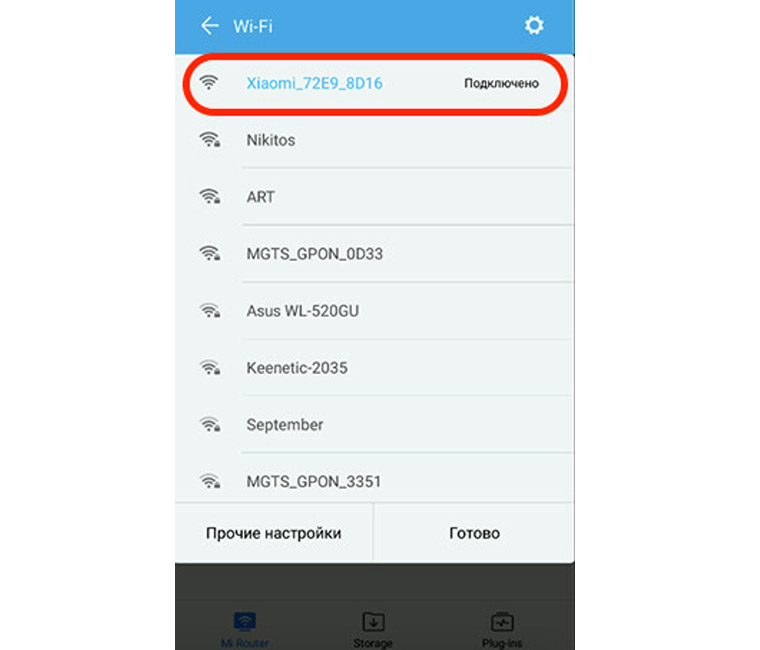
Просмотр и настройка параметров роутера с приложения Mi Wi-Fi
После подключения сети вы можете и дальше пользоваться мобильным приложением для настройки некоторых параметров или контроля подключения сети. На первом экране (вкладка Mi Router) вы увидите название вашей сети, скорость скачивания и загрузки и несколько вкладок внизу. Также на этом экране отражаются основные и гостевые подключенные устройства. Возле каждого из них вы увидите мощность сигнала и частоту, на которой они подключились. Нажав на Add device, вы добавите сюда новое устройство. 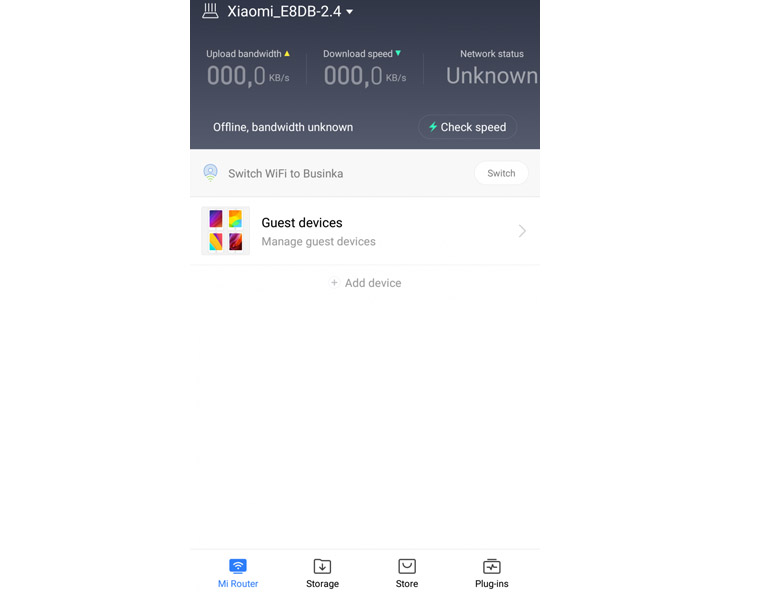
Вкладка Storage (место хранения) предназначена для роутеров с USB-портом. К моделям Xiaomi 4 это не относится в виду отсутствия такого порта, но подойдет, например, для роутеров Xiaomi 3, 3G, Pro, Mini и других. Если вы подключите в порту флешку или жесткий диск, то можете использовать как хранилище файлов. Например, можете сразу с телефона просмотреть подходящий по формату фильм, прослушать музыку или открыть любой другой файл. Список закачанных файлов будет доступен на рассматриваемой вкладке Storage. 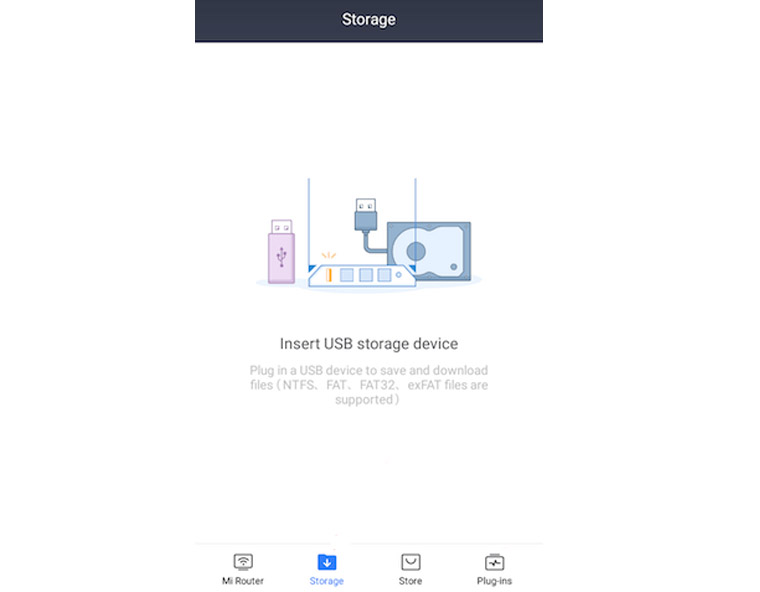 Вкладка Plug-ins нужна для разнообразных настроек. В строке Updates вы сможете обновить прошивку (подробнее в следующем разделе), в строке Guest Wi-Fi задать настройки гостевого доступа и сделать другие настройки. В разделе Chesk speed вы можете определить скорость загрузки и скачивания в вашей сети, выполнить глубокую проверку Deep Speed Test. Если вы захотите оптимизировать ваше подключение, выберите вкладку WiFi Optimization. По нажатию кнопки Start этот модуль протестирует сеть и предложит оптимизировать то, что ухудшает качество сигнала.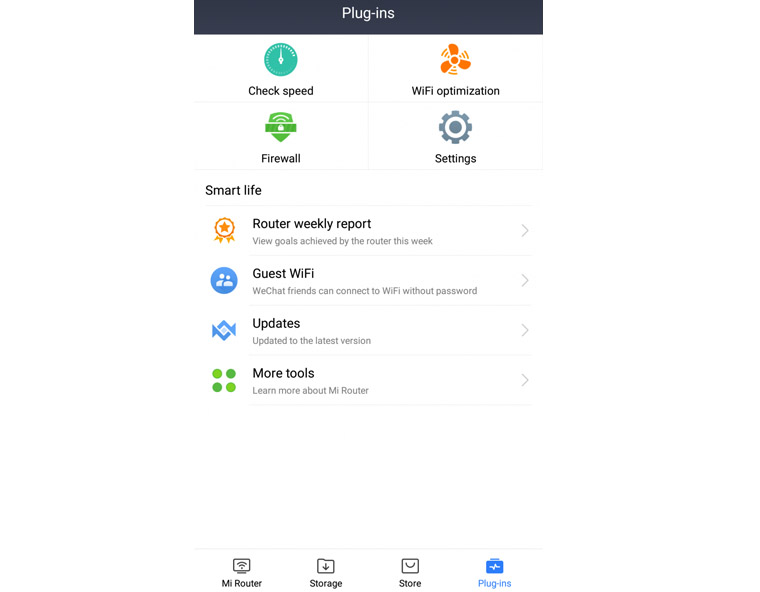
Настроить безопасную работу в сети поможет вкладка Firewall. Здесь в строке Blocklist при помощи кнопки Add вы можете вносить в черный список устройства, которые не должны подключаться к вашей сети. А в строке Blocklist Records определить, были ли попытки входа с заблокированных устройств, и в строке Password Strength изменить пароль на более сложный, задать другой пароль для входа в админ-панель (Network Security) или сделать сеть скрытой. 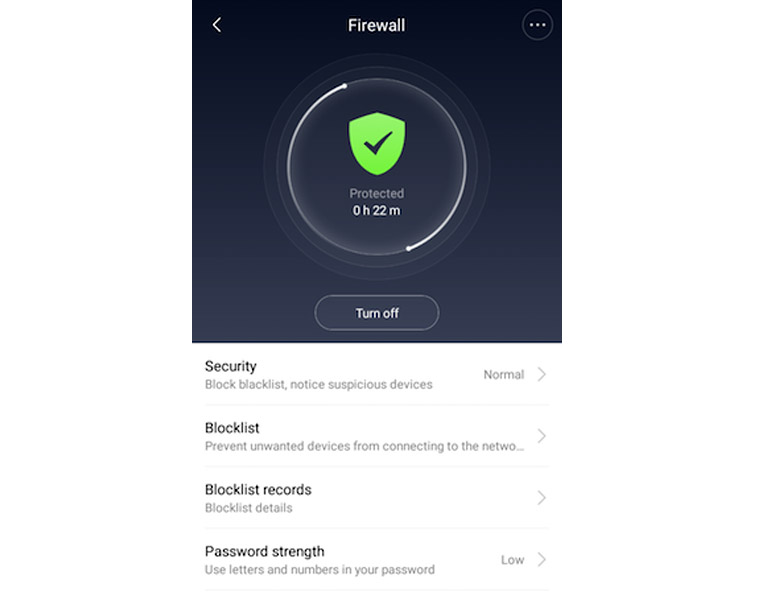
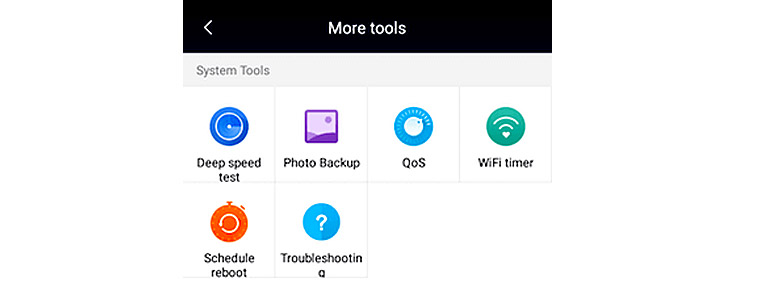
В разделе Settings собраны многочисленные настройки роутера и сети. Здесь в строке Network Settings можно изменить параметры подключения к провайдеру, в строке VPN Settings управлять VPN-сервером, в строке Router Configuration Backups сделать резервную копию всех настроек роутера, чтобы затем воспользоваться ими для подключения другого роутера. Если возникла необходимость назначить устройству другого администратора, воспользуйтесь строкой Share Router, для отвязки роутера — Unpair Router и выхода из аккаунта — Sign Out. Строка Notifications позволяет настроить уведомления с мобильного приложения. Вы можете включить сами уведомления (Notifications), сделать их бесшумными (Do not disturb) и назначить конкретное время для бесшумного режима (Do not disturb time). 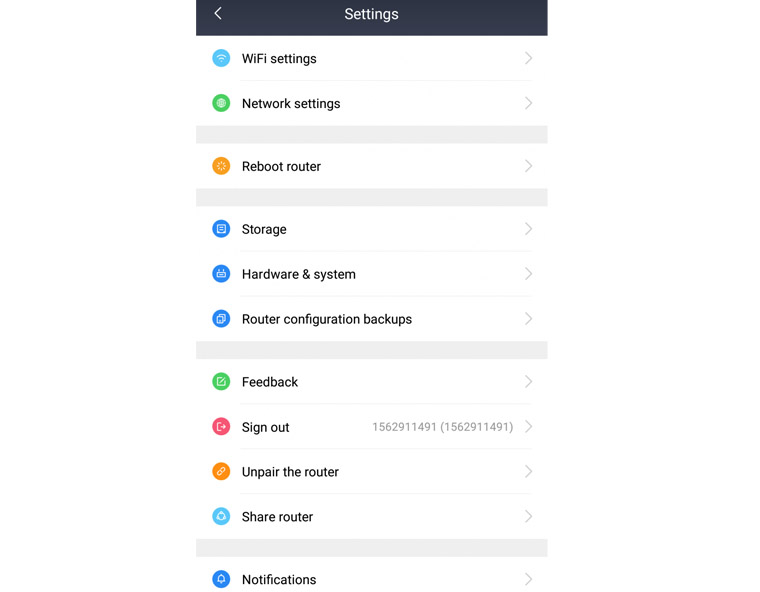 Еще ряд настроек спрятан под строкой More Tools. Строка Timer поможет вам задать дни и часы работы, по которым будет доступна ваша сеть (полезно, например, для защиты домочадцев от круглосуточного интернет-серфинга). Строка QoS ограничит пропускную способность и скорость для конкретных устройств сети. Photo BackUp — это возможность сделать резервную копию всех изображений вашего устройства на роутер.
  Если вам удобнее делать настройки с компьютера, тогда воспользуйтесь админ-панелью, введя в браузере адрес 192.168.31.1. Подробнее о том, как перевести панель управления на русский язык и какие в ней делать настройки, рассказано в статье о настройке роутера Xiaomi Wi-Fi 3.
Как обновить прошивку Xiaomi Mi Wi-Fi Router 4, 4А, 4С, 4Q
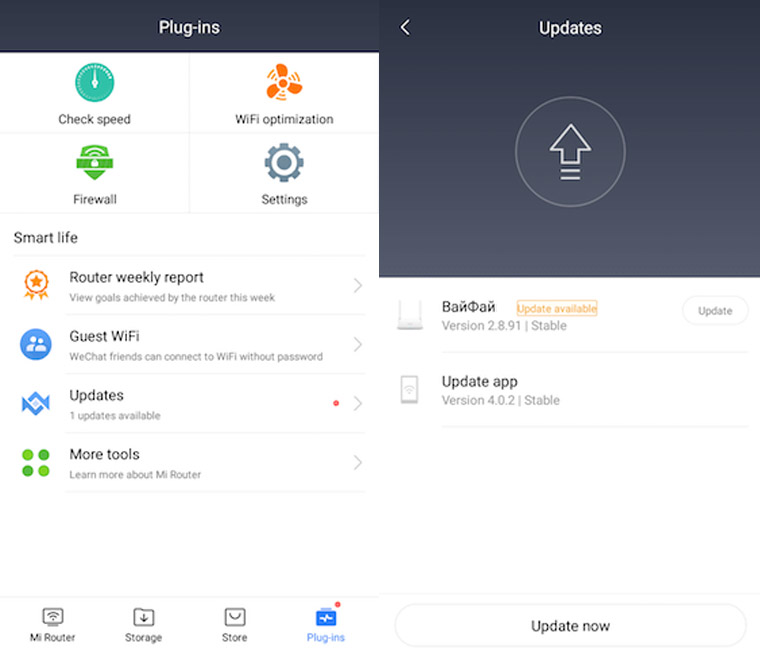
Есть два способа обновления прошивки: просто нажать определенную кнопку приложения или админ-панели или загрузить свой файл. В первом случае сервис загрузит последнюю версию прошивки с официального сайта производителя. Во втором вы ставите найденную в интернете прошивку на свой страх и риск. Для обновления прошивки через мобильное приложение Mi Wi-Fi откройте вкладку Plug-ins и в ней найдите раздел Updates. Этот способ хорош тем, что вам доступна для обновления не только прошивка роутера, но и само приложение. Если вы хотите обновлять прошивку с компьютера, познакомьтесь со статьей о настройке роутера Xiaomi 3. В ней детально описан способ прошивки через компьютер. Там же описан и способ загрузки с ПК собственного файла.
На этом настройки роутера Xiaomi заканчиваются. Если ваши эксперименты с выбором тех или иных параметров его настроек привели к неработающему интернету, сделайте сброс к заводским настройкам. Для этого зажмите кнопку Reset и удерживайте до момента, пока индикатор не станет красным. После этого роутер перезагрузится, либо выключите его из сети и включите снова.
Исследование прошивки Mi Router 4A Giga Version. Получение интерфейса командной оболочки Linux
Для начала я разберу роутер, чтобы определить какие порты, чипы и т. д. расположены на его плате:
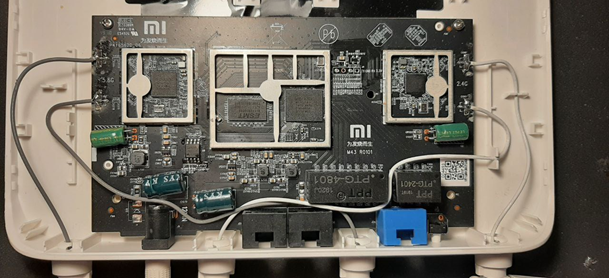
Из интересного было обнаружено:
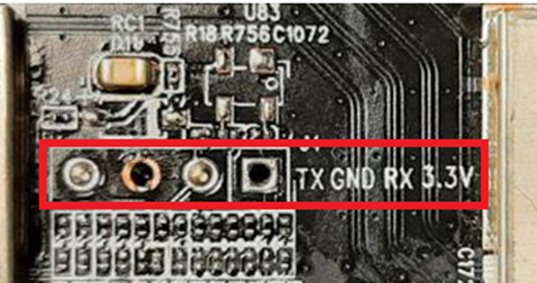
- Порт UART:
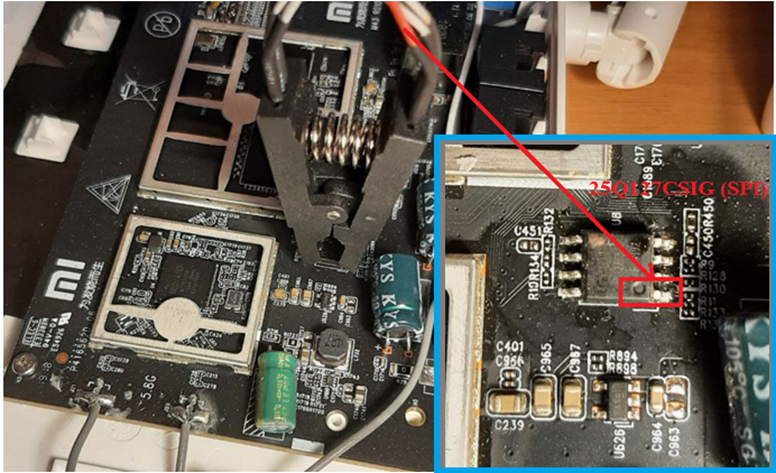
- Чип 25Q127CSIG (SPI):
После внимательного изучения платы я подключил роутер к ноутбуку, используя UART порт, чтобы определить, какая информация по нему передается. Для этого я припаял провода к UART порту:
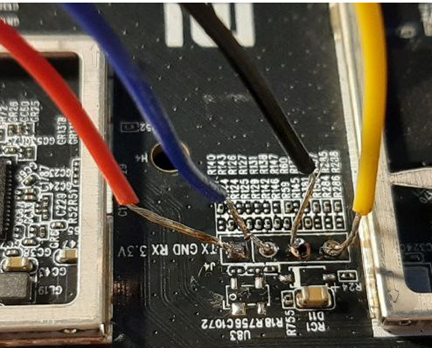
а другой конец подключил к PL2303:
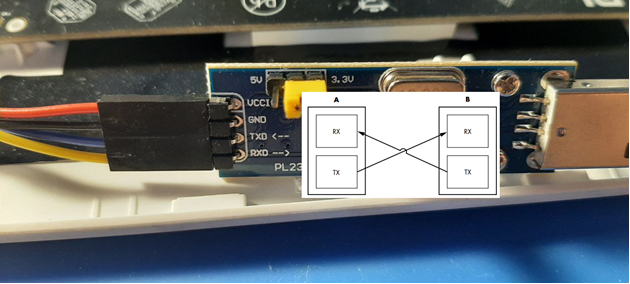
Затем установил на Windows 7 драйвер PL2303 и Putty:

Далее подключился к wi-fi роутеру с помощью Putty. Для этого необходимо проделать следующие шаги:
- Включить wi-fi роутер.
- Подключить PL2303 к ноутбуку:

- Выбрать параметры в Putty и нажать «Open»:
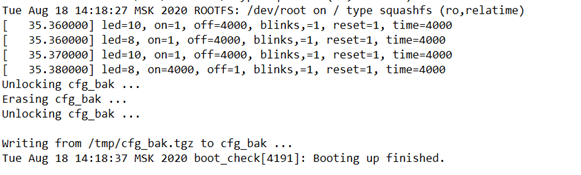
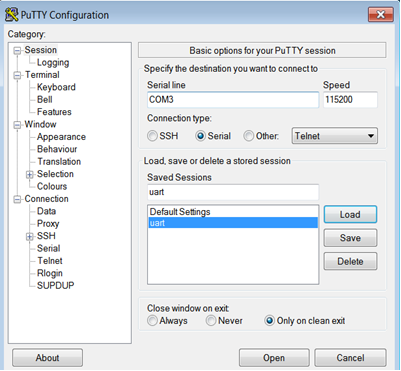 После нажатия кнопки «Open» в Putty, можно увидеть процесс загрузки прошивки wi-fi роутера но есть проблема — нет возможности передать информацию с помощью Putty. В следствие чего я не могу повлиять на процесс загрузки прошивки, выбрав один из пунктов меню (Рисунок 10), а также нет интерфейса командной оболочки после завершения загрузки прошивки (Рисунок 11).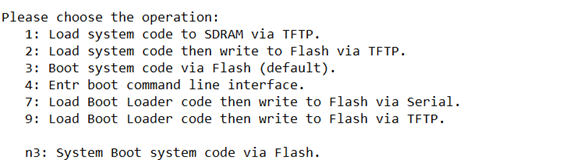
Дамп прошивки
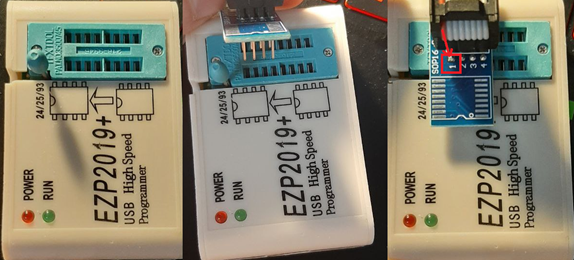
Чтобы решить проблему передачи информации с помощью Putty и последующего выбора одного из пунктов меню, я сделал дамп прошивки и изучил его. Итак, для дампа прошивки я подключил прищепку-коннектор к чипу 25Q127CSIG (SPI), как изображено на рисунке, красный провод к первой ноге чипа. Первая нога чипа там, где изображен круг на чипе 25Q127CSIG (SPI):
а другой конец прищепки-коннектора подключил к программатору EZP2019+ через переходник:
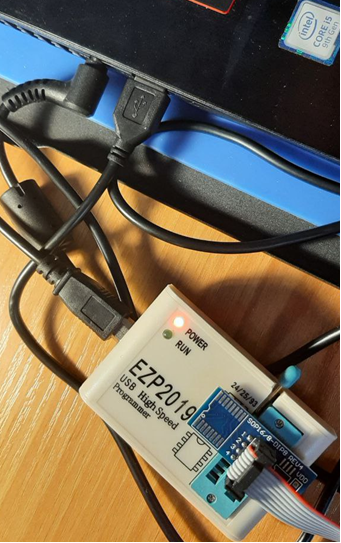
а сам EZP2019+ к ноутбуку:
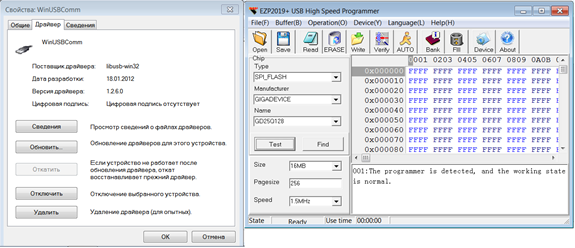
Далее установил на Windows 7 драйвер для EZP2019+ и EZP2019+.exe:
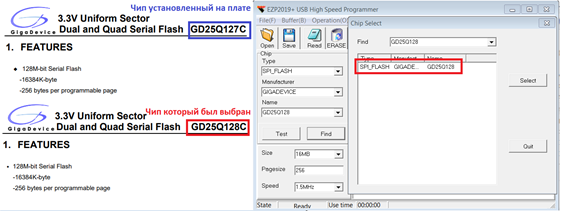
Затем запустил EZP2019+.exe и выбрал чип 25Q127C. Но так как его нет в списке, я взял ближайший к нему по характеристикам, под номером 25Q128C:
Потом нажал на кнопку «READ» в программе EZP2019+.exe, дождался, когда прошивка считается, и сохранил в файл spi.bin.
Исследование прошивки
После получения дампа прошивки, я приступил к его исследованию. Начал с поиска места проверки вводимого через консоль числа, так как есть предположение, что пункт “3: Boot system code via Flash (default)” имеет константное значение, из-за чего я не могу выбрать любой другой пункт меню (Рисунок 17).

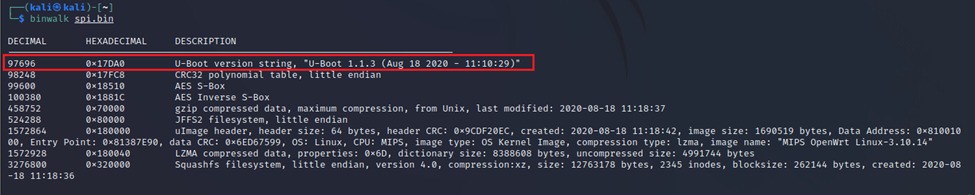
Когда я открыл файл spi.bin с помощью binwalk, меня заинтересовала строка “U-Boot version string, ‘U-Boot 1.1.3 (Aug 18 2020 – 11:10:29)’” (Рисунок 18) по смещению 0x17DA0 от начала файла spi.bin. Эта строка указывает на то, что секция загрузчика в этой прошивке U-Boot.
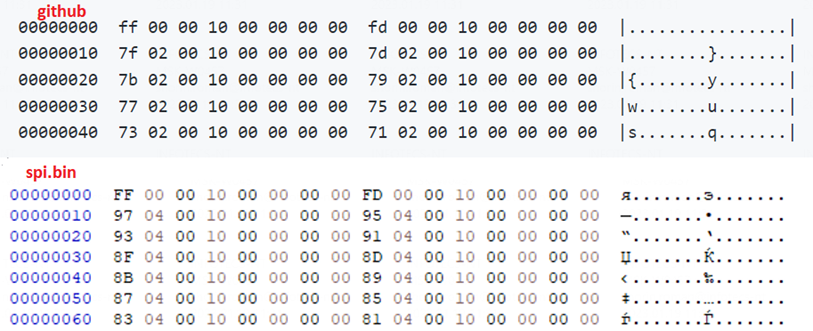
Далее нашел начало секции загрузчика U-Boot в файле spi.bin. Эту информацию я узнал, посмотрев на процессе загрузки прошивки wi-fi роутера в Putty. В момент загрузки прошивки wi-fi роутера, я увидел, что U-Boot от компании Ralink версии 5.0.0.0 (Ralink UBoot Version: 5.0.0.0). Поискав в интернете данную версию, я нашел проект на github (https://github.com/cidermole/ralink-uboot), в котором есть описание начала секции загрузчика U-Boot. Сверив свое начало файла с проектом на github, я пришел к выводу, что они совпадают (Рисунок 19). Значит это — начало секции загрузчика U-Boot в файле spi.bin по смещению 0x00000000.
Следом я открыл файл spi.bin в IDA Pro, но перед тем, как это сделать, определил архитектуру (x86, x64, ARM, MIPS) файла spi.bin. Это можно сделать, взяв любой бинарный файл из файла spi.bin. Для этого воспользовался binwalk с параметрами –Me:

- -M — рекурсивное сканирование извлеченных файлов.
- -e — автоматическое извлечение известных типов файлов.
После выполнения команды binwalk –Me создается директория _spi.bin.extracted, в которой можно найти исполняемые файлы операционной системы Linux, одним из которых является wpad:

Этот файл я открыл с помощью IDA Pro x86 и посмотрел, какие параметры выбирает IDA Pro:
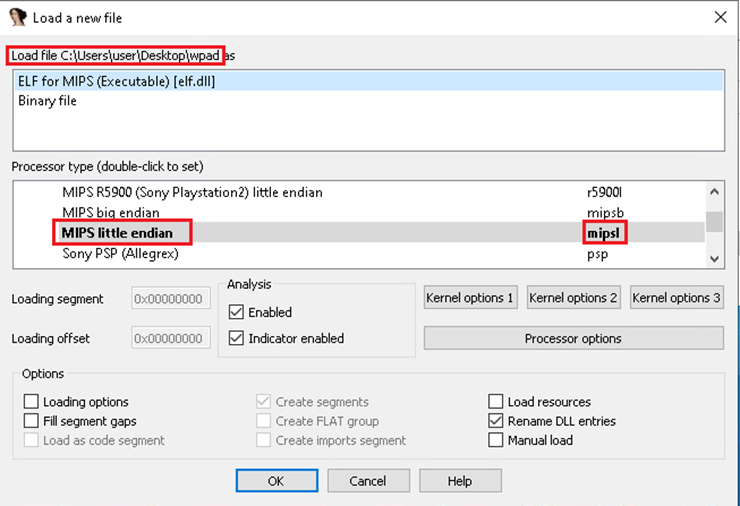
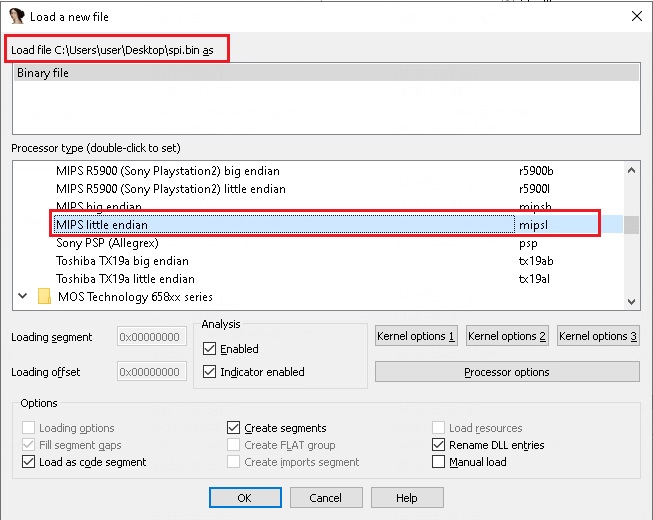
Узнав, какие параметры выбирает IDA Pro в момент открытия файла wpad, я могу открыть файл spi.bin в IDA Pro x86 с такими же параметрами (Рисунок 23).
После того как я открыл файл spi.bin в IDA Pro, его необходимо разметить (преобразовать из байт кода в читабельный ассемблерный (assembler) код). Во-первых, я отсчитал от начала файла 0x1000 байт, чтобы не наткнуться на служебную область. Во-вторых, выделил несколько тысяч байт, например, с 0x1000 до 0x4000. Это необходимо для того, чтобы IDA Pro могла автоматически преобразовать из байт кода в ассемблерный код (Рисунок 24):

И нажал на клавиатуре “C”, чтобы появилось диалоговое окно, и следом нажал на кнопку “Analyze”:
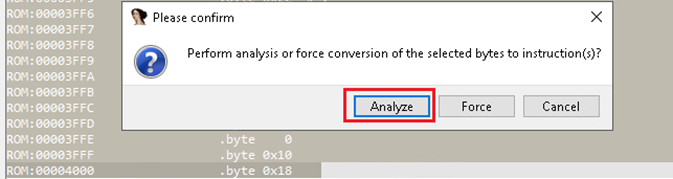
В результате получил ассемблерный код:
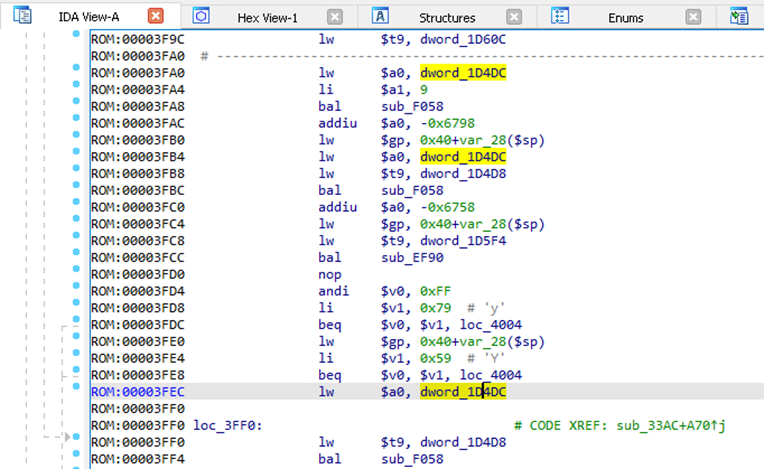
Дальше необходимо понять, какой Imagebase (это базовый адрес загрузки программы) для того, чтобы IDA Pro могла создать перекрёстные ссылки (это информация о том, где в коде используется функция или строка), относящиеся к строкам и функциям. Это можно сделать, посмотрев на dword (Рисунок 27) или посмотреть в hex-rays (это функциональная возможность IDA Pro, позволяющая конвертировать assembler code в псевдо-код, наподобие языка программирования С) (Рисунок 28). Чтобы перейти в hex-rays, необходимо нажать на клавиатуре «F5».

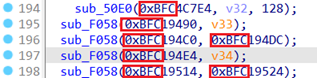
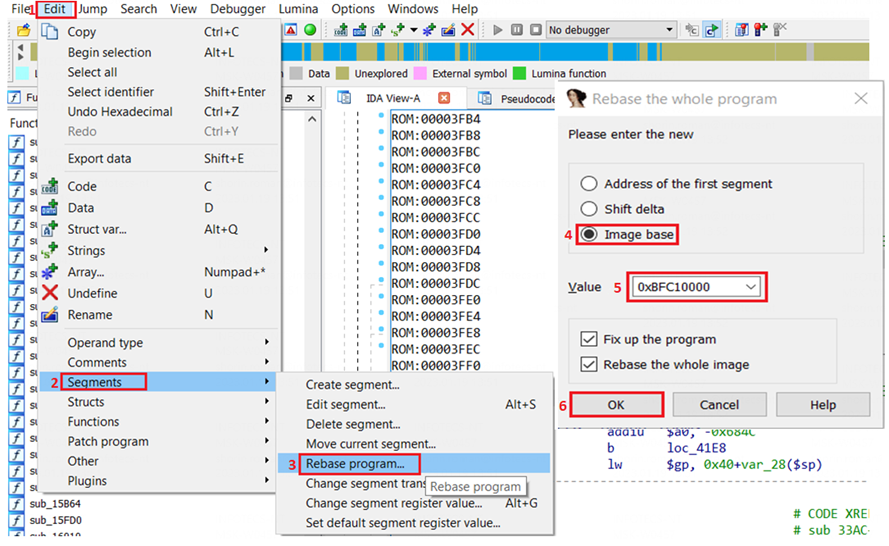
Из вышесказанного (Рисунок 27, Рисунок 28), можно сделать вывод, что Imagebase начинается с 0xBFC*, а вот четвертый байт я нашел перебором от 0 до 9. Правильный байт можно определить, посмотрев на строки, они должны преобразоваться в следующий вид и иметь перекрестные ссылки (Рисунок 29).

Теперь необходимо изменить Imagebase в IDA Pro. Для этого я перешёл в Edit -> Segments -> Rebase program. и изменил Imagebase на 0xBFC10000:
Далее приступил к решению проблемы в передаче информации с помощью Putty и последующем выборе одного из пунктов меню. Начал я с поиска строки “3: Boot system code via Flash (default)” в файле spi.bin с помощью IDA Pro:

Затем я нажал на aDBootSystemCod (Рисунок 32).

и следом нажал на клавиатуре «X», затем появляется окно, в котором можно увидеть, где используется данная строка.

Потом нажал на строчку sub_BFC028C0+6C (Рисунок 33) и провалился в функцию sub_BFC028C0:

Дальше нажал на функцию sub_BFC028C0 (Рисунок 34), затем на клавиатуре “X” и посмотрел, куда ведёт эта функция. Она привела в место проверки введённого числа (Рисунок 35). Также из документации по U-Boot следует, что bootdelay – это количество секунд, данное на ввод числа, для выбора одного из пунктов. А вот описания boot_wait в документации не обнаружено.
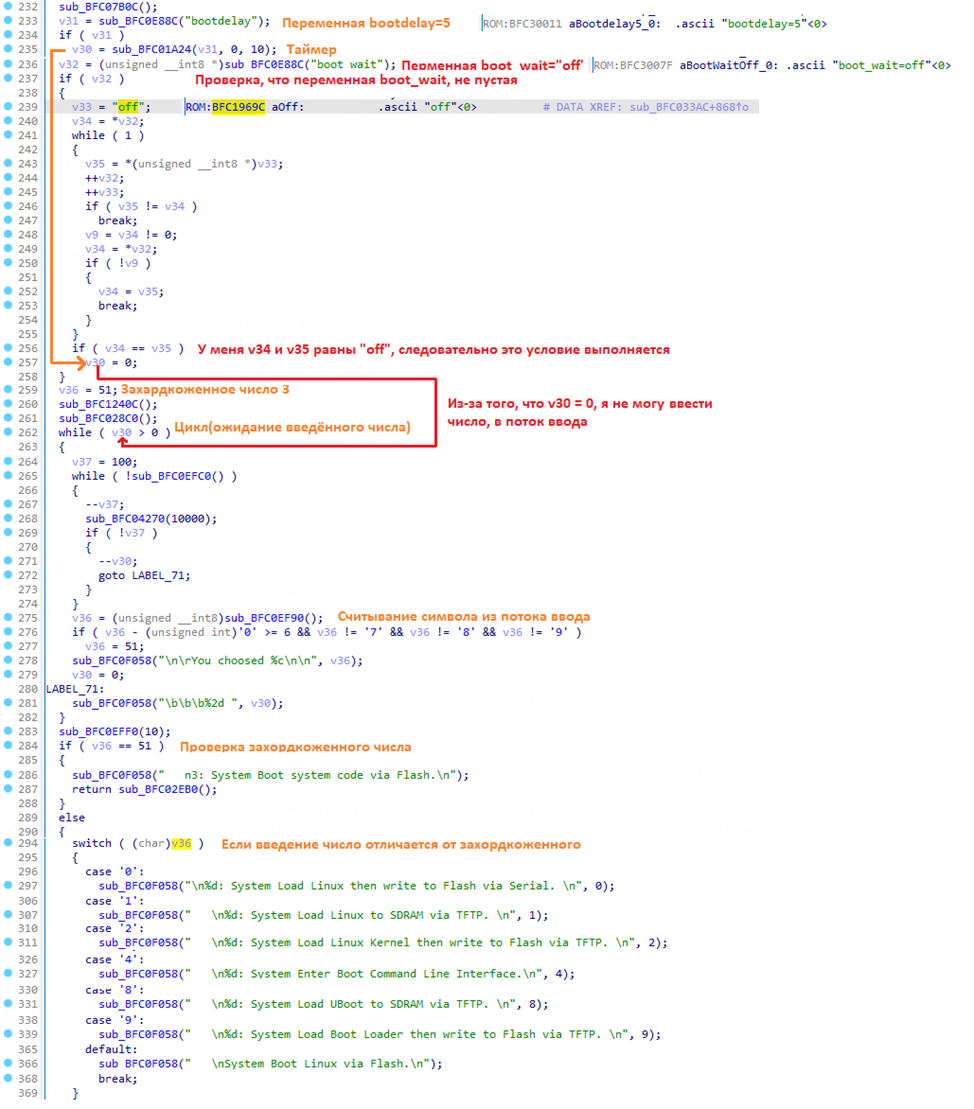
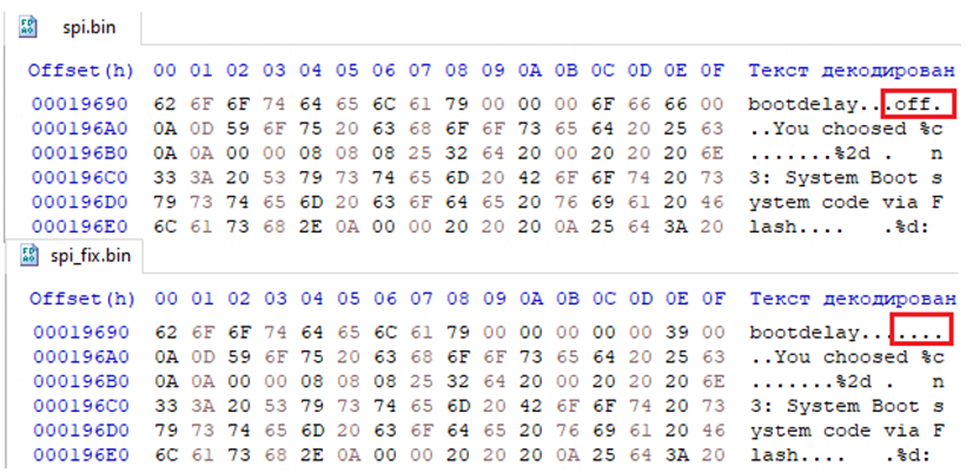
Вернемся к проблеме, описанной выше. Я не мог передать информацию с помощью Putty и выбрать пункт меню, так как в коде есть константное значение (Рисунок 35 – строка 259) и нет возможности передачи информации роутеру с помощью Putty, потому что переменная v33 равна “off” (Рисунок 35 – строка 239). Исходя из этого есть два варианта: изменить константное значение на необходимое мне, или удалить “off”. Я выбрал второй вариант, так как он позволит более гибко выбирать пункты меню (Рисунок 10) и удалил “off” в файле spi.bin:
Перепрошивка роутера и получение командной оболочки Linux
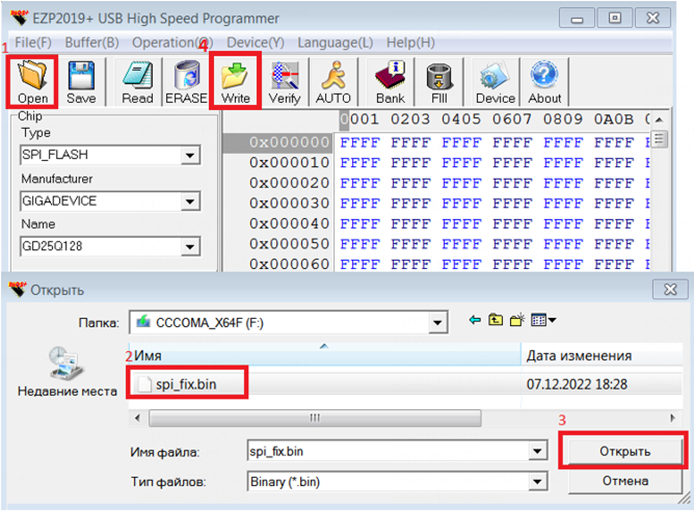
Следом перепрошил wi-fi роутер полученным дампом прошивки. Для этого подключил прищепку-коннектор к чипу 25Q127CSIG (SPI), как было описано выше. Затем запустил EZP2019+.exe и выбрал чип 25Q128C. Потом нажал на кнопку «OPEN», выбрал файл spi_fix.bin. Далее нажал на кнопку “WRITE” и дождался, когда прошивка загрузится:
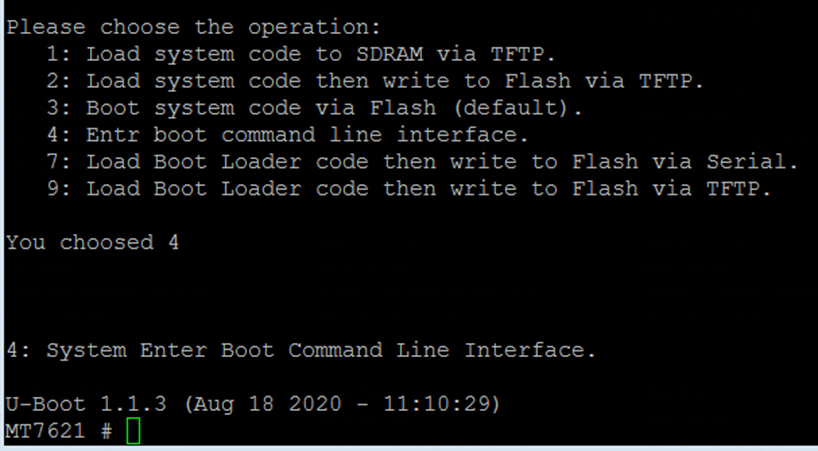
После загрузки прошивки я подключился к wi-fi роутеру с помощью Putty.exe и выбрал пункт “4: Entr boot command line interface” (Рисунок 38). Пункт 4 позволяет зайти в интерфейс командной оболочки загрузчика и используя командную оболочку загрузчика попасть в интерфейс командной оболочки Linux.
Теперь необходимо разобраться, как из командной оболочки U-Boot, получить командную оболочку Linux. Я начал с чтения документации по U-Boot, поскольку в ней есть описание переменной bootargs. В документации сказано, что содержимое этой переменной передается ядру Linux в качестве параметра загрузки. Далее я посмотрю в IDA Pro, где используется эта переменная:
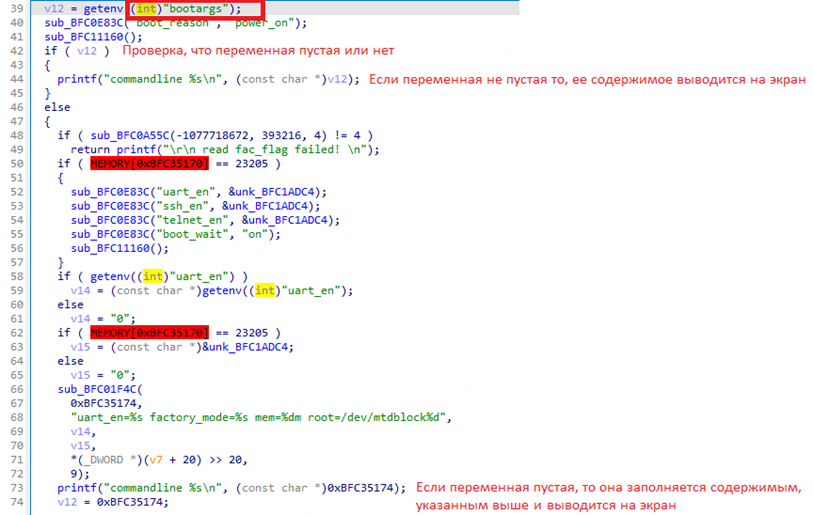
После изучения кода, отвечающего за содержимое переменной bootargs, меня заинтересовали переменные (Рисунок 40), описание которых я не обнаружил в документации.

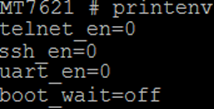
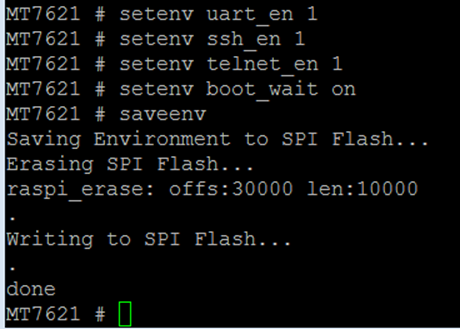
Названия этих переменных наталкнули меня на мысль, что они отвечают за включение и отключение определенного функционала у роутера. Чтобы проверить эту гипотезу, я зашёл в командную оболочку U-Boot и посмотрел, чему равняются эти переменные (Рисунок 41), и поменял содержимое этих переменных на противоположные (Рисунок 42). Затем перезагрузил роутер командой “bootm”.
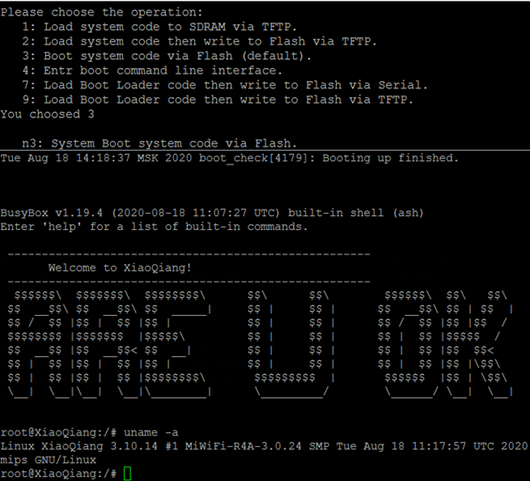
При загрузке прошивки wi-fi роутера я выбрал пункт “3: Boot system code via Flash (default)” и после окончания загрузки прошивки получил командную оболочку Linux:
Если кому-то стала интересна данная тема, то предлагайте свои идеи в комментариях, что можно посмотреть в прошивке или сделать с ней. Например, я мог бы посмотреть какую информацию отправляет роутер на сервера производителя, поискать бинарные уязвимости или уязвимости, связанные с web частью.
- информационная безопасность
- реверс-инжиниринг
- роутер
Прошивка роутера xiaomi 4a с китайской прошивки на глобальную

Діма Мащенко
28.12.2020
Здравствуйте! Хотел спросить как прошить роутер xiaomi 4a 100m с китайской на глобальную версию я нашёл ответ на форуме 4pda но там так всё не понятно и я тепер в поисках ответа как прошить его вот сыллка-https://4pda.ru/forum/index.php?showtopic=975951&view=findpost&p=101053438 на статью человека который розказал как это сделать кто понимает пожалуйста обясните мне заранне благодарю!

Voldemar Krok
28.12.2020
Снеси в Сервис, пока не превратил в кирпич.
- ПРОШИВКА СМАРТФОНА Поддерживает китайская версия прошивки Xiaomi, GLOBAL ROM русский язык? ПРОШИВКА СМАРТФОНА Поддерживает китайская версия прошивки Xiaomi, GLOBAL ROM» русский язык?
- Можно ли прошить ксяоми с китайской до глобальной прошивки? В магазине телефон предлагают в двух версиях, китайская дешевле
- Как на XIAOMI Redmi Note 7 перейти с русской прошивки на глобальную? Возможно ли полностью безопасно на редми нот 7 перейти с русской прошивки на глобальную? Если да то как? Если нет то что сделать чтобы максимально безопасно перейти на глобалку?
- Прошивка xiaomi redmi 3. Какую выбрать если на официальном сайте нет прошивки для данного аппарата? Смартфон начал глючить во время зарядки, не заряжается. Хотел перепрошить. Однако в списке на официальном сайте нет Xiaomi redmi 3. Какую лучше выбрать? «Redmi 3S/Prime/3X» подойдёт? http://ru.miui.com/. nload.html
Прошивка Xiaomi Mi Router
К нам всё чаще обращаются читатели с вопросом как прошить роутер Xiaomi Mi WiFi Router. Зачем это нужно? Дело в том, что чаще всего роутеры Сяоми народ покупает через Алиэкспресс — там дешевле. Но как правило оттуда устройства приходят с китайским интерфейсом, а это очень неудобно от слова «совсем». Для некоторых моделей, как Xiaomi Router 3 есть два варианта программного обеспечения — Глобальная версия на Английском и Локальная на китайском и там можно изменить язык интерфейса. Но для некоторых моделей маршрутизаторов Сяоми прошивка на английском отсутствует в принципе и тут уже встаёт вопрос о перепрошивке устройства на альтернативный софт — Padavan или Open WRT. Этот вариант значительно более сложный и для новичков не подойдёт совершенно. Я подробно рассмотрю все способы.
Прошивки для роутеров Сяоми:
Скачать последнюю версию микропрограммы для своего маршрутизатора Xiaomi Mi WiFi Router Вы можете скачать бесплатно с официального сайта — ссылка. На вкладке ROM есть самые свежие версии прошивок для всех маршрутизаторов Сяоми.
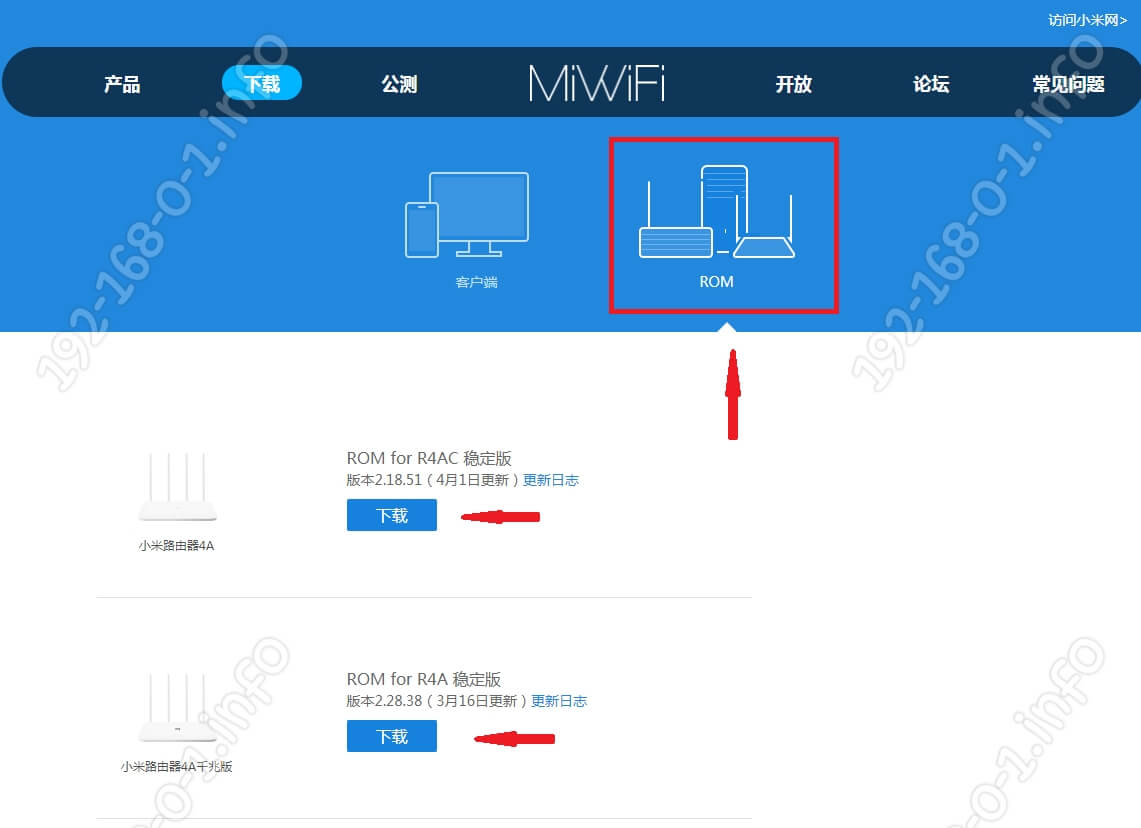
Основной минус в том, что на сайте в основном представлены опять же китайское ПО. Причём если выложены две версии, то слева идёт релиз, а справа — драфтовые бета-версии от разработчиков.
Если на официальном сайте нет нужной Вам версии ПО, то можете скачать прошивку Xiaomi Router по моим ссылкам. Я специально кроме китайских версий постарался собрать ещё и глобальные на английском языке.
Xiaomi router 3:
Английская версия:
2.10.46 English — Скачать
2.10.38 English — Скачать
Китайская версия:
2.26.10 China — Скачать
2.26.29 China — Скачать
Xiaomi Router 3C:
Английская версия:
2.8.27 English — Скачать
Xiaomi router 4:
Китайская версия:
2.26.135 China — Скачать
Xiaomi Mini:
Английская версия:
2.8.91 English — Скачать
Китайская версия:
2.21.109 China — Скачать
Xiaomi Mi Router Nano:
Английская версия:
2.2.94 — Скачать
Xiaomi Mi-Router R1D:
Английская версия:
2.6.103 — Скачать
Xiaomi Mi Router Pro R3P:
Английская версия:
2.10.46 — Скачать
Китайская версия:
2.16.15 — Скачать
Как прошить роутер Xiaomi Mi Router
Теперь, после того, как Вы прошивка для роутера Сяоми успешно сохранена на компьютере, можно приступать непосредственно к прошивке роутера. Для этого надо зайти в его веб-интерфейс, используя IP-адрес 192.168.31.1 или символьное имя miwif.com . Если зайти с компьютера не получается — попробуйте сделать это с телефона или планшета. Если и так не получится — выполните вот эти рекомендации.
В открывшейся форме авторизации введите пароль для входа в настройки роутера. После авторизации откройте раздел меню Settings >>> Status:
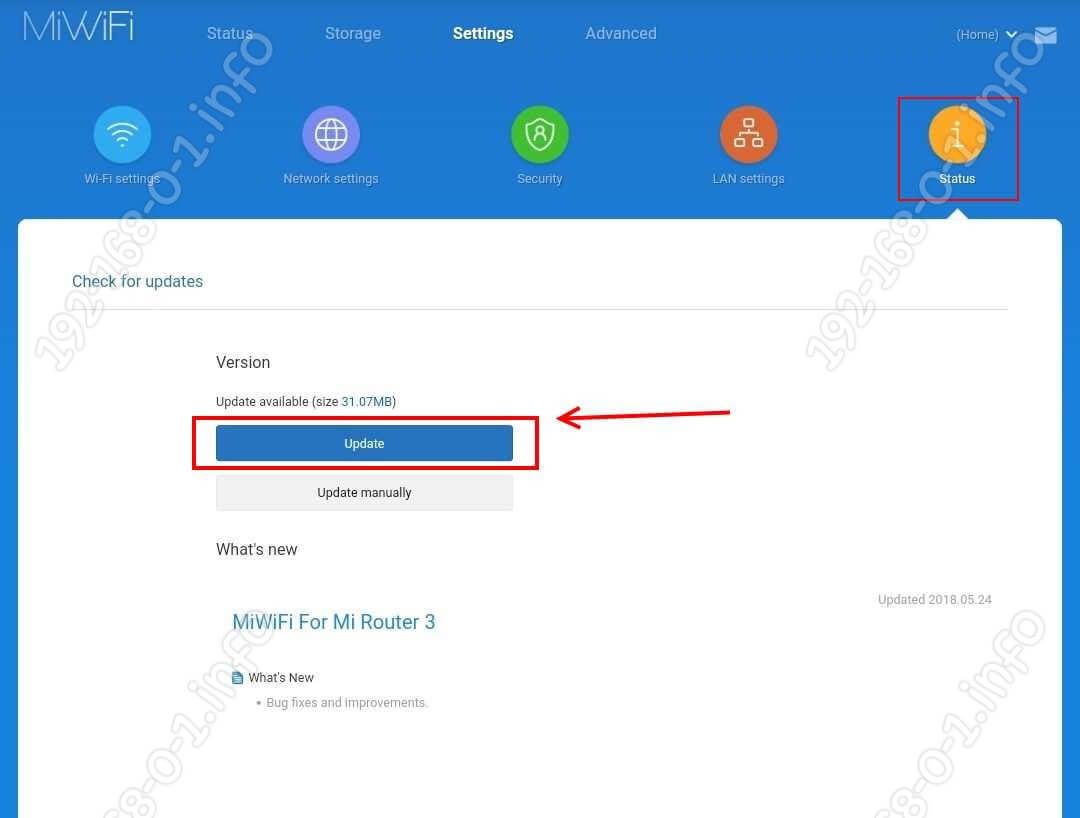
Если роутер в данный момент подключен к Интернету, то при наличии на сервере производителя новой версии микропрограммы для устройства, будет активна кнопка Update. Нажав на неё, Вы запустите процесс автоматического обновления ПО роутера. Если Вам надо прошить Xiaomi Router вручную на конкретную версию — нажмите кнопку Update Manually. Откроется диалоговое окно, в котором надо выбрать файл прошивки, который Вы предварительно скачали на компьютер и распаковали. После этого запустится важный процесс — перепрошивка маршрутизатора Сяоми.

В это время ни в коем случае самостоятельно не перезагружайте и не выключайте роутер. Сама прошивка девайса занимает от 2 до 5 минут. По завершению операции он перезагрузится. Как правило, после перепрошивки через веб-интерфейс настройки сохраняются.
Прошивка Padavan ASUS на роутер Сяоми
Альтернативная прошивка Xiaomi Router подойдёт для тех, кого не устраивает китайский интерфейс стокового программного обеспечения или его функциональность. Сразу оговорюсь — для начинающих и неопытных пользователей данный вариант не подходит, так как достаточно сложный и требует от человека некоторого понимания того, что он делает. Но и наградой за это становится солидная прокачка устройства. Например, если прошить роутер прошивкой от Падавана, то он научится работать с интерактивным телевидение Дом.ру, Ростелеком или Билайн. Как прошить маршрутизатор Вы увидите вот в этой видеоинструкции: