
Подключение метода оплаты SberPay
Рассмотрим как подключить платежный виджет SberPay на платформе AdvantShop.
- Регистрация в платежной системе
- Настройки в магазине
Внимание!
Оплата SberPay может быть подключена c версии 11.0.4 и выше. Если версия Вашего магазина ниже, то обратитесь в техническую поддержку для обновления интернет-магазина до последней актуальной версии на момент установки модуля.
Регистрация в платежной системе
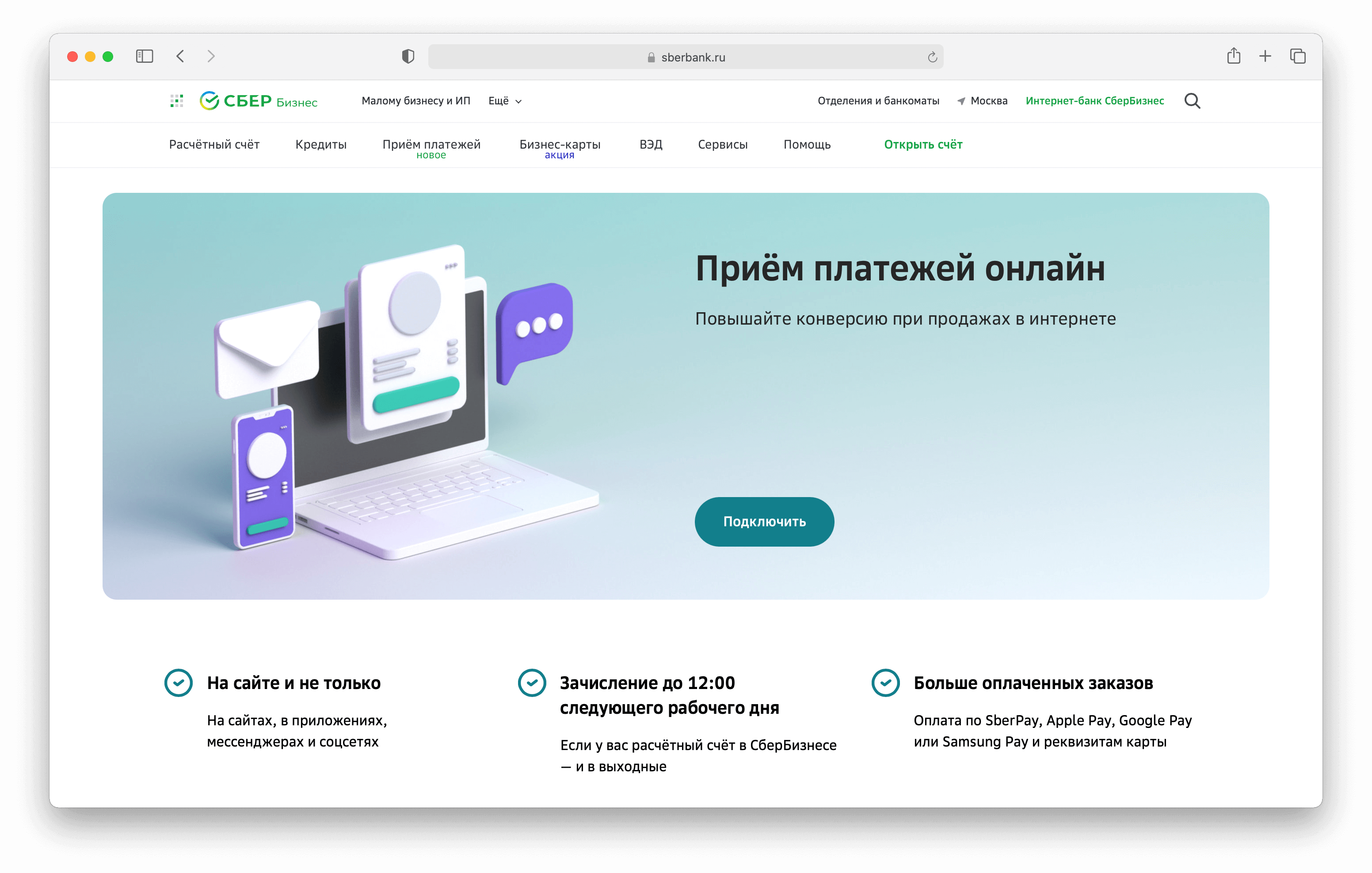
Чтобы начать использовать метод оплаты SberPay перейдите на страницу sberbank.ru нажать «Оставить заявку» (рис.1) , заполните и отправьте форму (рис. 2).
Рисунок 1.

Рисунок 2.
После чего с Вами свяжется менеджер, необходимо заключить договор и получить тестовые и боевые данные для настройки метода оплаты в магазине.
Настройки в магазине
Для того, чтобы в магазине был доступен метод оплаты SberPay, в разделе «Модули» — «Магазин модулей» установите и активируйте модуль «SberPay» (рис. 3).

Рисунок 4.
Далее в разделе «Настройки» — «Оплата» нажмите «Добавить способ оплаты» (рис. 4) и создайте метод с модулем «SberPay» (рис. 5).

Рисунок 4.

Рисунок 5.
Поставьте активность метода оплаты и заполните поля настроек (рис. 6).

Рисунок 6.
Данные для заполнения полей Сбербанк высылает Вам на почту:
Заметка
Сначала будут высланы тестовые данные, после проведения тестовых настроек и тестового платежа, сбербанк вышлет боевые настройки.
Token — значение необходимо получить в личном кабинете МП3 в разделе «Настройки» — «Основные» — «Callback уведомления» (подробнее).
Логин — это имя API для вашего мерчанта, вида merchant-api (где merchant — это имя мерчанта, выданное вам Сбербанком, см. ниже).
Внимание!
Логин — это именно имя API, а не имя Оператора.
Пароль — используется для защиты данных, передаваемых от Сбербанка к магазину и от магазина к Сбербанку.
Передавать данные для чека — в случае, если Вам необходимо передавать фискальные данные в облачную кассу через Сбербанк — установите эту галочку.
ФФД подключенной кассы — установите версию ФФД используемую на стороне кассы.
URL обработки оповещений об оплате (Notification URL) — указывается при получении токена в личном кабинете МП3 в разделе «Настройки» — «Основные» — «Callback уведомления» в графу «Ссылки (через запятую, без пробелов)»
После проделанных шагов, проведите тестовый платеж.
Поставьте галочку в строке «Тестовый режим», проверьте оплату на товаре ценой в 1-5 рублей, используя тестовую карту, которую предоставляет Сбербанк (указана в документации).
Если оплата проходит корректно, свяжитесь со Сбербанком; служба поддержки Сбербанка сообщит Вам «боевые» настройки (логин, пароль), которые Вам нужно будет указать в настройках метода на стороне магазина (вместо тестовых настроек).
После этого отключите галочку «Тестовый режим».
В клиентской части при оформлении заказа на странице успешного оформления будет доступен виджет (рис. 7)

Рисунок 7.
- для устройств на Android клиент переходит по пуш-уведомлению в мобильное приложение СберБанк Онлайн и подтверждает оплату
- для устройств на iOS клиент сам открывает мобильное приложение СберБанк Онлайн, на главном экране выбирает карточку с названием магазина над разделом «Кошелёк» и подтверждает оплату
Готово. Мы рассмотрели как подключить платежный виджет SberPay.
Другие статьи по теме
- Выбор платежной системы
- Как настроить, чтобы магазин принимал оплату электронными платежами
- Система Быстрых Платежей
- Подключение метода оплаты Robokassa (Робокасса)
- Подключение YandexPay
Приём платежей через SberPay
SberPay — приём оплаты в приложении СберБанк Онлайн. По данным СберБанка, у приложения около 50 миллионов активных пользователей — и все они могут стать вашими покупателями.
Подключите ЮKassa, чтобы получить этот и ещё 14 других способов оплаты.
Как происходит покупка через SberPay
На компьютере
На мобильном
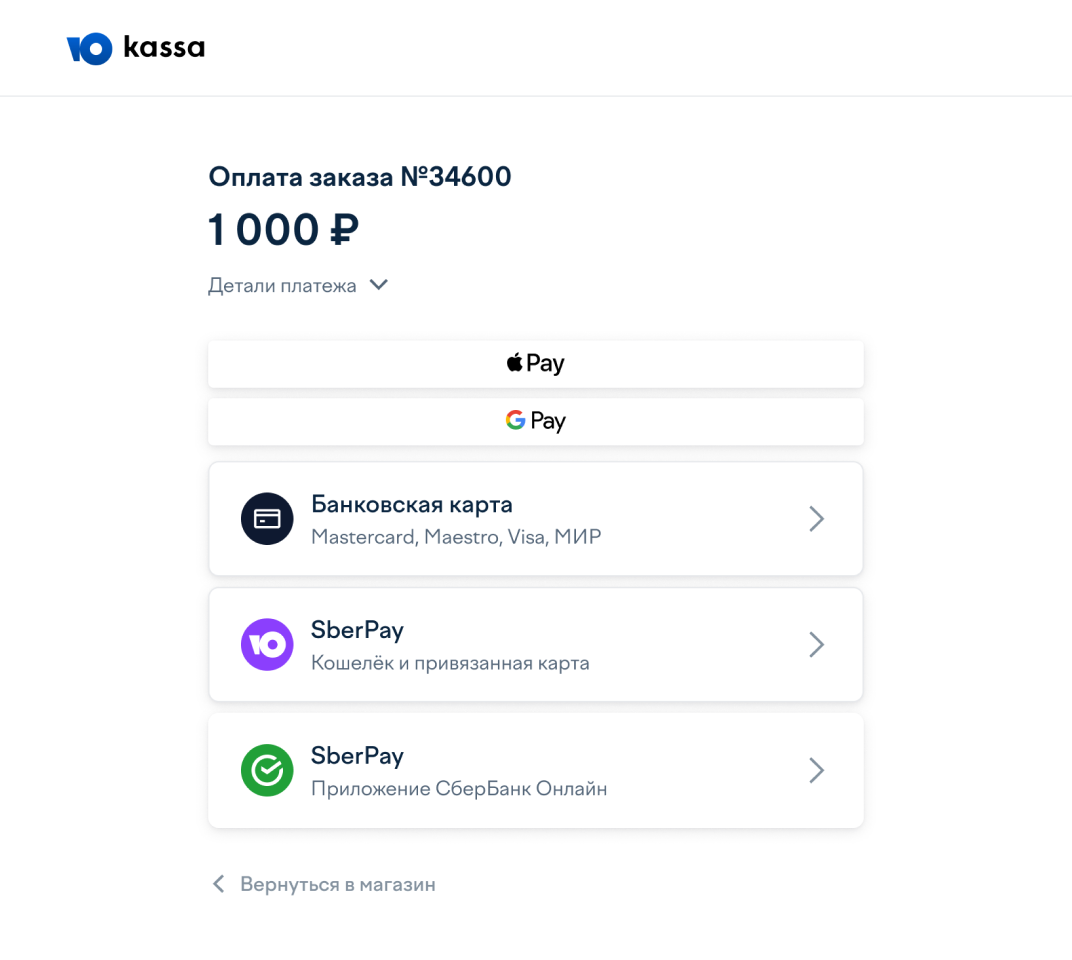
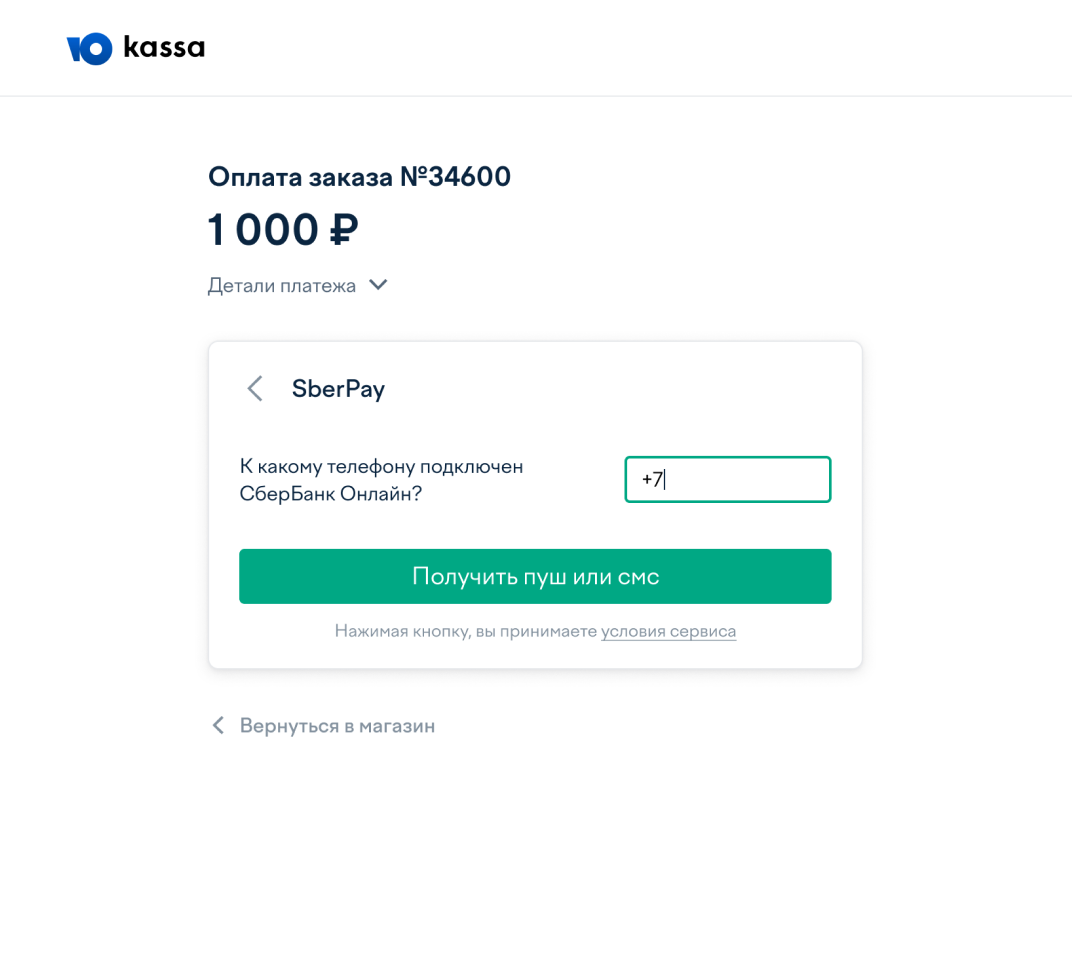
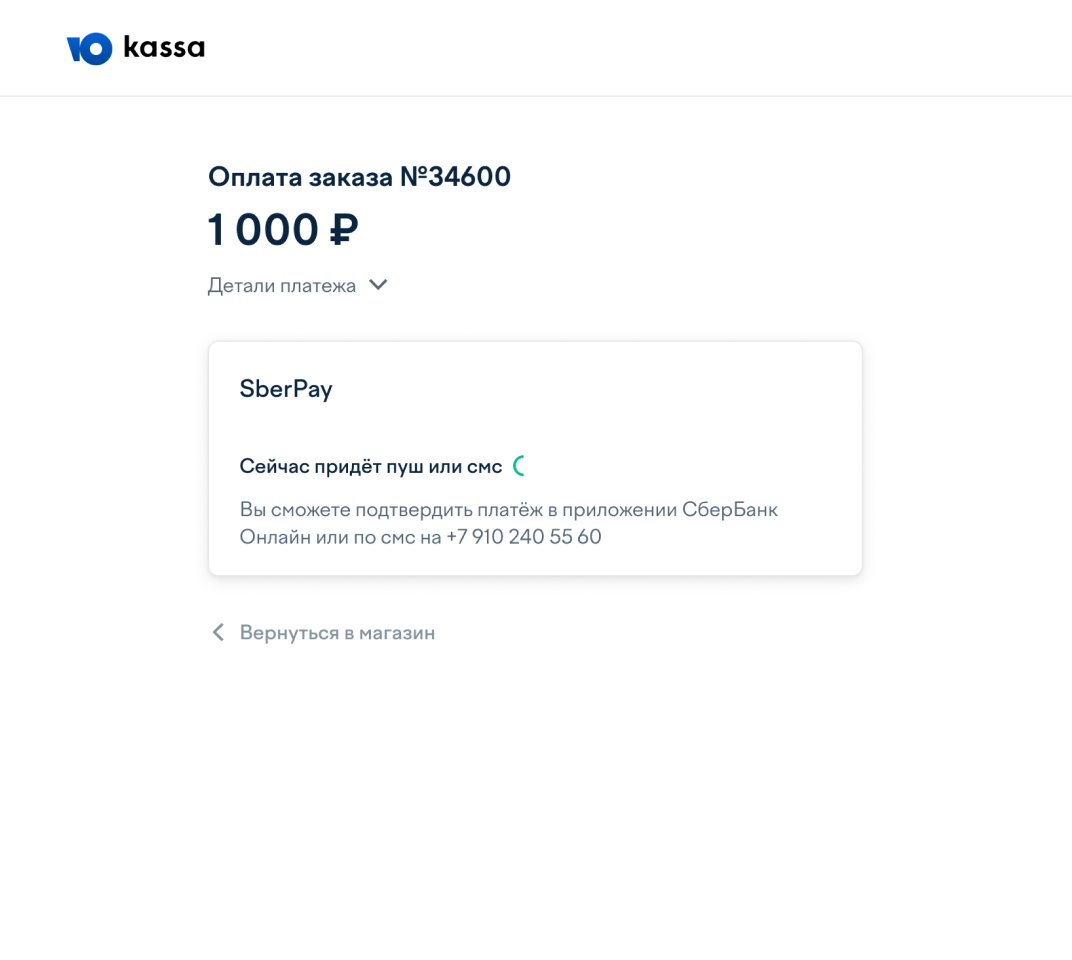
- Покупатель выбирает оплату через SberPay.
- Вводит номер телефона, который привязан к Сбербанк Онлайн.
- Подтверждает платёж через СберБанк Онлайн или смс.
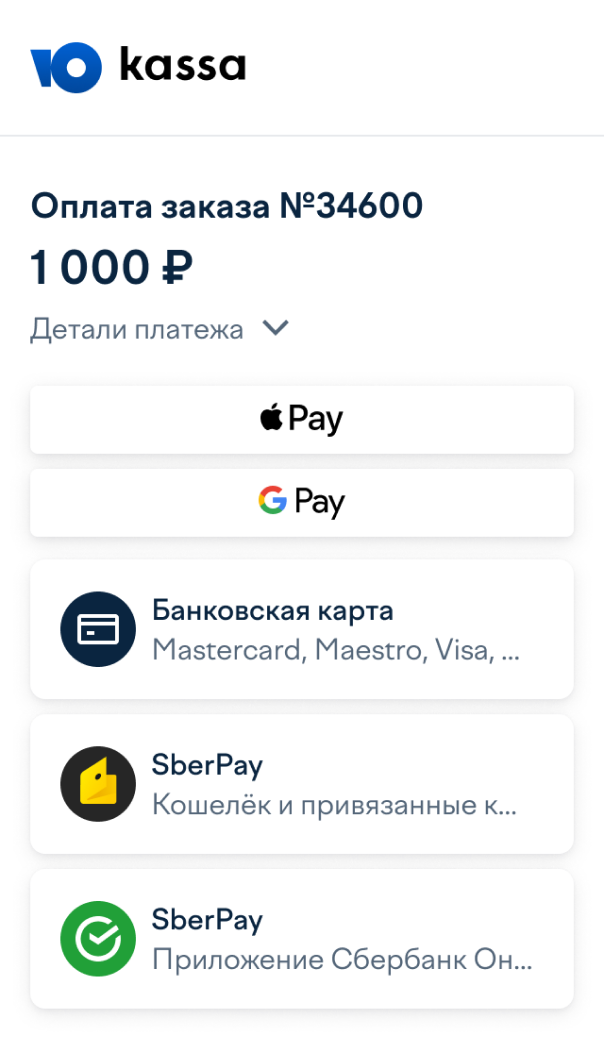
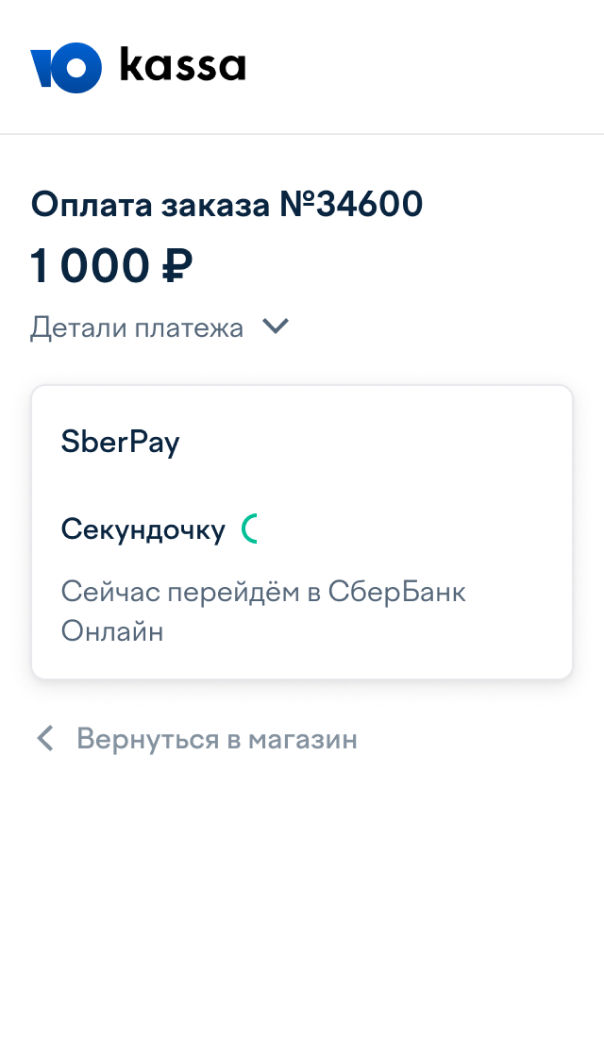
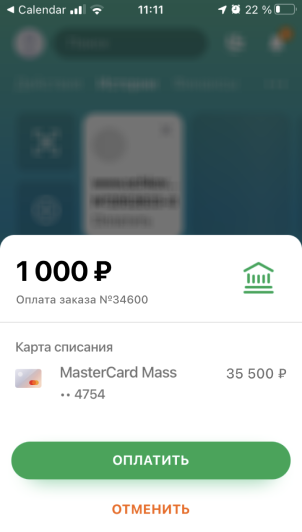
- Покупатель выбирает оплату через SberPay.
- Автоматически переходит в приложение СберБанк Онлайн.
- Подтверждает платёж.
Плюсы SberPay
Много пользователей
У 50 миллионов человек есть приложение СберБанк Онлайн
Удобно для покупателей
Не нужно вводить данные карты и носить её с собой
Холдирование
В течение семи дней можно вернуть деньги покупателям — мгновенно и без комиссии
Рекуррентные платежи
Принимайте платежи по подпискам или абонентскую плату
Частичные возвраты
Есть возможность проводить частичные возвраты
Есть не везде
Доступен только пользователям ЮKassa или СберБизнеса — в других эквайрингах его нет
Сколько это стоит
Комиссия от
Только за успешные платежи
Без абонентской платы
Лимит на сутки: 1 млн ₽ для одного покупателя. Лимит на платёж: 1 млн ₽ , если подтверждать в приложении, и 10 000 ₽ , если по смс.
Как подключить
Готовы подключить прием платежей через SberPay?
Задайте вопрос нашим менеджерам или сразу регистрируйтесь в ЮKassa
Вопросы и ответы
В чём разница между интернет-эквайрингом СберБанка и приёмом платежей через SberPay?
Мы предлагаем и эквайринг (приём банковских карт, в том числе СберБанка), и платежи через SberPay.
В случае с эквайрингом надо вводить номер карточки, срок действия и код CVC/CVV.
Если покупатель выбирает платёж через SberPay, он попадает в приложение СберБанка — остаётся подтвердить платёж (вводить данные карты не надо).
Предлагая оба варианта, вы повышаете конверсию: покупателям легче зайти в знакомое приложение, чем искать где-то карту и вводить длинный номер.
Могут ли ИП принимать платежи через SberPay?
Приём платежей через SberPay могут использовать юридические лица, ИП и самозанятые.
Можно ли получать оплату через SberPay, если нет сайта?
Да. ЮKassa часто подключают компании, которые продают товары через ВКонтакте, другие социальные сети и мессенджеры.
Работает так: вы заходите в личный кабинет и выставляете счёт покупателю — счёт можно отправить в смс, на почту покупателя или просто ссылкой (например, в соцсетях).
Покупатель пройдёт по ссылке на платёжную страницу ЮKassa и там выберет удобный способ оплаты.
Сколько нужно времени, чтобы подключить приём платежей через SberPay?
Если вы уже подключили ЮKassa, то SberPay подключат почти сразу же, как добавите такой способ в личном кабинете (заявку обрабатывает менеджер, но никаких особых согласований не нужно — останется просто дождаться ответа).
Как добавить приём платежей через SberPay?
Этот способ по умолчанию доступен всем, кто подключил ЮKassa — дополнительно договариваться о добавлении способа не нужно.
Так что просто подключите ЮKassa. А затем добавьте способ оплаты через SberPay в личном кабинете.
Какие есть ограничения для платежей через SberPay?
Есть лимит на сутки: 1 млн ₽ для одного покупателя. Разовый лимит: 1 млн ₽, если подтверждать платёж в приложении, и 10 000 ₽, если по смс.
Можно одновременно подключить оплату через SberPay и через Тинькофф?
Да. При желании можно подключить прием платежей через разные онлайн-банки. Пользователи сами выберут удобный для них способ.
То есть вы одновременно можете принимать и банковские карты, и оплату через SberPay, Тинькофф, через кошелёк ЮMoney и другие электронные кошельки, через Apple Pay и Google Pay.
Как реализована интеграция с онлайн-кассой?
Оплата через SberPay с точки зрения закона не отличается от других способов приёма платежей.
Если ваш тип бизнеса требует выдачи чеков и отправки их в ФНС, при приёме платежей через SberPay вам также потребуется онлайн-касса.
ЮKassa предлагает решение по 54-ФЗ под ключ.
Если вы используете онлайн-кассу, в чеках нужно будет указывать ставку НДС. При оплате все данные отправятся в вашу онлайн-кассу, и она сформирует чек для налоговой.
SBER Pay 
Версия указана при входе в приложение. Также её можно узнать в приложении → «Профиль» → «О приложении». После обновления приложения до версии 14.5, авторизуйтесь, а затем перезапустите его, чтобы появился SberPay.
Телефон Android с технологией бесконтактной оплаты NFC и операционной системой версии 8.1 или выше
Информацию можно посмотреть в настройках телефона
Если все готово,
то можно подключать Подключить
Оплата одним касанием телефона
Как раньше
на вашем Android
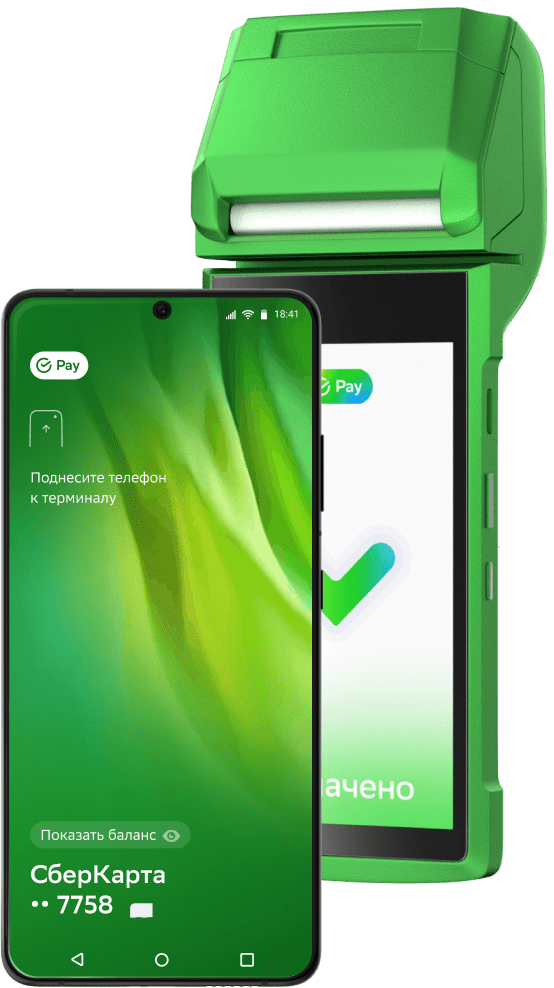
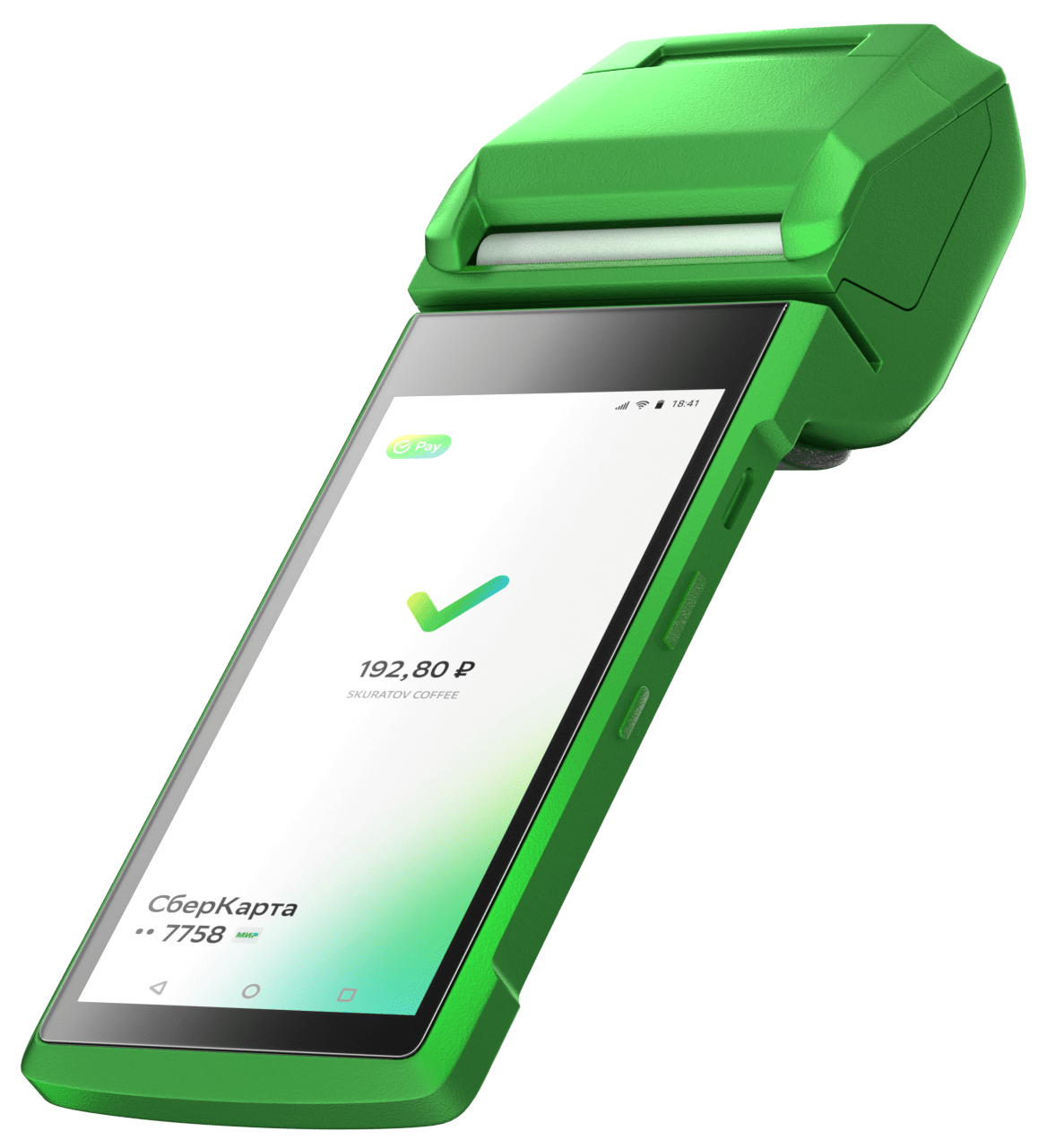
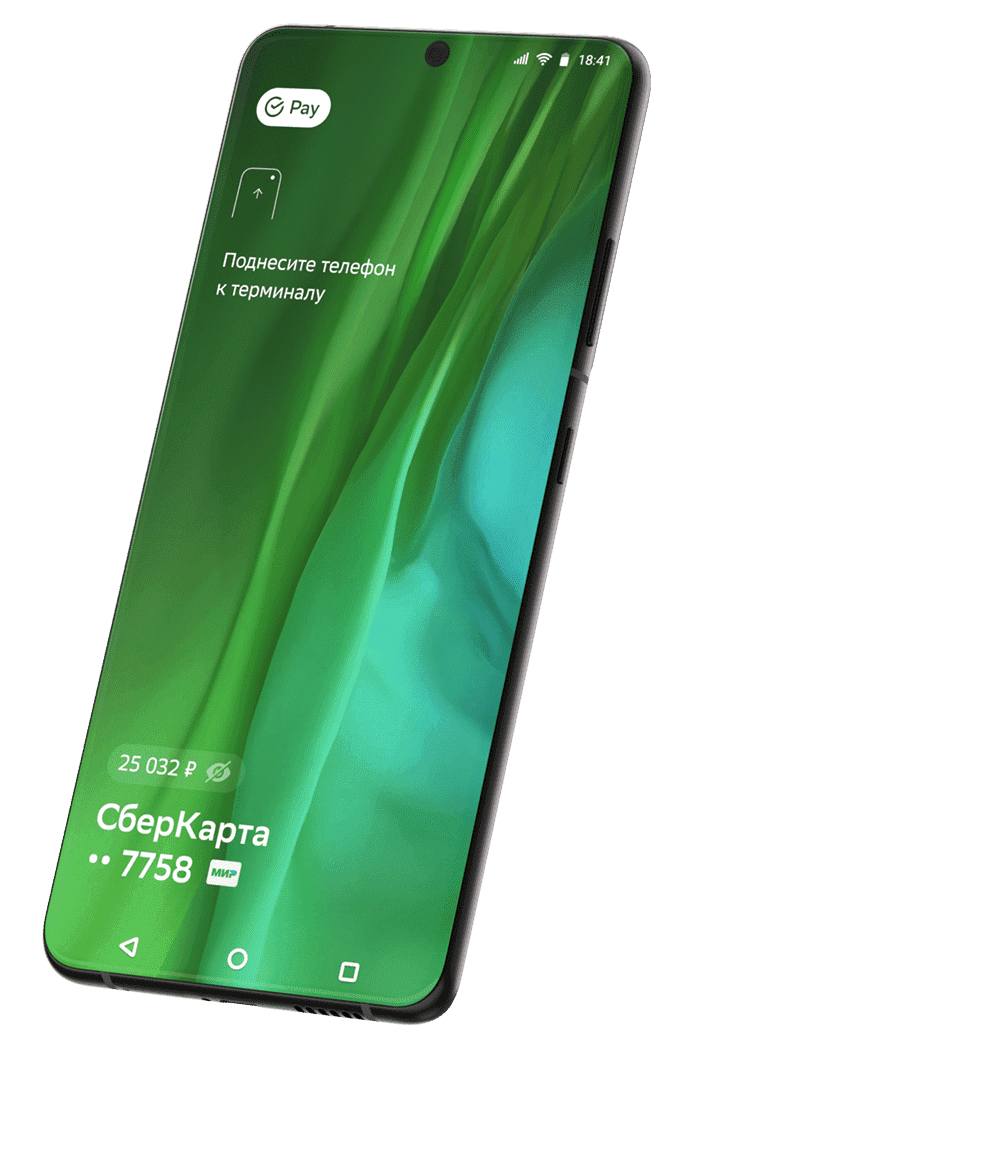
Завараживающе
Ваши СберКарты
МИР оживают
Завараживающе
Ваши СберКарты
МИР оживают
Ого
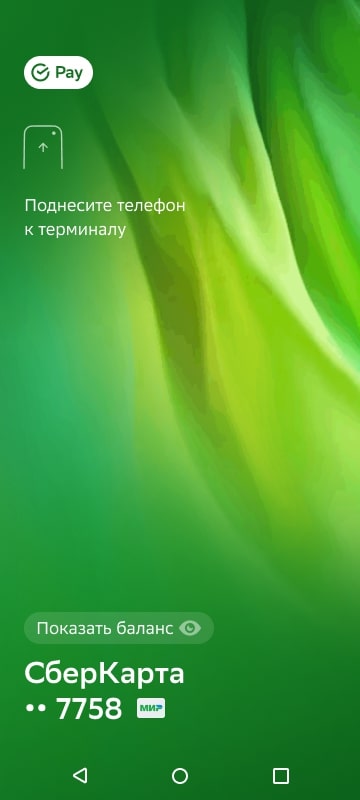
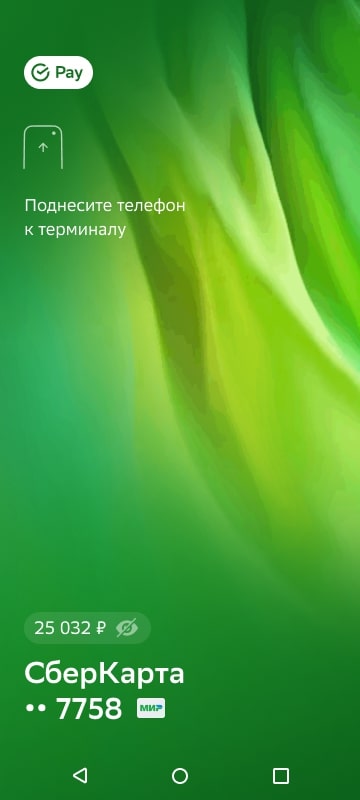
Узнавайте баланс перед оплатой одним движением
Впечатляет
Быстро и понятно Подключите вашу СберКарту МИР или оформите новую
Всего за пару нажатий Быстрая и интуитивно понятная настройка Понадобится последняя версия СберБанк Онлайн 14.5 на вашем Android. Скачать приложение можно в RuStore и AppGallery, для удобства воспользуйтесь инструкцией.
Вау

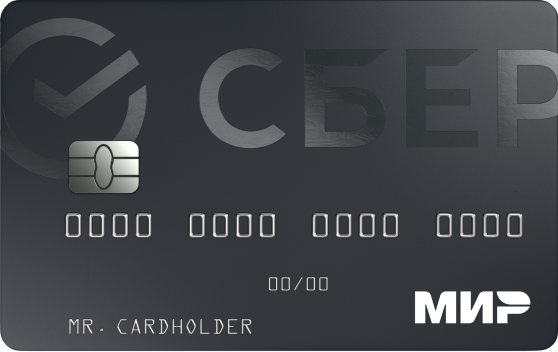
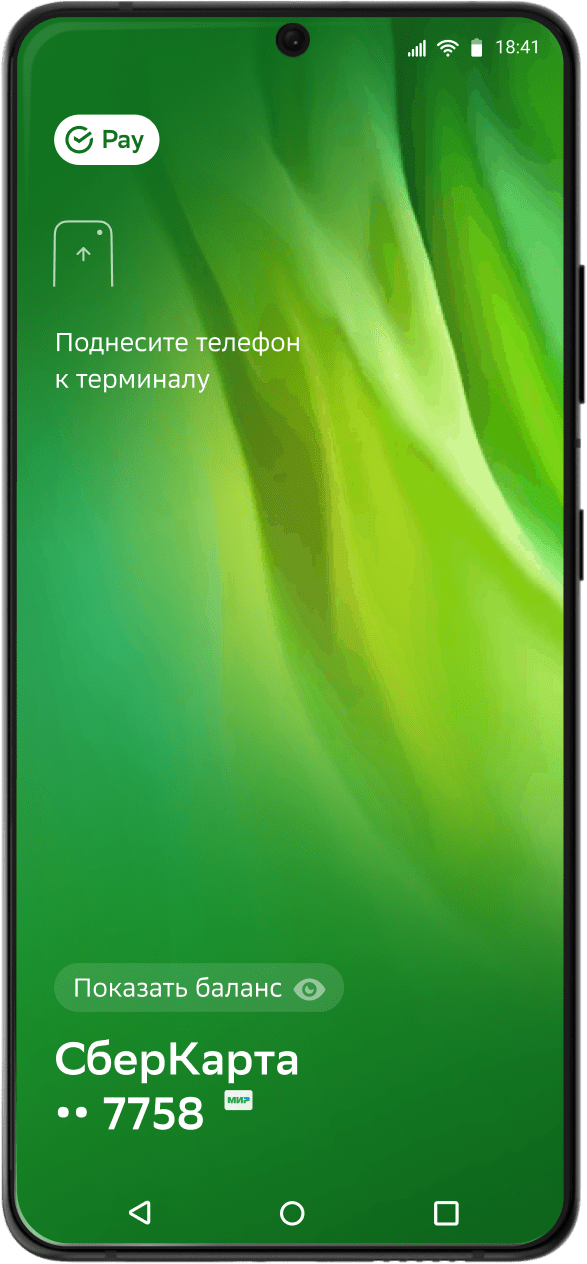
Карты можно оставить дома, платите как вам удобно
быстро Разблокируйте телефон и приложите к терминалу
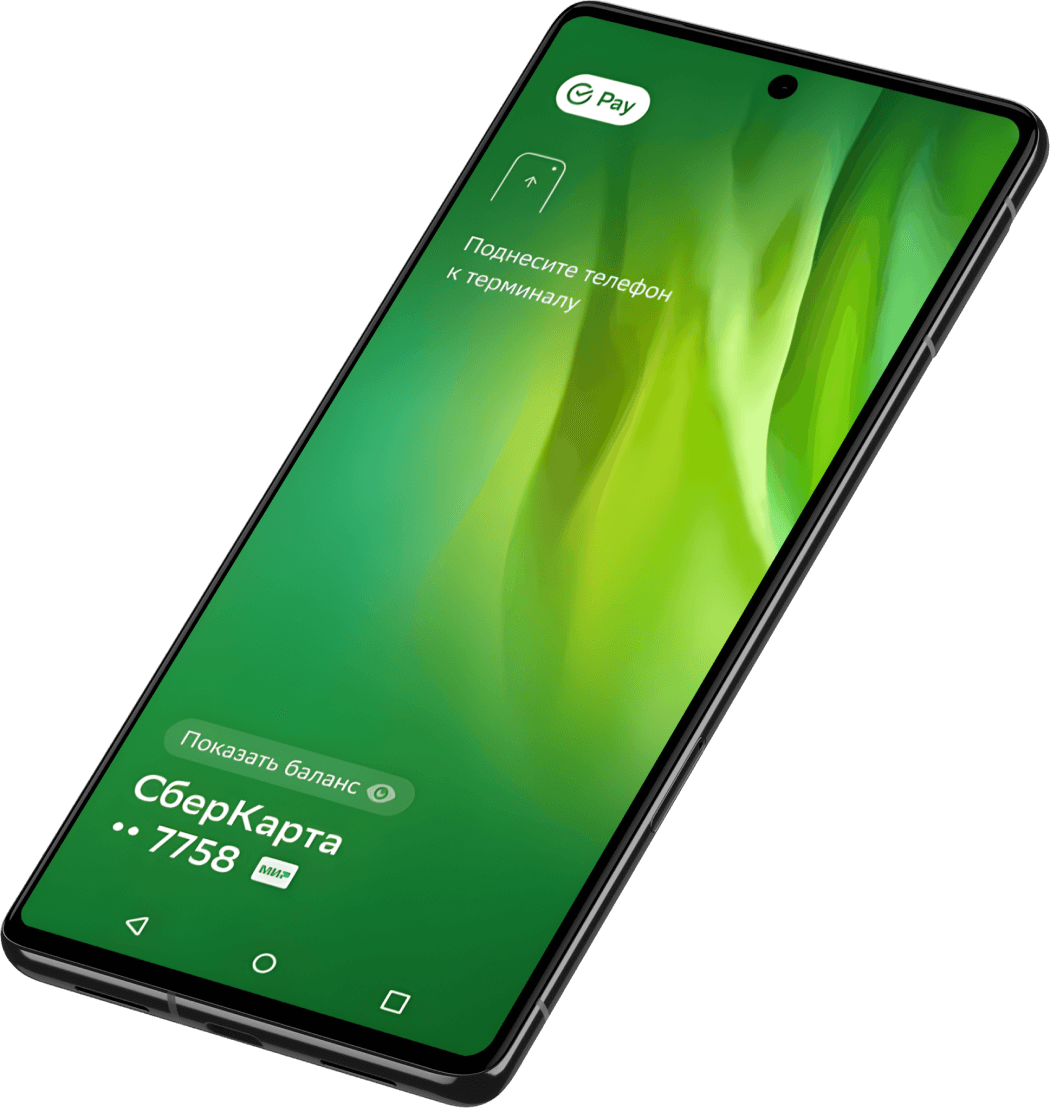
красиво Запустите SberPay через ярлык, поднесите к терминалу. Перед оплатой можно выбрать карту и проверить баланс
Разблокируйте телефон и приложите к терминалу Запустите SberPay через ярлык, поднесите к терминалу. Перед оплатой можно выбрать карту и проверить баланс
SberPay
Выгода в одно касание

Разыгрываем смартфоны
каждую неделю!

- Совершите 3 покупки от 1 000 рублей телефоном со SberPay и выигрывайте новый девайс
- Подключите SberPay в приложении СберБанк Онлайн, платите одним касанием и участвуйте в розыгрыше 30 смартфонов каждую неделю
Подробнее
Платите со SberPay
Подключить
- Легкая настройка
- Быстрая оплата
- Анимированный дизайн
- Бонусы за оплату
Подключить Вопросы и ответы
Разыгрываем смартфоны
каждую неделю!
- Совершите 3 покупки от 1 000 рублей телефоном со SberPay и выигрывайте новый девайс
- Подключите SberPay в приложении СберБанк Онлайн, платите одним касанием и участвуйте в розыгрыше 30 смартфонов каждую неделю
Платите со SberPay
- Легкая настройка
- Быстрая оплата
- Анимированный дизайн
- Бонусы за оплату
Подключить Вопросы и ответы
Вопросы и ответы
Что нужно, чтобы пользоваться SberPay?
- Телефон Android с технологией бесконтактной оплаты NFC и операционной системой версии 8.1 или выше
- Карта Мир от СберБанка
- Приложение СберБанк Онлайн с версией 14.5 или выше
Как привязать карту?
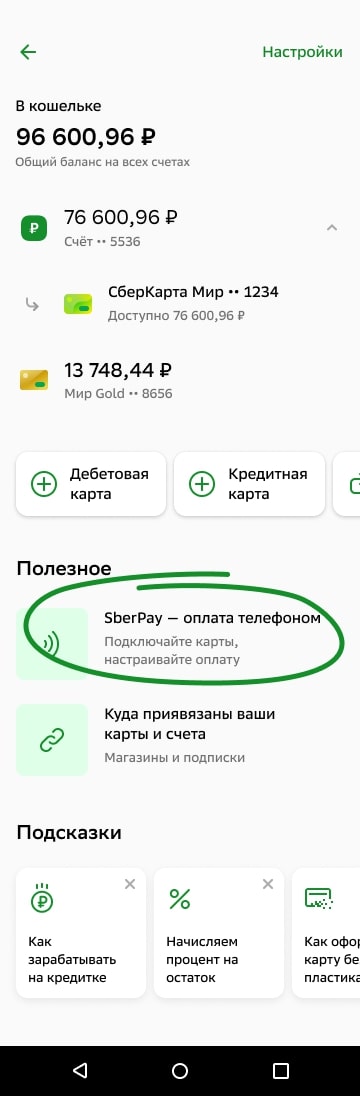
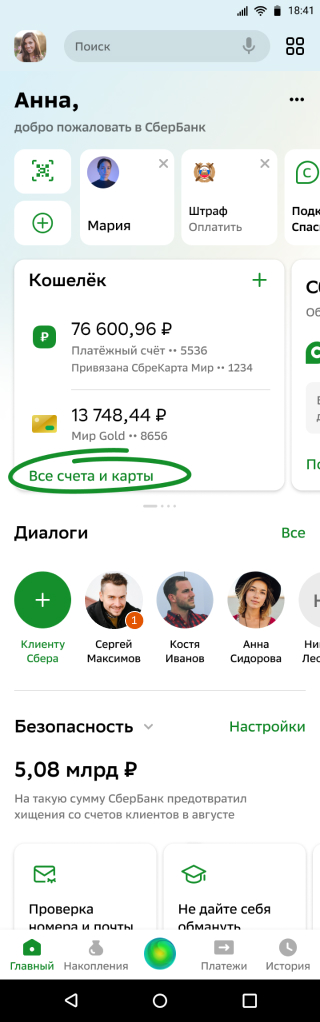
- Найдите раздел «Кошелёк» на главном экране приложения → «Все счета и карты» → «SberPay — оплата телефоном».
- Нажмите на карту Мир → «Настройки» → «Бесконтактная оплата».
- Нажмите на карту Мир → выберите иконку «SberPay» в верхнем правом углу карты.
Какие карты можно привязать?
К SberPay можно привязать только карты Мир от СберБанка.
Можно ли привязать карту другого банка?
Нет, привязать к SberPay можно только карты Мир от СберБанка.
Как создать ярлык SberPay на экране телефона?
- Нажмите и удерживайте иконку приложения СберБанк Онлайн. Во всплывающем окошке зажмите кнопку «SberPay», потяните её на экран телефона и отпустите.
- В приложении СберБанк Онлайн в разделе «SberPay — оплата телефоном» нажмите на кнопку «Создать ярлык».
Как оплачивать покупки?
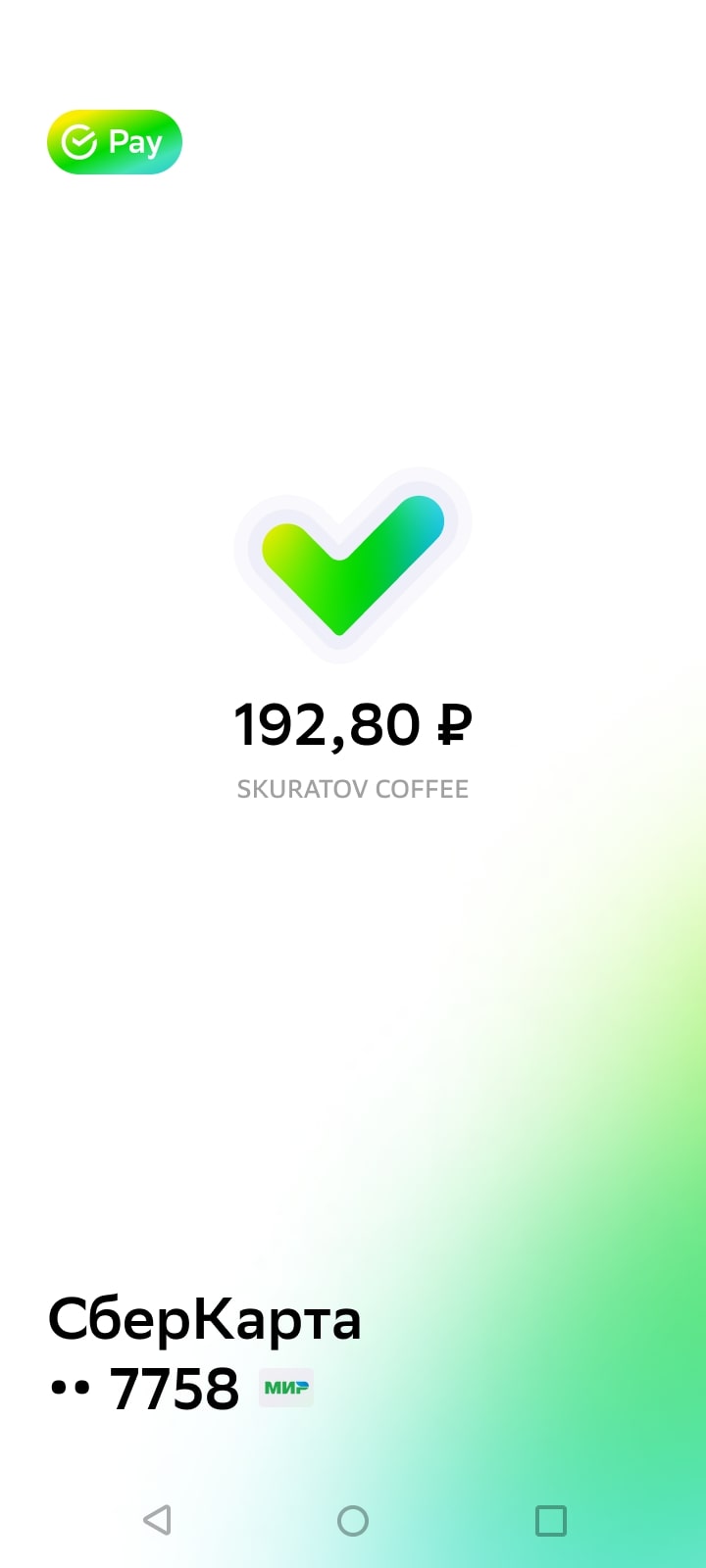
- Если хотите сразу оплатить, разблокируйте телефон, поднесите к терминалу и дождитесь, когда на экране появится галочка. Деньги спишутся с основной карты. Важно, чтобы SberPay был основным приложением для оплаты.
- Если перед оплатой нужно проверить баланс или выбрать другую карту, запустите SberPay, поднесите телефон к терминалу и дождитесь, когда на экране появится галочка. Деньги спишутся с выбранной карты.
- Нажмите на SberPay при вводе пароля в приложении СберБанк Онлайн
- Кликните на ярлык SberPay на рабочем экране телефона
- Нажмите и удерживайте иконку приложения СберБанк Онлайн. Во всплывающем окошке нажмите на кнопку бесконтактной оплаты SberPay
Где можно оплачивать?
В терминалах с технологией NFC, которые поддерживают бесконтактную оплату и принимают карты Мир.
Как снять наличные в банкомате с помощью SberPay?
- 1. Убедитесь, что на банкомате есть метка NFC.
- 2. Приложите телефон к NFC-cчитывателю.
- 3. Введите ПИН-код карты и следуйте подсказкам на экране банкомата.
Почему я подношу телефон к терминалу, но ничего не происходит?
Поднесите телефон ближе к терминалу и держите дольше. Скорость оплаты может отличаться в зависимости от технических характеристик телефона.
Надо ли мне обновить мобильное приложение СберБанк Онлайн?
Да, надо. Понадобится последняя версия СберБанк Онлайн 14.5 на вашем Android. Для удобства воспользуйтесь инструкцией.
Обновил приложение, но не могу найти SberPay
После обновления приложения до версии 14.5, авторизуйтесь в приложении, а затем перезапустите его, чтобы появился SberPay.
Нужен ли интернет для оплаты по SberPay?
Нет, не нужен. Для безопасности платежей используются уникальные ключи оплаты. Их количество ограничено. Если интернета долго нет, может понадобиться подключение к сети для загрузки новых ключей.
Можно ли оплачивать по SberPay заблокированной картой?
Нет, оплачивать можно только активной картой. В случае блокировки карта автоматически удаляется из SberPay.
Подключение интернет-эквайринга Сбербанка
Если вы подключаете систему приема платежей Сбербанка, то на вашем сайте обязательно должны быть размещены контактные данные организации, описание сферы деятельности, политика конфиденциальности и пользовательское соглашение, способы оплаты, описание процесса возврата товара, условия доставки и описание процесса передачи данных.
Для подключения эквайринга Сбербанка нужна подписка Personal или выше.
Важно: В Казахстане Сбербанк ведет деятельность под именем Bereke Bank.
Оставьте заявку на странице: https://berekebank.kz/small_business/payments/internetacquiring
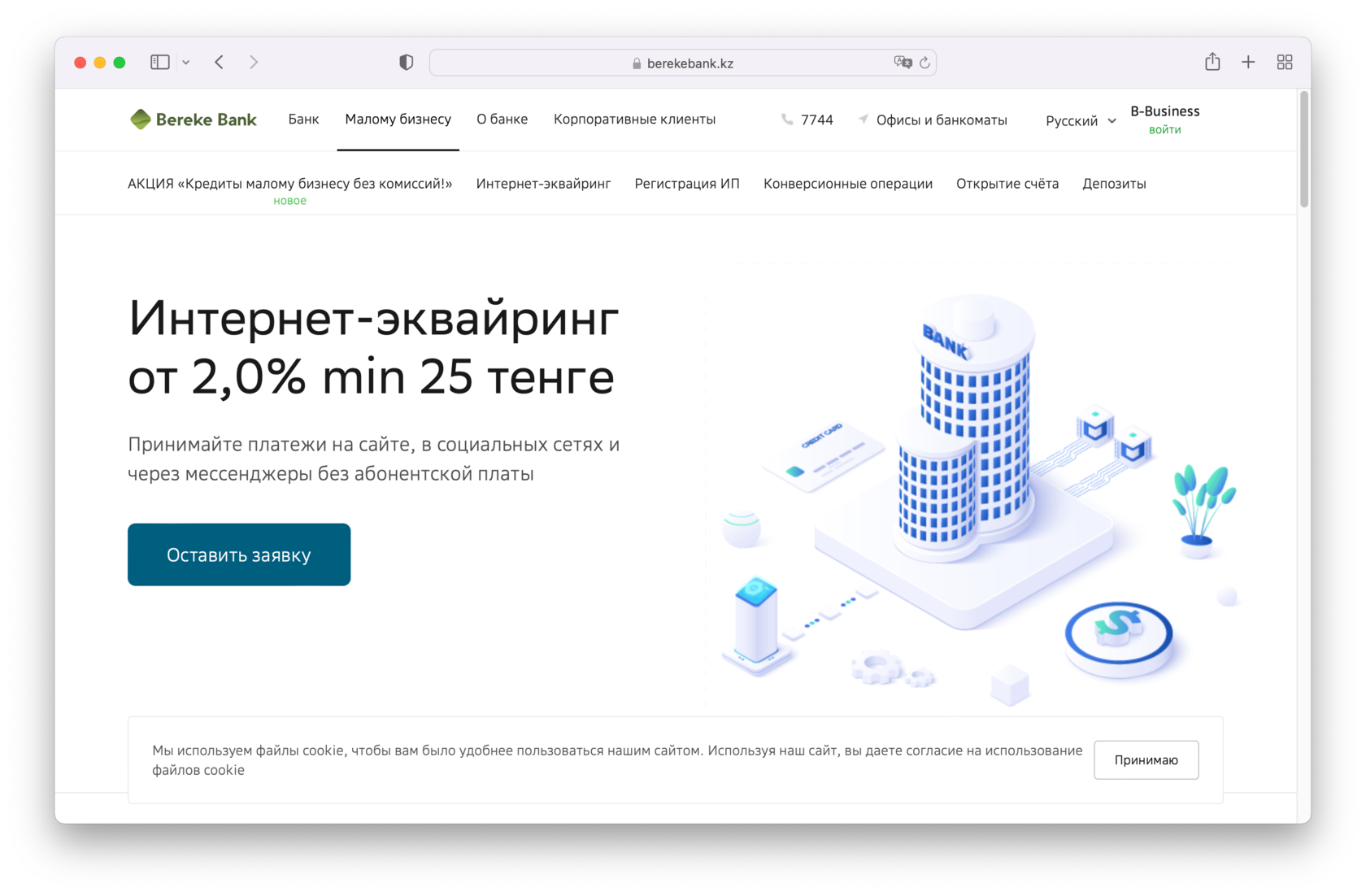
После рассмотрения заявки, менеджер банка пришлет логин и пароль для вашего магазина.
Откройте Настройки сайта → Платежные системы → Сбербанк, введите логин и пароль от API, укажите страну продавца: Россия или Казахстан. Заполните остальные поля, сохраните настройки.
Важный момент: В данный момент Сбербанк работает только с блоком c корзиной (ST100 из категории Магазин), использование других блоков приведет к ошибкам из-за того, что для правильной передачи сведений для онлайн-касс нужна передача Email покупателя.
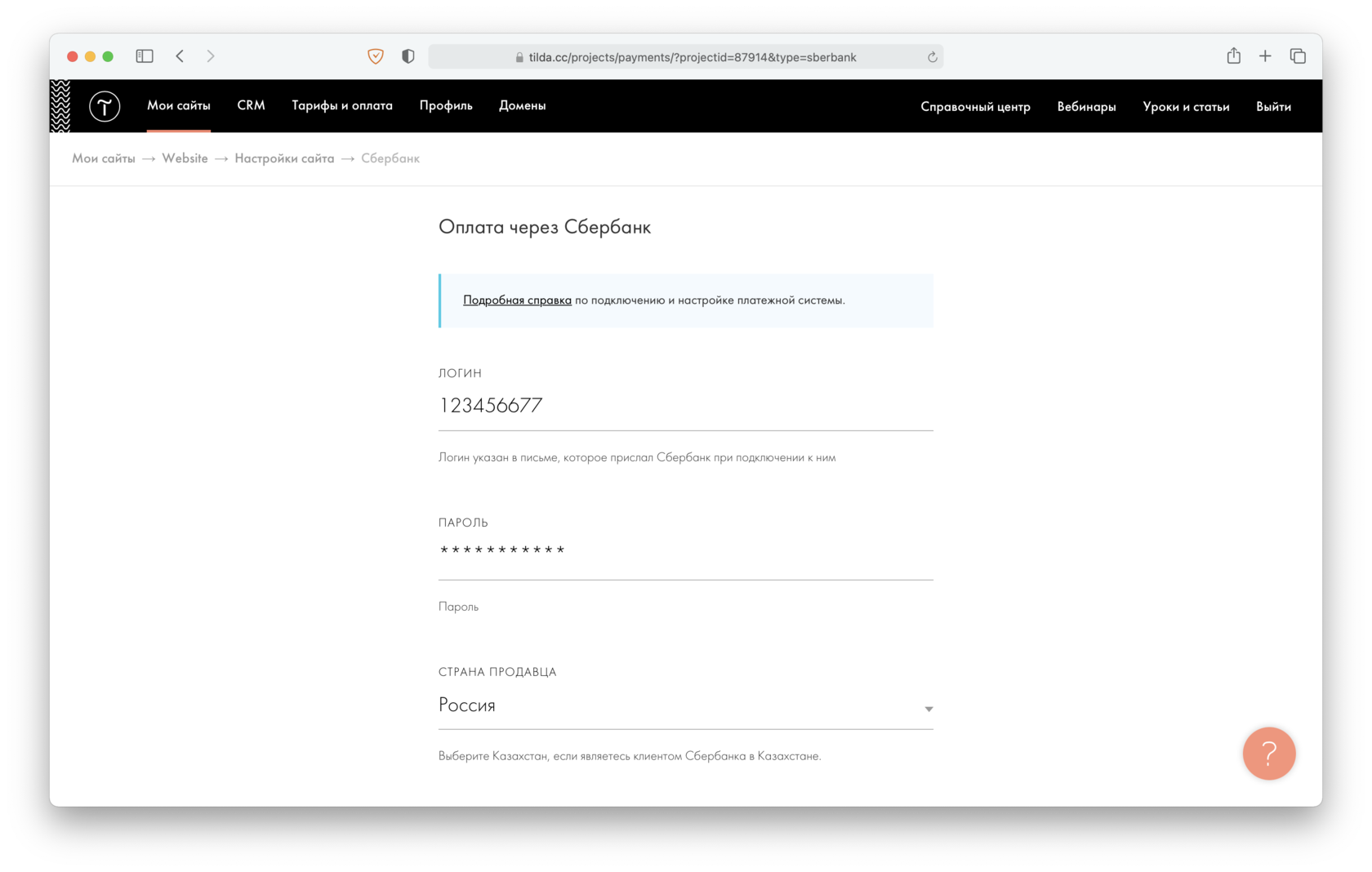
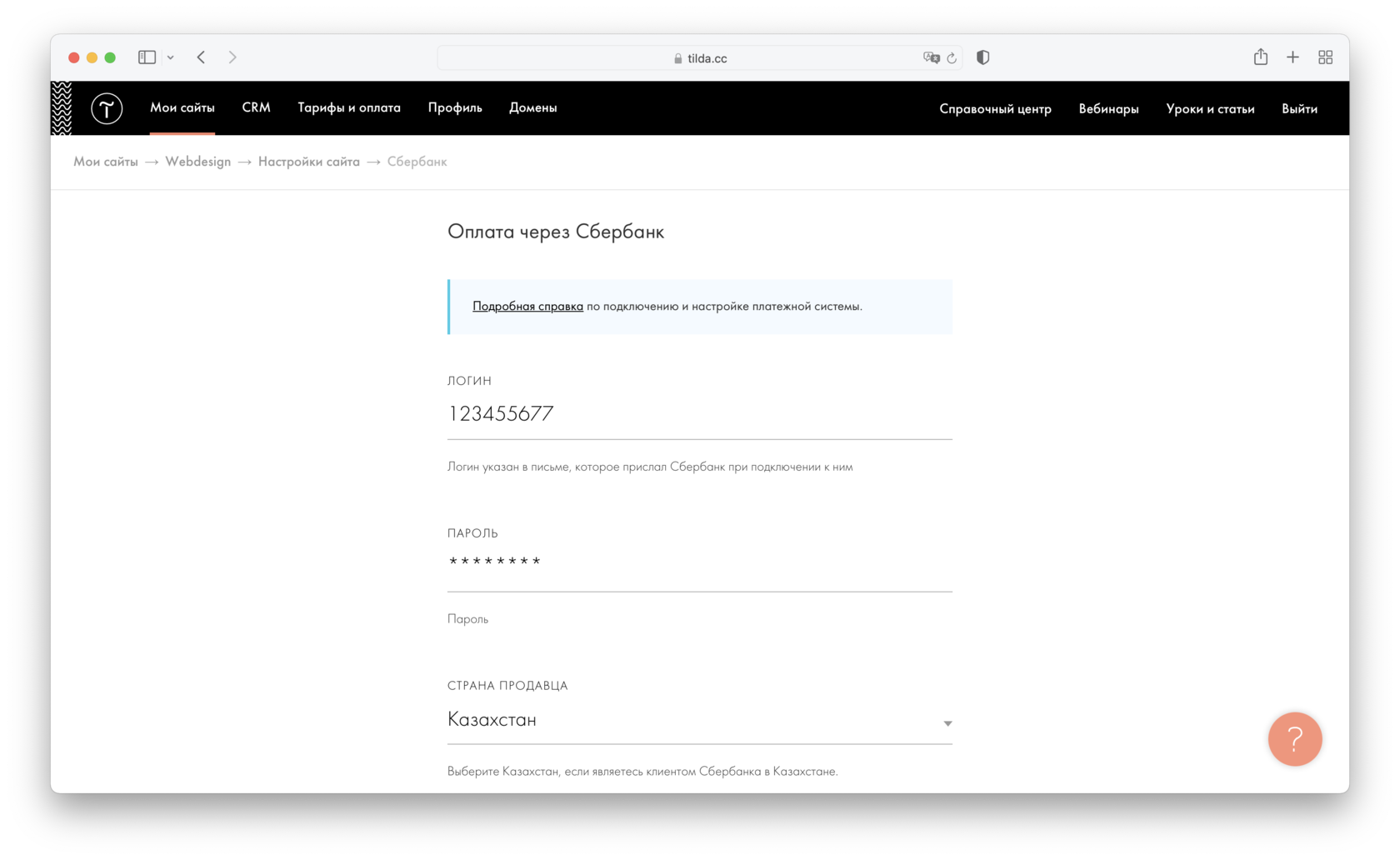
Платежная система подключена.
Часто задаваемые вопросы:
Оплата не проходит. В Журнале ошибок в разделе Заявки написано «Доступ запрещен». Что делать?
Проверьте, соответствуют ли выставленные режимы работы на стороне Сбербанка и в Настройках сайта → Платежные системы → Сбербанк на Tilda.
Если вы используете тестовый режим на стороне банка, то тестовый должен быть активирован и в Tilda, и наоборот, если вы включили в банке боевой режим, то и Tilda нужно выставить боевой.
Если режимы работы соответствуют, пожалуйста, обратитесь в техническую поддержку вашего банка.