
Как подключиться к локальному серверу SQL Server
Сервер локальной сети представляет собой машину, к которой обычно устанавливается доступ ограниченного типа. В качестве примера можно рассмотреть корпоративную сеть в рамках предприятия. За счет локального сервера компании работники могут находиться на разных рабочих местах и задействовать данные одновременно. Это позволит им взаимодействовать по рабочим вопросам, а руководителям отслеживать, насколько качественно выполняются поручения. Возникает логичный и справедливый вопрос, как подключиться к локальному серверу, и ответ на него будет рассмотрен в данной статье.
Как подключиться к локальному серверу MS SQL Server
Прежде чем приступить к работе с руководством, нужно установить программу SQL Server Management Studio и произвести установку и настройку соответствующего экземпляра. Дальнейший порядок действий, как подключиться к SQL серверу, можно описать следующей инструкцией:
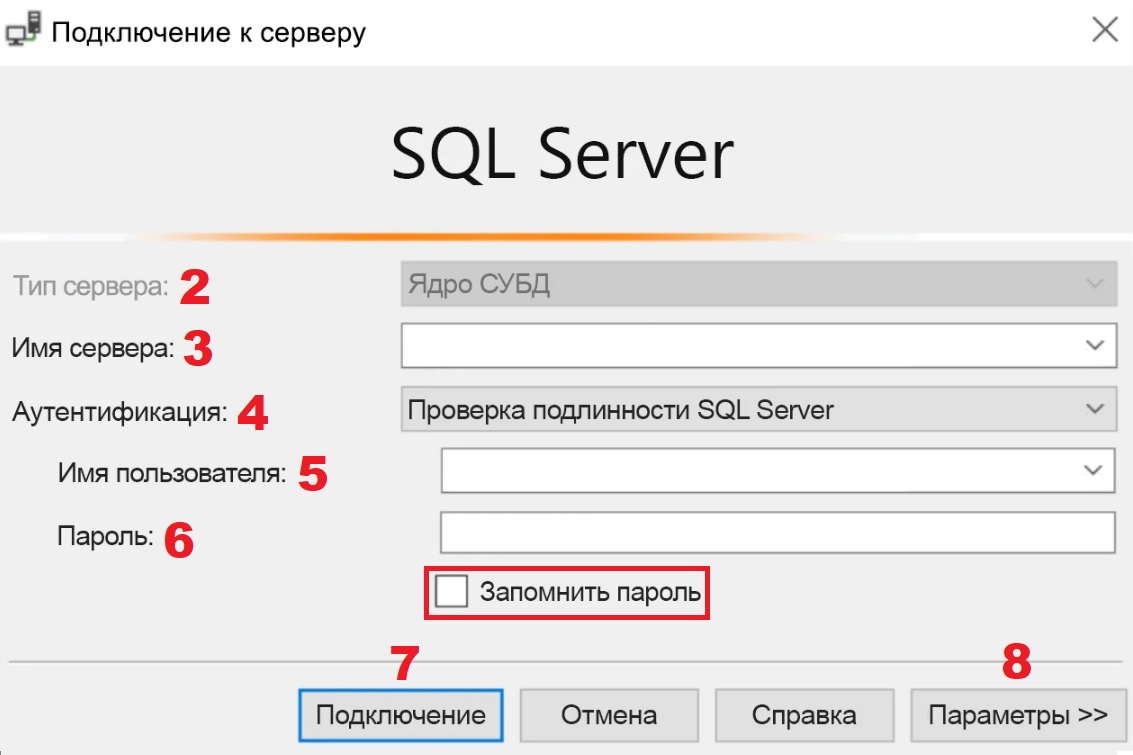
- Производится запуск одноименной среды, при первой попытке открывается окно подключения. Если окно не открылось автоматически, его нужно открыть в ручном режиме через Обозреватель объектов -> Подключение -> Ядро СУБД.
- В области типа сервера необходимо выбрать параметр СУБД, обычно он ставится автоматически.
- В поле с именем вводим имя вашего сервера. При отсутствии экземпляра по умолчанию требуется ввод и имени сервера, и имени экземпляра.
- В пункте «Аутентификация» осуществляются проверки подлинности, она может производиться относительно SQL Server или Windows. Необходимо выбрать именно серверную проверку, далее потребуется ввод имени пользователя и пароля, назначенных вам на сервере.
- В разделе с именем входа речь традиционно ведется именно об идентификаторе пользователя учетной записи сервера. Сюда вводится имя для входа в рамках проверки вашего SQL сервера на предмет подлинности.
- В блоке с паролем отображается пароль учетной записи для входа, а также для проверки SQL Server, о которой речь велась выше. Введенные символы будут заменены на «*». Вы можете установить галочку в поле «Запомнить пароль», чтобы в последующем вход на сервер был быстрее.
- После того как все поля будут заполнены, останется подтвердить действие, выбрав «Подключение».
- Наряду с этим вы можете произвести замену вспомогательных параметров активации путем выбора кнопки и функции с соответствующим названием. Основные настройки здесь заключаются выборе подключаемой базы данных, времени ожидания и в протоколе сети. Значения здесь обычно отображаются по умолчанию.
Чтобы удостовериться в том, что вам действительно удалось подключиться к серверу по локальной сети, необходимо развернуть, а также изучить объекты в рамках их обозревателя. Но это лишь те объекты, относительно которых отображаются имена серверов и пользователей, версии. Данные объекты могут различаться между собой в соответствии с типом серверов, и эти моменты стоит обязательно принимать во внимание, в противном случае подключение не произойдет или будет ошибочным, что потребует дополнительных временных трат на исправление ситуации.
НАС ВЫБРАЛИ БОЛЕЕ 22 000 КЛИЕНТОВ!
Нам доверяют свои проекты более 100 человек ежедневно!
Как установить MS IIS и MS SQL Server на Windows Server
Во многих web-проектах активно используются различные системы управления базами данных (СУБД). Применение их довольно обширно, при том, что создание, хранение баз данных, управление ими может осуществляться как через разнообразные приложения, так и посредством доступа к ним через web-сайт. В данном руководстве мы рассмотрим установку web-сервера из состава MS IIS и СУБД MS SQL Server на виртуальный сервер, работающий под управлением операционной системой Windows Server 2019.
IIS (Internet Information Services) – набор служб и серверов от Microsoft, входящий в состав операционных систем Windows Server. В данном мануале IIS будет интересовать нас прежде всего как web-сервер, на котором мы запустим собственный сайт.
MS SQL Server также разработан Microsoft и является одной из самых распространённых СУБД. Функционально, MS SQL Server использует реляционную модель организации структуры баз данных.
Установка IIS
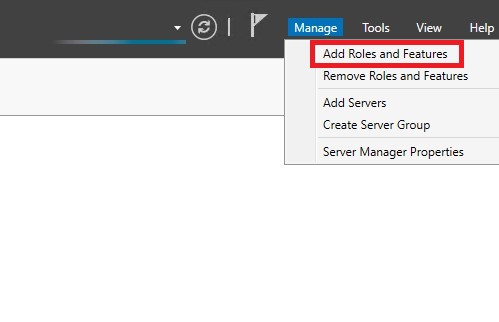
Чтобы начать установку IIS запустите Диспетчер серверов (Server Manager). Далее, перейдите Manage �� Add Roles and Features .
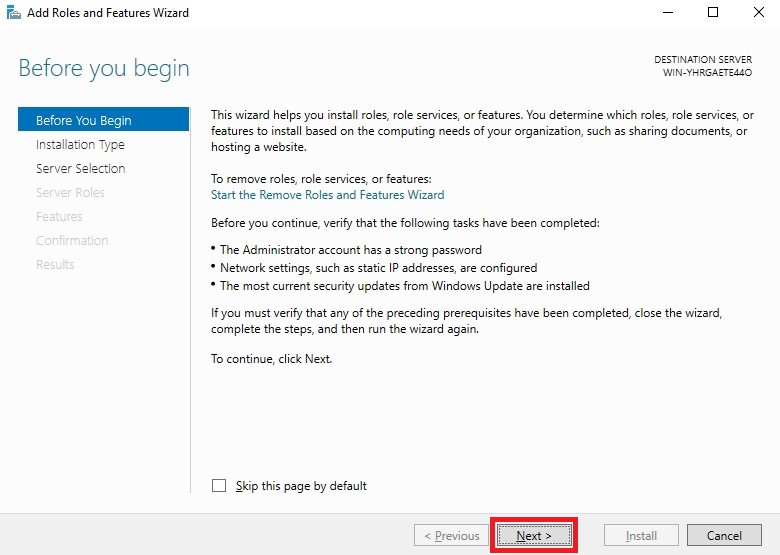
В стартовом окне открывшегося мастера нажмите Next > .
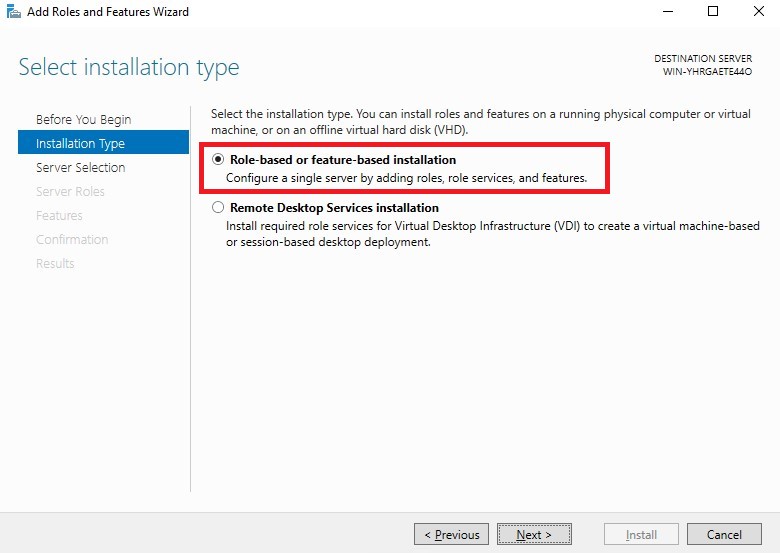
На следующем шаге отметьте тип установки как Role-based or feature-based installation и нажмите Next > .
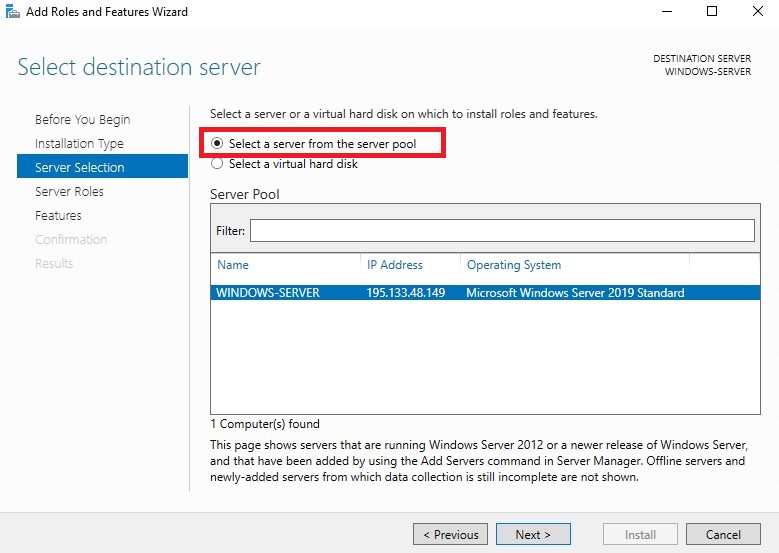
Далее, выберите опцию Select a server from the server pool и в списке доступных серверов укажите тот, на который планируете произвести установку. После чего нажмите Next > (в нашем примере доступен всего один сервер).
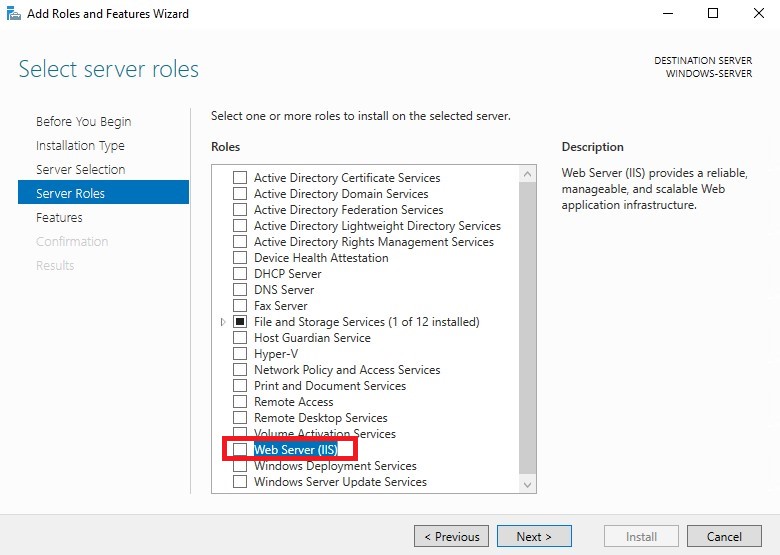
На следующей странице необходимо выбрать роль Web Server (IIS) .
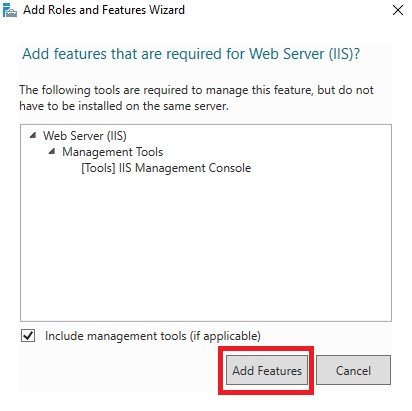
После чего откроется окно, в котором не внося никаких изменений нажмите Add Features .
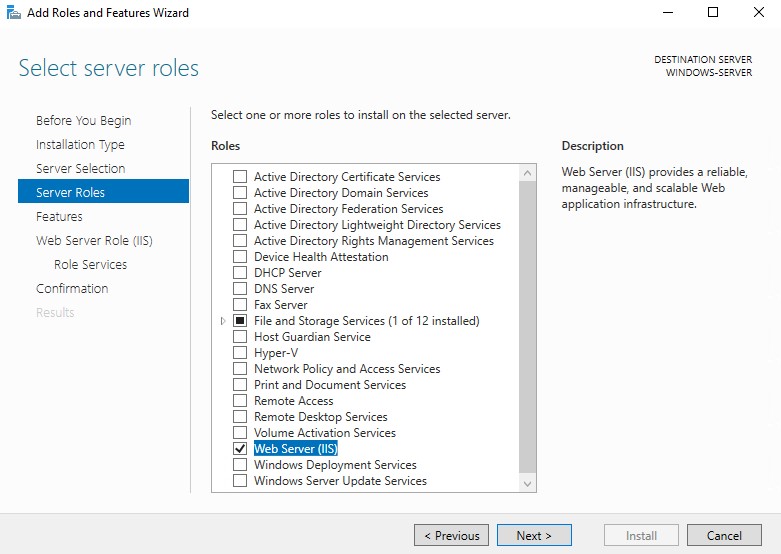
В результате роль Web Server (IIS) станет активной. Если это так, нажмите Next > .
Если вы устанавливаете только IIS, то на следующих страницах можно всё оставить без изменений и так же нажимать Next > .
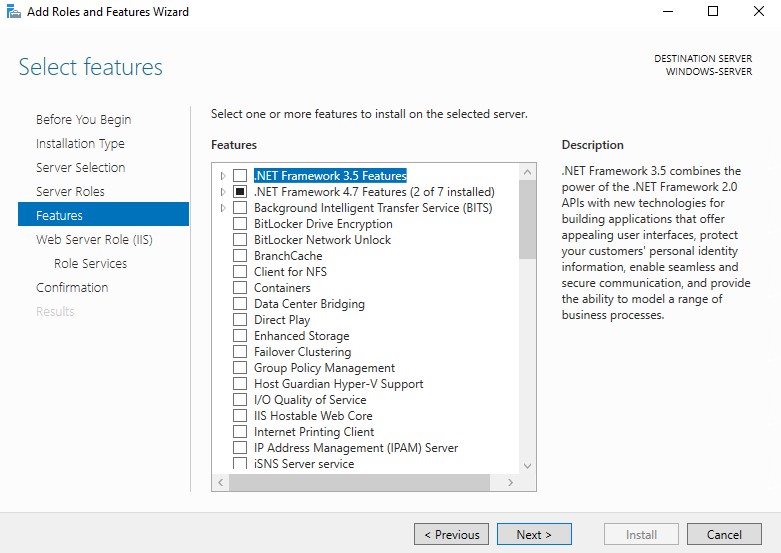
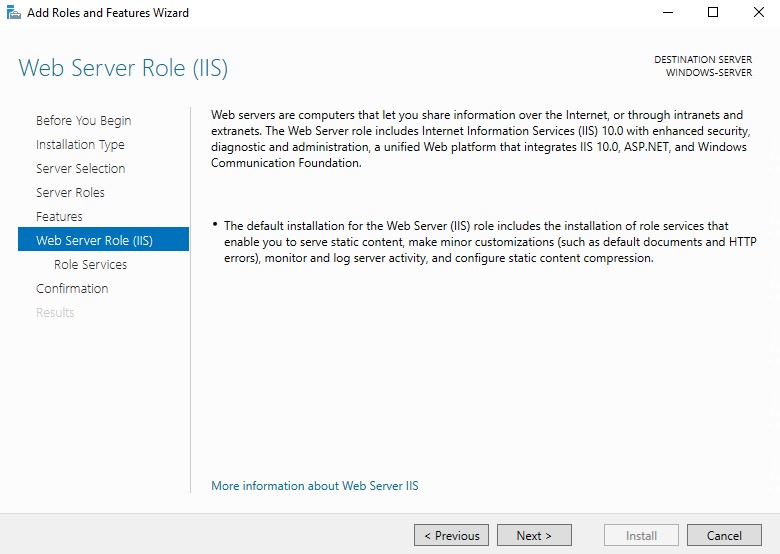
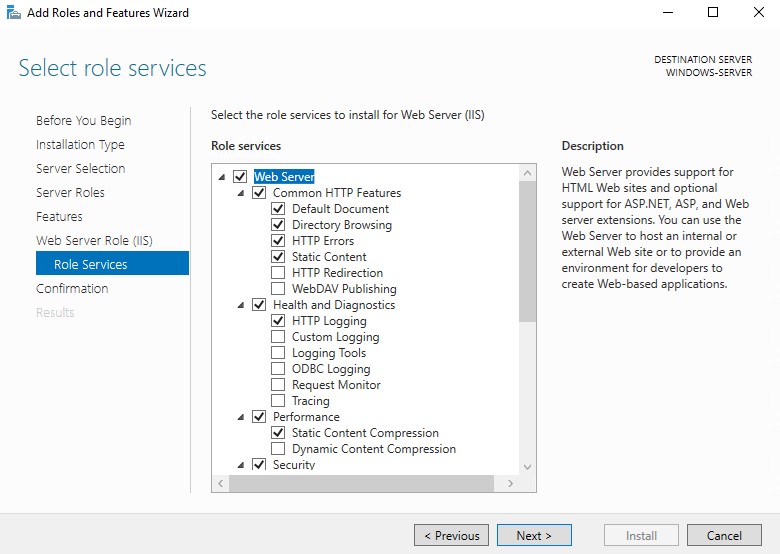
Наконец, в окне подтверждения запуска установки нажмите Install .
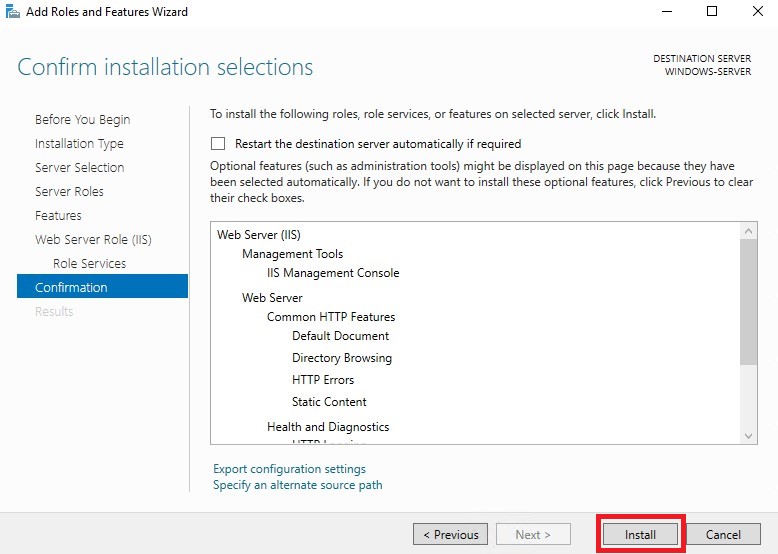
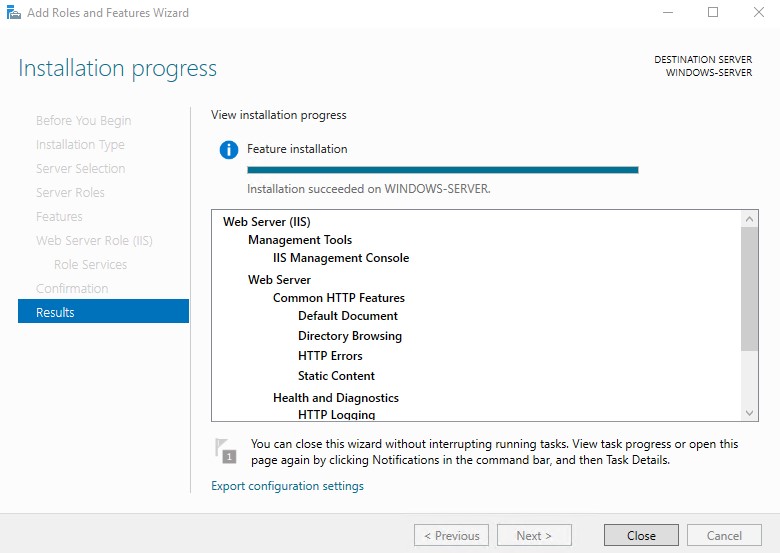
В результате запустится процесс инсталляции IIS.
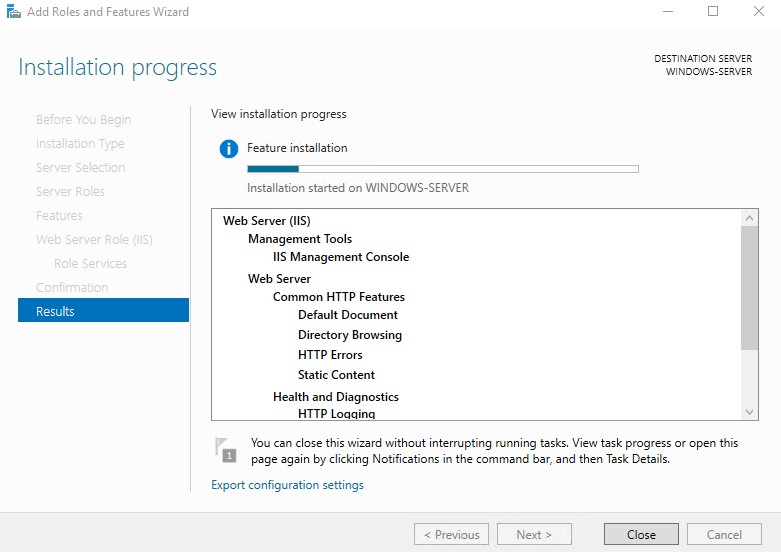
По окончании установки необходимо будет перезагрузить сервер.
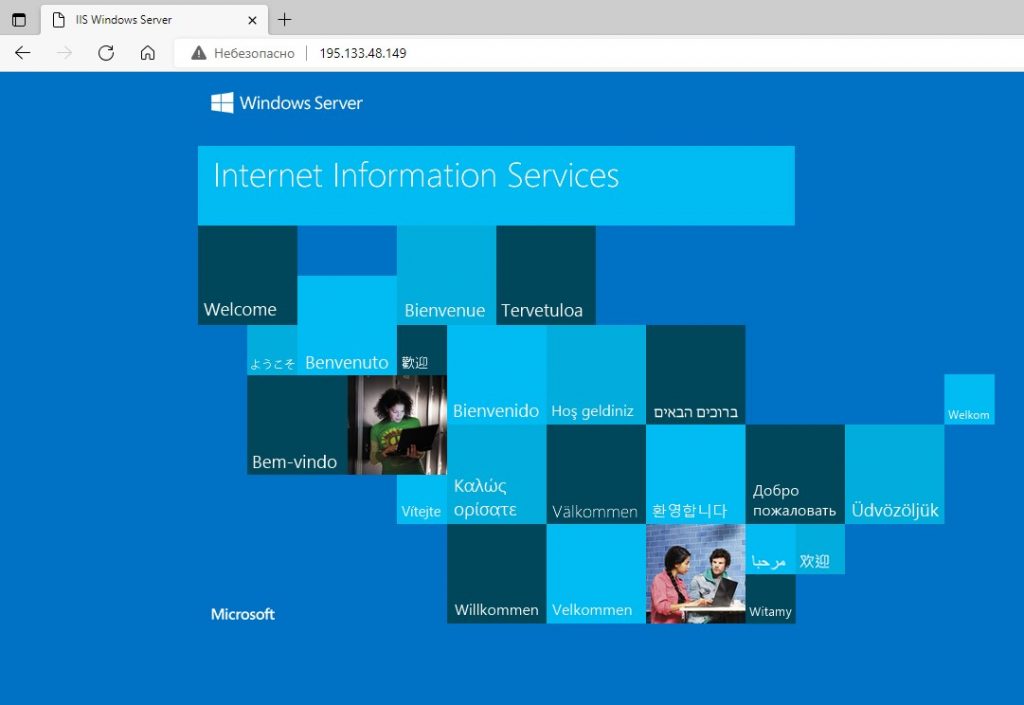
В результате, когда вы в браузере введёте IP-адрес вашего сервера, должна открыться дефолтная страница IIS.
Запуск сайта
Теперь, когда IIS работает, можно запустить на нём свой домен. Для того, чтобы ваш сайт стал доступен по своему доменному имени, на имя вашего сайта должна указывать A-запись в настройках DNS-записей домена. Отредактировать DNS-записи можно в списке ваших доменов. В нашем примере мы будем использовать имя домена my-domain.host , которое связано с IP-адресом нашей виртуалки именно через A-запись.

По умолчанию файлы сайтов IIS расположены в каталоге C:\inetpub . В свою очередь, файлы дефолтной страницы IIS находятся в директории C:\inetpub\wwwroot . Мы же создадим отдельный каталог для нашего сайта. Таким каталогом будет C:\inetpub\my-domain . В него мы положим файл стартовой страницы сайта index.html со следующим содержимым:
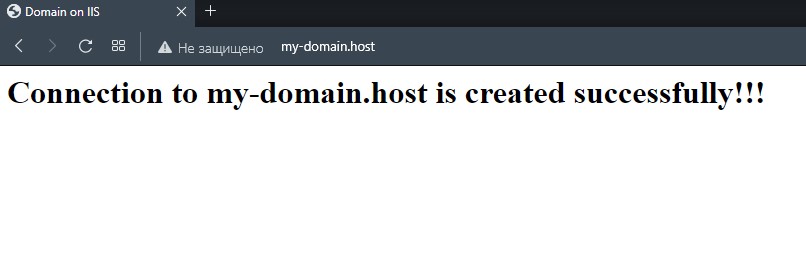
Domain on IIS Connection to my-domain.host is created successfully.
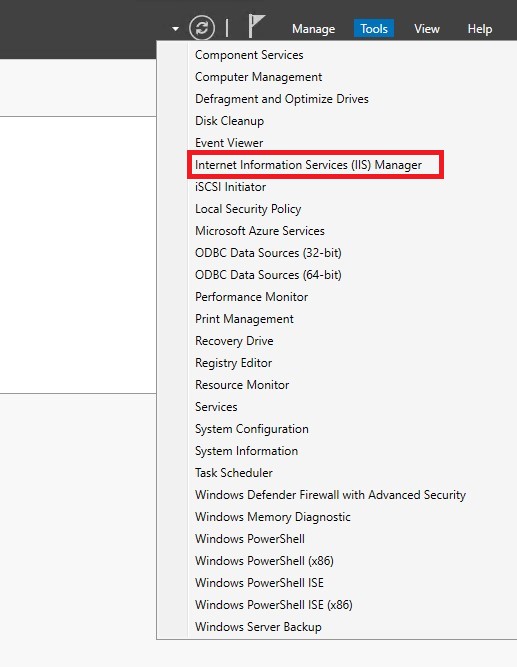
Теперь, когда файл стартовой страницы сайта готов, в Диспетчере серверов перейдите в Tools �� Internet Information Services (IIS) Manager .
В открывшемся окне менеджера IIS раскройте ветку своего сервера и перейдите на ветку Sites .
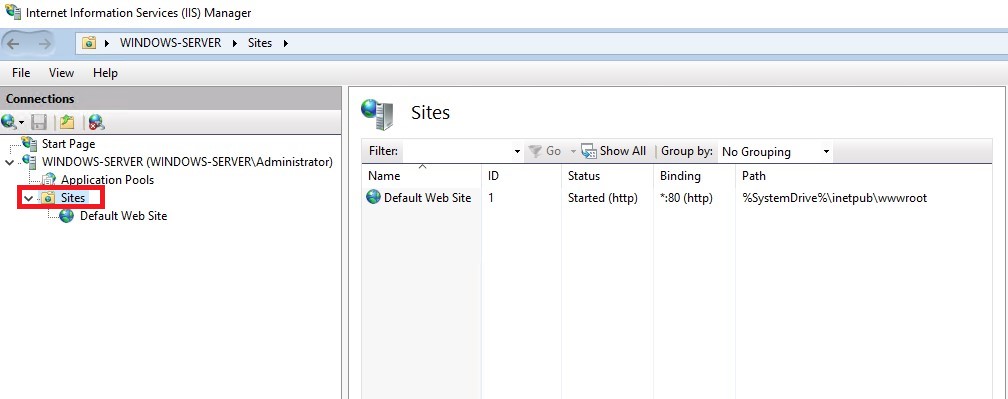
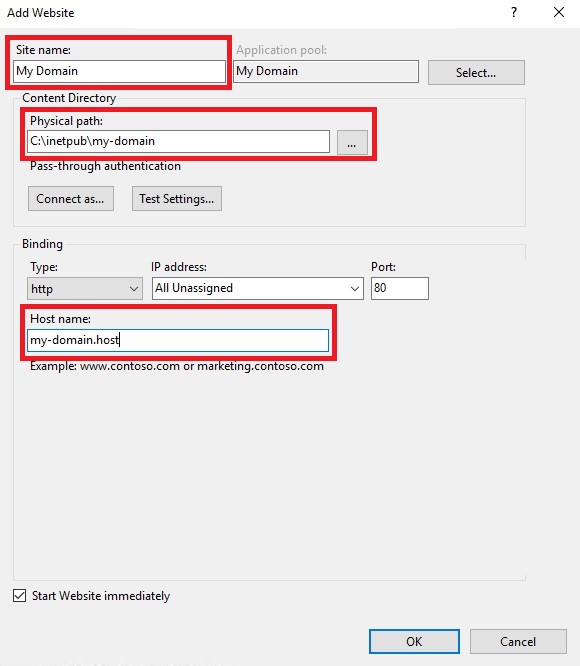
В эту ветку необходимо добавить новый сайт. Для чего на заголовке Sites нажмите правую кнопку мыши и выберите Add Website. . В открывшемся окне заполните поля Site name , Physical path и Host name . После чего нажмите ОК .
Теперь, если вы наберёте в браузере адрес вашего сайта, например, http://my-domain.host , браузер должен будет открыть его стартовую страницу.
Установка MS SQL Server
На нашем виртуальном сервере мы будем устанавливать MS SQL Server 2019. Данная СУБД была выпущена в следующих редакциях:
- Enterprise Edition – полноценная редакция MS SQL Server, предназначенная для использования в реальных проектах и не имеющая ограничений по вычислительным мощностям.
- Standard Edition – также полноценный выпуск, но имеющий определённые аппаратные ограничения.
- Express Edition – бесплатный выпуск для работы простых приложений. Может использоваться для решения реальных задач, но имеет некоторые аппаратные ограничения.
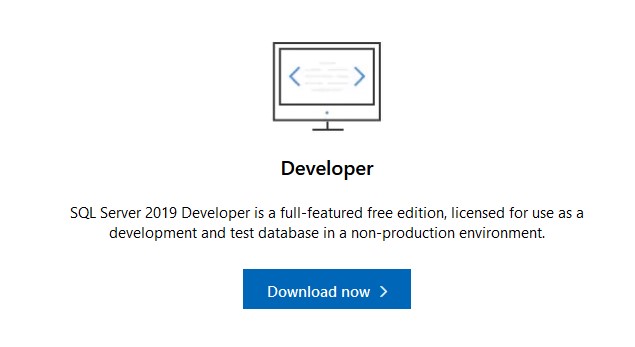
- Developer Edition – полнофункциональная бесплатная редакция, нацеленная на разработчиков. Данный выпуск не может использоваться для работы в качестве реального SQL-сервера, но может быть применён для изучения и тестирования механики MS SQL Server.
Запуск SQL-сервера рассмотрим на примере установки редакции Developer Edition.
Для загрузки инсталлятора перейдите на страницу MS SQL Server. Нажмите Download now > на версии Developer.
По окончании загрузки запустите установщик от имени администратора. Инсталляция MS SQL Server может производиться двумя вариантами: базовый (basic) и пользовательский (custom). Базовый вариант установки является более простым и не требует дополнительных настроек. Чтобы выбрать этот метод, необходимо выбрать соответствующий тип инсталляции.
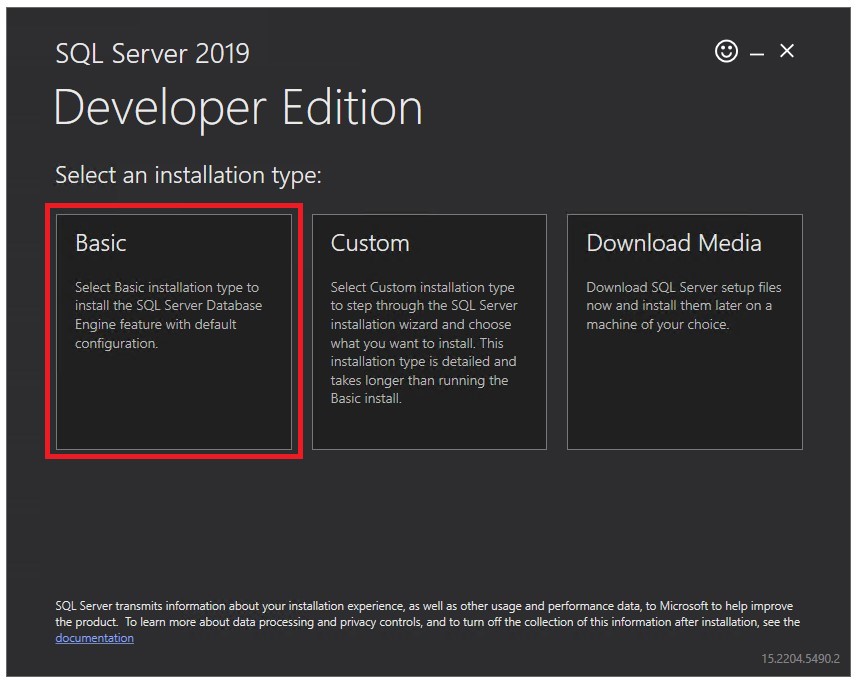
В следующем окне нажмите Accept , чтобы принять условия лицензии.

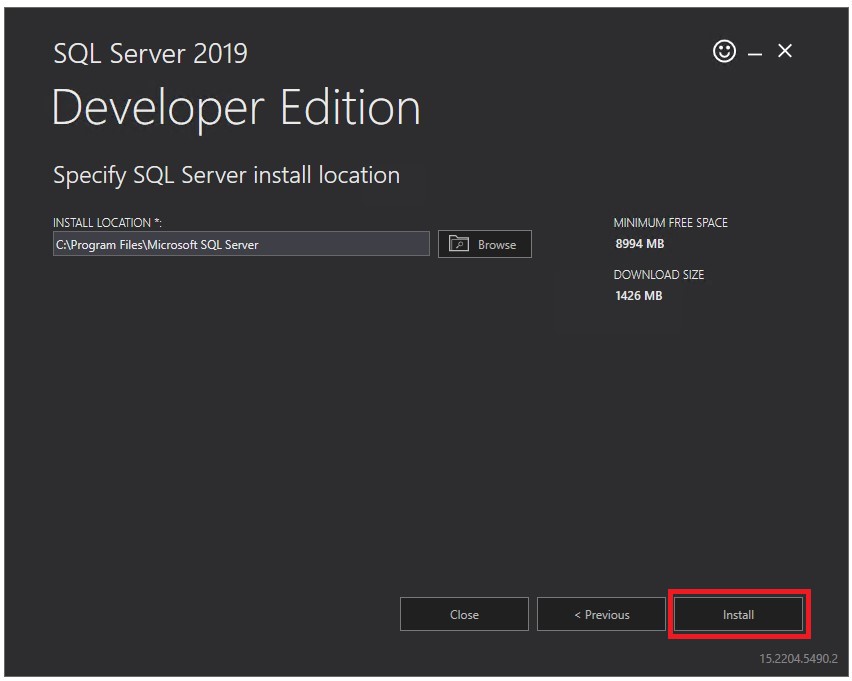
Далее, установщик укажет каталог, в который планирует инсталлировать SQL Server. Вы можете изменить его, если нужно. После чего нажмите Install .
Завершив установку мастер покажет итоговую информацию, которая будет необходима для дальнейшей эксплуатации SQL-сервера. В частности, в строке INSTANCE NAME указано имя экземпляра SQL Server. В одной операционной системе может работать до пятидесяти экземпляров, и каждый из них должен иметь своё собственное имя. Также, в этом окне прописана строка подключения CONNECTION STRING . С помощью содержимого этой строки вы сможете подключаться к SQL-серверу из других приложений, работающих на вашем VPS.
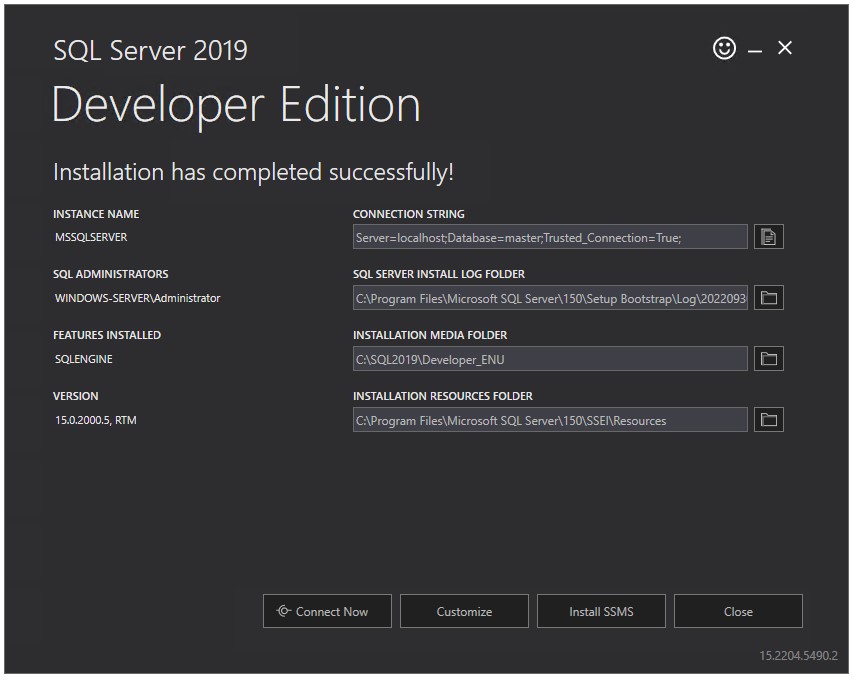
Здесь же есть кнопка Connect Now , с помощью которой вы можете проверить работоспособность данного экземпляра SQL-сервера, подключившись к нему через консольный терминал. В свою очередь, кнопка Install SSMS представляет собой ссылку на загрузку SQL Server Management Studio. Данное приложение является графической средой, содержащей инструментарий для управления инфраструктурой MS SQL Server. При переходе по ссылке загрузите инсталлятор SSMS, и запустите его от имени администратора. Установка начнётся по нажатию кнопки Install .
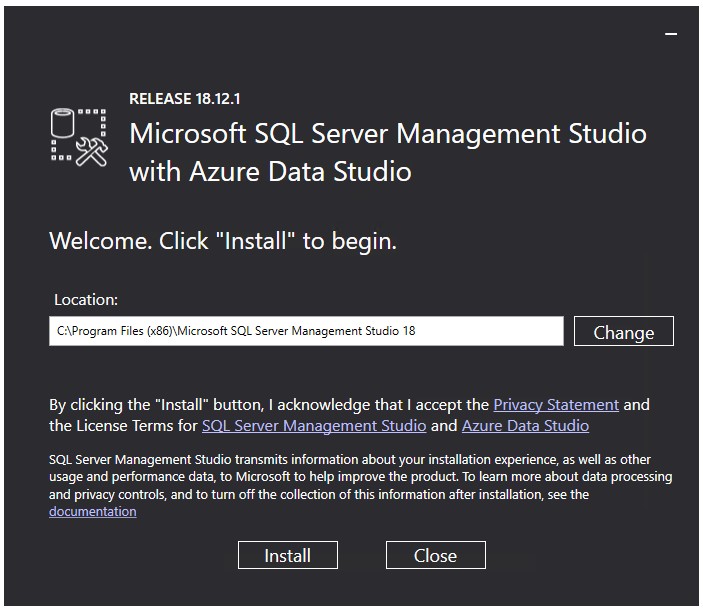
После завершения инсталляции необходимо будет перезагрузить сервер.
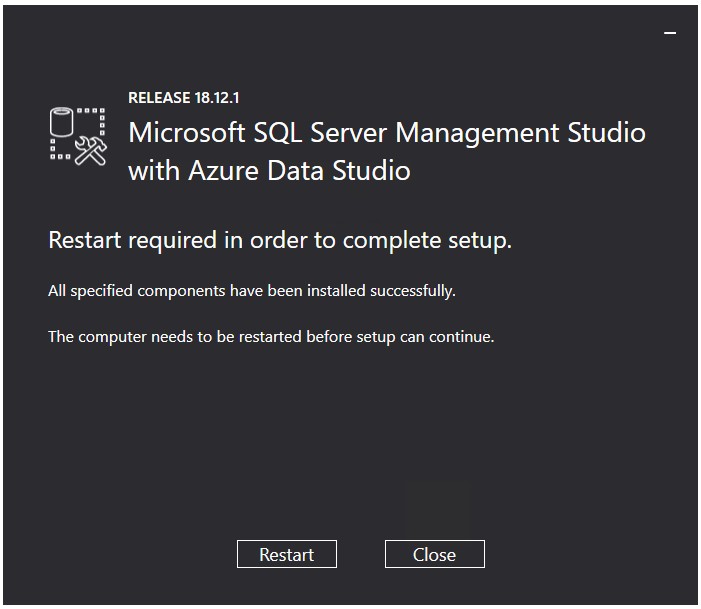
Перезапустив VPS уже можно будет подключиться к SQL-серверу при помощи графической оболочки и приступить к работе с ним.
Локальный сервер Microsoft SQL Server (на основе журнала)
В этом разделе описано, как настроить источник Microsoft SQL Server (на основе журнала) в задаче промежуточного хранения. Прежде чем начать задачу промежуточного хранения, проверьте, что выполнены Предварительные требования, настройте Необходимые разрешения, и ознакомьтесь с ограничениями, перечисленными в разделе Ограничения и замечания.
Настройка свойств подключения
В этом разделе описаны доступные свойства подключения. Если не указано иное, все свойства являются обязательными.
Источник данных
- Шлюз данных: имя Data Movement gateway , которое будет использоваться для доступа к данным.
- Поставщик облака : Отсутствует
- Сервер : IP-адрес или имя сервера, на котором установлена база данных Microsoft SQL Server.
-
Добавьте порт к имени сервера, разделив их запятой, если нужно заменить порт по умолчанию новым значением. Например, если имя сервера — myserver.company.local и используется порт 3333 , то имя сервера должно выглядеть так: myserver.company.local,3333
Свойства учетной записи (Account properties)
Имя пользователя и пароль : Имя и пароль пользователя, у которого есть доступ к базе данных Microsoft SQL Server.
Свойства базы данных
База данных: Имя базы данных.
- Шифрование (Encrypt): Выберите тип шифрования при обмене с сервером базы данных.
- Сертификат доверенного сервера (Trust server certificate): Проверка доверенной цепочки не производится, система автоматически доверяет сертификату сервера. Если активно, параметры сертификата клиента недоступны.
- Сертификат клиента : сертификат клиента, запрашиваемый сервером.
- Ключ сертификата клиента (Client certificate key): файл закрытого ключа клиента в формате PEM.
Свойства CDC
- Политика защиты (Safeguard policy): Data Movement gateway будет пытаться захватить из активного журнала транзакций (TLOG) все непрочитанные изменения, чтобы обеспечить оптимальную производительность. Однако иногда из-за усечения активный журнал TLOG может содержать не все непрочитанные изменения. Когда это происходит, Data Movement gateway обращается к журналу резервных копий, чтобы захватить недостающие изменения. Чтобы свести к минимуму количество обращений к журналу резервных копий, Data Movement gateway предотвращает усечение с помощью методов, описанных ниже.
- Использовать агент репликации SQL Server (Rely on SQL Server replication agent): это метод по умолчанию. При использовании этого метода Data Movement gateway предотвращает усечение TLOG, имитируя транзакцию в базе данных. Пока такая транзакция открыта, изменения, появившиеся после начала выполнения транзакции, не будут усечены. Этот метод следует выбрать, если необходимо, чтобы в базе данных была включена функция репликации Microsoft.
- Эксклюзивное автоматическое усечение (Exclusive automatic truncation): Когда используется этот метод, задача промежуточного хранения считывает изменения и затем использует sp_repldone для пометки транзакций TLOG как готовой к усечению. Хотя этот метод не подразумевает транзакционных действий, его можно использовать, только когда Microsoft Replication не работает. Кроме того, при использовании этого метода только одна задача промежуточного хранения может получить доступ к базе данных в конкретный момент времени. Поэтому если требуется выполнять параллельные задачи промежуточного хранения в одной базе данных, используйте метод по умолчанию.
- Для использования этого метода требуется остановить агент чтения журнала в базе данных. Если агент чтения журнала работает на момент запуска задачи, Data Movement gateway завершит его работу в принудительном порядке. Также можно остановить агент чтения журнала вручную, прежде чем запускать задачу промежуточного хранения. Инструкции см. в справке по Microsoft SQL Server Management Studio.
- При использовании этого метода с MS-CDC задания «Захват CDC» и «Очистка CDC» следует завершить и отключить.
- Этот метод недоступен, когда задание репликации Microsoft SQL Server располагается на удаленном распределяющем компьютере, так как Data Movement gateway не имеет доступа к удаленному компьютеру.
Примечание к информации Если выбрано Эксклюзивное автоматическое усечение , то использование слишком короткого интервала (например, 1) может отрицательно повлиять на обработку задачи и даже вызвать ошибку.
- Приоритет онлайн-журналов — значение по умолчанию. Data Movement gateway сначала будет искать изменения в онлайн-журналах транзакций. Если изменения не найдены в онлайн-журналах транзакций, то поиск продолжается в журналах резервных копий транзакций.
- Приоритет журналов резервных копий — если выбран этот параметр, Data Movement gateway сначала будет искать изменения в журналах резервных копий транзакций. Это может повысить производительность в случае, если чтение из онлайн-журналов транзакций происходит медленно (например, из-за конфликтов при блокировках) или если доступ к журналам резервных копий транзакций осуществляется на уровне файлов. Если изменения не найдены в журналах резервных копий транзакций, то поиск продолжается в онлайн-журналах транзакций.
- Только журналы резервных копий (Backup Logs Only ) — если выбрано, убедитесь, что изменения сохраняются только в журналах резервных копий транзакций. Выбор этого метода приводит к увеличению времени отклика из-за того, что резервные копии делаются с интервалом. Текущее время отклика сохраняется постоянным, но может меняться в зависимости от расписания резервного копирования.
- Только журналы онлайн-транзакций (Online Logs Only) — если выбрано, убедитесь, что изменения сохраняются только в журналах онлайн-транзакций.
Внутренние свойства
Внутренние свойства предназначены для особых вариантов использования и поэтому не отображаются в диалоговом окне. Их можно использовать только по указанию службы поддержки Qlik .
Используйте кнопки и справа от полей, чтобы при необходимости добавить или удалить свойства.
Имя
Отображаемое имя подключения источника.
Как подключить сервер в sql server
На этом шаге мастера вы настраиваете SQL Server.
В зависимости от выбранной вами базы данных укажите следующие параметры:
- Если вы выбрали Microsoft SQL Server (SQL Server Express) на предыдущем шаге:
- В поле Имя SQL-сервера укажите имя SQL-сервера, установленного в сети. При помощи кнопки Обзор вы можете открыть список всех SQL-серверов, установленных в сети. По умолчанию поле не заполнено. Если вы подключаетесь к SQL Server через пользовательский порт, то вместе с именем экземпляра SQL Server укажите через запятую номер порта, например: SQL_Server_host_name,1433 Если вы защищаете соединение между Сервером администрирования и SQL Server с помощью сертификата, укажите в поле Имя SQL-сервера то же имя экземпляра, которое использовалось при создании сертификата. Если вы используете именованный экземпляр SQL Server, вместе с именем экземпляра SQL Server укажите через запятую номер порта, например: SQL_Server_name,1433 Если вы используете несколько экземпляров SQL Server на одном устройстве, дополнительно укажите через обратную косую черту имя экземпляра, например: SQL_Server_name\SQL_Server_instance_name,1433 Если для SQL Server в корпоративной сети включена функция Always On, укажите имя прослушивателя группы доступности в поле Имя SQL-сервера . Обратите внимание, что Сервер администрирования поддерживает только режим доступности с синхронной фиксацией, когда включена функция Always On.
- В поле Имя базы данных задайте имя базы данных, которая была создана для размещения информации Сервера администрирования. По умолчанию указано значение KAV.
Если на этом шаге вы хотите установить SQL-сервер на то устройство, с которого производите установку Kaspersky Security Center, нужно прервать установку и запустить ее снова после установки SQL-сервера. Поддерживаемые SQL-серверы перечислены в требованиях к системе.
Если вы хотите установить SQL-сервер на удаленное устройство, прерывать работу мастера установки Kaspersky Security Center не требуется. Установите SQL Server и вернитесь к установке Kaspersky Security Center.
- В поле Имя SQL-сервера укажите имя экземпляра SQL Server. По умолчанию используется IP-адрес устройства, на который устанавливается Kaspersky Security Center.
- В поле Порт укажите порт для подключения Сервера администрирования к базе данных SQL-сервера. По умолчанию установлен порт 3306.
В поле Имя базы данных задайте имя базы данных, которая была создана для размещения информации Сервера администрирования. По умолчанию указано значение KAV.