
Как удалить лишние программы на iPhone и сохранить место
Как быстро удалить из iPhone те приложения, которые используются редко. О лайфхаках рассказывают журналисты The Verge. Вот здесь собраны основные советы.
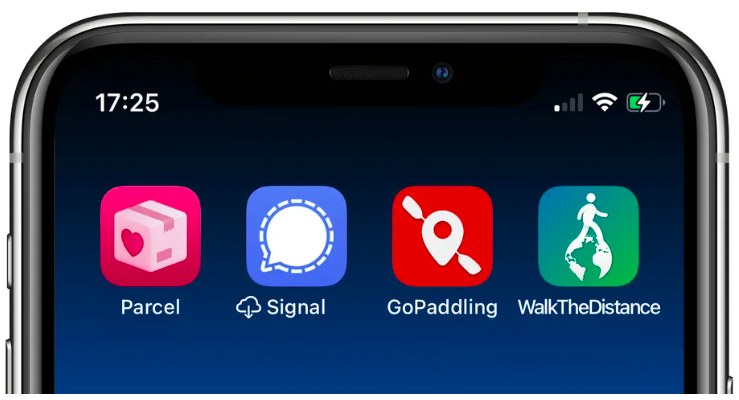
Если есть необходимость, нажимаешь на иконку программы и телефон автоматически загрузит приложение снова.
Чтобы iPhone автоматически выгружал приложения:
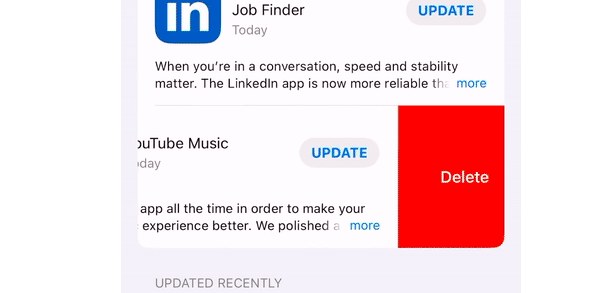
- перейдите в «Параметры» и нажмите «App Store»;
- включите опцию «Устранить старые программы».
Есть также возможность удалять приложения в настройках iPhone:
- в меню «Настройки» переходите в «Общие»;
- выберите «Хранилище iPhone»;
- касаетесь программ в перечне (он состоит по «весу» программ в вашем iPhone), затем — «Удалить приложение».


Как удалить приложения из iPhone и iPad навсегда
Итоги
Хотите удалить приложения на iPhone? Эта статья для вас! Здесь вы узнаете, как навсегда удалять приложения с iPhone и iPad, а удаленные данные невозможно восстановить любыми способами, что освобождает место для вашего устройства и защищает конфиденциальность ваших данных.
«Я хочу удалить некоторые нежелательные приложения с iPhone 11, как я могу навсегда удалить приложения с iPhone без возможности восстановления? Спасибо».
Иногда мы загружаем несколько бесплатных приложений в Apple Store. После попытки их использования вы решаете удалить некоторые приложения, которые вам не подходят. Или вы хотите удалить ненужные приложения с вашего iPhone или iPad, чтобы получить больше места. Или планируйте удалить приложения перед продажей iPhone / iPad. Какой бы ни была причина, вы можете захотеть навсегда удалить приложения с вашего iPhone и iPad, Проверьте эту статью, и ваша проблема будет решена. Проверьте этот пост, ваша проблема будет решена.
Вам может понравиться:
СОДЕРЖАНИЕ
Способ 1. Удалить приложение на iPhone и iPad с главного экрана
Это наиболее распространенный способ удаления приложений с iPhone через домашний экран. Но иногда этот метод не может полностью удалить приложение. Проверьте следующие шаги:
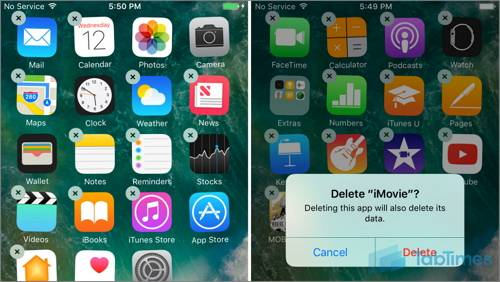
Шаг 1. Откройте главный экран iPhone или iPad, нажмите и удерживайте значок приложения, пока не появится меню, а затем нажмите «Изменить порядок приложений«.
Шаг 2. В это время вы увидите, что значок приложения начнет дрожать, и появится значок «X«в верхнем левом углу значка приложения.
Шаг 3. Нажмите «X«, во всплывающем сообщении нажмите»Удалить«еще раз, чтобы удалить приложение на iPhone / iPad.
Способ 2. Удалить приложение на iPhone и iPad из приложения настроек
Есть еще один способ удалить ненужные приложения, пожалуйста, следуйте простой инструкции ниже:
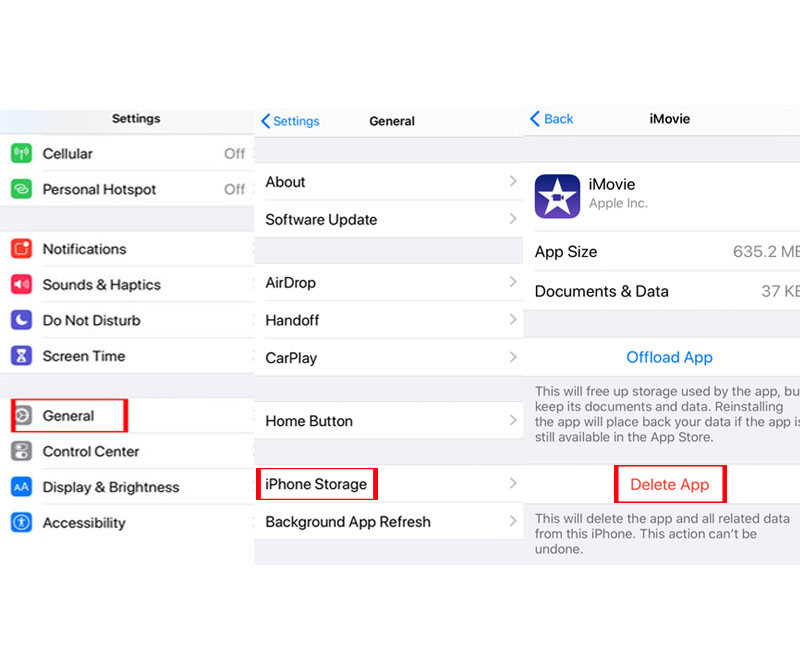
Шаг 1. Перейти к Настройки приложение на вашем iPhone или iPad.
Шаг 2. Нажмите «Общие«>»Хранилище iPhone».
Шаг 3. Выберите приложение, которое вы хотите удалить, и вы увидите версию приложения, его документацию, данные и т. Д. Вы можете выбрать «Выгрузить приложение» или «Удалить приложение». Здесь нажмите «Удалить приложение«.
Шаг 4. Нажмите «Удалить приложение«еще раз, чтобы подтвердить, что вы хотите удалить ненужное приложение со своего iPhone / iPad.
Оба вышеуказанных метода просто удаляют приложение с iPhone. Но на вашем iPhone / iPad все еще есть история или другие данные, а удаленные приложения можно восстановить другими способами. Чтобы полностью и навсегда удалить приложения на телефоне, вам лучше использовать профессиональный ластик iOS. Перейдите к способу 3, чтобы навсегда удалить приложение с устройства iOS.
Способ 3. Окончательно удалить приложения на iPhone / iPad через UkeySoft FoneEraser (неустранимый)
UkeySoft FoneEraser это мощный инструмент для удалить приложения с iPhone и iPad навсегда и полностью одним щелчком мыши никакие инструменты восстановления не могут их восстановить. Кроме того, это лучший помощник для удаления ненужных файлов, больших файлов и управления ими, чтобы освободить место. Кроме того, он может помочь вам полностью стереть все данные с iPhone, iPad, iPod без возможности восстановления.
Ключевые особенности UkeySoft FoneEraser:
- Удалить приложение из iPhone и iPad без возможности восстановления.
- Полностью удалите SMS, контакты, историю звонков, заметки, фотографии и видео и т. Д. Для защиты конфиденциальности.
- Удалите с iPhone / iPad / iPod все данные и настройки перед продажей, ремонтом и утилизацией.
- Полностью удалите приложения и данные приложений: WhatsApp, Kik, Instagram, Facebook и т. Д. Без возможности восстановления.
- Стереть и управлять ненужными файлами, большими файлами, временными файлами, чтобы освободить место, ускорить ваши устройства iOS.
- Один щелчок для резервного копирования или удаления фотографий и видео с iPhone / iPad / iPod.
- Работайте на всех версиях iOS и устройствах, включая iOS 13.5 и iPhone 11 (Pro).
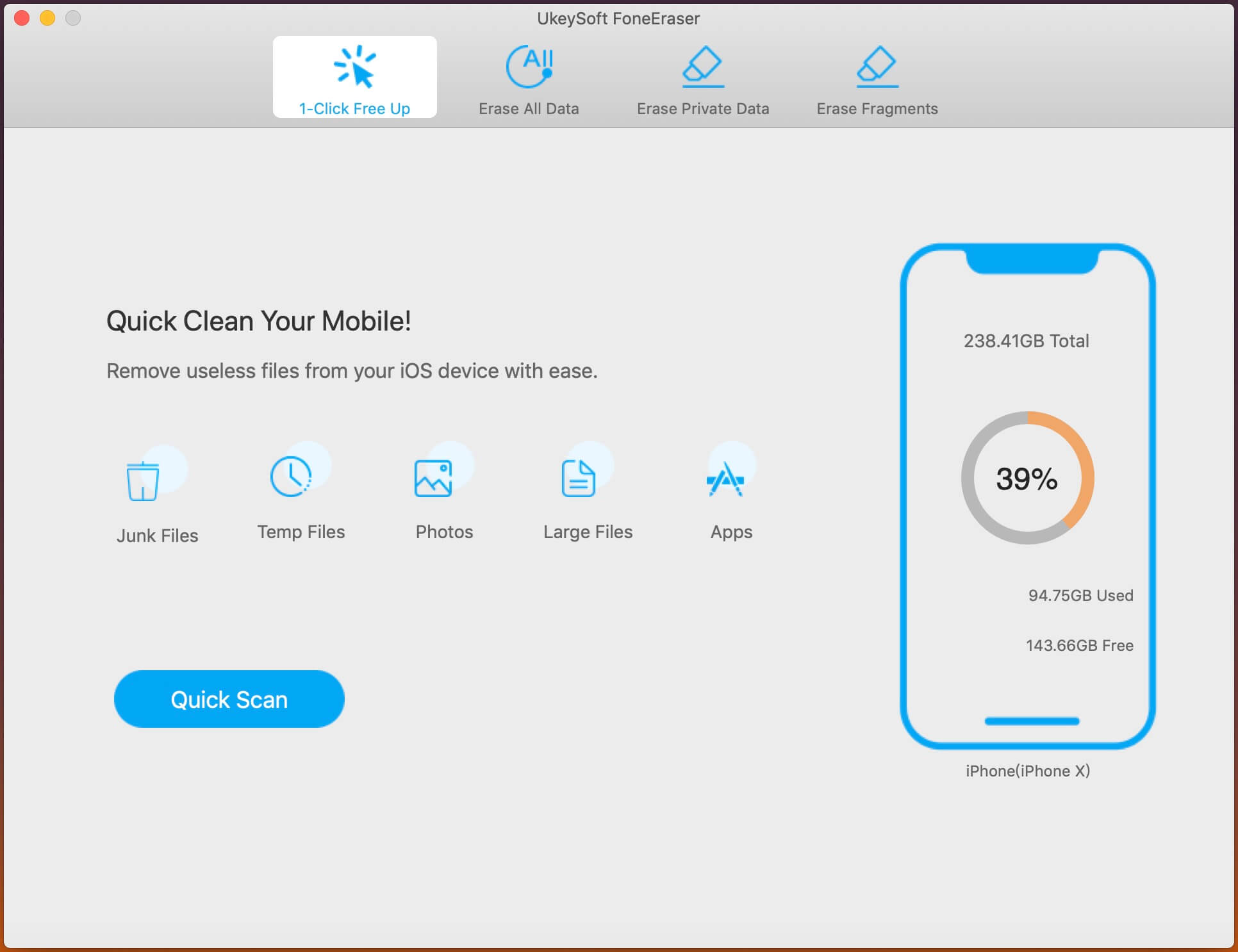
Шаг 1. Запустите UkeySoft iOS Eraser
После установки запустите UkeySoft iOS Eraser и подключите iPhone / iPad к компьютеру с помощью кабеля UAB. Чтобы окончательно стереть приложение на iPhone и iPad, выберите «Свободное пространство в 1 клик», Программа обнаружит ваше устройство iOS.
Шаг 2. Начните сканировать ваш iPhone для всех приложений.
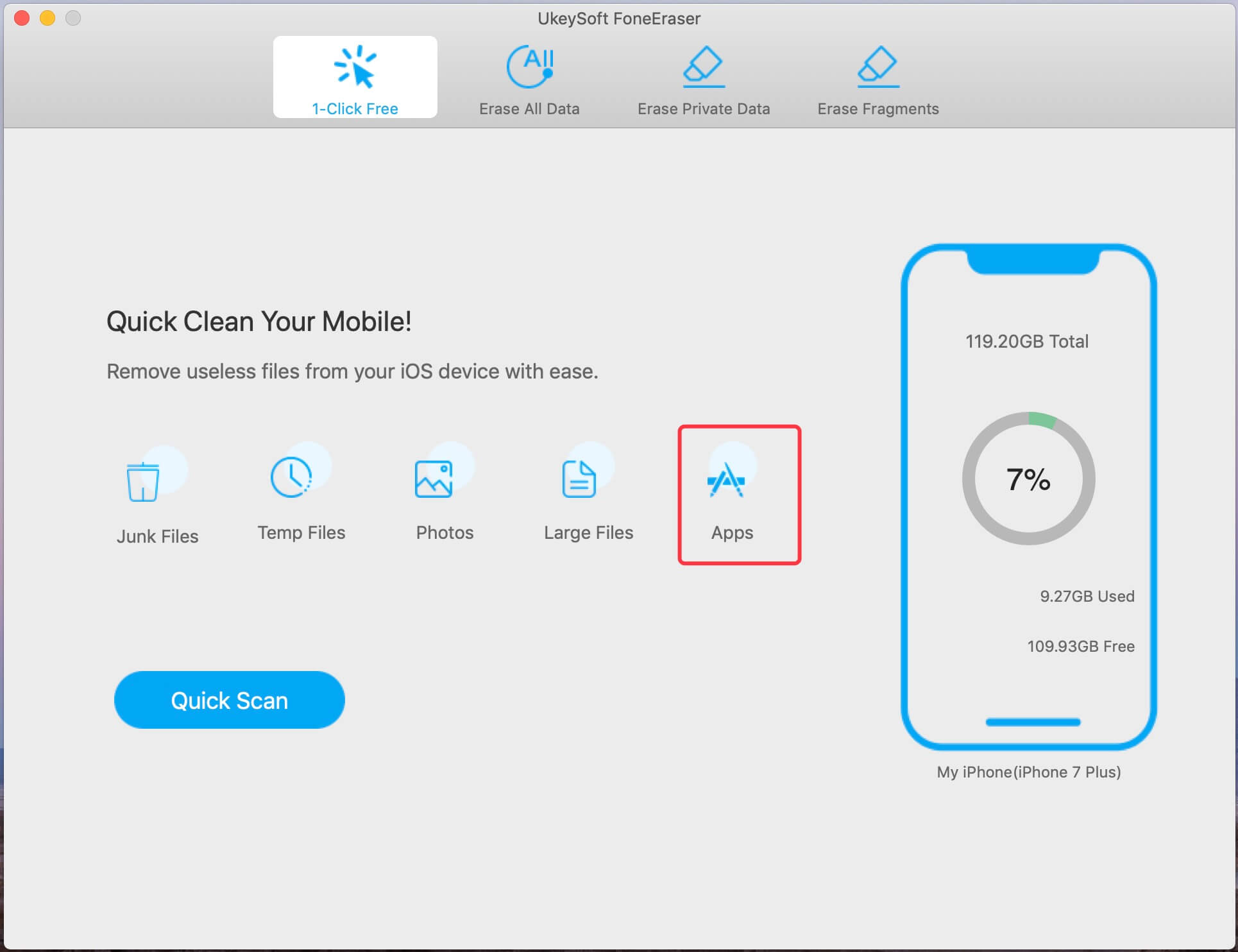
Просто нажмите «Apps«, чтобы начать сканирование всех приложений в iPhone / iPad.
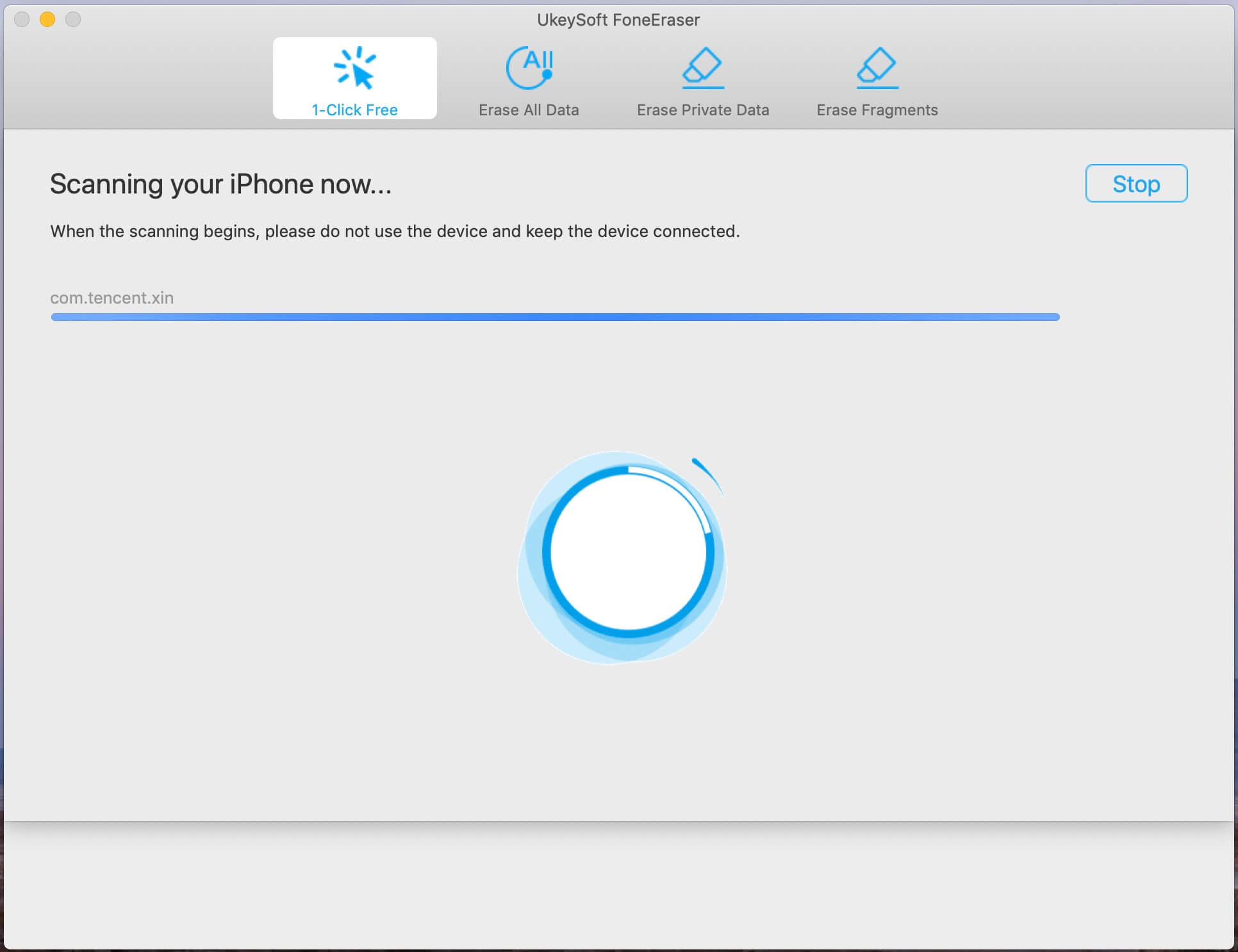
В процессе сканирования, пожалуйста, не используйте свой iPhone и держите устройство подключенным.
Шаг 3. Полное удаление приложения на iPhone
Когда он закончится, UkeySoft перечислит все приложения, установленные на вашем iPhone, выберите одно или несколько нежелательных приложений, которые вы хотите удалить, а затем щелкните значок «Удалить«, чтобы навсегда удалить выбранные приложения с iPhone.
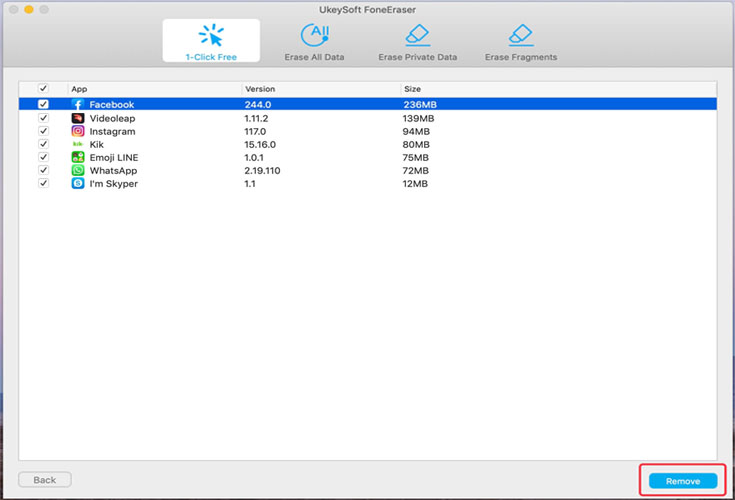
Теперь вы можете безвозвратно удалить приложение с вашего устройства iOS с помощью UkeySoft App Wiper. Кстати, UkeySoft FoneEraser также является экспертом по полному удалению данных приложений и приложений, что может обеспечить вашу личную безопасность, особенно если вы хотите продать, переработать или пожертвовать свой старый iPhone или iPad.
Какие программы можно удалить с айфона, и как это сделать, если они не удаляются
По мере использования айфона в памяти устройства накапливается все большее количество различных файлов, программ и игр, и даже если вы являетесь счастливым обладателем iPhone с большим объемом встроенной памяти, ненужные приложения все равно загромождают экран «домой», тем самым усложняя навигацию на рабочем столе. Чтобы не засорять систему, нужно периодически проводить «чистку» и избавляться от приложений, которыми вы давно не пользуетесь, а ненужные программы можно удалить с айфона, и как это сделать, мы постараемся подробно рассказать в этой статье.
Стандартные программы можно удалить на айфоне
Все иконки на рабочем столе айфона необходимые для запуска соответствующей программы и является ярлыками, однако некоторые из них встроены в операционную систему, поэтому попытка их удалить не увенчается успехом. Встроенными системными приложениями являются: Телефон, Сообщения, Фотографии, Настройка, фотоаппарат, браузер Safari, Apple Store, Кошелек, Здоровье и Часы. Единственный способ, с помощью которого можно удалить стандартные программы — это сделать джейлбрейк iPhone. Ведь так пользователь получает полный контроль над системой и доступ к тем файлам, которые ранее были скрыты.
Однако в iOS 14 некоторые из предустановленных программ все же можно удалить, к таким относятся: Контакты, Календарь, FaceTime, Музыка, Новости, Погода, Видео, Подкасты и прочее.
Как получить айфон бесплатно — реальные способы, которые помогут каждому!
Способы удаления программы с iPhone
Самый распространенный и самый легкий способ удаления одной ненужной программы из памяти устройства выглядит следующим образом:
- Найдите иконку программы, которую хотите удалить на рабочем столе;
- Нажмете на значок и удерживаете некоторое время, до тех пор, пока иконки не начнут «вибрировать», после чего на экране появится небольшое меню, где одним из пунктов будет «Удалить приложение».
- Далее необходимо подтвердить удаление, после чего все файлы программы будут стерты из памяти устройства.
Для удаления нескольких приложений, а не тратить время на выполнение указанной процедуры для каждого из них, нужно нажать на главном экране по значку любой программы, после чего в контекстном меню выбрать «Изменить экран Домой», все иконки начнут трястись и это позволит отобрать именно те программы, которые вы решили удалить.
В некоторых ситуациях, листая страницы в поисках программы, которую нужно удалить, ее не удается найти, однако она точно установлена на устройстве. Дело в том, что приложение является скрытым, а процесс удаления таких объектов выглядит несколько иначе:
- Заходим на айфон в «Настройки»;
- Переходим в раздел «Основные», а дальше в пункт «Хранилище iPhone»;
- Находим в списке всех установленных на устройстве приложений то, которого вы больше не нуждаетесь и выбираем команду «Удалить приложение».
В iOS 14 появилась возможность удаления иконки программы с рабочего стола, это полезно для тех пользователей, которые не хотят перегружать главный экран приложениями, которыми пользуются редко, однако следует понимать, что удаляется в таком случае только ярлык программы, а само приложение остается на устройстве и им все можно воспользоваться. Удаляется ярлык с главного экрана нажатием по нему и содержание, после чего появится строка, где одним из пунктов будет «Удалить с экрана домой».
Еще одним способом освободить немного свободного пространства в памяти телефона есть выгрузки, выполнив которое будет удалена только сама программа, однако все ее файлы и данные останутся в системе. Таким образом, если приложение снова вам понадобиться, достаточно установить его на свой айфон, при этом ранее накопленная информация и параметры будут сохранены. Функцию выгрузки можно настроить таким образом, что она будет выполняться в автоматическом режиме, а для этого нужно:
- Перейти в «Настройки», раздел «Основные»;
- Затем во вкладке «Хранилище iPhone» находим строку «выгружать неиспользуемые» и ставим галочку напротив.
В случае, если необходимо выгрузить только одну программу прямо сейчас, в контекстном меню присутствует соответствующая команда «выгрузить». Данный метод «удаление» будет эффективен только в том случае, если в памяти устройства остается еще много свободного места, но если память практически забита и телефон начинает даже притормаживать, удалять программы лучше полностью. Кстати, если ваш iPhone плохо работает, советуем связаться с нами и воспользоваться выгодным ремонтом айфона по доступной цене.
Почему не удаляются приложения на iOS 14
Некоторые пользователи могут столкнуться с проблемой, когда даже установлены с Apple Store приложения не удаляются на Айфон. Скорее всего, причина в том, что в настройках устройства просто установлен запрет на удаление любых программ. Так, как удалить приложение с iPhone если он не удаляется? Для этого нужно осуществить следующую процедуру:
- Открыть «Настройки» и выбрать «Экранный время»;
- Перейти во вкладку «Контент и конфиденциальность»;
- Зайти в меню «Покупки в iTunes Store и App Store», а дальше в меню «Удаление программ» выбрать «Да».
Как удалить приложения на iPhone через iTunes
Этот способ удаления приложений с айфона требует подключения телефона к компьютеру с помощью кабеля USB. Если на вашем ПК не установлено iTunes, прежде всего нужно сделать именно это, а после запуска программы и подключении айфона, удалить ненужный приложение можно так:
- Переходим в библиотеку;
- Выбираем раздел «Приложения»;
- Находим программу, от которой нужно избавиться, и нажатием правой клавиши мыши вызываем меню, в котором одним из доступных действий будет «Удалить».
Как удалить приложение на iPhone из библиотеки
Приложения в библиотеке распределяются по автоматически сформированным категориям, а для быстрого нахождения нужной программы вверху расположена строка поиска. Библиотека в iOS выполняет функцию упорядочивания приложений, однако несмотря на это, программы и сопутствующие им файлы все также занимают место в памяти устройства, поэтому если вы не нуждаетесь в конкретном приложении, удалить его из библиотеки можно стандартным способом, путем нажатия на иконку и вызовом контекстного меню, в котором есть пункт «Удалить приложение». Также интересно будет прочитать о обои на телефон — как подобрать заставку на Айфон.
С каждым обновление iOS способы и варианты удаления или сокрытия приложений могут отличаться, поэтому если на вашем айфоне установлена система более ранней версии, некоторые функции могут быть недоступны. Кстати, если вы задумались над покупкой восстановленного iPhone, советуем обратиться в наше магазин Apple. Таким образом вы сможете избавиться от своего устаревшего устройства и стать счастливым обладателем любой актуальной модели айфон за доступную цену.