
Нумерация страниц, глав и разделов
Беспристрастный язык. Мы заменяем неинклюзивный язык в InDesign 2022 (версия 17.0) и далее, чтобы отразить основополагающие ценности Adobe в отношении инклюзивности. Любая ссылка на эталонную страницу (Master page) заменяется ссылкой на страницу-шаблон (Parent page) в наших статьях справки для английского, датского, венгерского, испанского, итальянского, бразильского варианта португальского, португальского и японского языков.
Добавление номеров разделов и глав
Определите, какого рода нумерацию страниц необходимо использовать в проектируемом документе или книге. Для длинных документов можно назначить номера глав. В каждом документе может быть назначен только один номер главы. Если в пределах документа необходимо применение различных схем нумерации, то можно определить диапазоны страниц как разделы и пронумеровать их по отдельности. Например, на первых десяти страницах документа (титульные листы) могут использоваться римские цифры, а на остальных страницах — арабские.
Документ InDesign может содержать не более 9999 страниц, а номера страниц могут быть не более 999 999. Например, можно задать корректную нумерацию страниц в 100-страничном документе, начиная со страницы 9949. По умолчанию первая страница является правой нечетной и обозначается номером 1. Страницы с нечетными номерами всегда располагаются справа. Если при помощи команды «Параметры раздела» изменить номер первой страницы на четный, то первая страница станет левой четной.
Для получения сведений о добавлении нумерации страниц в документ см. Добавление основной нумерации страниц.
Добавление автоматически обновляемого номера главы
В документ может быть добавлена переменная номера главы. Как и номера страниц, номера глав обновляются автоматически. К ним, как и к обычному тексту, могут применяться стили и форматирование. Переменная номера главы часто используется в документах, объединенных в книгу. Документу может быть назначен только один номер главы, поэтому, если его необходимо разделить на главы, вместо глав создаются разделы.
Примечание.
Номера глав нельзя добавить в качестве префикса к созданному указателю или оглавлению (например, 1–3, 1–4 и т. д.). Если нужно добавить номера глав в качестве префиксов, следует использовать префиксы разделов, а не номера глав.
Создайте текстовый фрейм, в котором должен отображаться номер главы. Если номер главы должен выводиться на нескольких страницах, создайте на странице-шаблоне текстовый фрейм и примените его к страницам документа.
В текстовом фрейме номера главы добавьте любой текст, который будет располагаться перед номером главы и после него.
Поместите точку ввода в то место, где должен быть выведен номер главы, и выберите «Текст > Текстовые переменные > Вставить текстовую переменную > Номер главы».
Начальный номер и формат нумерации глав можно обновить, выбрав меню «Макет > Параметры нумерации и разделов».
Наш канал на Youtube
Здравствуйте все, кто работает в Индизайне!
Извещаем вас о том, что на youtube.com работает канал «InDesign Мастерская вёрстки». Там уже размещены более 70 видео с полным описанием как работать с программой DoTextOK. Другие интересные темы, касающиеся работы …
Работа в InDesign
Хитрости и секреты, приемы работы, уроки
Новая версия!
Особенности новой версии Индизайна
Описание плагинов, информация о плагинах для работы с Adobe InDesign
Готовые к использованию скрипты для Adobe InDesign
Описание языка, приёмов и методов программирования для Adobe InDesign
Расстановка скользящих колонтитулов в ID CS3
Добавлено admin на 26.10.2008 – 17:50 Без комментариев | 11 934 views
Рассмотрим процесс создания скользящих колонтитулов с использованием новых встроенных средств InDesign CS3.
1. Расстановка колонтитулов на основе Paragraph-стиля
Допустим, в нашей работе основной текст оформлен стилем ТЕКСТ, а заголовки, которые должны быть вынесены в колонтитул — стилем ЗАГОЛОВКИ. Создадим скользящие колонтитулы для левой и правой страниц разворота.
1. Создаём два новых paragraph-стиля, которыми будут оформлены левый и правый колонтитулы. В стиле для левого колонтитула задаём выравнивание текста влево, а в стиле для правого колонтитула — выравнивание текста вправо. Остальные параметры стилей подберите одинаковыми с параметрами по своему усмотрению. Назовём стили так: ЛЕВЫЙ КОЛОНТИТУЛ, ПРАВЫЙ КОЛОНТИТУЛ.
2. Создаём переменные для колонтитулов. Из меню Type выбираем Text Variables > Define.
Создание текстовой переменной, шаг 1.
В появившемся окне мы видим список заготовок текстовых переменных. Выделяем пункт Running Header …

Создание текстовой переменной, шаг 2.
Далее в поле Name задаём имя нашей переменной. Для краткости я написал LK (Левый колонтитул). Проверяем, чтобы в выпадающем списке Type был задан тип колонтитула — (Paragraph Style). Из списка Style выбираем стиль того текста, который пойдет в колонтитул. В нашем примере это стиль ЗАГОЛОВКИ. Из списка Use выбираем First on Page. (первый на странице). Это означает, что первый заголовок на странице отобразится в дальнейшем в колонтитуле.
Параметры Text Before и Text After позволяют добавить какой-либо текст или специальные символы в начало или в конец колонтитула. Здесь мы не будем их подробно рассматривать, как и опции, находящиеся ниже этих полей.
На этом закончим создание переменной для левого колонтитула. По такой же методике создаём переменную для правого колонтитула — RK. Не забудьте в выпадающем списке Use указать параметр Last on Page (последний на странице).
3. Создаём фреймы для колонтитулов. Для этого переходим на мастер-разворот и в текстовом режиме создаём фреймы для левой и правой страницы разворота, в которых будет отображаться колонтитул. Применяем к фреймам заготовленные ранее стили для оформления колонтитулов — ЛЕВЫЙ КОЛОНТИТУЛ и ПРАВЫЙ КОЛОНТИТУЛ.
4. Далее устанавливаем текстовый курсор в левый фрейм и из меню Type >Text Variable > Insert Variable > LK — выбираем для вставки нашу переменную для левого колонтитула.
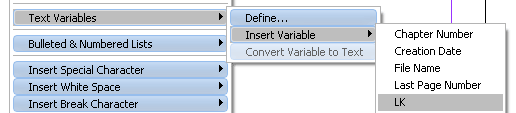
Вставляем во фрейм созданную переменную
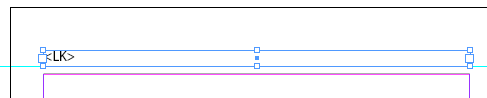
Так выглядит вставленная текстовая переменная
И таким же образом вставляем в правый фрейм переменную RK.
На этом расстановка скользящих колонтитулов закончена, покидаем Мастер-разворот и любуемся результатом.
Дополнение: Если вы будете располагать колонтитул по центру страниц, то нет необходимости создавать стили ЛЕВЫЙ КОЛОНТИТУЛ и ПРАВЫЙ КОЛОНТИТУЛ.
В этом случае вам хватит и одного paragraph-стиля.
2. Колонтитулы в алфавитном указателе
Рассмотрим задачу расстановки колонтитулов в публикациях типа «Алфавитный указатель».
Колонтитулы в них обычно содержат несколько букв первого и последнего абзацев и могут строиться по трем различным схемам.
В первой схеме, условно названной «Разворот«, в качестве колонтитула берутся несколько первых букв первого абзаца левой страницы и несколько первых букв последнего абзаца правой страницы, т.е. с начала и конца разворота.
Во второй схеме, условно названной «Страница«, в качестве колонтитулов берутся несколько первых символов первого абзаца и несколько первых символов последнего абзаца страницы, т.е. с начала и конца страницы.
В третьей схеме «Колонка» таким же образом для колонтитула данные берутся с начала и конца колонки.
Колонтитулы для этих схем разрабатываются на основе символьных стилей. Рассмотрим процесс их создания для первой и второй схемы размещения колонтитулов («Разворот» и «Страница»). Пользуясь этой методикой вам в дальнейшем не потребуется много времени, чтобы создать колонтитулы и по третьей схеме. Хотя также следует отметить очень редкое её использование в практике.
Расстановка колонтитулов для схемы «Разворот»
2.1. Создание стилей для оформления колонтитулов
В колонтитулах обычно применяется шрифт по размеру и начертанию отличный от шрифта, которым набран основной текст. Поэтому хорошо было бы создать для оформления колонтитула отдельный стиль абзаца. А ещё лучше, если таких стилей будет два: один для колонтитула, стоящего на левой, а другой — для колонтитула, стоящего на правой странице. Назовем стили так: ЛЕВЫЙ КОЛОНТИТУЛ и ПРАВЫЙ КОЛОНТИТУЛ.
В ЛЕВОМ КОЛОНТИТУЛЕ выравнивание текста необходимо задать в левую сторону, а в ПРАВОМ КОЛОНТИТУЛЕ — вправо. В остальном эти стили должны быть одинаковыми. Но если вы сделаете выравнивание текста колонтитула по центру, то достаточно будет одного стиля.
2.2. Создание символьного стиля
В колонтитул будут попадать только те символы основного текста, которые «помечены» определенным символьным стилем. Создадим такой символьный стиль и назовем его КОЛОНТИТУЛ. Нам не нужно задавать какие-либо параметры стиля, он нам нужен как метка.
2.3. Создание текстовой переменной для колонтитулов
Из меню Type выбираем Text Variables > Define.
В появившемся окне мы видим список заготовок текстовых переменных. Выделяем пункт Running Header и нажимаем кнопку New.
В появившемся окне в поле Name вводим название переменной, например, KS. Из выпадающего списка Type выбираем тип колонтитула — Running Header (Charachter Style). В поле выпадающего списка Style задаем символьный стиль — КОЛОНТИТУЛ. Значение поля USE можно оставить как есть. В нашем случае оно не играет никакой роли. Поля Text Before и Text After оставляем пустыми. В группе параметров Options можно при необходимости отметить параметры Change Case – Upper Case. На этом создание текстовой переменной для колонтитула закончено. Нажимаем кнопки OK, затем Done для завершения процесса.
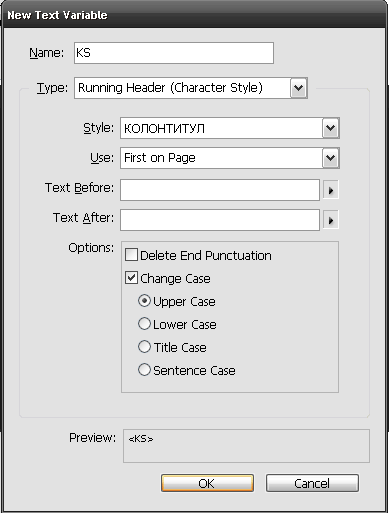
Создание текстовой переменной
2.4. Создание текстовых фреймов для колонтитулов
Переходим на Мастер-разворот и создаем пустой текстовых фрейм для колонтитула в верхней левой части левой страницы и применяем к нему стиль абзаца ЛЕВЫЙ КОЛОНТИТУЛ. Затем ставим текстовый курсор во фрейм и из меню Type > Text Variable > Insert variable выбираем переменную KS, ставя ее во фрейм.
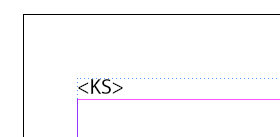
Далее копируем фрейм с левой мастер-страницы в верхнюю правую часть правой мастер-страницы и применяем к содержимому фрейма стиль абзаца ПРАВЫЙ КОЛОНТИТУЛ.
2.5. Расстановка колонтитулов
Возвращаемся на страницы с текстом Алфавитного указателя. Для того, чтобы колонтитулы заполнились, необходимо к нескольким первым символам первого абзаца левой страницы и нескольким первым символам последнего абзаца правой страницы разворота применить символьный стиль КОЛОНТИТУЛ. По мере присвоения стиля нужные символы будут автоматом отображаться в колонтитулах. Проделывая эту операцию по присвоению символьного стиля на всех разворотах Алфавитного указателя мы и получим решение поставленной задачи.
Расстановка колонтитулов для схемы «Страница»
2.6. Создание стилей для оформления колонтитулов
Как и для предыдущего примера создаем два стиля абзаца для оформления текста в колонтитулах: ЛЕВЫЙ КОЛОНТИТУЛ, ПРАВЫЙ КОЛОНТИТУЛ.
2.7. Создание символьных стилей
Для схемы “Страница” нам потребуется создать два символьных стиля. Первым из них будут маркироваться несколько первых символов первого абзаца страницы, вторым — несколько первых символов последнего абзаца. Параметры стилей не задаем, они нам просто нужны как метки. Назовем символьные стили START и END.
2.8. Создание текстовых переменных
Нам потребуется создать две текстовые переменные. Процесс создания подробно описан в предыдущих примерах. Назовем переменные именами KSTART и KEND (cокращение от Колонтитул-start и Колонтитул-end). Переменная KSTART должна базироваться на символьном стиле START, (выбирается из списка в окне создания переменной), а переменная KEND — на символьном стиле END. Первая из них будет применяться для отображения в колонтитуле символов первого абзаца страницы, а вторая — для отображения символов последнего.
2.9. Создание фреймов для текста колонтитулов
Переходим на Мастер-разворот и создаем пустой текстовых фрейм для колонтитула в верхней левой части левой страницы и применяем к нему стиль абзаца ЛЕВЫЙ КОЛОНТИТУЛ. Ставим текстовый курсор во фрейм и из меню Type > Text Variable > Insert variable выбираем переменную KSTART, ставя ее во фрейм. Далее во фрейме ставим тире и за ним таким же образом вставляем текстовую переменную KEND.
Замечание. Тире можно было бы задать и в составе переменной при её создании.
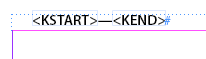
Далее копируем полученный фрейм на правую Мастер-страницу и применяем к нему стиль ПРАВЫЙ КОЛОНТИТУЛ. На этом подготовительная работа для создания колонтитулов закончена.
2.10. Расстановка колонтитулов
Необходимо вернуться к тексту алфавитного указателя и пройтись по всем станицам, назначая символьный стиль START нескольким первым символам первого абзаца страницы и стиль END нескольким первым символам поcледнего абзаца страницы. По мере присвоения стилей символы будут автоматом отображаться в колонтитулах.
3. Скрипт для автоматизации присвоения символьных стилей
Если у вас очень объемный Алфавитный указатель, то расстановка символьных стилей START и END может занять продолжительное время. Эту нудную и тупую работу необходимо было автоматизировать, и Михаил Иванюшин совместно с Борисом Кащеевым разработали скрипт SelectCharachterForTitul.jsx, который и решает эту задачу.
Предполагается, что весь алфавитный указатель содержится в одной Story, состоящей из связанной цепочки текстовых фреймов по одному фрейму на страницу (фрейм может быть многоколоночным), Оverset отсутствует.
Перед запуском скрипта поставьте текстовый курсор в любой из фреймов или выделите черной стрелкой любой фрейм цепочки Story.
В первом диалоговом окне скрипта выбирается схема размещения колонтитулов — «Страница» или «Разворот».
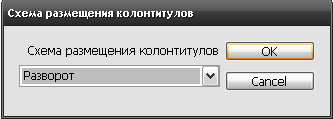
Первое диалоговое окно скрипта
Второе диалоговое окно может быть разным в зависимости от выбора схемы размещения колонтитулов.
Для схемы «Разворот»:
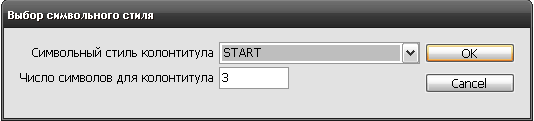
Второе диалоговое окно для схемы
Здесь для формирования колонтитула достаточно использование одного символьного стиля.
Для схемы «Страница»:
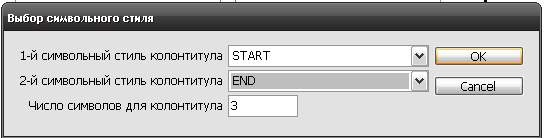
Второе диалоговое окно для схемы
Здесь требуется задать два символьных стиля.
В практике верстки Алфавитных указателей для адресно-телефонных справочников нередки случаи, когда выше названия фирмы ставится её логотип в режиме In-Line. А если логотип стоит первым на странице? В этом случае скрипт его пропустит и символьный стиль присвоит следующему за логотипом абзацу. (Но скрипт не обрабатывает ситуации, когда In-Line графика стоит последним абзацем на странице. Считается, что такого не может быть по условиям верстки).
Учтена также ситуация, когда абзац начинается на одной странице, а заканчивается на другой.
Если у вас текст поплыл в результате редакторской правки, то колонтитулы уже не будут правильно отображать данные страницы или разворота. В этом случае снимите все символьные стили, связанные с колонтитулами, и запустите снова скрипт.
В этой версии скрипта не реализована схема размещения колонтитулов «Колонка». Но если на страницу ставить, например, два одноколоночных фрейма вместо одного двухколоночного и задавать колонтитулы для каждого фрейма по типу «Страница», то как раз и получится нужный результат.
Скрипт написан на кроссплатформенном языке JavaScript и предназначен для работы только в среде InDesign CS3.
Скрипт не тестировался на компьютерах типа МАС.
Как в Adobe InDesign CS сделать колонтитул?

В версии Indesign CS2, колонтитул делают в ручную на Мастер-странице. А в версиях CS3 и CS4 уже можно делать скользящие колонтитулы! Установку колонтитула см. фото и читай Help (кнопки: F+1), там, в Help, есть подробное описание с видео уроками! И не забудь прочитать какую -либо книгу, по правилам набора и верстки публикаций, т. к. создание колонтитулов строго регламентировано и требует специальных знаний!
Удачи!
Остальные ответы
стиль пропиши для колонтитулов
Как меня когда-то учили:
1. Заходишь на Мастерпейдж.
2. В том месте страницы, где должна быть нумерация, создаёшь обычный текстовый фрейм и пишешь в нём, простите, «х.. й» . 🙂
3. Потом выделяешь этот х. . мышкой и нажимаешь Ctrl+Alt+Shift+N и.. . вуаля!
Он превращается в «А» , а на страницах будет выглядеть как колонтитул.
(Конечно вместо х.. я можно написать любое слово или цифру. Но, как говорится, за что купила, за то и продаю. (Ведь не самое дурное слово))
Текстовые переменные
Текстовая переменная — это элемент, вставляемый в документ и имеющий в зависимости от контекста различное содержание и вид. Например, переменная «Номер последней страницы» представляет номер последней страницы документа. При добавлении или удалении страниц переменная соответствующим образом обновляется.
InDesign реализует несколько стандартных текстовых переменных, которые могут быть вставлены в документ. Можно изменить их формат, а также создавать свои собственные. Некоторые переменные (например, «Верхний колонтитул» или «Номер главы») особенно удобно добавлять на страницы-шаблоны для обеспечения согласованности форматирования и нумерации. Другие переменные, например «Дата создания» или «Имя файла» могут оказаться уместными в служебной области при печати.
Примечание.
Добавление в переменную слишком большого объема текста может привести к его вытеснению или сжатию. Текст переменной не переносится на следующую строку.
Создание или редактирование текстовых переменных
Параметры, доступные при создании переменной, зависят от заданного типа. Например, если выбран тип «Номер главы», можно задать текст для отображения до и после номера, а также определить стиль нумерации. На основе одного и того же типа переменной могут быть заданы несколько переменных. Например, можно создать переменную, которая отображает текст «Глава 1», а другую с текстом «Гл. 1».
Подобным же образом, если выбран тип «Верхний колонтитул», можно задать стиль для использования в качестве основы верхнего колонтитула и определить параметры удаления пунктуации в конце предложения и изменения регистра.
При создании текстовых переменных, применение которых планируется во всех вновь создаваемых документах, закройте все документы. В противном случае они будут доступны только в текущем документе.
Выберите меню «Текст» > «Текстовые переменные» > «Определить».
Нажмите кнопку «Новый» или выберите существующую переменную и нажмите кнопку «Редактировать».
Введите имя для переменной, например «Полное название главы» или «Колонтитул».
В меню «Текст» выберите тип переменной, задайте для него параметры и нажмите кнопку «ОК». В зависимости от выбранного типа переменной будут доступны различные параметры.
Текст перед / Текст после
Для переменных всех типов (кроме типа «Пользовательский текст») может быть задан текст, добавляемый до и после переменной. Например, перед переменной «Номер последней страницы» можно добавить слово «из», чтобы на каждой странице выводилось «. из 12 страниц». Номер последней страницы будет обновляться автоматически при изменении общего числа страниц в документе. В эти поля может быть также вставлен текст, однако специальные символы (например, символы табуляции и автоматические номера страниц), будут опущены. Для вставки специальных символов щелкните треугольник справа от текстового поля.
Для всех типов переменных нумерации может быть задан стиль нумерации. Если выбран «[Текущий стиль нумерации]», то для переменной используется стиль нумерации, выбранный в диалоговом окне «Параметры нумерации и разделов» документа.