
Пять простых способов получить список файлов и папок в Windows 10
При работе на компьютере иногда возникает необходимость получить полный список файлов и папок в каталоге или даже целом томе. Понадобиться он может для самых разных целей, например, для каталогизации, для сравнения, для использования в какой-то базе данных и так далее. В большинстве случаев приходится иметь дело с большим числом объектов, поэтому нечего и думать, чтобы составить такой список вручную.
Если создание списка файлов вручную представляется едва ли возможным, то какая есть тому альтернатива, какие программные инструменты лучше всего подойдут для этих целей? Решений существует несколько, все они очень просты и удобны. Получить список файлов и папок можно с помощью обычной командной строки, с помощью PowerShell , штатного Проводника, любого браузера, а также с помощью сторонних специализированных утилит.
Получаем список файлов и папок в командной строке
Для чтения содержимого каталогов в старой доброй командной строке предусмотрена команда dir , её то как раз мы и будем использовать. Итак, запускаем консоль CMD, командой cd Буква диска:/путь (если нужно перейти в другой диск, добавляем после cd ключ /d) переходим в нужное расположение и выполняем эти две команды:
chcp 1251 dir /b /s > D:\filelist.tхt
Первая команда устанавливает кириллическую кодировку, вторая сохраняет список всех файлов, папок и вложенных в них объектов в текстовый лог на диске D.
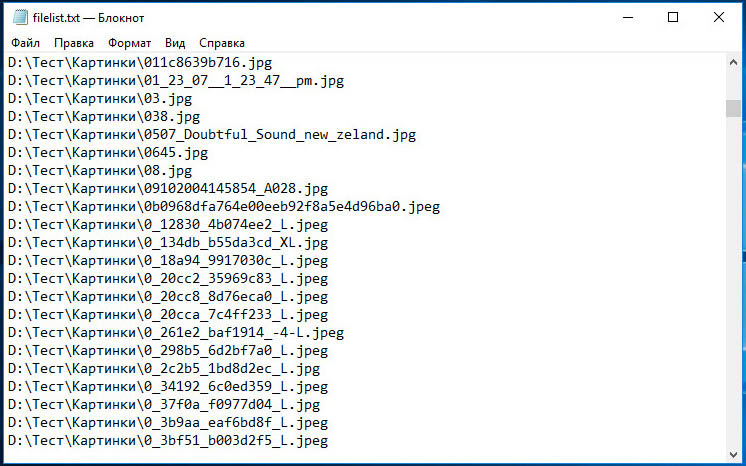
Если нужно получить список только файлов (без вложенных каталогов) , достаточно использовать только ключ /b.
Примечание: в Windows 8.1 и 7 для быстрого перехода в папку в командной строке, зажмите Shift , кликните ПКМ по папке и выберите в контекстном меню опцию «Открыть окно команд».
Список файлов и папок в PowerShell
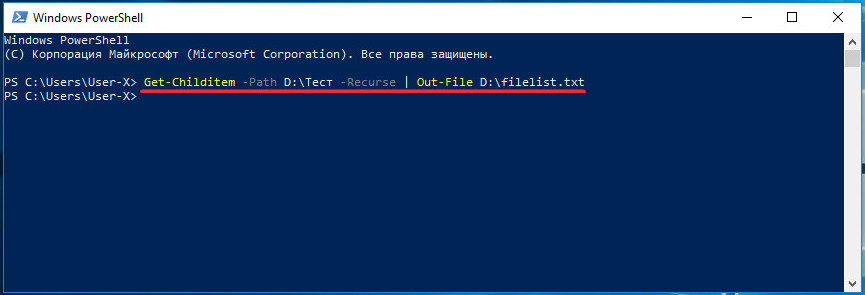
В Windows 10 командная строка заменена консолью PowerShell , для получения списка файлов можете использовать её. Для примера выведем в файл содержимое папки Тест с её подкаталогами:
Get-Childitem -Path D:\Тест -Recurse | Out-File D:\filelist.tхt
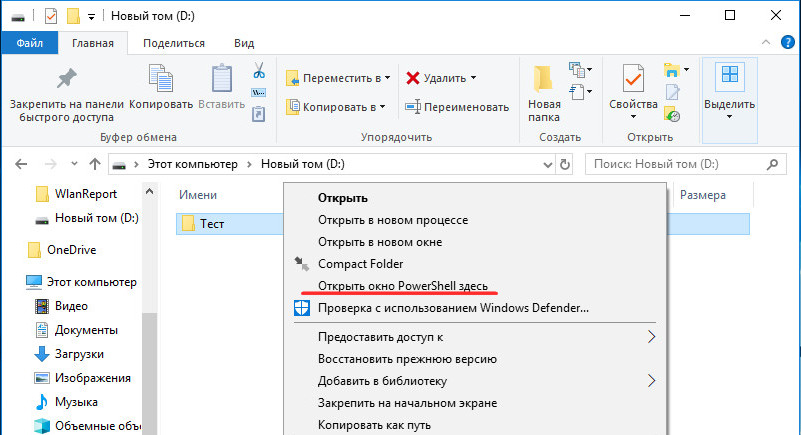
А можно и проще. Зажав Shift , кликаем по папке ПКМ, выбираем в меню «Открыть PowerShell здесь».
И выполняем в открывшемся окне консоли команду Get-Childitem -Recurse | Out-File D:\filelist.tхt .
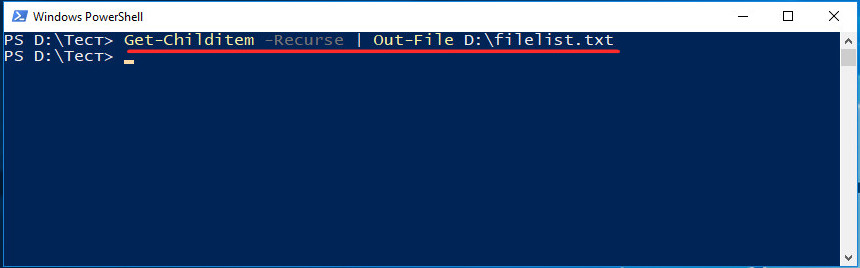
Необходимость использования параметра -Path с указанием пути в данном случае отпадает.
Получение списка файлов или папок в Проводнике
Этот способ позволяет получить список либо файлов, либо папок в конкретном расположении. Заходим в целевую папку, выделяем в ней все файлы или папки, зажимаем Shift , кликаем правой кнопкой мыши и выбираем в меню опцию «Копировать как путь».
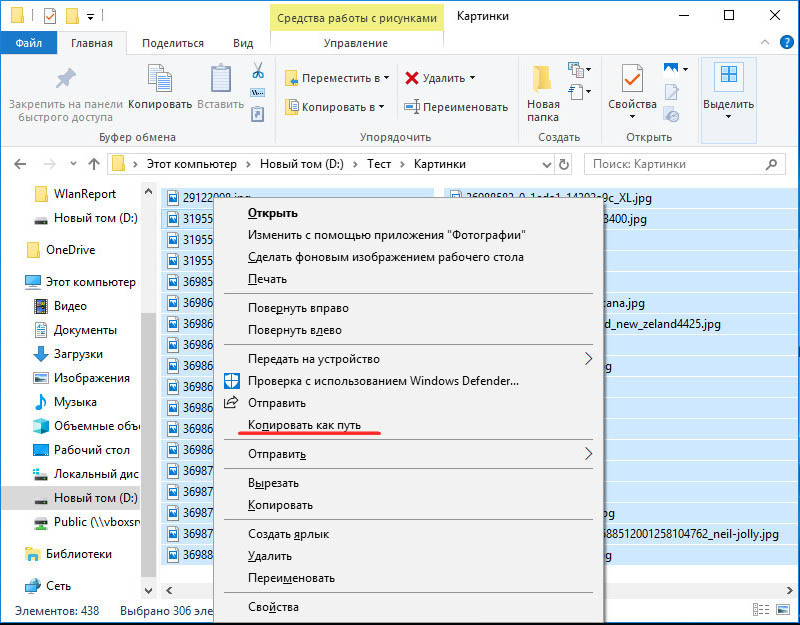
Пути и имена выделенных объектов будут переданы в буфер обмена, откуда вы уже сможете перенести их в текстовый файл.
Получение списка файлов с помощью DirLister
Для получения хорошо структурированного списка объектов файловой системы можно воспользоваться бесплатной портативной утилитой DirLister, скачав её с официального сайта:
Запустив утилиту, укажите в разделе «Directory To Scan» путь к сканируемому каталогу или диску, в разделе «Output File» выберите расположение для сохранения списка.
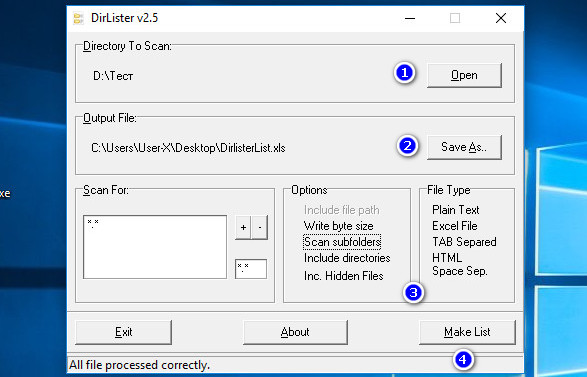
Здесь же можно задать параметры сканирования — выбрать формат, указать, нужно ли включать в список вложенные директории и скрытые объекты, задать поиск по маске. После нажатия кнопки «Make List» список будет сохранён в выбранном расположении.
Используем для получения списка файлов браузер
На худой конец для создания списка файлов и папок на диске можно воспользоваться любым браузером. Перетаскиваем папку или диск на новую вкладку браузера и получаем список имеющихся в ней файлов и каталогов.
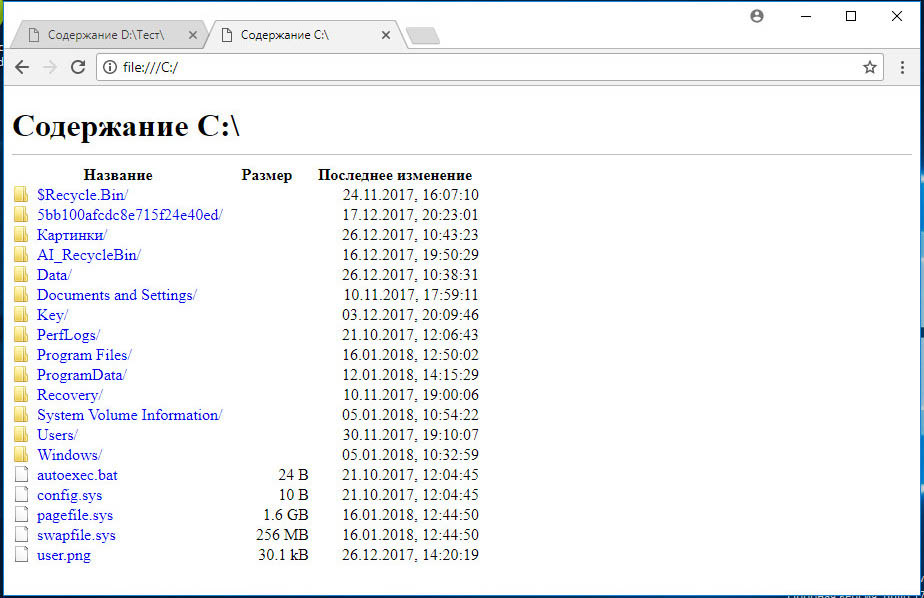
Рекурсивно пройтись по всем вложенным каталогам, правда, не получится да и для копирования путей и имён файлов и переноса их в отдельный файл придется использовать Ctrl + C и Ctrl + V .
Как скопировать в текстовый файл названия файлов и папок
У вас огромная коллекция музыки или фильмов и вы хотите составить простой каталог? Или вам нужно составить текстовый список, состоящий из названий папок или файлов. В Windows вы подобной функции вы не найдете. Специальные программы-каталогизаторы тоже не нужно искать. С такой задачей справится любой современный двухпанельный коммандер.
Итак, у нас есть папка с файлами или множество папок и нам нужно скопировать их названия в текстовый редактор.
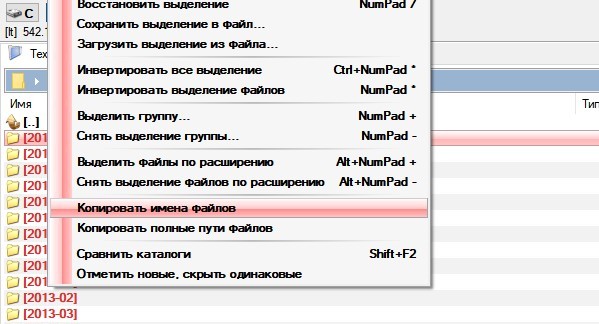
Запускаем Total Commander или подобный (например, Unreal Commander). Заходим в нужную папку, выставляем правильную сортировку (по имени, типу, размеру и дате изменений), выделяем нужные файлы и папки.
Теперь переходим в меню «Выделение» и выбираем команду «Копировать имена файлов». Список файлов и папок окажется в буфере обмена.
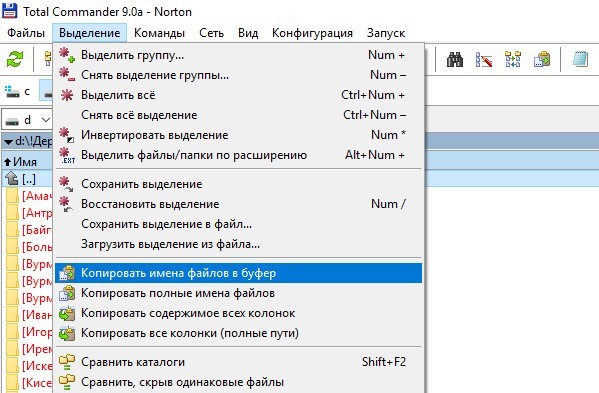
Вам останется только скопировать его либо в текстовый документы, вставить в таблицу либо любую другую программу.
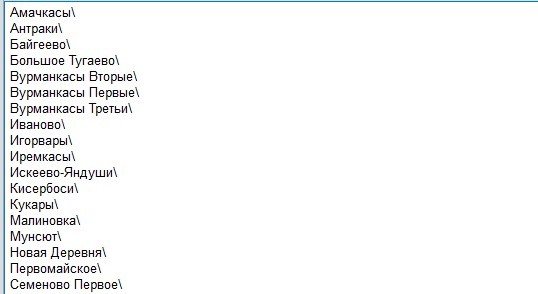
При желании вы можете скопировать полные пути каталогов и файлов (месторасположение).
Как скопировать имена папок и вставить в ворд только названия
Каким образом можно скопировать список всех файлов папки, щелкнув правой кнопкой мыши на ней?
Сделать это можно через редактор реестра с использование команды CMD. В контекстном меню, доступном через правую кнопку мыши, появится новая команда. При нажатии правой кнопкой мыши по любой папке выберите copylist — так назовем команду, и имена всех файлов папки будут скопированы в буфер обмена. Скопированный список можно вставить в MS Word или любой другой текстовый редактор. Таким образом вы сможете просмотреть название всех файлов, присутствующих в определенной папке.

Этот способ позволяет копировать одновременно только одну папку. Если вы выбрали несколько папок и нажали copylist, то скопируется список всех файлов только из первой выбранной папки.
Как скопировать список всех файлов папки, нажав на правую кнопку мыши?
Шаг 1: Введите REGEDIT в поле поиска в меню Пуск, чтобы открыть редактор реестра.
Шаг 2: В разделе HKEY_CLASSES_ROOT есть папка с именем shell. Найдите эту папку: HKEY_CLASSES_ROOT→ Directory→ shell.

Шаг 3: Щелкните правой кнопкой мыши по shell → Создать → Раздел. После создания нового раздела под shell переименуйте его в copylist (либо по-другому, на свое усмотрение, это название будет отображаться в контекстном меню).


Шаг 4: В copylist создайте Строковый параметр. Для этого необходимо щелкнуть правой кнопкой мыши на copylist → Создать → Строковый параметр. Переименуйте его в Копирование списка файлов.


Таким образом добавилась опция copylist в контекстном меню. Можете щелкнуть правой кнопкой мыши по папке, чтобы проверить это. Однако функция не будет работать, пока вы не добавите команду, которая будет копировать список всех файлов в папке.
Шаг 5: Создайте раздел под copylist и назовите его command.
Шаг 6: Вы увидите значение строкового параметра (По умолчанию) в разделе command. Двойным щелчком по Имя (По умолчанию) откройте окно Изменение строкового параметра и в поле значения введите следующее: cmd /c dir «%1» /b /a /o:n | clip. Эта команда будет копировать список всех файлов и вложенных папок, доступных в конкретной папке. Если нужно скопировать только список файлов, то следует ввести такую команду: cmd /c dir «%1» /b /a:-d /o:n | clip

Нажмите OK и сохраните изменения.
Шаг 7: Теперь щелкните правой кнопкой мыши на папку и выберите copylist в контекстном меню. Команда будет выполняться автоматически и название всех файлов и/или вложенные папки будут скопированы в буфер обмена Windows.
Вы можете вставить их, куда необходимо, и сохранить этот список.
В итоге, мы получили возможность копировать список файлов из папки, не нуждаясь в помощи дополнительного инструмента.
Поделиться:
Оставьте свой комментарий!
Как скопировать имена папок и вставить в ворд только названия
Argument ‘Topic id’ is null or empty
Сейчас на форуме
© Николай Павлов, Planetaexcel, 2006-2023
info@planetaexcel.ru
Использование любых материалов сайта допускается строго с указанием прямой ссылки на источник, упоминанием названия сайта, имени автора и неизменности исходного текста и иллюстраций.
| ООО «Планета Эксел» ИНН 7735603520 ОГРН 1147746834949 |
ИП Павлов Николай Владимирович ИНН 633015842586 ОГРНИП 310633031600071 |