
Как удалить Гугл Диск с компьютера полностью?
Как удалить Гугл Диск с компьютера, если вы больше не пользуетесь программой? Легче лёгкого – доказываем на практике в этом обзоре! Читайте инструкции для ОС Windows и macOS.
На Windows
Помните, что удалить Гугл Диск с компьютера – не значит полностью деактивировать свою учётную запись и избавиться от всех хранимых файлов. Это облачное хранилище, поэтому ваши документы, фото, видео и другие данные по-прежнему можно найти внутри соответствующих папок. Если вы решились убрать десктопную программу, просто откройте свой аккаунт через браузер – вы найдёте все, что нужно!
Многие задумываются о том, как удалить Google Drive с компьютера, потому что это лишь дополнение, призванное упростить работу с файлами. В любом случае, для полноценной работы обычно достаточно даже браузерной версии хранилище.
Впрочем, какой бы ни была причина – мы просто расскажем, что нужно делать, как удалить Гугл Диск с компьютера полностью и без остатка. Готовы?
- Нажмите на кнопку меню «Пуск» и перейдите в параметры, нажав на шестерёнку на панели слева;
- в открывшемся окне ищите раздел «Приложения» ;

- откроется список «Приложения и возможности» , где нужно найти название программы;

- выделите ее кликом мышки и нажмите на значок удаления.
Вот и все, больше не нужно ничего делать – деинсталлятор запустится автоматически. Вам остаётся лишь следовать инструкциям, появляющимся на экране.
Если вы переживаете, что не сможете разобраться, как удалить Гугл Диск с компьютера полностью, воспользуйтесь специальным софтом! Рекомендуем программу CC Cleaner – это быстрый и безопасный способ избавиться от ненужных более приложений. Скачать можно здесь.

- Установите и откройте ПО;
- откройте вкладку «Сервис» на панели слева;
- найдите хранилище и кликните по значку «Деинсталляция» .
В чем плюс такой программы? Вам не придётся ничего делать, CC Cleaner без остатка уберёт приложение, не оставив никаких лишних файлов в реестрах.
Не получается удалить?
Несколько слов о трудностях, которые могут возникнуть в процессе. Бывает, что в реестры закрадывается ошибка – из-за этого повреждения не получается убрать ненужную программу. В таком случае на помощь придёт специальное штатное Средство для устранения неполадок.
Кроме того, стоит убедиться, что ваша учётная запись пользователя обладает правами администратора – это очень важно.
Все в порядке, но ничего не получается? Уберите программу из автозагрузки:
- зажмите Win+R , чтобы вызвать командную строку;
- в появившееся окно впишите msconfig ;

- откроется Конфигурация системы – переключитесь на вкладку «Автозагрузка» ;

- найдите название хранилища и снимите галочку напротив;
- нажмите «ОК» , чтобы сохранить внесённые изменения.
Наконец, запустите сканирование ОС антивирусом! Порой именно вредоносные файлы становятся причиной возникновения проблем.
На macOS
Удалить Google Диск с компьютера Macbook можно за несколько секунд! Не преувеличиваем:
- откройте Finder;
- найдите программу вручную или через поисковую строку;
- выделите ее мышкой/тачпадом и одновременно кликните по клавишам Command+Delete .
Альтернативный вариант, как удалить Гугл Диск! На macOS вы также можете скачать CC Cleaner. Бесплатной версии вполне хватит, чтобы убрать надоевшую программу.
Кроме того, вы можете загрузите помощник App Cleaner, разработанный специально для Макбука (найти можно тут). Работает полностью бесплатно, удаляет все данные с устройства.
Что делать? Просто загрузите App Cleaner, а затем:
- запустите программу;
- захватите мышкой/тачпадом иконку хранилища и перетащите ее в запущенный App Cleaner;
- нажмите на кнопку «Cancel» . Готово!
Не забывайте, если вы хотите разобраться, как удалить с Гугл Диска фото, документы, видео – в общем, его содержимое, – нужно действовать иначе. В отдельной статье мы рассказываем, что придётся предпринять. А в этом обзоре мы описали способы удаления ненужной более десктопной программы!
2 простых способа удалить Google Диск на Mac
Для различных целей вы хотите удалить Google Диск на Mac. Например, вам нужно освободить место на вашем Mac или вы предпочитаете создавать резервные копии данных с помощью другой платформы облачного хранилища, такой как iCloud. Вопрос в том, как полностью удалить Google Диск и его приложение для резервного копирования и синхронизации с Mac?
В этом посте рассказывается о двух простых способах безопасного удаления Google Диска с Mac. Когда вам больше не нужны облачные хранилища, вы можете использовать их, чтобы правильно и безопасно удалить Google Диск на Mac.
- Часть 1. Удаление Google Диска Mac
- Часть 2. Лучший способ удалить Google Диск на Mac
- Часть 3. Часто задаваемые вопросы о том, как удалить Google Диск с Mac
Часть 1. Обычный способ удалить Google Диск на Mac
Перед удалением Google Диска на вашем Mac вам следует отключить свою учетную запись Google, чтобы остановить синхронизацию данных и завершить все связанные процессы. Или вы можете столкнуться с проблемой невозможности удаления Google Диска на Mac.
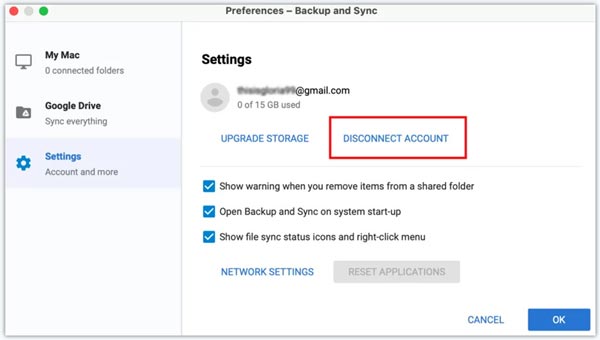
Откройте программное обеспечение Google Диска на своем Mac и перейдите в «Настройки» в строке меню. Нажмите Настройки на левой панели, а затем выберите ОТКЛЮЧИТЬ АККАУНТ справа. Таким образом, вы можете отключить свою учетную запись Google Диска от резервного копирования и синхронизации.
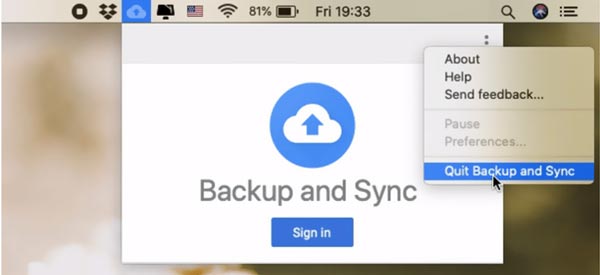
Теперь вам нужно закрыть и завершить все связанные процессы Google Диска. Вы можете щелкнуть значок Google Диска в верхней строке меню, а затем выбрать последний Выйти из Google Диска вариант. Точно так же вы можете перейти в приложение «Резервное копирование и синхронизация», щелкнуть значок с тремя точками Больше значок, а затем выберите Выйти из резервного копирования и синхронизации .
Как и при удалении другого программного обеспечения, если вы хотите удалить Google Диск с Mac, вы можете просто перетащить его в корзину для удаления. Просто откройте Finder на вашем Mac и нажмите Приложения на боковой панели.
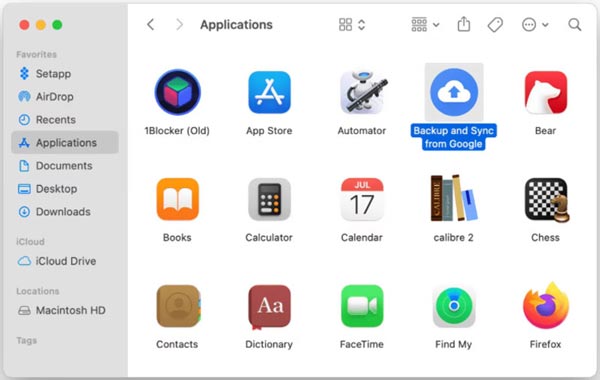
Найдите Google Диск или приложение «Резервное копирование и синхронизация» и перетащите его в корзину. Здесь вы также можете щелкнуть правой кнопкой мыши по его значку и выбрать Переместить в корзину вариант. После этого вы должны перейти в корзину и выбрать пустая корзина.
Чтобы полностью удалить Google Диск с Mac, вам также необходимо удалить все остатки Google Диска и связанные данные. Вы можете положиться на функцию поиска в Finder чтобы быстро найти и избавиться от этих остатков приложения.
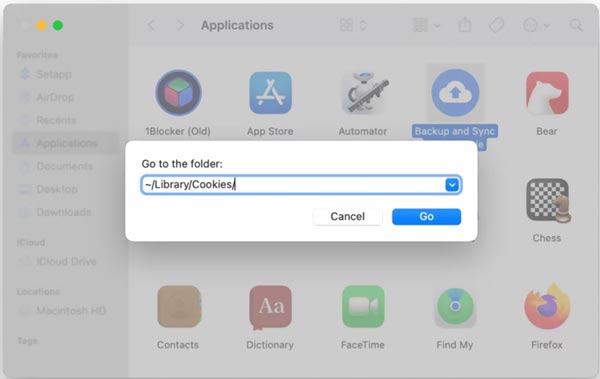
Откройте Finder и нажмите клавиши Command + Shift + G, а затем перейдите к ~ / Library папка. Вы должны удалить все остатки Google Диска из файлов cookie, настроек, контейнеров, групповых контейнеров и сценариев приложений. После перемещения всех этих остатков приложений в корзину вам следует снова очистить корзину.
Часть 2. Лучшая альтернатива Remove.bg бесплатному удалению фона с фотографии
Чтобы полностью удалить Google Диск на Mac и избавиться от всех остатков, вы также можете положиться на профессионала. Mac Cleaner . Он специально разработан для освобождения памяти Mac, удаления приложений и повышения производительности Mac. Это дает вам удобный способ полностью удалить Google Диск с вашего MacBook или iMac.

161,522 Скачать
- Удалите Google Диск на Mac и удалите все остатки.
- Удалите приложения, удалите связанные данные, удалите мусор, кеши, журналы и другие нежелательные файлы.
- Предлагайте деинсталлятор, оптимизатор, файловый менеджер и другие инструменты управления данными Mac.
- Отслеживайте состояние Mac, например диск, память и ЦП, и повышайте производительность Mac.
- Исправьте различные проблемы с macOS и избавьтесь от вирусов, рекламного и вредоносного ПО.
Откройте свой браузер и перейдите на официальный сайт этого Бесплатная программа для удаления фона онлайн . Когда вы приедете туда, вам будет предложено 2 способа загрузить свою фотографию. Вы можете выбрать Загрузить портрет or Загрузить фото кнопку в соответствии с вашими потребностями.

Чтобы безопасно и полностью удалить Google Диск с Mac, вы можете нажать Инструментарий на левой панели, а затем выберите Удалить характерная черта. Вы можете использовать его для управления приложениями на этом Mac и легко удалить Google Диск на Mac. Эта операция также удалит все его остатки. Вы также можете использовать эту функцию для удалить OneDrive на Mac.

Если вы хотите освободить хранилище Mac и удалить ненужные файлы, вы можете перейти на очиститель . Затем вы можете использовать различные функции очистки данных, чтобы удалить ненужные данные Mac.

Часть 3. Часто задаваемые вопросы о том, как удалить Google Диск с вашего Mac
1. Почему я не могу перетащить Google Диск в корзину для удаления?
Как упоминалось выше, перед удалением Google Диска на вашем Mac вы должны сначала выйти из него и всех связанных процессов. Когда некоторые приложения работают в фоновом режиме, вы легко получите предупреждающее сообщение о том, что этот элемент не может быть удален в корзину или не может быть удален. В этом случае вы можете закрыть все процессы или перезагрузить Mac, а затем снова попытаться переместить Google Диск в корзину.
2. Как принудительно закрыть Google Диск на Mac?
Когда Google Диск зависает или перестает отвечать на запросы на вашем Mac, вы можете принудительно закрыть его. Щелкните логотип Apple в верхней строке меню, чтобы получить доступ к дополнительным меню. Нажмите на опцию Force Quit, чтобы принудительно закрыть Google Диск.
3. Как удалить Google Диск на ПК с Windows 10?
Чтобы удалить программное обеспечение Google Диска на ПК с Windows 10, вы также должны выйти из него и закрыть все связанные приложения. После этого вы можете зайти в Панель управления, выбрать Программы и компоненты, а затем найти Google Диск. Щелкните правой кнопкой мыши его значок и выберите параметр «Удалить». После этого вы можете следовать инструкциям по удалению Google Диска с этого ПК.
Google Диск предоставляет простой и эффективный способ резервного копирования различных данных. Однако, как пользователь Mac, вы можете создавать резервные копии и синхронизировать данные через iCloud. В этом посте представлены 2 решения для удалить Google Диск на Mac. Вы можете использовать любой из них, чтобы удалить его с вашего Mac, когда вам больше не нужна служба Google Диска.
Что вы думаете об этом посте.
Рейтинг: 4.5 / 5 (на основе голосов 145) Подпишитесь на нас в
Более Чтение

Оставьте свой комментарий и присоединяйтесь к нашему обсуждению
Mac Cleaner
Mac Cleaner — это профессиональный инструмент управления Mac, который удаляет ненужные файлы, беспорядок, большие / старые файлы, удаляет дубликаты файлов и отслеживает производительность вашего Mac.
Как отключить и удалить Google Диск из Windows 10
облако Системы хранения все чаще используются для создания резервных копий наших самых важных файлов и всегда иметь их под рукой. Одна из самых популярных облачных систем в Google Drive это позволяет нам синхронизировать все файлы на нашем компьютере, чтобы обеспечить его безопасность. Однако нам может потребоваться удалить его с нашего компьютера, поэтому сегодня мы увидим, как мы можем отключить и удалить Google Диск из Windows 10
Google Диск — хороший инструмент для хранения данных, но если мы поняли, что используем его недостаточно, мы можем быть заинтересованы в его удалении с нашего компьютера, чтобы сэкономить место и системные ресурсы.
Для чего мы можем использовать Google Диск на нашем ПК
Как мы уже упоминали, Google Диск — это облачная система хранения , где мы можем сохранять как локальные файлы (видео, музыку, фотографии, документы и т. д.), так и документы, которые мы создаем с помощью Документов, Таблиц и Презентаций. Приложение отвечает за автоматическое обновление всех элементов, что позволяет нам вносить изменения и получать доступ к последней доступной версии из любого места. Чтобы использовать его, необходимо только иметь учетную запись Gmail, которая позволит нам получить доступ к его бесплатной версии, которая включает в себя емкость хранилища 15 GB , хотя мы также можем заключить контракт на дополнительную емкость с помощью службы Google One.
Установив приложение Google Drive на нашем компьютере, мы можем получить доступ к папке, в которой будут храниться все файлы, которые мы синхронизировали с облаком, чтобы мы могли открывать и использовать их, даже если они больше не доступны на нашем жестком диске. привод. Поэтому это интересный инструмент для создания резервных копий наших самых ценных файлов. Что касается файлов, созданных с помощью Google Docs, можно будет увидеть созданные файлы, но мы не сможем редактировать документы изначально.
Если, несмотря на все это, мы увидим, что мы не получаем достаточно от приложения Drive, мы должны знать, что у нас есть возможность остановить синхронизацию файлов, отключить нашу учетную запись или напрямую полностью удалить приложение с нашего ПК, сохраняя данные, которые был синхронизирован до этого момента.
Отключите нашу учетную запись пользователя от Google Диска
Независимо от того, хотим ли мы удалить Диск или просто предпочитаем, чтобы он не работал, мы должны отключить систему от нашей учетной записи. Таким образом, приложение остается на нашем компьютере, но неактивно, поскольку, удалив нашу учетную запись, оно больше не сможет выполнять процессы резервного копирования и синхронизации.
Первое, что мы должны сделать, это найти Значок Google Диска который находится в системном трее в правом нижнем углу. Он имеет форму облака со стрелкой, направленной вверх. Как только мы нажимаем на него, появляется меню с последними синхронизированными файлами и нашей учетной записью, связанной вверху. Справа мы нажимаем на три точки, и снова появляется другое раскрывающееся меню, в котором мы должны выбрать раздел «Настройки». Откроется новое окно с названием «Настройки — Резервное копирование и синхронизация».
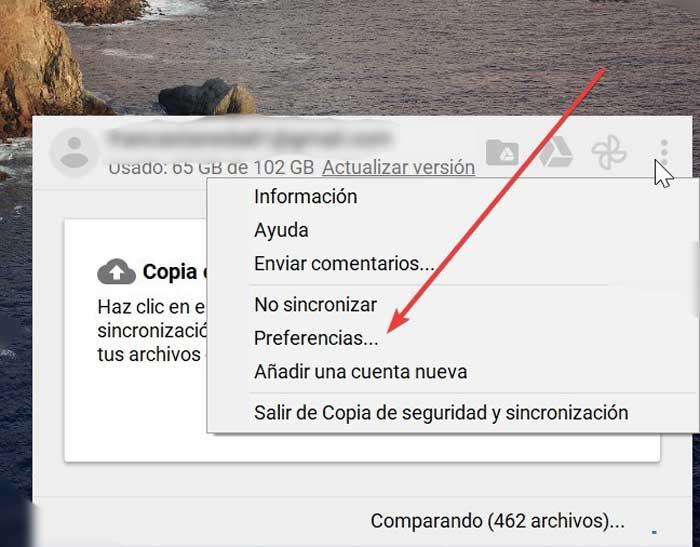
В этом разделе можно будет как приостановить синхронизацию файлов, но сохранив нашу учетную запись подключенной, так и отсоединить учетную запись непосредственно от нашего компьютера.
Остановить синхронизацию файлов
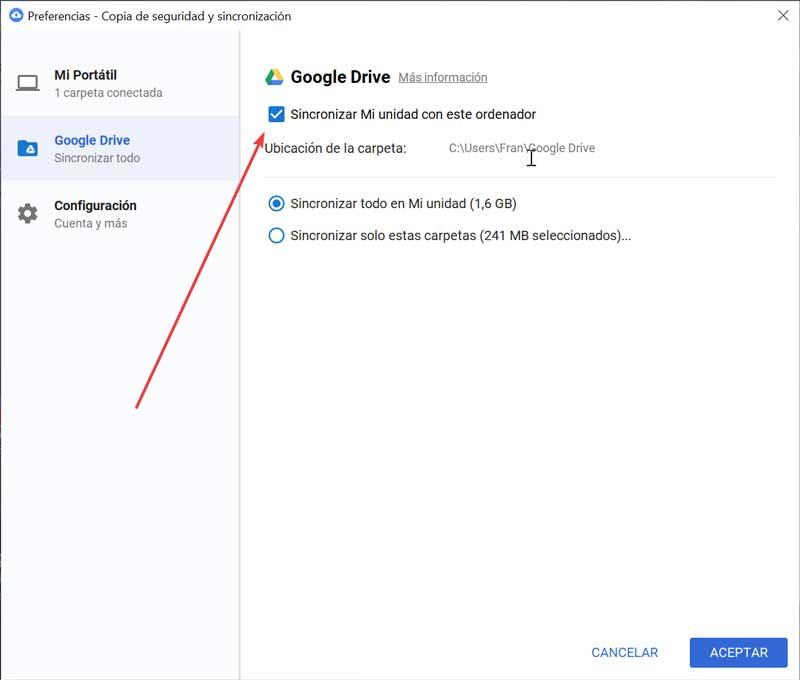
Здесь на левой панели выбираем вкладку Google Drive. Теперь с правой стороны мы должны снять флажок «Синхронизировать мой диск с этим компьютером», чтобы таким образом он прекратил синхронизацию всех файлов. С этого момента мы сможем получить доступ к данным, хранящимся на нашем ПК, но любые внесенные нами изменения не будут применены к Google Диску. Делая это, мы должны знать, что всегда можно будет переломить ситуацию и повторно активируйте его, чтобы снова выполнить синхронизацию. Также можно выбрать параметр «Синхронизировать только эти папки», чтобы выбрать только некоторые конкретные файлы для сохранения резервной копии. После внесения изменений нажмите «Принять» для подтверждения.
Отключите нашу учетную запись пользователя
Если факта избежания синхронизации наших данных недостаточно, мы также можем полностью отключить нашу учетную запись на Диске от нашего ПК. Для этого из того же окна «Настройки — Резервное копирование и синхронизация» мы должны щелкнуть вкладку «Настройки» в левом столбце. Далее с правой стороны мы увидим e-mail что мы связали. Чуть ниже мы должны нажать на опцию «Отключить учетную запись», и таким образом она не будет использоваться, пока мы снова не войдем в систему. Доступ к файлам в папке Диска по-прежнему возможен, но облачная синхронизация больше не будет выполняться.
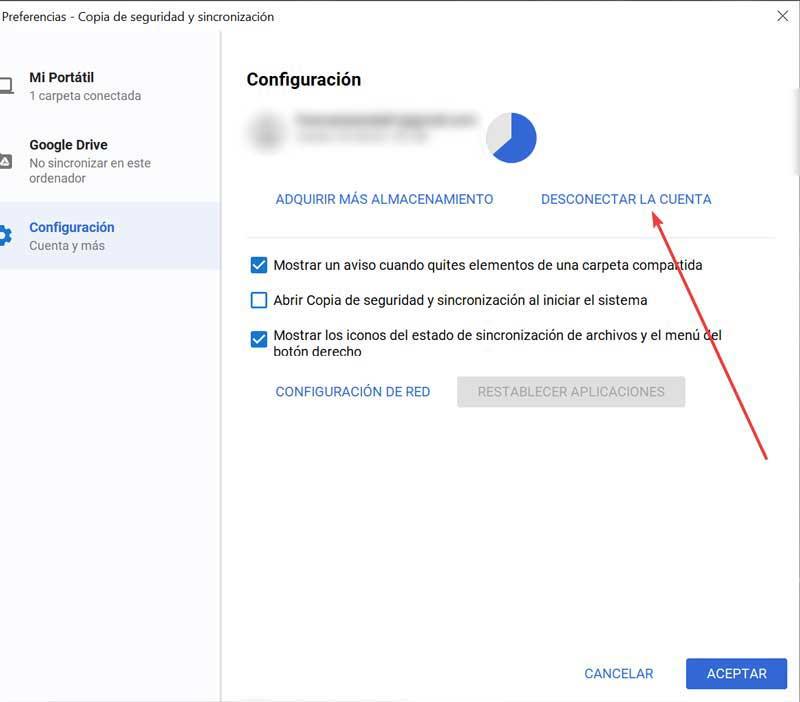
Удалить Google Диск
Если приостановки данных синхронизации или отключения нашей учетной записи недостаточно, мы можем приступить к удалению приложения Google Диск с нашего компьютера. Таким образом, файлы также не будут синхронизированы, но мы все равно сможем получить доступ к существующим файлам, поскольку он не удаляет их. После удаления можно будет перемещать или копировать файлы, не затрагивая копии, которые у нас есть в облаке.
Чтобы полностью удалить Диск, мы можем сделать это как из раздела настроек Windows, так и из Панели управления.
Из настроек
Мы можем получить доступ к меню настроек, используя сочетание клавиш «Windows + I». Когда появится окно «Настройки», щелкните вкладку «Приложения».
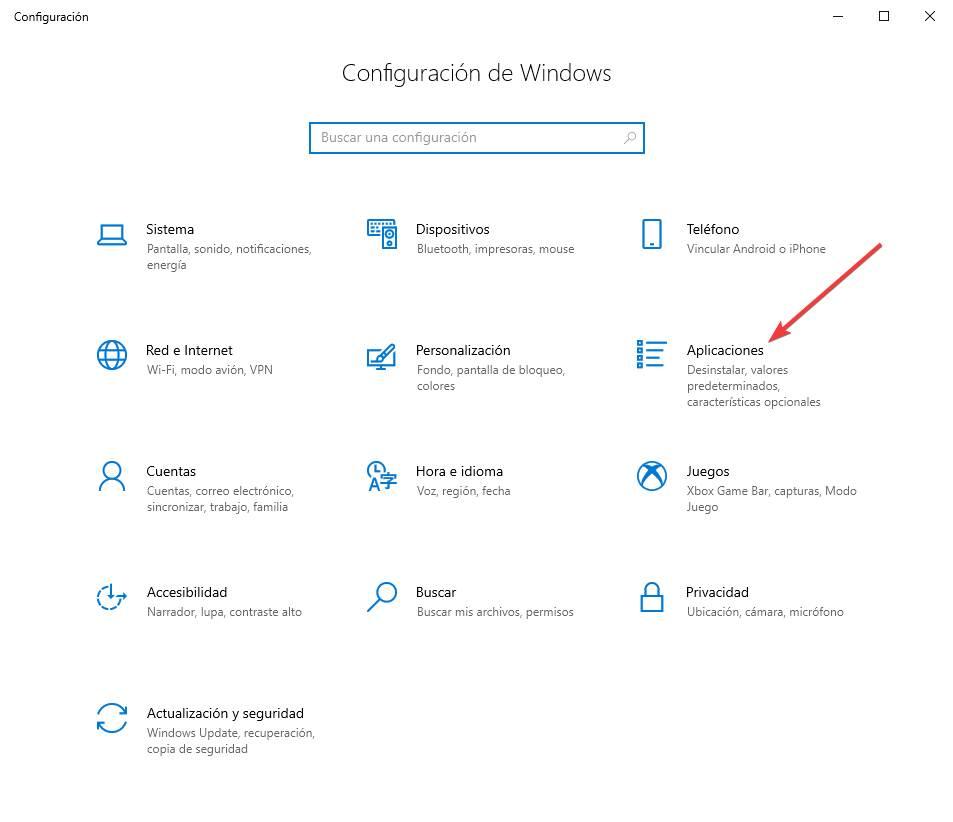
В меню «Приложения» щелкните в правом столбце вкладку «Приложения и функции». Теперь в правой части экрана мы должны прокрутить вниз. Здесь мы должны найти » Восстановление и синхронизация от Google », Которое соответствует приложению Google Drive. Теперь нам нужно только нажать кнопку «Удалить», чтобы полностью удалить его с нашего ПК.
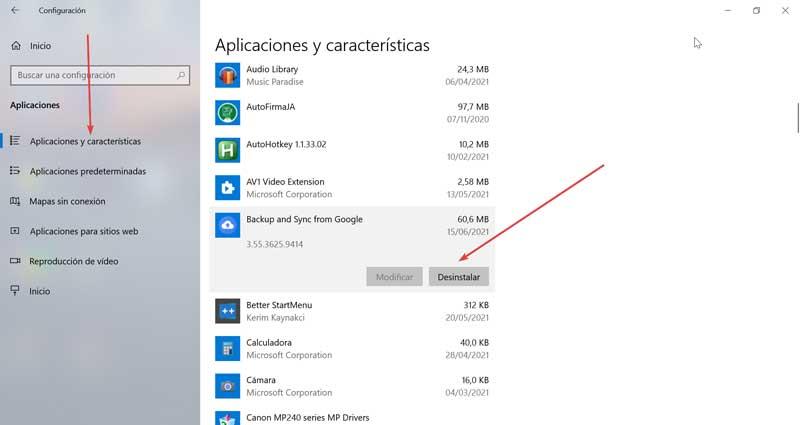
Из панели управления
Если мы предпочитаем выполнять удаление из «Панели управления», мы должны написать панель управления в поле поиска меню «Пуск» и выбрать ее. Оказавшись внутри, нажмите на раздел «Удалить программу».
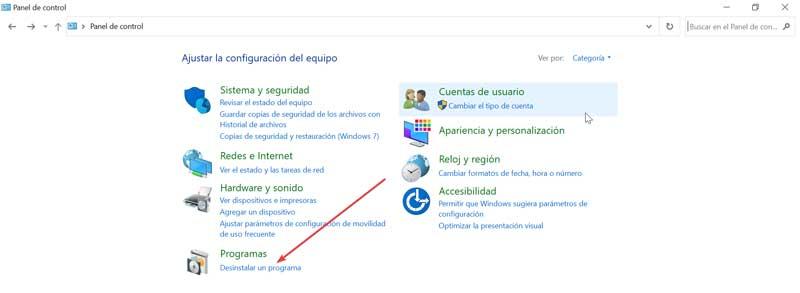
Как только это будет сделано, появится новое окно со списком программ, которые мы установили на нашем компьютере. Здесь мы должны найти приложение » Резервное копирование и синхронизация с Google «, Что соответствует Google Диску. Найдя его, щелкните его, щелкните правой кнопкой мыши и выберите «Удалить», чтобы полностью стереть его с нашего ПК.
Как удалить Гугл Диск с компьютера и телефона: инструкция по шагам!
Многие из нас активно пользуются пространствами облачных хранилищ — это действительно удобно. Как с компьютера или с телефона удалить Гугл Диск, если он больше вам не нужен? А как убрать сам аккаунт в этом сервисе? Мы расскажем, как это сделать.
Как удалить Гугл Диск на компьютере и телефоне
Этот сервис по своей сути — облачный. То есть сам аккаунт вместе с доступным пользователю пространству хранится на серверах разработчика. А компьютерное и мобильное приложения Гугл Диск были созданы как дополнительный инструмент для сопряжения устройства с сервисом. И удаление такого приложения не влечет за собой каких-либо последствий для вашего аккаунта в облаке. Это просто физическое удаление программы с компьютера / телефона, не более.
С компьютера
Работаем точно также, как если бы речь шла о любом другом приложении — мессенджере, фоторедакторе, браузере и так далее. Как удалить Гугл Диск с компьютера полностью:
- Открываем меню “Пуск” . Либо по клику на крайнюю слева кнопку на панели задач, либо нажав клавишу “Win”.
- Жмем на “Параметры” (Шестеренка).

- Сейчас вы видите главную страницу раздела “Параметры Windows” на компьютере. Отсюда необходимо перейти в подраздел “Приложения” .

- Главная страница сменится окном “Приложения и возможности” . Внизу вы увидите список приложений. Прокручивайте его вверх, пока не увидите иконку с надписью Google Drive.

- Левой кнопкой мыши жмем на иконку и выбираем “Удалить” , чтобы убрать Google Disk с компьютера.
- Система запросит подтверждение действию — подтверждаем. Далее остается только дождаться завершения процесса удаления программы на компьютере.
Обратите внимание: деинсталлятор в современных компьютерах в большинстве случаев работает “чисто” — то есть удаляет и само приложение, и все его следы и остатки связанных файлов. Однако мы все же рекомендуем после действий, описанных выше, запустить на устройстве приложение — клинер и произвести дополнительную очистку.
С телефона
А вот тут все зависит от того, на какой операционной системе работает ваш смартфон и какому производителю принадлежит. Так, сервисы Google включены в прошивку большинства Андроидов и удалить их невозможно. Это значит, что Диск можно только отключить, убрать из него данные пользователя и установленные обновления. В целом, это тоже выход: приложение работать перестает, а занятое им место значительно сокращается.
Как на Андроиде удалить все данные с Гугл Диска, чтобы освободить место:
- Заходим в раздел “Настройки” и открываем “Приложения” .

- В списке ищем иконку программы и жмем на нее.

- В меню приложения выбираем “Память” и поочередно жмем на кнопки “Очистить кэш” и “Очистить данные” .

- Для очистки данных понадобится подтвердить действие, нажав на “Удалить” в окошке, которое появится на экране. Или же кликните по разделу «Очистить всё»

- Возвращаемся в предыдущий раздел. В самом верху экрана вы увидите две больших кнопки. Нажмите на “Выключить” и еще раз “Выключить” для подтверждения действия. (данный пункт сработает не на каждой моделе смартфона)
Если вы не хотите удалять программу, но вам нужно освободить там место, то читайте статью о том, как очистить Гугл Диск полностью или частично!
Первый этап окончен. Мы удалили из приложения все ваши пользовательские данные + кэшированные файлы. Теперь нужно удалить обновления программы Гугл Диск на телефоне:
- Запускаем Play маркет.
- Вызываем меню (свайп вправо или кнопка “Меню” в левом верхнем углу).
- Выбираем “Мои приложения и игры” → “Установленные” .

- В списке ищем Google Диск и жмем на иконку программы (не на “Открыть”!).

- В карточке приложения вы увидите “Удалить” . Нажмите на эту кнопку и на экране появится окошко с вопросом “Удалить все обновления …?”. В этом окошке нужно выбрать “Ок”. (Если на вашем смартфоне данное приложение не является предустановленным, то с помощью выполнения этих действий вы удалите его со смартфона)

- Ждем несколько секунд, пока система завершит запущенный процесс.
Готово. Если вы вернетесь назад к списку приложений, то увидите, что Диск теперь “весит” значительно меньше, чем раньше.
Обратите внимание: если речь идет об Айфоне, то тут инструкция “Как удалить Гугл Диск” будет такой же, как для работы с другими сторонними приложениями. Самое простое — долгим нажатием на любую точку экрана “оживить” плитку приложений, прикоснуться к крестику на “Гугл Диск” и выбрать “Удалить”. Или как на компьютере — из списка приложений.
Полное удаление Гугл Диска и всех данных, которые на нем есть
Именно удалить аккаунт в Google Drive невозможно. Но можно полностью стереть все файлы, размещенные вами ранее в пространстве этого сервиса и просто перестать им пользоваться. Сделать это проще всего с компьютера, следующим образом:
- Через браузер заходим в свой аккаунт.
- На панели управления, в левой части экрана, разверните вкладку “Мой диск” . Так станут видны все папки, которые на нем есть.
- Далее поочередно на каждую папку кликаем правой кнопкой мыши и в выпадающем меню выбираем “Удалить” .

- Когда папок не останется, спускаемся взглядом по панели управления, нам нужна иконка “Корзина” . Жмем на нее.
- Вверху открывшегося окна будет надпись “Корзина” и кнопка разворота меню справа рядом. Жмем на эту кнопку и выбираем “Очистить корзину”.

- В окошке, которое появится поверх основного экрана, еще раз жмем на “Очистить корзину” .
На этом все. Осталось закрыть вкладку браузера и удалить Гугл Диск с компьютера (или с телефона) по инструкции, приведенной выше. Но помните, если потребуется, вы сможете создать Google Диск в любое время.