
Как очистить другие системные данные на Айфон — пошаговая инструкция
В процессе использования любого устройства память на нем заполняется, поэтому периодически требует чистки. Но как быть, если iPhone показывает, что большую часть памяти занимает раздел “Другое”? В нем хранятся всевозможные временные файлы различных приложений и системные данные операционной системы, проще говоря, бесполезный “мусор”. Какой-либо специальной опции, которая бы позволила одним махом освободить всю память, не существует. Поэтому для очистки данного раздела приходится идти на некоторые ухищрения. Далее подробно рассмотрим, как очистить другие системные данные на Айфон.
Как очистить другие системные данные на Айфон через iTunes
Один из способов очистить раздел “Другое” — это избавиться от файлов в кэше различных приложений. О том, как очистить кэш приложений на Айфоне мы уже рассказывали, однако удалением временных файлов из приложений полностью очистить раздел “Другое” не получится, к тому же, если очищать абсолютно все программы, это займет много времени. Быстрее и проще избавиться о скопившегося в смартфоне мусора при помощи приложения iTunes.
Принцип очистки предельно прост — надо создать резервную копию всего, что хранится на смартфоне, а затем восстановить данные с резервной копии. В результате будет восстановлена вся информация кроме кэшей. Таким образом можно удалить 1-4 Гб, а иногда и больше.

Начинаем с резервного копирования. Бэкап делается следующим образом:
- Подключите устройство к ПК при помощи кабеля USB.
- Запустите приложение iTunes.
- Выберите в приложении устройство, которое вы подключили.
- В открывшемся окне поставьте галочку в пункте “Шифровать резервную копию iPhone”. Установите при этом пароль и обязательно запомните его.
- Затем нажмите кнопку “Создать копию сейчас”.
Теперь, чтобы можно было восстановить информацию из бэкапа, необходимо отключить опцию “найти iPhone” в настройках. Если этого не сделать, у вас ничего не получится. Для отключения опции выполните такие действия:
- Откройте на своем смартфоне “Настройки”.
- Коснитесь своего имени.
- Перейдите в подраздел iCloud.
- Тапните по строчке строчки “Найти iPhone” и отключите данную опцию.
- Введите пароль от своего Apple ID чтобы подтвердить действие.
Теперь можно восстановить данные из созданной резервной копии:
- В приложении iTunes нажмите кнопку “Создать копию сейчас”.
- Подождите пока все данные удалятся и телефон перезагрузится.
- Ведите данные от Apple ID и дождитесь пока заново установятся все приложения.
Когда смартфон вновь отобразится в iTunes, вы увидите, что в памяти появилось гораздо больше свободного пространства.

Как очистить другие системные данные на Айфон через сброс настроек
Если у вас под рукой нет компьютера, очистить раздел “Другое” можно путем сброса всех настроек. Но, прежде чем это сделать, создайте резервную копию:
- Откройте “Настройки” на смартфоне.
- Тапните по своему имени и перейдите в подраздел “iCloud”.
- Коснитесь строчки “Резервное копирование”.
- Тапните по пункту “Создать резервную копию”.
Теперь, когда бэкап создан, надо сделать сброс данных:
- Откройте в настройках смартфона раздел “Основное”.
- Перейдите в подраздел “Сброс”.
- Коснитесь строчки “Стереть контент и настройки”.
- Введите пароль от Apple ID.
- Когда настройки будут сброшены, система предложить восстановить информацию из бэкапа. Согласитесь и подождите, пока восстановятся все настройки и приложения.
Как ив первом случае после выполнения этих действий будут восстановлены все данные, кроме различного мусора, который хранится в разделе “Другое”.
Как очистить системные данные («Другое») на iPhone?
Всем привет! У меня на блоге уже есть статья, которая рассказывает про раздел «Другое» в iPhone и iPad (кстати, вот она) и, казалось бы, зачем повторяться? Однако, для повторной инструкции на эту тему «здесь и сейчас» всё-таки имеются достаточно объективные причины:
- Во-первых, с той поры прошло очень много времени (8 лет, Карл!).
- Во-вторых, раздел «Другое» был переименован (правда далеко не везде — в каких-то местах по-прежнему можно встретить устаревшее название) и теперь называется «Системные данные» («Другие системные данные»).
- В-третьих, изменились некоторые способы сократить размер этого раздела.
В общем, новой инструкции — быть. И, наверное, рассуждать о причинах появления этого текста дальше не имеет никакого смысла (вы же пришли сюда совершенно не за этим, верно?) — давайте уже приступим к изучению «Системных данных» на iPhone и вспомним (узнаем новые) возможности их очистить. Раз, два, три. Поехали!
Что такое системные данные на iPhone?
Системные данные — это та информация, которую используют различные приложения установленные на вашем iPhone.
Место, которое занимает iOS сюда не входит.
Поэтому, при анализе хранилища iPhone (что делать если долго загружается «вычисление размеров категорий»?) важно понимать и не смешивать между собой два разных раздела:
- «Система» — это место зарезервировано под iOS (уменьшить его мы с вами никак не сможем).
- «Другое» («Системные данные»/«Другие системные данные») — это те самые данные игр, программ и приложений, которые, в большинстве случаев, «очищаются» без каких-либо проблем.

Согласитесь, пока ничего сложного. И это здорово!
Ну да ладно, хватит радоваться, давайте двигаться дальше…
Что входит в раздел «Системные данные» на iPhone?
Системные данные содержат:
- Кэш.
- Информацию различных программ.
- Переписки, чаты, загрузки.
- И прочие файлы, которые появляются при самом обычном использовании iPhone.

Следовательно, если на вашем iPhone раздел «Системные данные» занимает огромное количество места, то это не значит что с телефоном что-то не так и нужно срочно бежать в сервисный центр.
Почему? Потому что неожиданно быстро «разросшиеся» данные системы — это не брак и их можно (нужно!) удалить самостоятельно.
Как? Сейчас всё расскажу…
На самом деле, существуют два способа очистить системные данные на iPhone:
- Первый (разобраться с каждым приложением по отдельности) — для этого вам потребуется только сам iPhone.
- Второй (не «выдумывать велосипед» и решить проблему одним махом) — для этого вам потребуется не только сам iPhone, но ещё и компьютер.
Так как компьютер не у всех есть под рукой, начнём с первого варианта…
Как очистить системные данные при помощи iPhone?
Итак, чтобы очистить системные данные на iPhone, обратите внимание на те приложения, которыми вы наиболее часто пользуетесь:
- Браузер (особенно, если он отличается от стандартного Safari).
- Мессенджеры (Telegram, WhatsApp, Viber и т.д.).
- Приложения социальных сетей (ВК, Одноклассники и другие).
- Видео и музыкальные сервисы.
- Программы для загрузки файлов на iPhone.
- Альтернативные магазины приложений, игр, торренты и прочие непонятные от «полезные штуки» установленные в обход App Store.
Вы скажите: «Ну хорошо, внимание-то мы обратили. А что дальше?»
- Открыть каждое активно используемое вами приложение и найти в его настройках опцию «Очистить Кэш», «Очистить историю и данные» или что-то подобное. К примеру, такая опция точно есть у Telegram (Настройки — Данные и память — Использование памяти — Очистить кэш Telegram). Попробуйте — это действительно работает!

- Так как предыдущий способ доступен не для всех приложений, то иногда придётся «подчистить» данные самостоятельно. Каким образом? Необходимо удалить загруженные файлы (видео, музыка, аудиокниги), проверить и избавиться от ненужных переписок в различных мессенджерах (у всех же есть знакомые, которые постоянно пересылают просто огромное количество бесполезных картинок и видео?), разобраться с загрузками из интернета, торрентами, альтернативными App Store и т.д.

- Ну а если лень заниматься тем, что было указано в пунктах №1 и №2, то можно просто переустановить приложение. На всякий случай, после удаления приложения и перед его установкой сделайте жесткую перезагрузку (инструкция для всех моделей iPhone) — это всегда полезно. Внимание! При переустановке мессенджеров и браузеров есть риск потерять всю переписку, историю и другую полезную информацию — не забудьте сделать резервную копию.
Не хочется искать какие-то настройки? Заморачиваться чисткой? Переустанавливать игры и приложения? Нет проблем! Ведь всегда существует второй способ очистить системные данные на iPhone.
Как очистить системные данные при помощи компьютера?
Оказывается, такая программа всё ещё существует!:)
Краткий алгоритм действий:
- Скачиваем iTunes на компьютер.
- Создаём резервную копию iPhone.
- Создаём резервную копию всех необходимых чатов (переписок, сообщений) в мессенджерах.
- Сохраняем любую другую важную информацию.
- Сбрасываем телефон до заводских настроек («Настройки — Основные — Перенос или сброс iPhone — Стереть контент и настройки»).
- Восстанавливаем резервную копию iPhone.
Поздравляю — вы великолепны.
Размер системных данных уменьшился практически до нуля, на улице выглянуло солнце, а соседи наконец-то закончили делать ремонт.
Ура, победа и прочие классные эмоции!
Честно говоря, я не знаю, какой способ выберете именно вы, и именно поэтому приглашаю поделиться личным опытом в комментариях:
- Напишите — что помогло, а что нет (другие люди скажут вам спасибо!)
- Расскажите свою историю (личный опыт — это всегда очень круто!).
- Задавайте вопросы (возможно, все вместе мы сможем решить вашу проблему!).
Как говорится, добро пожаловать. Всегда рад!
P.S. Ставьте «лайки», жмите на кнопки социальных сетей, подписывайтесь на канал, не забывайте про «колокольчик», смотрите меня в TikTok, приходите поболтать в ClubHouse, ставьте 5+ на Одноклассниках, добавляйтесь в Мой@Мир Mail.ru и побольше гуляйте. Всем добра. Всем мира. Всех обнял.
Так, так, так… А что это у нас здесь такое интересное? Правильно — наша группа ВК! Новости, советы, инструкции, вопросы, ответы и многое-многое другое из мира Apple… Присоединяйся же, ну!:)
Всем привет!
Меня зовут Михаил и это мой блог.
Добро пожаловать!
P.S. Иногда меня можно застать в прямом эфире. Залетай, поболтаем!;) В данный момент — OFFLINE!
Как очистить системные данные на iPhone: инструкция
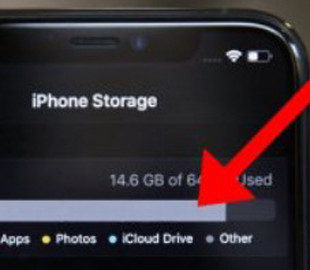
Обычно владельцы iPhone не хотят ни в чем разбираться и при заполнении памяти на своем смартфоне просто выбрасывает его и покупают новый (шутка).
Но все таки у некоторых возникает вопрос, что за системные данные хранятся в памяти iPhone? Компания Apple под системными данными предполагает внутреннюю информацию, которая используется различными приложениями. Речь идет не о самой операционной системе, а именно о софте, в том числе от сторонних разработчиков.
К «Другому» («Системные данные»/«Другие системные данные») относятся и данные игр, которые могут занимать очень много места. В системные данные входят: кэш программ, различная информация приложений, переписки, чаты и загрузки мессенджеров. Оптимальным способом будет разобраться, какая программа «жрет» место. Обратить внимание в-первую очередь стоит на Telegram, Whatsapp, Tiktok, Instagram. Также много места могут занимать данные браузера (если вы используете не Safari), музыкальные и видео сервисы. Далее просто в ручном режиме открываем данные каждого приложения и очищаем кэш.
Если же чистить вручную не хочется, а в самом приложении нет важных данных, то его можно переустановить с нуля. Также можно воспользоваться компьютером для очистки данных. Все что потребуется, это установить iTunes, подключить iPhone и создать резервную копию всего важного. После этого сбрасываем настройки до заводских и восстанавливаем ваши данные из резервной копии.
Что такое системные данные на iPhone и как их очистить
Когда на вашем iPhone заканчивается свободное место, вы можете удалить неиспользуемые приложения, удалить ненужные фотографии и стереть ненужные ненужные файлы, чтобы освободить больше памяти. Во время управления хранилищем iPhone вы можете заметить другую категорию хранилища на вашем iPhone, которая называется «Системные данные». Что такое системные данные на iPhone?

Как очистить системные данные на iPhone
В этом посте объясняется, что такое системные данные iPhone, и рассказывается о трех полезных методах их удаления. Вы можете выбрать удобный способ очистить системные данные на вашем iPhone и получить больше памяти.
- Часть 1. Что такое системные данные на iPhone
- Часть 2. Как очистить системные данные на iPhone
- Часть 3. Часто задаваемые вопросы о системных данных iPhone
Часть 1. Что такое системные данные на iPhone
Вы можете видеть, что огромная часть стоимости хранения указана как Системные данные . Поэтому, когда место на вашем iPhone почти заполнено, вы можете задаться вопросом, можно ли понизить системные данные на iPhone. Системные данные ранее назывались Другое в iOS 14 и более ранних версиях. Что означают системные данные?
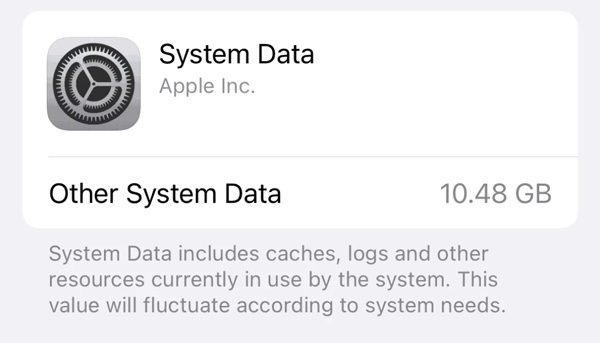
iOS использует разные разделы хранилища, чтобы представить конкретное потребление каждой категории, например «Приложения», «Фотографии», «iOS», «Мультимедиа», «Книги», «Системные данные» и т. д. Вы можете просмотреть соответствующий цвет, чтобы определить объем занятого пространства. iOS объясняет, что системные данные включают кэши, журналы и другие ресурсы, используемые в настоящее время системой. Обычно он стоит более 10 ГБ хранилища, потому что он содержит много разных данных.
Системные данные содержат все другие файлы, которые не попадают в скобки предопределенных категорий. Разнообразные данные на вашем iPhone относятся к категории системных данных.
Часть 2. Как очистить системные данные на iPhone
iOS не предлагает простого способа управления и удаления системных данных на iPhone. Вы не можете полностью избавиться от него. Вместо этого вы можете использовать три полезных совета ниже, чтобы удалить системные данные с вашего iPhone.
Удалите неиспользуемые приложения и удалите кеши приложений
Если вы хотите очистить системные данные на своем iPhone, вы можете удалить ненужные приложения или разгрузить неиспользуемые приложения. Было бы полезно, если бы вы время от времени очищали кеши приложений для некоторых ежедневно используемых приложений.
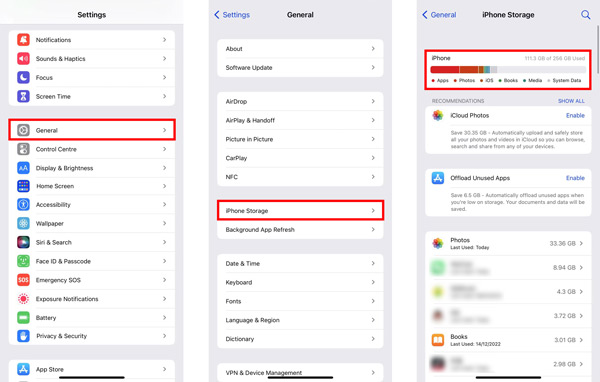
Вы можете открыть Настройки приложение, нажмите Общие , а затем прокрутите вниз, чтобы выбрать Хранилище iPhone вариант. Здесь вы можете проверить различное использование пространства вашего iPhone. Вы можете включить Выгрузка неиспользуемых Приложения, чтобы освободить больше места для хранения.
Чтобы очистить кеш приложения, вы можете открыть целевое приложение, ввести его настройки, а затем найти вариант для его очистки. Вам необходимо вручную удалить кеш связанного приложения, чтобы избавиться от системных данных на вашем iPhone.
Очистить историю просмотров, чтобы снизить системные данные на iPhone
Если вы хотите понизить системные данные на iPhone, вы можете удалить всю историю просмотров и данные веб-сайтов. Очистка истории посещенных страниц — отличный способ предотвратить использование Системными данными драгоценного хранилища iPhone.
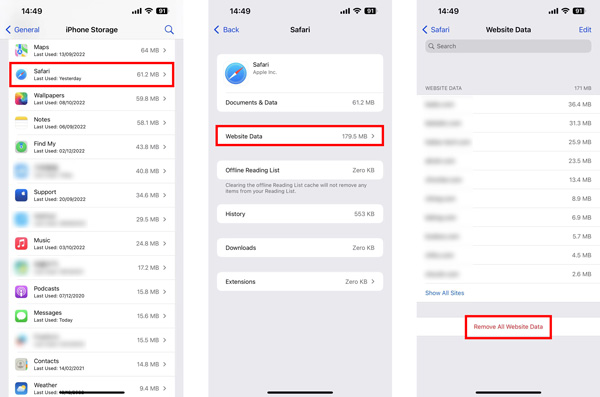
Перейдите в приложение «Настройки» на своем iPhone, выберите «Основные», а затем введите Хранилище iPhone интерфейс. Здесь вы можете прокрутить вниз, чтобы выбрать Safari приложение. В основном интерфейсе Safari вы можете нажать Сайт данных и затем выберите Управлять данными веб-сайта .
Лучший способ быстро очистить системные данные на iPhone
Есть и другие методы, которые могут помочь вам понизить системные данные на вашем iPhone. Например, вы можете удалять большие вложения сообщений, очищать историю сообщений, обновлять iOS и восстанавливать свой iPhone до совершенно нового состояния. Если вы не хотите постепенно уменьшать системные данные вручную, вы можете обратиться к простой в использовании iPhone Eraser чтобы лучше управлять пространством на вашем iPhone.
Удалите кеши приложений, файлы cookie, ненужные файлы, историю просмотров и другие.
Управляйте различными видами использования хранилища и уменьшайте системные данные на iPhone.
Предложите три уровня стирания, чтобы удалить все файлы iOS с ваших устройств iOS.
Удалите неиспользуемые приложения, удалите все файлы и сожмите большие фотографии.
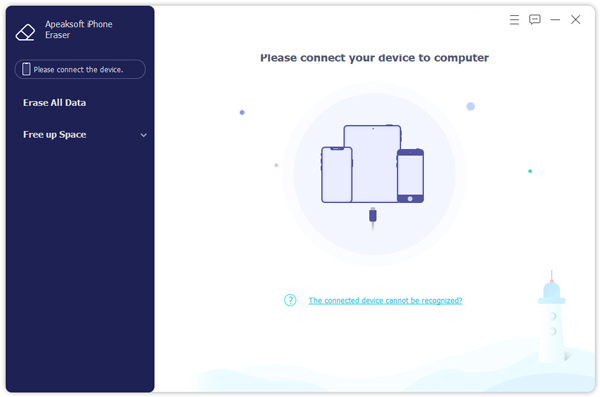
Шаг 1 Если вы хотите освободить место на вашем iPhone и удалить системные данные, вы можете бесплатно скачать и открыть это iPhone Eraser сначала на свой компьютер. После этого подключите к нему свой iPhone с помощью кабеля Lightning USB и успешно выполните подключение.
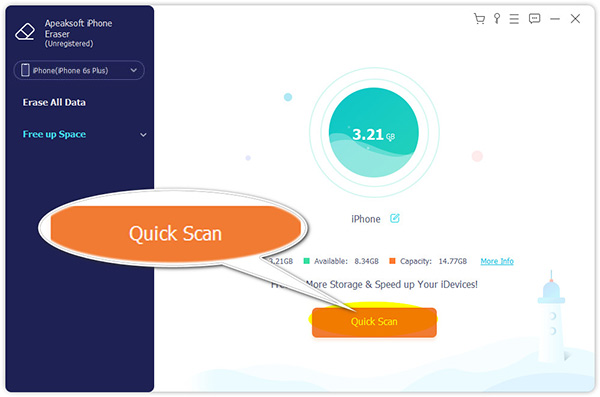
Шаг 2 Нажмите Свободное пространство на левой панели и нажмите кнопку Быстрое сканирование кнопку для сканирования всех типов данных iOS на вашем iPhone.
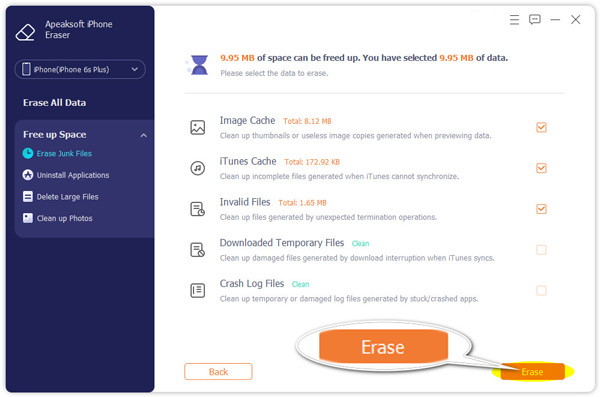
Шаг 3 Этот iPhone Eraser предлагает четыре эффективных решения, чтобы получить больше свободного места на iPhone: стереть ненужные файлы, Удаление приложений, Удалить большие файлы и Очистить фотографии. Вы можете легко использовать их для снижения системных данных.
Часть 3. Часто задаваемые вопросы о том, как избавиться от системных данных на iPhone
Как удалить историю сообщений, чтобы очистить системные данные на iPhone?
Вы можете очистить системные данные на iPhone, включив автоматическое удаление в приложении «Сообщения». Для этого вам нужно открыть приложение «Настройки», прокрутить вниз, чтобы нажать «Сообщения», выбрать параметр «Сохранить сообщения», а затем выбрать «1 год» или «30 дней» в зависимости от ваших потребностей.
Как полностью стереть все данные iOS на iPhone?
iOS поставляется с простым путем к заводским настройкам сбросить айфон быстро. Вы можете выбрать опцию «Общие» в приложении «Настройки» и прокрутить вниз, чтобы выбрать «Перенести или сбросить iPhone». Теперь вы можете использовать функцию «Стереть все содержимое и настройки», чтобы удалить все данные iPhone.
Как хранить фотографии в iCloud, чтобы освободить место на iPhone?
Вы можете перейти в приложение «Настройки», ввести «Основные», выбрать «Хранилище iPhone» и нажать «Включить» рядом с «Фото iCloud». Таким образом, вы можете хранить фотографии с iPhone в iCloud и получить больше доступного места для хранения.
Прочитав этот пост, я надеюсь, вы сможете получить четкое представление о том, что такое системные данные на iPhone. Вы можете изучить три полезных метода очистить системные данные на iPhone. Если у вас есть дополнительные вопросы о системных данных iPhone, вы можете написать нам в разделе комментариев ниже.
- Data Eraser
- [Решено] Как удалить сообщения в Hangouts / историю разговоров
- Конкретное руководство по удаленному удалению iPhone без функции «Найти мой iPhone»
- Очистить историю буфера обмена на телефоне Android (Samsung Galaxy)
- Как очистить корзину на iPhone/iPad/iPod (поддерживается iOS 17) навсегда
- Полное руководство по Android Backup File Extractor
- Как удалить историю инкогнито на Windows / Mac / iOS / Android
- 3 Easy Ways для удаления фильмов или телешоу из iTunes
- Как удалить (одно / несколько / все) сообщения Facebook (обе стороны)
- 4 способа найти и восстановить удаленную историю на iPhone (поддерживается iOS 16)
- Как удалить наиболее посещаемые сайты на iPhone или компьютере
- [2023] Как отменить / обновить обновление приложения на iPhone и Android
- 100% рабочие решения для очистки данных кэша Waze на iPhone/iPad
- Все, что вам нужно, чтобы удалить загрузки на Mac в 2023
- 6 способы безопасного и постоянного удаления мусора на Mac
- У вас нет разрешения на удаление этого файла iPhone — исправлено

- Как скрыть фотографии, которые не отображаются в альбомах на iPhone и iPad

- Как получить больше памяти для вашего iPhone
- Шаги, чтобы узнать, как использовать «Найти iPhone» с компьютера
- Центр загрузок
- Апексофт Магазин
- Компания
- О Нас
- Свяжитесь с нами
- Пользовательское соглашение
- Персональные данные
- Лицензионное соглашение
- Продукт
- Восстановление данных iPhone
- Android Восстановление данных
- Передача iPhone
- iPhone Eraser
- Восстановление данных
- Поддержка
- Центр поддержки
- Решения
- Карта сайта
- FAQ