
TLauncher
Программа для запуска Minecraft и установки модов в игру
Яндекс.Браузер — быстрый браузер с защитой от мошенников и вредоносных сайтов.
- Windows 11
- Windows 10
- Windows 8.1
- Windows 8
- Windows 7
- Windows Vista
- Windows XP
Тип лицензии:
Условно-бесплатное
Языки: Английский, Русский
Снимки экрана 5


TLauncher — это приложение для запуска популярной компьютерной игры Minecraft. Лаунчер Minecraft поддерживает все версии игры, начиная с Alpha и заканчивая Snapshots. Утилита предоставляет игрокам информацию о последних обновления Minecraft, помогает с выбором сервера и установкой модификаций.
Лаунчер совместим с операционной системой Windows (32 и 64 бит). На официальном сайте разработчиков доступна русская версия ПО. Пользователи мобильных устройств могут установить версию TLauncher для смартфонов.
Приложение распространяется на бесплатной основе. Для расширения базового функционала можно приобрести Premium-аккаунт. Стоимость премиума составляет:
- 1 месяц — 199 рублей;
- 3 месяца — 499 рублей;
- 1299 рублей — пожизненная лицензия.
- Возможность установки HD-скинов для персонажа в Minecraft.
- Высокая скорость загрузки игры.
- Функция отключения рекламы в лаунчере.
- Поддержка плащей для персонажей.
Зачем нужен лаунчер TLauncher для Майнкрафта?
- Выбор сервера
В верхней части интерфейса TLauncher расположено окно с рекомендуемыми серверами для игры. Разработчики лаунчера занимаются отбором лучших серверов и добавляют их в список. Для просмотра большего количества вариантов необходимо нажать на зеленую кнопку «Еще сервера».
Для установки модов на игру Minecraft необходимо нажать на логотип TL MODS на нижней панели инструментов. Откроется новое окно приложения, в котором расположены мод-паки, моды, ресурс-паки и карты. В этом разделе пользователи могут установить дополнения или новые карты для Minecraft. Для разработчиков модов доступна возможность добавления собственных карт и паков.
После перехода в раздел «Настройки» откроется новое окно приложения на настройки игры Minecraft и лаунчера TLauncher. В настройках игры пользователи могут изменить директорию расположения Minecraft, выбрать другое разрешение экрана, установить количество выделяемой памяти для запуска игры, указать путь к Java.
В настройках TLauncher можно включить или отключить консоль разработчика, отключить функцию анонимной отправки статистики, выбрать качество соединения и язык интерфейса.
Преимущества и недостатки TLauncher
- возможность установки скинов;
- наличие списка рекомендуемых серверов для игры;
- быстрая установка модов, карт и ресурс-паков.
- возможность установки HD-скинов только после покупки Premium-аккаунта.
Java для Майнкрафт / TLauncher [Windows/MacOS/Linux] [32/64x]
Для запуска нашего лаунчера и самой игры Minecraft, у вас обязательно должен быть установлена Джава. На данной странице, вы узнаете все основные подробности установки. На всё это у вас уйдёт не много времени, а в результате получите доступ к одной из самых популярных игр в истории. Дополнительно, узнайте какие версии Java используют новые и старые версии игры.
Важная информация
Для TLauncher нужна именно Java 8! В некоторых Linux системах работает и с Java 11.
Рекомендованная версия Джава для Minecraft (1.16.5 и ниже) на Windows: Java 8 Update 51 (приоритет) или Java 8 Update 45.
Рекомендованная версия Java для Майнкрафт (1.16.5 и ниже) на MacOS/Linux: Java 8 Update Последний.
Рекомендованная версия Джава для Minecraft (1.17 и 1.17.1) на Windows: Java 16 (используемая разработчиками игры).
Рекомендованная версия Java для Майнкрафт (1.17 и 1.17.1) на MacOS/Linux: Java 16 (используемая разработчиками игры).
Рекомендованная версия Джава для Minecraft (1.18 и выше) на Windows: Java 17 (используемая разработчиками игры).
Рекомендованная версия Java для Майнкрафт (1.18 и выше) на MacOS/Linux: Java 17 (используемая разработчиками игры).
ВНИМАНИЕ : TLauncher автоматически* использует нужную версию Java рекомендованную разработчиками игры: для версии игры 1.18 — Java 17, для игры 1.17 — Java 1.16, для игры 1.16.5 и ниже — Java 8 Update 51. Поэтому, не нужно вручную устанавливать Java 16 или 17! Если происходит ошибка запуска связанная с Java, то проверьте в настройках лаунчера (Иконка «Шестеренки» -> «Настройки»), что стоит «Выбор Java» на «По умолчанию«. Если стоит другая версия, лаунчер будет пытаться запустить каждую версию от нее и может быть ошибка! Меняйте это, если понимаете для чего.

* Нужно использовать актуальную версию TLauncher 2.84 и выше.
Где скачать Java 8
MacOS*: Java MacOS x64 (MacOS 10.7.3 и ВЫШЕ версии!);
Где скачать Java 16
Где скачать Java 17
* Все версии взяты с официального сайта Java, не было внесено никаких изменений, подписаны цифровой подпись Oracle!
Установка Java в Windows (XP, 7, 8, 10, 11)
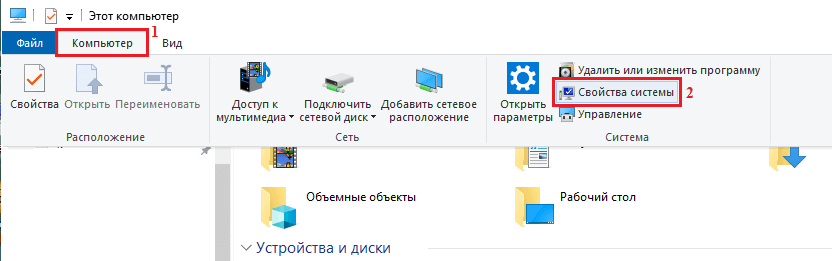
1) Определяем разрядность вашей системы — x32 или x64, если знаете, переходите к следующим пунктам. Если нет, то открываем «Мой компьютер» -> в верхнем меню (Компьютер) ищем «Свойства системы» и кликаем на эту кнопку.
2) Ищем пункт «Тип системы«, и возле него будет указана разрядность вашей системы.
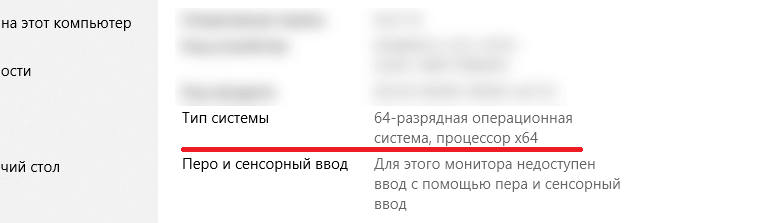
2.1) Если указано «32-разрядная операционная система, процессор x64«, то рекомендуется переустановить Windows используя разрядность x64, так как процессор ваш поддерживает. В противном случаи, x32 обладает ограничениями на выделения оперативной памяти!
3) Определив вашу разрядность, скачиваем версию Java для x32 или x64 по ссылкам выше.
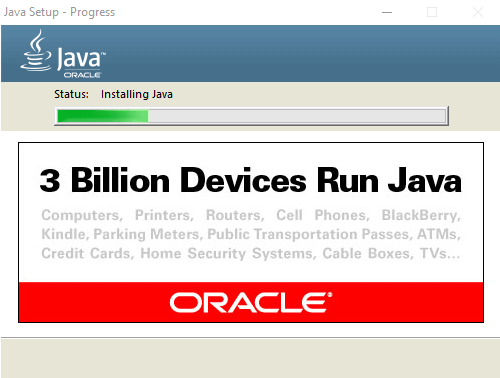
4) Запускаем скаченный установщик и нажимаем на кнопку «Install«. Произойдёт установка и теперь ваш компьютер готов к работе с Minecraft/TLauncher.
Установка Java в MacOS
1) Скачиваем версию Java под MacOS x64 по ссылке выше.
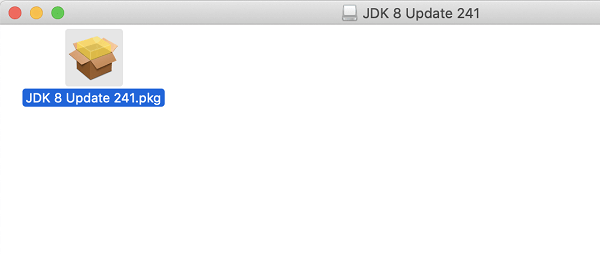
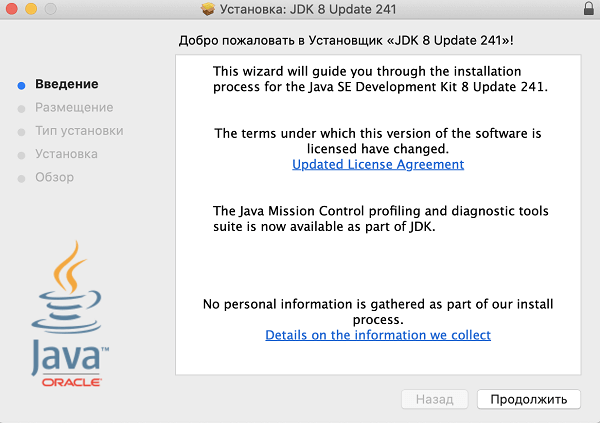
2) Запускаем скаченный образ DMG и запускаем в нём пакет установки PKG:
3) В первых двух окнах просто нажимаем «Продолжить«:
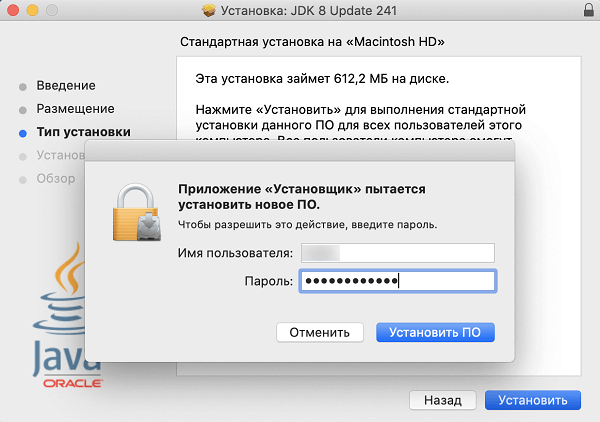
4) Как всегда, при установке в Мак ОС, вводим пароль:
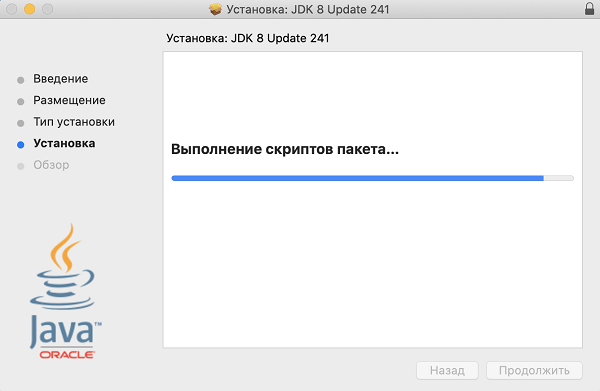
5) Готово! Теперь у вас установлена Java на OS X.
Установка Java в Linux
Установка Java в Ubuntu для TLauncher/Minecraft
1) Открываем Терминал и выполняем стандартные sudo apt-get update , а после sudo apt-get upgrade .
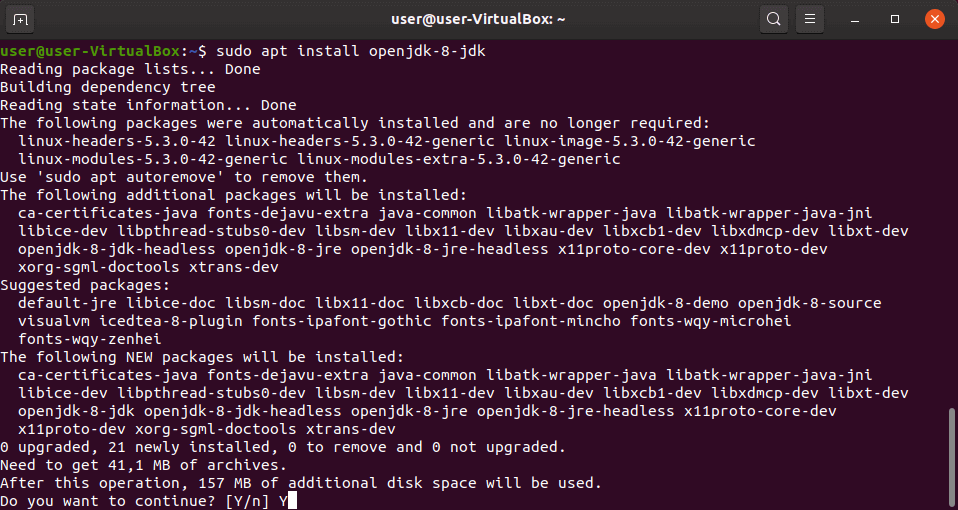
2) Устанавливаем Java: sudo apt install openjdk-8-jdk и соглашаемся Y на установку.
3) Скачиваем Linux версию лаунчера и распаковываем архив с .jar файл в любое место (Архив .zip распаковываем, но не сам .jar!)
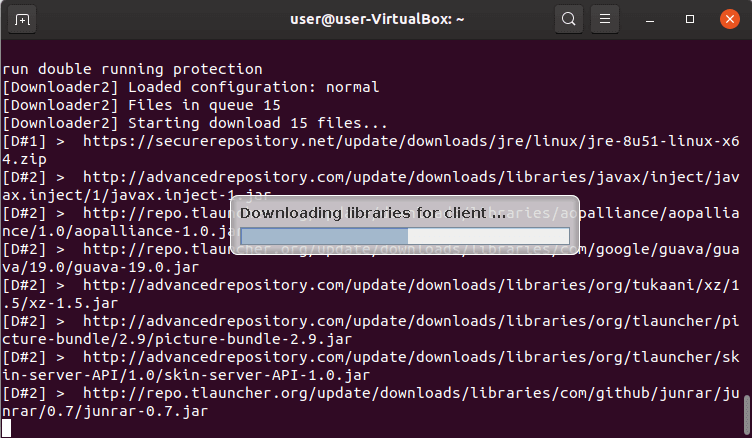
4) Запускаем лаунчер командой sudo java -jar /home/user/Downloads/TLauncher-2.83.jar . У вас будет другой путь, смотря куда положили файл! Будут скачены нужные файлы и запущен лаунчер:
Установка Java в Debian/Mint для TLauncher/Minecraft
1) Открываем Терминал и выполняем стандартные sudo apt-get update , а после sudo apt-get upgrade .
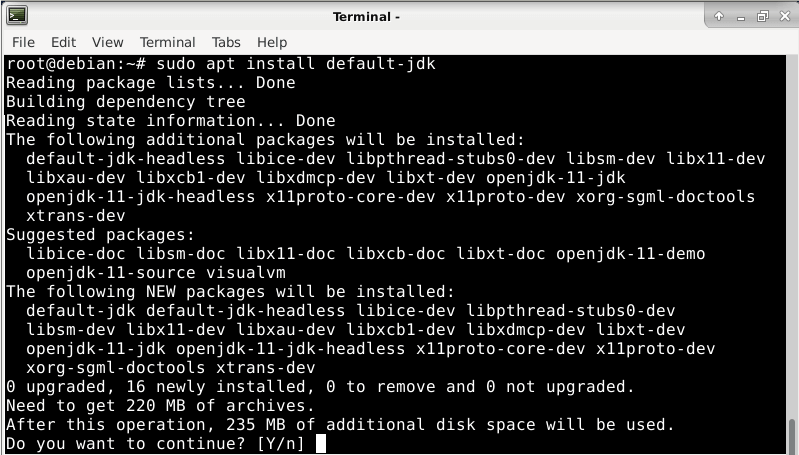
2) Устанавливаем саму Java: sudo apt install default-jdk и соглашаемся Y на установку.
3) Скачиваем Linux версию лаунчера и распаковываем архив с .jar файл в любое место (Архив .zip распаковываем, но не сам .jar!)
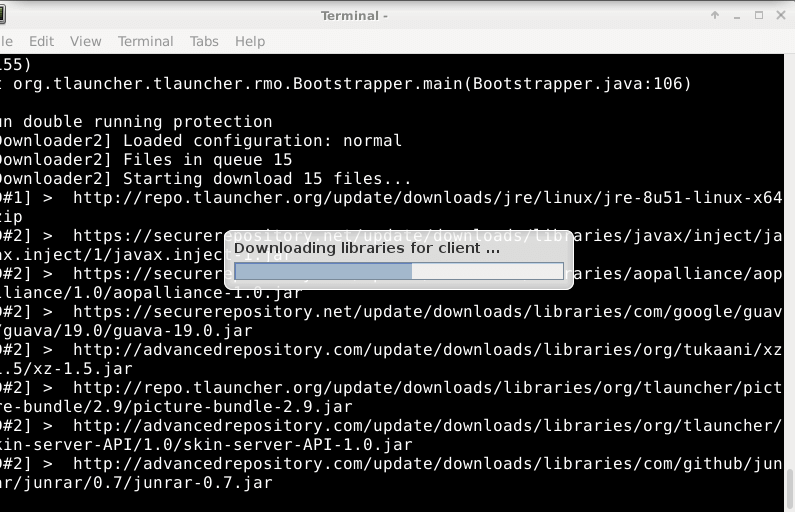
4) Запускаем лаунчер командой sudo java -jar /root/Downloads/TLauncher-2.83.jar . У вас будет другой путь, смотря куда положили файл! Будут скачены нужные файлы и запущен лаунчер:
Установка Java в Fedora/CentOS для TLauncher/Minecraft
1) Открываем Терминал и выполняем стандартные sudo yum update и обновляем.
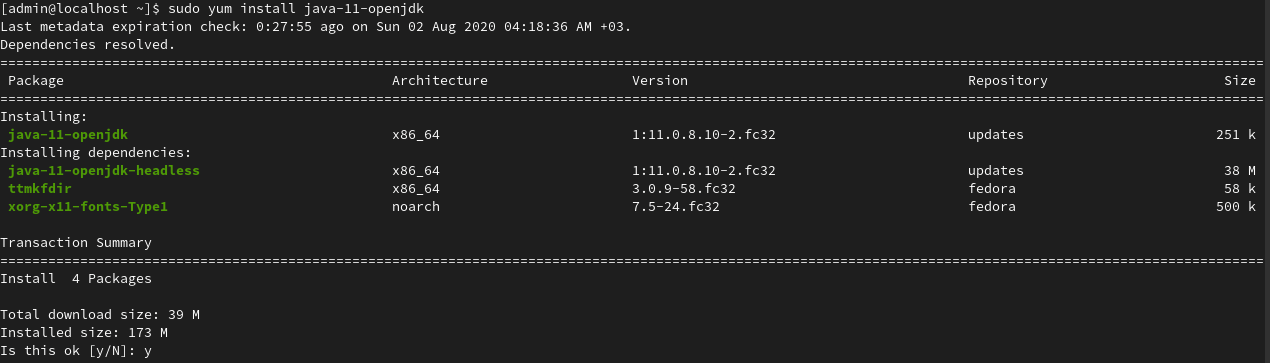
2) Устанавливаем Java: sudo yum install java-11-openjdk и соглашаемся Y на установку.
3) Выполняем команду sudo update-alternatives —config java и указываем в поле число соответствующей версии Java 11, чтобы установить её по умолчанию. Проверяем с помощью java -version , что выводит Java 11:
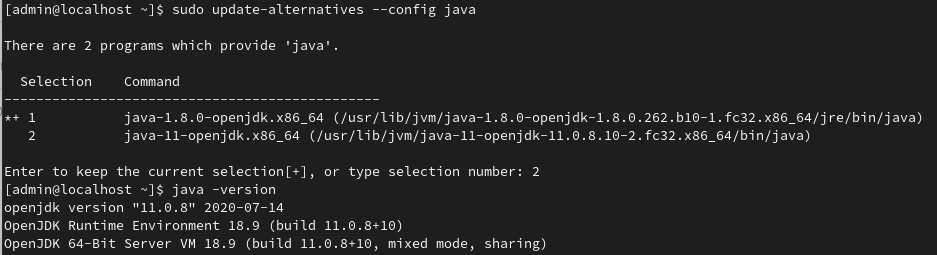
4) Скачиваем Linux версию лаунчера и распаковываем архив с .jar файл в любое место (Архив .zip распаковываем, но не сам .jar!)
5) Запускаем лаунчер командой sudo java -jar /home/user/Downloads/TLauncher-2.84.jar . У вас будет другой путь, смотря куда положили файл! Будут скачены нужные файлы и запущен лаунчер.
Решение проблем при установке Java
1) Не запускается установщик Java, без ошибок и окон.
1.1) Пробуем полностью перезагрузить компьютер и запустить снова установщик.
1.2) Если перезагрузка не помогает, нужно переустановить вашу ОС (Windows и т.д.), так как она сломалась.
.minecraft
.minecraft (или просто minecraft в macOS) — основная папка Minecraft, откуда происходит запуск игры и где располагаются все её файлы. Эта папка включает в себя .jar-файлы, звуки, музыку, пакеты ресурсов, персональные настройки, сохранённые миры и т. д.
- 1 Путь к папке .minecraft
- 2 Структура папки
- 3 История
- 4 Примечания
Путь к папке .minecraft [ ]
Путь к папке .minecraft необходимо знать для установки пакета ресурсов или для поиска сделанных скриншотов.
Ниже указан путь к корневой папке на различных операционных системах.
| ОС | Путь |
|---|---|
| Windows | %APPDATA%\.minecraft |
| macOS | ~/Library/Application Support/minecraft |
| Linux | ~/.minecraft |
Путь корневой папки в ОС Windows, указанный в таблице выше — это лишь директория, создаваемая по умолчанию. Некоторые лаунчеры могут устанавливать собственную директорию для папки .minecraft.
Если вы являетесь пользователем Windows и не знаете, как найти папку appdata , выполните следующие действия:
- Откройте меню «Пуск» → «Выполнить». Если вы не видите кнопку «Выполнить», используйте сочетание клавиш ⊞ Windows + R .
- Введите %appdata%\.minecraft (запись обязательно включает в себя ввод символов % ) и нажмите «OK».
В Linux или macOS символ ~ , написанный в начале пути, ссылается на домашнюю директорию. Папки, начинающиеся с . по умолчанию скрыты.
Структура папки [ ]
- .minecraft
- assets
- indexes
- [ВЕРСИЯ].json
- client-[ВЕРСИЯ].xml
- Различные библиотеки, сжатые в Maven (без POM-файлов)
- [ГОД]-[МЕСЯЦ]-[ДЕНЬ]-[СЕССИЯ#].log.gz
- latest.log
- [НАЗВАНИЕ МИРА]
- advancements
- [UUID].json
- scoreboard.dat
- datapacks
- DIM1
- data
- r.[#].[#].mca
- r.[#].[#].mca
- data
- r.[#].[#].mca
- r.[#].[#].mca
- [UUID].dat
- r.[#].[#].mca
- r.[#].[#].mca
- [UUID].json
- [ГОД]-[МЕСЯЦ]-[ДЕНЬ]_[ЧАС].[МИНУТЫ].[СЕКУНДЫ].png
- [ВЕРСИЯ]
- [ВЕРСИЯ].jar
- [ВЕРСИЯ].json
Установить собственный пакет ресурсов можно путём переименования .zip-файла в resources.zip и перемещения его в папку сохранённого мира. [1] Эта функция предназначена только для одного игрока; [2] однако существует другой способ для серверов спросить клиентов, хотят ли они использовать пакет ресурсов сервера.
История [ ]
Официальный выпуск Java Edition 1.13 17w43a Удалены данные структур. Добавлена папка datapacks . 1.14 18w47a Добавлен raids.dat . 19w13a Файлы папки region : удалён villages.dat и добавлен poi . Примечания [ ]
- ↑https://www.mojang.com/2014/02/minecraft-snapshot-14w07a/
- ↑MC-73716
Запуска Minecraft 1.12.2 Forge через bat
Пишу лаунчер для сервера с модами, встал вопрос о запуске Майнкрафта через этот лаунчер. Как оказалось, Minecraft не имеет .exe файла и запускается через Java или как-то так, с этим я вообще не знаком. Вопрос: как запустить Minecraft�� через .bat файл? Думал никогда не скажу такого
Отслеживать
4,118 2 2 золотых знака 12 12 серебряных знаков 40 40 бронзовых знаков
задан 27 фев 2021 в 11:53
Mr.AntonDer Mr.AntonDer
1,283 3 3 серебряных знака 19 19 бронзовых знаков
Никогда бы не подумал, что на StackOverflow есть метка minecraft!
27 фев 2021 в 11:58
ага, и вопросы про minecraft часто встречаются
27 фев 2021 в 18:44
А на каком языке Лаунчер пишете?
27 фев 2021 в 18:49
Вопрос уже решён, пишу на c#
27 фев 2021 в 18:50@Mr.AntonDer Если вопрос решен, его лучше не оставлять пустым. Если вам кажется, что он может быть в дальнейшем полезен — дайте на него ответ самостоятельно и примите его, иначе — удалите вопрос.
1 мар 2021 в 20:48
1 ответ 1
Сортировка: Сброс на вариант по умолчанию
Такой текст батника у меня получился:
SET APPDATA=%CD% "C:/Program Files/Java/jdk121deeak/bin/java.exe" -Xmn128M -Xmx1000M -Djava.library.path="%CD%/versions/ForgeOptiFine 1.12.2/natives" -cp "%CD%/libraries/net/minecraftforge/forge/1.12.2-14.23.5.2854/forge-1.12.2-14.23.5.2854.jar";"%CD%/libraries/org/ow2/asm/asm-debug-all/5.2/asm-debug-all-5.2.jar";"%CD%/libraries/net/minecraft/launchwrapper/1.12/launchwrapper-1.12.jar";"%CD%/libraries/org/jline/jline/3.5.1/jline-3.5.1.jar";"%CD%/libraries/com/typesafe/akka/akka-actor_2.11/2.3.3/akka-actor_2.11-2.3.3.jar";"%CD%/libraries/com/typesafe/config/1.2.1/config-1.2.1.jar";"%CD%/libraries/org/scala-lang/scala-actors-migration_2.11/1.1.0/scala-actors-migration_2.11-1.1.0.jar";"%CD%/libraries/org/scala-lang/scala-compiler/2.11.1/scala-compiler-2.11.1.jar";"%CD%/libraries/org/scala-lang/plugins/scala-continuations-library_2.11/1.0.2_mc/scala-continuations-library_2.11-1.0.2_mc.jar";"%CD%/libraries/org/scala-lang/plugins/scala-continuations-plugin_2.11.1/1.0.2_mc/scala-continuations-plugin_2.11.1-1.0.2_mc.jar";"%CD%/libraries/org/scala-lang/scala-library/2.11.1/scala-library-2.11.1.jar";"%CD%/libraries/org/scala-lang/scala-parser-combinators_2.11/1.0.1/scala-parser-combinators_2.11-1.0.1.jar";"%CD%/libraries/org/scala-lang/scala-reflect/2.11.1/scala-reflect-2.11.1.jar";"%CD%/libraries/org/scala-lang/scala-swing_2.11/1.0.1/scala-swing_2.11-1.0.1.jar";"%CD%/libraries/org/scala-lang/scala-xml_2.11/1.0.2/scala-xml_2.11-1.0.2.jar";"%CD%/libraries/lzma/lzma/0.0.1/lzma-0.0.1.jar";"%CD%/libraries/java3d/vecmath/1.5.2/vecmath-1.5.2.jar";"%CD%/libraries/net/sf/trove4j/trove4j/3.0.3/trove4j-3.0.3.jar";"%CD%/libraries/org/apache/maven/maven-artifact/3.5.3/maven-artifact-3.5.3.jar";"%CD%/libraries/net/sf/jopt-simple/jopt-simple/5.0.3/jopt-simple-5.0.3.jar";"%CD%/libraries/org/tlauncher/patchy/1.1/patchy-1.1.jar";"%CD%/libraries/oshi-project/oshi-core/1.1/oshi-core-1.1.jar";"%CD%/libraries/net/java/dev/jna/jna/4.4.0/jna-4.4.0.jar";"%CD%/libraries/net/java/dev/jna/platform/3.4.0/platform-3.4.0.jar";"%CD%/libraries/com/ibm/icu/icu4j-core-mojang/51.2/icu4j-core-mojang-51.2.jar";"%CD%/libraries/net/sf/jopt-simple/jopt-simple/5.0.3/jopt-simple-5.0.3.jar";"%CD%/libraries/com/paulscode/codecjorbis/20101023/codecjorbis-20101023.jar";"%CD%/libraries/com/paulscode/codecwav/20101023/codecwav-20101023.jar";"%CD%/libraries/com/paulscode/libraryjavasound/20101123/libraryjavasound-20101123.jar";"%CD%/libraries/com/paulscode/librarylwjglopenal/20100824/librarylwjglopenal-20100824.jar";"%CD%/libraries/com/paulscode/soundsystem/20120107/soundsystem-20120107.jar";"%CD%/libraries/io/netty/netty-all/4.1.9.Final/netty-all-4.1.9.Final.jar";"%CD%/libraries/com/google/guava/guava/21.0/guava-21.0.jar";"%CD%/libraries/org/apache/commons/commons-lang3/3.5/commons-lang3-3.5.jar";"%CD%/libraries/commons-io/commons-io/2.5/commons-io-2.5.jar";"%CD%/libraries/commons-codec/commons-codec/1.10/commons-codec-1.10.jar";"%CD%/libraries/net/java/jinput/jinput/2.0.5/jinput-2.0.5.jar";"%CD%/libraries/net/java/jutils/jutils/1.0.0/jutils-1.0.0.jar";"%CD%/libraries/com/google/code/gson/gson/2.8.0/gson-2.8.0.jar";"%CD%/libraries/com/mojang/authlib/1.5.25/authlib-1.5.25.jar";"%CD%/libraries/com/mojang/realms/1.10.22/realms-1.10.22.jar";"%CD%/libraries/org/apache/commons/commons-compress/1.8.1/commons-compress-1.8.1.jar";"%CD%/libraries/org/apache/httpcomponents/httpclient/4.3.3/httpclient-4.3.3.jar";"%CD%/libraries/commons-logging/commons-logging/1.1.3/commons-logging-1.1.3.jar";"%CD%/libraries/org/apache/httpcomponents/httpcore/4.3.2/httpcore-4.3.2.jar";"%CD%/libraries/it/unimi/dsi/fastutil/7.1.0/fastutil-7.1.0.jar";"%CD%/libraries/org/apache/logging/log4j/log4j-api/2.8.1/log4j-api-2.8.1.jar";"%CD%/libraries/org/apache/logging/log4j/log4j-core/2.8.1/log4j-core-2.8.1.jar";"%CD%/libraries/org/lwjgl/lwjgl/lwjgl/2.9.4-nightly-20150209/lwjgl-2.9.4-nightly-20150209.jar";"%CD%/libraries/org/lwjgl/lwjgl/lwjgl_util/2.9.4-nightly-20150209/lwjgl_util-2.9.4-nightly-20150209.jar";"%CD%/libraries/com/mojang/text2speech/1.10.3/text2speech-1.10.3.jar";"%CD%/versions/ForgeOptiFine 1.12.2/ForgeOptiFine1.12.2.jar" -Dminecraft.applet.TargetDirectory="%CD%" -XX:+UseConcMarkSweepGC -Dfml.ignoreInvalidMinecraftCertificates=true -Dfml.ignorePatchDiscrepancies=true net.minecraft.launchwrapper.Launch --username Sawich --version 1.12.2 --gameDir "%CD%" --assetsDir "%CD%/assets" --assetIndex 1.12 --uuid 00000000-0000-0000-0000-000000000000 --accessToken null --userProperties [] --userType legacy --tweakClass net.minecraftforge.fml.common.launcher.FMLTweaker --versionType Forge --width 800 --height 600ВНИМАНИЕ
Для того, что бы батник заработал, вам нужно:- Вместо пути C:/Program Files/Java/jdk121deeak/bin/java.exe , указать свой путь до файла java.exe (Моментов, где используется этот путь, довольно много)
- Убедиться, что в папке versions , у вас есть такие пути: ForgeOptiFine 1.12.2\ForgeOptiFine1.12.2.jar , ForgeOptiFine 1.12.2\ForgeOptiFine 1.12.2.json , а так-же папка natives . Если путь называется как-то иначе, то обязательно переменуйте его.
- data
- advancements
- indexes
- assets