
Как включить вибрацию Apple Watch
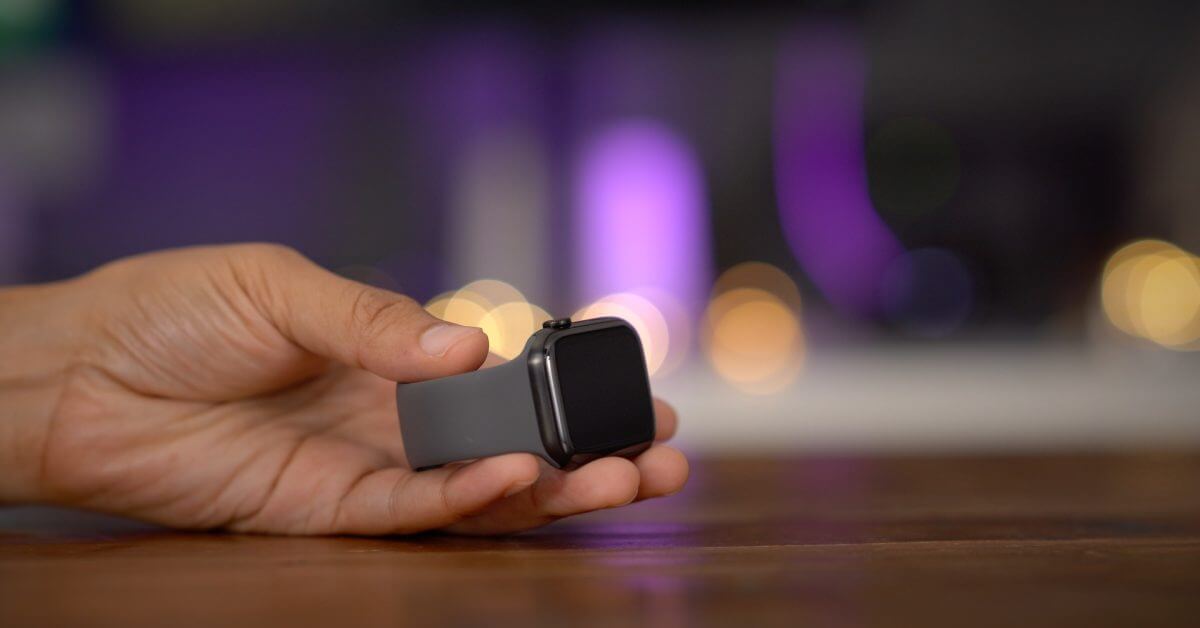
Если вы пропускаете уведомления на своих Apple Watch или просто предпочитаете получать более заметную тактильную обратную связь, прочитайте, как включить вибрацию Apple Watch.
Независимо от того, есть ли у вас более старая модель, новая серия 8 или Ultra, вы можете точно так же настроить вибрацию Apple Watch.
Это может быть просто плацебо или, может быть, большая площадь поверхности 49-миллиметрового корпуса на моем запястье, но Apple Watch Ultra чувствуют, что они обеспечивают более сильную тактильную обратную связь, чем моя серия 7.
Apple не говорит, что настройка тактильной обратной связи увеличивает интенсивность, но добавляет дополнительные вибрации к предупреждениям, чтобы их было легче заметить. Но мы также рассмотрим подсказку ниже, чтобы увеличить реальную силу.
Как включить вибрацию Apple Watch
На Apple Watch
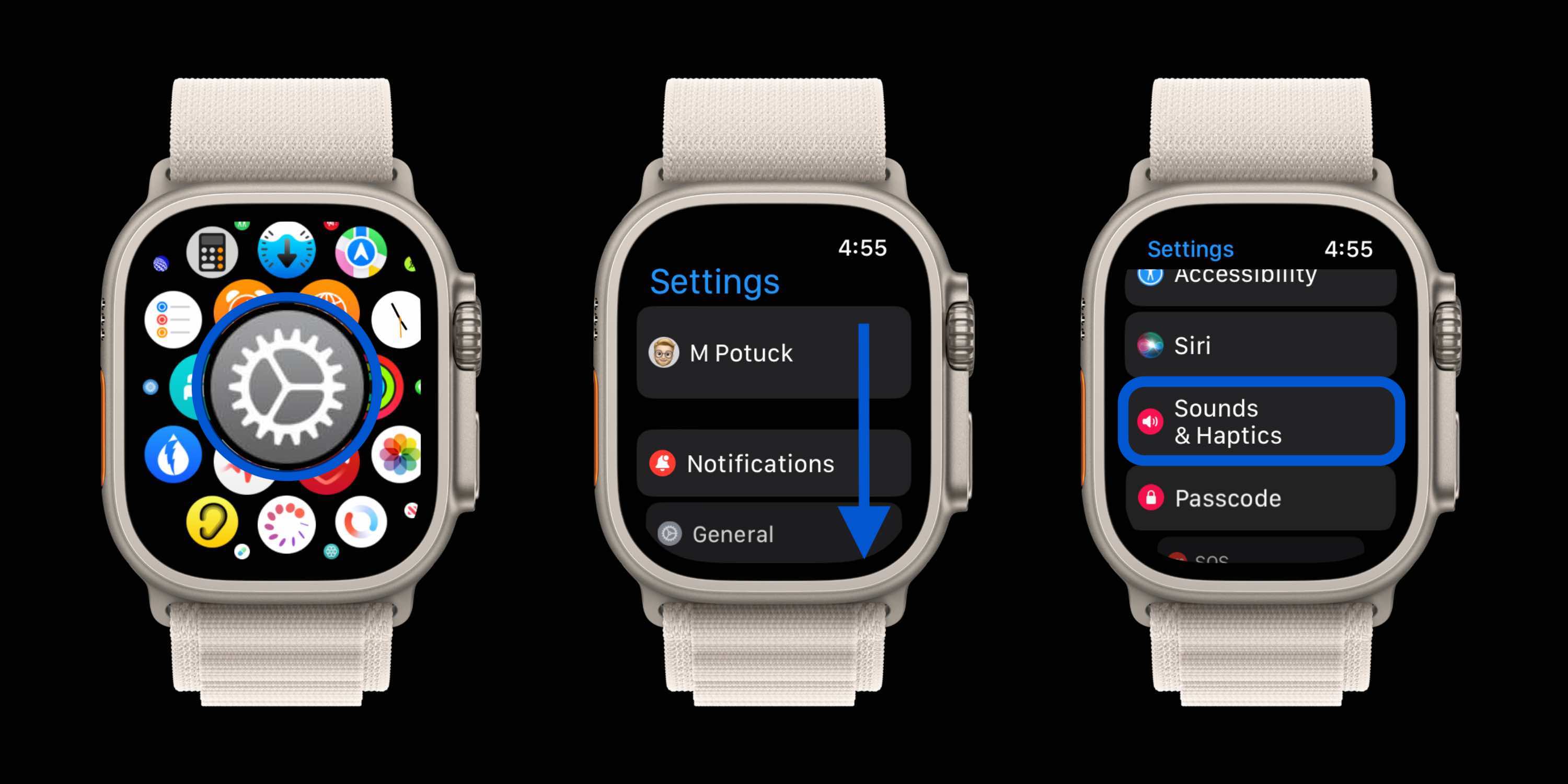
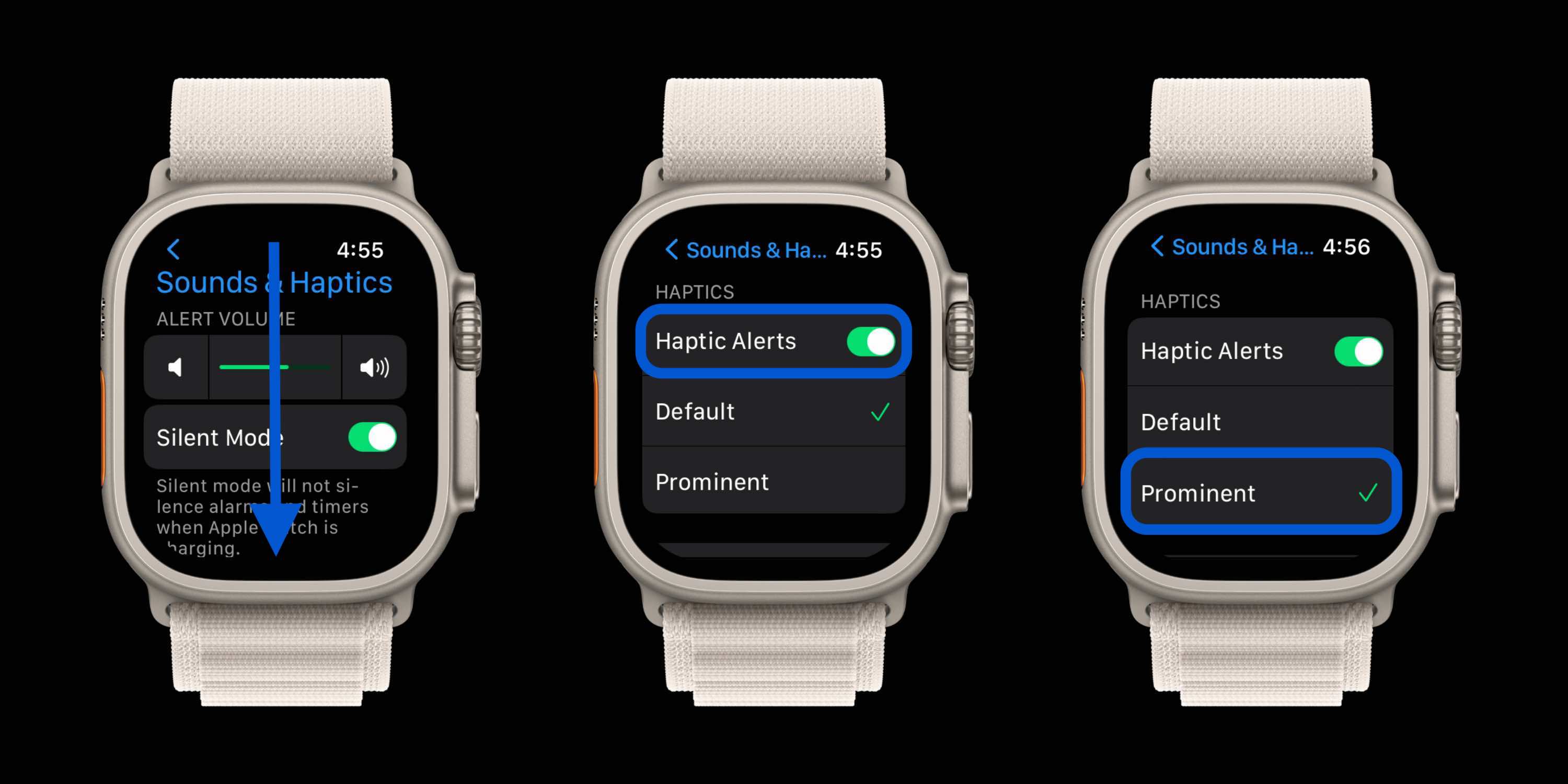
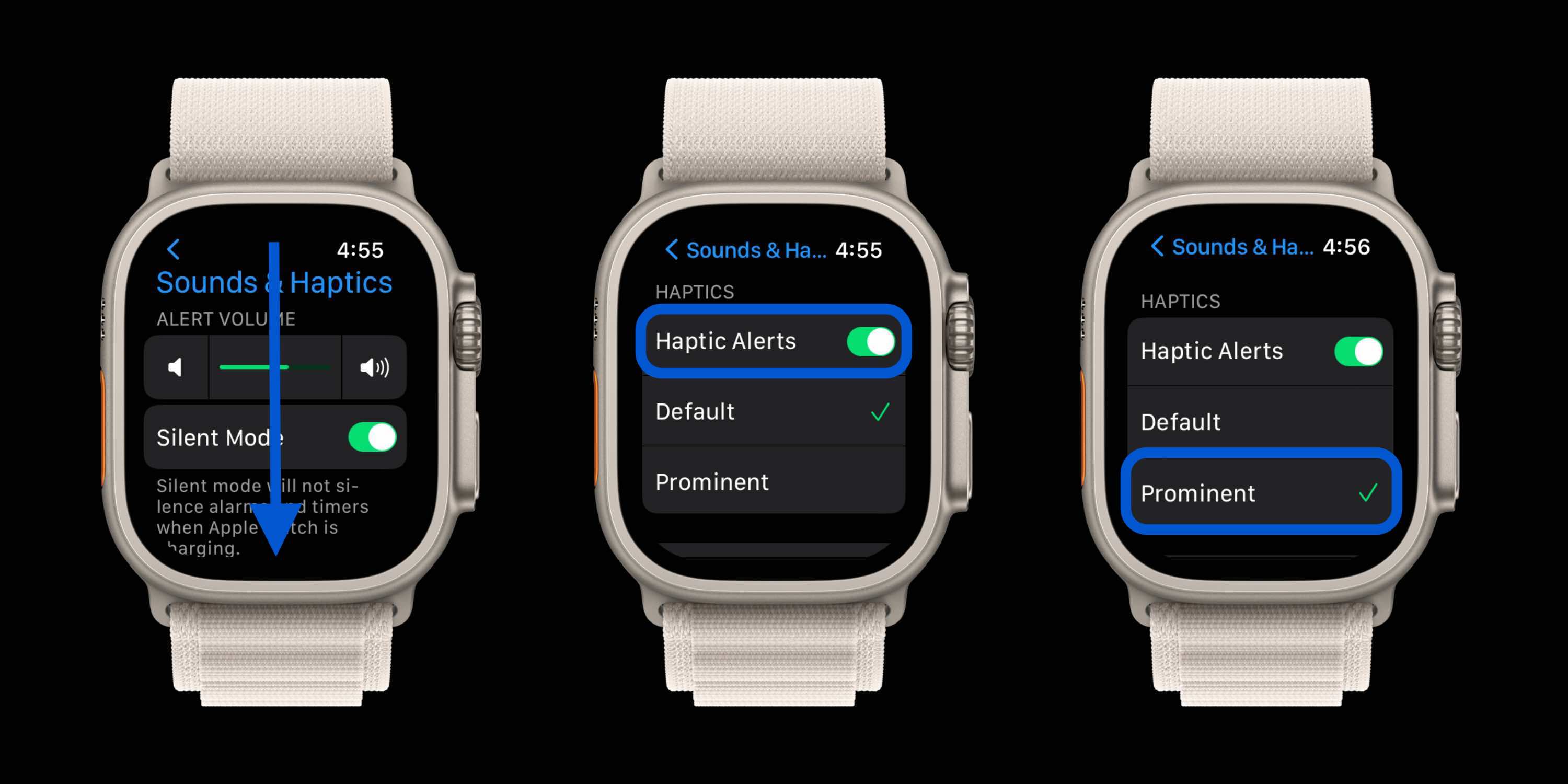
Откройте «Настройки». Проведите пальцем вниз или используйте цифровую корону, чтобы выбрать «Звуки и тактильные сигналы».
Использование Prominent тактильной обратной связи увеличивает количество вибрационных нажатий, которые вы получаете для некоторых предупреждений. Таким образом, вместо простого двойного нажатия вы получаете длинную вибрацию, за которой следует двойное нажатие.
Наряду с изменением тактильной обратной связи вы можете усилить вибрации, надев ремешок часов как можно туже (но не создавая дискомфорта).
Вы также можете настроить, хотите ли вы отключить тактильные ощущения для цифровой короны и системных элементов управления прямо под параметрами «По умолчанию / Видно».
Вот как выглядит процесс:
На айфоне
Откройте приложение Watch. Проведите пальцем вниз и коснитесь «Звуки и тактильные ощущения». Нажмите «Выдающийся» в разделе «HAPTICS» (убедитесь, что тактильные оповещения включены).
Спасибо, что прочитали наше руководство о том, как включить вибрацию Apple Watch!
Прочитайте больше руководств от :
Похожее
Теги:
Если вы пропускаете уведомления на своих Apple Watch или просто предпочитаете получать более заметную тактильную обратную связь, прочитайте, как включить вибрацию Apple Watch.
Независимо от того, есть ли у вас более старая модель, новая серия 8 или Ultra, вы можете точно так же настроить вибрацию Apple Watch.
Это может быть просто плацебо или, может быть, большая площадь поверхности 49-миллиметрового корпуса на моем запястье, но, по моему опыту, Apple Watch Ultra обеспечивают более сильную тактильную обратную связь, чем моя серия 7.
Apple не говорит, что настройка тактильной обратной связи увеличивает интенсивность, но добавляет дополнительные вибрации к предупреждениям, чтобы их было легче заметить. Но мы также рассмотрим подсказку ниже, чтобы увеличить реальную силу.
Как включить вибрацию Apple Watch
На Apple Watch
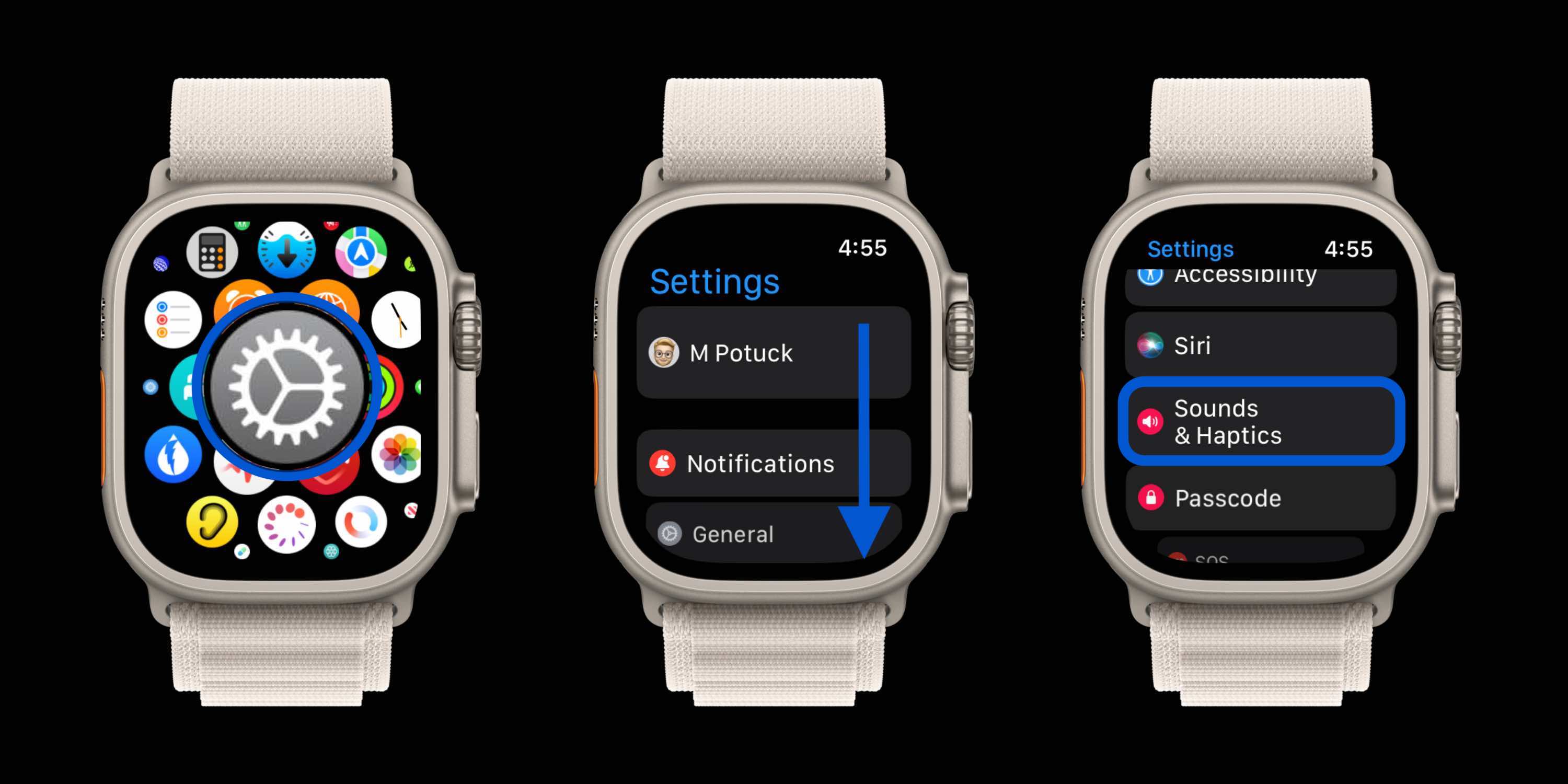
Откройте «Настройки». Проведите пальцем вниз или используйте цифровую корону, чтобы выбрать «Звуки и тактильные сигналы».
Использование Prominent тактильной обратной связи увеличивает количество вибрационных нажатий, которые вы получаете для некоторых предупреждений. Таким образом, вместо простого двойного нажатия вы получаете длинную вибрацию, за которой следует двойное нажатие.
Наряду с изменением тактильной обратной связи вы можете усилить вибрации, надев ремешок часов как можно туже (но не создавая дискомфорта).
Вы также можете настроить, хотите ли вы отключить тактильные ощущения для цифровой короны и системных элементов управления прямо под параметрами «По умолчанию / Видно».
Вот как выглядит процесс:
На айфоне
Откройте приложение Watch. Проведите пальцем вниз и коснитесь «Звуки и тактильные ощущения». Нажмите «Выдающийся» в разделе «HAPTICS» (убедитесь, что тактильные оповещения включены).
Спасибо, что прочитали наше руководство о том, как включить вибрацию Apple Watch!
Your access to this site has been limited by the site owner
If you think you have been blocked in error, contact the owner of this site for assistance.
If you are a WordPress user with administrative privileges on this site, please enter your email address in the box below and click «Send». You will then receive an email that helps you regain access.
Block Technical Data
| Block Reason: | Access from your area has been temporarily limited for security reasons. |
|---|---|
| Time: | Wed, 22 Nov 2023 19:02:27 GMT |
About Wordfence
Wordfence is a security plugin installed on over 4 million WordPress sites. The owner of this site is using Wordfence to manage access to their site.
You can also read the documentation to learn about Wordfence’s blocking tools, or visit wordfence.com to learn more about Wordfence.
Click here to learn more: Documentation
Generated by Wordfence at Wed, 22 Nov 2023 19:02:27 GMT.
Your computer’s time: .
Что делать, если не приходят уведомления на Apple Watch
Сколько бы мы ни рассказывали про разные фишки Apple Watch, многие пользователи все равно приобретают умные часы ради уведомлений. Спорить с ними сложно, ибо это и правда очень удобно. Можно не переживать, что пропустишь важный звонок или не ответишь на сообщение, гаджет на запястье всегда рядом. Но есть одна беда: иногда уведомления на часы не приходят. В статье постараемся разобраться во всех причинах поломки этой важной функции и обсудим нюансы, дабы никогда больше не сталкиваться с такими проблемами.
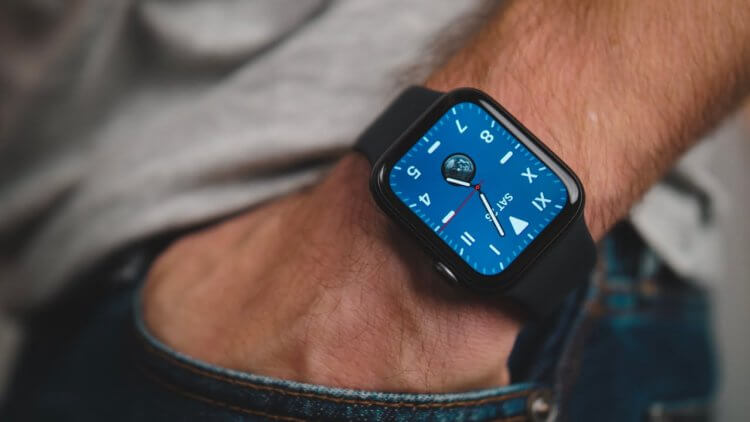
Не приходят уведомления на Apple Watch? Сейчас разберемся.
За 2 года использования Apple Watch я ни разу не сталкивался с проблемами уведомлений. Но вот читатели в нашем Телеграм-чате периодически пишут, что сталкиваются с таким. Каждый выходит из ситуации по-разному: одни просто перезагружают и телефон, и часы. Другие копаются в Настройках. Третьи и вовсе отказываются от носимого устройства.
На Apple Watch не приходят оповещения
Первое, что следует сделать, если на Apple Watch не приходят уведомления — зайти в фирменное приложение Watch на iPhone и проверить все Настройки. Сделать это можно следующим образом:
- Откройте приложение Watch на iPhone.
- Далее зайдите во вкладку Мои часы, Уведомления.
- Перейдите в то приложение, от которого не пришло уведомление.
- Убедитесь, что стоит галочка напротив Допуск уведомлений.
- Далее пролистайте вниз до раздела «Повторять уведомления iPhone от:»
- Включите тумблер напротив важных для вас сообщений.
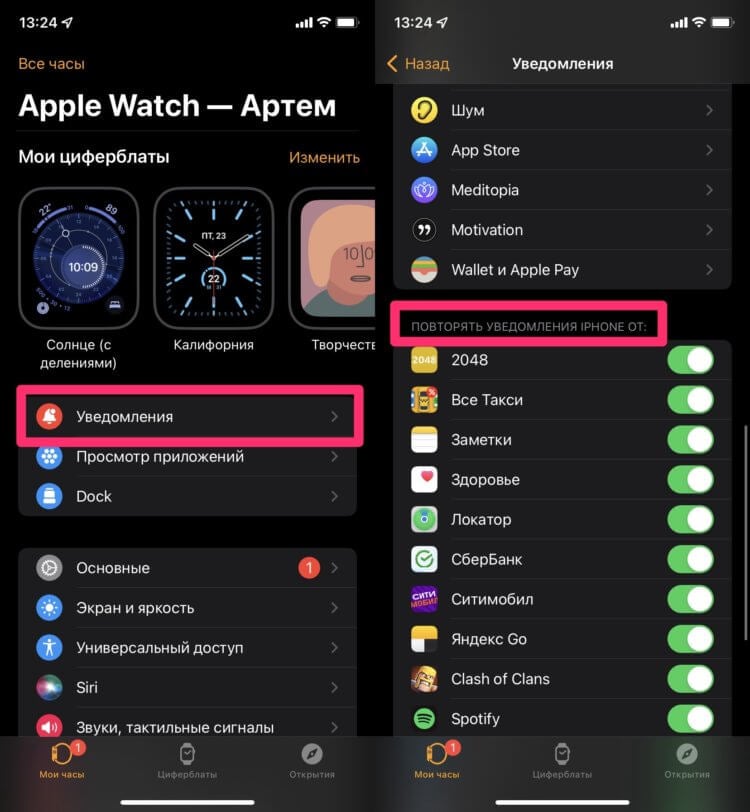
Проверьте настройки уведомлений в приложении Watch.
Плюс, попутно проверьте пункты Раскрытие уведомления касанием, Уведомления на опущенном запястье и Индикатор уведомлений. В решении проблемы это мало поможет, но знать о них необходимо.
Как включить вибрацию на Эпл Вотч
Я бы не рекомендовал включать звук на уведомления в Apple Watch, он будет только отвлекать вас от важных дел. На этот случай в часах есть специальный вибромоторчик Taptic Engine, который обеспечивает крутую и ненавязчивую вибрацию. Обязательно включите Тактильные оповещения, это поможет не пропустить ни одно уведомление:
- Перейдите в приложение Watch на iPhone.
- Далее Звуки и тактильные сигналы.
- Включите тумблер напротив Тактильные оповещения.
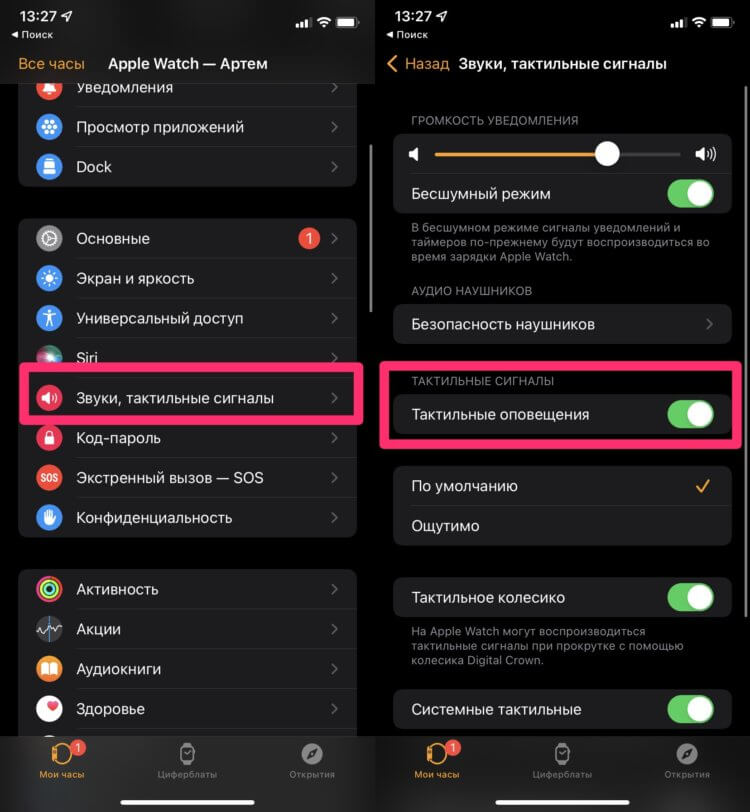
Настройки вибрации на Apple Watch.
Чтобы сделать вибрацию на Apple Watch сильнее, нажмите Ощутимо. Эта функция отправляет дополнительный тактильный сигнал, чтобы вы ничего не пропустили.
Нет звука на Apple Watch
Знаю, что некоторым пользователям тактильного отклика бывает недостаточно. Одних он жутко раздражает, другие просто привыкли к звуковому сопровождению. Хотите включить звук? Сейчас сделаем.
Чтобы включить звук на Apple Watch, вам необходимо:
- Открыть приложение Настройки на Apple Watch.
- Пролистать вниз до раздела Звуки, тактильные сигналы.
- Отрегулировать громкость уведомлений с помощью касаний или через колесико Digital Crown.
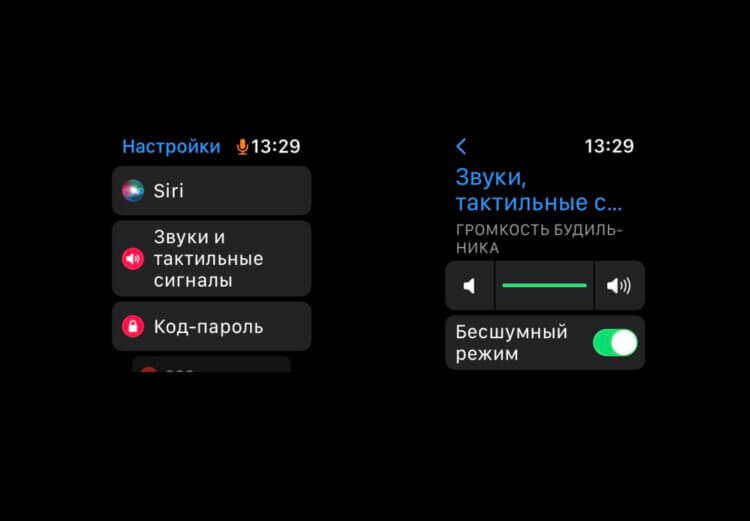
Отрегулируйте звук на Apple Watch.
Плюс, обратите внимание: внизу раздела Звуки, тактильные сигналы существует специальный пункт Накрыть для выключения звука. Если тумблер напротив него включен, вы можете выключать звук на Apple Watch, накрыв дисплей ладонью на три секунды. Когда звук будет отключен, часы ответят вам вибрацией. Я рекомендую выключить эту функцию. Мало ли случайно нажмете.
Выключить звук на Apple Watch можно гораздо удобнее:
- На разблокированных часах смахните снизу вверх.
- Нажмите на иконку с колокольчиком.
- Готово, уведомления не будут приходить.
Важно: проверьте, не выключен ли колокольчик в меню универсального доступа на часах. Вероятно, что звук не приходит именно поэтому.
Также можно настроить часы так, чтобы некоторые уведомления приходили без звука в течение часа:
- На разблокированных часах смахните сверху вниз.
- Смахните влево на конкретном уведомлении, затем нажмите кнопку с тремя точками.
- Нажмите Доставлять тихо 1 час.
Возможно, что копаясь в настройках, вы настроили часы именно таким образом. Проведите ту же самую процедуру только в обратном порядке и все заработает пуще прежнего.
Подписывайтесь на нас в Яндекс.Дзен, там вы найдете много полезной и интересной информации из мира Apple.
Не работают уведомления на Эпл Вотч
Еще одной причиной отсутствия уведомлений на Apple Watch может послужить режим Не беспокоить или приложение Фокусирование, которое появилось в iOS 15. Мы подробно рассказывали про него в предыдущих статьях. Сегодня же коснемся только в контексте умных часов.
Если вы включаете Фокусирование на iPhone, все остальные устройства подключаются к режиму автоматически. Это не очень удобно, когда хочешь выключить уведомления на смартфоне и все остальные гаджеты перестают отправлять уведомления. Вполне возможно, что вы поставили шаблон Фокусирования на Видеоигры или Чтение и уведомления не поступают именно по этой причине.
Решить проблему можно так:
- Переходим в Настройки на iPhone.
- Далее пролистываем до раздела Фокусирование.
- Выключаем тумблер напротив Учет на всех устройствах.
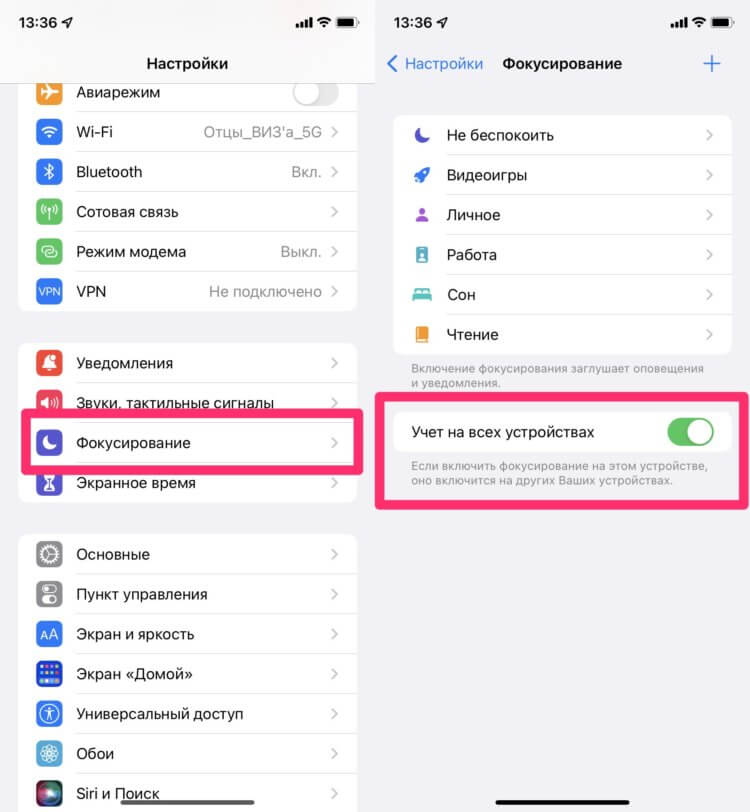
Учет на всех устройствах — не самая удобная фича.
Конечно, все то же самое работает и с часами. Смахните шторку на Apple Watch снизу вверх и проверьте, не включили ли вы случайно режим Не беспокоить. Часто мы делаем это случайно, а потом удивляемся, почему не приходят уведомления.
Если и это не помогло, попробуйте следующие способы:
- Перезагрузите и Apple Watch, и iPhone.
- Проверьте часы на наличие обновлений WatchOS (это можно сделать либо в приложении Watch на iPhone, либо через сами часы).
- Разорвите пару Apple Watch с iPhone и подключитесь заново.
А вы сталкивались с похожими проблемами? Как выходили из положения? Обязательно дайте обратную связь в нашем Телеграм-чате или в комментариях ниже. Будет интересно почитать.
Настройка уровня вибрации в Apple Watch
Вибрация или тактильные сигналы используются в смарт-часах для уведомлений, а также для тактильного сообщения времени в Apple Watch.
Уровень (интенсивность) этой вибрации можно задать в настройках.
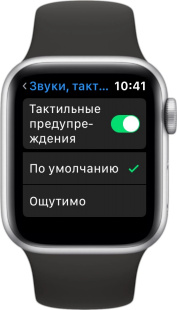
Настройка интенсивности тактильных сигналов в Apple Watch
- В меню «Настройки» переходим к пункту «Звуки и тактильные сигналы».
- Во вкладке «Тактильные сигналы» можно активировать или отключить вибрацию, используя функцию «Тактильные предупреждения».
- Для задания уровня вибрации чуть ниже ставим галочку напротив «По умолчанию» (средний уровень) или «Ощутимо» (высокий).
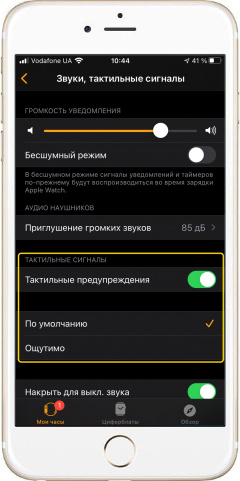
Интенсивность вибрации в Apple Watch через меню iPhone
- В приложении «Watch» в iPhone переходим к меню «Звуки, тактильные сигналы».
- Во вкладке «Тактильные сигналы» включается или отключается вибрация.
- Чуть ниже задается ее уровень, если вибрация активна: «По умолчанию» или «Ощутимо».
Теги: Настройка,
Комментарии (0) | Обновлено: March 14, 2021