
Приложение клавиатура Самсунг остановлено: как исправить ошибку
Если ваш телефон Samsung неожиданно «порадовал» вас сообщением, что клавиатура остановлена, то может показаться, что ситуация безвыходная – одна из главных функций смартфона недоступна. Если ваше приложение клавиатура Samsung остановлено что делать – так это успокоиться и почитать инструкцию ниже. Проблема решаема, и в большинстве способов не придется делать сброс гаджета к заводским настройкам.
Причины ошибки
Чаще всего, данная ошибка в Samsung возникает из-за программного сбоя. Либо происходит конфликт приложений, либо причина в проблемах прошивки. Другой источник неисправности – некоторые функции, которые неправильно работают на вашем гаджете. В любом случае, не важно, что значит «приложение клавиатура Самсунг остановлено» – важно, что с этим делать.
Решение 1: почистить кэш клавиатуры
Самый простой и действенный способ – сбросить внутренние данные приложения. Это не приведёт к потере информации телефона Samsung, утрате паролей или каким-либо другим негативным результатам. Способ полностью безопасен. Для него следует делать такие шаги:
- Зайдите в «Настройки».
- Перейдите в «Приложения» – «Диспетчер приложений». Он может называться «Управление приложениями», «Менеджер приложений» или подобным образом.
- В верхней части списка выберите крайний правый пункт: «Все».
- Найдите «клавиатуру Samsung».
- Зайдите в неё и выберите «Очистить данные» и затем – «Очистить кэш».
- Другой метод: вместо очистки данных и кэша, нажать на «Force Stop» или «Принудительную остановку».
- Через пару минут можете запустить какую-либо программу, в которой можно набрать текст. Проблема должна быть устранена. Если этого не произошло, проверяйте другие решения.
Решение 2: установить другое приложение
Возможно, то, что приложение клавиатура Самсунг остановлено, связано с конфликтом ПО. Чтобы не делать перепрошивку и не терять данные, можно поступить проще:
- Зайдите в Google Play Маркет.
- С помощью кнопки голосового набора в строке поиска введите «клавиатура».
- Выберите подходящую программу из перечня. Как обычно, при выборе в Google Play, ориентируйтесь на оценки, отзывы, количество скачиваний и личные предпочтения.
- Установите клавиатуру и запустите а Samsung какое-то приложение, которое её использует.
- Иногда необходимо зайти в Настройки – «Язык и ввод» и выбрать новую клавиатуру, как используемую по умолчанию.
Решение 3: подключить внешнюю клавиатуру
Если ошибка происходит на этапе ввода пароля, то это может стать серьёзной проблемой. «Приложение клавиатура остановлено» – и вам не ввести код. Иногда вы не можете даже разблокировать экран на Samsung. В таком случае, может помочь вариант с внешним кнопочным девайсом.
Он может подключаться проводом – напрямую или через OTG-переходник, либо же по беспроводной связи – Блютуз, отдельными приложениями, NFC-меткой. Вам подойдёт тот способ подключения, в котором не нужно делать дополнительных действий: подключили – и она работает. Затем уже можете применить другие решения, или же остановиться на варианте с внешней клавиатурой.

Решение 4: сброс к заводским установкам
Это самый радикальный способ, но он обычно помогает решить большую часть проблем. Вы вернёте свой Samsung в первоначальное состояние. Однако все ваши данные, пароли и приложения будут безвозвратно удалены с телефона. Поэтому то, что стоит делать – убедиться, что у вас настроена синхронизация с Гугл-аккаунтом, что вы знаете логин и пароль этого аккаунта. Самые важные данные перепишите в память компьютера.
- Зайдите в меню настроек. Если вы видите пункт «Общие настройки», зайдите в него.
- Найдите и выберите «Сброс». Иногда он может называться «Конфиденциальность» или «Архивация и сброс».
- Выберите «Сброс данных» или «Сброс устройства». И затем подтвердите действие.
Дополнительное решение: отключить функции
Если вы ищите способ, как исправить приложение клавиатура Самсунг, когда оно остановлено – то есть пользоваться им дальше без данной ошибки, попробуйте данный вариант. Вам нужно отключить дополнительные функции клавиатуры, которыми вы не пользуетесь.
- Откройте «Настройки».
- Перейдите в пункт «Язык и ввод».
- Выберите нужную клавиатуру и зайдите в её свойства.
- Изучите пункты меню и отключите дополнительные функции, которые не используются.
Данная операция может не привести к ожидаемому результату, но если постоянные сбои и сообщения о том, что клавиатура остановлена, были связаны с её функциями, то вы сможете и дальше её использовать.
Способов решить проблему, когда ваш телефон пишет, что приложение клавиатура Самсунг остановлено, достаточно. Проделав инструкции, которые я описал выше, вы точно вернёте свой Samsung в нормальное рабочее состояние.
Но учтите, что возникновение этой проблемы может свидетельствовать о каком-то программном сбое, который может проявиться в других приложениях. Поэтому в любом случае делайте резервные копии, запомните Гугл-пароль. Возможно, проблемы прекратятся после следующего обновления. Но при продолжении неполадок, всё же нужно делать сброс к заводским установкам.
Приложение клавиатура остановлено что делать : 3 комментария
- Михаил22.05.2020 в 16:34 Решение 1 не удалось применить: в Диспетчере Приложений в списке приложений Клавиатуры Самсунг не было.
Помогло Решение 2 — установил из Гугл Плей приложение Клавиатура Микрософт.
Как вернуть клавиатуру Samsung в нормальное состояние
Samsung позволяет своим пользователям настроить и изменить их настройки клавиатуры согласно их предпочтениям. Лично меня эта функция поначалу увлекла. Но после некоторой настройки я обнаружил, что это трудно использовать моя клавиатура, особенно когда я пытаюсь отправить важное сообщение и не знаю, как пользоваться клавиатурой. Чтобы набрать несколько предложений, требуется несколько минут, это так нервирует и вызывает боль в шее. И тогда я решил, что хочу использовать стандартная клавиатура назад. Но как мне вернуть клавиатуру Samsung в нормальное состояние?
Если вы находитесь в такой же ситуации или, может быть, ваша клавиатура Samsung не работает должным образом, и вы не знаете, как это исправить, не волнуйтесь, мы перечислили различными способами для сброса клавиатуры Samsung.
Навигация:
Метод 1: сбросить настройки клавиатуры Samsung
- Сбросить размер клавиатуры
- Сбросить символы клавиатуры
- Сбросить символы клавиатуры
- Изменить режим клавиатуры
Метод 2: запустите исправление Android, когда клавиатура не работает
Метод 1: сбросить настройки клавиатуры Samsung
Это не так уж сложно, если вы хотите сбросить клавиатуру Samsung.
Вот как можно сбросить Клавиатура Samsung вернулась в нормальное состояние.

- Откройте настройка на телефоне Samsung и нажмите Общее руководство .
- Выберите Настройки клавиатуры , прокрутите вниз и щелкните Восстановление значений по умолчанию .
- После этого удара Сбросить настройки клавиатуры .
При этом все настройки вашей клавиатуры Samsung будут установлены. вернуться к умолчанию.
Бывают случаи, когда вы не хотите сбрасывать все настройки на клавиатуре Samsung. Вы просто хотите изменить определенные настройки, например размер клавиатуры, Символы, тема, и режим клавиатуры. Вы можете сбросить все эти настройки по отдельности.
Сбросить размер клавиатуры
Иногда нам трудно использовать маленькая или большая клавиатура на наших телефонах Samsung, так как сложно набрать некоторые слова на клавиатуре, к которой вы не привыкли.

- Перейти на Настройки клавиатуры Samsung как показано выше.
- Нажмите на Размер и прозрачность , на следующем экране коснитесь сброс кнопку.
Сбросить символы клавиатуры
Есть символы, которые мы никогда не используем, находятся на главном экране нашей клавиатуры, и мы хотим заменить их на символы, которые мы всегда используем. Samsung позволяет изменять символы клавиатуры и заменять их символами по вашему выбору.

- На Настройки клавиатуры Samsung перейдите в Пользовательские символы .
- Затем нажмите на символы, которые вы хотите изменить, и выберите нужный символ.
- После этого нажмите Сброс .
Сбросить тему клавиатуры
Иногда мы принимаем неправильное решение изменение нашей темы клавиатуры если это слишком темно or слишком легкий, или если это слишком украшено может быть трудно увидеть буквы и символы, а также будет сложно вводить слова. Вы можете изменить тему следующим образом:
- Откройте приложение Настройки клавиатуры и перейти в Варианты .
- Выберите тема по вашему выбору или верните значение по умолчанию.
Изменить режим клавиатуры
Большинство из нас привыкло использовать стандартную клавиатуру Samsung, поэтому при пробах разные режимы клавиатуры такое как однорукий, плавающий, разделенные клавиатурымы находим их сложно ориентироваться и просто хочу вернуть стандартный режим клавиатуры.

- Перейти на Настройки клавиатуры , а затем выбрать режим .
- Затем выберите Стандартный режим из вариантов.
Теперь, когда ваша клавиатура вернулась в нормальное состояние, проверьте ее и посмотрите, соответствует ли она вашим потребностям.
Метод 2: запустите исправление Android, когда клавиатура не работает
Если ваш Клавиатура Samsung не работает или не отвечает, есть вероятность, что эта проблема вызвана возможным ошибки и вредоносное ПО который получил доступ к системе Android вашего телефона, из-за чего клавиатура Samsung не работает должным образом.
Мы рекомендуем удаление эти ошибки и вредоносные программы, чтобы исправить ваш Система Android с помощью надежной программы восстановления системы Android.

echoshare ReiBoot для Android на сегодняшний день является одним из самых мощных и надежных инструментов для восстановления системы Android. Этот удивительный инструмент может полностью удалить возможные ошибки и вредоносное ПО на вашем устройстве. ReiBoot может легко исправить наиболее распространенные проблемы Android, такие как неработающая клавиатура, черный экран, сбой приложения и т. д. 50+ более. С помощью этого выдающегося инструмента вы можете быстро исправить свою систему Android в кратчайшие сроки.
Более того, ReiBoot может предоставить вам беспрепятственный доступ к безопасному режиму вашего телефона, режиму быстрой загрузки и режиму Odin. Его удобный интерфейс и полезные функции, вот что выделяет ReiBoot среди других программ. Попробуйте ReiBoot прямо сейчас!
Наконечник: Это общее исправление для не отвечающей клавиатуры Samsung, дополнительные исправления см. На странице: Клавиатура Samsung неожиданно перестает работать, как это исправить.
Шаги по исправлению клавиатуры Samsung
Шаг 1: Скачайте программу и запустите ее на своем ПК.
Шаг 2: С помощью кабеля USB подключите телефон к ПК.
Шаг 3: Удар Ремонт системы Android выбор Исправить сейчас на интерфейсе ReiBoot.

Примечание: Обратите внимание, что риск потери всех ваших данных из-за восстановления системы Android довольно высок. Лучше резервное копирование данных прежде чем продолжить процесс.
Шаг 4: Заполните и завершите вкладку информации об устройстве и нажмите Следующая кнопку.

Шаг 5: Терпеливо подождите, пока начнется загрузка пакета прошивки.

Шаг 6: Теперь ваша система Android восстановлена, проверьте свой телефон и убедитесь, что клавиатура Samsung работает нормально.
Заключение
Клавиатуры являются неотъемлемой частью наших телефонов Android, мы используем их каждый день для обмена сообщениями, игр и во всех наших приложениях Android. Вот почему трудно использовать клавиатуру или она не работает должным образом. Если вы хотите вернуть клавиатуру Samsung в нормальное состояние, попробуйте перечисленные выше методы, мы надеемся, что они помогут вам выбраться из этой неприятной ситуации.
Часто задаваемые вопросы
1 Что такое Gboard на моем телефоне?
Gboard, виртуальная клавиатура Google, представляет собой приложение для набора текста на смартфонах и планшетах, в котором есть функции плавного набора текста, поиска смайликов, GIF-файлов, Google Translate, рукописного ввода, интеллектуального ввода текста и т. Д.
Пропала клавиатура на Андроид: что делать?
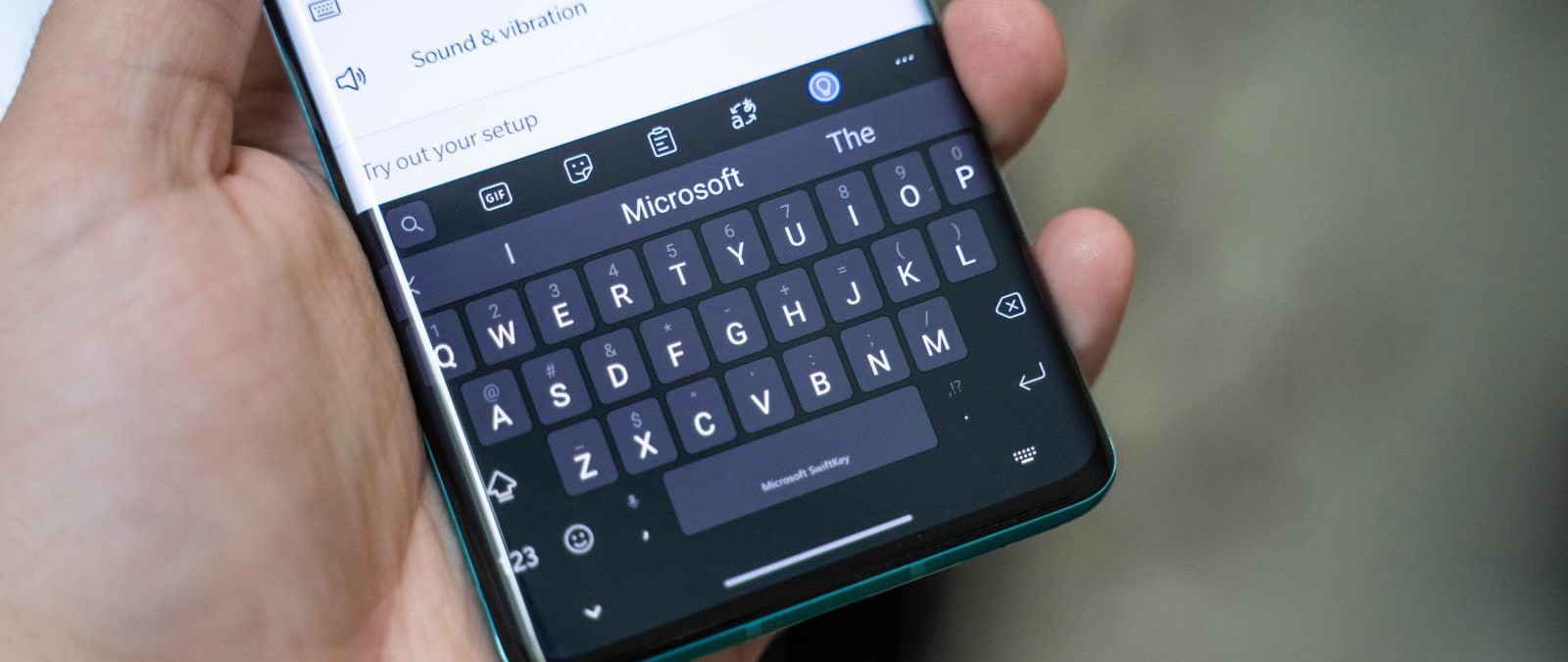
Эволюция мобильных телефонов привела к новшеству, о котором 10–15 лет назад не приходилось и мечтать: возможности вводить текст SMS, сообщений в мессенджерах, заметок прямо с экрана. Не обходится и без неприятностей: например, после нескольких недель бесперебойного пользования приложением для ввода вы вдруг видите, что оно больше не запускается. Почему не появляется клавиатура на Андроид и как вернуть её на место, расскажем ниже.
Причины
Приятная новость для владельца смартфона: можно полностью исключить аппаратные причины неполадки, требующие срочного похода в сервисный центр. При повреждении экрана или шлейфов частично или полностью пропадает изображение или перестаёт реагировать на прикосновения сенсор.
Оба признака отсутствуют? Значит, клавиатура перестала появляться из-за:
Такие неполадки вы сможете устранить самостоятельно, не обращаясь к специалистам. Как восстановить клавиатуру на телефоне Андроид самыми простыми способами, объясним в следующем разделе.
Способы устранения
Перезапуск
Клавиатура перестала запускаться недавно, и вы ещё не пробовали перезапустить операционную систему? Сделайте это сейчас:
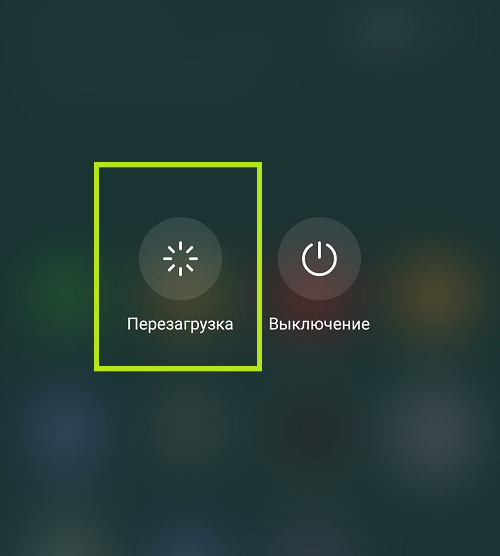
В результате текущие системные и фоновые процессы, возможно, мешавшие работе клавиатуры, будут остановлены. После нового запуска проверьте, не возобновилась ли возможность запускать приложение.
Обновление клавиатуры
Набирая на сенсорном экране буквы и цифры, вы пользуетесь отдельной программой — неважно, установлена она производителем или вами самими. Чтобы больше не задаваться вопросом, почему пропала клавиатура на Андроид, не забывайте вовремя обновлять приложение: вероятно, новая версия будет содержать исправления ошибок, приведших к текущим сбоям.
Обновить приложение можно через Google Play Market:
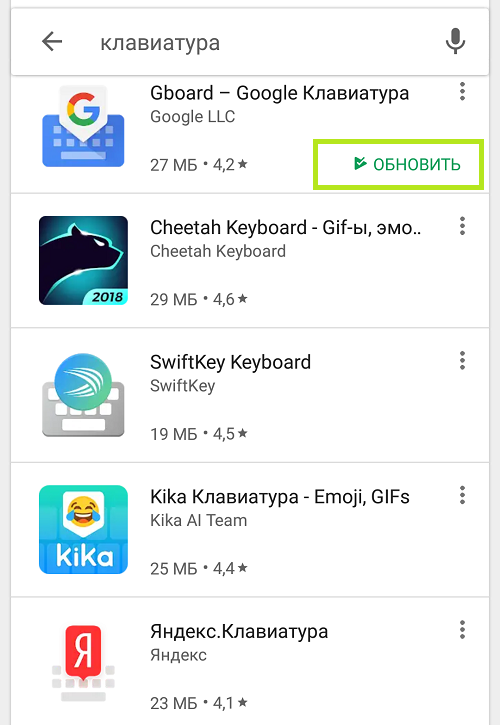
Другой способ — ввести название используемой программы в строке поиска и посмотреть, не выпустил ли разработчик новый релиз.
Перезагрузка виртуальной клавиатуры
Иногда, если пропала клавиатура на Андроиде, описанных выше действий для восстановления работоспособности программы не хватает. С большой долей вероятности проблема заключается в самом запущенном приложении. Удалять его пока рано — для начала попробуйте перезапустить:
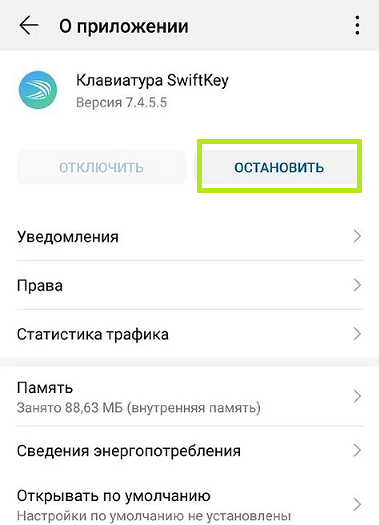
Теперь можете или запустить программу, используя ярлык — или выполнить перезапуск смартфона. При новом включении клавиатура должна заработать, как до возникновения проблем.
Очистка кэша
Мобильные приложения во время работы создают для ускорения отклика кэш — совокупность файлов, хранящихся в каталоге программы или системной папке. Со временем эти данные становятся ненужными, накапливаются и начинают мешать нормальной работе ОС. Если пропала виртуальная клавиатура на Android, выполните полную очистку кэша:
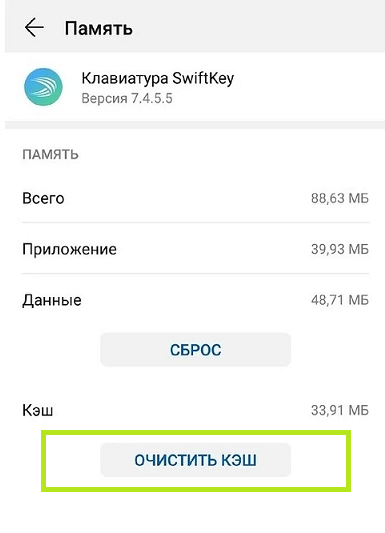
Когда очистка будет завершена, перезапустите смартфон — и убедитесь, что клавиатура снова работает.
Выбор способа ввода по умолчанию
Ещё одна причина, по которой не открывается клавиатура на Андроиде, — установка на смартфон нескольких приложений для ввода. В результате сбоя система не может определить, какой из программ пользоваться, — и не запускает ни одной. Чтобы избавиться от проблемы, сделайте выбор самостоятельно:
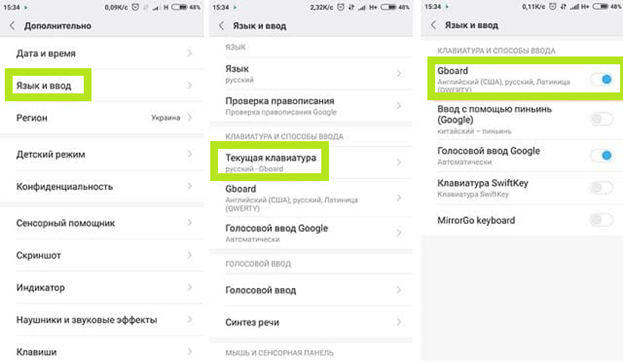
В дальнейшем вы точно таким же способом сможете выбирать другие клавиатуры. Чтобы избежать новых сбоев, рекомендуем остановиться на одном-двух вариантах, а другие удалить из памяти.
Установка другой клавиатуры
Устали искать ответ на вопрос, как вернуть клавиатуру на Андроид? Тогда просто установите новую. Программ для набора текста и в официальном магазине Google, и на разнообразных специализированных сайтах предостаточно — выберите понравившийся и продолжайте пользоваться смартфоном в удобном режиме.
На примере Google Play Market процесс выглядит так:
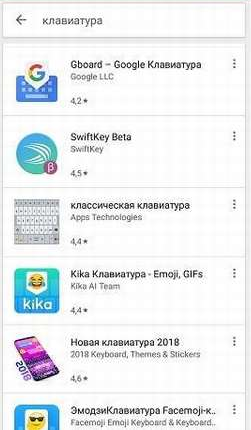
Сразу после установки вам будет предложено установить новую клавиатуру в качестве основной. Сделайте это — а затем, запустив приложение, приступайте к настройке.
Поиск и устранение конфликтующих программ
Точно помните, с какого момента не отображается клавиатура на Андроиде? Удалите или остановите все установленные после этой даты сторонние приложения, обращающиеся к программе для набора текста: голосовые движки, наборы эмодзи и прочие:
По завершении рекомендуем перезапустить телефон. Если проблема заключалась в несовместимом программном обеспечении, вы только что её решили.
Сброс до заводских настроек
Если исчезла клавиатура на Андроиде и ни один из вышеописанных способов не помогает, выполните полный сброс смартфона до заводского состояния:
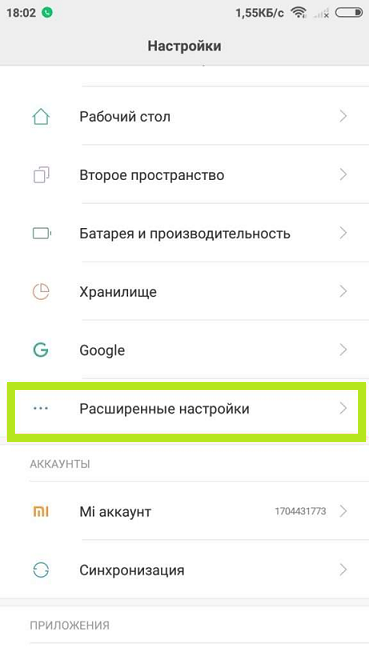
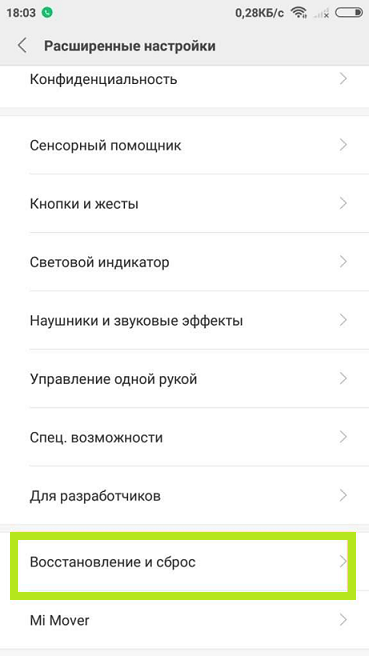
Перед началом работы сохраните на внешнем носителе или компьютере все важные данные, перепишите пароли, запомните особо важные настройки: в ходе сброса пользовательские данные будут полностью удалены.
Вот и всё. Теперь можете снова установить клавиатуру и пользоваться ею — не забывая вовремя обновлять приложение и чистить кэш. Удачи!
Как сбросить настройки клавиатуры Samsung и вернуть ее в нормальное состояние безопасно

Обновлено Лиза Оу / 01 февраля 2021 г. 09:20
Вы можете сбросить настройки клавиатуры Samsung к настройкам по умолчанию, чтобы исправить мелкие глюки и ошибки. Раздражает, что клавиатура Samsung постоянно останавливается или реагирует медленно. Должно быть что-то не так с клавиатурой Samsung, пока вы не знаете, почему это так. За это время вы можете сбросить настройки клавиатуры Samsung, чтобы избавиться от назойливых проблем.
Если вы хотите удалить текстовые подсказки в соответствии с вашей предыдущей историей печати, вам нужно сделать что-то еще, ожидая перезагрузки клавиатуры только на Samsung. В любом случае, вы можете вернуть клавиатуру Samsung в нормальное состояние.
- Часть 1: Как перезагрузить клавиатуру Samsung
- Часть 2: Что еще можно сделать, чтобы починить клавиатуру Samsung, останавливается
- Сделайте резервную копию вашего Samsung в один клик
1. Как сбросить клавиатуру Samsung
Вы можете изменить настройки клавиатуры Samsung, чтобы обновить замораживающую клавиатуру. Все ваши сохраненные слова, фразы и предпочтения в безопасности. Ваши персональные данные все еще существуют на вашем телефоне Samsung. Так что не стесняйтесь сбросить клавиатуру на телефоне или планшете Samsung.
Шаг 1 Сначала активируйте клавиатуру Samsung. Например, вы можете открыть новое сообщение, чтобы активировать клавиатуру Samsung.
Шаг 1 Нажмите на передачу Настройки значок, чтобы получить настройки клавиатуры Samsung.
Шаг 2 Выберите Размер клавиатуры и расположение из списка.
Шаг 3 Управлять с Цифровые клавиши, Альтернативные персонажи и Размер клавиатуры.
Шаг 4 Нажмите Сброс сбросить настройки клавиатуры на Samsung.
Шаг 5 Нажмите Готово чтобы вернуть клавиатуру Samsung в нормальное состояние.
2. Что еще можно сделать, чтобы починить клавиатуру Samsung?
Так, К сожалению клавиатура Samsung перестала работать ошибка раздражает. Клавиатура Samsung перестает работать или реагирует довольно хлопотно. Вы не можете составлять электронные письма, отправлять сообщения, делать заметки, устанавливать напоминания или использовать поисковую систему. Основные функции вашего телефона Samsung бесполезны. Сброс клавиатуры Samsung является полезным. Вы также можете принять следующие меры для устранения проблем с клавиатурой Samsung.
Очистить кэш клавиатуры Samsung
Шаг 1 Откройте приложение «Настройки». выберите Apps последующей Менеджер приложений.
Шаг 2 Переключитесь на вкладку Все приложения. Выберите Показать системные приложения из трех точек Больше раскрывающийся список в правом верхнем углу.
Шаг 3 Нажмите Клавиатура Samsung чтобы получить его Информация о приложении .
Шаг 4 Выберите Хранилище, Нажмите Очистить данные и Очистить кэш сбросить историю клавиатуры Samsung.
Примечание. Вы также можете очистить кэш и файлы данных для приложения «Словарь», чтобы исправить ошибки, связанные с отсутствием или остановкой клавиатуры Samsung.
Принудительная перезагрузка клавиатуры Samsung
Шаг 1 Выберите Apps из Настройки приложение
Шаг 2 Нажмите Приложения.
Шаг 3 Выберите Все для доступа не только к загруженным приложениям, но и к встроенным приложениям в Samsung.
Шаг 4 Выберите Клавиатура Samsung.
Шаг 5 Нажмите Принудительно остановить принудительно выйти из приложения клавиатуры Samsung.
Шаг 6 Включить клавиатуру Samsung через несколько минут. Проверьте, может ли клавиатура нормально работать на Samsung.
Стереть персонализированные прогнозы
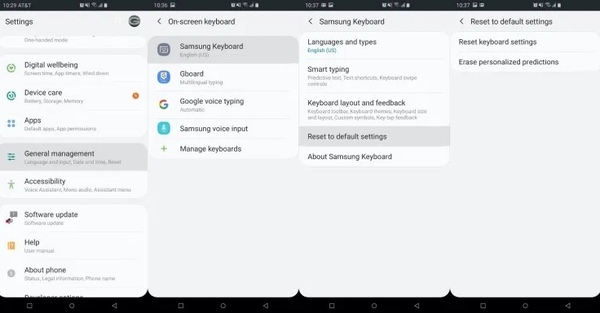
Шаг 1 Запустите приложение «Настройки» на Samsung.
Шаг 2 Нажмите Общее руководство > Язык и ввод > Виртуальная клавиатура > Клавиатура Samsung > Сброс настроек.
Шаг 3 Вы можете нажать Сброс настроек клавиатуры сбросить настройки клавиатуры Samsung. В течение этого времени вам нужно нажать Очистить персональные данные or Стереть персональные прогнозы сбросить подсказки клавиатуры Samsung.
Перезагрузите Samsung и установите последнее обновление программного обеспечения
Вы можете долго нажимать Питания кнопка на вашем телефоне или планшете Samsung. выберите Перезагрузка / Reboot перезагрузить самсунг и починить клавиатуру перестать работать.
Последнее обновление может исправить некоторые ошибки и ошибки, которые вас беспокоят автоматически. Итак, перейдите к приложению Настройки. выберите Об устройстве последующей Обновление ПО/ Обновление системы, Проверьте и установите последнее обновление системы.
Используйте стороннее приложение для клавиатуры на Samsung
Если клавиатура Samsung продолжает останавливаться в течение длительного времени, вы можете заменить встроенное приложение клавиатуры на Google Keyboard и другие сторонние приложения клавиатуры. Вы можете открыть Google Play Store, чтобы получить чек.
3. Сделайте резервную копию вашего Samsung в один клик
Выполнение сброса настроек на Samsung — последний и мощный метод. Вы можете удалить все личные настройки и файлы навсегда. Ну, если вы не хотите потерять все, вы можете запустить FoneLab Android Резервное копирование и восстановление в резервное копирование и восстановление Samsung в один клик. Поддерживаются все устройства Samsung под управлением Android 2.3 и более поздних версий.
- Гибкое резервное копирование и восстановление данных Samsung на ваш компьютер.
- Предварительный просмотр любого файла в резервной копии Samsung.
- Поддерживаемые типы данных включают контакты, сообщения, журналы вызовов, галерею, видео, аудио, документы и многое другое.
- Не вызывают потери данных или перезаписывают проблемы.

Резервное копирование и восстановление данных Android на ваш компьютер легко.
- Резервное копирование и восстановление данных Android на ваш компьютер легко.
- Предварительно просмотрите данные, прежде чем восстанавливать данные из резервных копий.
- Резервное копирование и восстановление данных телефона Android и SD-карты Выборочно.
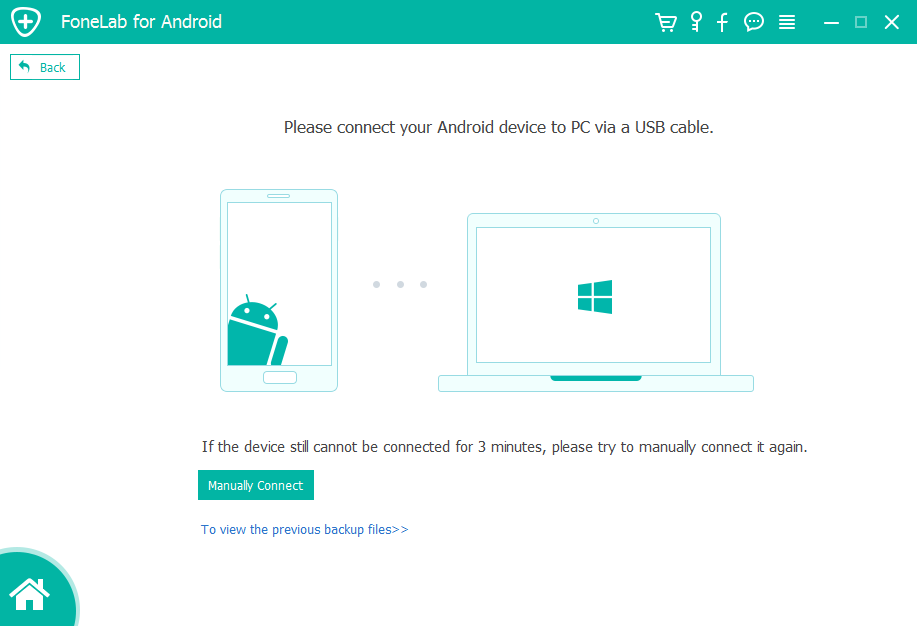
Вы можете сбросить настройки клавиатуры Samsung и другие параметры, чтобы вернуть клавиатуру в нормальное состояние. Сбои приложения клавиатуры Samsung или ошибки остановки могут быть вызваны многими причинами, такими как вирусная атака, системная ошибка и многое другое. Таким образом, у вас было лучше резервное копирование данных Samsung регулярно в случае потери данных.
Резервное копирование и восстановление данных Android на ваш компьютер легко.
- Резервное копирование и восстановление данных Android на ваш компьютер легко.
- Предварительно просмотрите данные, прежде чем восстанавливать данные из резервных копий.
- Резервное копирование и восстановление данных телефона Android и SD-карты Выборочно.
Статьи по теме
- Android Recovery Software для восстановления удаленных фотографий из внутренней памяти Android
- Как сделать резервную копию журнала вызовов с Android
- Как сделать резервную копию данных на Google Pixel