
Как в схематике заменить блоки в схеме
Шаги по замене блоков в схеме с использованием схематического редактора:
1. Откройте схематический редактор программы или онлайн-сервиса, в котором вы работаете.
2. Найдите блок, который вы хотите заменить, на схеме.
3. Выделите этот блок с помощью инструмента выделения (обычно это курсор в виде стрелки).
4. Скопируйте выбранный блок схемы в буфер обмена. Обычно это делается через команду Копировать в контекстном меню или сочетанием клавиш Ctrl + C.
5. Найдите новый блок, который хотите вставить вместо выбранного блока на схеме.
6. Вставьте новый блок на схему, используя команду Вставить в контекстном меню или сочетание клавиш Ctrl + V.
7. Переместите новый блок на место старого блока, если необходимо, с помощью инструментов перемещения (обычно это курсор в виде четырехстрелочного креста).
8. Проверьте правильность подключения нового блока к остальным элементам схемы. Удостоверьтесь, что все соединения и провода на месте.
9. Если требуется, отредактируйте параметры нового блока, такие как название, значения или настройки.
10. Сохраните изменения в схеме, чтобы они сохранились для дальнейшего использования.
Полезные советы:
— Внимательно выбирайте новый блок, чтобы он соответствовал требованиям и задачам вашей схемы.
— Перед заменой блока рекомендуется сохранить копию схемы для возможности вернуться к предыдущему варианту.
— Проверьте, что все соединения и проводки в схеме правильно выполнены после замены блока.
— Если возникают сложности или ошибки в процессе замены блоков, обратитесь к документации программы или обратитесь за помощью к специалистам.
Как заменить блоки в схематике
Потерялся или просто надоел наш форум? Переходи на наш основной сайт!
Группа ВК
Хочешь быть в курсе всех новостей проекта? Вступай в нашу группу ВКонтакте!
Хочешь веселья?
Заходи в наш дискорд, общайся, находи напарников для игры и просто веселись!
- Главная
- Форум
- Основной раздел
- Гайды
Гайд на мод Schematica/ Или же как скопировать постройку (1.7.10)
- Автор темы itsnotkashin
- Дата начала 04.10.2021
itsnotkashin
Игрок
1.Открываем лаунчер и нажимаем на шестеренку .
2.Мы попадаем в раздел настроек сборки

3.Включаем сам мод

Настраиваем на удобные клавиши 3,4,5 пункт, два которые выше не понадобятся. С настойкой мода мы справились, перейдем к использованию
1.Мы должны скачать карту или же сами создать постройку которую хотим перенести на сервер. В данном случае у меня такая обычная постройка для наглядного примера. 
2.Мы должны выделить две точки (По типу как мы создаем приват) Нажимаем клавишу на которой у вас стоит пункт «Сохранить схему» (В моем случае F3) У нас выделяется первая точка нажав на кнопку «Красная точка». + И — На против XYZ означает перемещение точки по координатам. ВАЖНО с права в углу ( Ниже надписи «сохранить схему выделенной области» ) будет написанно «off» мы должны нажать и перевести в состояние «on»

3.Таким же способом создаем синюю точку она должна быть на самом верху постройки.

4.Таким образом вы получаем такое выделение , и основное уже сделано. Зеленая сетка указывает нам нашу разметку

5.Далее открываем Меню сохранение схемы(У меня F3)Пишем название схемы и нажимаем сохранить
Добро пожаловать! FantasticCraft — Лицензионный minecraft сервер 1.19 для приятной игры без гриферов
Здравствуйте, друзья! Хотите чего-то нового? Ведь все эти надоевшие сервера с безграничным донатом, кучи неадекватных детишек уже порядком надоели! Это похоже на бездонную пропасть, полную мерзости и печали! но у всего есть конец! Вот и этой пропасти пришел конец! Вы встретили этот сервер! Вот вы спросите, чего такого в этом сервере?
А я Вам отвечу:
— Вы можете начать играть сразу без регистрации.
— Наш сервер без гриферов. Любое гриферство и воровство запрещено.
— Вы можете играть с любого клиента с лицензией (или запросить доступ без лицензии).
— Наш сервер майнкрафт без дюпа и без 1000 лвла. Можно сказать ванильный майнкрафт сервер с минимальным количеством плагинов для приятной игры
— На нашем сервере средний возраст игроков 18+, у нас самые адекватные взрослые майнкрафтеры.
— У нас есть уникальные работы. Все работы строились без плагинов, вручную.
— Есть разделение на гражданский и игровой миры.
— Можно играть даже с мобильного устройства!
Подробнее как начать играть.
Однако перед началом игры. Прочтите краткую информацию о сервере, раздел на сайте чаво, а также наши правила.
Но если вам надоел школьный ор, ругань, читерство и гриферство — тогда вам к нам! �� У нас преимущественно аудитория 18+.
Подходит? Тогда залетай к нам по ip: play.fantasticcraft.ru
Litematica, основы строительства по картинке.
- Автор темы Sankir52
- Дата начала 27 Апр 2021
Маловато встречаю гайдов по моду Litematica, кругом видео. а этот формат мной не очень любимый. Попробую зайти со стороны текста.
Установка:
Для начала нам потребуется сам мод. Качать лучше с проверенных источников типа curseforge https://www.curseforge.com/minecraft/mc-mods/litematica
+ понадобится зависимость malilib https://www.curseforge.com/minecraft/mc-mods/malilib
+ (возможно) fabric-api, но он для многих модов нужен так то. https://www.curseforge.com/minecraft/mc-mods/fabric-api
Для Forge там другой мод, Schematica, и мы сейчас не про него
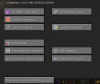
Если все прошло успешно, игра не выдала вам ошибок по зависимостям и т.п., то после загрузки, при нажатии клавиши [M], у вас откроется меню Litematica.
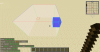
Разберем как с ней подружиться.
Во первых нам нужна палка. Обычная палка, которая крафтится из дерева. С ее помощью мы будем выделять области и вообще управлять модом.
Когда вы держите палку в руках у вас появляется отображение режимов.
Всего режимов аж 9 штук, но нам хватит для начала двух.
№1 «режим выбора» и №5 «Режим вставки». Смена режима происходит если крутить колесо мыши при зажатом [SHIFT]. Если вы в полете в креативе, то дополнительно нажимайте еще и пробел, чтоб не опускаться.
Но сами режимы нам мало что дают, кроме ощущения, паники и бессилия.
Для начала работы нам надо определить что мы хотим, вариантов два:
Копирование имеющихся построек.
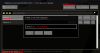
Для этого нужно нажать [M], что бы попасть в главное меню. Там мы выбираем кнопку «Area Selection browser».
В этом меню отображаются все имеющиеся области выбора. Левый клик по области переключает активную.
Кнопка «New Selection» создает новую область. Сразу появится окно для ввода имени. Имя потом можно сменить
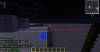
После создания области можно нажать [ESC] для выхода обратно в игру и приступить собственно к выбору.
Выбор осуществляется левым и правым кликом с палкой в руке по углам куба. Примерно как при привате территории, только тут вам еще рисуют сам куб. Углы подсвечены красным и синим цветом. Активный угол отображается как залитый блок, не активный, как контур блока.
А дальше начинается удобное:
Во первых активный угол можно сменить, кликнув по нему средней кнопкой мыши (колесом)
Во вторых, если вы вдруг не дотягиваетесь до верхней части постройки, то не обязательно строить столб из грязи. Для перемещения угла куба нужно зажать [левый ALT] и крутить колесо мыши. Угол будет перемещаться в зависимости от того, куда вы смотрите.
Очень удобно то, что блоки, захваченные выбором, легко отличить от не захваченных. Не очень удобно то, что для перемещения в вертикальной оси сложно визуально контролировать итог, т.к. взгляд должен быть или строго в небо или строго в пол.
После того, как вы выбрали нужную область, ее надо сохранить, иначе зачем страдали?
Снова нажимаем [M], и дальше два варианта, или кнопка «Area Editor», она нас приведет в настройки текущей области выбора или кнопка «Area Selection browser» для просмотра всех. Если мы пошли по второму пути, то придется еще нажать кнопку «Configure».
И мы попадаем в меню настройки области. Что же тут можно?
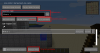
Переименовать область, ну так для удобства восприятия. Вводим имя в поле «Selection name» и нажимаем «SET»
Посмотреть список затронутых материалов. Кнопка «Analize Area» 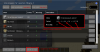
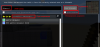
Сохранить область как файл схемы. Наша собственно целевая задача. Кнопка «Save Schematic».
Тут нам предложат выбрать или создать папку для сохранения, а так же проигнорировать Сущности или нет.
Сохраняются схемы в папку %ПУТЬ ДО ИГРЫ%\.minecraft\schematics\, обычно это что-то типа c:\Users\%ИМЯ ПОЛЬЗОВАТЕЛЯ КОМПА%\AppData\Roaming\.minecraft\schematics\ , но если вы запрятали кубач куда то еще, то сумете и найти
Параметр «Ignore Entities» позволяет не сохранять «Сущности», в частности заблудившихся мобов и т.п. Но это касается всех сущностей, в которым относятся так же картины, лодки, вагонетки и стойки для брони. Если они нужны на схеме, параметр лучше не включать, но тогда вы имеете шанс сохранить приблудившуюся летучую мышъ или крипера в темном уголке.
Остальные параметры и функции на данном этапе нам не нужны и рассматривать их не буду. Отмечу, что области можно делать из нескольких частей и комбинировать их. Сам не пользовался. не пригодилось. Так же можно выставлять координаты выбора руками, указав собственно координаты. Тоже такое себе по полезности на мелких постройках, при визуальных то возможностях. Но если вы хотите сохранить АГРОМНЫЙ кусок, то возможно пригодится.
А что же дальше? А дальше сохраненную схему нам надо куда то применить.
Строительство по готовой схеме
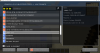
Для начала нам надо убедиться, что наша схема существует в нужной папке %ПУТЬ ДО ИГРЫ%\.minecraft\schematics\. Это касается как наших сохраненных схем, так и скачанных в интернете, их придется распаковать туда же.
Далее открываем главное меню, нажав [M] и нажимаем кнопку «Load Schematics», там мы увидим уже привычное нам дерево папок и наши схемы. Выбираем, нажимаем «Load Schematic». Там же можно снова посмотреть список материалов.
Параметр «Create a plasement» оставляем включенным.
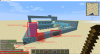
Что мы получаем на выходе:
Во первых где то около нас появится схема постройки. Она будет полупрозрачная. Блоки, установленные правильно выглядят как обычные установленные блоки. Красным отмечены блоки, которые не соответствуют блокам схемы, на пример на скрине вместо булыжника установлен гранит или ступеньки не в том положении. Розовым отмечены блоки, которых нет на схеме, но они ей не особо мешают, т.к. на этом месте должен быть воздух.
Для перемещения схемы необходимо переключиться в режим №2 или №5 используя колесо мыши при зажатом [SHIFT], после чего вы сможете двигать схему все тем же колесом, при зажатом [левый ALT]. Правила перемещения такие же: куда смотрю, туда и двигается.
После установки можно начинать расставлять блоки по схеме.
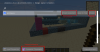
Тонкости и нюансы:
Разберем для чего нам нужна такая шутка, как plasement. Plasement, это место установки схемы. Для одной схемы можно создать несколько копий мест, на пример если вы строите башенки вокруг замка, то не надо загружать 10 раз схему, достаточно загрузить ее 1 раз и создать 10 plasement.
Для этого переходим в главное меню (кнопка [M], не забыли еще?). Выбираем «Loaded Schematic» и видим все загруженные схемы. По умолчанию один plasement у нас уже создан, создать еще один можно нажав «Create plasement». Там же можно выгрузить более не нужную схему кнопкой «Unload».
Кнопка «Schematics plasements» приведет нас к отображению всех «размещений» всех загруженных на данный момент схем. Там нам доступно:
— Выбор активного размещения для перемещений. Мышкой ткнул, серым подсветилось = выбрал
— Удаление размещения. Сама схема остается загруженной.
— Выключение размещения. Скрывает данное размещение что бы не мешало обзору, на пример, если вы хотите отдохнуть от постройки, или осмотреть взглядом уже достигнутое без помех.
— Конфигурация схемы.
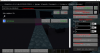
В конфигурации нам доступно:
— Переименование размещения, чтоб не запутаться.
— Выключение размещения. Скрывает данное размещение что бы не мешало обзору.
— Блокировка размещения. Запрещает любое перемещение, фиксирует на месте в текущем положении. Защита от случайного «ткнул палкой не туда, и через пол карты мой замок прилетел ко мне, а я тут криперов тираню».
— Перемещение к игроку. Теоретически где то можно задавать якорную точку схемы, и соответственно тык палкой или эта кнопка переместит схему за якорь туда, куда вы стоите или ткнули палкой.
— Тонкая настройка координат, Левая мышка увеличивает, правая уменьшает. Можно заблокировать изменение конкретной координаты.
— Поворот схемы с шагом в 90 градусов.
— Зеркалирование.
— Снова просмотр материалов
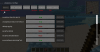
Настройки мода.
Все вроде бы шикарно и так, но некоторые вещи можно сделать еще удобнее.
В главном меню кнопка «Configuration Menu» ведет нас в тайный мир настроек.
В секции General нам интересно:
— easyPlaseMode — включает режим «я выберу блок из твоего инвентаря и поставлю куда надо». Местами полезная штука, позволяет ускорить расстановку массы типовых блоков, или чередующихся блоков. Реально берет из инвентаря нужный блок в активную ячейку, и ставит. Ну то есть ставишь ты сам, через ПКМ, а она знает что взять. Минус функции в том, что она не даст поставить вспомогательные блоки (тут же воздух должен быть), или заменить один блок другим. ну на пример вам не сильно критично булыга тут будет или гранит, лишь бы было. А ей не все равно
— pasteReplaceBehavior, при автоматической вставке всей схемы заменять блоки в режимах «все», «все кроме воздуха», «никакие». Собственно по описанию: оно или вставит всю схему, или посчитает что часть блоков трогать нельзя и, соответственно, не тронет.
— pasteComandLimit лимит на вставку блоков при постройке всей схемы разом. Понижайте если схема большая и ваш комп/сервер не тянет. По умолчанию 64, я понизил до 30.
В секции «Hotkeys» нам интересно
— executeOperation Горячая клавиша вставки всей схемы разом. Работает, как вы понимаете только если у вас включен творческий режим и режим Лайтематики выставлен в №5. Разом строит всю схему, с учетом правил замены блоков. Если схема большая, может лагать или даже выкинуть из игры. Играйтесь с pasteComandLimit.
— layerNext и layerPrevious горячие кнопки для выбора слоя. О слоях дальше.
Слои:
В секции «Render Layers» мы можем выбрать: отображать всю схему целиком, или по частям. Части бывают «Диапазон» , «все что выше координаты», «все что ниже», «один слой». Удобнее пользоваться одним слоем. Там же есть кнопка перемещения слоя к игроку, ну или горячими клавишами layerNext и layerPrevious.
Собственно из названия: отображает только нужный слой схемы, позволяя строить аки 3Д-принтер. Эта настройка действует на все схемы, загруженные в данный момент.
Как работать с постройками?
На сайте есть категория «Постройки». Там мы публикуем дома, замки, пиксель арты и другие интересные сооружения для Майнкрафт.
Не все понимают, как правильно их встраивать в свой игровой мир. В этом гайде все подробно расписано.
Интересное в статьях по постройкам
Для начала разберемся, что есть в статьях.
3D модель
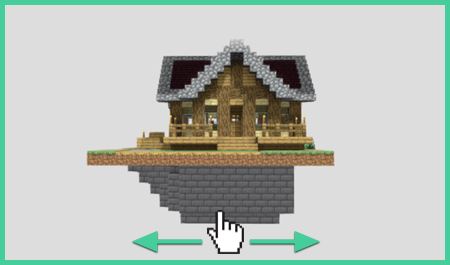
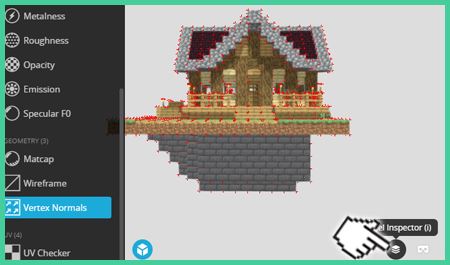
Каждая статья начинается с 3D модели постройки . Ее можно покрутить, приблизить и рассмотреть подробно.
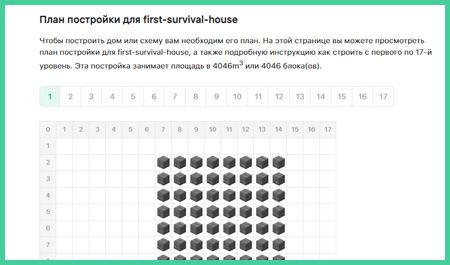
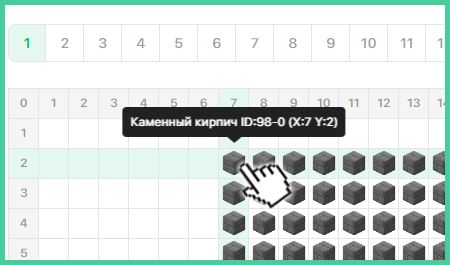
Файлы
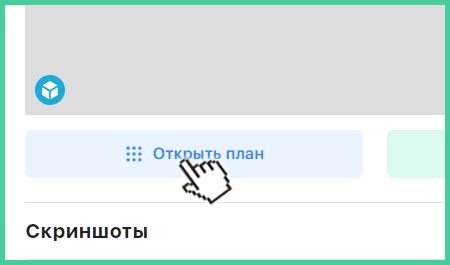
В зоне скачивания три файла : постройка в расширении .schematic и две карты для Bedrock и Java.
Если вам проще работать со структурными блоками, можете скачать карту и вырезать оттуда сооружение вручную. Подробный гайд по структурным блокам можно найти здесь.
Как вставлять в свой мир .schematic? (ПК)
Для работы с этими файлами есть разные программы, но мы советуем WorldEdit. Так что для начала придется его скачать и установить. Это можно сделать по этой ссылке.
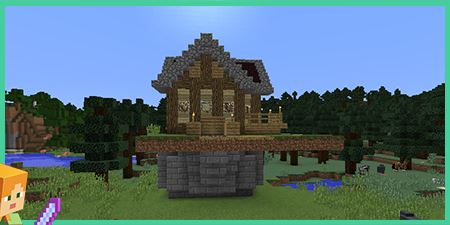
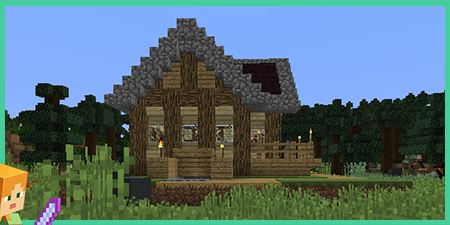
В качестве примера мы взяли стартовый домик из этой статьи.
Зайдите в папку с Майнкрафт. Чтобы сделать это быстрее, откройте любую папку и введите в строку пути %AppData%.
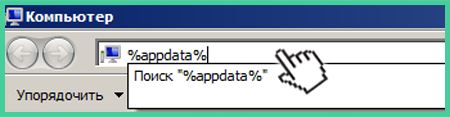
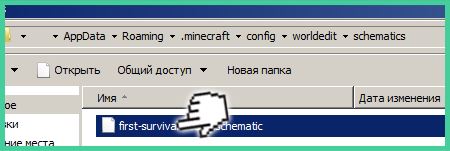


Как вставлять в свой мир .schematic? (Android)
Для Android мы нашли платную программу Builder PRO for Minecraft, с помощью которой можно вставлять постройки в свой игровой мир. Часто она работает некорректно, поэтому покупка может не оправдать себя.
Альтернативный вариант для телефона : применение структурных блоков, о которых мы упоминали ранее. Скачайте карту со встроенной постройкой в конце статьи и скопируйте структуру оттуда. После этого вставьте в свой игровой мир. Напоминаем, подробности можно найти в гайде.
Похожие публикации:
- Как закрепить вкладку в хроме
- Как закрыть все вкладки в edge
- Как замазать в ворде картинку
- Как заменить проводник в windows 10 на files
Маленький гайдик по Litematica
День добрый или не очень, так или иначе, welcome на маленький гайдик по лайтматике, так как, ну в общем надоело объяснять как этим пользоваться каждый раз и одно и то же.
Глава I Установка
Начнем с традиционной темы для хомячков. Как , куда и зачем это все ставить.
Зачем? Ну к примеру хочешь ты домик, а ты немного рукопопый (прям как я), видишь главное стоит красивый и такой же хочешь, вот чтобы это быстренько скопировать и перестроить и нужна лайтматика. Есть еще вариант того что тебе очень нужен арт. но тут схема похожая и вроде по артам есть еще гайд от одного приятного человека. В общем, скопировать, куда-то отправить, наоборот скачать и вставить ну для чего-то такого обычно и используют этот мод.
Как и куда? Ну слушай, нужно будет ТРИ вещи , если учитывать что вы уже можете зайти на СШ и играть: 1)Fabric 2)MaLiLib 3)Litematica.
1) Fabric Так как инструкция для хомячков, тупо заходим на вроде как официальный сайт и скачиваем вот этот установщик. https://fabricmc.net/use/

Не важно где, просто открываем. Вот примерные настройки.

Жмем установить. После в лаунчере должен появиться особый профиль. Примерно такой.

Фабрик поставили, а это уже неплохо.

Скачиваем, и кидаем в папку mods. Сейчас прям совсем для хомячков хомячков. Пуск, поиск, %appdata%, roaming, .minecraft, mods.
Примерно так: C:\Users\MixRame\AppData\Roaming\.minecraft\mods. Возможно папку придётся создать.
Тупо скачиваем и кидаем в папку mods. Версии указаны также как и у MaLiLib.
Запускаем майн, под специальным профилем ( там будет в версии написано : fabric-loader. и циферки). В общем примерно так.

Заходим в любой мир или на сервер. Нажимаем английскую M. Меню открылось?

Если нет, то ищем , где накосячили, часто бывает что папкой с игрой ошиблись,хотя еще могут конфликтовать кнопки, таким образам у многих на M назначена карта, просто поменяйте назначенные кнопки в настройках. Если получилось, то встаем и идем делать чай, уже и так намучились. Хомячки заслужили чаю.
Глава II Schematic Placements


Допустим файл уже загружен.

Placement — просто убирает видимость голограммы, пригодится ,если нужно куда-то уйти со стройки.
Remove — удаляет из этой категории, но оставляет в загруженных схемах.

Верхнее поле — название, Rename — соответственно переименование уже поставленной схемы.
Далее большое поле с саб-регионами. Так скопировав что-то по кусочкам, можно перемещать части отдельно. Настройки в них примерно такие же как и у полной схемы, поэтому особого смысла еще о них говорить нет. All ON и All OFF отключают или включают видимость (кто бы мог подумать,да?). Далее столбик справа.
Продублирована кнопка Placement и рядом R по сути будут делать примерно одно и то же, включать и выключать видимость.
Looked — Если боитесь потом случайно задеть, что-то сдвинуть или покрутить можете прожать, модификация схемы будет недоступно.
Ignore entities — ну убирает энтити,если активировано, причем просьба учесть, что мобы, рамки, стенды для брони, убирает все, что считается майнкрафтом как энтити. В общем, осторожнее.
Далее координаты на которых стоит схема, обычно, это координаты блока , который тут отмечен блоком снега и нажав F3 можно заметить, что от этого блока идут положительные направления координат. На кнопке +- можно изменять, + ЛКМ, — ПКМ, также можно крутить колесико мыши. При копировании можно выбрать другой блок.

Move to player — чтобы не настраивать координаты, можно встать на нужное место, нажать, и схема передвинет схему на вас.
Rotation— Повороты, с шагом в 90 градусов.
Mirror — отражение, ну тут разберетесь сами.
Reset all sub-regions — сбросить отдельные настройки регионом, модифицированный регион отмечен в списке синим значком с красным восклицательным знаком.
Schematic Placements — возвращает в предыдущие меню.
Material List:

Изначально материалы все будут пропущенными.
Refresh — обновить список, если большая схема, нужно будет пройтись по местам где поставлена схема, чтобы все чанки учлись. Пожалуйста, обратите на это внимание, бывает, что это не лист не работает, а вы забыли обновить все чанки!
Show — будут показаны ресурсы за те слои, которые включены.
Hide available — скрыть то что,есть у игрока (в шалкерах тоже считается), полезно при сборе ресурсов на стройку.
Info HUD — включает табличку с пропущенными ресурсами.

Clear ignored — снова показывает то, что бы проигнорировано.
Clear cache — вообще обычно не нужно, ну может помочь при некоторых ошибках.
Write to file — создать txt с ресами, можно скинуть кому-то чтобы за тебя собрали ресы.
Красные — то чего не хватает или не собрано
Желтые — пропущенные блоки, но те которые есть в наличии
Зеленые — в наличии или поставлены.
Нажав на Item,Total,Missing,Available можно сортировать материалы.
Ignore — убрать из списка материал, можно сбросить кнопкой clear ignored.
Multiplier — умножает кол-во ресурсов на указанное число.
Schematic Verifier:

Start verification — обновляет список блоков из таблицы ниже
Stop verification — остановить обновление, если начали обновлять, но некоторые чанки не захватились.
Reset data — убрать список блоков ниже
Во второй строке можно выбрать какой типов блоков будет показан.
Также есть сортировка.
Глава III Loaded Schematics


Тут хранятся загруженные схемы, они могут быть еще не поставленными.
Create placement — ставит схему в мир.
Save to file — можно сохранить в какую-то папку файл схемы
Unload— отгрузить схему
Тут у меня создалось впечатление, что я работаю переводчиком, думаю что уже понятно что многое будет понятно просто по переводу, и далее допустим , что на базовом уровне английский вам уже известен.
Глава IV Load Schematics


Отсюда из файлов можно загрузить схему. Сверху есть навигация по папкам (желтые кнопки навигации сверху). Снизу крестик на сразу постановки схемы в мир (Create a placement), немного другой лист материалов, он покажет все ресурсы, соответственно без того , что поставлено.
Load Schematic — загрузит выделенную схему.
Глава V Регионы

Area Selection Mode — проще поставить simple и выделять регион палкой без проблем.


Manual Origin — дает настройку блока от которого будет идти настройка координат. Координаты этого блока указаны в столбе Origin.
Analyze Area — типо листа материалов.
Save Schematic — сохранение схемы
Далее кнопки делают ровно то , что написано, без особых сюрпризов.

Area Selection browser — из примечательного , тут можно сделать саб-регионы, а так настройка выделения регионов.

Глава VI

Task Manager — в нем можно отменить активную задачу. Например , ты ставишь на обновления материалов очень большой арт, и тебя необходимо подгрузить все чанки, но ты вдруг передумал и хочешь отменить, вот здесь это и можно сделать.

Манипуляции с файлами. Из интересного , можно поставить картинку чтобы потом видеть как выглядит схема не ставя файл. Примерно так. Делается как скрин.


Создание проектов, редактирование, в общем иногда бывает удобнее создать проект, а не сохранять регионами.
Глава VII Настройки

Начнем с простого. Цвета. С ними все более или менее понятно, есть цвет и слева то, за что он отвечает, цвета можно ввести самому и потом сбросить до базовых.

И еще проще. Render layers. Тут указывается та часть схема, которая будет видна. Можно менять ось по которой будут появляться , исчезать блоки голограммы. Таким образом можно переключать слои схемы не только снизу-вверх, но и справо-налево и так далее.


Вообще наведя на настройку, вы увидите зачем она нужна. Поэтому в настройках я пройдусь по тем, которые считаю полезными для игры на сервере, где вы собираетесь использовать возможности схематики.
В Generic советую включить easyPlaceHoldEnabled. Так не придется насиловать мышь кликами во время стройки.


Здесь для удобства советую включить renderBlocksAsTranslucent , а также поставить ghostBlockAlpha на удобное значение, эти настройки позволят вам видеть , что это именно голограмма, и будет видно то, что находится за этими блоками.

Тут сложнее, советую для повседневного использования поставить easyPlaceToggle — она будет включать изи плейс, можно назначить сочетание клавиш. Далее пригодится layerNext и layerPrevious можно даже поставить на стрелочки и листать слои стрелками. Кроме того может пригодиться executeOperation.

Иногда могут пригодиться schematicrebuildbreakplaceall и schematicrebuildreplaceall. Тут написала маленькими так как с большими буквами оно почему то не искало в поиске, а хотелось чтобы такое количество букв можно было просто скопировать.
Глава VIII Инструмент
Для выделения простых регионов, перемещения, изменения схемы, постановки ее в мир используется изначально палка, а вообще в Generic можно поставить и другие вещи, вот к примеру снежок.

Далее по режимам. Переключать их можно кнопкой в меню лайтматике Tool Mode. Или зажав CTRL+колесо мыши
1) Area Selection. Выделение региона инструментом(далее буду говорить палкой).
2) Schematic Placement. Можно двигать уже поставленную схему.
4) Replace block
5) Paste Schematic in world. В режиме креатив можно поставить схематику сразу в мир, необходимо держа палку нажать кнопку на которую назначили executeOperation.
6) Grid Paste Schematic in world
9) Rebuild Schematic
I)Измените все одинаковые блоки одного типа на другой тип. Удерживайте горячую клавишу(schematicrebuildreplaceall) и щелкните правой кнопкой мыши на одном из блоков, который вы хотите заменить, удерживая новый блок в руке.
II)Чтобы удалить: Удерживайте клавишу schematicrebuildbreakplaceall, ломая один из блоков, которые вы хотите удалить, удаляться все. Для заполнения: Поместите новый блок напротив существующего блока схемы, удерживая эту горячую клавишу.
III) Можно менять блоки по одиночке, находясь в этом режиме, но не нажимая специальные кнопки, блоки будут ломаться и ставиться как обычные.
Глава IX Инструкция для хомячков
Инструкция как копировать, вставить и начать строить для хомячков.
1)Выделяем постройку, палка в режиме Area Selection, фонари в примере — вспомогательные блоки для выделения в режиме Simple.

2)Заходим в меню,жмем Area Editor

3)Можно просто нажать Save Schematic, можно и ввести название и настроить, но сейчас максимально просто.

4)Если не ввели название, это можно сделать тут. Желтыми значками выбираем место сохранения, можно оставить как предлагает сначала.Жмем Save Schematic.

5)Выходим в меню, заходим в Load Schematics

6)Нажимаем на нашу схему, появиться окно справа. Далее крестик снизу на Create a placement и жмем Load Schematic.

7) Появится схема, жмем кнопку на которую назначили easyPlaceToggle, появляется надпись что режим включен, ПКМ на блок и он ставиться, если включили режим easyPlaceHoldEnabled в General то можно просто водить с зажатой ПКМ и будут ставиться блоки.( Если режим выживания, то блоки автоматически подаются в руки, но должны быть в инвентаре)
Послесловие
Гайд крайне не подробный, но достаточный для того, кому необходимо начать этой штукой вообще пользоваться, в настройках есть описания, и если вам понадобиться уже что-то специфичное, то думаю с такими запросами вы будете в состоянии перевести и прочитать уже самостоятельно. Спасибо за внимание и прошу прощения за возможные ошибки.
Инструменты и команды, доступные на панели инструментов Schematic в ArcMap
Все команды и инструменты панели инструментов Schematic относятся к управлению схематическими представлениями в ArcMap—создание схем, открытие и обновление; они также позволяют управлять некоторыми полезными функциями, с помощью которых можно с легкостью распознавать и находить объекты схемы и связанные с ними географические объекты, и наоборот. В следующих параграфах содержится краткое описание каждого инструмента и каждой команды на панели инструментов Schematic:
Команды, создающие/открывающие схематические представления
Открыть схематические представления (Open Schematic Diagrams)

Команда Открыть схематические представления (Open Schematic Diagrams) позволяет открывать схематические представления, уже привязанные к набору схематических данных, другими словами, позволяет открыть схематическое представление, уже созданное при помощи команды Создать новое схематическое представление (Generate New Schematic Diagram) .
Создать новое схематическое представление (Generate New Schematic Diagram)

Нажатием кнопки Создать новое схематическое представление (Generate New Schematic Diagram) открывает диалоговое окно Новое схематическое представление (New Schematic Diagram) , где можно указать параметры для создания схематического представления, не привязанного к базе схематических данных, то есть просмотреть схематическое представление сразу после того, как оно было создано и привязано к набору схематических данных. Эта команда работает по-разному в зависимости от компоновщика схемы, на котором основано схематическое представление.
Примечание:
Создание схем не будет корректным, если начат сеанс редактирования объектов, содержащихся в документе карты, и редактируемые данные хранятся вместе с набором схематических данных в персональной базе геоданных или в базе геоданных, не являющейся одной из версий ArcSDE. В таком случае вам следует сохранить изменения на объектах ГИС прежде, чем запускать создание любой схемы в базе геоданных. Если изменения объектов ГИС не сохранить, то созданные схемы будут утрачены. Создание схем в наборе схематических данных, который хранится вместе с редактируемыми данными ГИС работает без каких-либо ограничений в файле или базе геоданных версий ArcSDE.
Создать схему из выделенного фрагмента
- Ситуация 1: В активном схематическом представлении не выбраны объекты схемы. В этом случае команда Сохранить схему как срабатывает на все содержимое активной схемы, сохраняя эту схему под другим именем.
- Ситуация 2: В активном схематическом представлении выбраны пространственные объекты схемы. Сохранить схему как работает из этой выборки схемы для создания новой схемы. В новой схеме сохраняется только выделенный набор. Если имеются связи схемы, выбранные без своих исходных и/или крайних узлов, то эти недостающие узлы будут автоматически добавлены в конечную сохраненную схему.
Диалоговое окно Сохранить как (Save As) , которое откроется при щелчке на команде, позволит вам выполнять следующие операции:
- Выбирать папку схемы, куда будет помещено схематическое представление (ниспадающий список Набор схематических данных или папка схемы (Schematic Dataset or Schematic Folder) .
- Вводить имя, которое будет использоваться для хранения сохраненной схемы (поле Имя схематического представления (Schematic Diagram Name) .
- Указывать фрейм данных, в котором будет храниться сохраненная схема. По умолчанию создается новый фрейм данных (ниспадающий список Фрейм данных ).
Примечание:
Команды Открыть схематические представления (Open Schematic Diagrams) , Создать новое схематическое представление (Generate New Schematic Diagram) . и Сохранить схему как (Save Diagram As) отображают открытые/созданные/сохраненные схематические представления в окнах просмотра, когда включен соответствующий режим просмотра.
Команды, управляющие компоновкой схем
Сохранить схему как (Save Diagram As)
Функциональность доступна из меню Schematic . Щелчок на команде Сохранить схему как позволяет вам сохранить активное схематическое представление с новым именем. В предыдущем разделе Создать схему из выборки даются пояснения к тому, как эта команда работает.
Копировать компоновку (Copy Layout)
Команда Копировать компоновку (Copy Layout) позволяет копировать компоновку активного схематического представления в любое другое схематическое представление, содержащее пространственные объекты схемы, связанные с теми же объектами ГИС.
Примечание:
По умолчанию данная команда недоступна на панели инструментов Схема (Schematic) , но имеется контекстное меню, которое становится доступным, если щелкнуть правой кнопкой мыши на списке слоев схематического представления в таблице содержания ArcMap. Когда эта команда запущена из контекстного меню, то схематическое представление, на котором вы щелкнули в таблице содержания, будет считаться исходной схемой для выполнения данной команды. Если вы хотите добавить эту команду на вашу панель инструментов, выберите в меню ArcMap Настроить (Customize) , затем щелкните Режим настройки (Customize Mode) . Щелкните на вкладке Команды (Commands) диалогового окна Настроить (Customize) , выберите категорию Schematics , нажмите Копировать компоновку (Copy Layout) в списке Команды (Commands) , затем перетащите эту команду на ту панель инструментов, где вы хотите ее разместить.
Восстановить исходную компоновку (Restore Initial Layout)

Нажатием кнопки Восстановить исходную компоновку (Restore Initial Layout) удаляет сохраненную геометрию для всех узлов и связей схемы, содержащихся в активном схематическом представлении. После исполнения команды содержимое активного схематического представления восстанавливается, возвращаясь к своей исходной компоновке —то есть узлы схемы, содержавшиеся в схеме, показаны на своих исходных местоположениях; вершины, которые первоначально могли отображаться вдоль связей схемы, теперь восстановлены; или, если для шаблона схемы настроена компоновка по умолчанию, то алгоритм этой компоновки выполнен, и геометрия узлов и связей схемы отражает эту компоновку по умолчанию. Данная команда недоступна, если не существует сохраненной компоновки для активного схематического представления.
Примечание:
По умолчанию команда Восстановить исходную компоновку недоступна ни с панели инструментов Schematic, ни с какой-либо другой панели инструментов. Чтобы добавить ее на эту панель инструментов, выберите в меню ArcMap Настроить и щелкните Режим настройки . Щелкните на закладке Команды в диалоговом окне Настройка (Customize) , выберите категорию Schematics , щелкните в списке команд на команде Восстановить исходную компоновку , затем перетащите ее на панель инструментов.
Команда Обновить схему (Update Diagram)

Команда Обновить схему (Update Diagram) позволяет обновить активное схематическое представление.
Процесс обновления схематического представления зависит от компоновщика схемы, на котором основано схематическое представление. В предлагаемых ниже топиках описывается процесс в деталях для каждого компоновщика :
- Обновление схемы стандартного компоновщика на основе объектов ГИС, организованных в геометрическую сеть
- Обновление схемы стандартного компоновщика, полностью построенного пользовательскими запросами
- Обновление схем на основе компоновщика набора сетевых данных
- Обновление схемы на основе XML — компоновщика
Эта команда недоступна, если нет активного схематического представления.
Внимание:
Схемы не могут обновляться корректно при открытых сеансах редактирования на объектах, содержащихся в документе карты и эти редактируемые данные хранятся вместе с набором схематических данных в персональной или не версий ArcSDE базе геоданных. В таких случаях перед запуском обновления любой схемы в базе геоданных следует сохранить редакционные изменения объектов ГИС. Если изменения не сохранить, то схема будет утрачена. Обновление схем в наборе схематических данных, хранящихся вместе с данными ГИС, которые редактируются, работает без каких-либо ограничений в файле или базе геоданных одной из версий ArcSDE.
Команды поиска связанных географических объектов/объектов схем
Распространить выборку в схеме на карту (Propagate Schematic Selection To Map)

Команда Распространить выборку в схеме на карту (Propagate Schematic Selection To Map) передает выборку активных объектов схемы на карте в схему на карту. Используйте этот инструмент, чтобы найти все объекты ГИС, связанные с объектами схемы, которые в настоящее время выбраны в активном схематическом представлении, и чтобы выбрать их соответственно в документе карты. Карта автоматически центруется на выборке, если включена опция Всегда увеличивать выбранные объекты, когда выборка распространяется из Схема ˃ Карта (Always zoom to the selected features when selection is propagated from Schematic > Map) на вкладке Распространить (Propagate) диалогового окна Опции схемы (Schematic Options) . Данная команда недоступна, если в активном схематическом представлении нет выбранных объектов схемы.
Примечание:
Результат выборки в документе карты зависит от того, какой режим интерактивной выборки включен в данный момент: Создать новую выборку (Create New Selection) или Добавить к текущей выборке (Add to Current Selection) . Режимы переключаются в меню ArcMap Выборка (Selection) > Режим интерактивной выборки (Interactive Selection Mode) . Режимы Удалить из текущей выборки и Выбрать из текущей выборки не поддерживаются. Если применить эти режимы, то результат будет таким же, как и при запуске в режиме Создать новую выборку .
Примечание:
Чтобы открыть диалоговое окно Опции схемы (Schematic Options) , щелкните Схема > Опции схемы (Schematic > Schematic Options) на панели инструментов Схема (Schematic) .
Распространить выборку на карте в схему (Propagate Map Selection To Schematic)

Команда Распространить выборку на карте в схему (Propagate Map Selection To Schematic) передает выборку географических объектов карты в схематическое представление. Используйте этот инструмент, чтобы найти все объекты схемы, связанные с объектами ГИС, выбранными во фрейме данных карты, и отобрать их соответственно в активном схематическом представлении или во всех открытых схематических представлениях. Схематическое представление или схематические представления автоматически центруются на выборку, если на вкладке Распространить (Propagate) диалогового окна Опции схемы (Schematic Options) включена опция Всегда увеличивать выбранные пространственные объекты схемы, когда выборка распространяется из Карта ˃ Схема (Always zoom to the selected schematic features when selection is propagated from Map > Schematic) . Распространение работает на все открытые схемы, если активно окошко Передать во все схемы (Propagate to all diagrams) , или только на активную схему, когда это окошко не отмечено. Данная команда недоступна, если в документе карты нет выбранных объектов ГИС.
Примечание:
Результат выборки в схемах зависит от того, какой режим интерактивной выборки включен в данный момент: Создать новую выборку (Create New Selection) или Добавить к текущей выборке (Add to Current Selection) ; режимы переключаются в меню ArcMap Выборка (Selection) > Режим интерактивной выборки (Interactive Selection Mode) . Режимы Удалить из текущей выборки и Выбрать из текущей выборки не поддерживаются. Если применить эти режимы, то результат будет таким же, как и при запуске в режиме Создать новую выборку .
Примечание:
Чтобы открыть диалоговое окно Опции схемы (Schematic Options) , щелкните Схема > Опции схемы (Schematic > Schematic Options) на панели инструментов Схема (Schematic) .
Найти схемы (Find Diagrams)

Функция команды Find Diagrams (Найти схемы) доступна из меню Схема (Schematic) . Команда позволяет
- Осуществлять поиск любых схем, в которых имеются пространственные объекты схемы, связанные с географическими объектами, выделенными в настоящее время в документе карты, или с объектами схемы, выделенными в настоящее время в активном схематическом представлении.
- Осуществлять поиск схем, в которых при последнем обновлении были удалены/добавлены пространственные объекты схемы.
Об опциях схемы
В диалоговом окне Опции схемы (Schematic Options) , которое открывается из меню Схема > Опции схемы (Schematic > Schematic Options) , расположены две вкладки:
Общие (The General)
-
При помощи секции Окна просмотра (Viewer Windows) можно управлять отображением схематических представлений в окнах просмотра. Для отображения открытой схемы в окне просмотра вы можете активировать фрейм данных, в котором содержится ваша схема, и с помощью меню в ArcMap щелкнуть Windows , а затем Вьюер (Viewer) . При желании, этот режим отображения может быть установлен в качестве режима по умолчанию, и тогда каждый раз, когда будет открываться или создаваться та или иная схема, окно вьюера будет автоматически открываться для данной схемы.
Примечание:
Любые действия с схематическими представлениями могут выполняться внутри окна просмотра. Окно просмотра не исчезает каждый раз, когда вы переключаетесь на другой фрейм данных, содержащий другое схематическое представление. Вы также можете установить География в качестве активного фрейма данных и поддерживать изображение вашей активной схемы в окне просмотра на переднем плане.
 / Уменьшить размеры надписи (Decrease Label Sizes) ,
  а также Увеличить размеры символа (Increase Symbol Sizes)
  / Уменьшить размеры символа (Decrease Symbol Sizes)
  . После щелчка на команде Увеличить размер символа размеры символов для всех узлов схемы в активном схематическом представлении умножаются на параметр Пропорция . Командой Уменьшить размеры надписи (Decrease Label Sizes) размеры символов для всех узлов схемы в активном схематическом представлении делятся на параметр Пропорция (Ratio) . Параметр Пропорция (Ratio) применяется также и для надписей любого объекта схемы при пользовании командами Увеличить размеры надписи (Increase Label Sizes) или Уменьшить размеры надписи (Decrease Label Sizes) . При значении пропорции, равном 1, команды увеличить/уменьшить размеры не имеют эффекта. Двойное нажатие одной из команд увеличить/уменьшить размеры при установленном значении Пропорции (Ratio) , равном 1,2, изменит размер символа или надписи так же, как одинарное нажатие этой команды при значении Пропорции (Ratio), равном 1,44 (то есть 1,2 x 1,2).
Закладка Передать (Propagate)
На вкладке Распространить (Propagate) сгруппированы опции, относящиеся к командам Распространить выборку в схеме на карту (Propagate Schematic Selection To Map) и Распространить выборку на карте в схему (Propagate Map Selection To Schematic) .
При включенной опции Всегда увеличивать выбранные пространственные объекты, когда выборка распространяется из Схема ˃ Карта (Always zoom to the selected features when selection is propagated from Schematic > Map) инструмент Распространить выборку на карте в схему (Propagate Map Selection To Schematic) автоматически выбирает объекты ГИС, связанные с объектами схемы, выделенными в настоящее время в активном схематическом представлении, и увеличивает выделенные объекты ГИС на карте.
- Во всех открытых схематических представлениях, когда окошко Передать во все схемы (Propagate to all diagrams) отмечено галочкой
- Только в активном схематическом представлении, когда окошко Передать во все схемы (Propagate to all diagrams) неактивно