
Информатика. Тест с ответами #61
Поможем успешно пройти тест. Знакомы с особенностями сдачи тестов онлайн в Системах дистанционного обучения (СДО) более 50 ВУЗов. При необходимости проходим систему идентификации, прокторинга, а также можем подключиться к вашему компьютеру удаленно, если ваш вуз требует видеофиксацию во время тестирования.
Закажите решение теста для вашего вуза за 470 рублей прямо сейчас. Решим в течение дня.
Вычислительная машина третьего поколению ЭВМ
IBM-370
ЕС-1033
Электроника — 100/25
М-50
За минимальную единицу измерения количества информации принят…
1 слово
1 байт
1 пиксель
1 бит
Для сохранения документа MS Word выполнить
щелчок по кнопке Сохранить на панели инструментов Стандартная
команду Параметры – Сохранение меню Сервис
команду Сохранить меню Файл
команду Сравнить и объединить исправления меню Сервис
Передача входных данных при вызове подпрограммы осуществляется с помощью
специализированных модулей
файлов
специальных операторов
параметров
Отличительная черта открытого программного обеспечения:
Исходный код программ можно продавать неограниченному числу пользователей
Исходный код программ распространяется бесплатно
Исходный код программ доступен для просмотра и изменения
Максимальная частота обновления информации в информационных банках по федеральному законодательству в системе Консультант Плюс, установленной у пользователя
один раз в месяц
ежедневная
один раз в две недели
еженедельная
При оценке полноты информационных ресурсов компании-разработчика СПС в первую очередь надо обращать внимание на
количество информационных банков, распространяемых компанией
общее количество документов, включенных во все информационные банки, основанное на представительном пакете договоров об обмене информацией между компанией-разработчиком и органами государственной власти и управления
дату самого раннего документа, включенного в информационные банки
наличие представительного пакета договоров об обмене информацией между компанией-разработчиком и органами государственной власти и управления
Француз Жозеф Жаккар применил в своей ткацкой машине … для ввода информации
магнитные накопители
перфокарты
перфоленты
магнитные ленты
Типы связей (отношений) для таблиц базы данных:
все ко всем (В:В)
один к одному (1:1)
многие ко многим (М:М)
один ко многим (1:М)
один к двум (1:2)
Файл — это …
программа в оперативной памяти
единица измерения информации
организованный набор данных, программа или данные на диске, имеющие имя
текст, распечатанный на принтере
Какая из приведенных записей не содержит ошибок?
http://mail.ru/index.htm%text=0
file://rambler.ru/index.html
ftp://ftp.ipswitch.com?key=ipswitch
mailto:km.mfua@mail.ru
Компонент интегрированной системы программирования, предназначенный для перевода исходного текста программы в машинный код, называется
транслятором
построителем кода
редактором связей
переводчиком
Информация в виде последовательности бит передаётся на уровне OSI
Транспортный
Физический
Канальный
Сетевой
В каком поколении появились микропроцессоры?
a) в первом
b) во втором
c) в третьем
d) в четвертом
Два возможных адреса электронной почты
abbi_qwe@miit.ru
mail.ru@egorov
avgust@basa.mmm.ru
avgust@basa.mmm.ru/ivanov/mail
Какая из приведенных записей не содержит ошибок
61. Значение атрибута href – это:
• URL–адрес
62. Информационное общество – это общество, в котором:
• Большая часть работоспособного населения занимается обработкой информации
63. Информация в виде последовательности бит передаётся на уровне OSI:
• Физический
64. Как пример информационных технологий можно привести:
• Создание документов в редакторе MS Word
65. Какая из перечисленных программ не выявляет вирусы?
• WinRAR
66. Какая из перечисленных программ не является браузером?
• Windows Media
67. Какая из перечисленных программ не является почтовым клиентом:
• Windows Media
68. Какая из перечисленных программ является браузером?
• Internet Explorer
69. Какая из перечисленных программ является почтовым клиентом?
• Eudora
• Microsoft Outlook
70. Какая из приведенных аббревиатур является названием прикладного ресурса Internet?
• FTP
71. Какая из приведенных записей не содержит ошибок?
• mailto:km.mfua@mail.ru
72. Какая из приведенных записей не содержит правильную запись адреса электронной почты:
• IvanPetrov@7cont.com/user.htm
73. Какая из приведенных записей содержит ошибку?
• ftp://ftp.ipswitch/product_downloads/rar.exe
74. Какая из приведенных записей содержит правильную запись адреса электронной почты:
• Ivan.Petrov@bk.ru
75. Какая из приведенных записей содержит синтаксически правильную запись IP-адреса?
• 192.16.09.04
Расширенное устранение неполадок для события с идентификатором 41: «Система перезагрузилась без предварительного завершения работы»
Домашние пользователи: эта статья предназначена для агентов поддержки и ИТ-специалистов. Если вам нужны дополнительные сведения о сообщениях об ошибках синего экрана, см. раздел Устранение ошибок синего экрана.
Предпочтительный способ завершить работу Windows — нажать кнопку Пуск, а затем выбрать параметр выключения или выключения компьютера. При использовании этого стандартного метода операционная система закрывает все файлы и уведомляет запущенные службы и приложения, чтобы они могли записывать несохраненные данные на диск и сбрасывать все активные кэши.
Если компьютер неожиданно завершает работу, Windows регистрирует событие с идентификатором 41 при следующем запуске компьютера. Текст события выглядит следующим образом:
Event ID: 41 Description: The system has rebooted without cleanly shutting down first. Это событие указывает на то, что некоторые непредвиденные действия не позволили правильно завершить работу Windows. Такое завершение работы может быть вызвано прерыванием работы блока питания или ошибкой остановки. Если это возможно, Windows записывает все коды ошибок при завершении работы. На этапе ядра следующего запуска Windows Windows проверяет наличие этих кодов и включает все существующие коды в данные события с идентификатором события 41.
EventData BugcheckCode 159 BugcheckParameter1 0x3 BugcheckParameter2 0xfffffa80029c5060 BugcheckParameter3 0xfffff8000403d518 BugcheckParameter4 0xfffffa800208c010 SleepInProgress false PowerButtonTimestamp 0Converts to 0x9f (0x3, 0xfffffa80029c5060, 0xfffff8000403d518, 0xfffffa800208c010) Использование события с идентификатором 41 при устранении неполадок с непредвиденным завершением работы или перезапуском
Само по себе событие с идентификатором 41 может не содержать достаточных сведений для явного определения того, что произошло. Как правило, необходимо также учитывать, что происходило во время непредвиденного завершения работы (например, сбой питания). Используйте сведения, приведенные в этой статье, чтобы определить подход к устранению неполадок, подходящий для ваших обстоятельств:
- Сценарий 1. Компьютер перезагружается из-за stop-ошибки, а событие с идентификатором 41 содержит код stop-ошибки (проверка ошибки)
- Сценарий 2. Компьютер перезагружается, так как вы нажали и удерживали кнопку питания
- Сценарий 3. Компьютер не отвечает или случайным образом перезагружается, а событие с идентификатором 41 не зарегистрировано или в записи события с идентификатором 41 перечислены значения кода ошибок, равные нулю.
Сценарий 1. Компьютер перезагружается из-за stop-ошибки, а событие с идентификатором 41 содержит код stop-ошибки (проверка ошибки)
Когда компьютер завершает работу или перезапускается из-за stop-ошибки, Windows включает данные stop error в событие с идентификатором 41 как часть дополнительных данных о событиях. Эти сведения включают код стоп-ошибки (также называемый кодом ошибки проверка), как показано в следующем примере:
EventData BugcheckCode 159 BugcheckParameter1 0x3 BugcheckParameter2 0xfffffa80029c5060 BugcheckParameter3 0xfffff8000403d518 BugcheckParameter4 0xfffffa800208c010 Событие с идентификатором 41 содержит код ошибки проверка в десятичном формате. В большинстве документации, описывающей коды ошибок проверка, коды называются шестнадцатеричными, а не десятичными значениями. Чтобы преобразовать десятичное значение в шестнадцатеричное, выполните следующие действия:
- Нажмите кнопку Пуск, введите calc в поле Поиска , а затем выберите Калькулятор.
- В окне калькулятора выберите Просмотр>программиста.
- Убедитесь, что в левой части калькулятора выделено значение Dec .
- С помощью клавиатуры введите десятичное значение кода проверка ошибки.
- В левой части калькулятора выберите Шестнадцатеричный.
Значение, отображаемое калькулятором, теперь представляет собой шестнадцатеричный код.
При преобразовании кода ошибки проверка в шестнадцатеричный формат убедитесь, что за обозначением «0x» следуют восемь цифр (то есть часть кода после «x» содержит достаточно нулей для заполнения восьми цифр). Например, 0x9F обычно документируется как 0x0000009f, а 0xA — как 0x0000000A. В случае примера данных о событиях, приведенных в этой статье, значение «159» преобразуется в 0x0000009f.
Определив шестнадцатеричное значение, используйте следующие ссылки, чтобы продолжить устранение неполадок:
- Расширенное устранение неполадок, связанных с stop-ошибкой или ошибкой синего экрана.
- Справочник по коду проверки ошибок. На этой странице перечислены ссылки на документацию по различным кодам проверка ошибок.
- Отладка сбоев синего экрана в режиме ядра (для начинающих).
Сценарий 2. Компьютер перезагружается, так как вы нажали и удерживали кнопку питания
Так как этот метод перезапуска компьютера мешает операции завершения работы Windows, рекомендуется использовать этот метод только в том случае, если у вас нет альтернативы. Например, вам может потребоваться использовать этот подход, если компьютер не отвечает. При перезагрузке компьютера, нажав и удерживая кнопку питания, компьютер регистрирует событие с идентификатором 41, которое содержит ненулевое значение для записи PowerButtonTimestamp .
0 0x0 0x0 0x0 0x0 0 131728546170882432 0 Сведения об устранении неполадок с компьютером, не отвечающим на запросы, см. в справке Windows. Рассмотрите возможность поиска помощи с помощью таких ключевых слов, как «зависнуть», «ответить» или «пустой экран».
Сценарий 3. Компьютер не отвечает или случайным образом перезагружается, а событие с идентификатором 41 не записывается или запись события с идентификатором 41 или содержит значения кода ошибки, равные нулю
Этот сценарий включает в себя следующие обстоятельства:
- Вы отключаете питание для компьютера, не отвечающего на запросы, а затем перезагружаете компьютер.
Чтобы убедиться, что компьютер не отвечает, нажмите клавишу CAPS LOCK на клавиатуре. Если индикатор caps lock на клавиатуре не меняется при нажатии клавиши CAPS LOCK , компьютер может не отвечать (также известное как жесткое зависание). - Компьютер перезагружается, но не создает событие с идентификатором 41.
- Компьютер перезагружается и создает событие с идентификатором 41, но значения BugcheckCode и PowerButtonTimestamp равны нулю.
В таких случаях что-то мешает Windows создавать коды ошибок или записывать коды ошибок на диск. Что-то может блокировать доступ на запись на диск (как в случае с компьютером, не отвечающим на запросы), или компьютер может завершить работу слишком быстро, чтобы записать коды ошибок или даже обнаружить ошибку.
Сведения в коде события 41 содержат некоторые сведения о том, с чего начать проверку на наличие проблем:
- Событие с идентификатором 41 не записывается или код ошибки проверка равен нулю. Такое поведение может указывать на проблему с источником питания. Если питание компьютера прервано, компьютер может завершить работу без возникновения stop-ошибки. Если ошибка возникает, коды ошибок могут быть не завершены. При следующем запуске компьютера может не быть в журнале событие с идентификатором 41. Или, если это так, код ошибки проверка равен нулю. Причиной могут быть следующие условия:
- В случае с портативным компьютером батарея была снята или разрядилась.
- В случае с настольным компьютером компьютер был отключен или произошло отключение питания.
- Блок питания не работает или неисправен.
- Процесс Windows заблокировал доступ на запись на диск, и вы завершаете работу компьютера, нажав и удерживая кнопку питания не менее четырех секунд.
- Вы отключили питание от компьютера, не отвечающего на запросы.
0 0x0 0x0 0x0 0x0 0 0 0 Однако volmgr регистрирует событие с идентификатором 46: сбой инициализации аварийного дампа!. Это событие может возникнуть, если компьютер запущен без настроенного файла дампа. Файл дампа по умолчанию — это файл подкачки. Таким образом, если у вас есть случай с непредвиденным перезапуском и событие с идентификатором 41 имеет значение 0, проверка, если у вас есть событие с идентификатором 46 от volmgr. Если да, проверка конфигурацию файла подкачки. Непредвиденная перезагрузка по-прежнему может произойти из-за проверки ошибок, но система не может записать тип ошибки в событие с идентификатором 41, а также не смогла создать дамп памяти. См. сведения о событии с идентификатором 46 при запуске компьютера.
Как правило, симптомы, описанные в этом сценарии, указывают на проблему с оборудованием. Чтобы изолировать проблему, сделайте следующее:
- Отключите оверклокинг. Если на компьютере включена оверклокинга, отключите его. Убедитесь, что проблема возникает, когда система работает с правильной скоростью.
- Проверьте память. Используйте средство проверки памяти, чтобы определить работоспособность и конфигурацию памяти. Убедитесь, что все микросхемы памяти работают с одинаковой скоростью и что каждая микросхема настроена правильно в системе.
- Проверьте источник питания. Убедитесь, что блок питания имеет достаточную мощность для надлежащей обработки установленных устройств. Если вы добавили память, установили более новый процессор, установили больше дисков или добавили внешние устройства, такие устройства могут требовать больше энергии, чем текущий блок питания может обеспечить согласованно. Если компьютер зарегистрировал событие с идентификатором 41, так как питание компьютера было прервано, рассмотрите возможность получения источника бесперебойного питания (ИБП), например резервного источника питания от батареи.
- Проверьте наличие перегрева. Проверьте внутреннюю температуру оборудования и проверка на наличие перегрева компонентов.
- Если компьютер является физическим компьютером, он мог быть перезапущен программным обеспечением автоматического восстановления сервера (ASR), которое обнаружило, что компьютер не реагирует.
- Если система работает на виртуальной машине Hyper-V и не является частью кластеризованной среды, система могла быть перезапущена с помощью функции пульса Hyper-V. Если эта функция включена и узел не обнаруживает пульс от виртуальной машины (возможно, из-за того, что она не отвечает), Hyper-V перезапустит виртуальную машину.
- Если проблема возникает в кластеризованной среде Hyper-V, проблема может быть связана с параметром Включить мониторинг пульса для виртуальной машины . При попытке получить файл полного дампа памяти из виртуальной машины, работающей в среде кластера, см. раздел Поврежденный файл дампа памяти.
- Если проблема возникает с виртуальной машиной VMWare, она может быть связана с функцией пульса в VMWare или виртуальная машина является частью стороннего кластера.
- Проверьте наличие подозрительных событий до времени завершения работы (полученного из события с идентификатором 6008) в журнале приложений и системных журналах.
Если вы выполняете эти проверки и по-прежнему не можете изолировать проблему, задайте для системы конфигурацию по умолчанию и проверьте, возникает ли проблема.
Если отображается сообщение о stop-ошибке, включающее проверка код ошибки, но событие с идентификатором 41 не включает этот код, измените поведение перезагрузки компьютера. Для этого выполните следующие действия:
- Щелкните правой кнопкой мыши Мой компьютер, а затем выберите Свойства>Дополнительные параметры> системыДополнительно.
- В разделе Запуск и восстановление выберите Параметры.
- Снимите флажок Автоматически перезапускать проверка.
Дополнительные сведения
Сведения о событии с идентификатором 41
Ошибка события ядра Power с идентификатором 41 возникает, когда компьютер завершает работу или неожиданно перезагружается. При запуске компьютера под управлением Windows выполняется проверка, чтобы определить, был ли компьютер полностью выключен. В противном случае создается сообщение о событии Ядра Power с идентификатором 41.
Событие с идентификатором 41 используется для сообщения о том, что произошло непредвиденное событие, которое не позволило правильно завершить работу Windows. Может быть недостаточно информации для явного определения того, что произошло. Дополнительные сведения см. в разделе Ядро Power Event с идентификатором 41 .
- Имя журнала: System
- Продукт: Операционная система Windows
- Идентификатор: 41
- Источник: Microsoft-Windows-Kernel-Power
- Уровень: критический
- Версия: 6.1
- Сообщение. Система перезагрузилась без предварительного завершения работы. Эта ошибка может быть вызвана, если система перестала отвечать, аварийно сбой или неожиданно потеряла питание.
Время, указанное в EVTX-файле, настраивается в соответствии с временем вашей системы. Проверьте часовой пояс сервера.
- Событие с идентификатором 41: это событие указывает, что Windows перезапущена без полного завершения работы.
- Идентификатор события 1074: это событие регистрируется, когда приложение отвечает за завершение работы или перезапуск системы. Он также указывает, когда пользователь перезапустил или завершил работу системы с помощью меню «Пуск» или нажатия клавиш CTRL+ALT+DEL.
- Идентификатор события 6006: это событие указывает на то, что Windows была должным образом отключена.
- Идентификатор события 6008: это событие указывает на неправильное или грязное завершение работы. Он регистрируется в журнале, когда последнее завершение работы было неожиданным.
Непосредственно перед завершением работы shutdown.exe компьютера запишет событие завершения работы в системном журнале Windows с кодом Source=User32 и событием с идентификатором 1074, а также любым пользовательским кодом причины сообщения & .
Журнал событий — это единственный способ сообщить, что перезагрузка, активироваемая из shutdown.exe , находится в ожидании. Событие также записывает имя пользователя, дату и время shutdown выполнения команды.
При использовании shutdown.exe для перезапуска сервера процесс завершения работы обычно обеспечивает 30 секунд, чтобы убедиться, что каждая запущенная служба имеет время на остановку. Работа служб завершается в алфавитном порядке. Остановка служб вручную в определенном порядке с NET STOP или SC может быть немного быстрее.
Файл состояния загрузки (из внутренних элементов Windows 6th)
Windows использует файл состояния загрузки (%SystemRoot%\Bootstat.dat) для записи того, что он прошел через различные этапы жизненного цикла системы, включая запуск и завершение работы.
Это позволяет диспетчеру загрузки, загрузчику Windows и средству восстановления при запуске обнаруживать аномальное завершение работы или сбой при чистом завершении работы, чтобы предложить пользователю параметры восстановления и диагностики загрузки, такие как последний известный хороший режим и безопасный режим. Этот двоичный файл содержит сведения, с помощью которых система сообщает об успешном выполнении следующих этапов жизненного цикла системы:
- Загрузка (определение успешной загрузки совпадает с определением состояния «Последний известный хороший»», которое было описано ранее)
- Shutdown
- Возобновление работы из режима гибернации или приостановка
Файл состояния загрузки также указывает, была ли обнаружена проблема при последней попытке пользователя загрузить операционную систему, а также показаные параметры восстановления, указывающие на то, что пользователь был осведомлен о проблеме и принял меры. API библиотеки времени выполнения (Rtl) в ntdll.dll содержат частные интерфейсы, которые Windows использует для чтения из файла и записи в файл. Как и bcd, его не могут изменить пользователи.
Сведения о завершении работы
При инициации завершения работы Windows отправляет сообщение WM_QUERYENDSESSION всем запущенным приложениям с потоком пользовательского интерфейса. Это сообщение предлагает приложению сохранить несохраненные данные и корректно завершить работу. Если приложение не отвечает на сообщение в течение определенного времени, Windows отправляет WM_ENDSESSION сообщение приложению, которое немедленно завершает работу приложения.
Если все приложения реагируют на сообщение WM_QUERYENDSESSION и корректно завершают работу, Windows регистрирует событие чистого завершения работы в журнале событий системы. Если какое-либо приложение не отвечает на сообщение или завершает работу аномально, Windows регистрирует событие грязное завершения работы в журнале системных событий.
Непредвиденные завершения работы в основном вызваны компонентами за пределами операционной системы.
Грязное завершения работы — это когда компьютерная система завершает работу без прохождения надлежащего процесса завершения работы. Это может произойти, когда питание внезапно отключается или когда компьютер вынужден выключиться, удерживая кнопку питания. Завершение работы грязное может привести к потере или повреждению данных, а также к проблемам с загрузкой.
Реестр счетчика грязное завершения работы — это раздел реестра в реестре Windows, который используется для отслеживания количества выключений компьютерной системы без прохождения надлежащего процесса завершения работы. Этот ключ может быть полезен при устранении проблем с загрузкой, чтобы определить, правильно ли была отключена система.
Вы также можете очистить все значения (например, DirtyShutdown, LastAliveStamp, TimeStampInterval) в следующем разделе реестра: Computer\HKEY_LOCAL_MACHINE\SOFTWARE\Microsoft\Windows\CurrentVersion\Reliability . Это поможет предотвратить появление средства отслеживания событий завершения работы после непредвиденного завершения работы.
Обратная связь
Были ли сведения на этой странице полезными?
Поиск ошибок в формулах
Excel для Microsoft 365 Excel для Microsoft 365 для Mac Excel 2021 Excel 2021 для Mac Excel 2019 Excel 2019 для Mac Excel 2016 Excel 2016 для Mac Excel 2013 Excel 2010 Excel 2007 Excel для Mac 2011 Excel Starter 2010 Еще. Меньше
Кроме неожиданных результатов, формулы иногда возвращают значения ошибок. Ниже представлены некоторые инструменты, с помощью которых вы можете искать и исследовать причины этих ошибок и определять решения.
Примечание: В статье также приводятся методы, которые помогут вам исправлять ошибки в формулах. Это не исчерпывающий список методов для исправления каждой возможной ошибки формулы. Для получения справки по конкретным ошибкам поищите ответ на свой вопрос или задайте его на форуме сообщества Microsoft Excel.

Ввод простой формулы
Формулы — это выражения, с помощью которых выполняются вычисления со значениями на листе. Формула начинается со знака равенства (=). Например, следующая формула складывает числа 3 и 1:
Формула также может содержать один или несколько из таких элементов: функции, ссылки, операторы и константы.
Части формулы
- Функции: это специальные формулы Excel, которые выполняют определенные вычисления. Например, функция ПИ() возвращает значение числа Пи: 3,142.
- Ссылки: это ссылки на отдельные ячейки или диапазоны. Например, A2 возвращает значение ячейки A2.
- Константы. Числа или текстовые значения, введенные непосредственно в формулу, например 2.
- Операторы: оператор * (звездочка) служит для умножения чисел, а оператор ^ (крышка) — для возведения числа в степень. С помощью + и – можно складывать и вычитать значения, а с помощью / — делить их.
Примечание: Для некоторых функций требуются так называемые аргументы. Аргументы — это значения, которые некоторые функции используют при вычислениях. Аргументы функции указываются в ее скобках (). Функция ПИ не требует аргументов, поэтому у нее пустые скобки. Некоторые функции требуют одного или нескольких аргументов и могут оставить место для дополнительных аргументов. Аргументы разделяются точкой с запятой (;).
Например, функция СУММ требует только один аргумент, но у нее может быть до 255 аргументов (включительно).
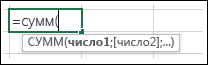
Пример одного аргумента: =СУММ(A1:A10).
Пример нескольких аргументов: =СУММ(A1:A10;C1:C10).
Исправление распространенных ошибок при вводе формул
В приведенной ниже таблице собраны некоторые наиболее частые ошибки, которые допускают пользователи при вводе формулы, и описаны способы их исправления.
Начинайте каждую формулу со знака равенства (=)
Если опустить знак равенства, введенные данные могут отображаться в виде текста или даты. Например, если ввести SUM(A1:A10), Excel отображает текстовую строку SUM(A1:A10) и не выполняет вычисление. Если ввести 11/2, вместо деления 11 на 2 Excel отображается дата 2–ноябрь (при условии, что ячейка имеет формат «Общий«) вместо деления 11 на 2.
Следите за соответствием открывающих и закрывающих скобок
Для указания диапазона используйте двоеточие
Указывая диапазон ячеек, разделяйте с помощью двоеточия (:) ссылку на первую ячейку в диапазоне и ссылку на последнюю ячейку в диапазоне. Например, =SUM(A1:A5), а не =SUM(A1 A5), которые возвращают #NULL! Ошибка.
Вводите все обязательные аргументы
У некоторых функций есть обязательные аргументы. Старайтесь также не вводить слишком много аргументов.
Вводите аргументы правильного типа
В некоторых функциях, например СУММ, необходимо использовать числовые аргументы. В других функциях, например ЗАМЕНИТЬ, требуется, чтобы хотя бы один аргумент имел текстовое значение. Если в качестве аргумента используется неправильный тип данных, Excel может возвращать непредвиденные результаты или выводить ошибку.
Число уровней вложения функций не должно превышать 64
В функцию можно вводить (или вкладывать) не более 64 уровней вложенных функций.
Имена других листов должны быть заключены в одинарные кавычки
Если формула содержит ссылки на значения или ячейки на других листах или в других книгах, а имя другой книги или листа содержит пробелы или другие небуквенные символы, его необходимо заключить в одиночные кавычки (‘), например: =’Данные за квартал’!D3 или =‘123’!A1.
Указывайте после имени листа восклицательный знак (!), когда ссылаетесь на него в формуле
Например, чтобы возвратить значение ячейки D3 листа «Данные за квартал» в той же книге, воспользуйтесь формулой =’Данные за квартал’!D3.
Указывайте путь к внешним книгам
Убедитесь, что каждая внешняя ссылка содержит имя книги и путь к ней.
Ссылка на книгу содержит имя книги и должна быть заключена в квадратные скобки ([Имякниги.xlsx]). В ссылке также должно быть указано имя листа в книге.
В формулу также можно включить ссылку на книгу, не открытую в Excel. Для этого необходимо указать полный путь к соответствующему файлу, например: =ЧСТРОК(‘C:\My Documents\[Показатели за 2-й квартал.xlsx]Продажи’!A1:A8). Эта формула возвращает количество строк в диапазоне ячеек с A1 по A8 в другой книге (8).
Примечание: Если полный путь содержит пробелы, как в приведенном выше примере, необходимо заключить его в одиночные кавычки (в начале пути и после имени книги перед восклицательным знаком).
Числа нужно вводить без форматирования
Не форматируйте числа, которые вводите в формулу. Например, если нужно ввести в формулу значение 1 000 рублей, введите 1000. Если вы введете какой-нибудь символ в числе, Excel будет считать его разделителем. Если вам нужно, чтобы числа отображались с разделителями тысяч или символами валюты, отформатируйте ячейки после ввода чисел.
Например, если вы хотите добавить 3100 к значению в ячейке A3 и ввести формулу =СУММ(3,100,A3),Excel добавит числа 3 и 100, а затем добавит их итог к значению из A3, а не 3100 к A3, что будет =СУММ(3100,A3). Другой пример: если ввести =ABS(-2 134), Excel выведет ошибку, так как функция ABS принимает только один аргумент: =ABS(-2134).
Исправление распространенных ошибок в формулах
Вы можете использовать определенные правила для поиска ошибок в формулах. Они не гарантируют исправление всех ошибок на листе, но могут помочь избежать распространенных проблем. Эти правила можно включать и отключать независимо друг от друга.
Существуют два способа пометки и исправления ошибок: последовательно (как при проверке орфографии) или сразу при появлении ошибки во время ввода данных на листе.
Вы можете устранить ошибку с помощью параметров, отображаемых в Excel, или игнорировать ошибку, выбрав Игнорировать ошибку. Ошибка, пропущенная в конкретной ячейке, не будет больше появляться в этой ячейке при последующих проверках. Однако все пропущенные ранее ошибки можно сбросить, чтобы они снова появились.
Включение и отключение правил проверки ошибок
- Для Excel в Windows перейдите в раздел Параметры >файлов >формулы или
для Excel на Mac выберите меню Excel > Параметры > проверка ошибок. В Excel 2007 нажмите кнопку Microsoft Office >Параметры Excel >формулы. - В разделе Поиск ошибок установите флажок Включить фоновый поиск ошибок. Обнаруженная ошибка помечается треугольником в левом верхнем углу ячейки.
- Чтобы изменить цвет треугольника, которым помечаются ошибки, выберите нужный цвет в поле Цвет индикаторов ошибок.
- В разделе Правила поиска ошибок установите или снимите флажок для любого из следующих правил:
- Ячейки, содержащие формулы, которые приводят к ошибке. Формула не использует ожидаемый синтаксис, аргументы или типы данных. Значения ошибок: #DIV/0!, #N/A, #NAME?, #NULL!, #NUM!, #REF!и #VALUE!. Каждое из этих значений ошибок имеет разные причины и разрешается по-разному.
Примечание: Если ввести значение ошибки непосредственно в ячейку, оно сохраняется как это значение ошибки, но не помечается как ошибка. Но если на эту ячейку ссылается формула из другой ячейки, эта формула возвращает значение ошибки из ячейки.
- Ввод данных, не являющихся формулой, в ячейку вычисляемого столбца.
- Введите формулу в ячейку вычисляемого столбца, а затем нажмите клавиши CTRL+Z или выберите Отменить на панели быстрого доступа.
- Ввод новой формулы в вычисляемый столбец, который уже содержит одно или несколько исключений.
- Копирование в вычисляемый столбец данных, не соответствующих формуле столбца. Если копируемые данные содержат формулу, эта формула перезапишет данные в вычисляемом столбце.
- Перемещение или удаление ячейки из другой области листа, если на эту ячейку ссылалась одна из строк в вычисляемом столбце.
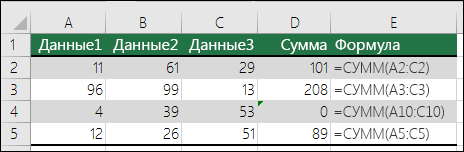 Если ссылки, используемые в формуле, не соответствуют ссылкам в смежных формулах, Excel отображает ошибку.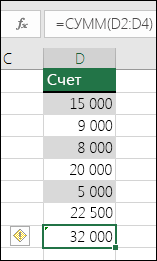
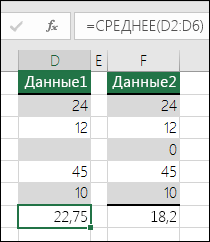
Последовательное исправление распространенных ошибок в формулах

- Выберите лист, на котором требуется проверить наличие ошибок.
- Если расчет листа выполнен вручную, нажмите клавишу F9, чтобы выполнить расчет повторно. Если диалоговое окно Проверка ошибок не отображается, выберите Формулы >аудит формул >проверка ошибок.
- Если вы ранее игнорировали какие-либо ошибки, вы можете снова проверка их, выполнив следующие действия: перейдите в раздел Параметры >файлов >Формулы. Для Excel на Mac выберите меню Excel > Параметры > проверки ошибок. В разделе Проверка ошибок выберите Сброс пропущенных ошибок >ОК.
Примечание: Сброс пропущенных ошибок применяется ко всем ошибкам, которые были пропущены на всех листах активной книги.
Совет: Советуем расположить диалоговое окно Поиск ошибок непосредственно под строкой формул.
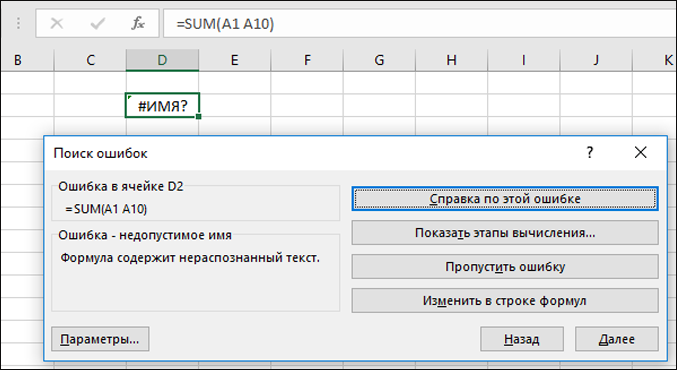
Примечание: Если выбран параметр Игнорировать ошибку, ошибка помечается как игнорируемая для каждой последовательной проверка.
Исправление распространенных ошибок по одной
- Рядом с ячейкой выберите Проверка ошибок
 , а затем выберите нужный параметр. Доступные команды различаются для каждого типа ошибки, и первая запись описывает ошибку. Если выбран параметр Игнорировать ошибку, ошибка помечается как игнорируемая для каждой последовательной проверка.
Исправление ошибки с #
Если формула не может правильно вычислить результат, в Excel отображается значение ошибки, например #####, #ДЕЛ/0!, #Н/Д, #ИМЯ?, #ПУСТО!, #ЧИСЛО!, #ССЫЛКА!, #ЗНАЧ!. Ошибки разного типа имеют разные причины и разные способы решения.
Приведенная ниже таблица содержит ссылки на статьи, в которых подробно описаны эти ошибки, и краткое описание.
Эта ошибка отображается в Excel, если столбец недостаточно широк, чтобы показать все символы в ячейке, или ячейка содержит отрицательное значение даты или времени.
Например, результатом формулы, вычитающей дату в будущем из даты в прошлом (=15.06.2008-01.07.2008), является отрицательное значение даты.
Совет: Попробуйте автоматически изменить ширину ячейки, дважды щелкнув между заголовками столбцов. Если ### отображается, так как Excel не может отобразить все символы, это исправит его.
Эта ошибка отображается в Excel, если число делится на ноль (0) или на ячейку без значения.
Совет: Добавьте обработчик ошибок, как в примере ниже: =ЕСЛИ(C2;B2/C2;0).
Эта ошибка отображается в Excel, если функции или формуле недоступно значение.
Если вы используете такую функцию, как ВПР, есть ли для искомого значения соответствие в диапазоне поиска? Скорее всего, нет.
Используйте функцию ЕСЛИОШИБКА для подавления ошибки #Н/Д. В этом случае можно ввести следующее:
=ЕСЛИОШИБКА(ВПР(D2;$D$6:$E$8;2;ИСТИНА);0)
Эта ошибка отображается, если Excel не распознает текст в формуле. Например, имя диапазона или функция могут быть написаны неправильно.
Примечание: Если вы используете функцию, убедитесь, что ее имя написано неправильно. В данном случае слово СУММ введено с ошибкой. Удалите «e», и Excel исправит его.
Эта ошибка отображается в Excel, когда вы указываете пересечение двух областей, которые не пересекаются. Оператором пересечения является пробел, разделяющий ссылки в формуле.
Примечание: Убедитесь, что диапазоны разделены правильно: области C2:C3 и E4:E6 не пересекаются, поэтому ввод формулы =СУММ(C2:C3 E4:E6) возвращает #NULL! ошибку «#ЗНАЧ!». Если поместить запятую между диапазонами C и E, она исправляет ее =СУММ(C2:C3;E4:E6)
Эта ошибка отображается в Excel, если формула или функция содержит недопустимые числовые значения.
Используете ли вы функцию, которая выполняет итерацию, например IRR или RATE? Если да, то #NUM! ошибка, вероятно, из-за того, что функция не может найти результат. Инструкции по устранению неполадок см. в разделе справки.
Эта ошибка отображается в Excel при наличии недопустимой ссылки на ячейку. Например, вы могли удалить ячейки, на которые ссылаются другие формулы, или вставить ячейки, которые вы переместили поверх ячеек, на которые ссылались другие формулы.
Вы случайно удалили строку или столбец? Смотрите, что произошло после удаления столбца B в формуле =СУММ(A2;B2;C2).
Нажмите кнопку Отменить (или клавиши CTRL+Z), чтобы отменить удаление, измените формулу или используйте ссылку на непрерывный диапазон (=СУММ(A2:C2)), которая автоматически обновится при удалении столбца B.
Эта ошибка отображается в Excel, если в формуле используются ячейки, содержащие данные не того типа.
Вы используйте математические операторы (+, -, *, / ^) с разными типами данных? В таком случае попробуйте использовать вместо них функцию. В этом случае =СУММ(F2:F5) поможет устранить проблему.
Просмотр формулы и ее результата в окне контрольного значения
Если ячейки не видны на листе, вы можете watch эти ячейки и их формулы на панели инструментов контрольного окна. С помощью окна контрольного значения удобно изучать, проверять зависимости или подтверждать вычисления и результаты формул на больших листах. При этом вам не требуется многократно прокручивать экран или переходить к разным частям листа.
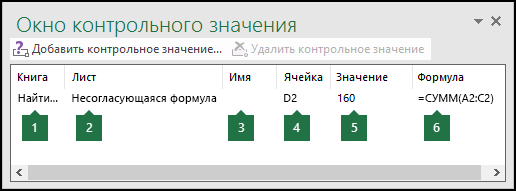
Эту панель инструментов можно перемещать и закреплять, как и любую другую. Например, можно закрепить ее в нижней части окна. На панели инструментов выводятся следующие свойства ячейки: 1) книга, 2) лист, 3) имя (если ячейка входит в именованный диапазон), 4) адрес ячейки 5) значение и 6) формула.
Примечание: Для каждой ячейки может быть только одно контрольное значение.
Добавление ячеек в окно контрольного значения
- Выделите ячейки, которые хотите просмотреть. Чтобы выделить все ячейки на листе с формулами, перейдите на страницу Главная >Редактирование > выберите Найти & Выбрать (или можно использовать клавиши CTRL+G или CONTROL+G на компьютере Mac)> Перейти к специальным >формулам.
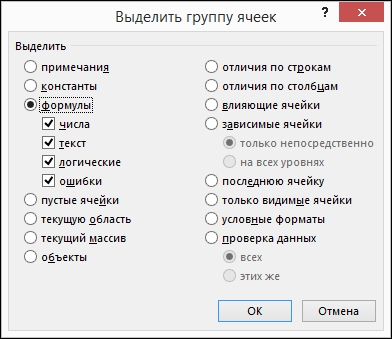
- Перейдите в раздел «Формулы » >аудит формул > выберите Контрольное окно.
- Выберите Добавить контрольные значения.

- Убедитесь, что выбраны все ячейки, которые нужно watch, и нажмите кнопку Добавить.
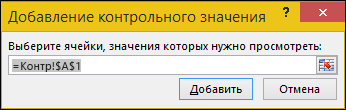
- Чтобы изменить ширину столбца, перетащите правую границу его заголовка.
- Чтобы открыть ячейку, ссылка на которую содержится в записи панели инструментов «Окно контрольного значения», дважды щелкните запись.
Примечание: Ячейки, содержащие внешние ссылки на другие книги, отображаются на панели инструментов «Окно контрольного значения» только в случае, если эти книги открыты.
Удаление ячеек из окна контрольного значения
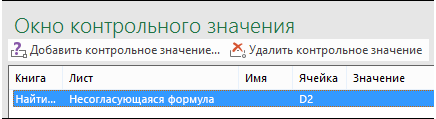
- Если панель инструментов Контрольного окна не отображается, перейдите в раздел Формулы >аудит формул > выберите Контрольное окно.
- Выделите ячейки, которые нужно удалить. Чтобы выделить несколько ячеек, нажмите клавишу CTRL, а затем выделите ячейки.
- Выберите Удалить контрольные значения.
Вычисление вложенной формулы по шагам
Иногда трудно понять, как вложенная формула вычисляет конечный результат, поскольку в ней выполняется несколько промежуточных вычислений и логических проверок. Но с помощью диалогового окна Вычисление формулы вы можете увидеть, как разные части вложенной формулы вычисляются в заданном порядке. Например, формулу =IF(AVERAGE(D2:D5)>50,SUM(E2:E5),0) проще понять, если вы увидите следующие промежуточные результаты:
В диалоговом окне «Вычисление формулы»
Сначала выводится вложенная формула. Функции СРЗНАЧ и СУММ вложены в функцию ЕСЛИ.
Диапазон ячеек D2:D5 содержит значения 55, 35, 45 и 25, поэтому функция СРЗНАЧ(D2:D5) возвращает результат 40.
Диапазон ячеек D2:D5 содержит значения 55, 35, 45 и 25, поэтому функция СРЗНАЧ(D2:D5) возвращает результат 40.
Поскольку 40 не больше 50, выражение в первом аргументе функции ЕСЛИ (аргумент лог_выражение) имеет значение ЛОЖЬ.
Функция ЕСЛИ возвращает значение третьего аргумента (аргумент значение_если_ложь). Функция СУММ не вычисляется, поскольку она является вторым аргументом функции ЕСЛИ (аргумент значение_если_истина) и возвращается только тогда, когда выражение имеет значение ИСТИНА.
- Выделите ячейку, которую нужно вычислить. За один раз можно вычислить только одну ячейку.
- Перейдите к разделу >аудит формул >вычисление формулы.
- Нажмите Вычислить, чтобы проверить значение подчеркнутой ссылки. Результат вычисления отображается курсивом. Если подчеркнутая часть формулы является ссылкой на другую формулу, выберите Шаг В , чтобы отобразить другую формулу в поле Оценка . Нажмите Шаг с выходом, чтобы вернуться к предыдущей ячейке и формуле. Кнопка Шаг с заходом недоступна для ссылки, если ссылка используется в формуле во второй раз или если формула ссылается на ячейку в отдельной книге.
- Продолжайте выбирать Вычислять , пока не будет выполнена оценка каждой части формулы.
- Чтобы снова просмотреть оценку, выберите Перезапустить.
- Чтобы завершить оценку, нажмите кнопку Закрыть.
- Некоторые части формул, использующие функции IF и CHOOSE , не вычисляются. В этих случаях #N/A отображается в поле Оценка .
- Если ссылка пуста, в поле Вычисление отображается нулевое значение (0).
- Некоторые функции вычисляются заново при каждом изменении листа, так что результаты в диалоговом окне Вычисление формулы могут отличаться от тех, которые отображаются в ячейке. Это функции СЛЧИС, ОБЛАСТИ, ИНДЕКС, СМЕЩ, ЯЧЕЙКА, ДВССЫЛ, ЧСТРОК, ЧИСЛСТОЛБ, ТДАТА, СЕГОДНЯ, СЛУЧМЕЖДУ.
Дополнительные сведения
Вы всегда можете задать вопрос эксперту в Excel Tech Community или получить поддержку в сообществах.