
Какой документ в 1с необходимо сформировать чтобы списать дебиторку за счет резерва
Дата публикации 26.10.2022
Использован релиз 3.0.122
В программе «1С:Бухгалтерия 8» для списания задолженности покупателя или поставщика используется документ «Корректировка долга»:
- Раздел: Продажи – Корректировка долга (или раздел: Покупки – Корректировка долга).
- Кнопка «Создать», в поле «Вид операции» выберите «Списание задолженности».
- В поле «Списать» выберите вариант задолженности, которую требуется списать – «Задолженность покупателя», «Авансы покупателя», «Задолженность поставщику» или «Авансы поставщику».
- Если списывается задолженность по договору в валюте, отличной от валюты РФ, выберите ее в поле «Валюта».
- В поле «от» укажите дату списания задолженности.
- По кнопке «Заполнить» в табличной части документа автоматически будет подобрана информация по соответствующей задолженности (договор, документ расчетов с контрагентом, сумма). Информацию можно также ввести в табличную часть вручную по кнопке «Добавить».
- На закладке «Счет списания» выберите счет, на который будет списана соответствующая задолженность (например, счет 63 «Резервы по сомнительным долгам» или счет 91.02 «Прочие расходы») и соответствующую аналитику к нему.
- Кнопка «Провести». По кнопке посмотрите результат проведения документа (рис. 2).

Смотрите также
- Доходы в виде списания кредиторской задолженности
- Списание безнадежной дебиторской задолженности (без разниц по резерву в БУ и НУ)
- Списание кредиторской задолженности по полученным авансам (по сроку исковой давности)
Подпишитесь на новости
Не пропускайте последние новости — подпишитесь
на бесплатную рассылку сайта:
- десятки экспертов ежедневно мониторят изменения законодательства и судебную практику;
- рассылка бесплатная, независимо от наличия договора 1С:ИТС;
- ваш e-mail не передается третьим лицам;
Списание дебиторской задолженности в 1С: Бухгалтерия предприятия 8


Многим организациям знакома ситуация, когда покупатель не рассчитался за оказанные услуги или поставленный товар. А иногда бывает, что поставщик не вернул уплаченный аванс в случае расторжения сделки. Возникает дебиторская задолженность, которая подлежит списанию в случае, если должник обанкротился или истек трехлетний срок исковой давности. Давайте разберемся, как списать просроченную дебиторскую задолженность в программе 1С: Бухгалтерия предприятия 8.
Для этих целей предназначен документ «Корректировка долга», который находится на вкладках «Покупки» и «Продажи».
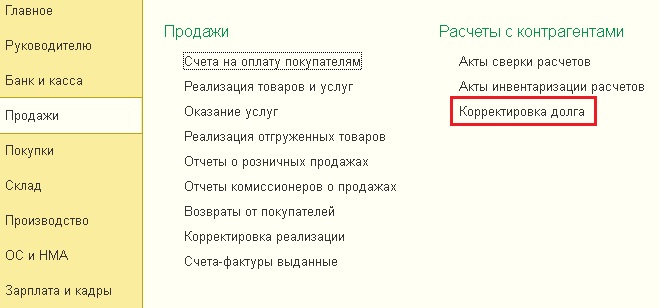
Создаем новый документ и выбираем вид операции «Списание задолженности».
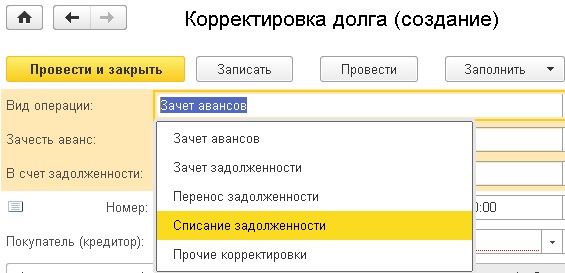
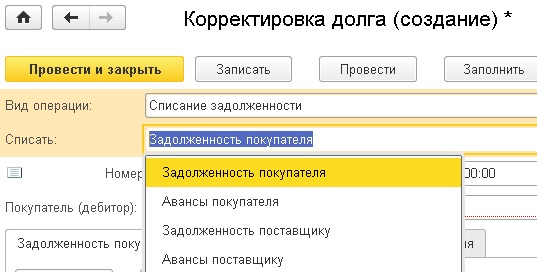
В поле «Списать» указываете нужное значение, в нашем случае это будет «Задолженность покупателя».
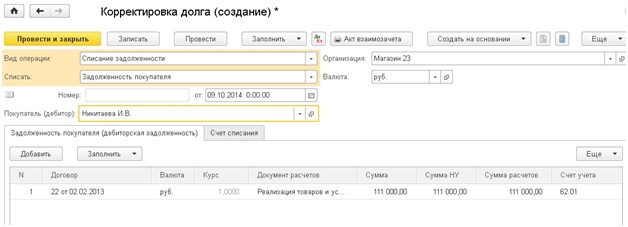
Выбираем организацию, покупателя и нажимаем кнопку «Заполнить». В табличной части должны появиться данные.
Теперь нужно перейти на вкладку «Счет списания». В том случае, если Вы создавали резервы по сомнительным долгам, то выбираете счет 63. Если же резервы не формировались, то выбираем счет 91.02. Затем заполняем субконто. В случае с 91 счетом обязательно нужно выбрать вид прочих доходов и расходов («Списание дебиторской (кредиторской) задолженности»).

При проведении документа в нашем случае формируется проводка Дт 91.02 Кт 62.01.
Однако это еще не все. Списанная дебиторская задолженность еще в течение 5 лет должна отражаться на забалансовом счете 007, который называется «Списанная в убыток задолженность неплатежеспособных дебиторов». Для формирования проводки по данному счету необходимо воспользоваться документом «Операции, введенные вручную», расположенным на вкладке «Операции» (проводка Дт 007 на сумму задолженности).
Если вам нужно больше информации о работе в 1С: Бухгалтерии предприятия 8, то вы можете бесплатно получить нашу книгу по ссылке .
Понравилась статья? Подпишитесь на рассылку новых материалов
Cписание задолженности в 1С 8.3 Бухгалтерия — пошаговая инструкция
Списание задолженности в 1С 8.3 — пошаговая инструкция и схема
Перед списанием любой задолженности проводится ее инвентаризация.
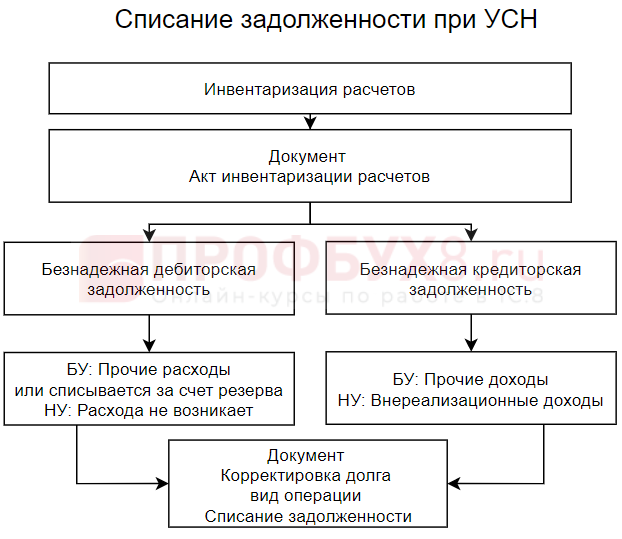
Схема списания долгов на ОСН немного отличается от той, что применяется при УСН.
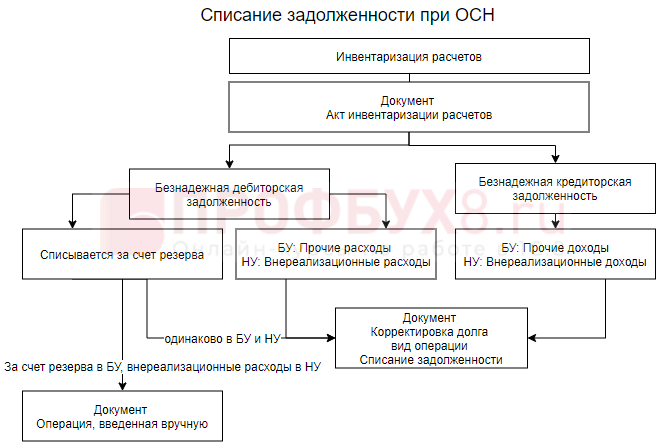
Для УСН в НУ резервы не предусмотрены, поэтому схема списания задолженности имеет более упрощенный вид.
Разберем пример, когда Организация применяет ОСН.
Списание дебиторской задолженности — проводки в 1С 8.3
31 декабря проведена плановая годовая инвентаризация расчетов с контрагентами.
В результате инвентаризации выявлен долг покупателя ООО «ПРОФДИЗАЙН» в сумме 216 000 руб., который не погасится, т.к. покупатель ликвидирован.
В этот же день принято решение списать долг из резерва. Предположим, его размер составляет 150 000 руб.
Шаг 1. Проведите инвентаризацию расчетов.
Введите документ Акт инвентаризации расчетов, который найдете в разделе Продажи или Покупки .
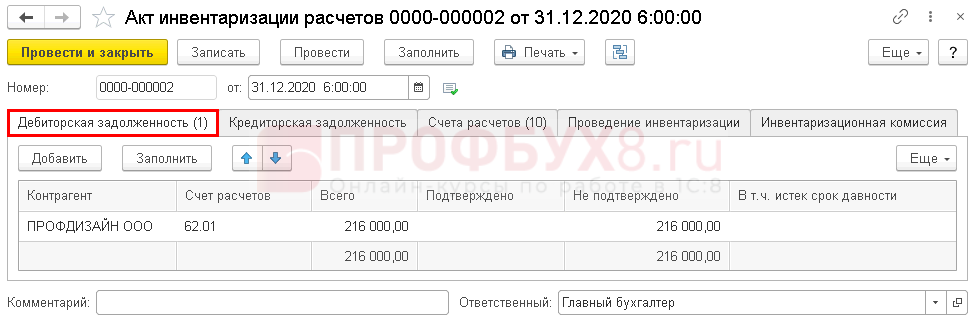
Распечатайте акт инвентаризации по кнопке Печать .
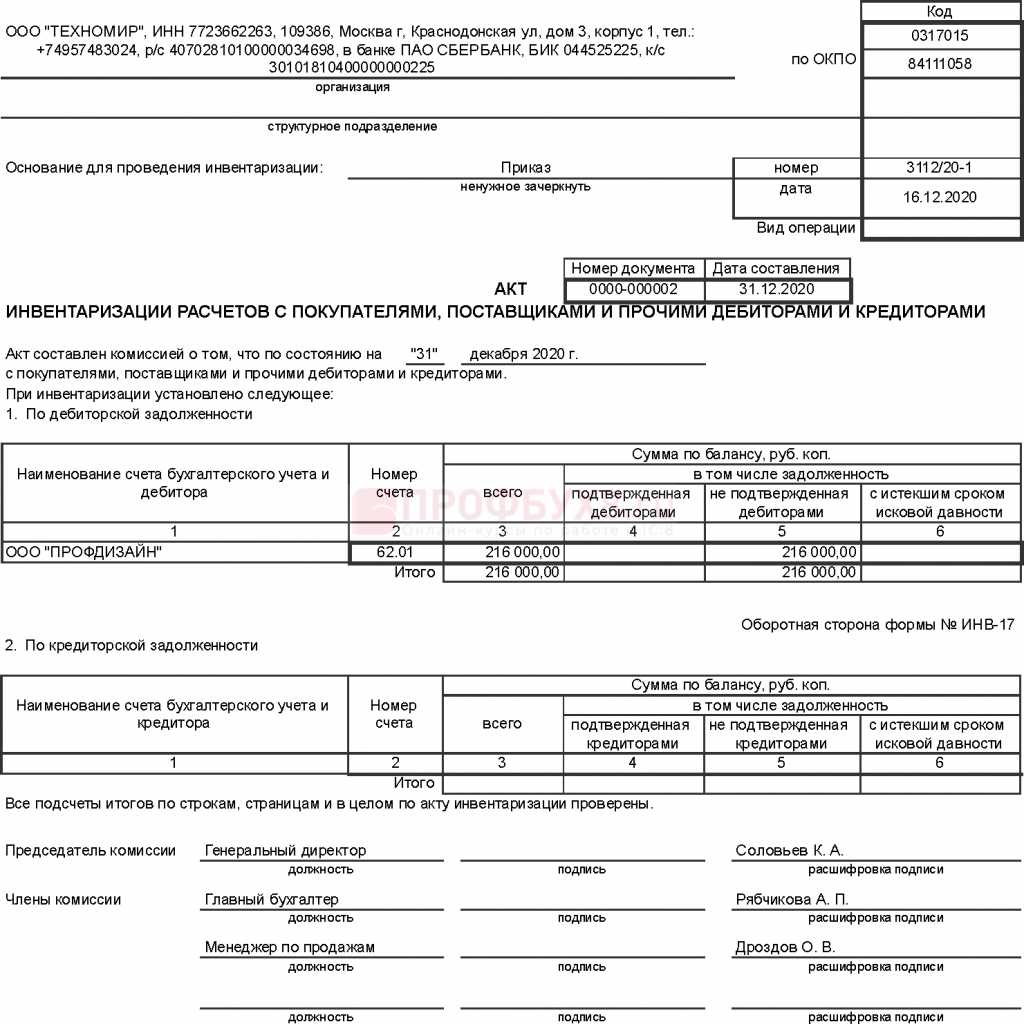
Именно этот акт — основание для издания приказа на списание долга.
Шаг 2. Спишите долг после издания приказа о его списании.
Ознакомьтесь с нюансами и выберите инструкцию из предложенных ниже.
В БУ используйте резерв, только если он подразумевался под этот долг. В НУ используйте любой резерв, независимо по какому долгу он создавался.
Долг списываем, включая НДС. По списываемому авансу НДС рекомендуется восстановить, если ранее его принимали к вычету.
За балансом списанный долг покажите, только если его смогут погасить позднее.
Как списать дебиторскую задолженность в 1C 8.3 за счет резерва в БУ и НУ (или только в БУ)
Введите документ Корректировка долга . Он находится также в разделах Продажи и Покупки .
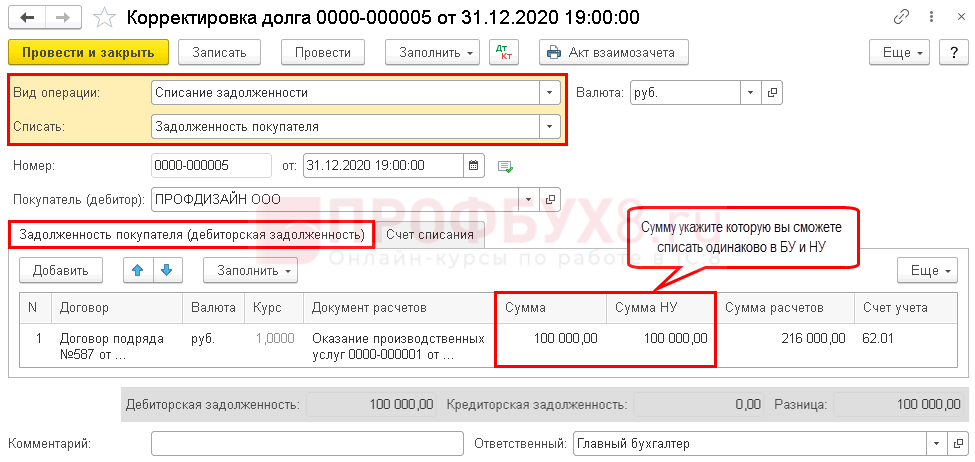
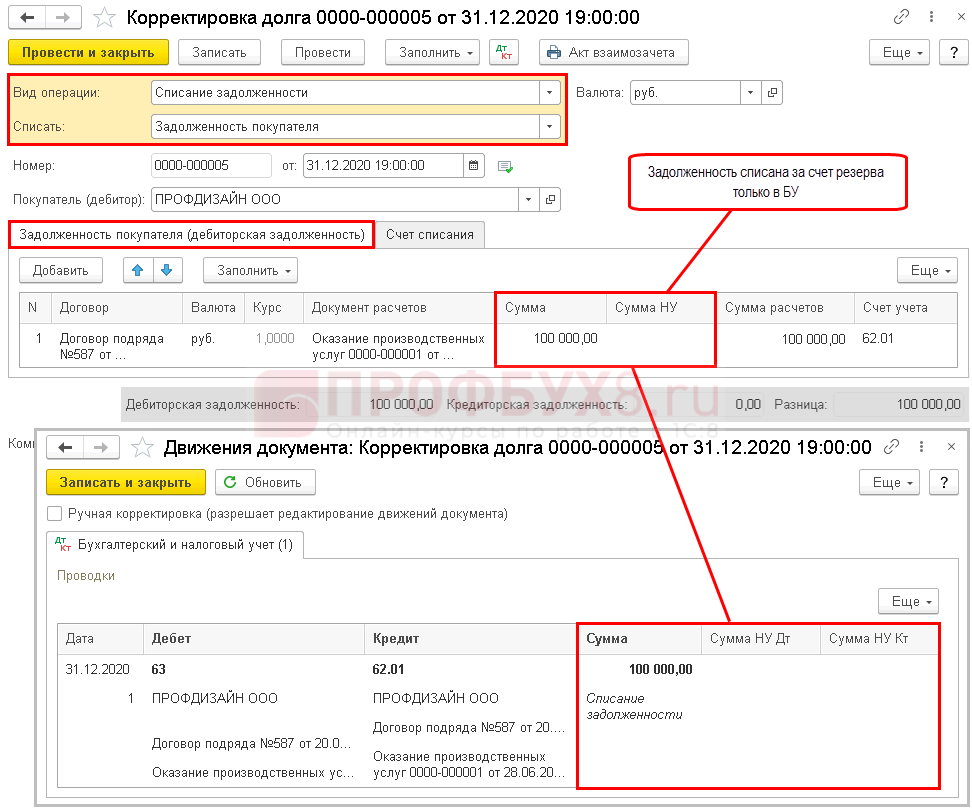
Этим же способом спишите долг из резерва, если он сформирован только по БУ — сделайте это, откорректировав графу Сумма НУ удалив из нее сумму.
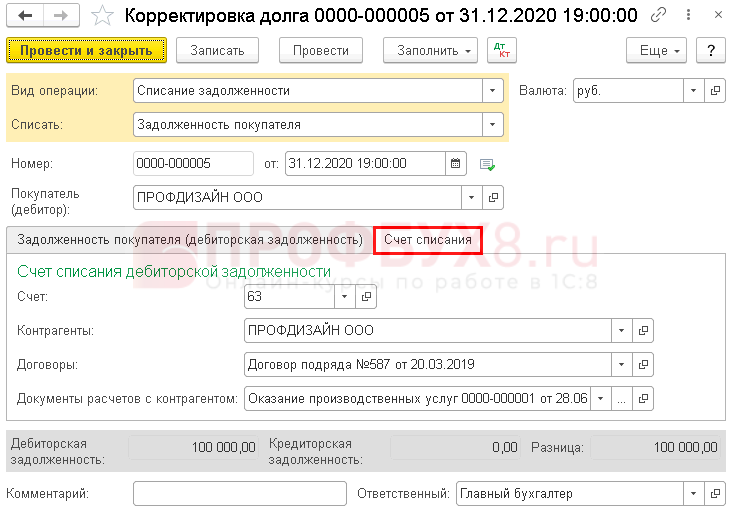
Где Счет списания , определите резерв, за счет какого списывается долг. Для списания долга в НУ за счет другого резерва воспользуйтесь инструкцией Как списать дебиторскую задолженность в 1C 8.3, если она списывается разными способами в БУ и НУ и не забудьте откорректировать Сумму НУ на вкладке Задолженность покупателя (дебиторская задолженность) .
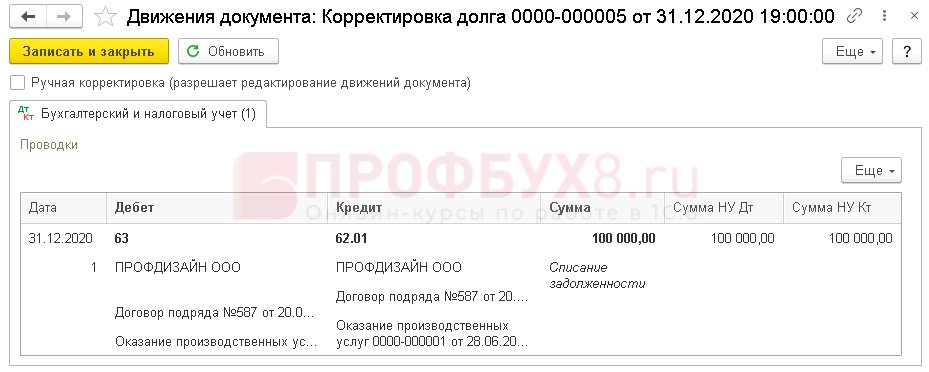
Проводки
Если резерв создавался только в БУ
Как списать дебиторскую задолженность в 1C 8.3 сверх резерва (или если резерв в БУ по ней не создавался)
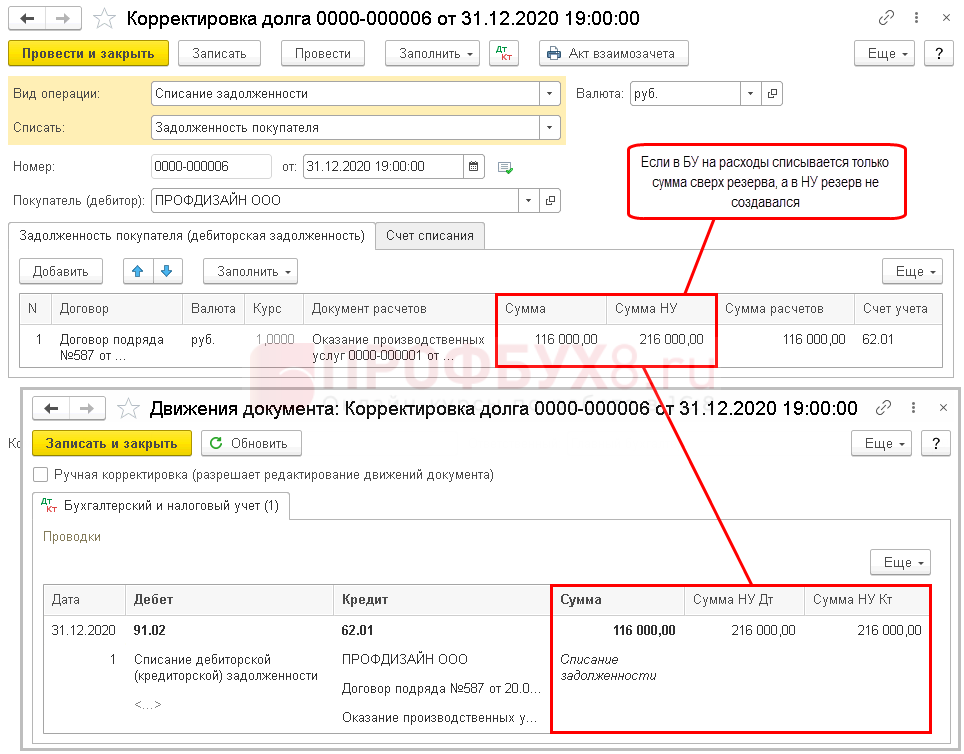
Если резерв в БУ по конкретной задолженности не создавался или резерв покрыл долг не полностью, в документе Корректировка долга укажите сумму, которую спишете на прочие расходы в БУ и внереализационные расходы в НУ.
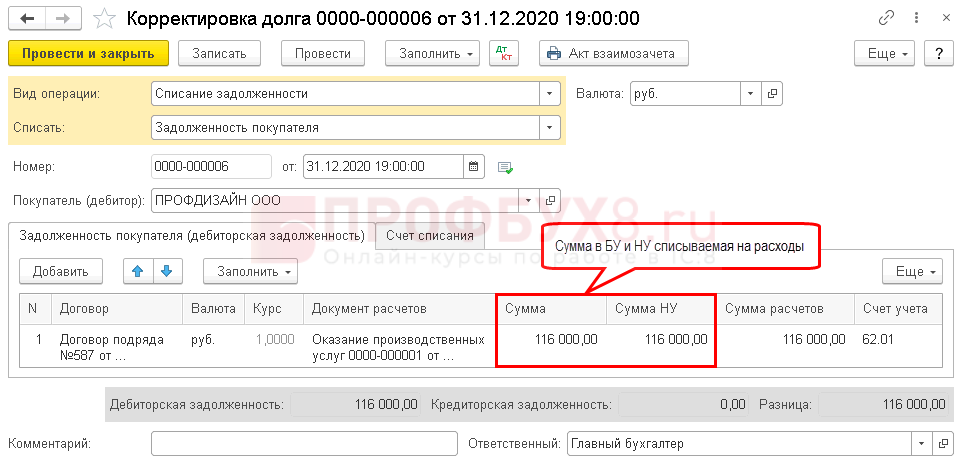
Если резерв полностью погасил долг в БУ, а в НУ он еще не списан, перейдите к инструкции Как списать дебиторскую задолженность в 1C 8.3, если она списывается разными способами в БУ и НУ.
Там, где Счет списания , укажите счет 91.02 и заполните его аналитику.
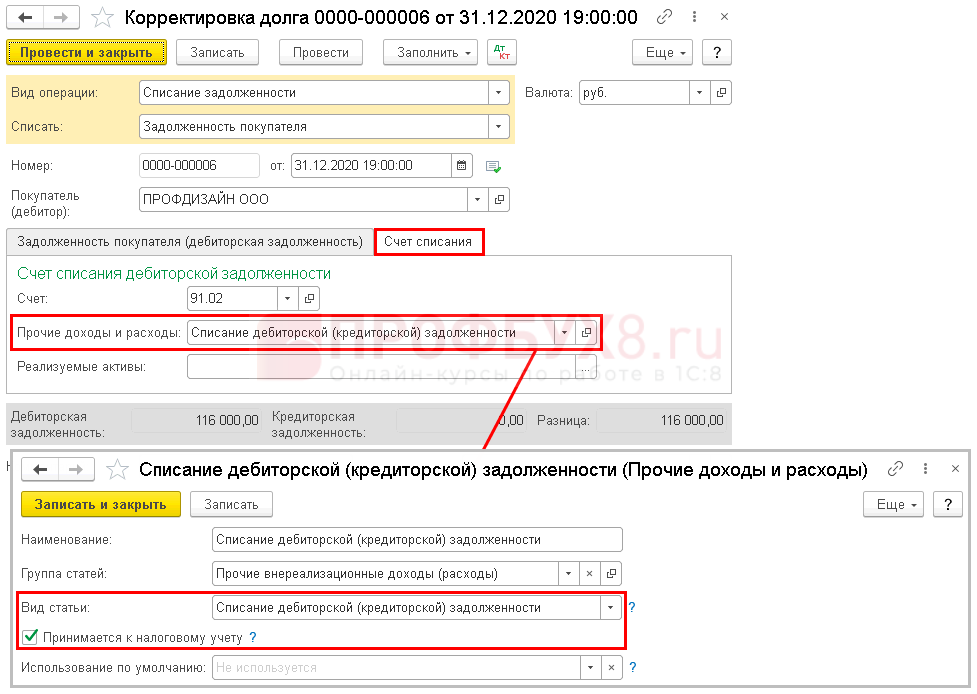
Проводки
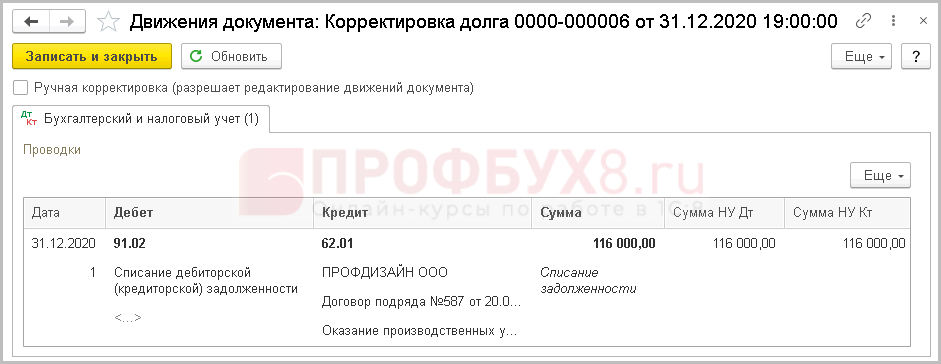
Списание в БУ задолженности сверх резерва, в НУ резерв не создавался
Как списать дебиторскую задолженность в 1C 8.3, если она списывается разными способами в БУ и НУ
Предположим, что в БУ резерв погасил долг полностью, а в НУ он не создавался или используется резерв по другой задолженности.
Введите документ Операция, введенная вручную и заполните только суммы по НУ.
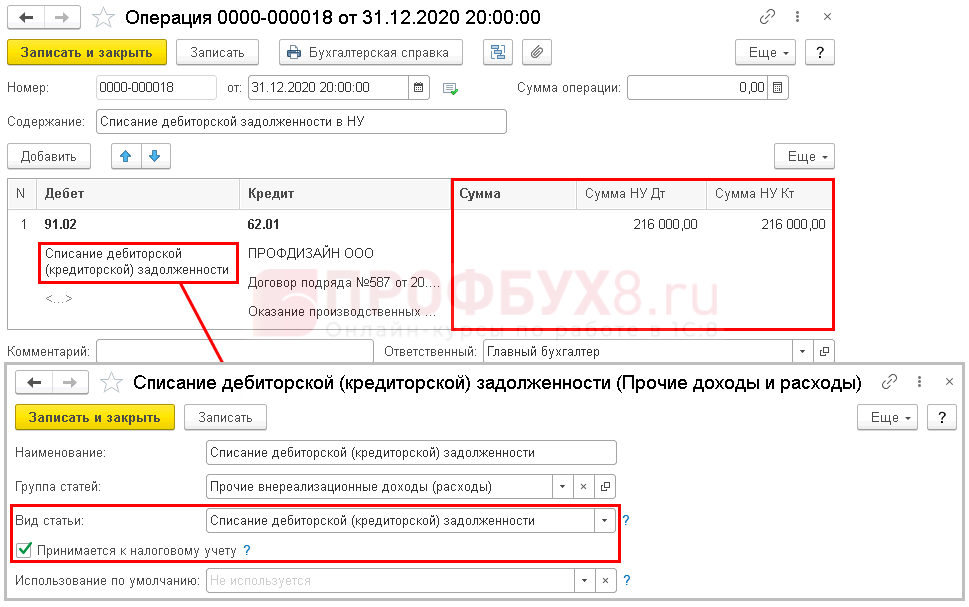
Если задолженность списывается в НУ за счет другого резерва, вместо счета 91.02 введите 63 и заполните полную аналитику по нему.
Списание кредиторской задолженности — проводки в 1С 8.3
31 декабря проведена плановая годовая инвентаризация расчетов с контрагентами.
В результате инвентаризации выявлен долг поставщика ООО «ЦИТ» в размере 525 000 руб. Долг не погасится, т. к. поставщик ликвидирован из ЕГРЮЛ.
В этот же день принято решение списать долг.
Шаг 1. Проведите инвентаризацию расчетов.
Введите документ Акт инвентаризации расчетов , который вы найдете в разделе Продаж и или Покупки .
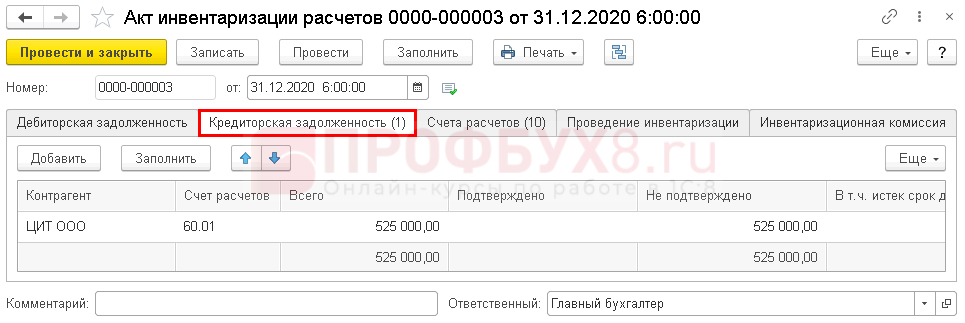
Распечатайте акт инвентаризации по кнопке Печать .
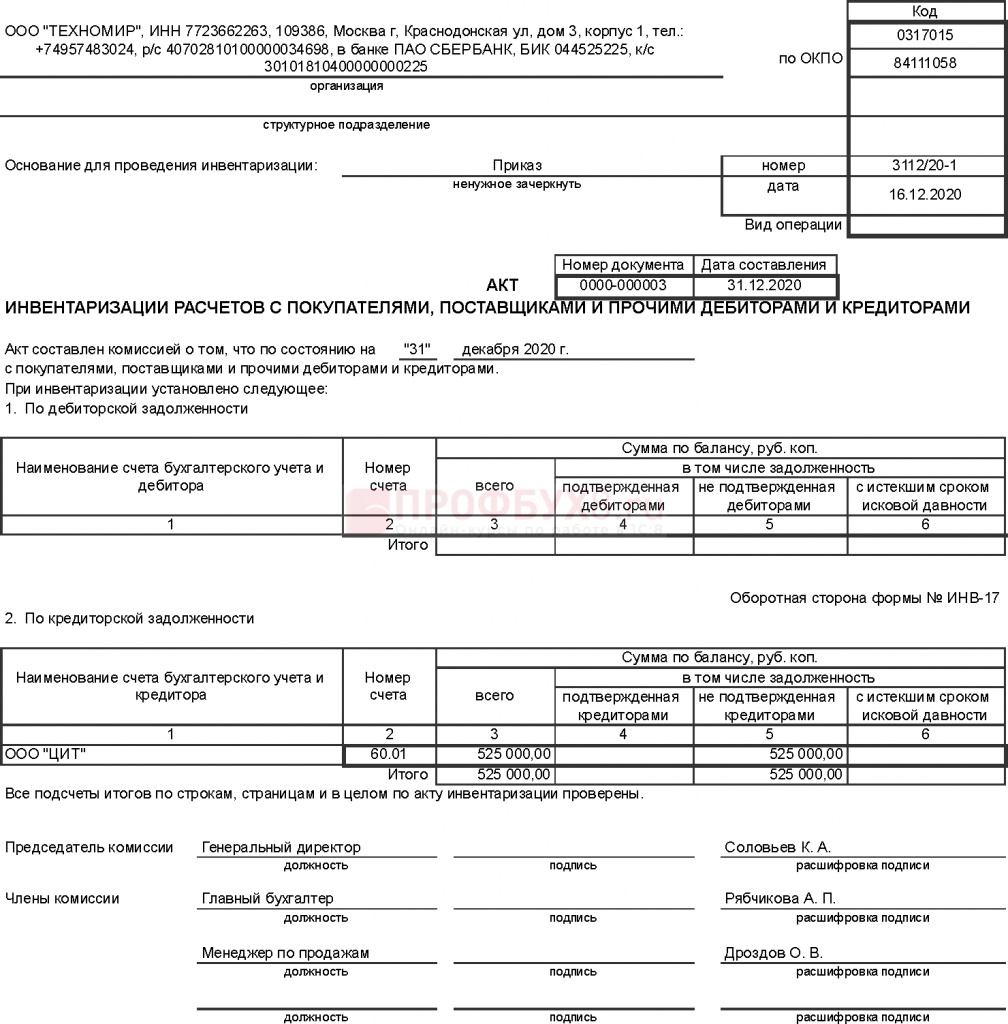
Именно этот акт — основание для издания приказа на списание долга.
Шаг 2. Спишите долг после издания приказа о его списании.
Введите документ Корректировка долга . Он находится в разделах Продажи и Покупки .
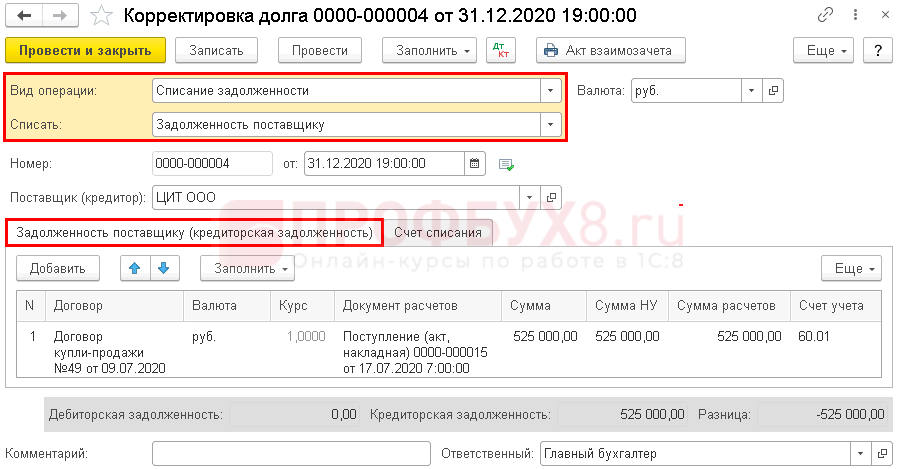
Там, где Счет списания , введите счет 91.01 и заполните его аналитику.
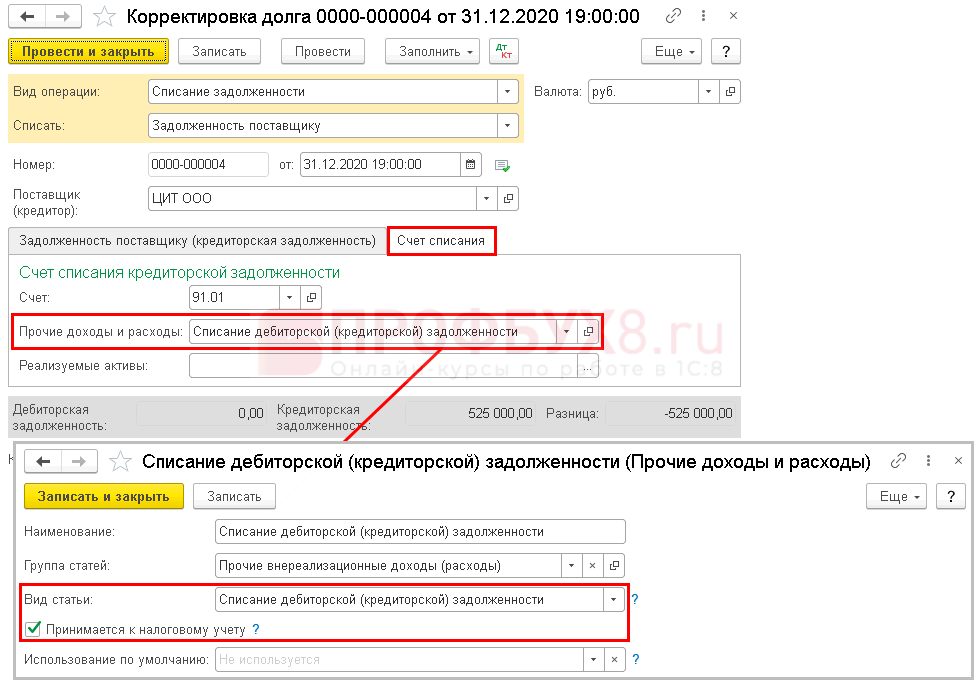
Проводки
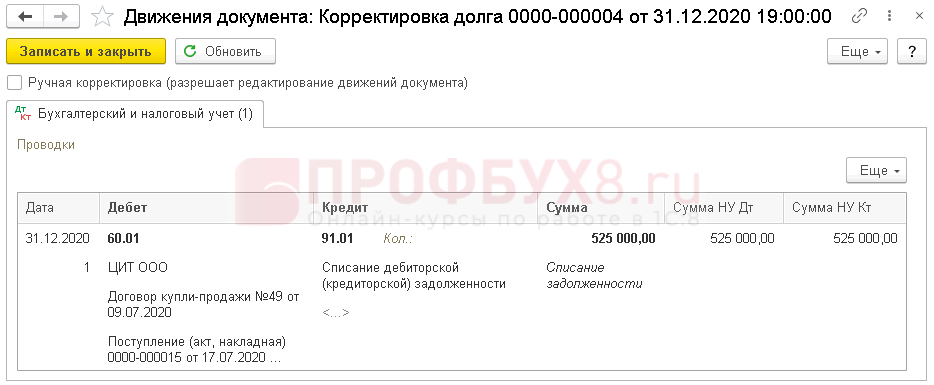
Если долг образовался при покупке ТМЦ, работ, услуг, восстанавливать НДС, ранее принятый к вычету, не нужно.
Если списываете аванс покупателя, исчисленный НДС отразите в расходах документом Списание НДС .
См. также:
- Дебиторская и кредиторская задолженность в 1С 8.3 Бухгалтерия
- Как сделать Акт сверки в 1С
- Взаимозачет между организациями: где найти в 1С 8.3, проводки
- Корректировка долга в 1С 8.3 Бухгалтерия – пошаговая инструкция
- Планирование платежей покупателей и поставщикам в 1С 8.3
- Создание резерва по сомнительным долгам в 1С 8.3
- Оплата долга третьим лицом в 1С 8.3 Бухгалтерия
Блог компании «СИТЕК»

В этой статье расскажу, как пользователю 1С:ERP можно создать, провести и отразить документ «Списание дебиторской задолженности».
Документ предназначен для оформления операция списания задолженности, возникшей в процессе оформления хозяйственных операций между организациями предприятия и ее клиентами или поставщиками. Предусмотрена возможность списания задолженности с конкретного юридического (физического) лица клиента или поставщика (контрагента), если компания состоит из нескольких юридических (физических) лиц.
Списание дебиторской задолженности возможно также на прочие активы/пассивы.
Основное рабочее место для работы с документом расположено в Разделе «Казначейство» / «Взаимозачеты и списания задолженностей» /Рабочее место «Списание задолженностей» (см. Рис.1)
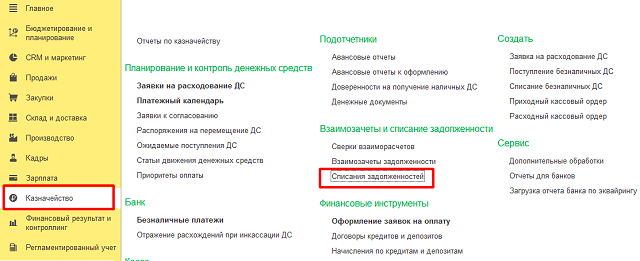
Рис. 1 Рабочее место журнала документа «Списание задолженностей» в 1С:ERP
Создать документ можно по кнопке «Добавить» или по кнопке «Заполнить по остаткам»
В шапке документа заполняем:
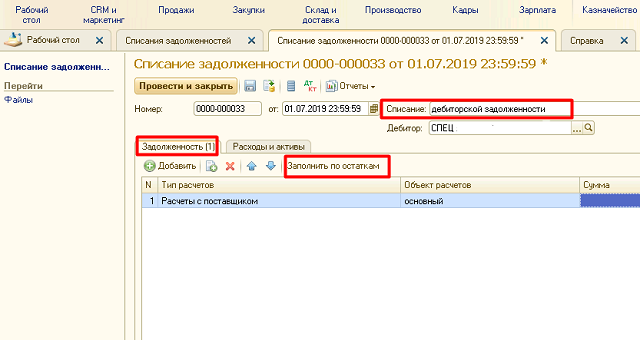
- Списание — «Дебиторская задолженность» (выбирается в случаях, когда клиент или поставщик должен организации и долг планируется списать на расходы).
- Дебитор — Организация, по которой списываем задолженность.
- На закладке «Задолженность» (см. Рис.2) заполняем:
- Тип расчетов — Указываем расчеты с поставщиком или клиентом.
- Объект расчетов — Указываем договор (заказ, накладную) по которой списываем задолженность.
- Сумма- сумма, списываемой задолженности в валюте взаиморасчетов.
Рис. 2 Пример заполнения документа «Списание задолженности» в 1С:ERP
На закладке «Расходы и активы» (см. Рис. 3) заполняем:
• Статью списания — статья, по которой отражается списываемая дебиторская задолженность.
• Аналитика расходов — объект аналитики прочих расходов.
• Подразделение — подразделение, на которое должны быть отнесены расходы по списанию задолженности.
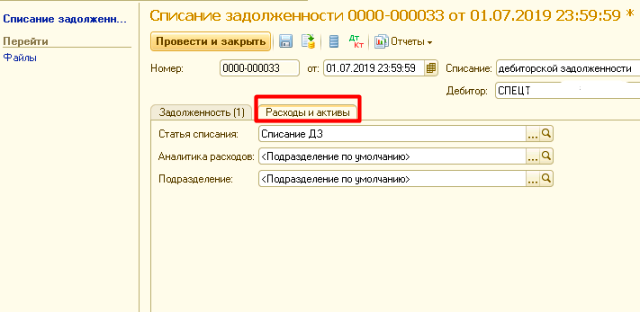
Рис. 3 Пример заполнения документа «Списание задолженности» в 1С:ERP
После того как заполнили наш документ, проводим его. Просмотреть проводки возможно нажатием кнопки Дт/Кт. (см. Рис. 4)

Рис. 4 Отражение проводок в документе «Списание задолженности» в 1С:ERP
Счет Дт. — 91.02 «Списание ДЗ» — мы указали на закладке «Расходы и активы» в реквизите «Статья списания», я выбрала счет 91.02 и сделала настройки статьи расходов (см. Рис. 5,6)
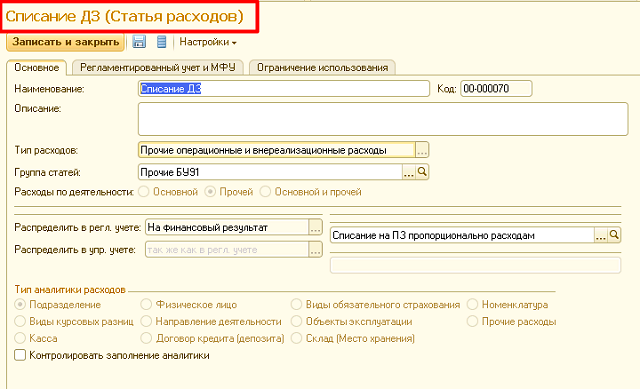
Рис. 5 Настройка статьи расходов в 1С:ERP

Рис. 6 Настройка статьи расходов в 1С:ERP
Счет Кт. — 76.05 «Расчеты с поставщиками услуг» настраивается в договоре с контрагентом на закладке «Учетная информация» в реквизите «Группа фин. учета расчетов».
Надеюсь, данная статья была вам полезна!
Компания «СИТЕК» оформит 1С:ИТС за один день в любом регионе РФ
Автор статьи: специалист отдела сопровождения Головаш Лидия Сергеевна. Дата обновления статьи 03.12.2019 г.
Подпишитесь на нашу рассылку
и получите еще больше статей от экспертов по 1С!