
Телефон Samsung не подключается к wifi или вайфай не включается совсем
Пользователи смартфонов часто жалуются, что не включается Вай Фай на телефоне на Самсунг. Первые подозрения падают на сам модуль, но в большинстве случаев причиной являются системные сбои или неправильные настройки маршрутизатора. Ниже рассмотрим, почему возникают трудности с подключением к Wi-Fi, и что делать в такой ситуации.
Основные причины
Для начала разберитесь с причинами возникновения сбоев с подключением — почему на Самсунге не включается Вай Фай. Выделим основные моменты:
- неправильные настройки беспроводной сети;
- ошибки в работе самого маршрутизатора;
- некорректно заданные параметры Вай Фай;
- действие вредоносного ПО;
- загрязнение оперативной памяти и т. д.
Ниже рассмотрим основные ситуации и приведем инструкцию для устранения проблемы.
Первые шаги
Если вы обнаружили, что Вай Фай не работает на телефоне Самсунг, начните с предварительных шагов. Выделим основные действия:
- Перезапустите беспроводную сеть. Если вдруг не включается WiFi, начните с его отключения и включения. Как правило, это помогает решить неисправность и восстановить нормальное подключение.
- Перезагрузите роутер, если речь идет о домашней сети. Если не включается Вай Фай в общественной сети, причиной может быть сама общедоступная точка доступа. Нередко возникают ситуации, когда она глючит и не позволяет другим пользователям соединиться с Интернетом.
- Вспомните, после чего перестал работать WiFi на Samsung. Чаще всего трудности возникают после изменения настроек в смартфоне или роутере, установке какого-либо ПО или выполнении иных действий.
Если рассмотренные выше шаги не дали результата, можно приступать к более серьезным шагам. На них остановимся подробнее.

Что делать, если не включается Вай Фай на телефоне Самсунг
Проблемы с подключением к Интернету часто возникают в самый непредвиденный момент. Если вы вдруг обнаружили, что не работает WiFi на телефоне Самсунг, сделайте такие шаги:
- Удалите Вай Фай сеть на смартфоне. Для этого войдите в настройки беспроводной сети, выберите необходимый профиль и удерживайте на нем палец. После этого выберите раздел Удалить или Забыть сеть в зависимости от модели. На следующем шаге снова найдите WiFi на телефоне Самсунг, жмите на него и введите правильный пароль. Во многих случаях ситуация нормализуется, а беспроводная сеть включается в нормальном режиме.
- Сделайте полный сброс параметров. В смартфонах Самсунг с Андроид перейдите в раздел Сброс, а там выберите раздел Сброс параметров сети. В зависимости от модели и установленной операционной системы названия пунктов и путь к новому разделу может отличаться.
- Убедитесь, что вы правильно вводите пароль. Нередко Вай Фай не включается из-за неправильного ввода кода безопасности. Посмотреть информацию по паролю можно через роутер или специальную программу, если речь идет о собственной сети. В случае подключения к Интернету в кафе или другой общедоступной точке, попросите написать код на листке бумаги, чтобы не ошибиться со вводом.
- Попробуйте изменить настройки в своем маршрутизаторе. В частности, поменяйте тип безопасности, номер канала, регион, ширину, режим работы и т. д. После каждого подключения пробуйте, подключается Самсунг к Интернету, или нет. Здесь можно пробовать разные значения, а в случае неудачи всегда можно сбросить роутер до заводских настроек. Обратите внимание на DHCP-сервер. Нередко Вай Фай не включается на телефоне Самсунг из-за его сбоев или отключения. Обратите внимание на настройки блокировки. Возможно, другие пользователи, имеющие доступ к маршрутизатору, задали другие параметры.
- Установите правильное время и дату. Иногда телефон Samsung не подключается к WiFi по банальной причине. Проверьте эти данные и задайте правильную информацию, если это необходимо. Попробуйте отключить автоматические настройки или установите правильные данные вручную.
- Пересмотрите программы, которые установлены на телефоне. Пользователи телефонов Самсунг нередко жалуются, что Вай Фай не включается из-за софта Freedom. Попробуйте остановить, а впоследствии удалить приложение. Как вариант, инсталлируйте на аппарат антивирусную программу и сделайте необходимые проверки.
- Почистите оперативную память. Попробуйте очистить телефон от лишнего мусора. Для начала остановите все запущенные процессы, а на втором этапе сверните приложения, открытые в фоновом режиме.
- Сбросьте телефон до заводских настроек. Если рассмотренные шаги не дают результата, и WiFi плохо работает на телефоне Самсунг, попробуйте сбросить аппарат до первоначального уровня. Предварительно сделайте резервную копию, чтобы вернуть удаленные данные на смартфон.
- Отключите режим энергосбережения. Иногда работает Вай Фай препятствует опция сбережения энергии (она включается автоматически). Войдите в набиратель номера, пропишите *#0011#, а в появившемся режиме выберите меню и кликните по Вай Фай. После этого отключите режим энергосбережения.
Кроме рассмотренных методов, можно использовать и другие шаги для решения проблемы — обновите прошивку, замените канал роутера, отбросьте все устройства или войдите в безопасном режиме для проверки проблем с приложениями. После каждого шага проверяйте — включается Вай Фай на Самсунг или нет.
Итоги
Теперь вы знаете, почему телефон Самсунг не подключается к Вай Фай, и как правильно действовать при возникновении проблемы. В случае неисправности начните с обычной перезагрузки роутера или самого WiFi, а после этого переходите к более глобальным шагам, в том числе к сбросу настроек. Если после выполнения указанных действий беспроводный режим так и не включается, всегда можно обратиться в сервисный центр.
Не включается вай фай : 13 комментариев
- Антон26.07.2020 в 14:19 Чётко
- Назим29.01.2021 в 13:49 Столкнулся с такой проблемой , не подключался WiFi, помогла ваша рекомендация с настройкой даты и часов вручную. Благодарю, всех благ!
Как устранить неполадки при подключении Samsung Galaxy к Wi-Fi
Прежде чем выполнять приведенные ниже рекомендации, проверьте, обновлено ли программное обеспечение вашего устройства до последней версии.
Что делать, если телефон не находит сеть Wi-Fi?
Если телефон не подключается к Wi-Fi, причины могут быть разными: от выключенного роутера до неверных сетевых настроек телефона.
Выполните следующие рекомендации:
Убедитесь, что роутер включен и имеет доступ к сети
Убедитесь, что Ваш роутер работает корректно: включен в сеть, подключен к интернету, а Ваш телефон находится в зоне его действия.
Если к роутеру подключено одновременно много пользователей – соединение может быть нестабильным.
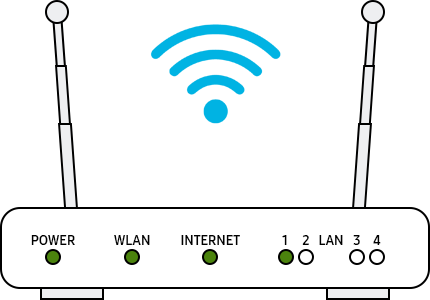
Изображения роутеров могут отличаться. Уточните у поставщика интернет-услуг.
Перезагрузите устройства
Перезагрузите Ваши телефон и роутер.
Для перезагрузки роутера выключите его, затем выдерните шнур электропитания из розетки. Затем подключите к электросети обратно, после чего заново включите роутер.
Убедитесь, что Вы вводите верный пароль сети
Если рядом с сетью в меню Wi-Fi стоит иконка замка – сеть защищена паролем.
Убедитесь, что Вы вводите верный пароль.
Будьте внимательны: пароли чувствительны к раскладкам клавиатуры, а также к заглавным и строчным буквам.
Сбросьте параметры сети на телефоне
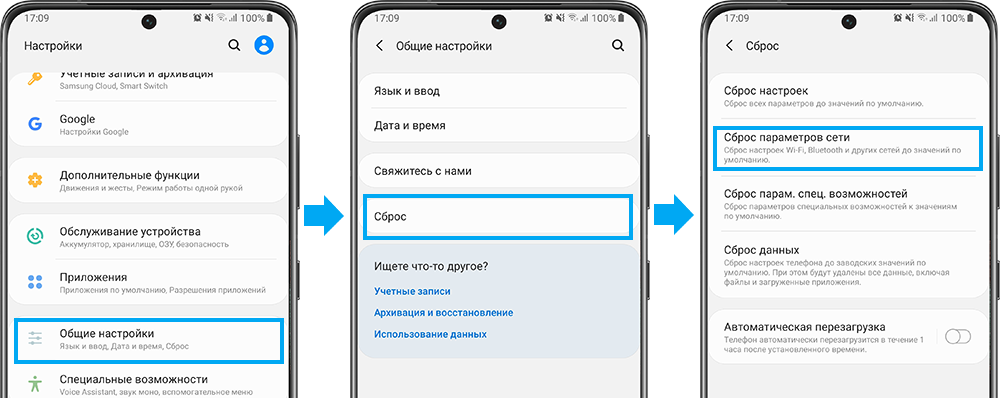
- Откройте меню «Настройки» > «Общие настройки» > «Сброс».
- Выберит пункт «Сброс параметров сети».
Загрузите телефон в безопасном режиме
Если телефон подключается к сети в безопасном режиме – проблема в одном из приложений, которое блокирует доступ к сети.
Рекомендуем удалять приложения, начиная с последнего установленного.
Выполните сброс телефона к заводским настройкам
Сброс удаляет все данные, все загруженные приложения и возвращает телефон к моменту, когда Вы впервые его включили.
Обратите внимание: сброс телефона к заводским настройкам – необратимый процесс.
Убедитесь, что Вы сделали резервную копию всех необходимых файлов.
Что делать, если телефон подключается к Wi-Fi, но не выходит в интернет?
Если подключение к Wi-Fi сети происходит успешно, но интернет на устройстве по-прежнему не работает, выполните следующие рекомендации:
- Отключите ранее подключенные устройства и перезагрузите роутер.
- Проверьте настройки ограничения лимитированного подключения.
Откройте меню «Настройки» > «Подключения» > «Wi-Fi». Нажмите на любую сеть.
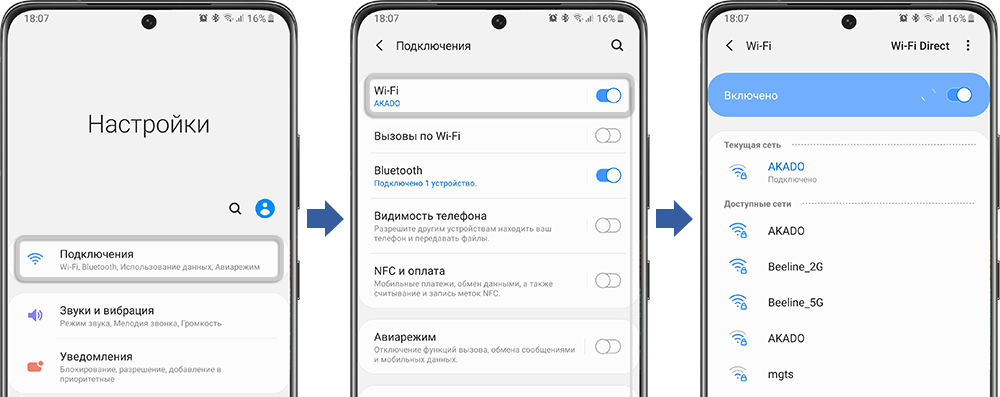
Выберите пункт «Дополнительно» > «Сеть с лимитным подключением». Выберите «Автоматическое определение».
Что делать, если Samsung Galaxy не подключается автоматически к сети Wi-Fi
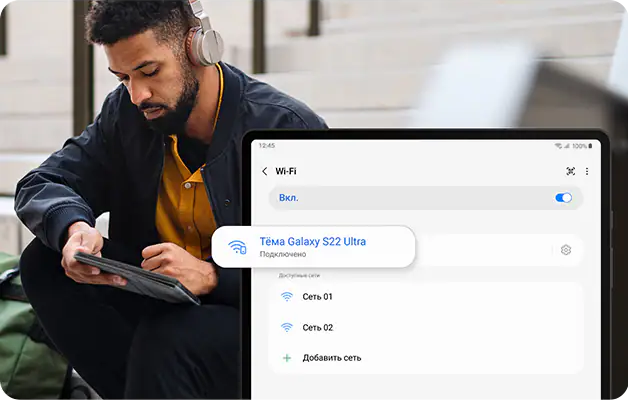
Чтобы каждый раз не подключать вручную часто используемую сеть Wi-Fi, на устройствах Galaxy предусмотрена функция автоматического подключения. Устройство будет подключаться к этой сети, как только она оказывается в поле доступа устройства.
- Как устранить неполадки при подключении Samsung Galaxy к Wi-Fi
- Не работает интернет на другом устройстве при раздаче Wi-Fi с телефона Samsung Galaxy
Если автоподключение к точке Wi-Fi не работает, выполните следующие действия:
1 Откройте настройки нужной сети Wi-Fi и проверьте включена ли функция автоматического подключения.
Открыть список сетей Wi-Fi можно одним из двух способов:
- Либо проведите двумя пальцами сверху вниз по экрану, чтобы открыть меню быстрых настроек («шторку»). Затем нажмите и удерживайте значок Wi-Fi.
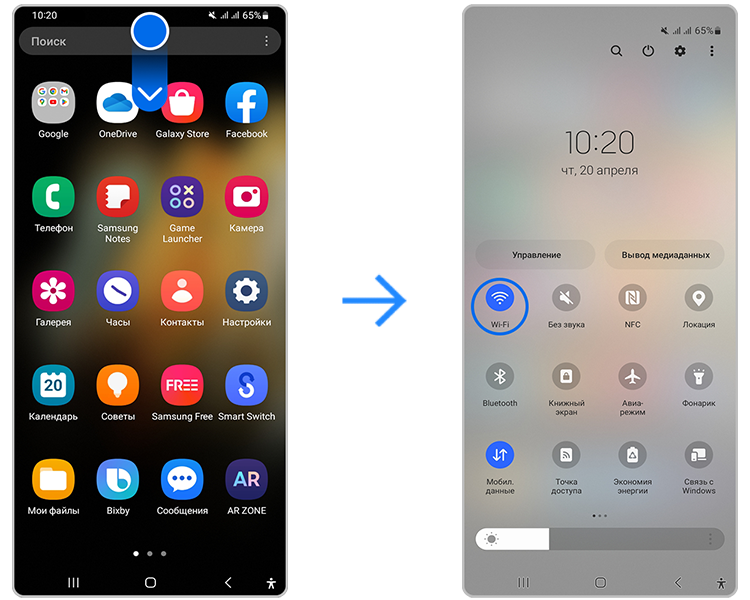
- Либо откройте Настройки устройства и перейдите в раздел Подключения. Затем перейдите в раздел Wi-Fi.
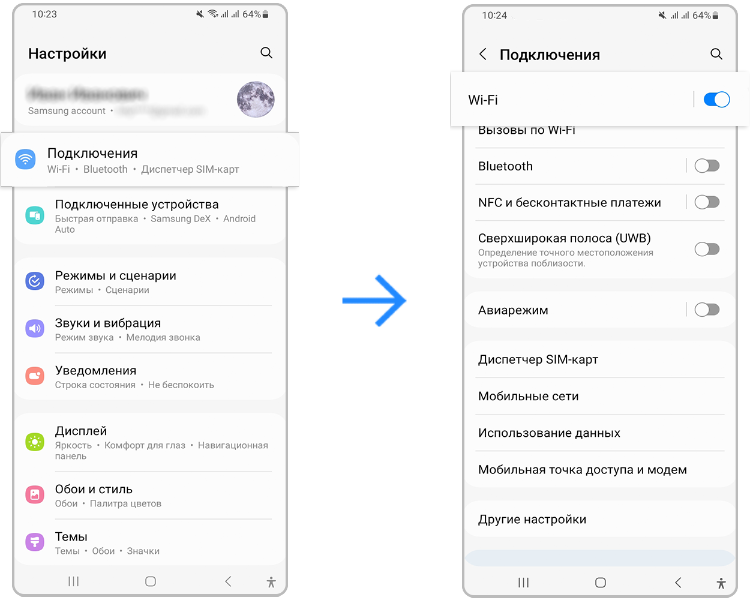
Выберите нужную сеть из списка и нажмите на шестеренку около нее. Для отображения списка доступных подключений Wi-Fi должен быть включен.
Если ползунок около пункта Подключаться автоматически неактивен, нажмите на него.
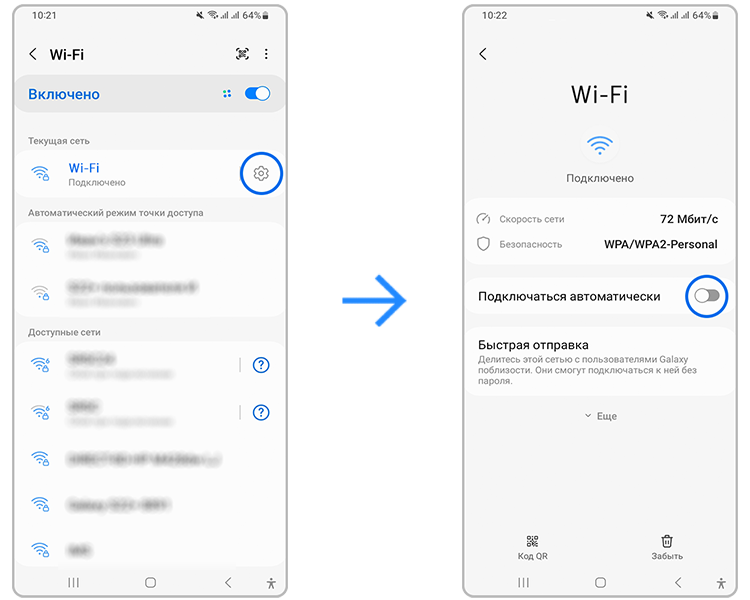
2 Переподключитесь к нужной сети Wi-Fi.
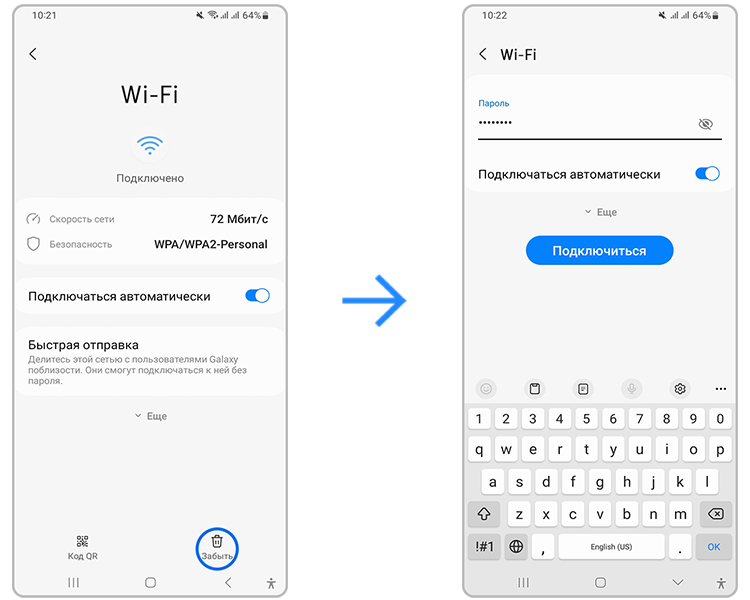
В настройках сети Wi-Fi нажмите на кнопку Забыть.
Затем в списке доступных сетей найдите нужную, введите пароль, включите ползунок около Подключаться автоматически и нажмите Подключиться.
3 Перезагрузите ваше устройство и роутер.
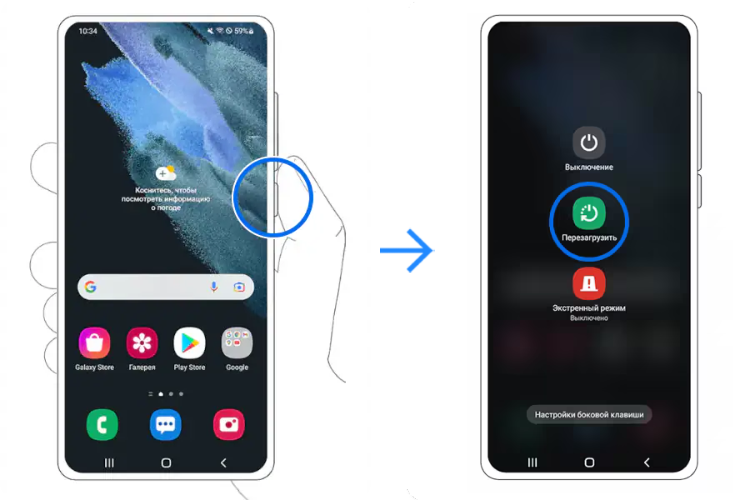
- Чтобы перезагрузить смартфон или планшет Galaxy — нажмите и удерживайте кнопку питание. На экране появятся варианты действий: Выключение, Перезагрузить и Экстренный режим. Нажмите кнопку Перезагрузить.
- Чтобы перезагрузить роутер — отключите его из розетки или нажмите кнопку Power. Подождите 15-20 секунд, затем включите роутер. Если на роутере есть кнопка Reset — не нажимайте ее для перезагрузки устройства, она предназначена для сброса настроек роутера.
4 Проверьте наличие обновлений для смартфона и системных приложений в Galaxy Store.
Если есть доступные обновления — установите их. Некоторые обновления обязательны и требуются для корректной работы устройства.
- Как обновить прошивку Samsung Galaxy
- Как посмотреть загруженные приложения и обновить их в Galaxy Store
5 Сделайте сброс параметров сети.
Телефон удалит из памяти все добавленные сети. После сброса потребуется повторное подключение к нужным сетям Wi-Fi.


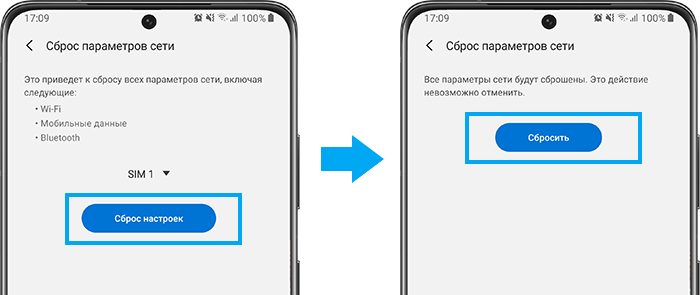
Шаг 1. Откройте Настройки телефона. Перейдите в раздел Общие настройки.


Шаг 2. Откройте Сброс.


Шаг 3. Нажмите на пункт Сброс параметров сети.


Шаг 4. Нажмите на кнопку Сброс настроек. Введите PIN-код, пароль или графический ключ.


Шаг 5. Нажмите Сбросить для начала операции.
6 Проверьте работу устройства с другим роутером.
В качестве роутера для проверки можно использовать подключение к другому смартфону или планшету через точку доступа Wi-Fi.
Если с другим роутером автоматическое подключение к Wi-Fi работает:
Проблема связана с конкретным роутером. Вы можете попробовать выполнить следующие действия для решения проблемы:
- Проверьте протокол обеспечения безопасности на роутере. Рекомендуется использовать протокол WPA2 PSK.
- Проверьте наличие обновлений для прошивки роутера на сайте производителя, и, если они есть, установите их.
- Выполните сброс настроек роутера.
- Обратитесь к производителю для диагностики работы устройства и его ремонта.
Если проблема повторяется с другими роутерами:
Сделайте полный сброс настроек устройства.
Сброс настроек приведет к удалению всех данных с вашего устройства. Мы настоятельно рекомендуем сделать резервную копию всех важных данных до сброса.
Не включается WiFi на телефоне Android — почему и что делать? Ремонт в СПб
В данной статье будет рассмотрен вопрос, почему не включается Wi-Fi на Android. На самом деле причин может быть много, но здесь постараемся рассмотреть основные. И постараемся дать ответ, как своими руками исправить данную ситуацию.
Некоторые причины поломки потребуют помощи со стороны профессионалов и специального оборудования. Если вы житель Санкт-Петербурга — воспользуйтесь услугами нашего сервисного центра.
Диагностика БЕСПЛАТНО.
+7 (812) 953-94-11, +7 (921) 984-75-12 (Каменноостровский пр-т, 42, м. Петроградская)
Симптомы когда не включается ВайФай на Андроиде
- Так называемая «вечная загрузка» ВайФай, когда телефон постоянно пытается подключиться к сети. Может случиться и так, что смартфон выдает ошибку подключения. Вроде две разные проблемы, но они вызваны одной причиной: неверный пароль. С момента вашего последнего подключения пароль сети мог быть изменен. И разные устройства реагируют по-разному. В данном случае последовательность действий проста: нажимаем пальцем на нашу сеть и удерживаем несколько секунд. В выпавшем меню выбираем «удалить сеть». Все, теперь просто нужно снова ввести правильный пароль и наслаждаться интернетом.
- Бывает и такая ситуация: значок WiFi появляется при подключении и сразу исчезает. То же самое происходит и с кнопкой подключения: она очень быстро возвращается в положение «Выкл». Может просто пишется ошибка подключения.
Здесь же мы можем встретить и сбой подключения по той причине, что mac адрес не доступен. Эти проблемы объединяет то, что они относятся к программной части. Возможно, просто слетели драйвера, возможно, сам софт, отвечающий за данный модуль, сбоит.
Чаще всего подобная ситуация возникает, когда начинаются эксперименты с кастомными прошивками. Но и в заводском варианте такое тоже имеет место быть.
Подобная проблема может коснуться всех устройств на Android, не зависимо от производителя: Samsung, LG, Sony, Fly, ZTE, Huawei, Alcatel и другие.
Для исправления данной ошибки помогает утилита Wi-Fi Fixer. Если не удается исправить, то нужно скачать официальную прошивку, желательно самой последней версии и прошить смартфон.
- Также проблема с mac адресом может быть связана с тем, что в роутере жестко прописаны устройства, которые могут подключиться. Чтобы ВайФай заработал, нужно в роутер добавить mac адрес своего устройства.
- Обратите также внимание на установки даты и времени. Очень редко, но даже по этой причине могут быть сбои в работе аппарата.
- Вирусы. На данный момент существует достаточно большое количество вирусов, которые могут блокировать работу ВайФай. Обязательно проверьте свое устройство антивирусной программой, а лучше двумя разными антивирусами. Если не помогло, то можно сделать полный сброс через инженерное меню.
- Не всегда есть проблемы на стороне устройства под управлением системы Андроид. Если вы уверены в своем аппарате, и он работает в других сетях, то внимательно изучите настройки вашего роутера. Возможно, проблема кроется именно здесь.
- Ошибки подключения иногда возникают из-за того, что ваше устройство не поддерживает методы шифрования вашего роутера. Проще всего решить этот вопрос можно заменой роутера. Если же этого не хочется делать по каким-либо причинам, то без root прав не обойтись. Также наличие root прав помогает в тех ситуациях, когда полностью вручную настраивается IP-адрес устройства.
Выше были рассмотрены варианты, в которых основной причиной поломки является проблема с софтом. А если смартфон упал в воду? Или просто его неудачно уронили? Вроде все работает после просушки, но возникли проблемы с интернетом. Либо вам просто не помогли предложенные решения выше.
В таком случае, скорее всего, проблема с самим Wi-Fi модулем, и требуется его замена. Его можно заменить и своими руками. Тут главное подобрать нужную модель и грамотно отключить/подключить новый. Не рекомендуется проводить самостоятельно такой ремонт, если с техникой отношения на Вы.
Рассмотрим еще случай, когда ВайФай работает, но при этом гаджет так жрет батарею, что приходится сидеть рядом с розеткой. Здесь ситуация следующая:
- Проверяем наличие установленной галочки напротив «отключать WiFi в спящем режиме»;
- Проверяем наличие приложений-паразитов, которые не дают устройству перейти в спящий режим, потому что постоянно что-то качают или закачивают;
- Настраиваем режим энергосбережения.
Отдельно рассмотрим еще один тип Андроид-устройств: приставка ТВ Бокс. В общем, здесь те же проблемы решаются теми же способами. Чаще, чем на смартфонах и планшетах, приставки подвержены такому глюку, как отключение вкладки ВайФай в настройках. И чтобы вы не делали, она не включается, либо включается буквально на пару мгновений. Если это не аппаратная проблема, то вопрос можно решить следующими действиями:
- Используем какой-либо файловый менеджер. Это может быть как встроенный, так и скачанный с Play Market.
- Ищем файл, который так и называется «WIFI» (Data -> MISC -> WIFI).
- Удаляем его.
- Перезагружаем приставку.
- После включения, система Андроид сама восстановит отсутствующий файл.
Все, вы можете наслаждаться просмотром фильмов или прослушиванием музыки через интернет.
Как уже говорилось выше, причин может быть множество. Приведенные способы решения помогут решить большую часть из них. Но если, после всех методов, Wi-Fi так и не заработал, то лучше его отнести в сервисный центр, где смогут провести полную диагностику аппарата.
Людмила
22 июня 2020г. 19:06
Здравствуйте что делать если на сам вай фай нажимаю а он включается и потом выключается сам Модель HONOR Y5 2016
добрый день . приносите на диагностику . проверим
Даниил
14 октября 2019г. 16:02
При включении wi-fi выдает « Open the WLAN switch, will you turn off portable WLAN hotspot» что делать?
Здравствуйте. Переведите данную фразу в переводчике и все поймете
https://www.youtube.com/watch?v=KfK6IqWSmFU
Кандрат
25 января 2019г. 23:57
Приветствую вас , шаманы ! Проблема с включением ви-фи на Galaxy J700h. Виджет зависает на вкл. И ничего не происходит . С блютуз также беда. Делал рековери , не помогло . Выручайте .
Добрый день,возможно программный сбой , нужна диагностика
Вадим
05 января 2019г. 17:11
У меня бесконечно включается значок вай-фай и из-за этого я не могу включить блютуз. Помогите пожалуйста!!
Здравствуйте.
Что за устройство?
Звоните нам:
+7 (812) 953-94-11 или +7 (921) 984-75-12
Задайте вопрос:

Оплатить картой

Подключиться к WiFi

Удобно припарковаться
© 2009—2023 г. Санкт Петербург (СПб)
Сервисный центр ремонта сотовых телефонов,
смартфонов, ноутбуков, фотоаппаратов
Обращаем Ваше, внимание! Сайт не является публичной офертой, в соответствии со статьей 437 п.2
Гражданского кодекса РФ. Точную и окончательную информацию о наличии и стоимости указанных
товаров и услуг Вы можете получить, по контактным телефонам. Персональные данные пользователя
обрабатываются на сайте в целях его функционирования и если вы не согласны, то должны покинуть
сайт. В противном случае, это является согласием на обработку ваших персональных данных.