
Как вернуть значок вызова на экран айфона
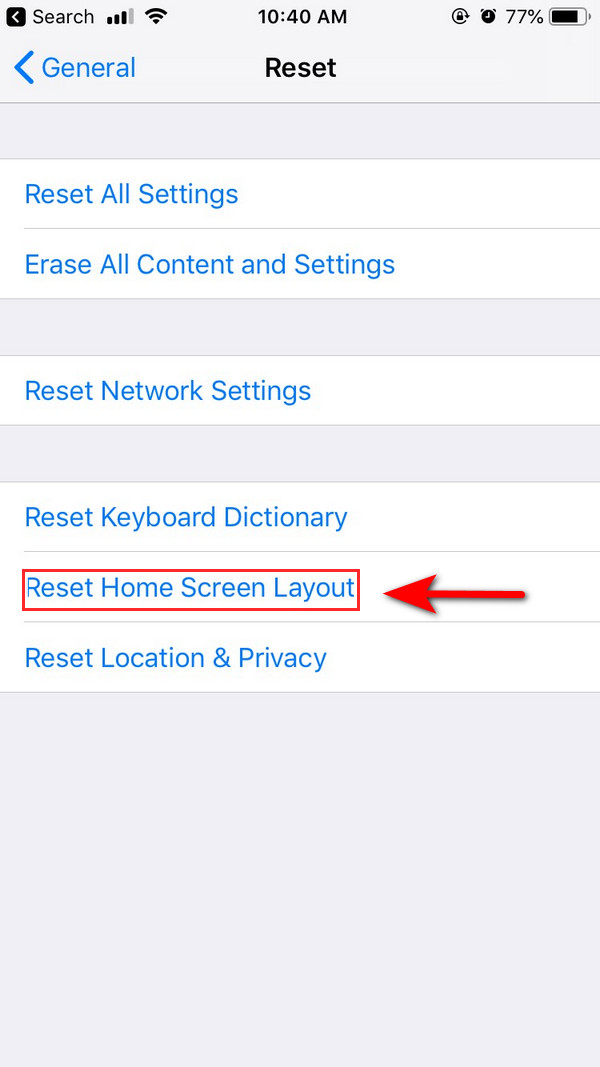
Открываем настройки и переходим раздел «Основные». 2. Находим пункт «Сброс» в самом низу и выбираем «Сбросить настройки «Домой»». Сразу после подтверждения сброса иконки будут переупорядочены.
Как вывести значок на экран айфона
Перемещение приложений и виджетов на iPhone:
- Коснитесь значка любого приложения или виджета на экране «Домой» и удерживайте его, затем коснитесь «Изменить экран «Домой»».
- Перетяните значок приложения:
- После завершения нажмите кнопку «Домой» (на iPhone с кнопкой «Домой») или нажмите «Готово» (на других моделях iPhone).
Как вернуть обратно иконки
Щелкните правой кнопкой мыши по рабочему столу и в контекстном меню выберите пункт «Properties». Перейдите на вкладку «Desktop». Нажмите кнопку «Customize desktop». Перейдите на вкладку «General» и установите флажки напротив тех значков, которые Вы хотите поместить на рабочий стол.
Как вернуть значок на экран домой
- Нажмите на приложение и удерживайте, а затем отпустите. Если у приложения есть ярлыки, вы увидите их список.
- Коснитесь ярлыка и удерживайте его.
- Переместите ярлык на нужный экран и отпустите палец.
Как добавить значок в айфоне
Добавление и изменение виджетов на iPhone:
- На экране «Домой» нажмите и удерживайте виджет или пустую область, пока приложения не начнут покачиваться.
- Нажмите кнопку «Добавить» в верхнем левом углу.
- Выберите виджет, выберите размер виджета, затем нажмите «Добавить виджет».
- Нажмите «Готово».
Как добавить значок на айфон
Как изменить иконку любого приложения на iPhone?:
- В Библиотеке вашего iPhone найдите встроенное приложение «Команды».
- Вам откроется меню по созданию «Новой команды».
- Далее нажмите на иконку «Поделиться» справа внизу экрана и выберите действие «Добавить на экран Домой».
- Остаётся присвоить команде новое изображение.
Что делать если пропала иконка приложения
Для Android 10, 9, 8:
Откройте меню Настройки > Дисплей > Главный экран > Скрыть приложения. Удалите из списка скрытых нужные вам приложения. 2 Проверьте отключенные приложения.
Как вернуть на экран скрытые приложения на айфоне
Отображение скрытых приложений на iPhone или iPad:
- Откройте приложение App Store.
- Нажмите кнопку учетной записи, свою фотографию или инициалы в верхней части экрана.
- Коснитесь своего имени или идентификатора Apple ID.
- Прокрутите вниз и нажмите «Скрытые покупки».
- Найдите нужное приложение и нажмите «Показать».
Как сделать значок на айфоне
Как поменять иконку приложения на iPhone:
- Откройте приложение «Быстрые команды».
- На следующем этапе воспользуйтесь поиском и введите «Открыть приложение».
- Затем введите название для своей новой команды и нажмите «Добавить на экран Домой».
- Выберите фото или картинку из своей галереи и добавьте ее к своей иконке.
Как вернуть иконку приложения на айфон
Как восстановить удаленный значок iPhone:
- Нажмите на Настройки.
- В Настройки, нажмите на Общие.
- Затем нажимаем Общие мы идем к Восстановление.
- Из различных вариантов, предлагаемых в этом меню, мы должны нажать на Сбросить домашний экран.
Почему на айфоне исчезли иконки
Через Настройки > Основные > Хранилище найдите ненужные приложения, которые занимают много памяти, и удалите их. Также можно удалить видео и фотографии. Убедитесь, что на вашем iPhone есть минимум 1 ГБ свободной памяти. Теперь попробуйте перезагрузить его ещё раз.
Как вернуть настройки на рабочий стол на айфоне
Для возврата в первоначальный вид главного экрана iOS стоит зайти в Настройки → Основные → Сброс → Сбросить настройки домой.
Как вернуть удаленное приложение на экран
Самый простой вариант — воспользоваться Google Play. Если вы помните название программы, логотип и разработчика, то можно поискать её в магазине и восстановить. Это обычно работает, если вы удалили приложение недавно. И оно должно быть размещено в Google Play.
Как вывести значок на рабочий экран
Нажмите кнопку Пуск и выберите Параметры > Персонализация > Темы. В разделе Темы > Связанные параметры выберите Параметры значков рабочего стола. Выберите значки, которые должны отображаться на рабочем столе, а затем нажмите кнопки Применить и ОК.
Почему не отображается значок
Активация отображения значков
Нажимаем ПКМ в рабочем столе в пустом месте. Разворачиваем вкладку «Вид». Проверяем, включено ли значение «Отображать значки». Если там нет галочки, то ставим ее, после чего ярлыки должны появиться.
Как восстановить удаленные приложения на айфоне
Если вы удалили файл случайно или передумали, то его можно восстановить в течение 30 дней.Восстановление удаленного файла:
- В приложении «Файлы» перейдите на вкладку «Обзор».
- Перейдите на экран «Места».
- Нажмите «Недавно удаленные».
- Выберите файл, который хотите сохранить, и нажмите «Восстановить».
01.05.2023 Как вернуть значок вызова на экран айфона
В нашей эпохе смартфоны уже давно стали неотъемлемой частью нашей жизни. Каждый день мы пользуемся множеством различных приложений, постоянно переключаемся между ними и ищем нужные функции на экране своего телефона. Но что делать, если вдруг пропадает значок вызова на экране айфона? Не стоит впадать в панику, так как это довольно просто исправить.
Для того чтобы вернуть значок вызова на экран айфона достаточно выполнить несколько простых действий. Сначала необходимо зайти в меню «Настройки», затем в раздел «Общие», после чего выбрать опцию «Восстановление». Из предложенных вариантов нужно выбрать «Сбросить домашний экран», и после этого значок вызова вновь появится на экране телефона.
Если же произошло нечто иное и иконка была удалена, то вернуть ее также несложно — нужно зайти в настройки, выбрать раздел «Основные» и далее — «Сбросить настройки «Домой»». Сразу после подтверждения сброса иконки будут переупорядочены.
Если вы хотите добавить новый значок на экран айфона, то это тоже возможно. Для этого нужно открыть приложение, удерживать его, после чего переместить на нужный экран и отпустить палец.
Кроме того, в случае необходимости можно изменить иконку приложения, например, сделать ее более яркой и привлекательной. Для этого нужно зайти в библиотеку телефона, найти встроенное приложение «Команды», создать новую команду, нажать на иконку «Поделиться» и выбрать действие «Добавить на экран Домой». Остается только присвоить команде новое изображение.
В случае, если пропала иконка приложения, нужно зайти в меню «Настройки», выбрать раздел «Дисплей», затем «Главный экран» и «Скрыть приложения», после чего удалить из списка скрытых нужные вам приложения. Также можно проверить отключенные приложения.
Вот таким образом, восстановление удаленных иконок и добавление новых значков на экран айфона не вызовет особых проблем. Это поможет вам сделать ваше использование смартфона более удобным и эффективным.
Пропал значок контакты на айфоне
Ippolit Телефоны 366 просмотров Вопрос задан 4 года назад
Ответов на вопрос: 9

Vasiliy 4 года назад
Зайди внастойки -основные -ограничения и там включишь ее)
Yuriy 4 года назад
Заходите в App Store и пишите в поисковике КОНТАКТЫ и всё.
Yakov 4 года назад
На iphone есть поиск (необходимо переместить рабочий стол до конца влево) , там вбейте слово «контакты»
А совсем я этой иконкой не пользуюсь. . нажимаю «телефон»(зеленая иконка с трубкой) и там выбираю контакты.
Vitaliy 4 года назад
Так может в папке какой нибудь
Vladislav 4 года назад
Такого не может быть, если он свежий и вы ничиго не меняли (значки местами) , то он находится на второй странице
Mihail 4 года назад
Сбрось конфиги
Filipp 4 года назад
Как восстановить контакты на айфон — видео ответ.
Roman 4 года назад
Как вернуть иконку Конфиги в КИТАЙСКОМ iPone6(S) — видео ответ.
Aleksandr 4 года назад
Как восстановить контакты на айфон? Открываем архив — видео ответ.
Добавить ответ на вопрос
Информация о вопросе
Сколько ответов на вопрос?
На вопрос «Пропал значок контакты на айфоне» 9 ответов.
Кто задал этот вопрос?
Вопрос задал Ippolit в категории Телефоны.
Когда задали этот вопрос «Пропал значок контакты на айфоне»?
Вопрос задали 4 года назад.
Категории
- Телефоны 1089
- Компьютеры 890
- Ноутбуки 636
- Телевизоры 557
- Планшеты 242
- Клавиатуры 212
- Стиральные машины 182
- Холодильники 179
- Блоки питания 174
- Принтеры 173
Другие вопросы
Mihail (2019-04-28) 4
Loganov (2019-06-20) 58
Эдуард (2023-02-06) 1
Avvakum (2019-08-30) 0
Borkov (2019-02-26) 28
Новые отзывы
Александр 2021-10-14 21:33:03
Недорогой, но в тоже время мощный смартфон с полным набором всех необходимы.
Елена 2021-10-13 23:03:38
Пользуюсь этим телефоном почти год, и полностью довольна! Отличная камера.
Елена 2021-10-13 23:00:01
Пользуюсь этим телефоном почти год, и полностью довольна! Отличная камера.
Мария 2021-10-12 16:44:18
Убедилась, что семерка для меня — идеальный вариант. Покупала больше года.
Елена 2021-10-12 15:08:32
В последнее время пользуюсь смартфонами только фирмы Samsung. На мой взгляд.
Как вернуть значок настроек на iPhone: без проблем [2023]

Размещено от Лиза Оу / 01 сентября 2022 г. 09:00
Приложение настроек на вашем устройстве iPhone является одним из основных приложений. Почему? Потому что в этом приложении вы можете увидеть все приложения и информацию о вашем устройстве iPhone. Но как мы можем увидеть кнопку сброса, не видя приложения «Настройки»? Если вы хотите перезагрузить устройство.
![Как вернуть значок настроек на iPhone: без проблем [2023]](https://www.fonelab.com/images/ios-system-recovery/get-settings-icon-back-on-iphone.jpg)
- Часть 1. Как вернуть значок настроек на iPhone с помощью поиска Spotlight
- Часть 2. Как вернуть значок настроек на iPhone через библиотеку приложений
- Часть 3. Как вернуть значок настроек на iPhone с помощью принудительной перезагрузки iPhone
- Часть 4. Как вернуть значок настроек на iPhone через настройки времени экрана
- Часть 5. Как вернуть значок настроек на iPhone с помощью FoneLab iOS System Recovery
- Часть 6. Часто задаваемые вопросы о приложении Lost Setting на iPhone

FoneLab позволяет переводить iPhone / iPad / iPod из режима DFU, режима восстановления, логотипа Apple, режима наушников и т. Д. В нормальное состояние без потери данных.
- Исправить отключенные проблемы системы iOS.
- Извлечение данных с отключенных устройств iOS без потери данных.
- Это безопасно и просто в использовании.
Часть 1. Как вернуть значок настроек на iPhone с помощью поиска Spotlight
Поиск Spotlight на вашем iPhone позволит вам выполнять поиск по всему устройству и устанавливать такие приложения, как музыка, фотографии, Gmail и многие другие.
Вот несколько шагов, чтобы вернуть значок настроек с помощью поиска Spotlight.
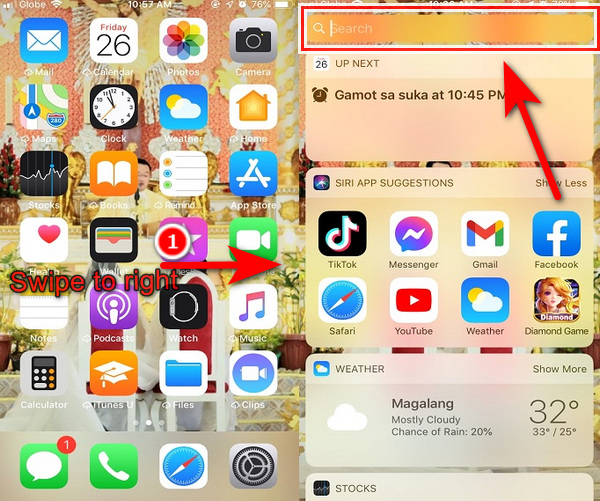
Шаг 1 Проведите пальцем по экрану iPhone вправо, чтобы увидеть Поиск Spotlight в верхней части экрана.
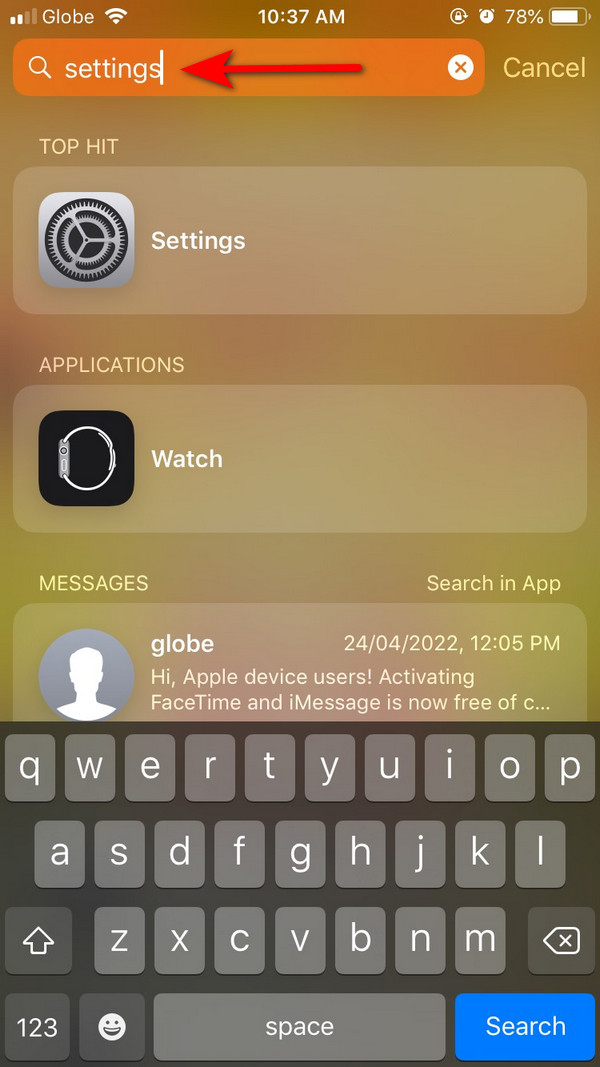
Шаг 2 Затем введите Настройки на панели поиска.
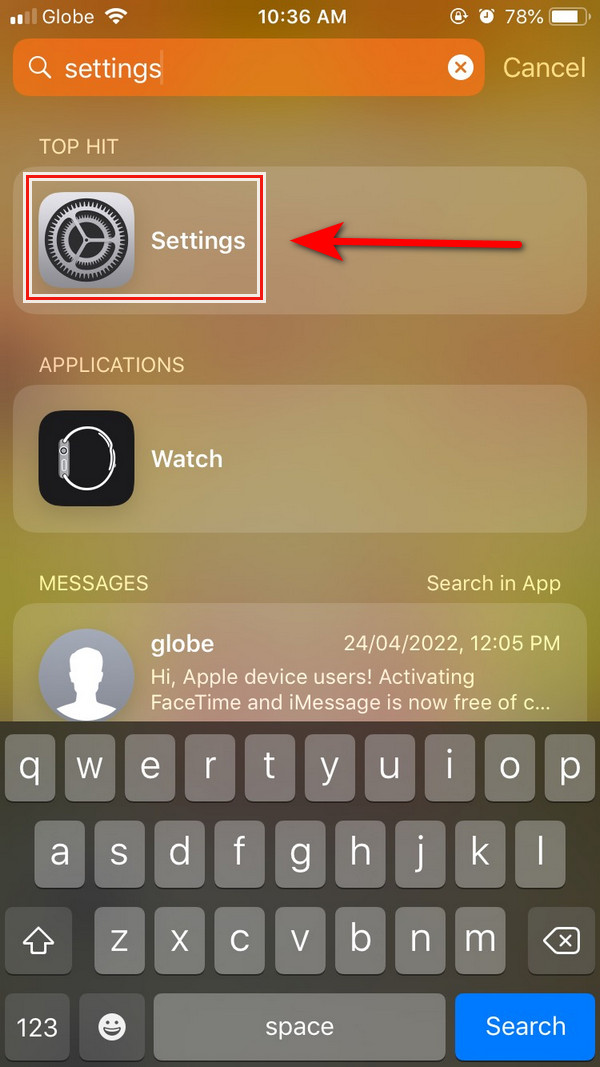
Шаг 3 После ввода Настройки в строке поиска, в нижней части строки поиска вы увидите настройка приложение и отметьте его.
Шаг 4 Как только вы нажмете настройка приложение, оно запустит приложение. Пожалуйста, прокрутите вниз и найдите Сброс кнопку и коснитесь его.
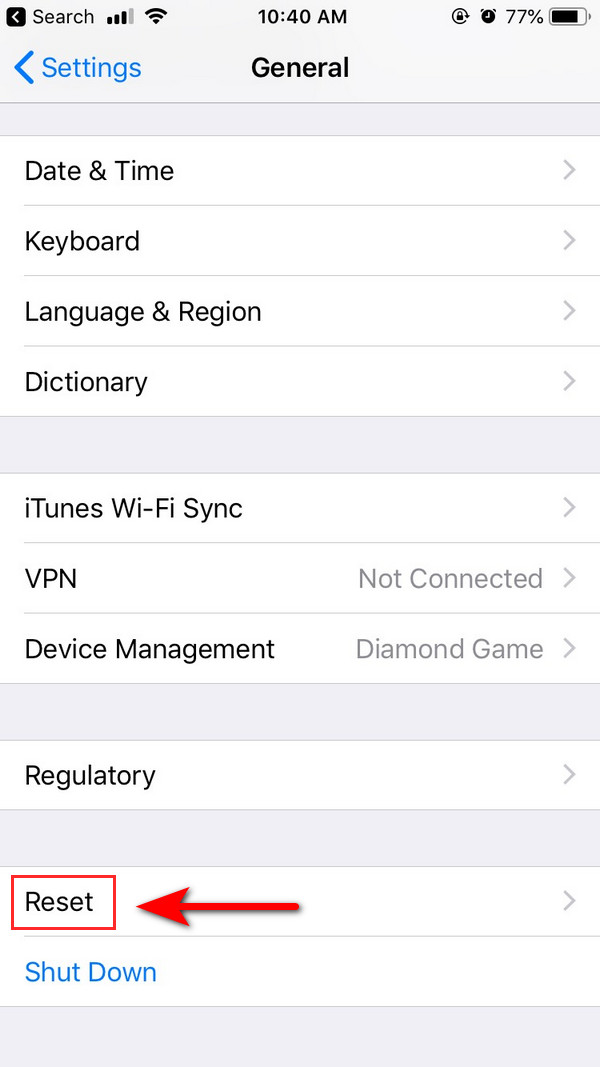
Шаг 5 Окончательно! На вашем экране вы увидите некоторые из списков о том, как выполнить сброс. Выбрать Сбросить макет основного экрана, вот и все. Он снова появится ваш пропавший без вести Настройки значок на главном экране.
Часть 2. Как вернуть значок настроек на iPhone через библиотеку приложений
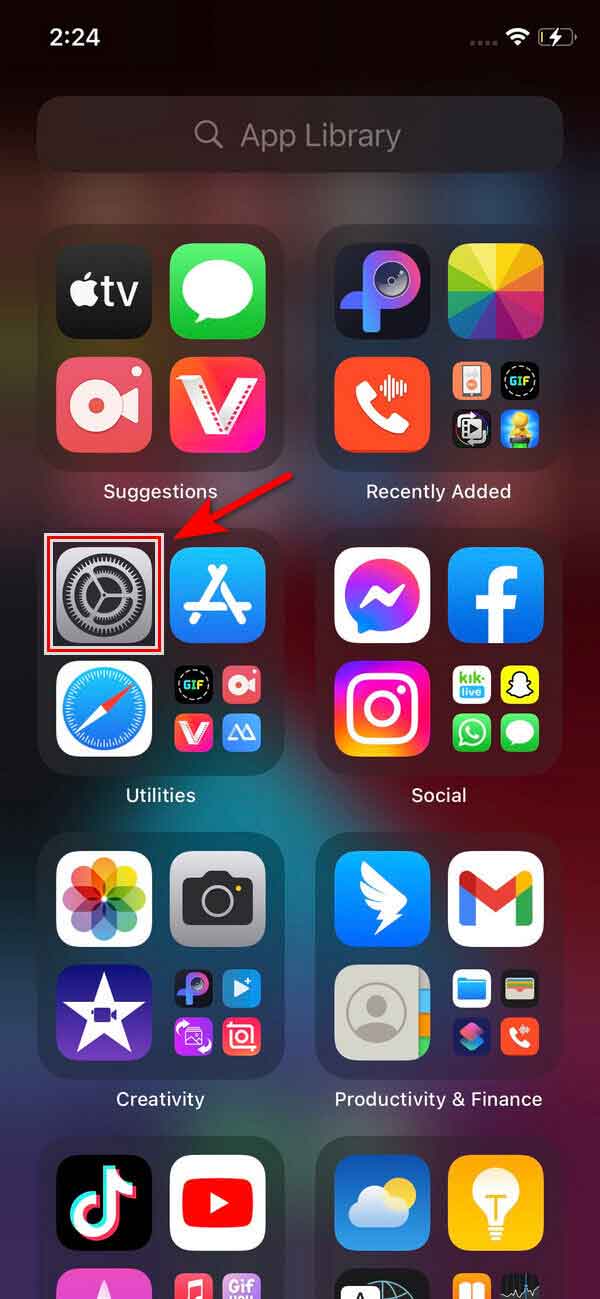
Библиотека приложений похожа на магазин, где вы можете увидеть установленное приложение на вашем iPhone; это поможет найти ваше приложение, если вы случайно скрыли его или пропустили. Кроме того, в библиотеке приложений вы можете организовать загруженное приложение по категориям.
Это шаги по восстановлению значка настроек через библиотеку приложений.
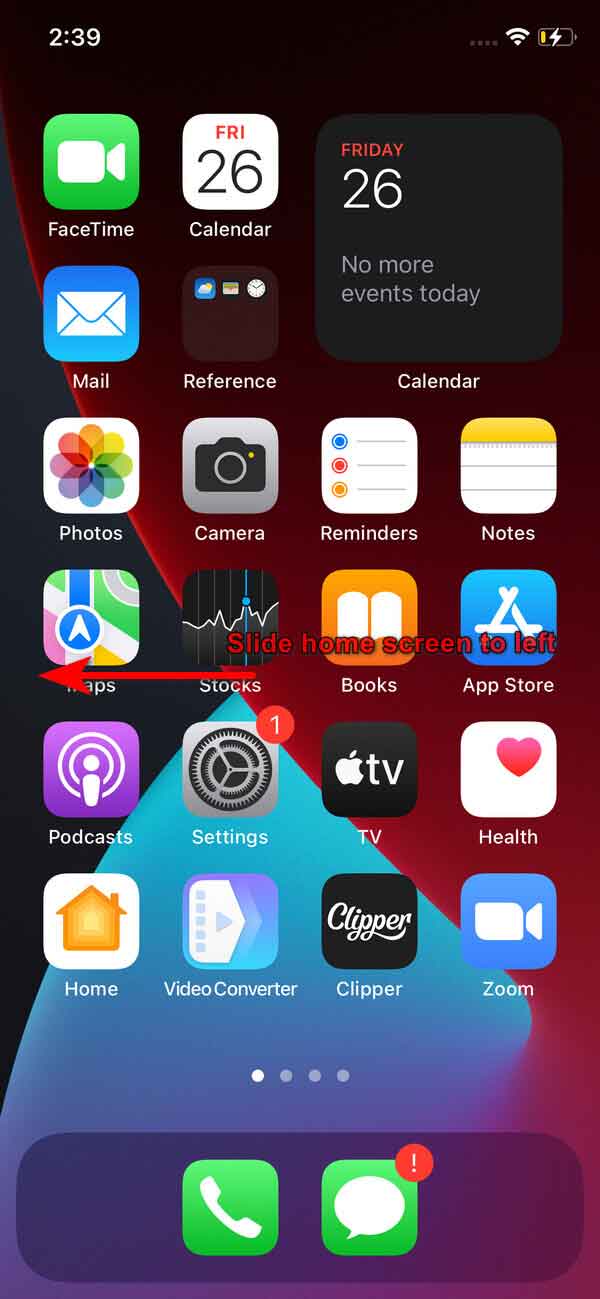
Шаг 1 Для начала сдвиньте главный экран влево, пока не дойдете до библиотеки приложений.
Шаг 2 Затем найдите значок шестеренки Настройки в вашей библиотеке приложений и нажмите на нее.
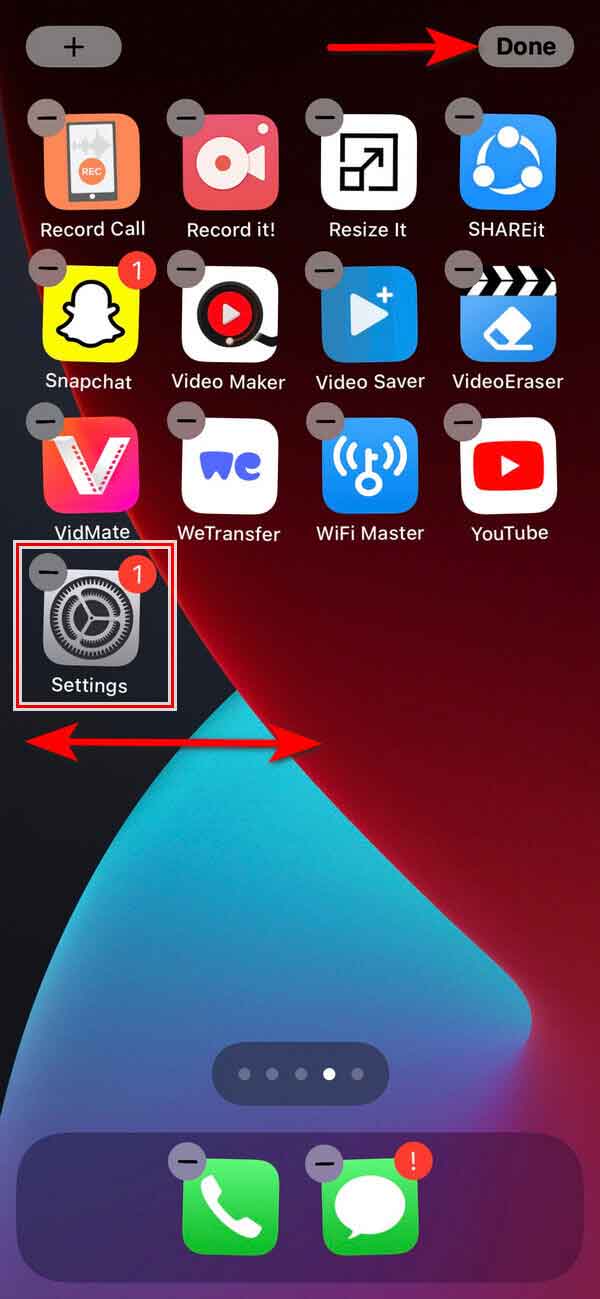
Шаг 3 Чтобы вернуть свою Настройки значок на главном экране, нажмите и удерживайте значок настройки в библиотеке приложений, чтобы получить его. После этого откроется экран меню. Проведите пальцем по экрану, чтобы разместить значок настройки, перетащите символ настройки на главный экран и поместите его туда. Вы можете разместить значок приложения в любом месте на главном экране.
Часть 3. Как вернуть значок настроек на iPhone с помощью принудительной перезагрузки iPhone
Это поможет, если вам придется перезагрузить iPhone, если вы не найдете значок настройки в поиске / библиотеке приложений Spotlight. Причиной этого может быть ошибка или проблема с программой на вашем устройстве. Перезапуск устройства обновит вашу программу для устранения некоторых проблем.
FoneLab позволяет переводить iPhone / iPad / iPod из режима DFU, режима восстановления, логотипа Apple, режима наушников и т. Д. В нормальное состояние без потери данных.
- Исправить отключенные проблемы системы iOS.
- Извлечение данных с отключенных устройств iOS без потери данных.
- Это безопасно и просто в использовании.
Для пользователей iPhone 6 и более ранних версий
Нажмите и удерживайте кнопку включения и кнопку «Домой», пока на экране не появится логотип Apple.
Для пользователей iPhone 7 и 7 Plus
Сделайте долгое нажатие кнопки включения / выключения и уменьшения громкости вместе и подождите, пока не появится логотип Apple.
Для пользователей iPhone 8, X и более поздних версий
Нажмите и отпустите кнопку увеличения/уменьшения громкости. Удерживайте кнопку включения/выключения, пока не появится логотип Apple.
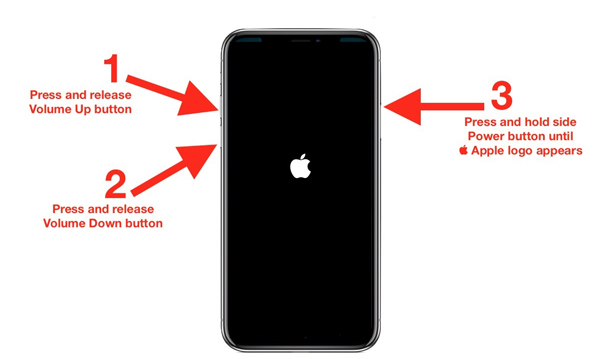
Часть 4. Как вернуть значок настроек на iPhone через настройки времени экрана
Чтобы скрыть и показать приложение, вы можете использовать Экранное время; это займет место, это не значит, что вы удалите приложение.
Это шаги по использованию настроек Экранного времени в ваших приложениях.
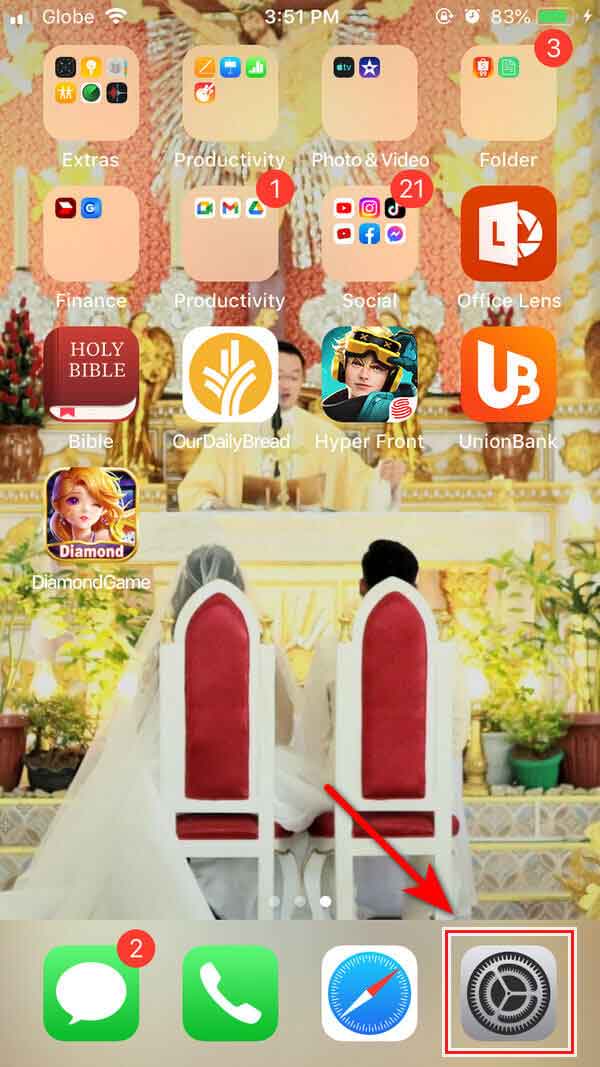
Шаг 1 Для начала щелкните значок Настройки значок на вашем iPhone.
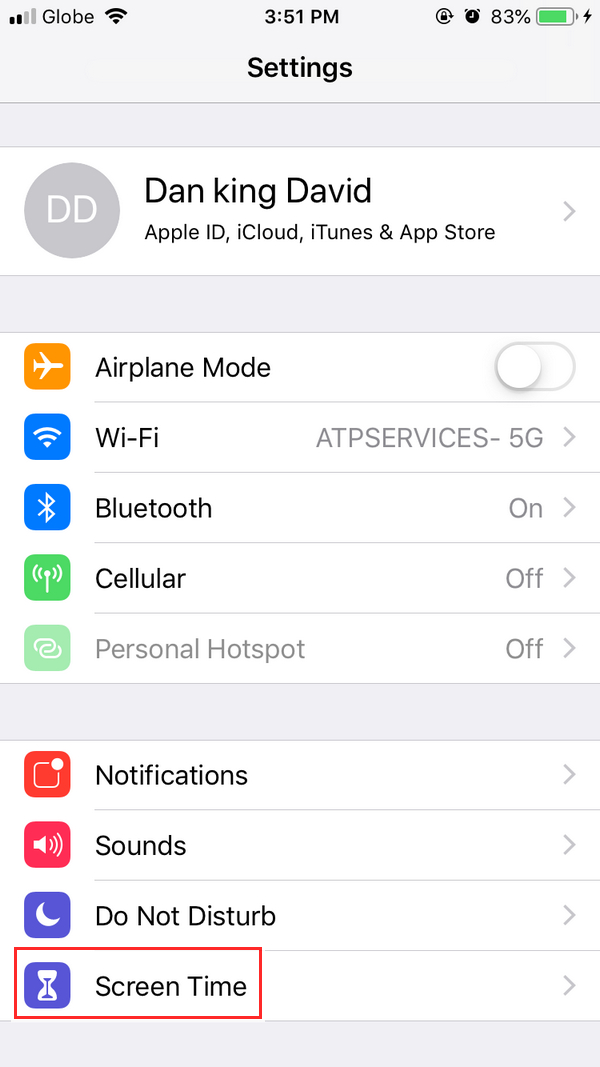
Шаг 2 Затем отметьте Экранное время продолжать.
Шаг 3 В опции списка нажмите кнопку Содержание и ограничения конфиденциальности.
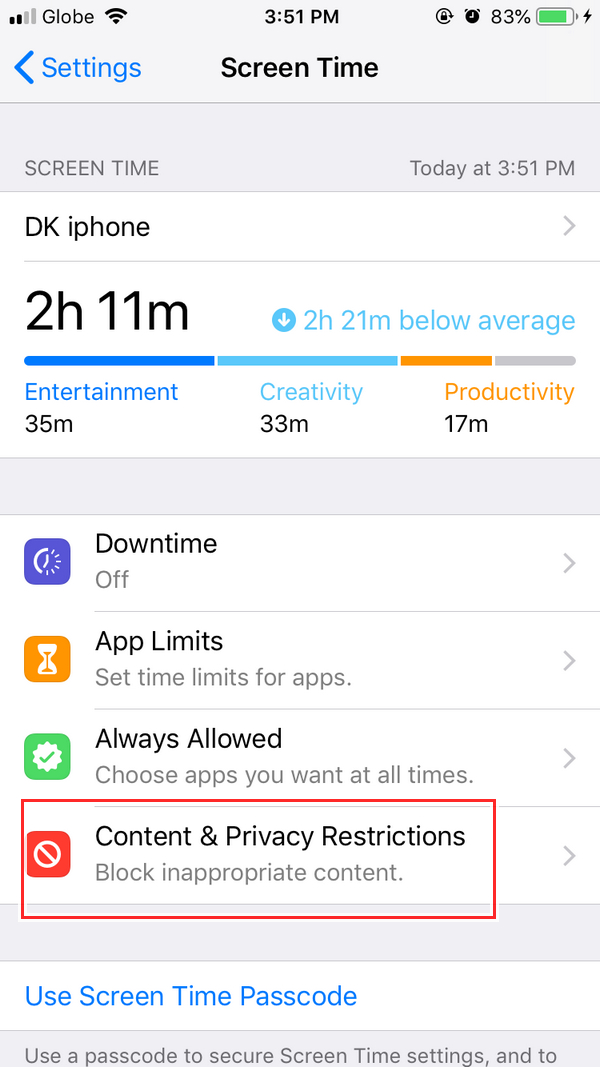
Шаг 4 Нажмите Содержание и ограничения конфиденциальности чтобы включить его, и вы увидите несколько вариантов списка ниже.
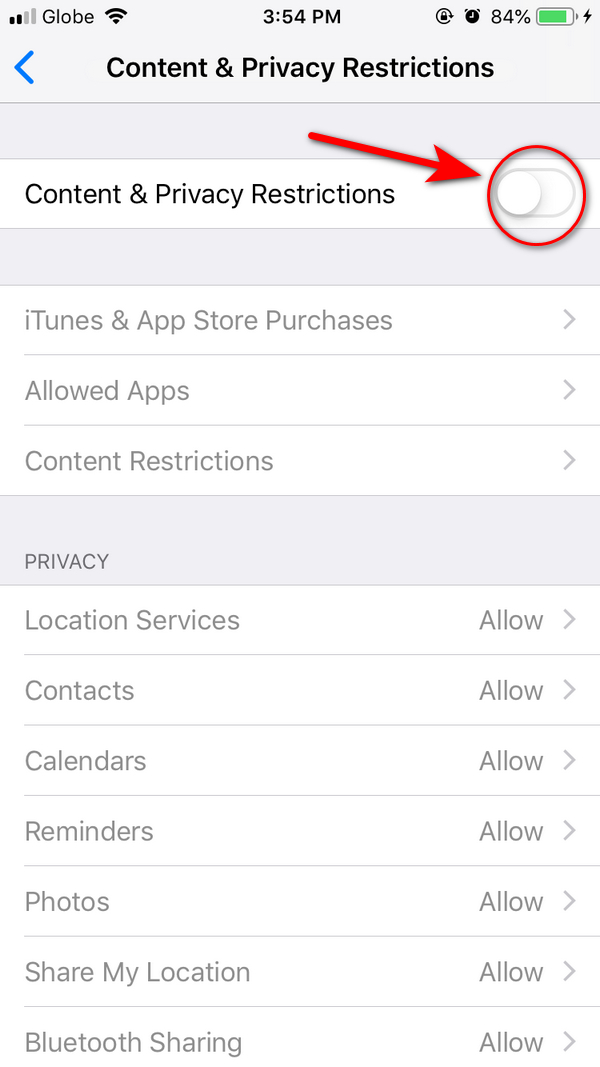
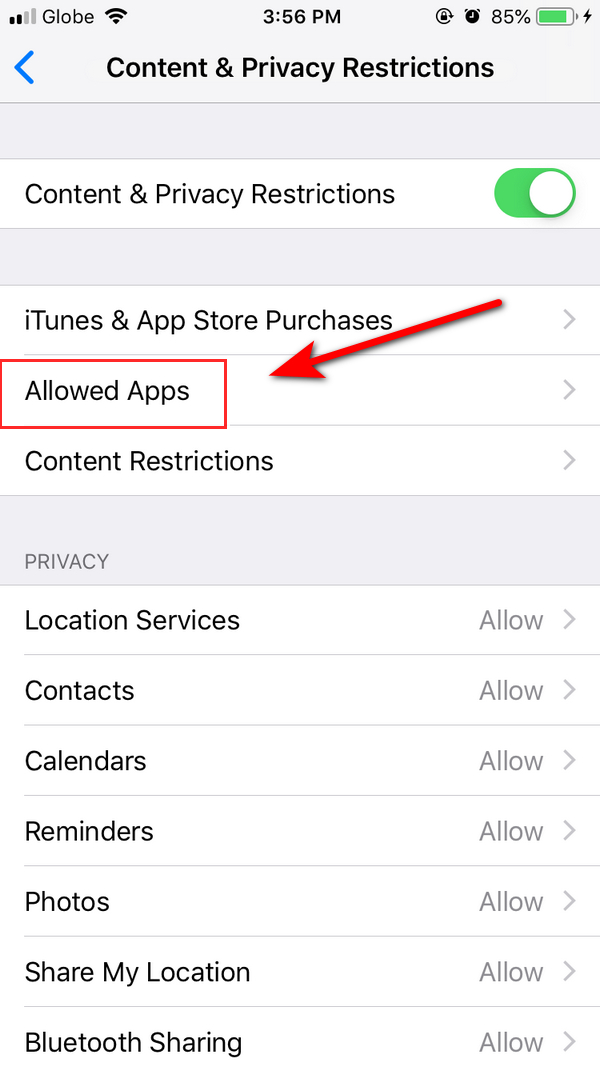
Шаг 5 После включения Содержание и ограничения конфиденциальности, Переключить Разрешенные приложения на вашем экране.
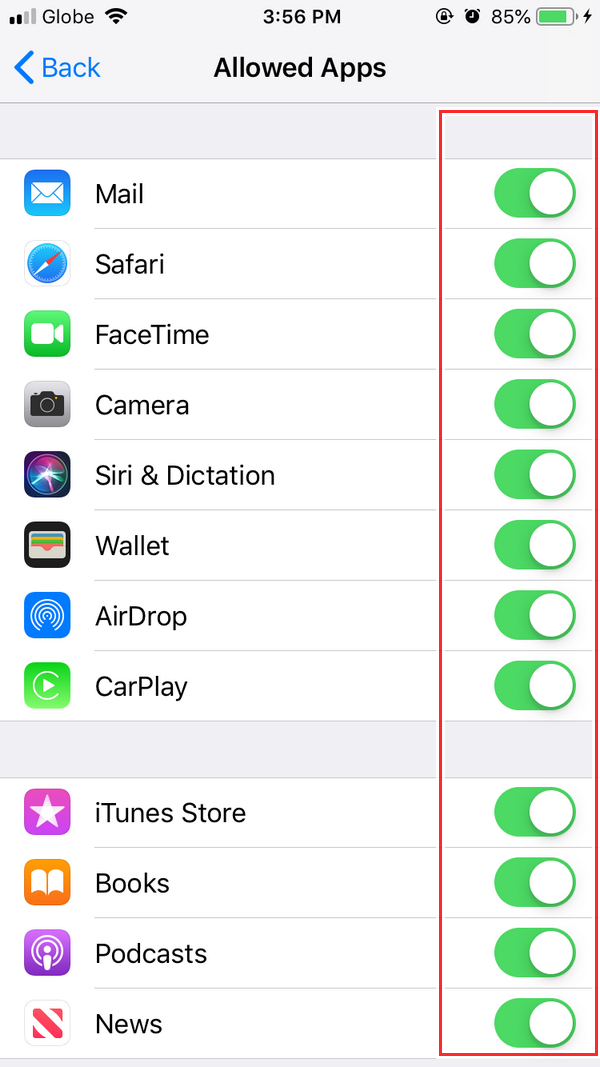
Шаг 6 Вы увидите список приложений, нажмите на приложения, которые хотите скрыть, и повторите те же шаги, если хотите отобразить приложение, и все! Вы сделали.
Часть 5. Как вернуть значок настроек на iPhone с помощью FoneLab iOS System Recovery
Если упомянутые выше методы не сработали, восстановите значок настроек на вашем устройстве iPhone. В этой теме вы можете узнать и узнать об использовании этих фантастических инструментов. Мы настоятельно рекомендуем FoneLab iOS Восстановление системы, один из лучших и самых надежных инструментов для восстановления значка настроек, отсутствующего на вашем iPhone. Приходите и попробуйте эти инструменты. Это значительно поможет вам решить проблему на вашем устройстве iPhone.
FoneLab позволяет переводить iPhone / iPad / iPod из режима DFU, режима восстановления, логотипа Apple, режима наушников и т. Д. В нормальное состояние без потери данных.
- Исправить отключенные проблемы системы iOS.
- Извлечение данных с отключенных устройств iOS без потери данных.
- Это безопасно и просто в использовании.
Вот шаги, как восстановить значок настроек на iPhone.
Шаг 1 Для начала загрузите и установите инструмент на свой компьютер, и он автоматически запустится. Далее выберите Восстановление системы iOS.
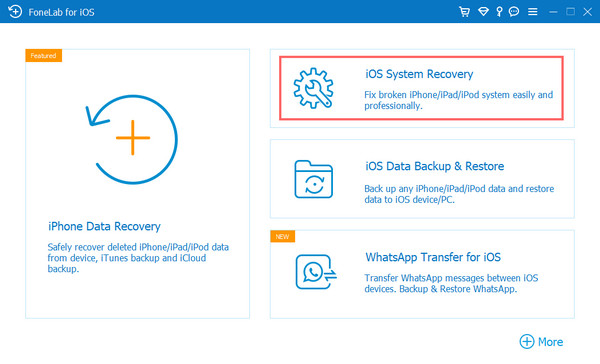
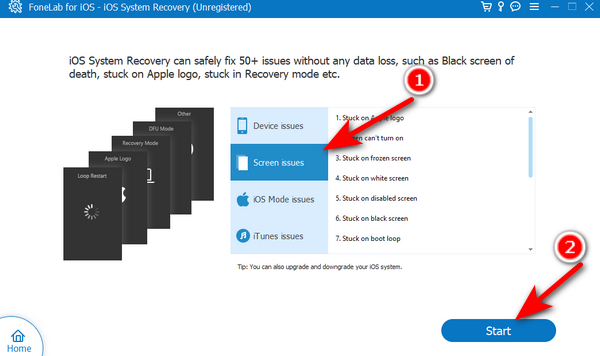
Шаг 2 После выбора Восстановление системы iOS, на экране появится опция списка и выберите, какую проблему с телефоном вы хотите исправить. Затем нажмите Начать.
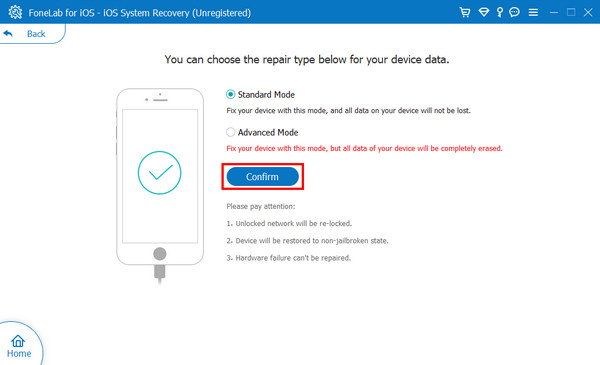
Шаг 3 После того, как вы нажмете кнопку «Пуск», на экране появится окно. Выберите тип ремонта. Вы можете выбрать Стандартный режим or Расширенный режим, Затем выберите подтвердить кнопку.
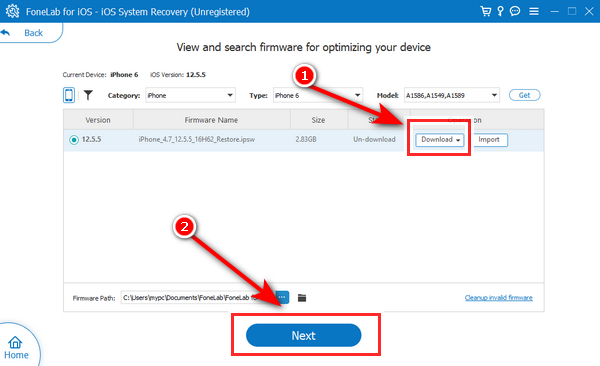
Шаг 4 В вашем интерфейсе появится возможность просмотра и поиска прошивки для оптимизации вашего устройства. Выберите прошивку, и она восстановит систему iOS. Нажмите Скачать; после загрузки поставьте галочку Следующая и подождите, пока он не завершит исправление вашего устройства iPhone.
Часть 6. Часто задаваемые вопросы о приложении Lost Setting на iPhone
1. Что произойдет, если я удалю приложение «Настройки» на своем iPhone?
Приложение настроек на вашем устройстве iPhone нельзя удалить. Это уже предустановленное приложение, необходимое для работы вашего устройства, и его нельзя удалить.
2. Как мне найти скрытое приложение на моем устройстве iPhone?
Просто откройте приложение «Настройка» на своем устройстве iOS, и вы увидите список скрытых приложений. Отметьте учетную запись «Просмотр», выберите свой Apple ID, а затем переключите «Медиа» и «Покупка». И прокрутите вниз и отметьте скрытую покупку, которая появится на экране.
3. Есть ли на устройстве iPhone секретный режим?
При использовании режима приватного просмотра для открытия приватных вкладок он не будет отображаться в истории на вашем iPhone или в списке вкладок на вашем iPhone. Вы можете нажать «Приват» в нижней части панели вкладок в нижней части экрана.
4. Как найти исчезнувшую иконку на iPhone?
Может быть несколько причин, по которым значок вашего приложения исчез. Возможно, приложение было случайно удалено или удалено с вашего устройства. Другая возможность заключается в том, что значок приложения был перемещен в другое место или на другой экран вашего устройства. Кроме того, стоит проверить, скрыто ли приложение или ограничено ли оно определенными настройками на вашем устройстве. Наконец, программный сбой или обновление могли привести к временному исчезновению значка приложения.
5. Почему исчез значок моего приложения?
Если значок исчез на вашем iPhone, вы можете предпринять несколько шагов, чтобы найти его. Сначала попробуйте найти приложение с помощью функции поиска Spotlight. Проведите вниз от середины главного экрана и введите название приложения. Если он появится в результатах поиска, вы можете нажать на него, чтобы открыть. Если это не сработает, проверьте, не скрыто ли приложение в папке или на другом домашнем экране. Проведите пальцем влево или вправо на главном экране, чтобы перемещаться по различным экранам и папкам. Если вы найдете приложение, нажмите и удерживайте его значок, пока он не начнет покачиваться, а затем перетащите его обратно в нужное место. Если приложение по-прежнему отсутствует, вы можете попробовать сбросить макет главного экрана. Перейдите в «Настройки», затем «Общие» и выберите «Сброс». Выберите «Сбросить макет главного экрана» и подтвердите свой выбор. Это приведет к сбросу макета главного экрана к настройкам по умолчанию, но не удалит приложения или данные. Наконец, если ни один из этих методов не работает, вам может потребоваться переустановить приложение из App Store.
Подводя итог, с помощью упомянутых выше методов вы смогли восстановить проблему со значком настроек на вашем устройстве iPhone. Кроме того, если у вас все еще возникают проблемы с этой проблемой, возможно, вы имеете дело со сбоем операционной системы вашего устройства iPhone. Не о чем беспокоиться. Убедитесь, что у вас есть надежный инструмент, который поможет вам восстановить Настройки значок на вашем iPhone, FoneLab iOS Восстановление системы, который имеет самый высокий уровень успеха в решении и исправлении вашего устройства iOS. И, наконец, он имеет отличные функции и прост в использовании в первый раз.
FoneLab позволяет переводить iPhone / iPad / iPod из режима DFU, режима восстановления, логотипа Apple, режима наушников и т. Д. В нормальное состояние без потери данных.
- Исправить отключенные проблемы системы iOS.
- Извлечение данных с отключенных устройств iOS без потери данных.
- Это безопасно и просто в использовании.
В iPhone пропали настройки
Когда пропадают настройки на iPhone, не стоит переживать, считая, что они удалились насовсем. Когда память телефона становится слишком перегруженной, операционная система автоматически стирает иконку с рабочего стола. Также виной может быть человеческий фактор. Например, вы случайно переместили их в другую папку, а теперь не можете найти.
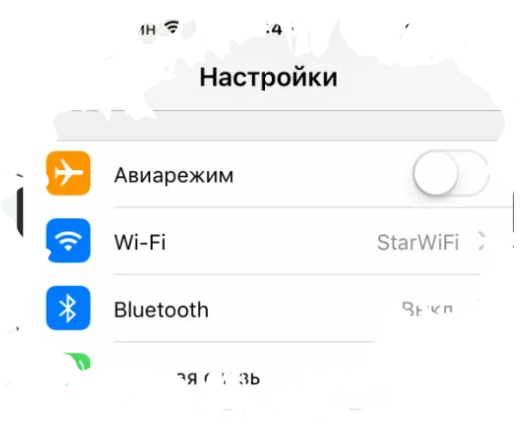
Вернуть системное приложение легко. Сперва смахните «Spotlight» и введите название, после этого при необходимости закрепите настройки на рабочем столе. Ещё один вариант – сделать запрос у голосового помощника «Siri». Не исключается возможность технической ошибки, для исправления которой достаточно перезагрузить айфон. Не стоит забывать о необходимости постоянно обновлять iOS, чтобы функции смартфона никогда не ограничивались.
Возврат к настройкам по умолчанию на iPhone
Данный шаг поможет не только вернуть пропавшее, но и восстановить первоначальный порядок приложений, как при покупке. Для осуществления не нужно устанавливать посторонние приложения, достаточно зайти в «Настройки», открыть «Основные» и выбрать «Сбросить настройки Домой». Предварительно скопируйте и перенесите важные файлы и документы, так как они могут утеряться в процессе, или же зарезервируйте их.
Если вы хорошо помните пароль от учётной записи Apple ID, то можете воспользоваться сервисом iCloud.com. После ввода данных выберите «Стереть iPhone» и подтвердите действие. Не забудьте заранее выполнить синхронизацию с iTunes, чтобы ничего не утратить.