
Xerox phaser 3020 как печатать с телефона на принтер через wifi
NokoPrint — Печать по Wi-Fi, Bluetooth и USB
Версия: 5.4.34
Последнее обновление программы в шапке: 11.11.2023


Краткое описание:
Печатайте прямо со своего устройства Android
Описание:
Печатайте прямо со своего устройства Android — быстро, легко и БЕСПЛАТНО!
Печатайте фотографии и делитесь ими с друзьями и близкими. Печатайте документы, PDF-файлы, счета, квитанции, посадочные талоны и многое другое дома, на работе или в дороге!
Вы можете печатать изображения, фотографии, веб-страницы, PDF-документы и документы Microsoft Office без загрузки дополнительных приложений или инструментов для печати в любое время и в любом месте практически на любом принтере с подключением через Wi-Fi, Bluetooth или USB.
• Печать прямо с телефона или планшета Android практически на любом струйном, лазерном принтере или термопринтере
• Печать фотографий и изображений (JPG, PNG, GIF, WEBP)
• Печать PDF-файлов и документов Microsoft Office Word, Excel и PowerPoint
• Печать нескольких изображений на странице
• Печать сохраненных файлов, вложений электронной почты (PDF, DOC, XLS, PPT, TXT) и файлов с Google Диска и других облачных сервисов
• Печать веб-сайтов (HTML-страниц), доступных через встроенный веб-браузер
• Печать на принтерах, подключенных по Wi-Fi, Bluetooth и USB OTG
• Интеграция с другими приложениями через меню «Печать» и «Поделиться»
• Множество параметров печати (выбор количества копий, разбор по копиям, диапазон страниц, размер бумаги, тип бумаги, лоток для бумаги, качество печати и т. д.)
• Предварительный просмотр PDF-файлов, документов, изображений и другого содержимого перед печатью
• Печать фотографий без полей на матовой или глянцевой фотобумаге
• Цветная или монохромная (черно-белая) печать
• Двусторонняя печать (на одной или двух сторонах)
• Печать на принтерах с поддержкой AirPrint
• Печать на принтерах, совместимых с Mopria
• Печать на мобильных термопринтерах
• Совместимость с общими принтерами Windows (SMB/CIFS) и общими принтерами Mac/Linux (Bonjour/IPP/LPD)
• HP Officejet, HP LaserJet, HP Photosmart, HP Deskjet, HP Envy, HP Ink Tank и другие модели HP
• Canon PIXMA, Canon LBP, Canon MF, Canon MP, Canon MX, Canon MG, Canon SELPHY и другие модели Canon
• Epson Artisan, Epson WorkForce, Epson Stylus и другие модели Epson
• Brother MFC, Brother DCP, Brother HL, Brother MW, Brother PJ и другие модели Brother
• Samsung ML, Samsung SCX, Samsung CLP и другие модели Samsung
• Xerox Phaser, Xerox WorkCentre, Xerox DocuPrint и другие модели Xerox
• Dell, Konica Minolta, Kyocera, Lexmark, Ricoh, Sharp, Toshiba, OKI и другие принтеры
Требуется Android: 4.4 и выше
Русский интерфейс: Да

Разработчик: Albafate
Домашняя страница: http://www.nokoprint.com/
Google Play:
Как подключить принтер Xerox Phaser 3020 по Wi-Fi: все способы

Принтеры, способные работать в домашней локальной сети, стали вполне обыденной для общественности вещью и повсеместно применяются в качестве инструмента для печати. Остановимся на неплохом варианте для дома и малого офиса Xerox Phaser 3020 и проведем первоначальную его настройку по Wi-Fi.
Обзор принтера смотрите в следующем видео:
Подключение по Wi-Fi
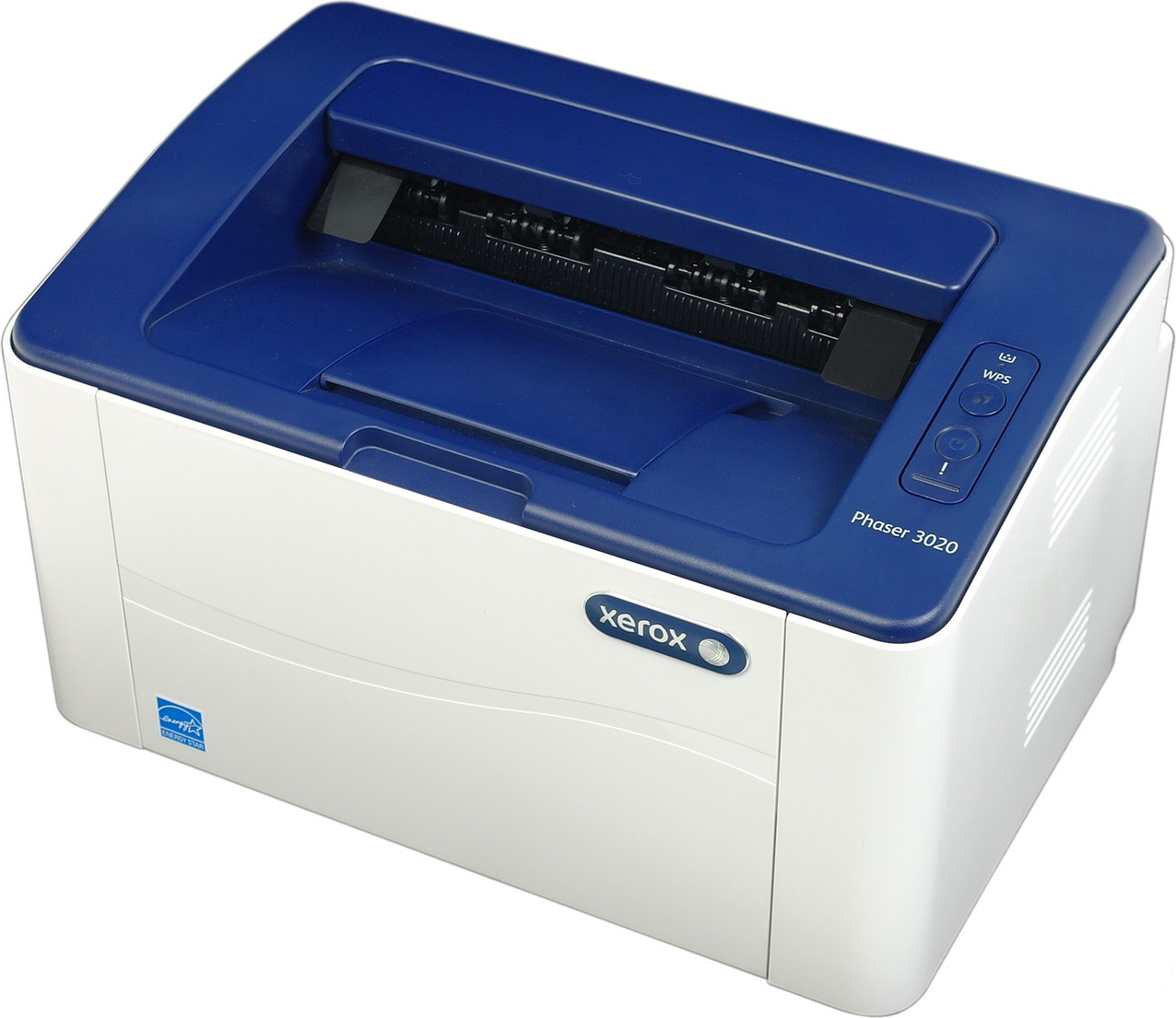
Так как принтер имеет собственный модуль Wi-Fi, он способен подключаться в двух беспроводных режимах: к маршрутизатору домашней сети и напрямую к компьютеру (ноутбуку), в котором есть собственный Wi-Fi адаптер.
В комплекте с принтером поставляется диск, на котором есть фирменная программа Xerox Easy Print Manager. В ней содержится комплект драйверов и доступ к настройке и среде печати. Но для настройки можно использовать и веб-интерфейс.
Подключите к сети электропитания печатное устройство, запустите его, положите в лоток лист чистой бумаги, нажмите на кнопку WPS и удерживайте ее 10 секунд. В распечатке отчета для конфигурации принтера необходимы следующие данные:
- IP-адрес девайса.
- Сетевые настройки по умолчанию.
- Логин и пароль локального администратора (логин по умолчанию – admin, пароль – 1111).
Это может понадобится позже, для настройки подключения напрямую.
В локальной сети
Чтобы подключить принтер к Wi-Fi точке доступа маршрутизатора:
- Подключите устройство к компьютеру по USB.
- Установите драйверы с диска, что идет в комплекте.
- С помощью утилиты Xerox Easy Wireless Setup, устанавливаемой вместе с драйверами, запустите процесс установки. Найти ее можно в Пуск или через строку поиска.
- Нажмите «Далее» и ожидайте, пока утилита представит окно «Выберите беспроводную сеть».
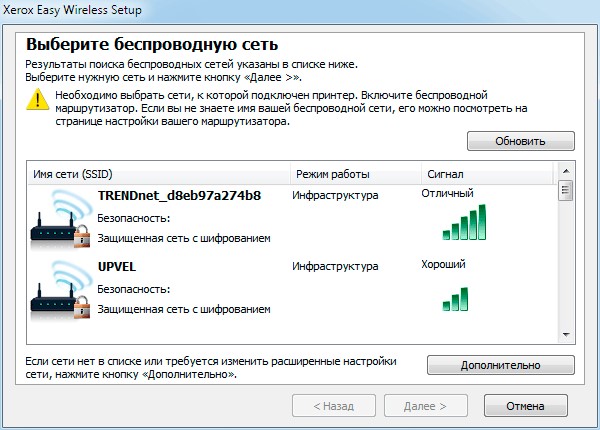
- Выбирайте домашнюю сеть по SSID и жмите «Дополнительные настройки».
- Вводите пароль, жмите «Далее» и «Готово».
Теперь вы можете для дальнейших настроек использовать веб-интерфейс через браузер, например, для прямого подключения принтера к ноутбуку (смартфону) без проводов.
Напрямую (Wi-Fi Direct)
Для соединения устройств по Wi-Fi напрямую, в обход роутера:
- В адресной строке браузера введите IP-адрес принтера, который указан в распечатке. Устройство для печати должно быть подключено к компьютеру по USB.
- Введите логин и пароль администратора.
- Перейдите в раздел Настройки (Properties) и выберите Wi-Fi Direct.
- Введите необходимые данные: имя, айпи адрес устройства, группа (Activate), пароль и жмите Apply.
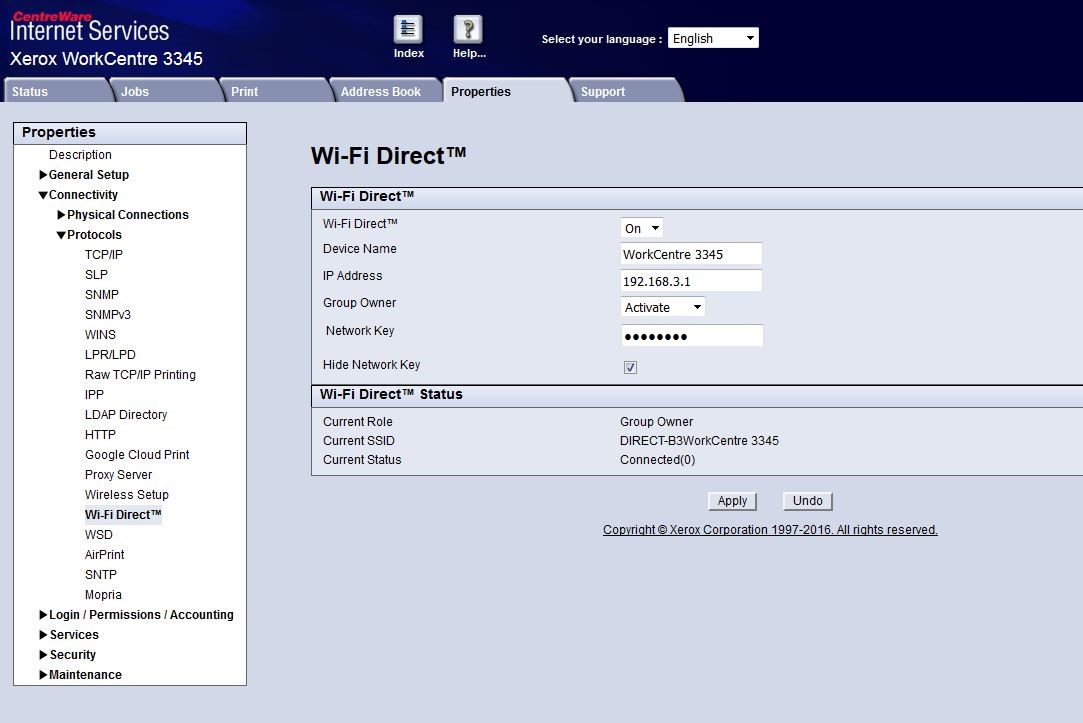
- Готово, теперь на ноутбуке или смартфоне через поиск Wi-Fi сетей обнаружьте созданную точку доступа и подключитесь к ней.
Принтер обнаружиться в качестве подключенного устройства и будет доступен для печати.
Полную версию руководства пользователя скачивайте ЗДЕСЬ .
Заключение
Xerox Phaser 3020 с настроенным подключением по Wi-Fi – отличное решения для дома и небольшого офиса. Настройка подключения происходит довольно просто как в сети роутера, так и напрямую.
Если же нужно предоставить доступ к печати за пределами локальной сети, дополнительно активируйте функцию «Виртуального принтера» в собственном Google профиле и управляйте печатью через свой аккаунт на втором синхронизированном устройстве с любой точки мира.
Помогла ли вам эта статья?
101 145 23

Автор статьи
Хомяк 729 статей
Первый в мире автор-хомяк. Админ нашего паблика ВК. Домашний питомец пропавшего WiFi Гида и обладатель большой семьи. Треш, зерно и AC/DC — никакой слабости.
Вам также может быть интересно
Всем привет! Сегодня я расскажу и покажу вам, как настроить мини-колонку Алиса. Самая главная

Всем привет! Мой встроенный вай-фай модуль сгорел. Поэтому мне пришлось покупать внешний аппарат, и
Приветствую! Ваш покорный слуга Ботан обзавелся беговой дорожкой. Точнее не беговой, а ходьбовой. А
Приветствую вас в очередном обзоре на сайте WiFiGid! Продолжаю серию обзоров, посвященных покупкам на
Комментарии: 23

Да все там просто, только знать надо как. Благодарю
у меня ничего не выходит, уже всё перепробовалала
Да подключилась наконец-то, ух, аж вспотела
Вот бы еще кто-нидь подсказал аналог Xerox Easy Wireless Setup для Ubuntu… А то никак не могу попасть в web-интерфейс.
Отличный принтер в своей ценовой категории, который безупречно работает на iOS Catalina без всяких драйверов. По поводу подключения – не нашёл нигде в сети подробных инструкций, разобрался сам, оказалось все очень и очень просто. Если есть роутер с usb выходом и поддержкой WPS – то вообще никаких проблем не будет. Я подключал через Time Capsule – заходим в приложение AirPort на iPhone или iPad, далее в правом верхнем углу нажимаем «Править», далее в самом низу «Дополнительно», перематываем вниз и выбираем «Добавить принтер WPS» (выделено синим цветом), принтер должен быть включён в это время и соединён через USB провод (есть в комплекте. При первом подключении через WPS без USB шнура – ничего не получилось), и далее ждём. Буквально секунд 30-40 и принтер появляется и готов к работе. Обязательно нажимаем – «Готово», Настройки сохраняются и можно печатать. Шнур USB убираем в дальний ящик. Абсолютно без проблем распечатал с iPhone Х, iPad Pro, с iMac с iOS Catalina.
настройка wi-fi в принтерах xerox phaser 3020, 3052, 3260
Всем пострадавшим от оригинальной инструкции Херох по настройке вайфай посвящается. Метод подключения без использования диска и драйверов от херох.
Проверено под вин10, но должно работать под вин7 и вин8.
1 — после установки картриджа подключите принтер к компьютеру по usb, компьютер должен выбрать драйвер сам.
2 — сделайте пробную печать, выбрав соответствующий принтер. Если принтер выполнил ваше задание по печати, приступайте к следующему пункту.
3 — удерживая свыше 4х секунд кнопку «отмена печати» получите распечатку параметров принтера. //это единственное полезное что написано в родной инструкции
4 — в списке доступных вашему компьютеру вайфай сетей найдите что-то похожее на DIRECT-ERPhaser 3052 и подключитесь к ней, используя в качестве пароля набор цифр во второй строке снизу второго листа, полученного в результате выполнения пункта 3 — это wps-ключ сети раздаваемой принтером.
5 — на второй странице, которую выдаст вам принтер после выполнения пункта 4 в пятой строке снизу будет айпи адрес начинающийся с 192 — это адрес который вам надо ввести в браузере, чтобы попасть в сетевые настройки принтера
6 — вы попадете в почти-админку встроенного в принтер роутера, про которую вы уже многое читали в «родной инструкции»(тм)
7 — в админке надо нажать кнопку «свойства» и ввести логин/пароль admin/1111 для реального входа в админку (эти логин и пароль тоже указаны в родной инструкции)
8 — слева в нижней части меню админки вы увидите надпись wi-fi, и там еще один wi-fi. Войдите в этот раздел меню.
9 — нажмите кнопку «мастер» в разделе «параметры вафай» справа.
10 — вы увидите список вайфай сетей, которые «видит» принтер. Сразу предупрежу сети 5 ггц он не видит.
11 — выберите сеть и ДВАЖДЫ введите ее пароль.
12 — вы почти победили.
13 — в панели управления windows в разделе «устройства и принтеры» вашего компьютера может появиться, а может и не появиться 2 сетевых принтера, это в дополнение к тому принтеру который появился когда вы первый раз подключили принтер по усб
14 — если 2 сетевых принтера не появились, то нажмите кнопку «добавить принтер» и из списка последовательно добавьте тот у которого название содержит название вашего принтера и второй с названием похожим на XRX9C934E3B1626. добавить надо ОБЯЗАТЕЛЬНО ОБА!
15 — сделайте пробную печать отправив задание на устройство с названием похожим на XRX9C934E3B1626
16 — если все ок — радуйтесь жизни. Если что-то пошло не так — ничем не могу вам больше помочь :). Найдите специалиста.
После этих процедур ваш принтер должен быть всегда доступен для печати.
Пункты 13-15 надо выполнить на каждом компьютере сети, с которого вы собираетесь выполнять печать на принтере. Возможно также придется выполнять и пункты 1-2 на каждом компьютере сети, «но это не точно» :).
Принтер лазерный монохромный Xerox Phaser 3020
Принтер XEROX Phaser 3020 <3020V/BI(M)>(A4, 128Mb, 20 стр/мин, 1200dpi, USB2.0, WiFi) Для ежедневной печати документов дома или в офисе можно купить принтер Xerox Phaser 3020 с Wi-Fi интерфейсом, продажа которого осуществляется в НИКСе по выгодным ценам. Он реализует технологию лазерной монохромной печати, позволяя распечатывать черно-белые документы на обычной и плотной бумаге, конвертах, прозрачной пленке и наклейках максимального формата А4 плотностью от 60 до 163 г/м2 с разрешением 1200 x 1200 dpi и скоростью 20 стр./мин. Ресурс принтера Xerox Phaser 3020 с отделкой корпуса из пластика синего и серого цветов составляет 15 000 страниц, благодаря чему он отлично справится с небольшим объемом работы.
Принтеры с WiFi, Принтеры и МФУ монохромные
Артикул: #204373 Сравнить

Назад Вперед
Перемещаться по товарам:
ЦЕНА: 15 927 руб.
В КОМПЬЮТЕР
за б/н юрлицам: 16 851 руб.
Купить в один клик!
Открыть корзину
В кредит онлайн за 576 руб/мес, в том числе для юрлиц
| Условия кредита | |
|---|---|
| Оформление кредита | за 3 минуты |
| Ежемесячный платеж | 576 руб/мес |
| Первый взнос | нет |
| Срок | 36 месяцев |
| *Расчёт носит примерный характер | |
Подробнее
В вашем городе 1 магазин и 1208 пунктов выдачи заказов
Оформить заказ в городе: ОДИНЦОВО
КУПИТЬ В МАГАЗИНЕ: САМОВЫВОЗ ИЗ МАГАЗИНА БЕСПЛАТНО
пн-пт: 10:00-20:00; сб-вс: 10:00-19:00

Доставка в пункт выдачи .

Доставка на дом .
вы можете выбрать на карте пункт доставки

Адрес: Телефон: открыто:
Срок гарантии: 10 мес.
(пожаловаться на срок гарантии)
Характеристики

Тип: Самая недорогая бумага A4 Формат: A4 (210 x 297 мм) Количество листов: 2500 Цена за лист: 0.82 руб. Цена: 2 052 руб.
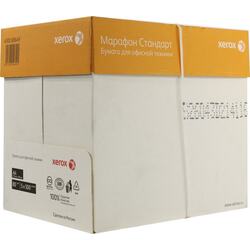
Тип: Самая недорогая бумага A4 Формат: A4 (210 x 297 мм) Количество листов: 2500 Цена за лист: 0.81 руб. Цена: 2 035 руб.
Опции, расходные материалы и аксессуары
Отзывы
Отзывов еще нет, ваш может стать первым!
Сравнение производительности и результаты тестов
Вперед
Чтобы помочь вам сделать осознанный выбор, принтер был протестирован в Компьютерном Супермаркете НИКС 23.11.2023. Результаты тестирования наглядно отображены в диаграмме и двух таблицах.
На диаграмме приведены результаты тестов для выбранного артикула (выделен красным цветом) и еще 9 товаров, схожих по цене. Показатели в процентах указывают на приближение к макcимальному из зарегистрированных результатов. То есть, если ваш выбор пал на товар с показателем 50%, это означает, что есть аналог в 2 раза быстрее (с показателем 100%), но, разумеется, по совсем другой цене.
За диаграммой следует таблица с аналогичными показателями для 10 товаров-чемпионов в своей категории, в виде рейтинга ТОП10.
По этой таблице легко определить место принтера и мфу в общей «табели о рангах», а также оценить, насколько дорого будет попытаться повысить производительность. Выбранный товар также выделен красной строкой.
Последняя табличка — просто список результатов тестов. Из них подсчитывается процентный рейтинг, который использовался в двух первых отчетах. Кликнув на название теста, можно перейти к сводной таблице с показателями всех товаров категории, в том числе и отсутствующих на складе в данный момент.
Для сравнений используются только товары, которые сейчас есть в наличии.
Если вы решили подойти к выбору нового оборудования всерьез и со всей ответственностью, неоценимую помощь окажет полный рейтинг Рейтинг принтеров и МФУ по цене печати на А4, включающий результаты тестирования отсутствующих сейчас на складе товаров.
Рейтинг принтеров и МФУ по цене печати на А4
процент от максимально зарегистрированных результатов по всем тестам