
Беспроводной дисплей Xiaomi: что это, как настроить на ПК
Много рассказывать о пользе вывода контента со смартфонов на большой экран ПК или смарт ТВ нет смысла. Такая функция уверенно становится базовой потребностью человека в современном мире, но иногда возникают трудности с её настройкой. Давайте вместе разберемся в том, как можно легко настроить трансляцию со смартфона Xiaomi посредством функции «беспроводной дисплей Xiaomi». Для начала немного теории.
Технология WiDi – что это?
WiDi — это сокращенное название от Wireless Display, что в свою очередь так и переводится – беспроводной дисплей. Это технология, разработанная компанией Intel, для прямой трансляции изображения с мобильного устройства на большой экран монитора или телевизора, минуя кабель HDMI. Такое подключение происходит через внутреннюю сеть, которую создают два устройства между собой по Wi-Fi Direct.
Системные требования для WiDi
Так как WiDi является технологией, то вполне очевидно – она будет работать только тогда, когда это предусмотрено производителем. Сама по себе в смартфоне или на телевизоре она не появится.
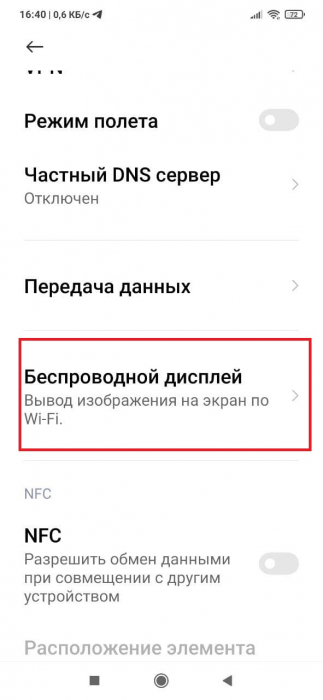
Во-первых, вам сразу стоит проверить на вашем смартфоне Xiaomi наличие функции «беспроводной дисплей Xiaomi». Сделать это можно так: настройки телефона -> подключения и общий доступ (в более ранних версиях MIUI дополнительные функции) -> беспроводной дисплей. Обычно, она поддерживается на телефонах с ОС Android 4.2 и выше и встроена в оболочку MIUI.
Во-вторых, нужно удостовериться, что сам дисплей готов принимать изображения WiDi:
В случае с ПК или ноутбуком обязательным будет наличие процессора, видеокарты и также Wi-Fi модуля от фирмы Intel. Для компьютеров эти критерии являются ключевыми, иначе не удастся настроить соединения с беспроводным дисплеем Xiaomi по технологии WiDi.
Если мы говорим о телевизоре , то у него тоже должен быть встроен чип, который поддерживает WiDi Miracast. Вам нужно найти упоминание этой технологии в настройках телевизора или инструкции. Отмечается, что самые свежие телевизоры могут уже и не поддерживать данную технологию «с коробки». В таком случае, вам будет необходимо купить внешний адаптер WiDi, который легко устанавливается в HDMI разъем телевизора. Благо, что в Китае таких разъемом для WiDi Miracast через HDMI очень много.
Как подключить смартфон Xiaomi к телевизору и ПК
С теорией и требованиями мы разобрались. Пришло время поговорить о подключении на практике.
Как подключиться к телевизору
- На смартфоне необходимо активировать функцию беспроводной дисплей, сделать это можно так: в меню настройки телефона -> подключения и общий доступ (в более ранних версиях MIUI дополнительные функции) -> беспроводной дисплей. Активируем функцию ползунком . После этого появляются все доступные устройства в радиусе действия;
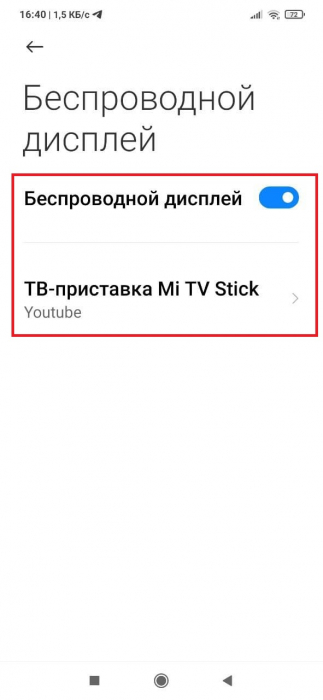
- Выбираем нужный телевизор из списка и дальше переходим к телевизору;
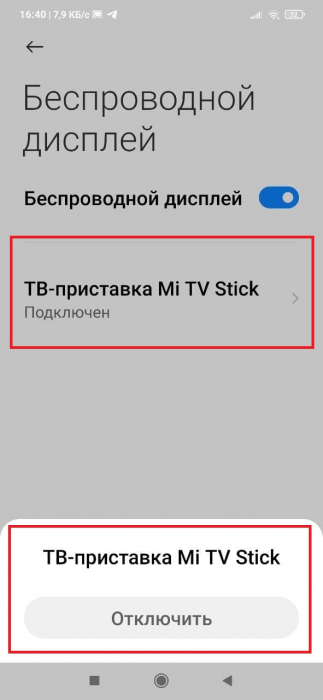
- На многих современных телевизорах, уже после данного запроса со смартфона появится меню сопряжения с вашим телефоном. Необходимо взять пульт и разрешить телефону подключиться к вашему ТВ. И всё, можете пользоваться вашим Xiaomi через телевизор. Если же у вас ничего не произошло, то мы идём дальше;
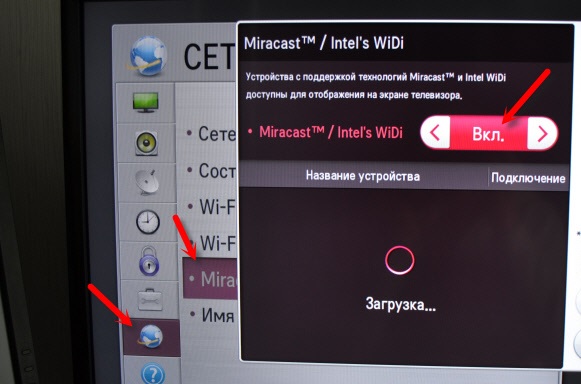
- В меню настроек ТВ заходим в пункт «Сеть» или «Подключения» и в списке беспроводных сетей ищем что-то с упоминаем Intel, WiDi и Miracast. Если в телевизоре вам не удалось найти ничего подобного – ваш ТВ не поддерживает технологию WiDi и вам необходимо купить внешний адаптер. В нашем случае, ТВ не поддерживал эту технологию и мы подключили смартфон через беспроводной дисплей Xiaomi к ТВ при помощи приставки Mi TV Stick, которая моментально нашлась телефоном Xiaomi;
- Как только на телевизоре мы нашли и подтвердили сопряжение со смартфоном, процесс подключения завершен – пользуйтесь на здоровье;
Как подключиться к компьютеру с Windows 10 и 8.1
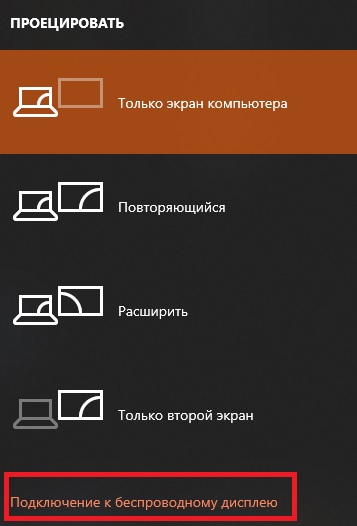
- Если на вашем компьютере стоит Windows 8.1 или 10, то нажмите комбинацию Win+P и в появившемся меню выберите пункт «Подключение к беспроводному дисплею»;
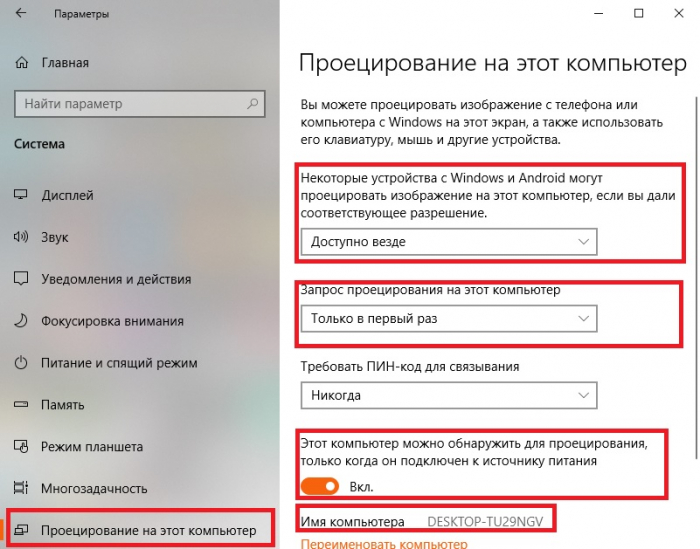
- В появившемся окне, внизу выберете пункт «Проецирование на этот компьютер»;
- В настройках вам необходимо указать, что ваш ПК «Доступен везде» и проверить имя вашего компьютера. После того как ваш компьютер готов к трансляции, переходим к смартфону;
- Для подключения беспроводного дисплея Xiaomi с трансляцией на ваш монитор компьютера зайдите в меню, настройки телефона -> подключения и общий доступ (в более ранних версиях MIUI дополнительные функции) -> беспроводной дисплей. Активируем функцию ползунком . После этого смартфон должен найти ваш активный дисплей на компьютере;
Важно : как мы писали ранее, это возможно, только если ваш компьютер имеет сетевую карту Intel, которая способна поддерживать WiDi.
Как подключиться к компьютеру с Windows 7
- Необходимо скачать и поставить дополнительный софт. После установки специальной программы от Intel – Wireless Display Software for Windows на рабочем столе появится ярлык – Intel WiDi;
- Запускаем программу и нам нужно активировать функцию «адаптер»;
- При включенном адаптере в нашем смартфоне также заходим в меню, настройки телефона -> подключения и общий доступ (в более ранних версиях MIUI дополнительные функции) -> беспроводной дисплей. Активируем функцию ползунком . После этого смартфон должен найти ваш активированный дисплей на компьютере;
Итоги
Использование функции беспроводного дисплея в смартфонах Xiaomi реализована очень просто и понятно. Необходимо всего лишь один раз разобраться в этом вопросе и дальше проблем возникать не должно.
Из минусов и трудностей, мы можем выделить «зависимость» от поддержки технологии WiDi — ключевым параметром является наличие железа от Intel на вашем телевизоре или ПК.
Отдельно хочеться обратиться к тем, кто после прочтения этой инструкции решит купить WiDi Miracast адаптер китайского происхождения. Помните, что передача потокового видео без тормозов и зависаний требует хороших комплектующих, поэтому читайте отзывы, перед тем как купить подобный адаптер. То, что он сможет подключить ваш смартфон к ТВ — это только «половина дела», важно чтобы он обеспечил стабильную работу при сопряжении с беспроводным дисплеем Xiaomi, иначе нет смысла его покупать.
Желаем вам успешной настройки и использования беспроводного дисплея на вашем смартфоне.
��️ Передаем изображение на телевизоры Xiaomi
Смарт-ТВ от Xiaomi позволяют делать множество интересных вещей. Xiaomi Mi TV способны стать вашим цифровым ассистентом, предложить ролик на основе ваших предпочтений и многое другое. Данные телевизоры также могут дублировать картинку с вашего смартфона. Как это сделать, сейчас расскажем.

Смартфон пользователя должен поддерживать технологию беспроводного дисплея (Chrome Cast или Wi-Fi Display). Это можно проверить в «Настройках» самого смартфона. Для смартфонов Xiaomi с прошивкой MIUI данную опцию можно обнаружить по следующему пути: «Настройки» — «Дополнительные функции» — «Беспроводной дисплей». В последнем меню нужно активировать опцию «Беспроводной дисплей».
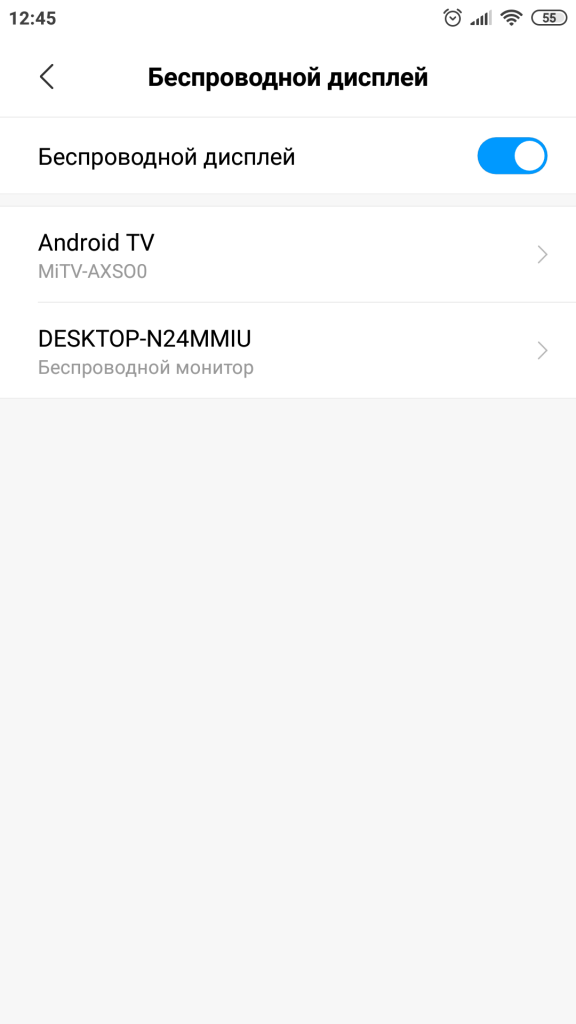
После этого в данном разделе на смартфоне будут показаны все доступные дисплеи и ТВ для передачи изображения.
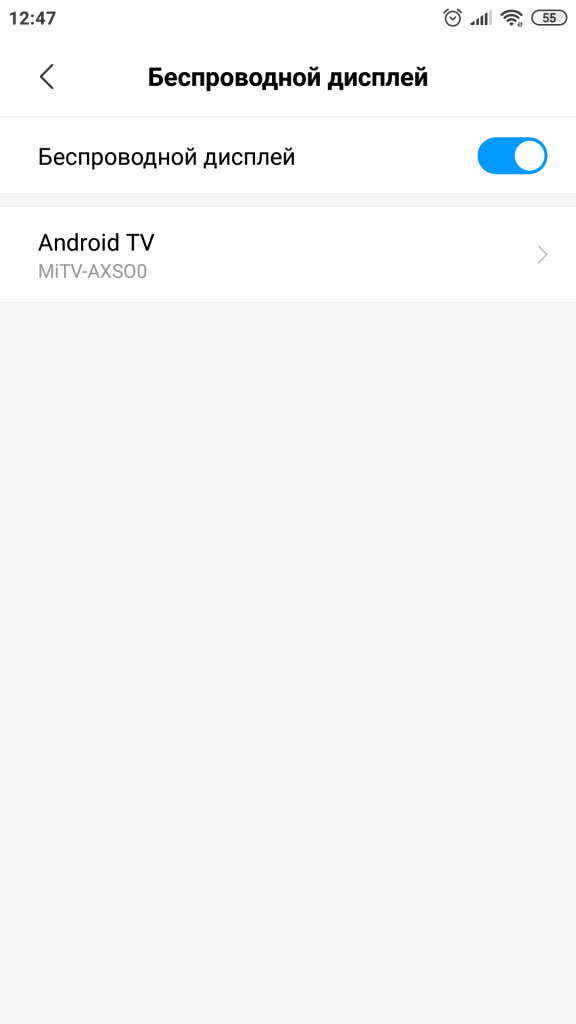
Нажимаем на название телевизора пользователя, после этого смартфон и смарт-ТВ создадут связь. Важно, чтобы ТВ и смартфон находились в одной сети Wi-Fi.
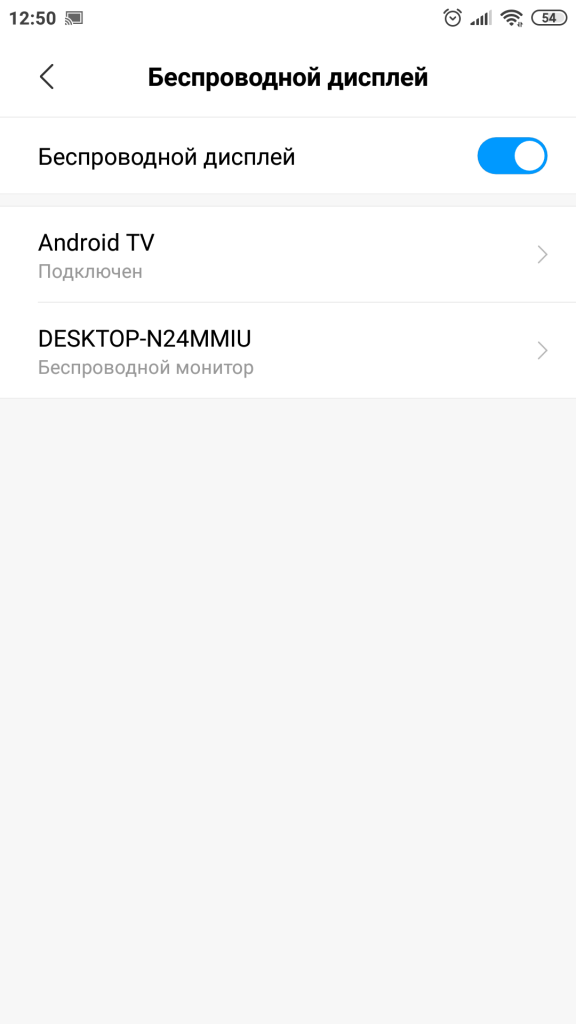
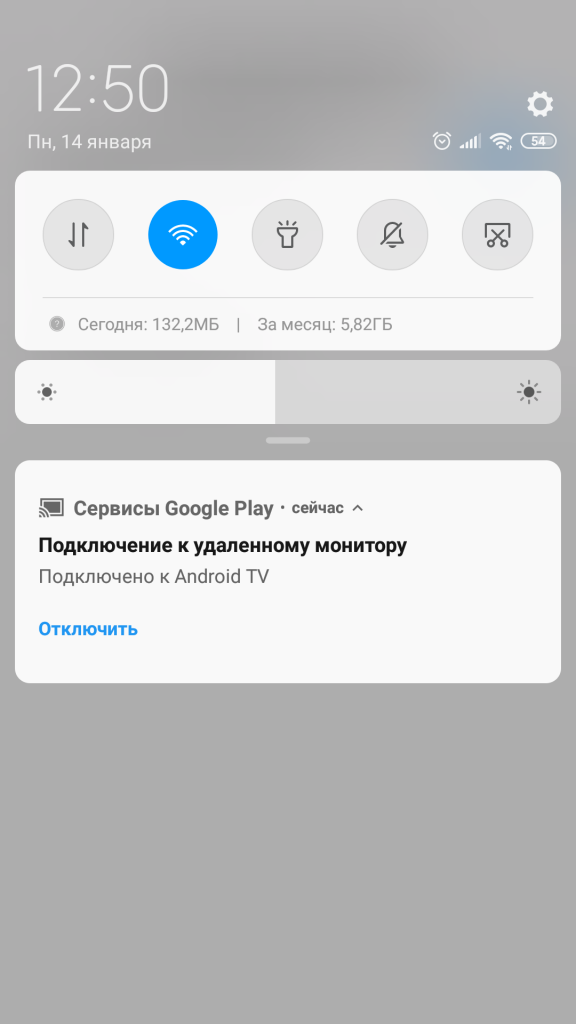
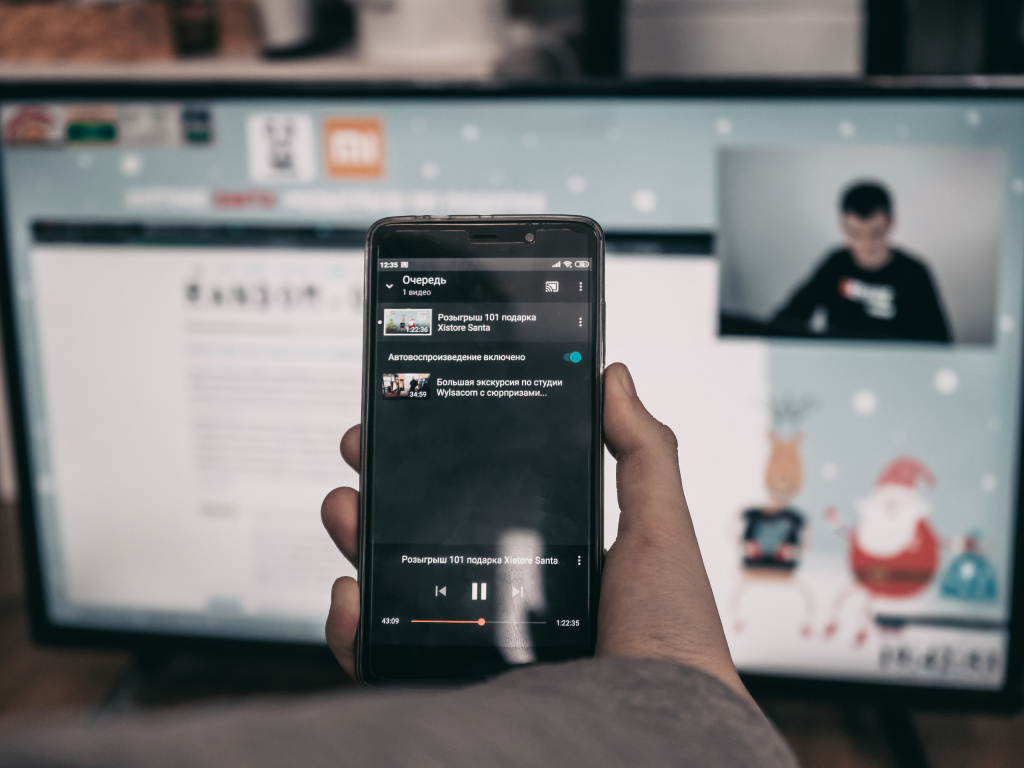
После установки связи на смартфоне появится соответствующее уведомление, а на телевизоре будет отображаться картинка со смартфона.
Как можно использовать данную технологию?
Во-первых, можно проводить различные презентации или показы без дополнительного оборудования. Фото или видео отлично будут смотреться на большом ТВ. Во время передачи изображения будет передаваться и звук со смартфона.
При помощи данной технологии телевизор можно превратить в полноценную приставку. Игра запускается на смартфоне, он используется в качестве джойстика, а изображение предстанет перед вами на ТВ.
Минус данной технологии заключаются в том, что во время передачи видео картинка может немного отставать от звука, а также заряд аккумулятора смартфона будет расходоваться более интенсивно.
Узнавайте новое вместе с Xistore!
Беспроводной дисплей на Xiaomi: как подключить на телевизоре или компьютере

Всем привет! Сегодня мы поговорим про то, как работает беспроводной дисплей Xiaomi, как его подключить, настроить и как им пользоваться. «Беспроводной дисплей» – это специальный режим, который позволяет дублировать экран смартфона на другие устройства: телевизоры, компьютеры и ноутбуки.
На современных устройствах передача данных идет за счет технологии WiFi Direct (Miracast). На старых же идет использования WiDi – проблема этой технологии в том, что её поддержка компанией Intel прекратилась еще в 2016 году.
И чуть не забыл – оба устройства должны быть подключены к одному роутеру. При этом не важно по кабелю или по Wi-Fi. Например, телефон подключен по Wi-Fi, а телевизор или ноутбук по кабелю. Самое главное, чтобы они находились в одной сети.
Как включить на телефоне
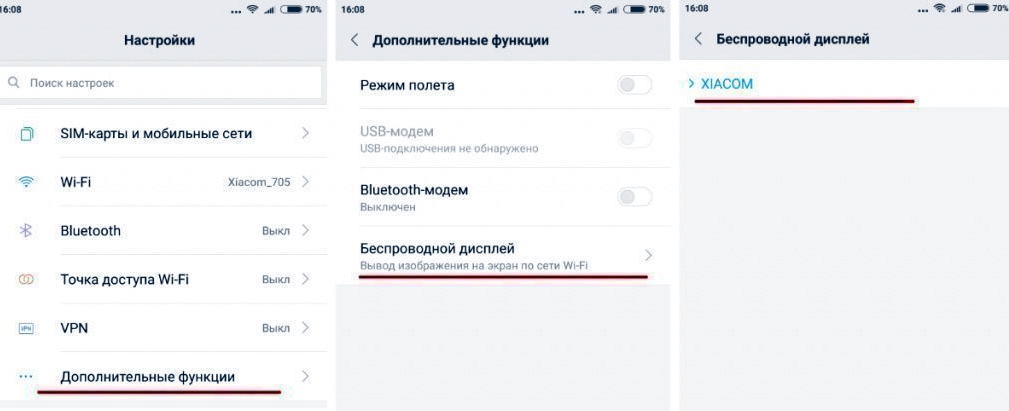
Тут все зависит от того, какую операционную систему использует ваш смартфон. Чаще всего функция находится в разделе «Настройки». Далее открываем «Дополнительные функции» и уже видим нужный нам раздел – переходим в него. Далее вы должны увидеть наименование дисплея, на который вы хотите дублировать экран. Переходим к шагу включения Miracast на экране.
Если у вас смартфон серии Mi, то «Беспроводной дисплей» может называться по-другому, да и находится в другом месте. Проще всего её запустить через дополнительное меню «Шторка» (на главной смахните пальцем сверху-вниз) – запускаем «Трансляцию». Далее вы увидите все активные устройства, к которым можно подключиться.
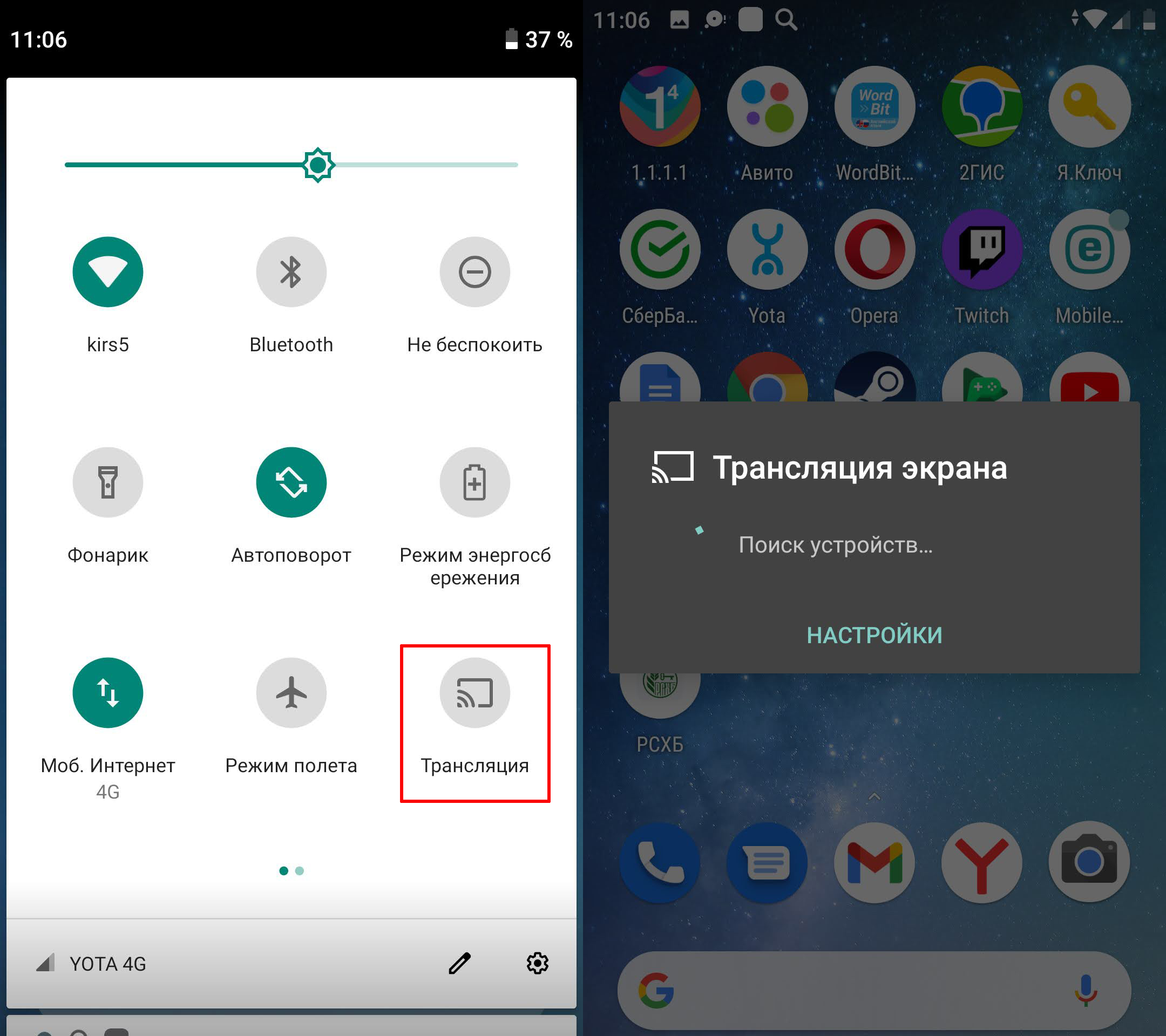
«Трансляцию» можно запустить и через «Настройки» – «Подключенные устройства» – далее выбираем «Настройки подключения» и нажимаем по нужному пункту.
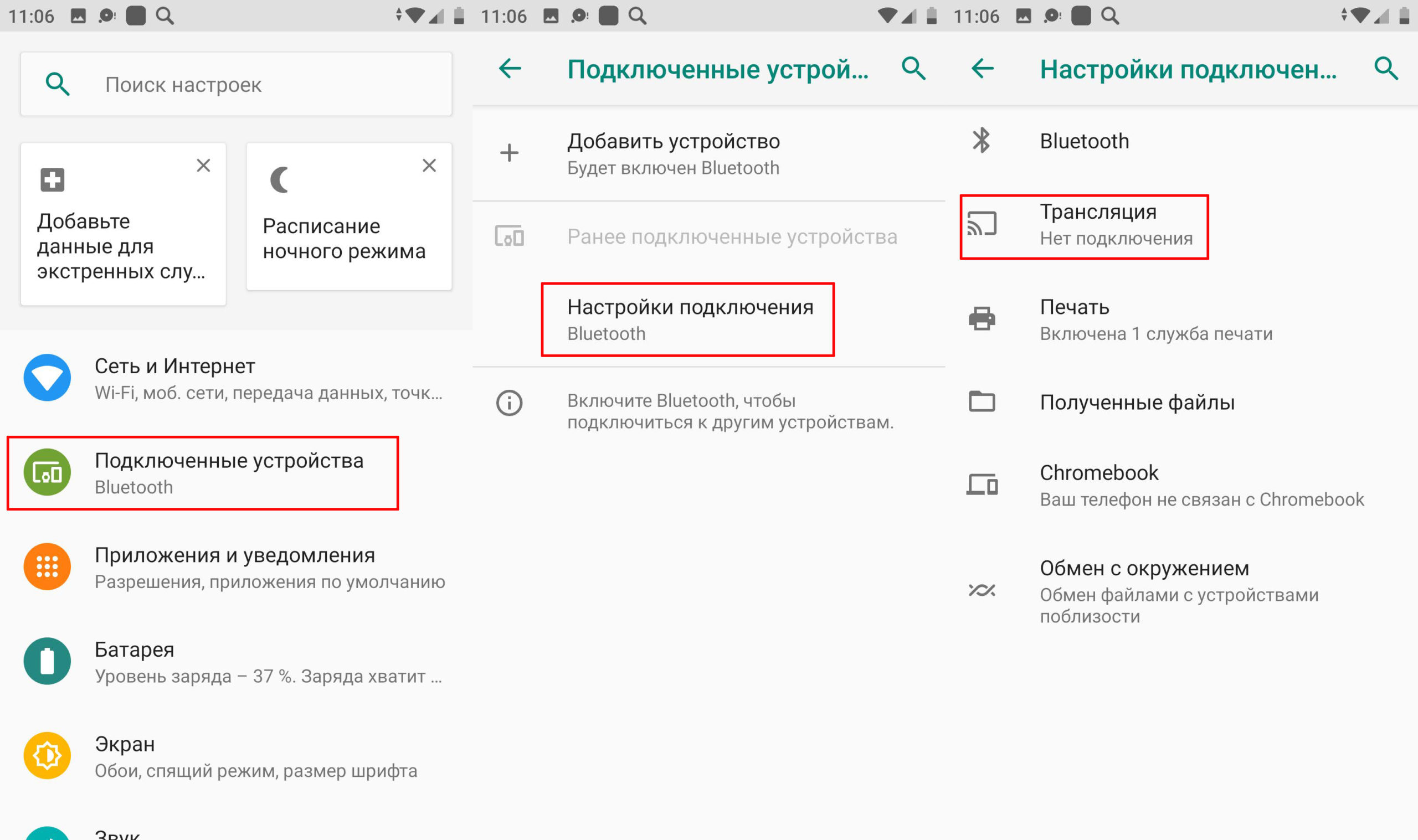
Далее вы увидите активные устройства, или те, к которым вы ранее были подключены.

Включить на телевизоре
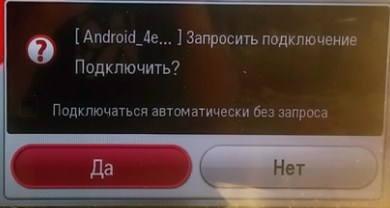
На самом деле, если у вас включен ТВ, и он подключен к одной сети роутера, то после включения функции беспроводного дисплея на смартфоне Сяоми, вы должны сразу же увидеть свой ТВ. Если нажать на него, то на экране телевизоре вылезет окошко, где вы увидите запрос на подключение – жмем «Да».
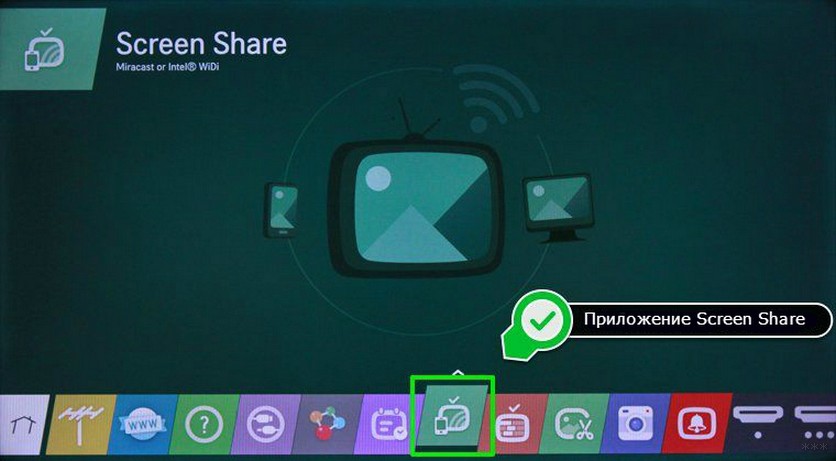
Функция в разных телевизорах называется по-разному. В LG – это Screen Share. В Samsung она может называться как «Зеркальное отображение экрана» или «Miracast». В любом случае эта штуковина будет находится в настройках ТВ, поэтому вам нужно будет самостоятельно их поискать.
Если есть трудности с подключением, то обновите операционные системы, как на телевизоре, так и на смартфоне. Также убедитесь, что оба устройства подключены к одному маршрутизатору.
Настройка на компьютере
И тут у нас появляется проблема в том, что встроенные WiDi уже не выпускаются, поддержка технологии прекратилась (как я и писал в самом начале). Мне так и не удалось найти способа, как включить эту функцию на ноутбуке или ПК без сторонних приложений. Все способы, описанные в интернете, или не работоспособны, или написаны людьми, которые вообще в этом ничего не понимают. Поэтому, если вы найдете рабочую методику, напишите и поделитесь ею в комментариях, и я добавлю её в статью.
Как подключить xiaomi к телевизору
Привыкли смотреть фильмы на экране телевизора, а компьютера нет под рукой? Решить эту проблему можно, выведя изображение с экрана Xiaomi Redmi/Mi/Note на телевизор. О том как это сделать и пойдет речь в статье.

Как это работает

Для подключения нужен компьютер с процессором и Wi-Fi модулем от Intel
Вывод изображения с экрана телефона на ТВ возможен благодаря технологии WiDi или Wireless Display. Она позволяет выводить изображение со смартфона на экран телевизора с помощью Wi-Fi подключения.
Для работы этой технологии потребуется:
- смартфон под управлением Android2+ и поддержкой этой технологии;
- телевизор с поддержкой технологии Miracast/Intel’s WiDi;
- компьютер с процессором и Wi-Fi модулем от Intel.
- устройства должны быть подключены к одной Wi-Fi сети.
Подключение к телевизору
Порядок действий следующий:
- Для смартфонов с прошивкой MIUI:
- Открыть «Настройки» → «Дополнительно» в блоке «Беспроводные сети» → «Беспроводной дисплей».
- Перетянуть ползунок вправо.

- Для смартфонов с «чистым» Android:
- Открыть «Настройки» → «Экран» → «Трансляция».

- Нажать на 3 точки в верхнем углу и выбрать «Включить».
- Открыть «Настройки» → «Экран» → «Трансляция».
- Выбрать в открывшемся списке название телевизора. Если последний не отразился в списке, то открыть настройки ТВ и включить функцию
Подключение к ТВ, не поддерживающему WiDi
Чтобы воспользоваться этой функцией на старых телевизорах потребуется дополнительное оборудование: MiraScreeen (если есть HDMI) и конвертер AV/HDMI (если HDMI нет).
После подключения MiraScreen к телевизору нужно переключить режим работы с Apple на Android/Windows, нажав кнопку на корпусе. В остальном процесс сопряжения ничем не отличается.
Возможные проблемы
Иногда не удается вывести изображение с экрана «Сяоми» на телевизор по 3 причинам:
- Порядок настройки обоих устройств был неверным и процедуру нужно повторить;
- Сбой в работе прошивки смартфона или телевизора. Решение: перезагрузить оба устройства и настроить сопряжение заново.
- Опция WiDi не поддерживается одним из устройств.
Подводя итог, можно сказать, что вывести изображение со смартфона Xiaomi на телевизор можно благодаря технологии WiDi, работающей с помощью Wi-Fi подключения.