
Права доступа к календарю
Календарь – важный инструмент для планирования мероприятий, встреч и многого другого.
Иногда возникает необходимость создать закрытый календарь отдела или просто ограничить просмотр личных событий.
В Битрикс24 вы можете создать гибкую систему прав доступа к календарям. Определите доступ к типам календарей или конкретным календарям и будьте уверены, что сотрудники видят только нужные им данные.
Обратите внимание, что администраторы портала видят все события календарей сотрудников, вне зависимости от настроек прав доступа.
Доступ к конкретному календарю
Вы также можете настроить доступ для каждого календаря в отдельности.
Для этого перейдите в список календарей.
Выберите нужный календарь и нажмите кнопку Редактировать
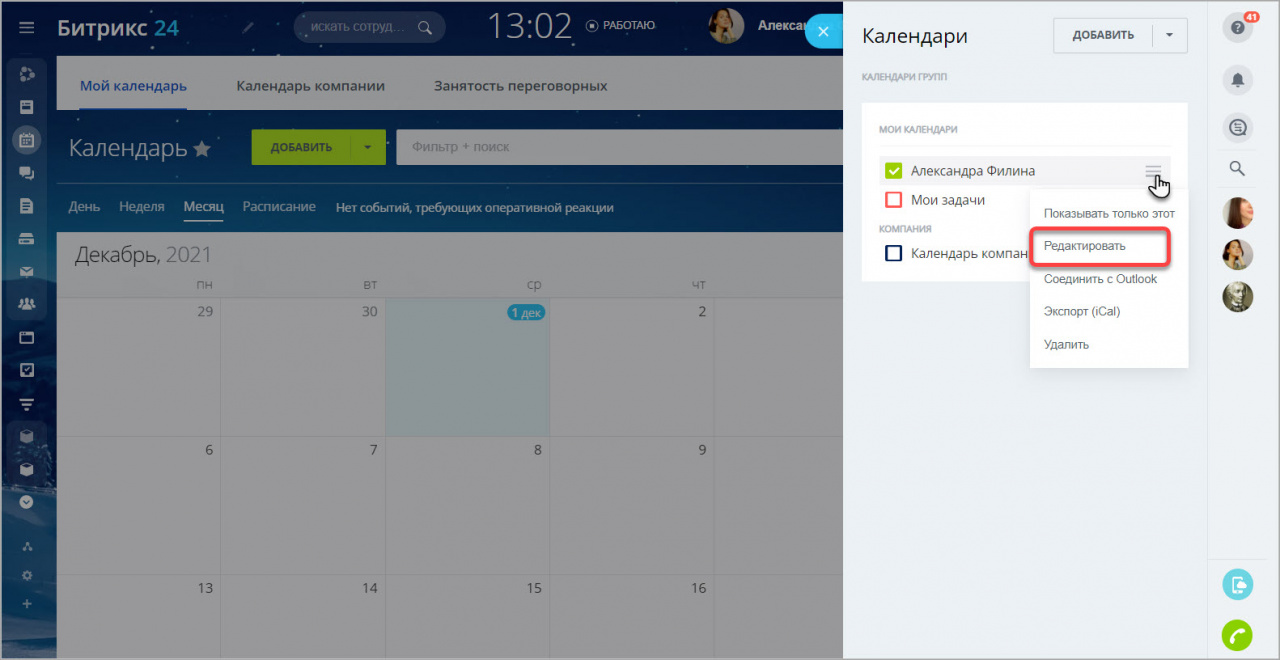
Откроется окно редактирования календаря, в котором можно изменить его название, цвет иконки и права доступа.
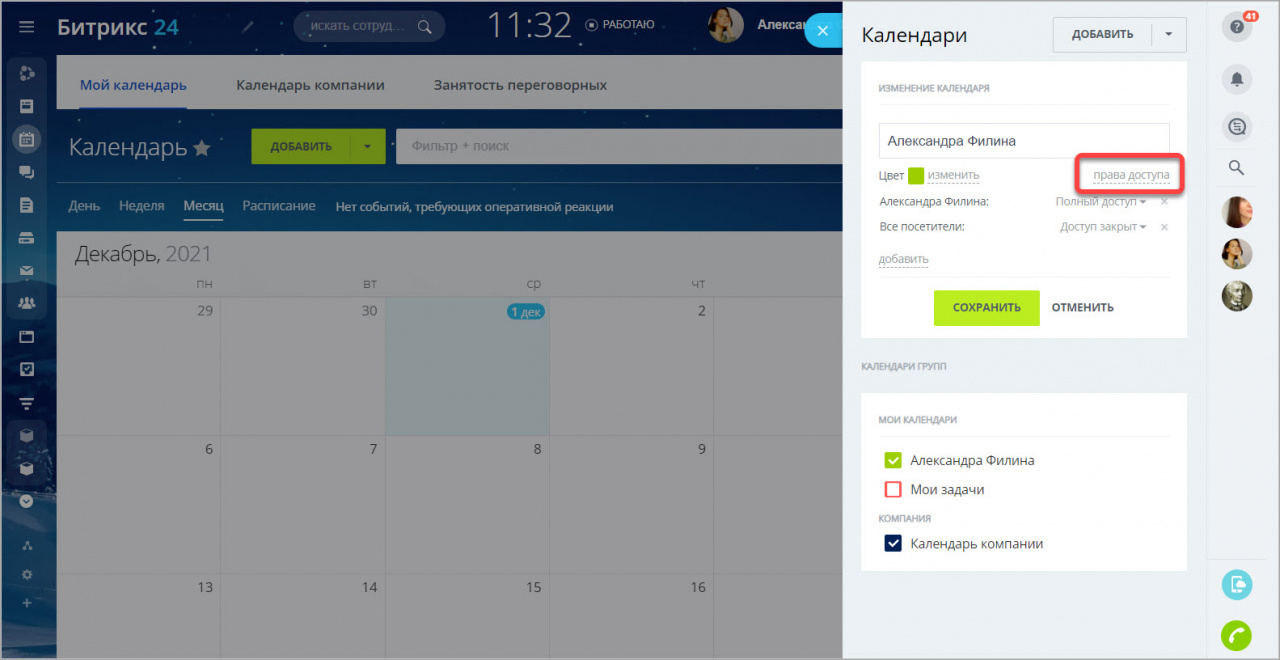
По умолчанию, владелец имеет полный доступ к личному календарю, а остальные пользователи могут лишь просматривать доступность сотрудника.
Если необходимо добавить дополнительное право доступа – нажмите кнопку Добавить, выберите одного или нескольких сотрудников, а затем определите какие операции будут им доступны.
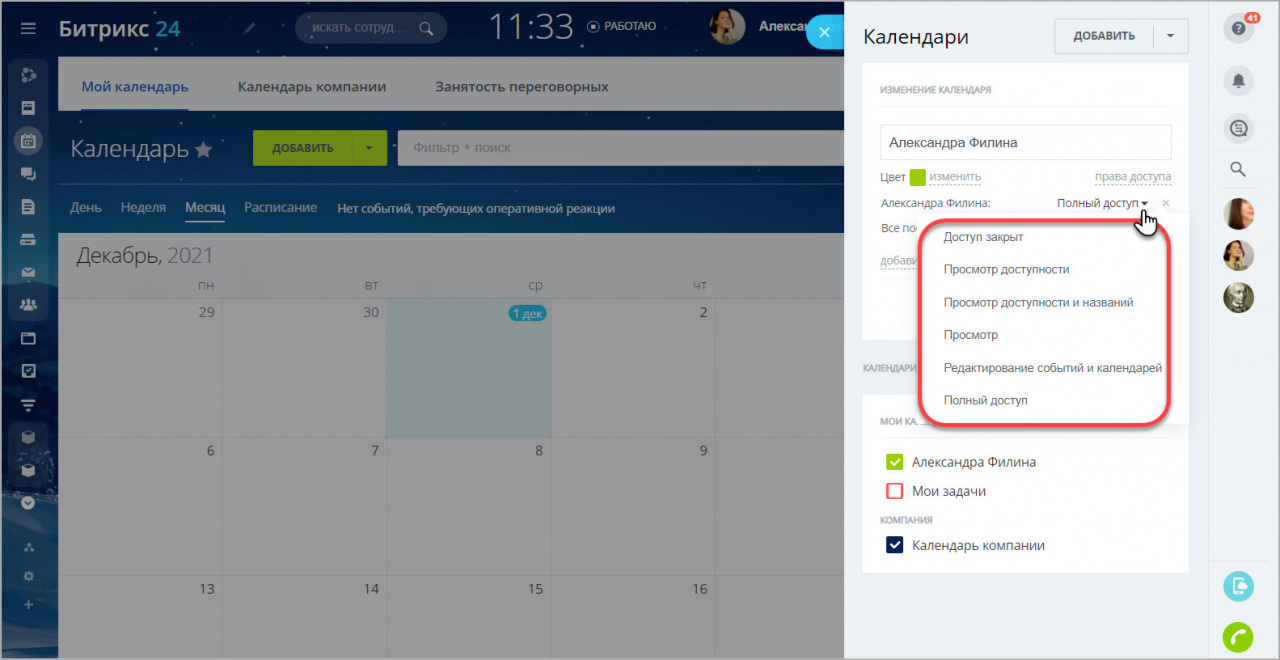
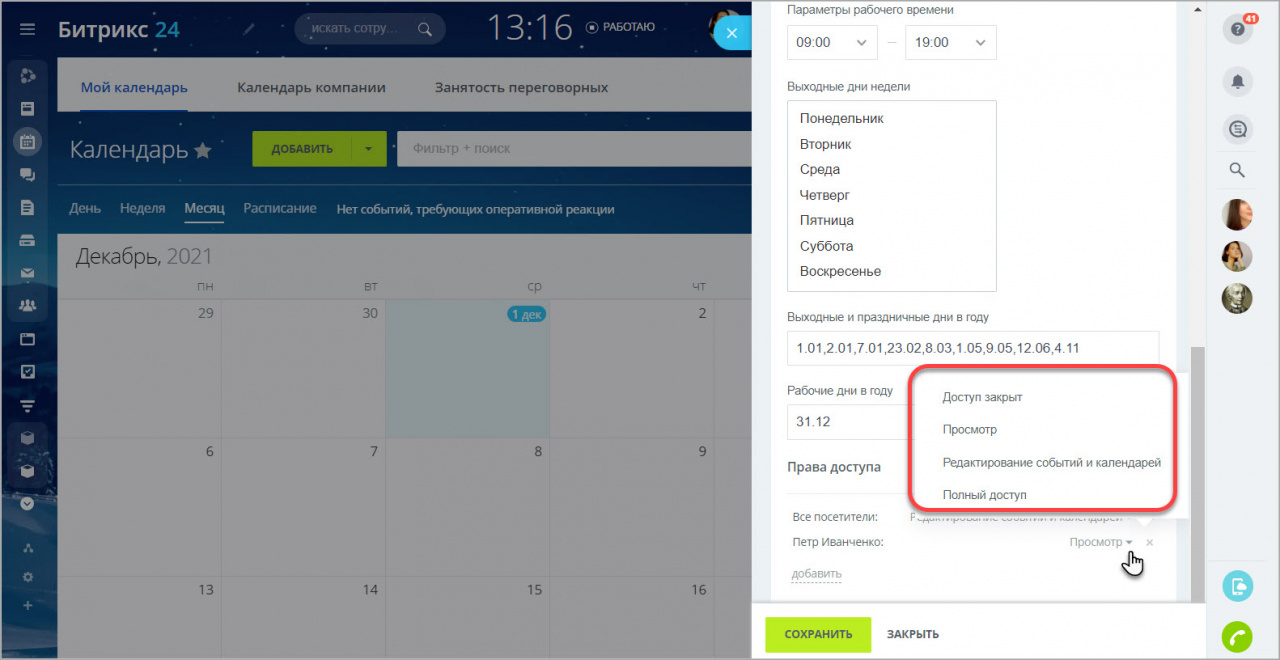
- Доступ закрыт – нет доступа к календарю;
- Просмотр доступности – можно видеть наличие события, но не его название;
- Просмотр доступности и названий – можно посмотреть названия событий календаря;
- Просмотр – можно видеть события, но нельзя их редактировать;
- Редактирование событий и календарей – можно не только просматривать, но и редактировать события и календари;
- Полный доступ – все вышеперечисленные права.
На этом настройка прав для отдельного календаря завершена. 🙂
Право доступа на тип календаря «сильнее», чем право доступа к отдельному календарю. Если запретить доступ, например, к типу личных календарей – то настройки для отдельного календаря уже не имеют значения.
Доступ к типам календаря
В системе существует два типа календарей – общий календарь компании и личные календари сотрудников. Администратор портала может отдельно настроить права доступа для каждого из типов.
Для этого перейдите в раздел Календарь на страницу Мой календарь или Календарь компании и нажмите значок шестерёнки.
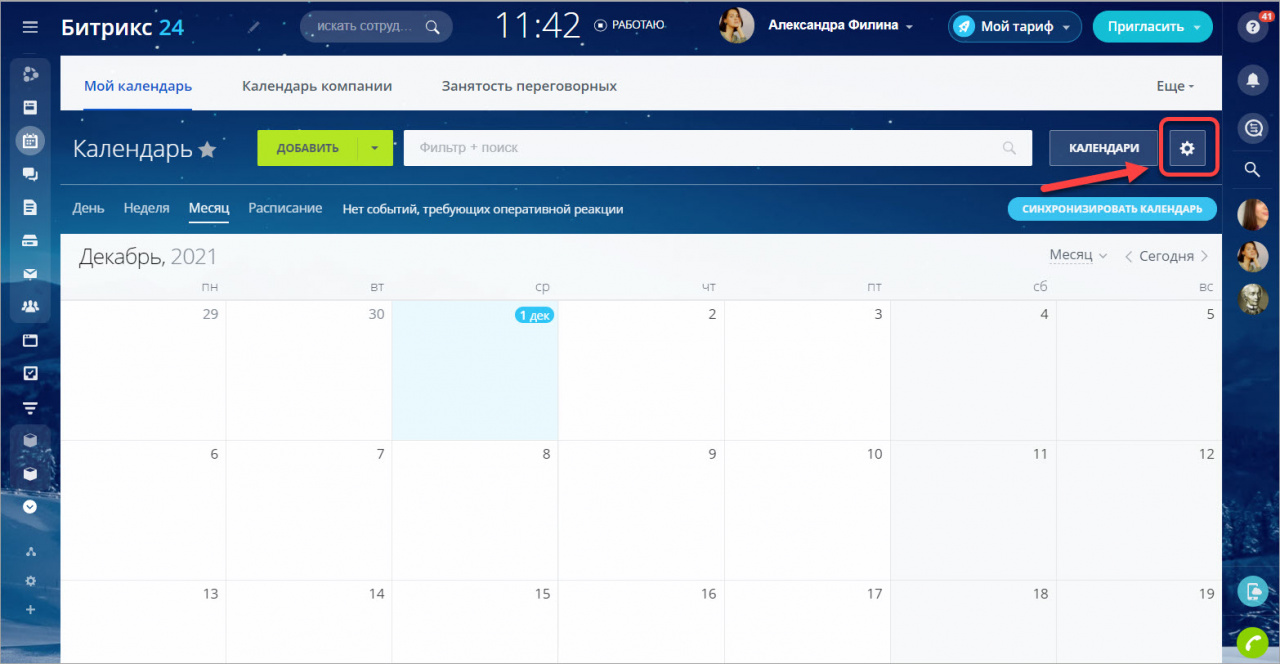
Появится окно настроек, в нижней части которого расположен пункт Права доступа.
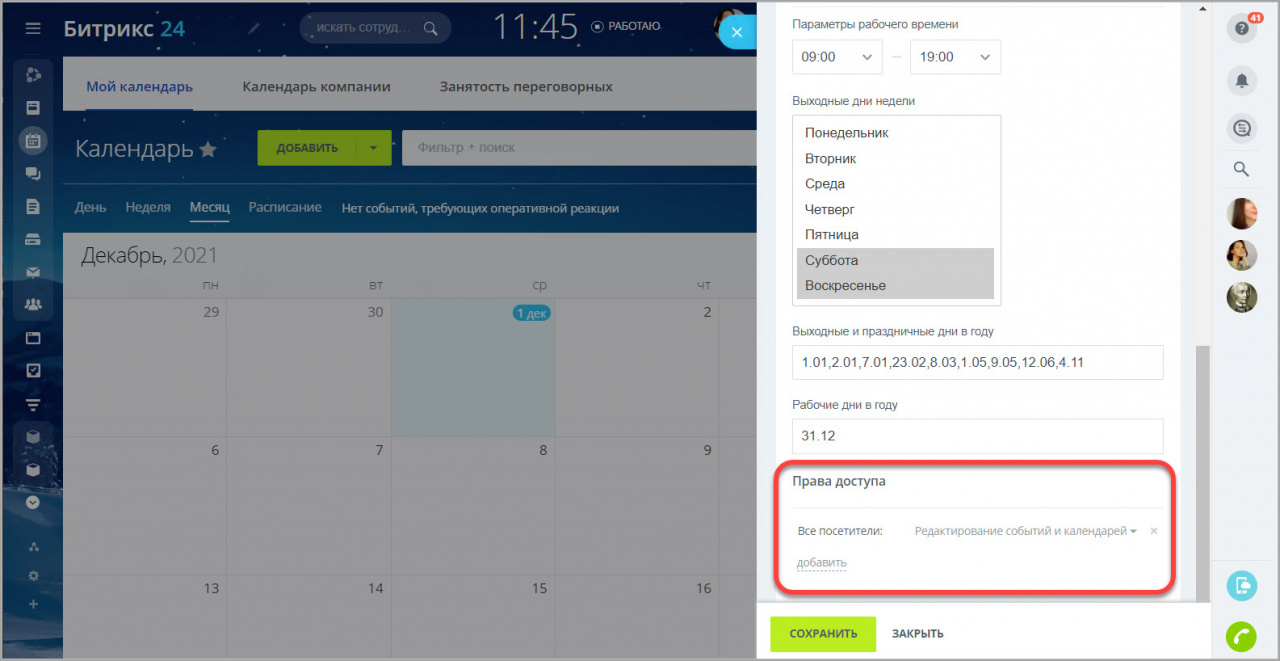
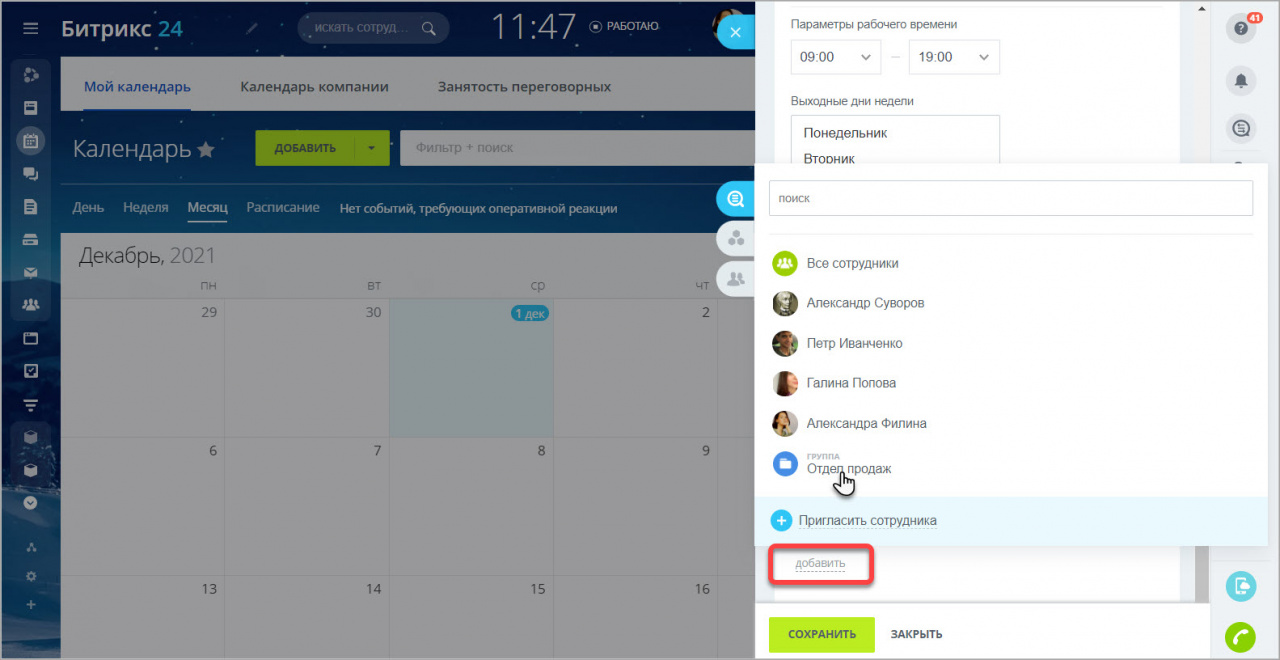
Нажмите ссылку Добавить и выберите сотрудника, группу пользователей или отдел.
И, наконец, выберите уровень доступа для выбранных пользователей.
Полный доступ к календарям
Если открыть полный доступ к календарю компании или личному календарю одному или нескольким сотрудникам, то они смогут настраивать эти календари по шестеренке.
Марьяне Колосковой предоставлен полный доступ к Календарю компании
Теперь при нажатии на шестеренку Марьяна Колоскова будет иметь полный доступ к управлению календарем компании. Подобным образом можно предостваить полный доступ и к личному календарю сотрудника.
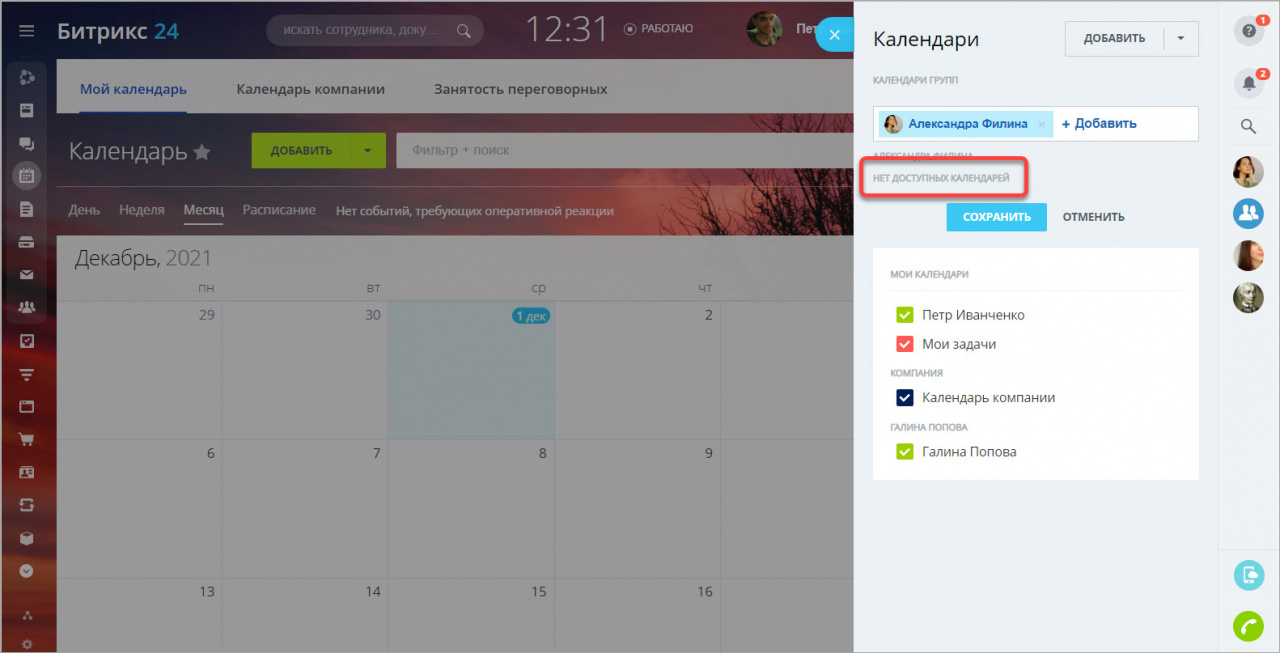
Если для сотрудника закрыт доступ к этому типу календаря, у него не будет возможности добавить его:
Полезные ссылки:
Календарь Битрикс24
В Битрикс24 есть два основных типа календарей — Мой календарь и Календарь компании.
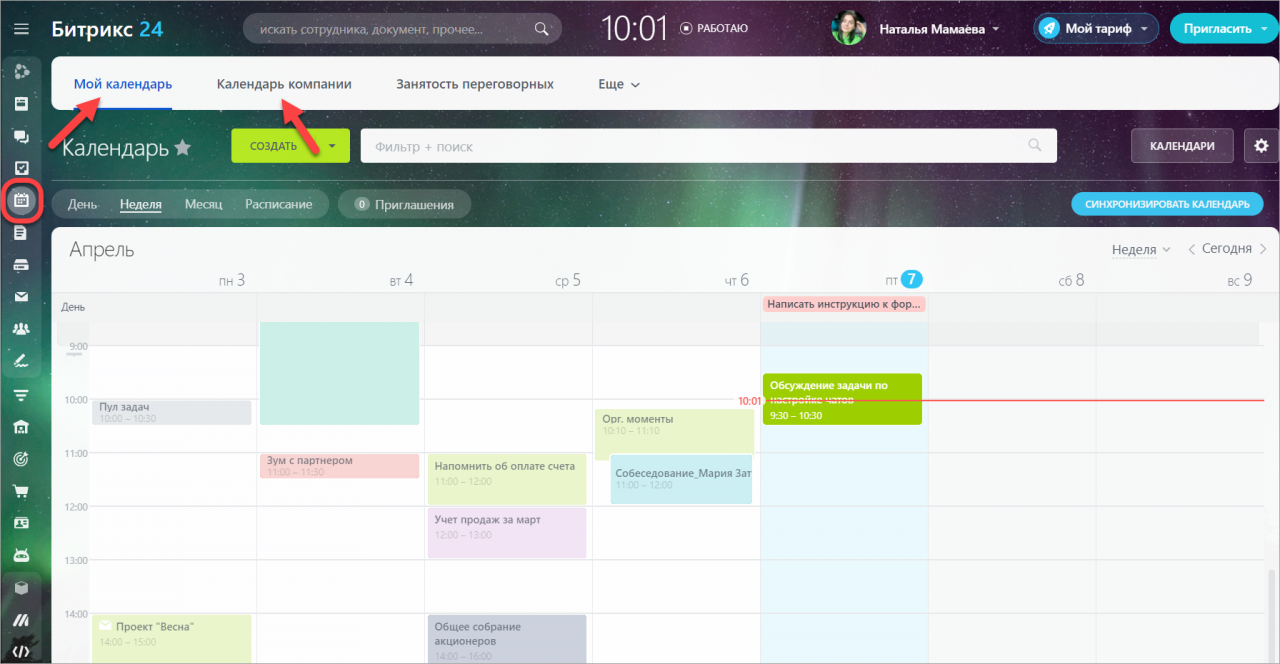
В разделе Мой календарь вы можете составлять удобное расписание, планировать встречи с коллегами и следить за сроками задач в одном окне.
Обратите внимание, при открытии раздела Мой календарь всегда выбирается тот календарь, который выбран в качестве календаря для приглашений в настройках.
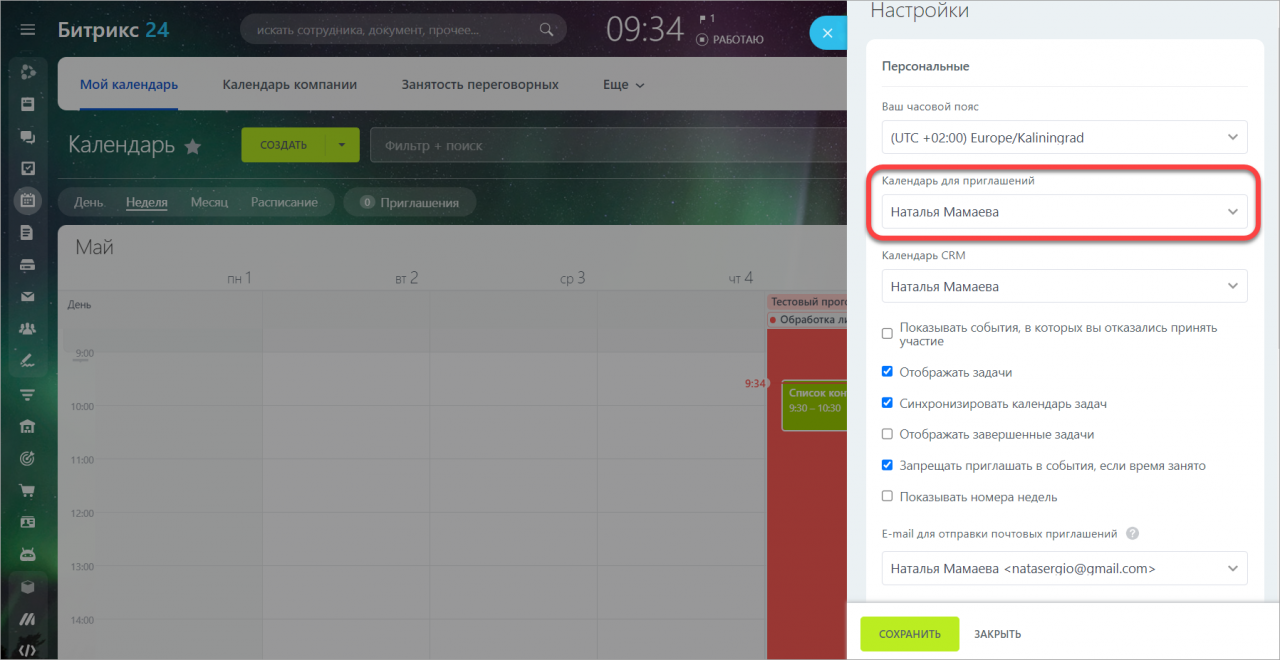
Подробнее читайте в статье Мой календарь.
Для планирования событий, относящихся ко всей компании, используйте Календарь компании. Добавлять события в этот календарь может каждый сотрудник.
При открытии раздела Календарь компании не учитывается, в каком календаре было создано прошлое событие. По умолчанию открывается системный календарь компании.
Подробнее читайте в статье Календарь компании.
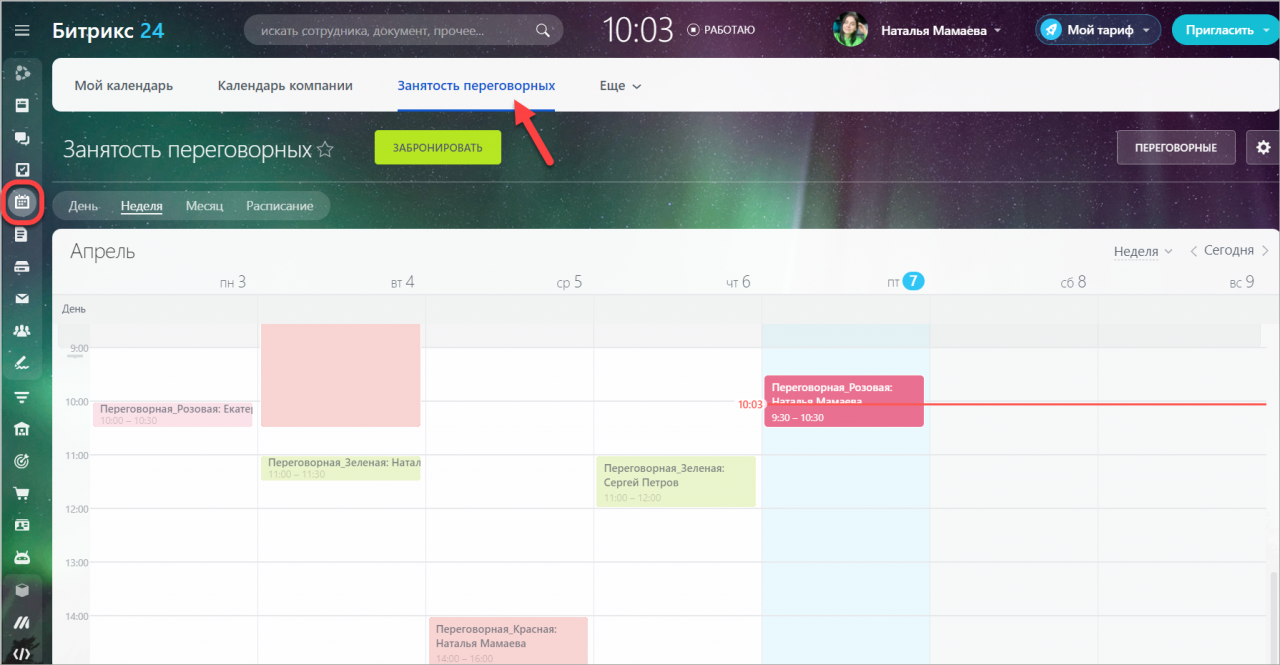
Воспользуйтесь разделом Календаря Занятость переговорных, если в вашем офисе есть конференц-залы, переговорные комнаты, студии и так далее. Вы можете забронировать для вашего события нужную вам переговорную, чтобы встречи с коллегами и партнерами проходили максимально комфортно.
Подробнее читайте в статье Занятость переговорных.
Календарь Битрикс24 позволит вам вести совместную работу с коллегами и планировать встречи с учетом занятости других сотрудников. А чтобы ваши личные события не оставались в стороне, вы можете настроить синхронизацию вашего календаря с нужными вам сервисами — Google, Microsoft, iCloud и так далее.
Подробнее читайте в статье Синхронизация календарей в Битрикс24.
Каждому из разделов Календаря вы можете задать свои персональные настройки. В них вы определяете какие события и задачи будут отражены в календаре, а также можете установить его основные параметры.
Календарь компании
В вашем Битрикс24 имеется Календарь компании, где вы можете планировать мероприятия для всех сотрудников. Он находится в разделе Календарь в левом меню.
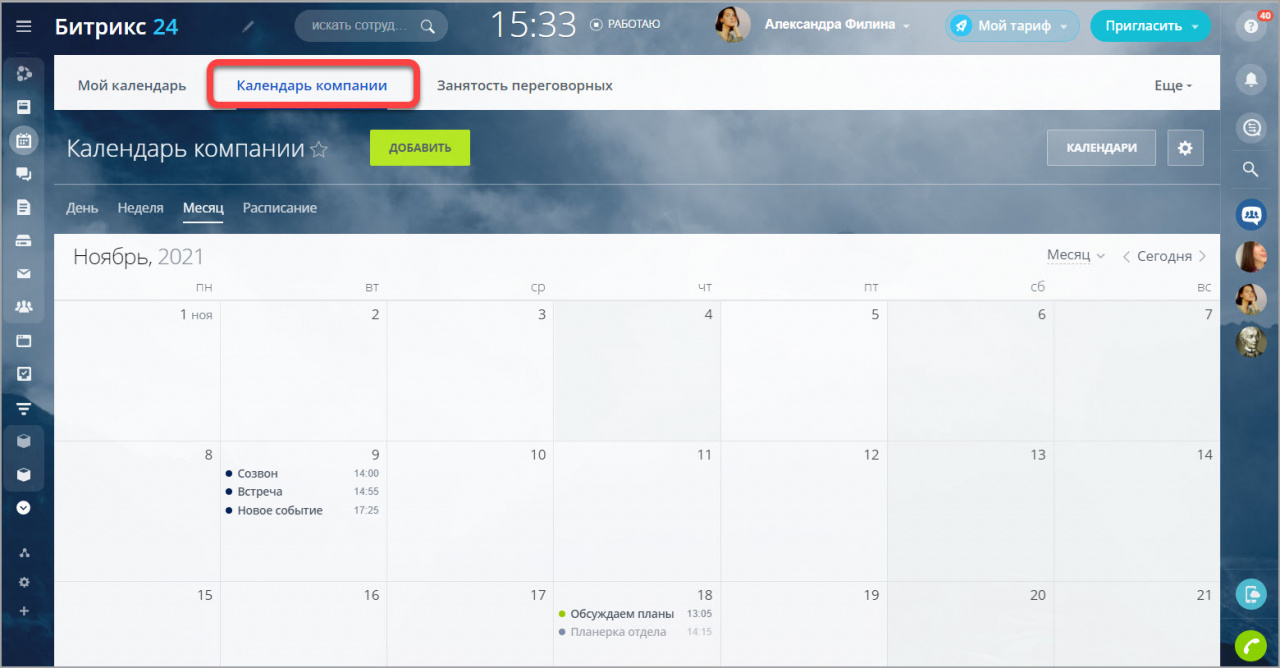
В календаре уже установлено право на добавление новых событий для всех пользователей, таким образом любой сотрудник может запланировать событие, касающееся всей компании.
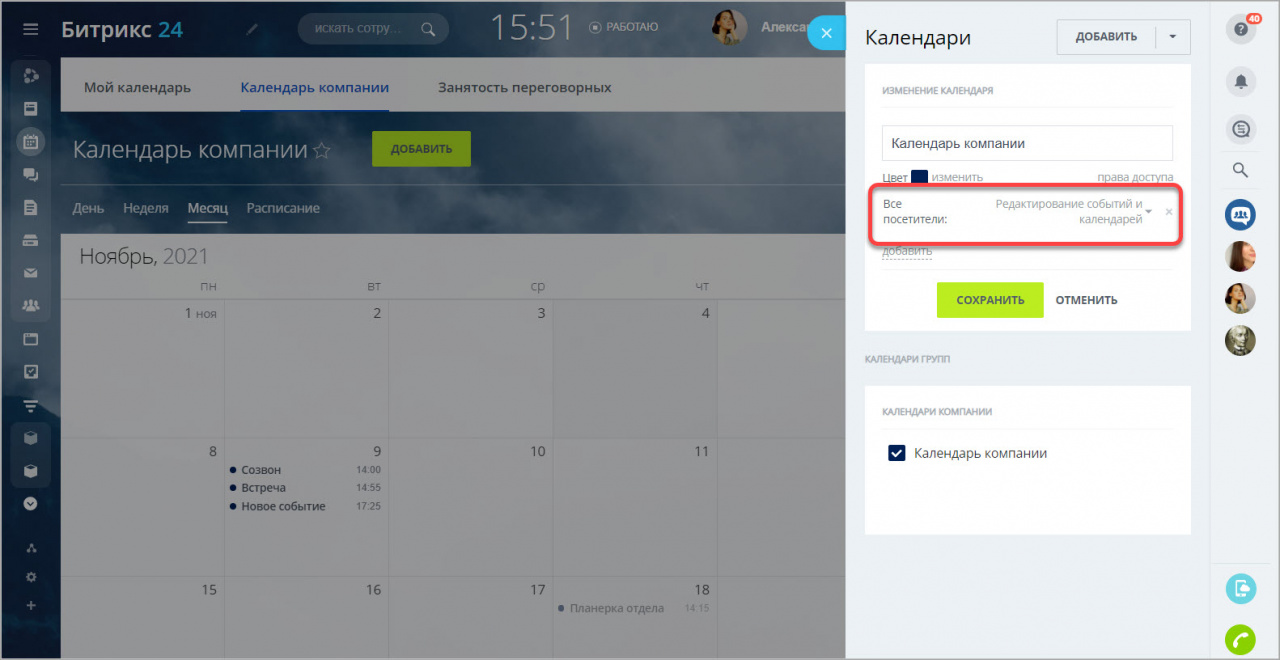
Конечно, администратор всегда может поменять эти права. Нажмите кнопку Календари в правом верхнем углу. Найдите Календарь компании и отредактируйте его. Во вкладке Права доступа укажите, кто и какие права будет иметь на работу с календарем компании.
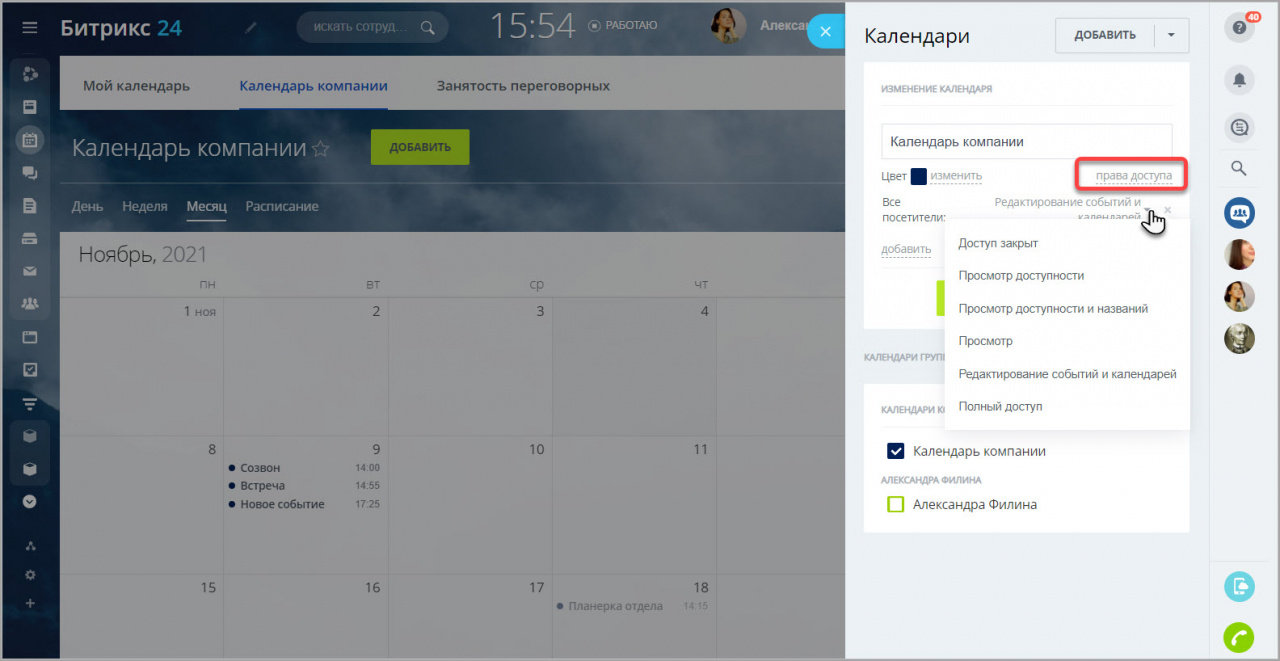
- Доступ закрыт — у вас нет доступа к календарю;
- Просмотр доступности — вы можете посмотреть, кому открыт доступ к календарю;
- Просмотр доступности и названий — вы можете посмотреть названия событий календаря;
- Просмотр — вы можете видеть события, но не можете их редактировать;
- Редактирование событий и календарей — вы можете не только просматривать, но и редактировать события и календари;
- Полный доступ — вы имеете все вышеперечисленные права.
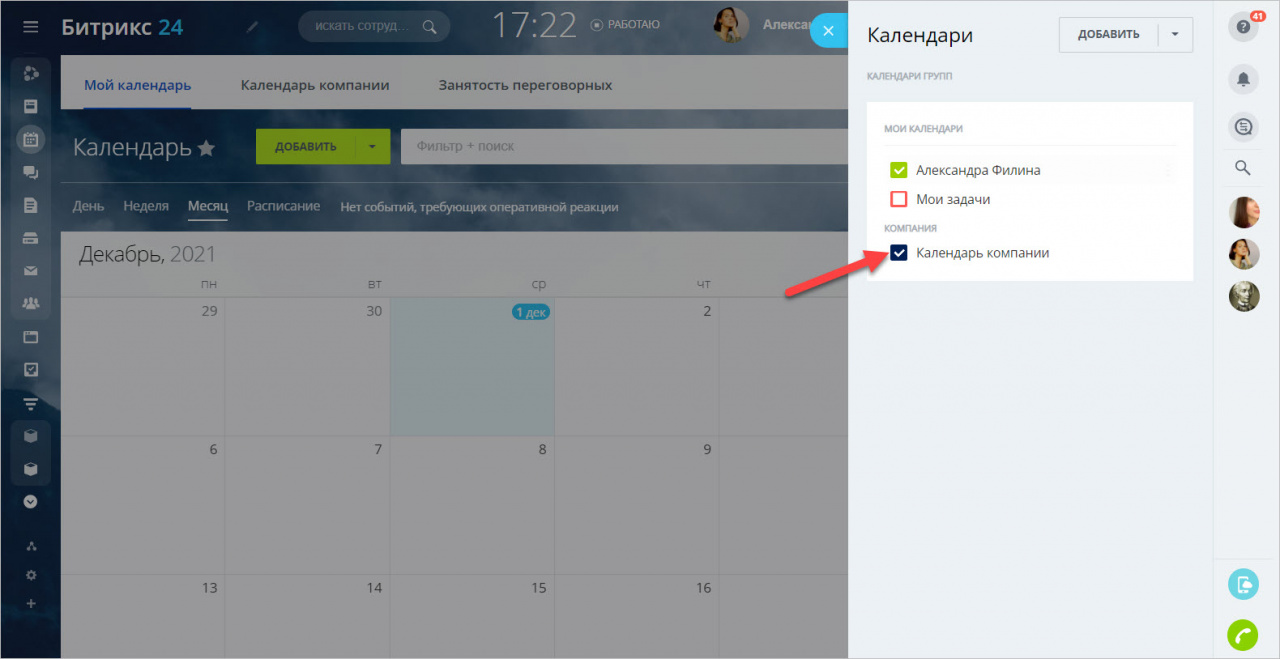
Установите галочку и коллегам не придется каждый раз ходить в разные календари, чтобы увидеть события компании!
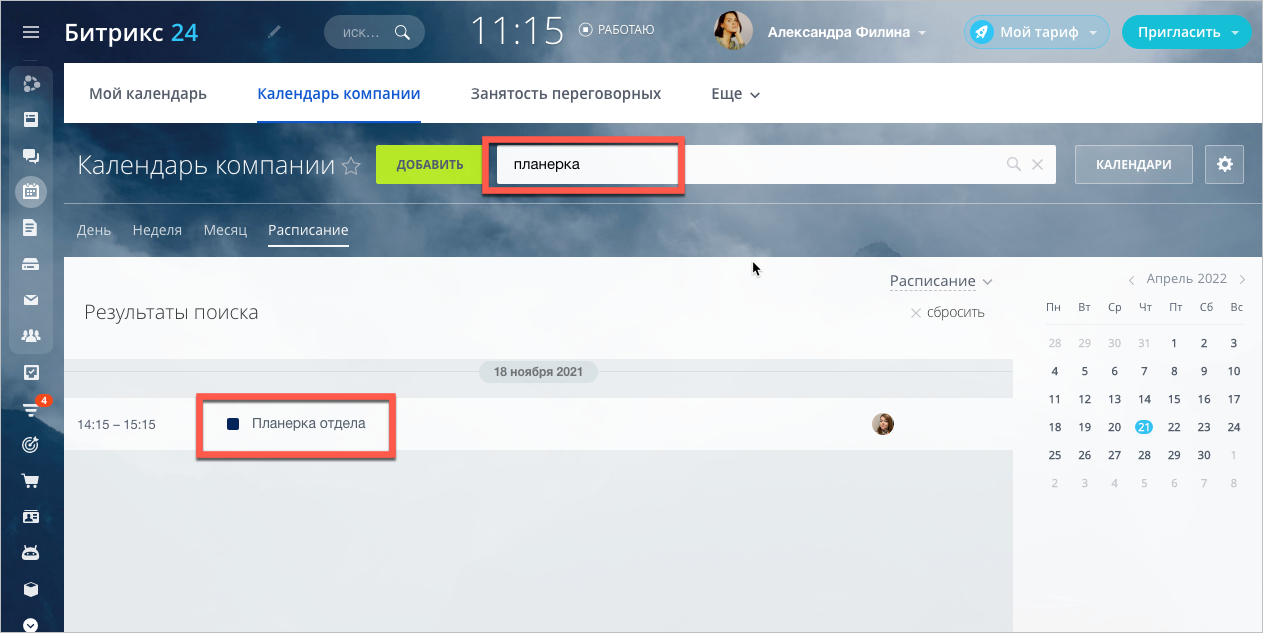
Воспользуйтесь фильтром в верхнем меню для быстрого поиска события компании.
Встречи на несколько человек, созданные в календаре компании, будут также видны в личном календаре сотрудника. Благодаря этому ни одно событие не будет пропущено.
Полезные ссылки:
Мой календарь
Контролируйте свой рабочий день/неделю/месяц с помощью календаря Битрикс24. Все события, которые вы создали и куда были приглашены, будут отражаться в одном месте.
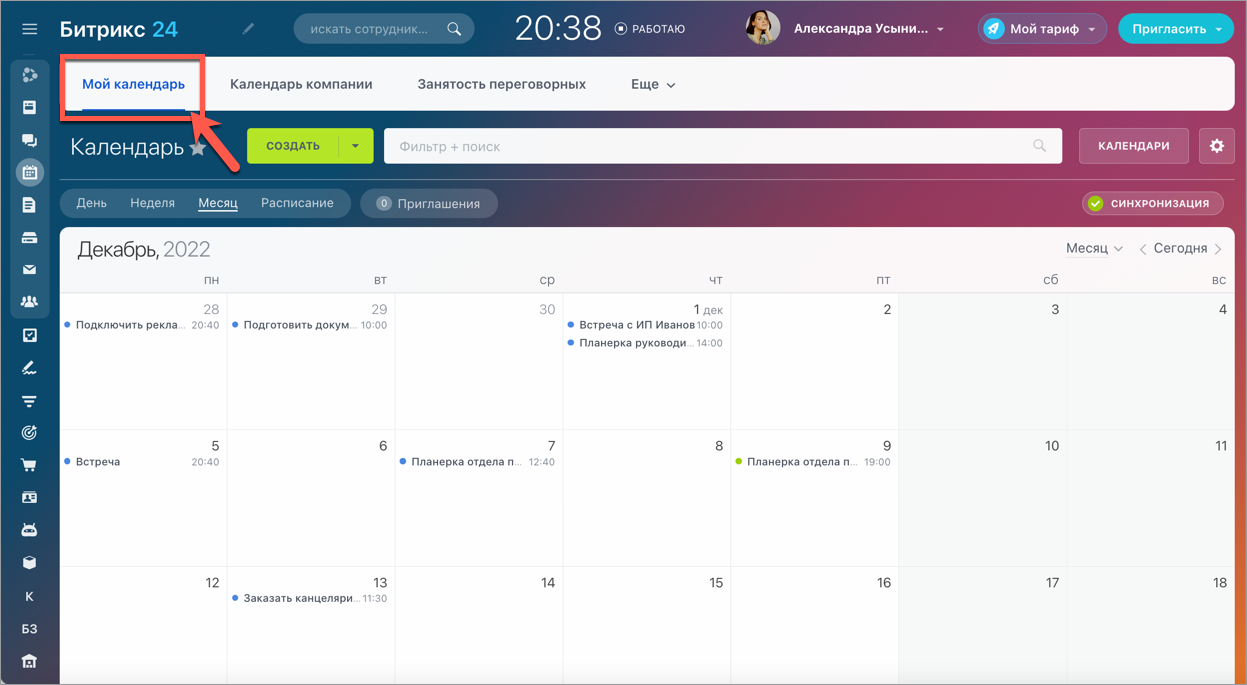
Для чего нужен личный календарь
Мой календарь поможет вам планировать личные мероприятия и совместные встречи с коллегами.
Данный календарь отличается от Календаря компании тем, что вы сможете управлять только своим расписанием и не запутаетесь среди общих событий вашей компании.
Подробнее читайте в статье Календарь компании.
Как работать с личным календарем
Перейдите в раздел Календарь главного меню и кликните Мой календарь. Добавляйте события и приглашайте своих коллег для совместной работы или неформальных встреч. Вы сможете указать название события, время и место его проведения, а также настроить напоминания и повторяемость.
Подробнее читайте в статье Как создать событие в календаре.
Для просмотра предстоящих и прошедших событий в календаре установите удобную для вас раскладку: по дням, по неделям или по месяцам. В режиме Расписание будет отражаться только список всех ваших предстоящих событий на каждый день. Таким образом, вы увидите не весь календарь, а только события.
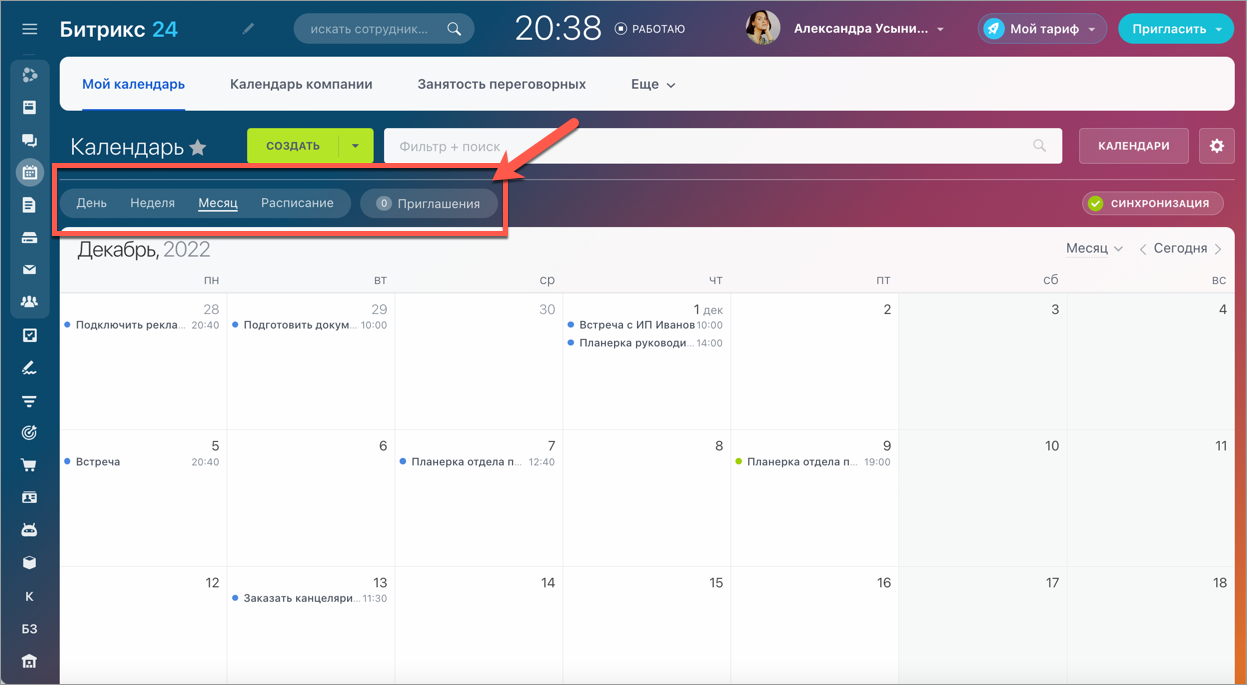
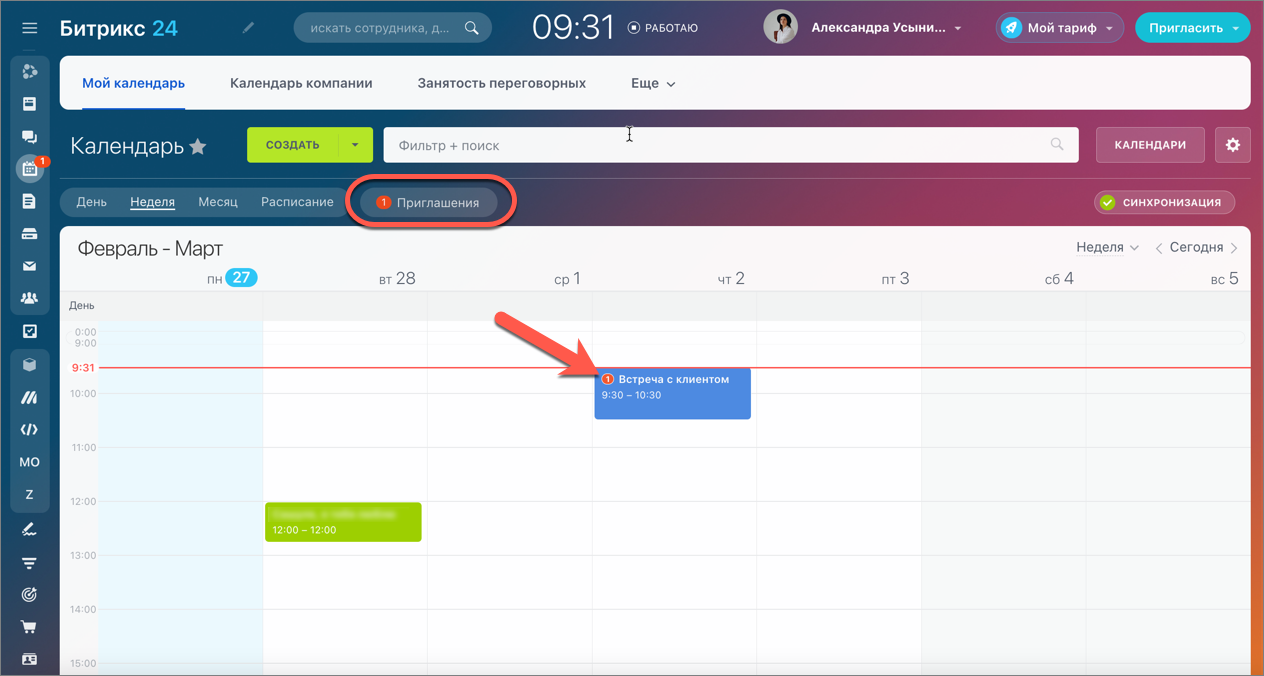
Кнопка Приглашения будет отражать счетчик с количеством событий, где вы были приглашены, но еще не приняли решение для участия. Все входящие приглашения также будут выделены в сетке календаря.
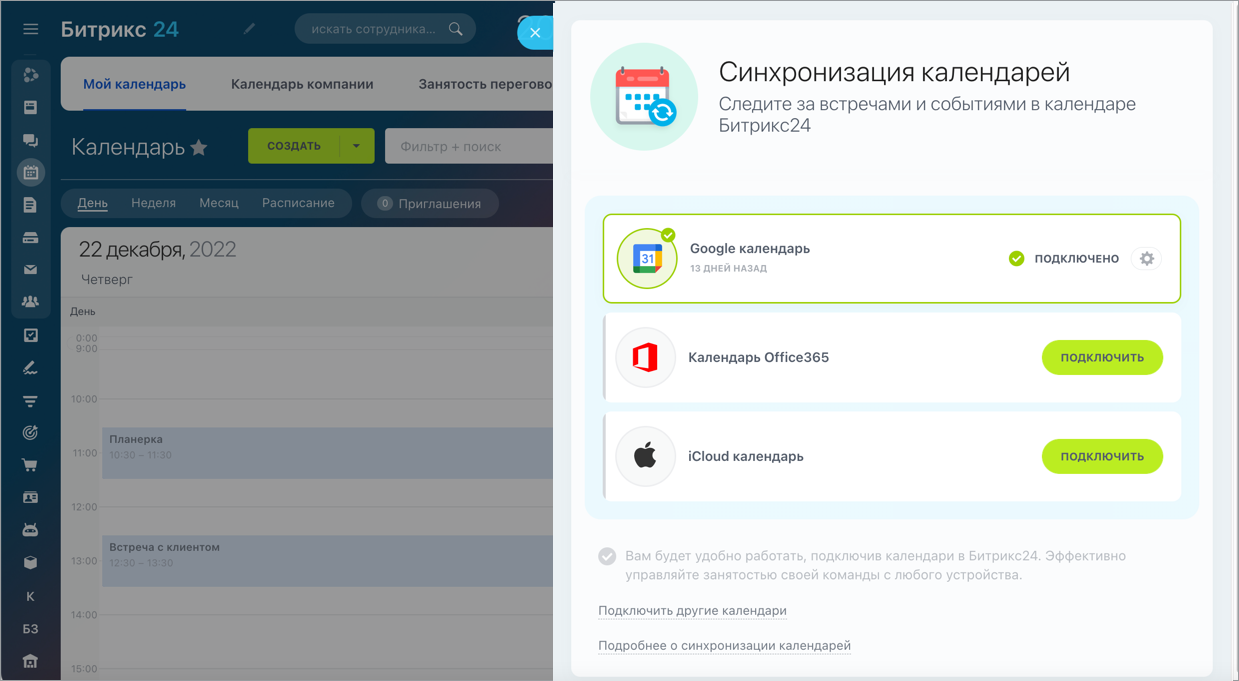
А чтобы все рабочие и личные события были у вас всегда под рукой, настройте синхронизацию вашего календаря Битрикс24 с другими сервисами: Google, Microsoft или iCloud. Больше не нужно будет постоянно сверяться с каждым из календарей, все события будут в одном месте.
Подробнее читайте в статье Синхронизация календарей в Битрикс24.
Как настроить мой календарь
Настройте личный календарь для того, чтобы определить, какие события и задачи будут отображаться в нем, а также установить его основные параметры.
Подробнее читайте в статье Настройки календаря.
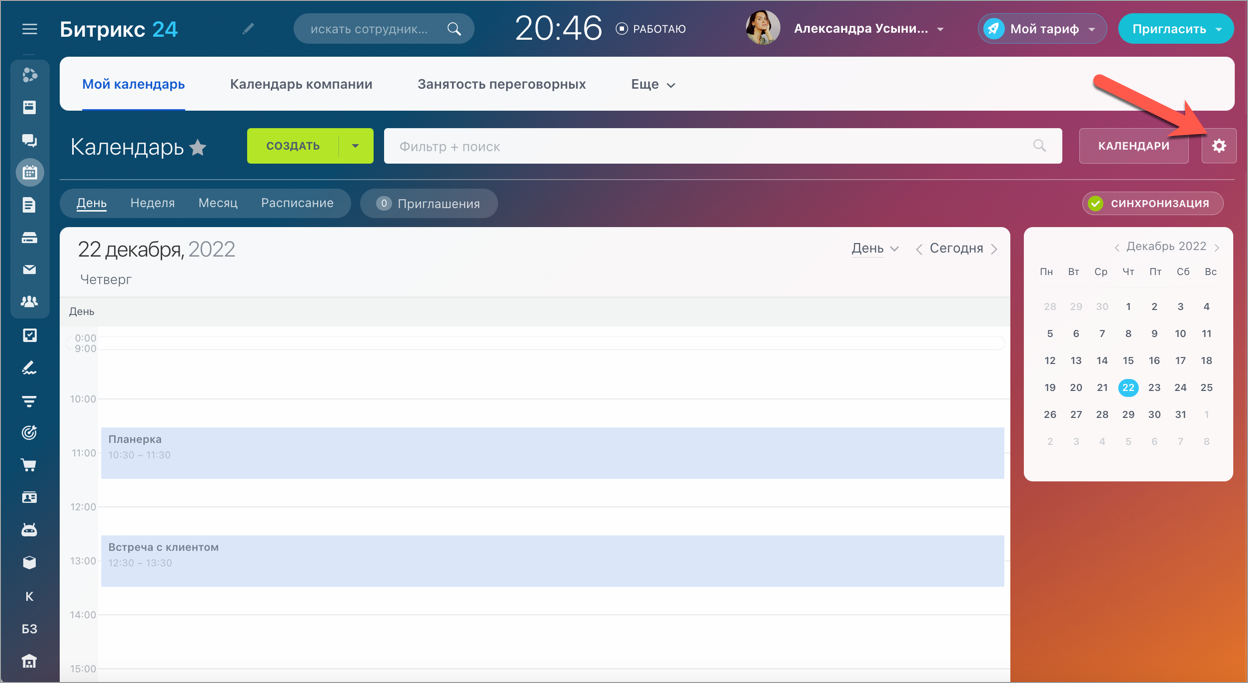
При необходимости создайте гибкую систему прав доступа к своему календарю. Настройте доступ, и будьте уверены, что сотрудники видят только нужные им данные.
Обратите внимание, что администраторы портала видят все события календарей сотрудников вне зависимости от настроек прав доступа.