
Трассировка изображений в Adobe Illustrator
В этом уроке вы узнаете как превратить нарисованную от руки на бумаге работу в векторное изображение. Для этого мы используем функцию трассировки в Adobe Illustrator. Этот инструмент открывает безграничные возможности для обработки и редактирования изображений, созданный изначально не в векторе. Трассировка дает возможность редактирования и бесконечного масштабирования изображения без потери качества.
Шаг 1
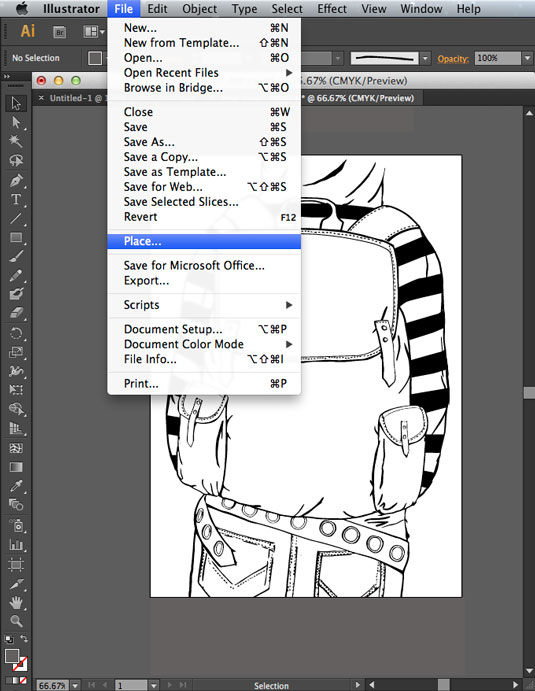
Нарисуйте заготовку для работу, или возьмите уже готовую. В нашем примере это рисунок из скетчбука, выполненный карандашом и обведенный чернилами. Отсканируйте работу в высоком разрешении как JPG или TIFF at 300dps, перетяните результат в Illustrator при помощи функции Image>Place/Изображение>Поместить.
Шаг 2
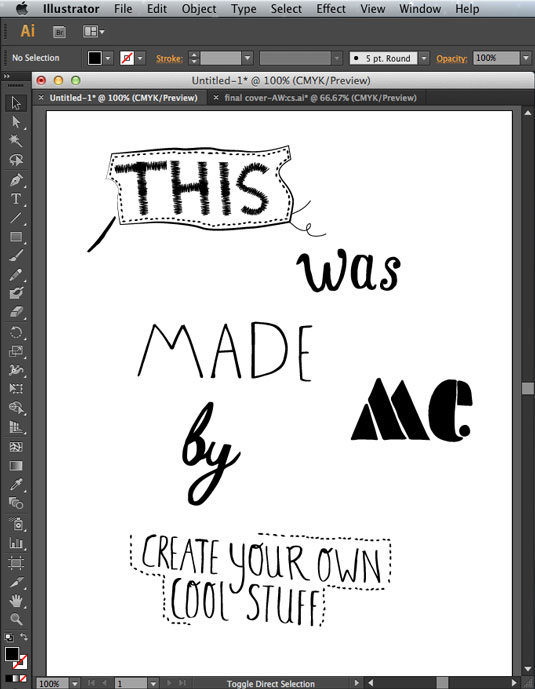
В нашем примере отдельным рисунком есть надпись, которую автор хотел разместить на рюкзаке. Если у вас также имеются дополнительные изображения, поместите их в документ таким же способом что был описан в шаге выше.
Шаг 3
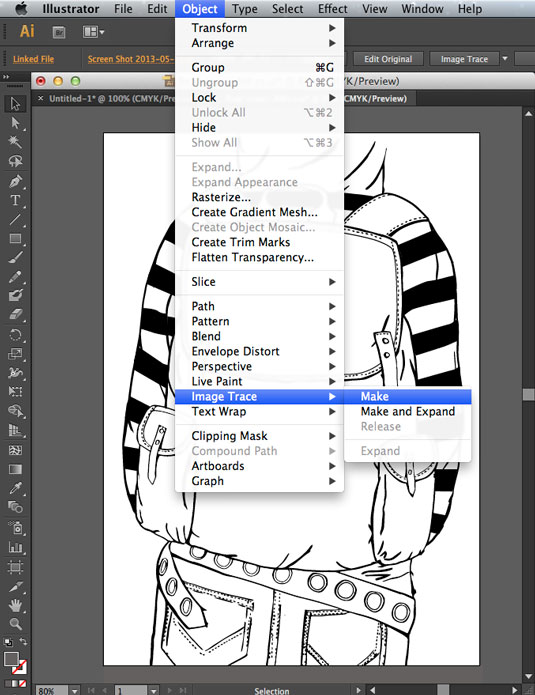
Кликните по вашему изображению, используя инструмент Selection/Выделение. Затем в меню выберите Object>Image Trace>Make/Объект>Трассировка изображения>Создать. Таким образом мы конвертируем изображение из пикселей в вектор. Это позволит вам не зависеть от расширения, то есть масштабировать вашу работу до бесконечности без потери качества.
В данном случае чем контрастнее изображение — тем лучше. Также хорошо, чтобы тонов и оттенков было как можно меньше. Идеальными в этом случае будут работы, выполненные тушью и чернилами.
Шаг 4
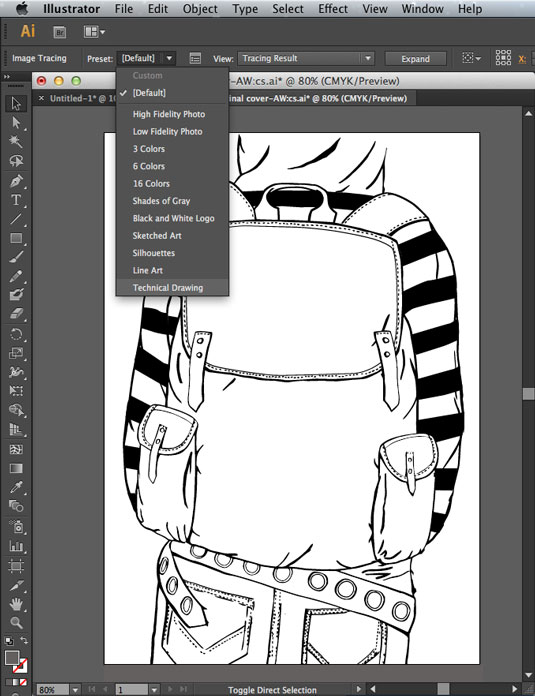
В панели настроек в меню Preset/Стиль вы можете выбрать различные уровни трассировки. В нашем случае лучше всего сработает Technical Drawing/Технический рисунок, но вы можете поэкспериментировать и выбрать идеальный в вашем случае вариант. Если вам не понравился результат, просто отмените его и попробуйте другой (Edit>Undo/Редактировать>Отменить).
Шаг 5
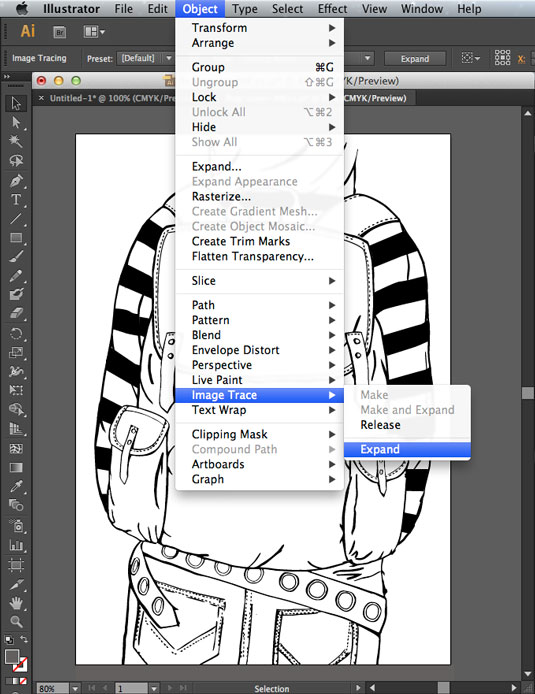
Когда вы останетесь довольны результатом, выберите в меню Object>Image Trace>Expand/Объект>Трассировка изображения>Разобрать. Это разблокирует вектор, но Illustrator всегда сохраняет результат в виде группы, поэтому вам нужно будет также разгруппировать изображение, вероятно несколько раз. Теперь оно готово к редактированию.
Шаг 6
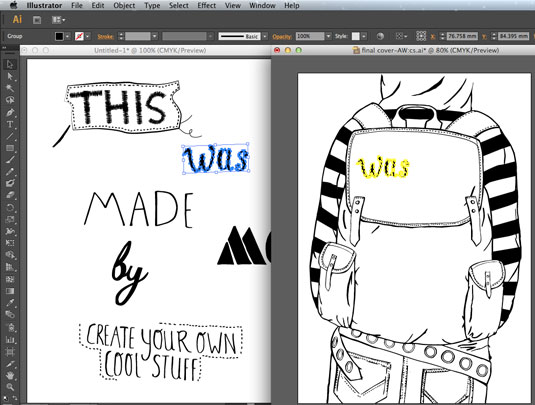
Теперь мы разместим на нашем рюкзаке текст. Это просто сделать копируя и вставляя элементы. Чтобы было проще, сгруппируйте слова.
Шаг 7
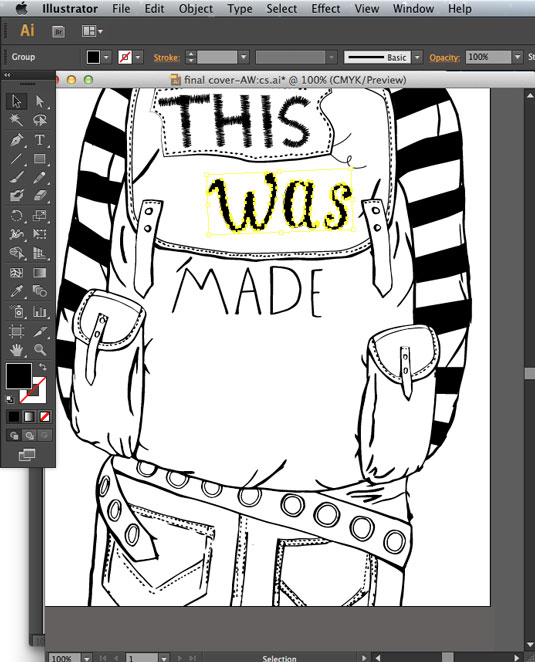
Редактируйте работу при помощи инструмента Selection/Выделение, масштабируйте ее, удерживая Shift и тяните за край.
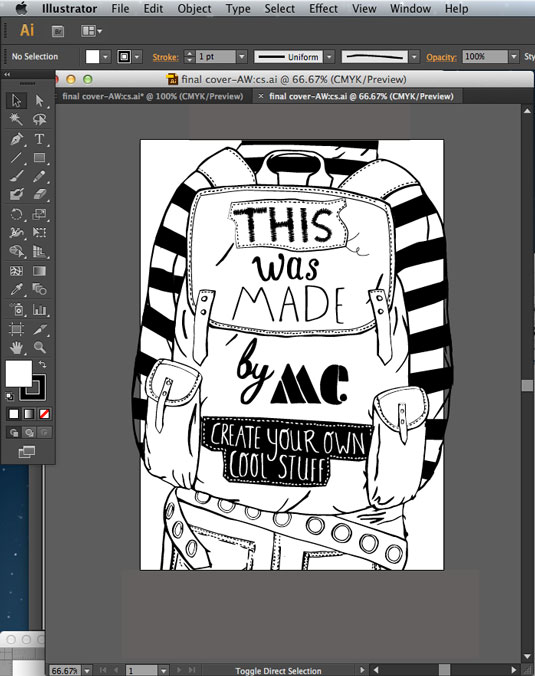
Внесите желаемые изменения в композицию.
Шаг 8
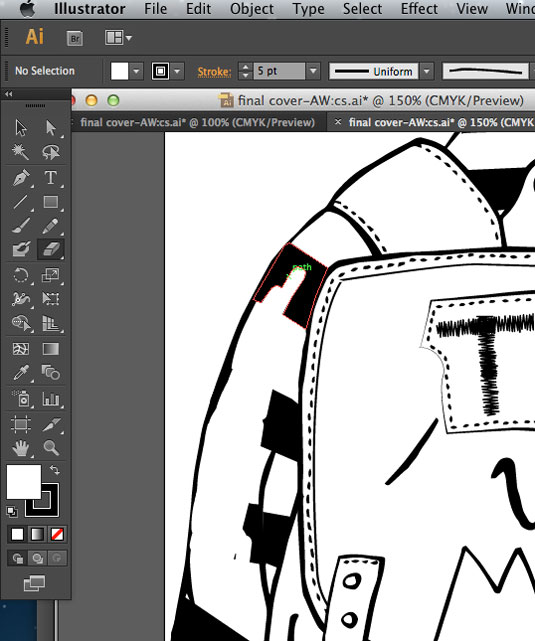
Заказчик пожелал избавиться от полос на рукавах и сделать поменьше пряжки. Это было бы непросто сделать, если бы изображение сохранилось в оригинальном виде. Но Illustrator позволяет справиться с этим быстрее и проще. Избавиться от лишнего можно при помощи инструмента Eraser/Ластик. Чтобы процесс прошел аккуратнее, приблизьте изображение.
Шаг 9
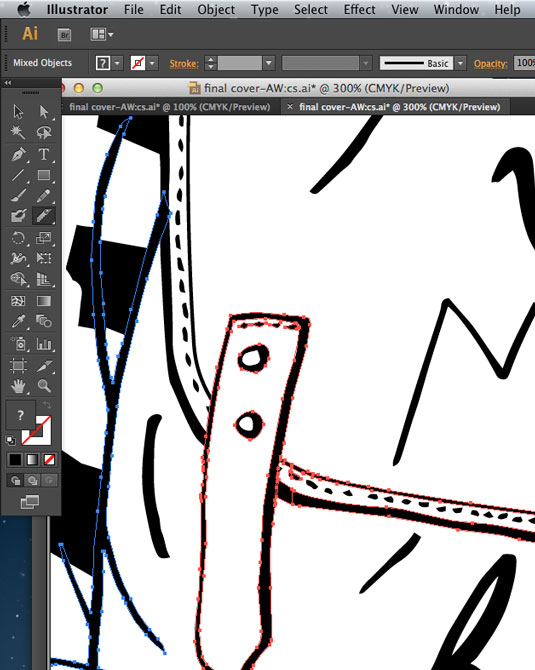
Чтобы изменить размер пряжек, нам нужно отделить их от стыкующихся с ним объектов. Это можно сделать при помощи инструмента Knife/Нож. Теперь мы можем легко масштабировать пряжки и при необходимости дорисовать недостающие элементы.
Шаг 10
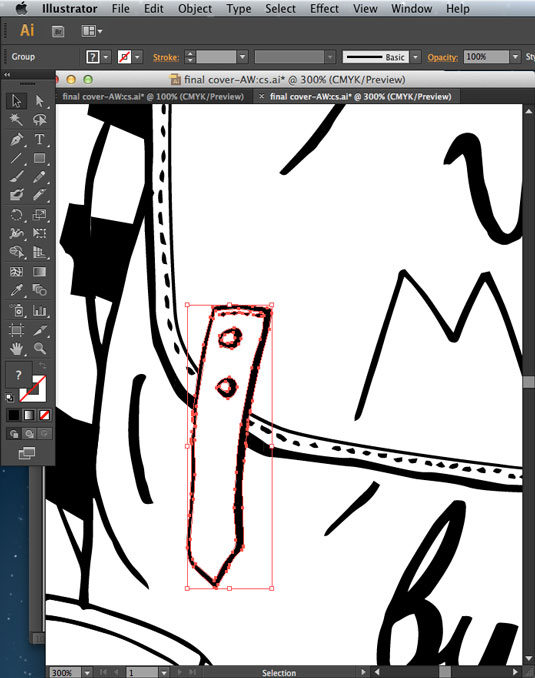
Вы можете сделать картинку меньше, можете редактировать углы, можете добавить что-либо при помощи инструмента Paintbrush/Кисть. При помощи трассировки вы можете редактировать нарисованное от руки изображение так, как вам того хочется.
Результат

Автор урока Anna Wray
- Простой способ рисования инструментом Pen/Перо в Adobe Illustrator CC
- Простой способ создания сложного узора в Adobe Illustrator
- Эффект крупнозерновой печати (halftone) в Adobe Illustrator
Оптимизация результатов с помощью трассировки изображений
Узнайте, как автоматически преобразовать пиксельные изображения в векторные с помощью модуля «Трассировка изображений» в Illustrator.

Автор статьи: Моника Гаус (Monika Gause)
Моника Гаус — внештатный дизайнер, разработчик технической документации и преподаватель. Она живет в Гамбурге (Германия). Векторная графика играла важную роль в карьере Моники на всех этапах, будь то подготовка макетов, создание мультимедийного контента, веб-дизайн и то, чем она занимается в данный момент — разработка документации. Ей довелось создавать 3D-анимацию для музеев, разрабатывать веб-сайты для малого бизнеса и создавать иллюстрации к бессчетному количеству расходных материалов для офисных нужд. Как преподаватель и ACP на форумах Adobe, Моника принимает активное участие в работе своих клиентов и участников форума, а также помогает им найти решение актуальных проблем.
Функция «Трассировка изображений» в Illustrator позволяет автоматически преобразовать пиксельные изображения в векторные. Эту функцию также часто называют «автоматической трассировкой». Результаты трассировки зависят от типа, качества и размера изображения, а также от настроек, заданных в Illustrator. Чтобы трассировка дала качественные результаты, в первую очередь нужно грамотно выбрать исходное изображение.
Подготовка файлов к трассировке
Потратьте некоторое время на подготовку изображений к трассировке, чтобы модуль трассировки обработал их быстрее и лучше. Помните, что редактировать результаты трассировки намного сложнее.
С помощью приложения для редактирования изображений вам необходимо удалить с исходного изображения все ненужные детали. Удалите пыль и царапины. Если у изображения цветной фон (в том числе почти белая бумага, с легким оттенком), а вам нужно, чтобы он был белым, вам проще будет добиться этого на этапе предварительного редактирования. Если вы хотите превратить портрет в одноцветный трафарет (как, например, хорошо известный всем портрет Че Гевары), вам необходимо четко отделить портрет от фона.
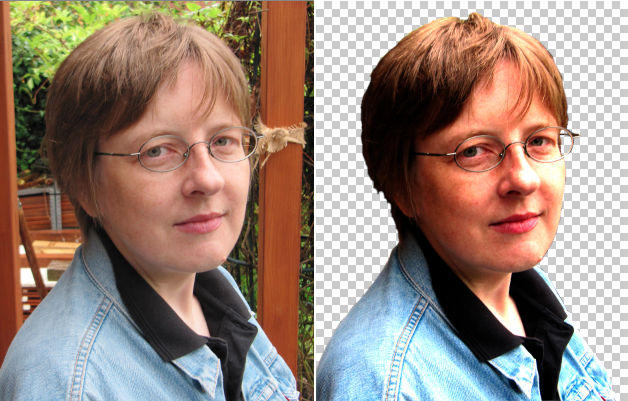
Трассировка однобитовых изображений дает не лучшие результаты, но она отлично работает применимо к черно-белым изображениям с градацией серого. Кроме того, при оптимизации скетчей, мазков кистью, леттеринга и т. п. проследите за тем, чтобы сохранилась небольшая степень сглаживания краев. В этом случае трассировка изображения сработает лучше, и кривые будут более гладкими.

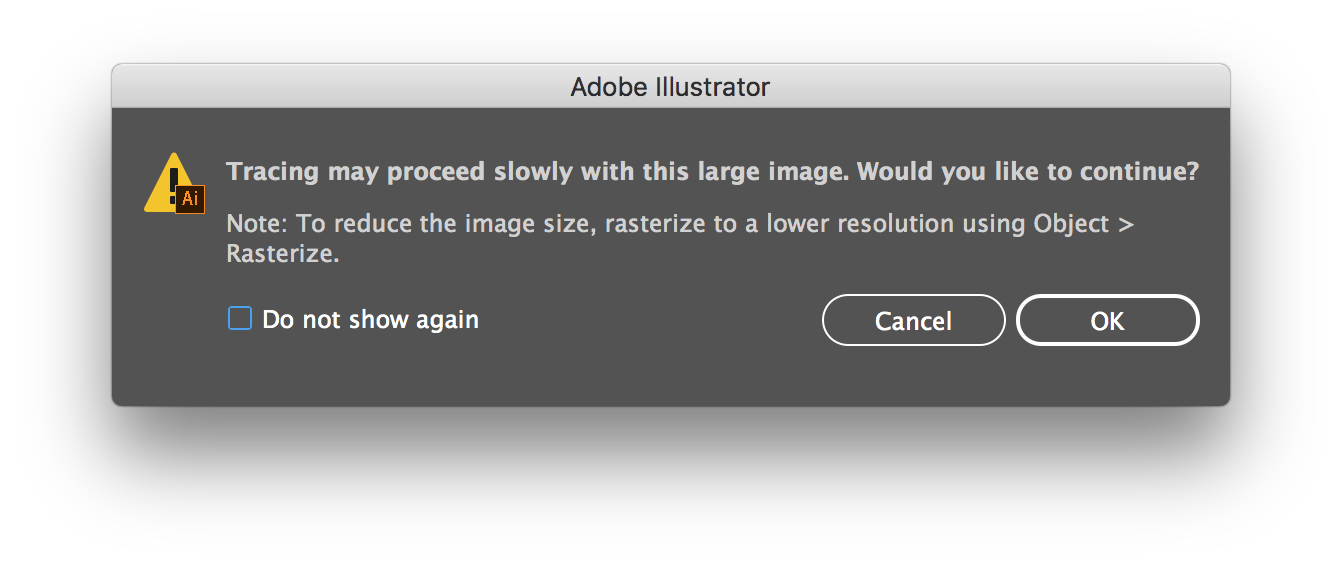
Если высота или ширина изображения больше 1500 пикселей, модуль «Трассировка изображения» отображает предупреждение. Трассировка все равно выполняется, но намного медленнее.
Оптимизированные графические изображения необходимо сохранить без сжатия, вызывающего снижение качества изображения — в таких форматах, как PNG, TIF, PSD. Для фотографий подойдет формат JPEG.
Открытие и трассировка файлов в Illustrator
Трассировка растровых изображений выполняется так же, как и трассировка любых других типов изображений.
Создайте в Illustrator файл нужного размера с нужным цветовым режимом.
Перетащите в него исходное изображение из Mac OS Finder либо из Проводника Windows. Вместо этого вы также можете выбрать «Файл»> «Поместить» и импортировать нужное изображение. При использовании функции автоматической трассировки неважно, вставите ли вы файл или привяжете его. Не устанавливайте флажок «Шаблон» при размещении файла, так как в этом случае файл будет помещен на заблокированный слой.
Выберите исходное изображение и откройте панель «Трассировка изображения» с помощью меню «Окно»> «Трассировка изображения». Вместо этого вы также можете выбрать какой-либо стиль в панели управления (для этого воспользуйтесь небольшим меню, которое находится справа от кнопки «Трассировка») или на панели «Свойства» (для этого нажмите «Трассировка изображения» и выберите нужный стиль в меню).


В этом случае стиль моментально будет применен к изображению и приложение выполнит трассировку. Возможно, вам придется немного подождать, пока Illustrator не завершит процедуру. Все стили можно (и даже нужно) адаптировать под себя в панели «Трассировка изображения». Если вы этого еще не сделали, откройте панель «Трассировка изображения», нажав соответствующую кнопку на панели управления или в разделе «Трассировка изображения» панели «Свойства». Подробнее о том, как выбрать стиль, чтобы получить качественный результат, см. здесь.
Что делать, если команда «Трассировка» неактивна?
Команда «Трассировка» может быть неактивна по нескольким причинам:
- Необходимо выбрать изображение для трассировки. Для этого щелкните его инструментом «Выбор».
- Если это невозможно, проверьте, не заблокирован ли слой, на котором размещается изображение, или само изображение.
- Если все уже разблокировано, проверьте, не применяется ли к изображению обтравочная маска. Если применяется, выберите Объект >Обтравочная маска >Отменить. Затем удалите маску и выберите изображение. Такое может случиться, если изображение скопировано/вставлено из другого приложения через буфер обмена.

Чем трассировка изображения отличается от быстрой трассировки?
В модуле «Трассировка изображений» большинство функций совпадают, но реализованы они по-другому. Параметры исходного изображения, которые находятся в левой части панели «Быстрая трассировка» (например, размытие), интегрированы в этот модуль и применяются автоматически с учетом результатов анализа изображения.
Ограничения
Мы не рекомендуем применять модуль «Трассировка изображений», если вам нужно преобразовать в векторный формат следующие изображения:
- Геометрические фигуры. Логотипы, значки, символы и другие изображения, содержащие четкие геометрические фигуры (например, треугольники, шестигранники или даже прямые линии), рекомендуется трассировать вручную. Люди могут распознать эти фигуры даже на неудачно сжатых изображениях в формате JPEG или на мятой бумаге. Программное обеспечение распознает их как группу пикселей даже на качественном исходном изображении.
- Текст. Чтобы перевести текст в векторный формат, сначала рекомендуется определить его шрифт, например с помощью Adobe Capture или Adobe Photoshop, а затем набрать нужный текст в этом шрифте. Если текст длинный, используйте функцию OCR в Adobe Acrobat, чтобы создать текстовый файл. После того, как вы наберете и отформатируете текст в Illustrator, вы можете его обвести (например, чтобы сделать трафарет или подготовить логотип).
- Фотографии. Как правило, автоматическая трассировка не позволяет преобразовать фото в изображение, которое можно масштабировать без потери качества. Пиксели на изображении можно преобразовать только в фигуры. Они не видны в небольшом формате, но станут видны при увеличении изображения. Точно так же, как и исходные пиксели.

- Градиенты. Функция трассировки не позволяет генерировать градиенты. Они преобразуются в смежные фигуры сплошного цвета.

- Детализированные изображения. При трассировке мелкие детали неизбежно будут утеряны, поскольку вам придется выбирать, что важнее — точность результатов или плавные контуры. В большинстве случаев плавные контуры важнее, чем мелкие детали. Невозможно сделать так, чтобы в одной части изображения контуры были плавными, а в другой сохранились мелкие детали.
Не рассчитывайте, что автоматическая трассировка еле различимого изображения в формате GIF позволит вам получить качественное векторное изображение.
Трассировка изображений
Трассировка изображений — это процесс перевода растрового изображения в векторное. Растр имеет пиксельную структуру, которая во многих сферах дизайна (например, при создании логотипов) является недостатком. Итоговое векторное изображение имеет гладкие контуры и высокую четкость. Зачастую трассировка применяется при обработке отсканированных изображений: документов, фотографий, рисунков маркерами, акварелью и др. Цель — дальнейшая печать на крупноформатных носителях и/или использование на веб-ресурсах.

Пройдите тест из 10 вопросов и узнайте, какая дизайн-профессия подходит лично вам
Содержание
- Для чего нужна трассировка?
- Какие изображения можно подвергать трассировке
- Трассировка изображений в Corel Draw
- Трассировка изображений в онлайн-сервисах
графический дизайнер с нуля до ПРО
Научитесь создавать любой визуальный контент — от макетов сайта до полиграфии
пройти курс
Для чего нужна трассировка?
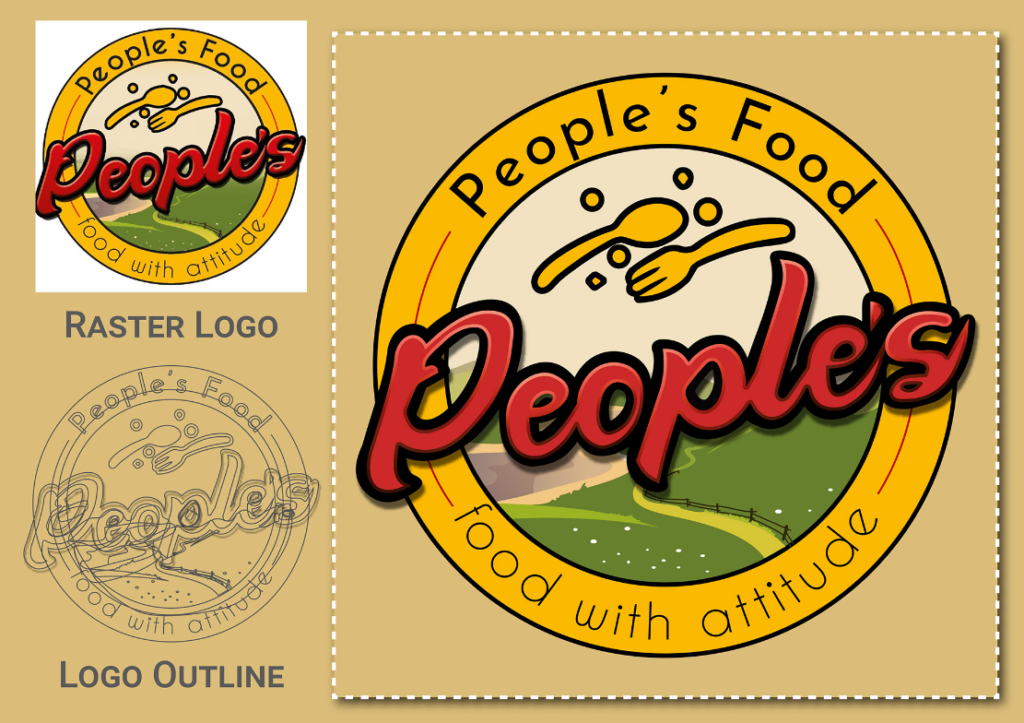
В первую очередь для улучшения качества изображения. Дело в том, что при сканировании графический файл получается растровым: контуры изображений разбиваются на множество мелких квадратов-пикселей, и при увеличении подобное изображение имеет смазанные очертания. Такой графический файл не подойдет для крупноформатной печати: результат будет иметь низкое качество, нечеткие контуры и грубые переходы между оттенками.
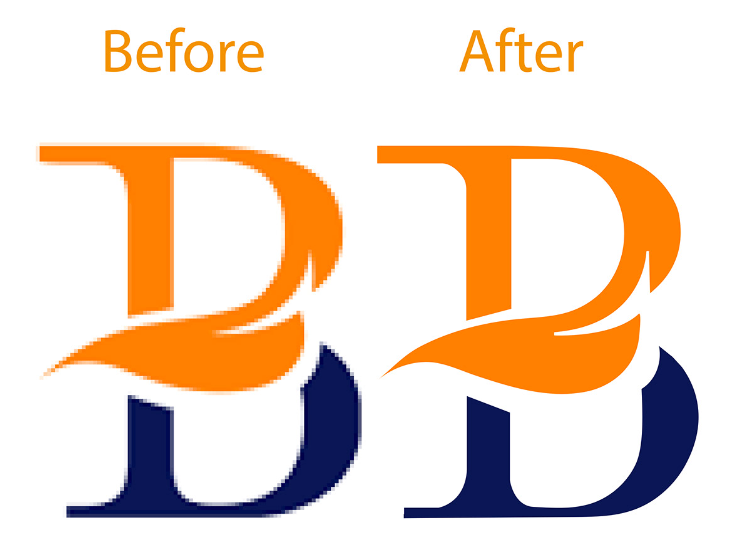
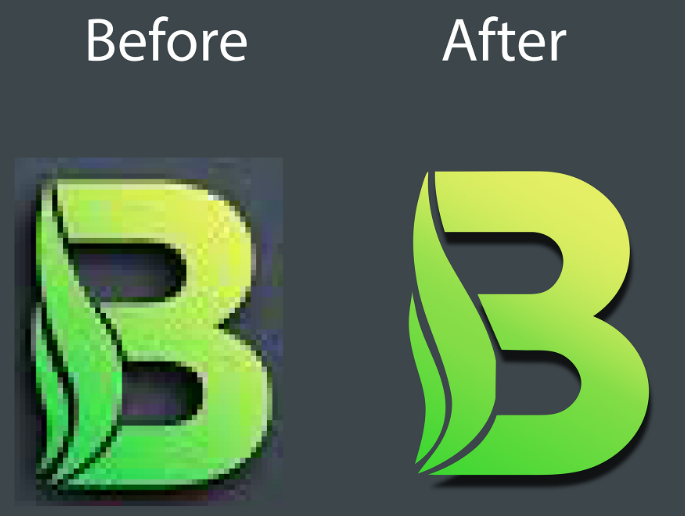 Примеры улучшения качества изображений за счет трассировки от Salma Naheed. Источник
Растровое изображение в низком разрешении нельзя размещать и на сайте: из-за небольшого количества пикселей картинка будет либо слишком маленькой, либо, если ее принудительно растянуть, она будет выглядеть размытой и нечеткой. Такая графика портит первое впечатление пользователя о сайте и, как следствие, о компании. Поэтому вторая задача трассировки — адаптация картинки для веба.
Важное дополнение: при создании сайтов и приложений разработчики предпочитают использовать иконки и логотипы в векторном формате SVG, так как файлы с таким расширением требуют минимум свободного места на диске, а корректировать их можно напрямую через код страницы.
графический дизайнер с нуля до ПРО
Научитесь создавать любой визуальный контент — от макетов сайта до полиграфии
пройти курс
Стоит помнить и об анимации в графических редакторах. Например, Adobe After Effects лучше всего работает с векторной графикой. С анимацией растра же здесь могут быть проблемы. Следовательно, растровые изображения обычно не используют в качестве главного элемента для анимации, который должен будет двигаться, изгибаться или разбиваться на части в кадре. Лучше, чтобы главный объект ролика (персонаж, автомобиль, предмет и др.) был выполнен в векторе. Таким образом, третья задача трассировки — подготовка изображения для анимации.
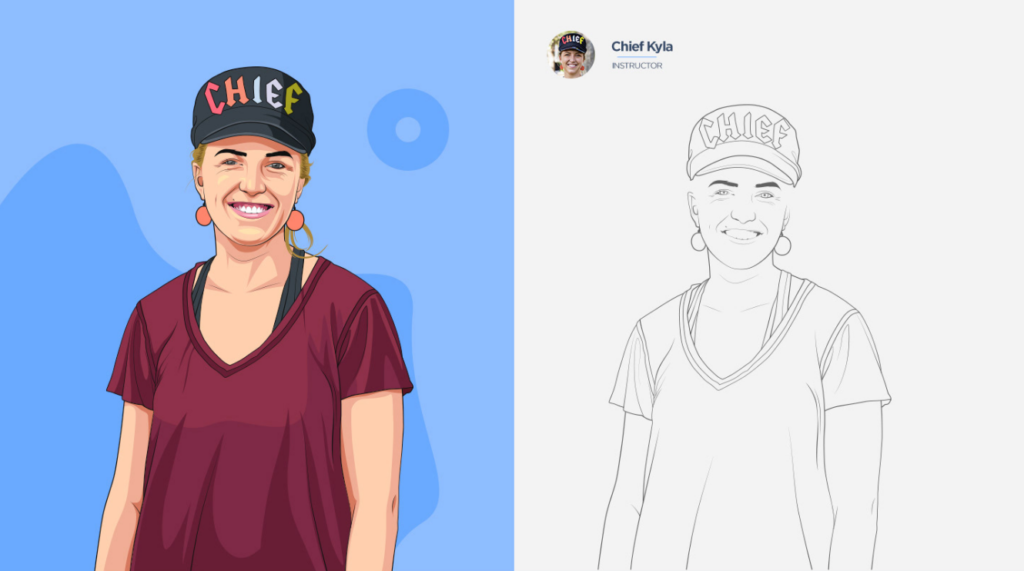
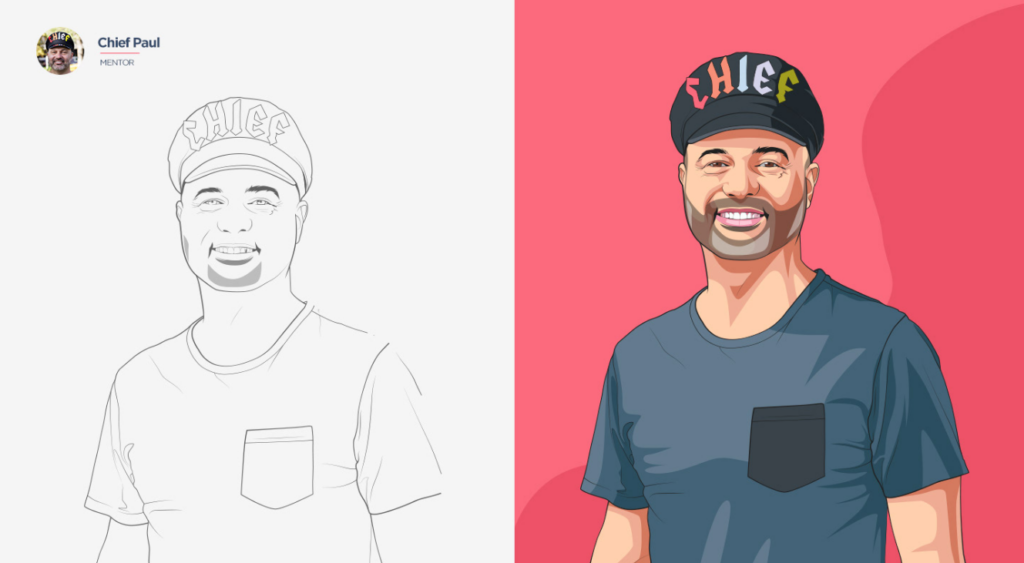
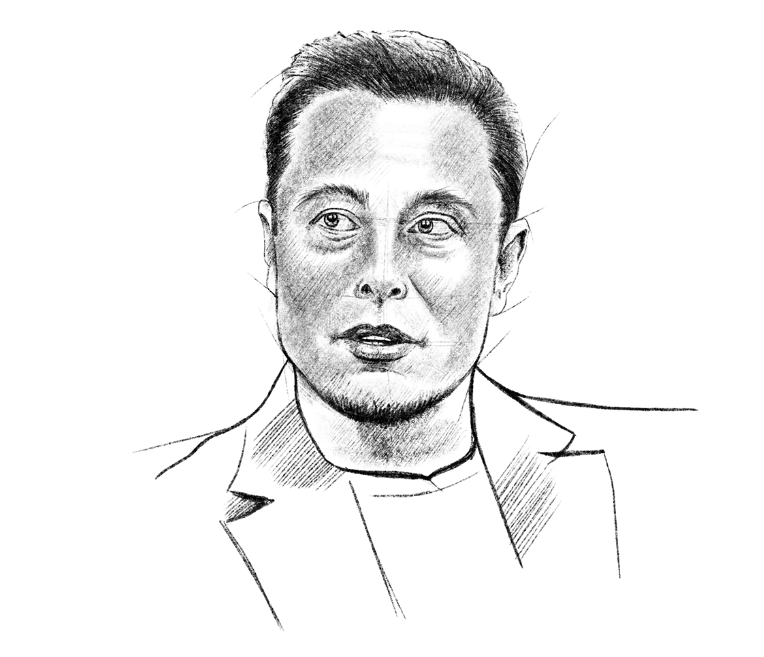
При переводе некоторых растровых рисунков в вектор они начинают выглядеть как мозаики или витражи — полотна, составленные из разноцветных участков с однотонной заливкой. Отсюда берет начало четвертая задача трассировки — достижение интересных художественных эффектов. Например, некоторые художники выполняют векторные портреты на основе фотографий, чтобы придать картинке эффект постера: яркого, контрастного и немного «мультяшного».
Существует также и процесс, в каком-то смысле обратный трассировке, — рендеринг. Это слово знакомо большинству по обработке видеороликов и различных проектов в программах для создания 3D-моделей. Под рендерингом понимается переход от векторного или 3D-изображения к растровому, чтобы готовый материал весил меньше и занимал не так много оперативной памяти при воспроизведении и обработке. Рендеринг слегка ухудшает качество изображения в угоду уменьшению его виртуального размера.
Какие изображения можно подвергать трассировке
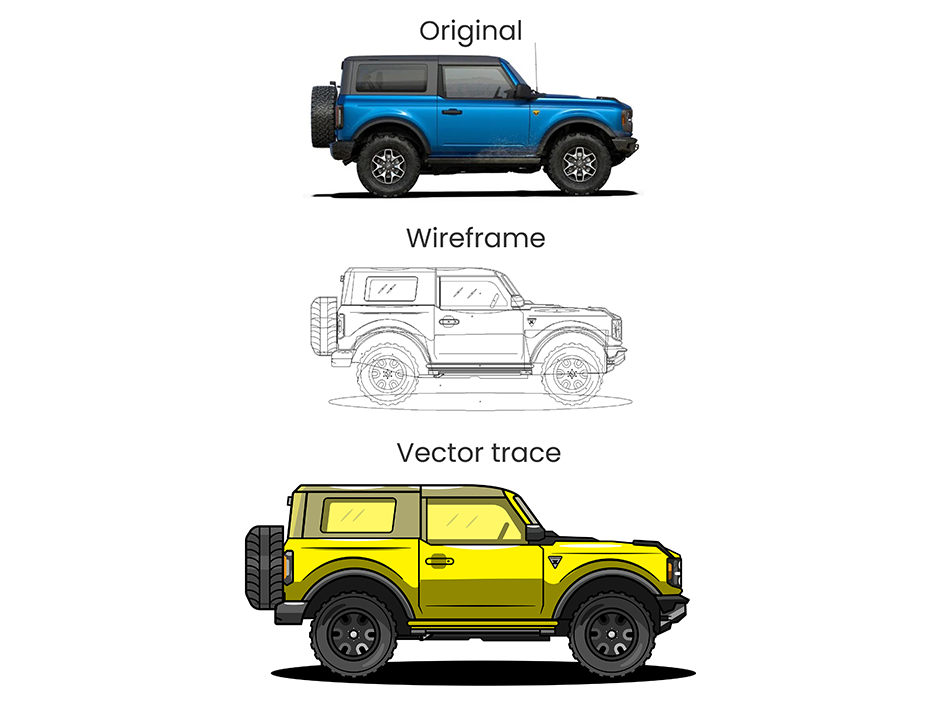
Для трассировки подойдут любые растровые картинки, но стоит помнить, что изображения с большим количеством сложных оттенков потеряют свою фотореалистичность. Дело в том, что векторная картинка создана из множества линий и простых фигур, которые закрашены в определенный оттенок. При автоматической трассировке этот оттенок будет плоский и однотонный, без теней и плавных градиентов. Поэтому сразу после автоматической трассировки фотография потеряет свою реалистичность.
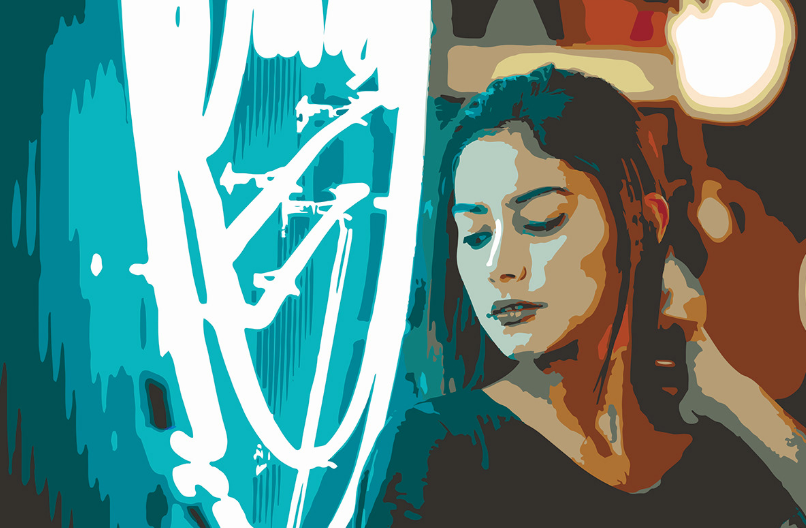
Если в качестве источника для редактирования взять цифровую фотографию, то после трассировки она будет напоминать полотна Клода Моне — составленные из множества разноцветных точек сюжеты не будут выглядеть реалистично. Векторизация больше подходит для небольших объектов: логотипов, схем, скетчей, диаграмм, графиков.
графический дизайнер с нуля до ПРО
Маркетинг, PR, IT — мы не знаем, какую сферу вы выберете, когда станете графическим дизайнером уровня middle. Но знаем, что вы сможете им стать. Даже с нуля.

Конечно, чаще всего к трассировке прибегают для создания логотипов и иконок. Процесс придумывания логотипа обычно сопровождается долгими поисками подходящей формы, которая способна в полной мере выразить идею будущего продукта. Дизайнеры часто создают несколько десятков вариантов набросков. И поскольку быстрее всего это делать вручную с помощью карандаша или ручки, у автора по итогу будет только растровая картинка.

На основе лучших идей создается финальный логотип. Многие дизайнеры используют трассировку, чтобы не потерять особенности созданных вручную форм. Конечно, векторизованные изображения потом дорабатывают: делают линии более ровными и сбалансированными, меняют цвета, добавляют градиенты и текст.

Трассировка изображений в Corel Draw
Трассировать изображение в «Кореле» можно в один клик, используя команду «Быстрая трассировка». Такой метод подойдет для ускоренной работы на потоке. Если нужна более детальная проработка, то следует подобрать подходящий метод (по центральной линии — оптимален для карт, чертежей, штриховых рисунков, абрисом — подходит для обработки фотографий, логотипов и иных изображений с криволинейными контурами), выбрать готовый стиль из предложенных разработчиком, а также настроить результат, чтобы избавиться от мелких недочетов.
Ручная трассировка. Если в качестве исходника используется карандашная или акварельная зарисовка, ее нужно отсканировать, а затем импортировать в файл. Далее следует построить контуры всего объекта, используя инструмент «Кривая Безье»: проставить опорные точки и соединить их. Как только все контуры будут готовы, исходник можно удалить, чтобы он не мешал. Затем замкнутые части можно заполнять цветной заливкой (оттенок можно выбрать в «Палитре») и делать объемными (применяя инструмент Beizer).
Автоматическая трассировка. Ранее приходилось скачивать дополнение CorelTrace, в котором можно было редактировать изображение. Но с версии CorelDraw X5 разработчики встроили утилиту PowerTrace в саму программу — дополнительно устанавливать ничего не нужно. Для трассировки достаточно импортировать файл и запустить процесс обработки. В автоматическом режиме можно обрабатывать ч/б наброски, эмблемы с минимальной или высокой детализацией, фотографии с незначительным и высоким качеством (но результат все равно не будет выглядеть реалистичным).
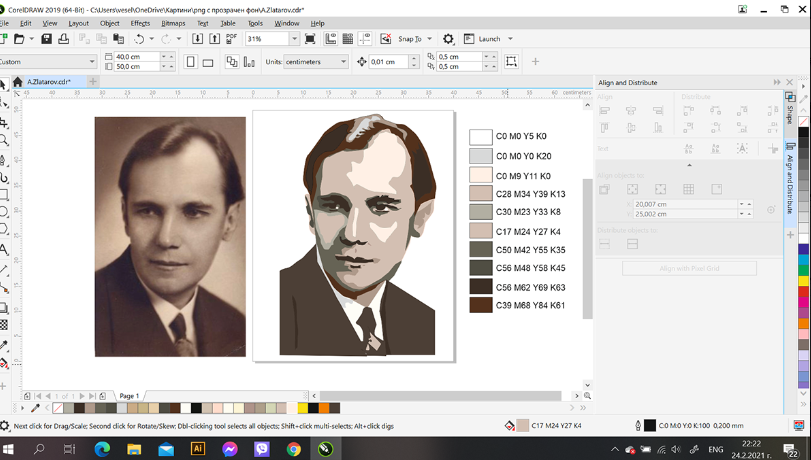
Для старта трассировки нужно либо открыть файл с растровым изображением, либо загрузить его в документ Adobe Illustrator. Далее следует выделить исходник, а затем следовать одному из предложенных ниже алгоритмов.
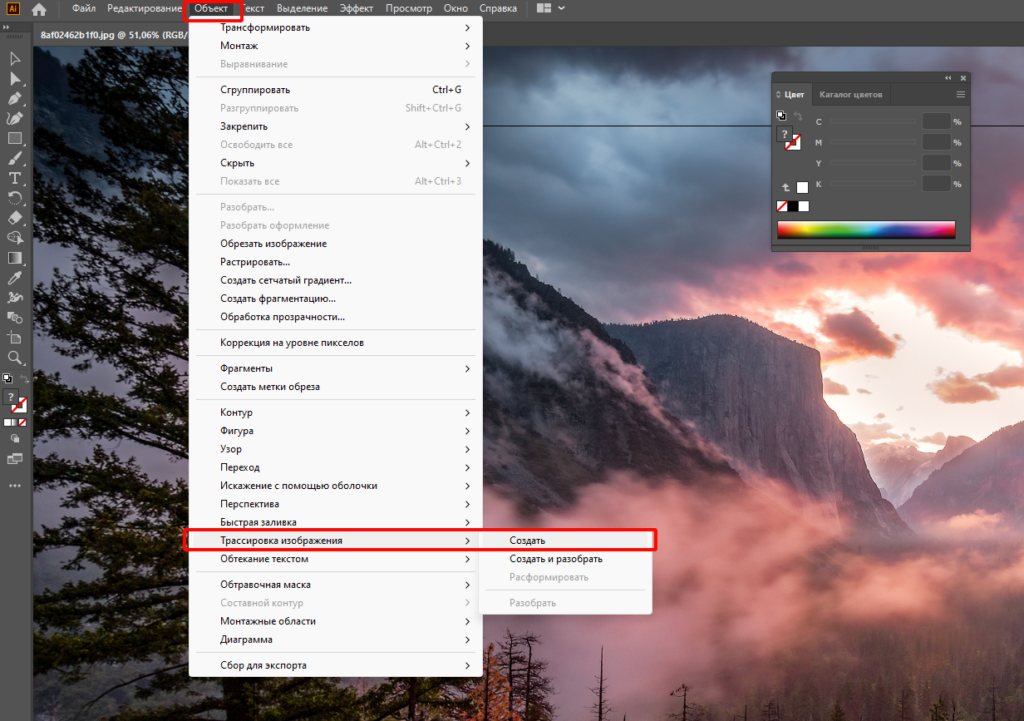
- Для настройки трассировки. Кликаем «Окно > Трассировка изображения», а затем выбираем стиль и задаем нужные параметры.
- Для выбора стиля. Кликаем «Трассировка изображения» на панели управления или кнопку «Стили трассировки».
- Для получения ч/б изображения. Кликаем по схеме «Объект > Трассировка изображения > Создать». Редактор будет использовать выставленные по умолчанию параметры, готовый файл получится черно-белым.
- Для корректировки результата. На панели «Трассировка изображения» находим нужные инструменты и исправляем участки, которые, по вашему мнению, нужно привести в более презентабельный вид.
- Для преобразования в контуры и ручного редактирования. Кликаем «Объект Трассировки изображения > Разобрать», далее правим недостатки вручную.
Трассировка в «Иллюстраторе» от Adobe позволяет «играть» с различными параметрами готового изображения. Пользователь может выбрать один из предложенных стилей, и тогда картинка будет либо приближена к реальной по оттенкам и контурам, либо преобразована в двухцветный постер с выкрученными до максимума показателями контрастности. Есть возможность выбрать вид изображения (с контурами и без), задать определенный цветовой режим, а также палитру для формирования готовой картинки в цветной гамме или ч/б-варианте. В Adobe можно поработать с углами, контурами и шумами, а также использовать различные методы трассировки.
Трассировка изображений в онлайн-сервисах
Те, у кого на компьютер не установлены перечисленные выше программы или кто не умеет ими пользоваться, могут использовать сервисы, работающие в режиме онлайн. Они точно так же преобразуют растровые картинки в векторные, но не требуют установки на ПК и более просты по интерфейсу и функционалу.
В них, как и в программных редакторах, есть настройки итоговой картинки и выбор формата, в котором требуется сохранить готовый файл. Наиболее популярные онлайн-сервисы для трассировки:
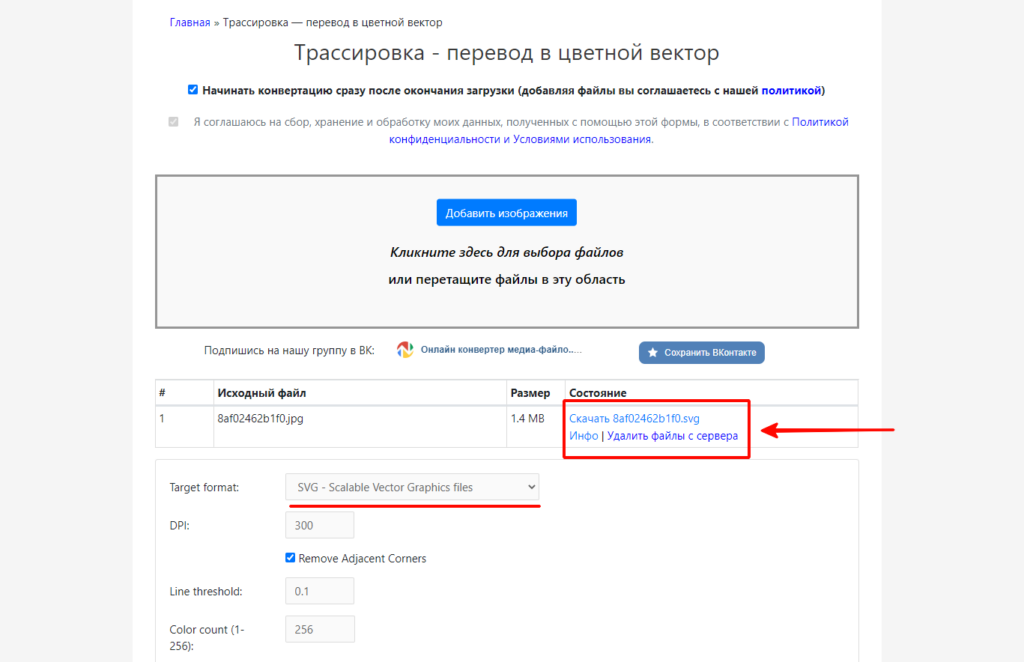
- online-converting.ru;
- fconvert.ru;
- ru.vectormagic.com.
Перечисленные сервисы можно применять как начинающим дизайнерам, так и тем, кто планирует единоразово векторизовать фото или создать логотип для собственного бренда, но не хочет обращаться к профессионалам и покупать лицензированное ПО. Для работы на потоке и с высоким качеством эти сайты все-таки не стоит использовать.
20 месяцев
профессия графический
дизайнер с нуля до ПРО
За год количество вакансий в графическом дизайне увеличилось на 222%. Научитесь создавать любой визуальный контент на уровне middle — от макетов сайта до полиграфии.
Трассировка Adobe Illustrator

Трассировка Adobe Illustrator хотите знать, как трассировать изображение в Illustrator или как трассировать фотографии в Adobe Illustrator? Тогда вы находитесь в правильном месте! В этом кратком руководстве мы рассмотрим, как выполнять трассировку в Illustrator.
Мы будем использовать инструмент Image Trace Tool в Illustrator для преобразования изображения в векторный формат. Мы начнем с трассировки логотипа, а затем перейдем к трассировке фотографии. Трассировка Adobe Illustrator может выполнять и то, и другое.
Что тебе понадобится
В этом учебном пособии используются следующие активы, чтобы изучить, как выполнять трассировку в Adobe Illustrator:
-
Кардинал Птица Логотип
Используйте эти ресурсы, чтобы попробовать трассировку изображения в Illustrator, или попробуйте использовать собственные растровые файлы. Процесс будет таким же.
Хотите создать быстрый логотип без программного обеспечения?
Хотите создать логотип легко и просто, без программного обеспечения? Если вы хотите быстро создать логотип или другой проект, загляните на Placeit. Это браузерный инструмент с множеством опций. Placeit — отличный инструмент для создания логотипов с большим набором ресурсов для реализации ваших проектов. Попробуйте!

Хотите создать быстрый логотип без программного обеспечения?
Что такое «трассировка изображения»?
В Adobe Illustrator трассировка позволяет легко преобразовать растровое изображение в векторное. Это означает, что мы можем обвести фотографию или изображение в Illustrator, чтобы сделать его векторным. Хотя это не всегда идеально, и иногда вам может потребоваться внести коррективы, используйте Illustrator для преобразования изображения в вектор в качестве быстрого и простого варианта.
Готовы попробовать трассировку изображения в Illustrator? Давайте начнем.
Как использовать трассировку изображения в Illustrator
Шаг 1
Начнем с того, как обвести объект в Illustrator. Чтобы начать изучение трассировки изображения в Illustrator, мы будем использовать этот логотип. Изображения с простыми формами, такими как этот логотип, хорошо перенесутся в векторный формат! Мы будем использовать JPG, но вы также можете использовать другие форматы растровых изображений, такие как PNG и GIF.
Мы будем использовать JPG-версию логотипа Cardinal Bird от Envato Elements. Вы также можете свободно использовать любой логотип или другое изображение, но я предлагаю что-то с простыми формами и ограниченным количеством цветов, особенно если вы никогда раньше не использовали трассировку изображения в Illustrator.
Трассировка Adobe Illustrator
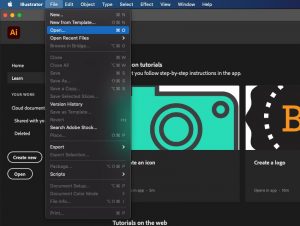
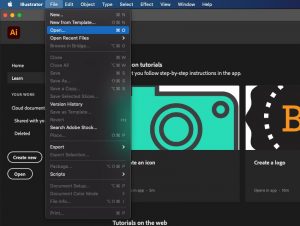
В открытом Illustrator выберите «Файл» > «Открыть» , чтобы перейти на рабочий стол и открыть файл JPG. Опять же, мы начинаем с трассировки Illustrator, изображения в вектор. Мы будем трассировать изображение в Illustrator, поэтому начнем с простого растрового изображения, такого как этот пример файла.
Шаг 2
Теперь у нас открыто изображение. Поскольку это растровое изображение, если вы попытаетесь изменить размер изображения, оно может стать нечетким и размытым. Мы можем исправить это, преобразовав его в векторный формат.
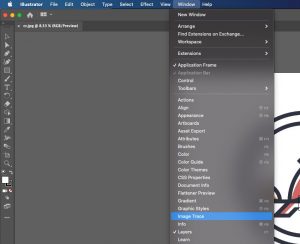
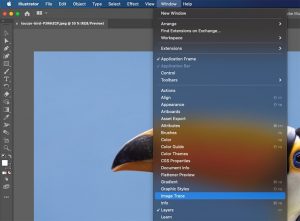
Итак, где находится трассировка изображения в Illustrator? Сначала давайте откроем окно Image Trace, выбрав Window > Image Trace .
Что такое «трассировка изображения»?
Шаг 3
Далее, давайте начнем смотреть на трассировку изображения в Illustrator. Открыв окно Image Trace , щелкните изображение, чтобы выбрать его. Считайте это своим инструментом трассировки; Illustrator позволяет нам многое здесь сделать.
Теперь у нас будет доступ к опциям.
Совет. Если изображение не выбрано, параметры будут недоступны.
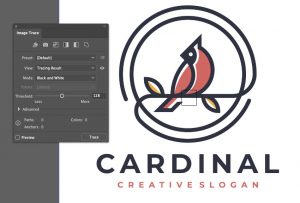
Как использовать трассировку изображения в Illustrator
Шаг 4
Отсюда нам нужно будет решить, сколько цветов мы хотим использовать в нашем векторном изображении. Чем меньше цветов, тем меньше размер файла и тем проще будет работать с векторным изображением. В данном случае мы хотим максимально точно сохранить цвета и форму логотипа.
Опять же, мы смотрим на панель Adobe Illustrator Image Trace . В раскрывающемся списке « Режим » выберите « Цвет »
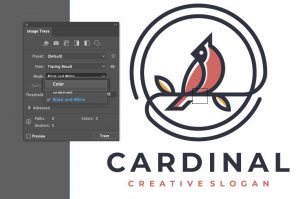
Трассировка Adobe Illustrator
Шаг 5
В этом случае подойдут настройки по умолчанию. Цветов, установленных на 30, будет более чем достаточно для этой трассировки изображения в Illustrator.
Идите вперед и нажмите Trace в правом нижнем углу окна.
Примечание. В зависимости от размера и настроек вашего изображения это может занять много времени. Один из лучших способов научиться обводить объект в иллюстраторе — поэкспериментировать с этими настройками. Попробуйте.
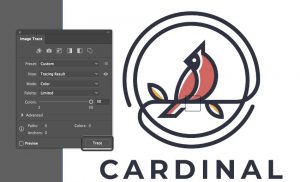
Трассировка Adobe Illustrator
Шаг 6
Вот оно! Теперь вы обвели изображение с помощью Illustrator. Теперь вы можете свободно изменять размер изображения, не беспокоясь о потере качества. Автоматическая трассировка Illustrator — это быстро и удобно.
В этом случае мы исследовали трассировку изображения Adobe Illustrator и использовали ее для преобразования этого растрового логотипа в векторный логотип.
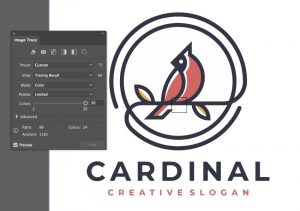
Трассировка Adobe Illustrator
Как обвести фотографию в Illustrator
Шаг 1
Далее давайте обведем фотографию в Illustrator. Автоматическая трассировка также может помочь нам в этом.
Трассировка фотографии в Illustrator — очень похожий процесс, но вы должны помнить об ограничениях вектора. Если фотография будет преобразована в векторный формат точно так же, как она есть, это приведет к тому, что изображение будет иметь очень большой размер файла, и с ним будет трудно работать.
По этой причине форматы растровых изображений, такие как JPG и PNG, гораздо лучше подходят для использования фотографий. При этом мы можем превратить ограничения векторного формата в забавные стилистические изображения, которые работают с этим форматом.
Идите вперед и откройте свою фотографию, выбрав « Файл»> «Открыть» , чтобы перейти на рабочий стол и открыть файл JPG. Мы будем использовать это изображение тукана из Envato Elements
Трассировка Adobe Illustrator
Шаг 2
Теперь наше фото открыто. Давайте рассмотрим, как выполнить трассировку в Illustrator для получения более сложного и подробного контента, такого как эта фотография.
Где находится трассировка изображения в Illustrator? Убедитесь, что у вас есть окно Image Trace, выбрав Window > Image Trace . Помните, что это наш инструмент трассировки; У Illustrator есть наши варианты.
Трассировка Adobe Illustrator
Шаг 3
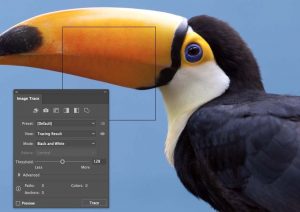
Открыв окно Image Trace , щелкните изображение, чтобы выбрать его. Теперь у нас будет доступ к опциям.
Совет. Если изображение не выбрано, параметры будут недоступны.
Трассировка Adobe Illustrator
Шаг 4
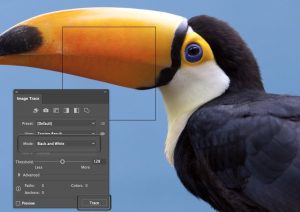
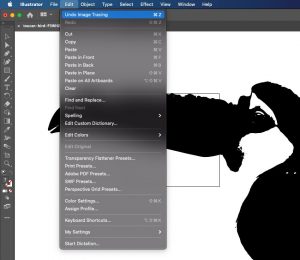
Во-первых, давайте продолжим и преобразуем это в черно-белое векторное изображение.
В раскрывающемся списке « Режим » выберите « Черно-белый », а затем нажмите « Трассировка » в правом нижнем углу.
Трассировка Adobe Illustrator
Шаг 5
Ну вот! Мы преобразовали нашу фотографию в черно-белое векторное изображение. Вы можете попробовать настроить другие параметры, чтобы получить интересные результаты.
Вместо этого давайте сделаем ограниченную цветную версию фотографии. Отмените трассировку изображения, выбрав « Правка» > «Отменить трассировку изображения».
Трассировка Adobe Illustrator
Шаг 6
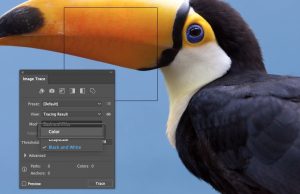
Работа с цветом требует немного более творческого мышления. Нам нужно будет ограничить количество цветов, чтобы создать работающее изображение, но мы также можем использовать это, чтобы создать что-то визуально привлекательное.
В раскрывающемся списке « Режим » выберите « Цвет » .
Трассировка Adobe Illustrator
Шаг 7
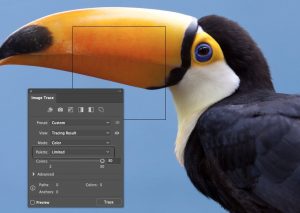
Убедитесь, что для параметра Палитра установлено значение Ограничено.
Трассировка Adobe Illustrator
Шаг 8
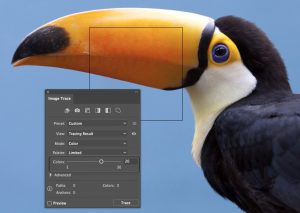
Количество цветов, которые вы используете, будет иметь важное влияние на визуальный стиль. Мне нравится внешний вид палитр меньшего размера, так как они создают драматические блики и тени.
Идите вперед и выберите около 20.
Трассировка Adobe Illustrator
Шаг 9
Теперь выберите Trace в правом нижнем углу.
Примечание. Этот процесс может занять некоторое время в зависимости от ваших настроек.
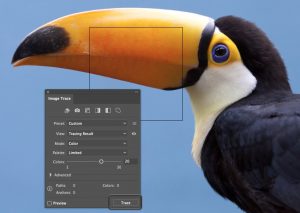
Трассировка Adobe Illustrator
Шаг 10
Вот оно! Визуально отличительная векторная версия вашей фотографии. Есть много других настроек, которые вы можете настроить и изменить. Одним из основных преимуществ этого является то, что вы можете не только создавать визуально отличительные версии ваших фотографий, но также можете воспользоваться преимуществами масштабируемости векторного формата.
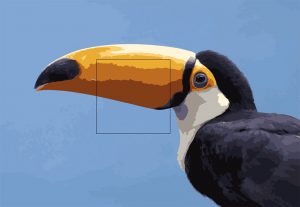
Трассировка Adobe Illustrator
Что вы будете создавать с помощью Adobe Illustrator Image Trace?
Вы можете обвести фотографию или изображение в Illustrator. Здесь есть много вариантов. Теперь, когда вы знаете, как использовать трассировку изображения в Illustrator, что вы будете создавать?
Помните, что если вы ищете быстрый и простой инструмент с множеством опций, обратите внимание на Placeit. Это онлайн-инструмент на основе браузера, и вы можете начать бесплатно прямо сейчас. Проверьте Placeit сегодня .
Хотите улучшить свои навыки работы с иллюстратором? Ознакомьтесь с этими замечательными учебными пособиями по Adobe Illustrator от Envato Tuts+.