
Почему в Windows 10 появились две одинаковые учетные записи
Появление второго идентичного пользователя при входе в систему – довольно распространенная проблема. К счастью, избавиться от нее просто. Кроме способов решения, рекомендуется также ознакомиться с тем, почему в Windows 10 появились две одинаковые учетные записи. Это поможет избежать появления проблемы в будущем.
Из-за чего возникает
Дублирование уже существующего аккаунта происходит из-за обновления операционной системы. Особенно велика вероятность появления «близнеца» в случае, если непосредственно перед обновлением было убрано требование на ввод пароля при входе.
Нужно учитывать, что, вопреки распространенному мнению, проблема не должна возникать из-за наличия вредоносного ПО. Более того, появление второго пользователя не является показателем нестабильной или неправильной работы операционной системы. Данная ситуация не представляет никакой угрозы для работы ОС и компьютера в целом, а потому не должна вызывать серьезное беспокойство.
Как убрать лишнего пользователя
Как уже говорилось ранее, возникновение аккаунта связано с паролем. Поэтому именно он и может помочь решить проблему. Осуществляется процедура следующим образом:
- Для начала, чтобы удалить копию пользователя в Windows 10, нужно зайти в службу, отвечающую за учетные записи. Сделать это можно, нажав сочетание клавиш Win+R и введя команду «netplwiz».
- Далее можно сразу заметить список пользователей. Следует отметить, что копия здесь отображаться не будет. Нужно кликнуть по той учетной записи, которая была продублирована.

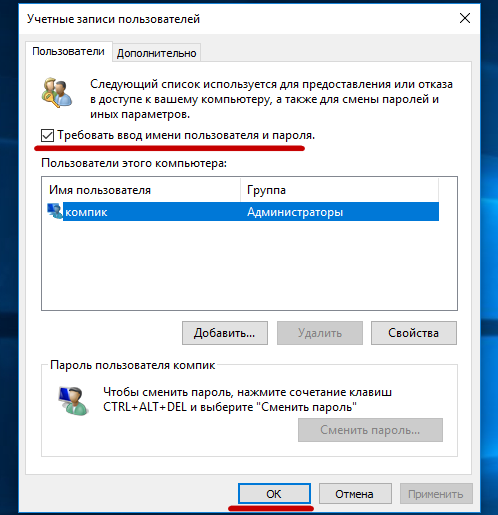
- После того, как он будет выделен, требуется установить галочку напротив ввода пароля. Где она располагается, можно увидеть на скриншоте ниже.

- По завершению процедуры необходимо обязательно нажать на кнопку «Применить» или «ОК», чтобы сохранить все внесенные изменения.
- После нужно перезагрузить ПК и убедиться в том, что проблема исчезла.
Важно обратить внимание на то, что при положительном результате можно вновь убрать пароль. Такое действие, по идее, не должно привести к повторному возникновению проблемы, т. к. дублирование пользователя в первую очередь возникает из-за обновления системы.
Дублирование пользователя в Windows 10 – частая ситуация, однако справиться с проблемой сможет даже человек, который не имеет опыта в обращении с компьютером. Также важно не забывать, из-за чего появляется копия учетной записи, чтобы снизить риск ее повторного возникновения.
Понравилось? Поделись с друзьями!
Дата: 25.07.2021 Автор/Переводчик: Wolf
Как убрать при входе 2 учетные записи Windows 10
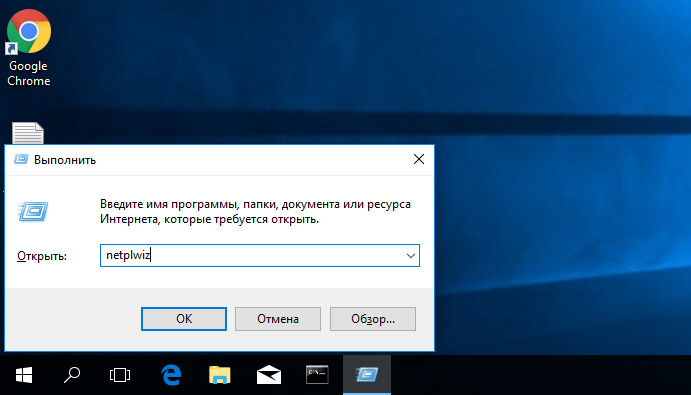
Иногда после обновления у вас может начать отображаться при входе 2 учётные записи Windows 10 которые имеют одинаковые названия. Причём если войти в Учётные записи пользователей, то там у вас не будут отображаться 2 одинаковые учётные записи. Чтобы исправить этот глюк нужно открыть Учётные записи пользователей. Сделать это можно с помощью клавиш WIN+R которые вызовут окно Выполнить, а затем с помощью этого окна и команды netplwiz откройте окно под названием Учётные записи пользователей.

В этом окне выберите имя пользователя которое дважды отображается в окне входа в систему. Поставьте галочку у пункта Требовать ввод имени пользователя и пароля, а затем нажмите кнопку ОК. Закройте все окна и перезагрузите компьютер. Когда компьютер начнёт включаться, то вы увидите что при входе в систему уже не отображается два одинаковых имени пользователя.
| Пн | Вт | Ср | Чт | Пт | Сб | Вс |
|---|---|---|---|---|---|---|
| « Сен | ||||||
| 1 | 2 | 3 | 4 | 5 | ||
| 6 | 7 | 8 | 9 | 10 | 11 | 12 |
| 13 | 14 | 15 | 16 | 17 | 18 | 19 |
| 20 | 21 | 22 | 23 | 24 | 25 | 26 |
| 27 | 28 | 29 | 30 | |||
Что делать, если на экране входа в систему Windows 10 отображаются два одинаковых имени пользователя
Некоторые из пользователей Windows 10 жалуются на странное поведение системы, проявляющееся отображением на экране входа двух одинаковых учётных записей. На работу самой Windows 10 это никак не влияет, на процедуру входа в учётную запись тоже, так как в системе по-прежнему действующим остаётся один пользователь. Эта проблема с отображением имён пользователей на экране входа чаще всего появляется после обновления компонентов в Windows 10.
И при условии, что перед обновлением в настройках был отключен запрос на ввод пароля при входе в систему.
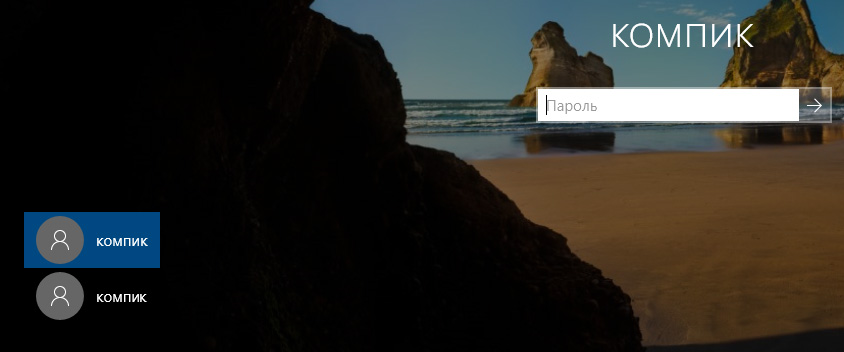
Решается проблема очень просто, всё что нужно сделать, это включить запрос пароля при авторизации пользователя в системе.
Итак, откройте командой netplwiz в окошке «Выполнить» апплет управления пользователями.
Выберите имя юзера, имя которого дублируется и установите галочку в чекбоксе «Требовать ввод имени пользователя и пароля».
Сохраните настройки и перезагрузите компьютер. При следующей загрузке вы увидите, что «второй пользователь» с экрана блокировки исчез.
Вот и всё решение.
Можно ли после этого вновь отключить требование пароля? Да, конечно. Если баг вновь проявит себя, то только после следующего обновления компонентов Windows 10.А как устранить его последствия, вы уже знаете.
Как удалить учетную запись пользователя в Windows 10

Часто за одним компьютером на операционной системе Windows работает несколько человек, и удобнее разграничить их деятельность созданием разных учетных записей пользователей. Если потребуется удалить такую запись, это можно сделать несколькими способами, но только под профилем администратора компьютера.
Иногда необходимость удаления учетной записи Windows возникает из-за распространенной ошибки, которая приводит к созданию двух профилей с одинаковыми именами. Также может потребоваться удалить встроенную учетную запись администратора или пользователя.
В рамках данной статьи мы рассмотрим основные способы, как удалить профиль пользователя в Windows 10.
Как удалить профиль пользователя в Windows 10
Если вы создали профиль пользователя в операционной системе Windows, удалить его можно несколькими простыми способами, которые будут рассмотрены ниже.
Удаление профиля через настройки
Самый простой и очевидный способ удалить созданный профиль в Windows – это воспользоваться настройками. Для этого необходимо проделать следующие действия:
-
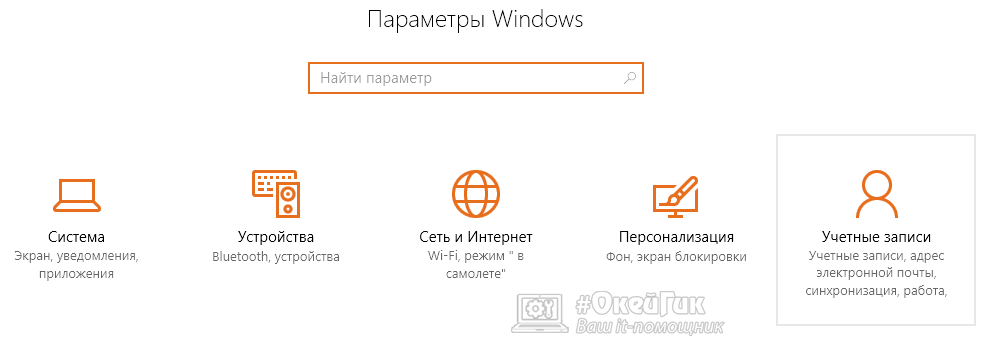
Перейдите в «Параметры» системы, для этого можно нажать на кнопку «Пуск» и выбрать значок шестеренки или нажать на клавиатуре сочетание Windows+I, чтобы сразу попасть в список параметров;
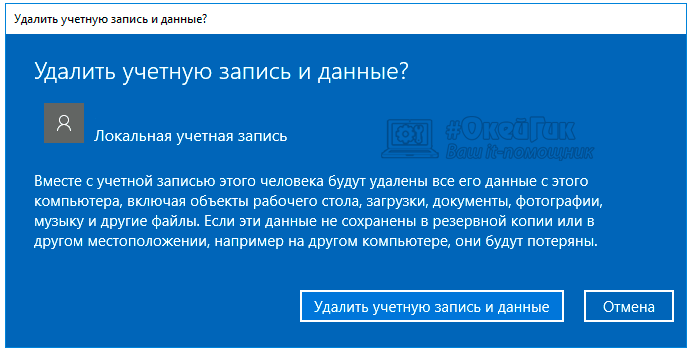
Обратите внимание, что в данном списке отображаются только «простые» пользователи, созданные стандартным образом в системе. Если в списке нет пользователя, которого следует удалить, попробуйте способы, описанные ниже.
Выполнив описанные выше действия, вы сможете удалить пользователя с компьютера под управлением Windows 10.
Удаление профиля с использованием командной строки
Второй способ удалить пользователя, созданного в операционной системе Windows, это использовать командную строку. Сделать это можно из интерфейса Windows, запустив командную строку от имени администратора. Открыв ее, пропишите команду net users и нажмите Enter, чтобы получить информацию обо всех пользователях системы.
Определившись с именем пользователя, которого необходимо удалить, используйте в командной строке следующую команду:
net user Имя_пользователя /delete
Важно: Если имя пользователя содержит знаки препинания или пробелы, их нужно так и прописывать при удалении.
Стоит отметить, что через командную строку не рекомендуется удалять профили администратора, а также встроенные учетные записи системы.
Удаление профиля через список учетных записей
Еще один способ в Windows 10 удалить профиль пользователя компьютера, это использовать утилиту по управлению учетными записями. Необходимо сделать следующее:
-
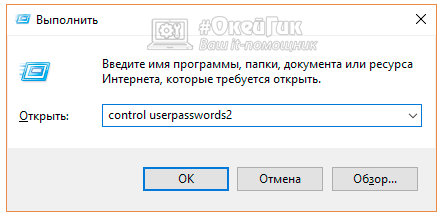
Нажмите на клавиатуре сочетание клавиш Windows+R, чтобы вызвать строку «Выполнить». Пропишите в ней команду control userpasswords2 и нажмите «ОК», в результате чего откроется окно управления учетными записями;
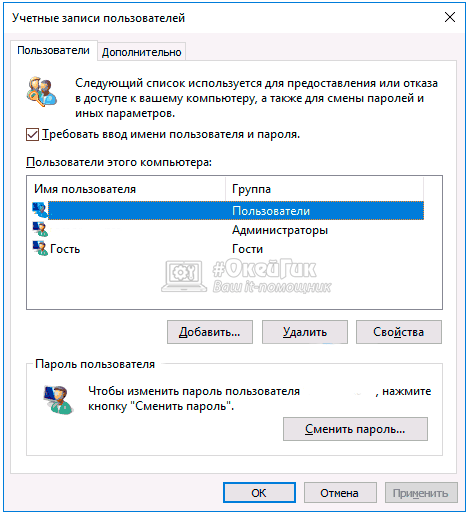
Далее выберите в списке пользователя, которого необходимо удалить, и нажмите «Удалить».
Важно отметить, что через список учетных записей невозможно удалить встроенный системный профиль. Если будет предпринята попытка это сделать, возникнет соответствующая ошибка.
Два одинаковых пользователя в Windows 10: как удалить одного
Распространенной ошибкой операционной системы Windows 10 является отображение при входе в систему двух одинаковых учетных записей. Часто такая проблема возникает, если были предприняты попытки переименовать основную папку пользователя. Решить проблему и удалить одного из одинаковых пользователей в Windows 10 можно следующим способом:
- Необходимо вызвать список учетных записей, нажав Windows+R и активировав команду control userpasswords2 в строке «Выполнить»;
- Далее выберите пользователя, с которым имеются проблемы, и включите для него запрос пароля;
- После этого сохраните настройки и перезагрузите компьютер.
После перезагрузки проблема должна исчезнуть, после чего можно вновь отключить запрос пароля.
Как удалить встроенные учетные записи в Windows 10
Если по некоторым причинам необходимо избавиться от встроенных учетных записей в Windows 10, это можно сделать через командную строку. Встроенные учетные записи нельзя удалить, но их можно отключить, что позволит пользователю не видеть их в списке доступных профилей при запуске компьютера и смене пользователей. Отключаются встроенные учетные записи в Windows 10 через командную строку:
- Запустите командную строку от имени администратора;
- Далее введите команду
net user Имя_пользователя /active:no
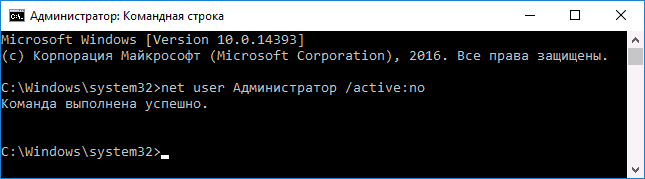
Обратите внимание: Вместо «Имя_пользователя» необходимо указать название учетной записи, которую следует отключить.
Сразу после ввода команды встроенная учетная запись будет отключена.