
Как декомпозировать в архикаде
Декомпозиция в текущем виде
Эта команда доступна в нескольких видах, в зависимости от выбранных элементов:
Для Выбранных Конструктивных Элементов
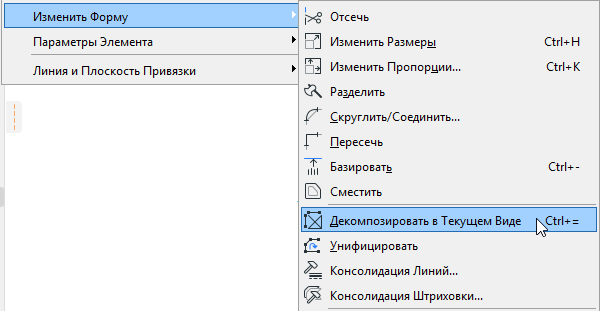
Выбор команды Редактор > Изменить форму > Декомпозировать в текущем виде приведет к преобразованию выбранных элементов (только на плане этажа и в других 2D-окнах) в базовые чертежные элементы (линии без стрелок, окружности, дуги, эллиптические дуги, сплайн-кривые, штриховка без рамок, однострочные тексты).
Эта команда также присутствует в контекстном меню выбранных элементов.
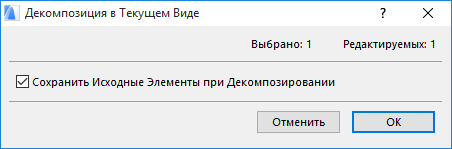
В открывшемся диалоговом окне можно выбрать вариант сохранения исходных элементов. Если данный маркер не отмечен, то исходные элементы будут удалены, а в проекте останутся только декомпозированные примитивы.

Примечание: Команда декомпозиции не действует по отношению к сгруппированным или заблокированным элементам. Для ее использования надо предварительно воспользоваться командой Временной Разгруппировки.
Примечание: Если маркер “Сохранить исходные элементы” в процессе декомпозирования конструктивного элемента не отмечен, то данный элемент перестанет быть конструктивным. Следовательно, он исчезает из других модельных видов (модельные разрезы, фасады, внутренние виды, 3D-документы).
• Перекрытия, крыши и 3D-сетки разбиваются на линии.
• Стены и колонны декомпозируются на линии и штриховку (вставленные в стены окна и двери не декомпозируются).
• Окна и двери (если они выбираются без стен) разбиваются, как и обычные объекты GDL, на 2D-элементы и заменяются в стенах пустыми проемами.
• Все размерные элементы разбиваются на линии, тексты и базовые элементы их маркеров (линии, окружности, дуги, штриховка).
• Полилинии разбиваются на линии и дуги.
• Объекты GDL разбиваются на свои базовые 2D-элементы.
Операция Декомпозирования не действует в следующих случаях:
• В окнах Разрезов/Фасадов/Разверток и 3D-документов нельзя декомпозировать отсеченные конструктивные элементы.
• Не декомпозируются линии Разрезов/Фасадов/Разверток и Камеры.
• Не декомпозируются Основные 2D-элементы
Для Размещенных Чертежей (Источником которых не является PDF)

Данное диалоговое окно появляется при декомпозировании выбранного Чертежа, имеющего собственные слои (то есть, файла DWG или чертежа, полученного из другого вида ArchiCAD), и не использующего в качестве источника документ PDF.
Параметры Преобразования Реквизитов
Примечание для пользователей Teamwork: При выборе этого варианта, создающего новые реквизиты, необходимо иметь соответствующие права доступа (например, Создание Слоев). При отсутствии необходимы прав появляется предупреждающее сообщение, а опция оказывается недоступна.
Выберите Слой для размещения чертежных примитивов, полученных в результате Декомпозирования:
• Использовать Слой Чертежа Все чертежные примитивы будут размещены на том же Слое, что и Чертеж.
• Импортировать Вложенные Слои: Выбор этого варианта означает,что чертежные примитивы будут размещены на слоях, соответствующих назначенным им слоям в исходном файле Чертежа (например, в файле DWG). Эти вложенные слои будут импортированы в ваш проект ArchiCAD.
Для Размещенных Чертежей (Источником которых является PDF)

Это диалоговое окно появляется при декомпозировании выбранного Чертежа, источником которого является PDF-документ. Параметры Замены и Преобразования Реквизитов позволяют управлять отображением результирующих элементов. Однако, обратите внимание на то, что элементы PDF-документа могут отличаться от элементов, полученных при Декомпозировании (например, состоящие из линий штриховки, присутствовавшие PDF-документе, могут быть преобразованы в линии ArchiCAD).
Параметры Преобразования Реквизитов
Примечание для пользователей Teamwork: При выборе этого варианта, создающего новые реквизиты, необходимо иметь соответствующие права доступа (например, Создание Слоев). При отсутствии необходимы прав появляется предупреждающее сообщение, а опция оказывается недоступна.
Слои: Выберите Слой для размещения чертежных примитивов, полученных в результате Декомпозирования:
• Использовать Слой Чертежа Все чертежные примитивы будут размещены на том же Слое, что и Чертеж.
• Импортировать Вложенные Слои: Выбор этого варианта означает, что чертежные примитивы будут размещены на слоях, соответствующих назначенным им слоям в исходном файле Чертежа (в файле PDF). Эти вложенные слои будут импортированы в ваш проект ArchiCAD.
Типы Линий: Выберите способ определения чертежных примитивов линий.
• Использовать Реквизиты Проекта Новые Типы Линий не будут импортироваться из исходного файла Чертежа; будут использоваться только существующие в проекте типы линий. При отсутствии полностью совпадающих линий, применяется один из четырех основных Типов Линий — сплошная, штриховая, штрихпунктирная или пунктирная — соответствующий исходным Типам Линий декомпозированных элементов.
• Заменить Аналогичными: Новые Типы Линий импортируются только если чертежные примитивы не соответствуют ни одному из четырех основных Типов Линий.
• Импортировать Все: Происходит импорт и добавление к реквизитам проекта ArchiCAD всех Типов Линий, присутствующих в исходном документе PDF.
Образцы Штриховки: Выберите способ определения чертежных примитивов штриховок.
• Использовать Реквизиты Проекта Новые Образцы Штриховок не будут импортироваться из исходного файла Чертежа; Все штриховки, отличающиеся от уже присутствующих в проекте, будут преобразованы в сплошные штриховки.
• Создать Символьные Штриховки Для всех штриховок, отличающихся от уже присутствующих в проекте, будут созданы новые образцы векторных штриховок.
• Образцы векторных штриховок будут преобразованы в символьные штриховки, не содержащие никаких текстов или изображений
• Все тексты, изображения и градиентные штриховки будут преобразованы в штриховки-рисунки
• Создать Штриховки-рисунки Для всех штриховок, отличающихся от уже присутствующих в проекте, будут созданы новые образцы штриховок-рисунков.
• Исключение: Везде, где только возможно, будут созданы сплошные штриховки.
Примечание: При создании штриховок-рисунков, файлы используемых в них изображений добавляются во Вложенную Библиотеку проекта. При работе над проектом Teamwork необходимы следующие права доступа: Библиотечные Элементы — Создание.
• Использовать Единое Перо: Отметьте этот маркер, чтобы настроить и использовать единое перо для всех текстов, контуров штриховок и линий.
• Использовать Единый Шрифт Отметьте этот маркер, чтобы настроить и использовать единый шрифт для всех текстов.
Детальная Настройка Вида После Декомпозирования
После выполнения операции декомпозиции Вы можете захотеть точно отрегулировать полученный вид перед его окончательным выводом.
Однако Вы можете заметить, что “декомпозированные” 2D-элементы, созданные из модели, часто содержат избыточные элементы (дополнительные отрезки, перекрывающаяся или избыточная штриховка), которые могут усложнить процесс редактирования. В этом случае для облегчения процесса редактирования сначала воспользуйтесь функциями консолидации линий и штриховки относительно выбранных элементов окна.
Декомпозиция в текущем виде
Выбор команды Редактор > Изменить форму > Декомпозировать в текущем виде приведет к преобразованию выбранных элементов (только на плане этажа и в других 2D-окнах) в базовые чертежные элементы (линии без стрелок, окружности, дуги, эллиптические дуги, сплайн-кривые, штриховка без рамок, однострочные тексты). Предоставляется возможность удалить или оставить исходные элементы.  Примечание: Если включен режим автогруппирования, то все созданные в результате декомпозиции элементы окажутся сгруппированными. Отметим, что декомпозиция конструктивного элемента с использование первого варианта (Сохранить только примитивы) означает, что сам конструктивный элемент исчезнет. Следовательно, он исчезает из других модельных видов (модельные разрезы, фасады, внутренние виды, 3D-документы). Третья дополнительная возможность появляется в этом диалоговом окне, если декомпозируемый чертеж содержит слои (то есть, если он является файлом DWG или если он получен из вида ArchiCAD):
 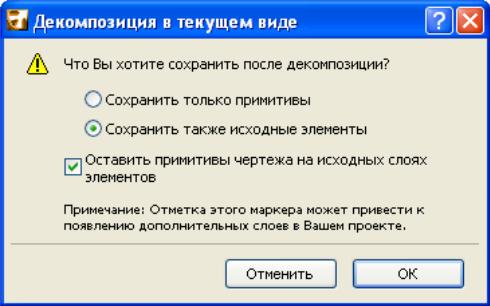 “Оставить примитивы чертежа на исходных слоях элементов” (Исходные слои — это слои чертежа) – если Вы не отметите этот маркер, то в ArchiCAD может быть создано большое количество ненужных слоев. После выполнения операции декомпозиции Вы можете захотеть точно отрегулировать полученный вид перед его окончательным выводом. Однако Вы можете заметить, что “декомпозированные” 2D-элементы, созданные из модели, часто содержат избыточные элементы (дополнительные отрезки, перекрывающаяся или избыточная штриховка), которые могут усложнить процесс редактирования. В этом случае для облегчения процесса редактирования сначала воспользуйтесь функциями консолидации линий и штриховки относительно выбранных элементов окна. Примеры: • Перекрытия, крыши и 3D-сетки разбиваются на линии. • Стены и колонны декомпозируются на линии и штриховку (вставленные в стены окна и двери не декомпозируются). • Окна и двери (если они выбираются без стен) разбиваются, как и обычные объекты GDL, на 2D-элементы и заменяются в стенах пустыми проемами. • Все размерные элементы разбиваются на линии, тексты и базовые элементы их маркеров (линии, окружности, дуги, штриховка). • Ломаные линии разбиваются на линии и дуги. • Объекты GDL разбиваются на свои базовые 2D-элементы. Декомпозиция не действует в следующих случаях: • В окнах разрезов/фасадов/внутренних видов, 3D-документов нельзя декомпозировать отсеченные конструктивные элементы. • Не декомпозируются линии сечения разреза/фасада/внутреннего вида и камеры на плане этажа. • Не подвергаются декомпозиции элементарные 2D-объекты.
Создание дубликатов элементов
Часто может появляться необходимость создания точных копий конкретного элемента. Простейшим способом создания дубликатов — это использование команд Скопировать/Вставить. Копирование/вставка элементов между этажами Диалоговое окно Параметры этажа предоставляет быстрый способ копирования элементов на одном этаже и вставки на другом без явного перехода с этажа на этаж. Также можно использовать функции графического редактирования для перемещения, поворота, зеркального отражения одной или нескольких копий выбранного элемента или функции тиражирования элемента. Перемещение, поворот, зеркальное отражение копий элемента Вы можете создать точный дубликат элемента в пределах одного проекта путем перемещения одной или нескольких копий выбранного элемента. Выбор элемента может быть произведен с помощью указателя или бегущей рамки. • Для перемещения, поворота и зеркального отражения копии элемента выберите требуемый элемент и затем выберите соответствующую команду в подменю Редактор>Изменить расположение или в контекстном меню. 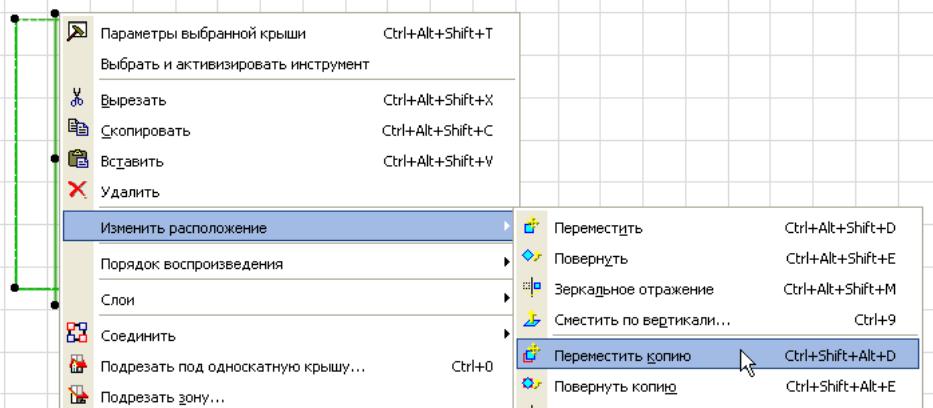 • Другой способ — выбрать обычную пиктограмму Перемещение/Поворот/Зеркальное отражение в локальной панели и затем нажать клавишу Ctrl (Windows) или Alt/Opt (MacOS). (При этом возле курсора появляется небольшой символ +; нажмите клавишу Ctrl еще раз для отмены функции копирования). Создайте копию выбранного элемента путем его перетаскивания, поворота или зеркального отражения. Щелчком разместите созданную копию. Копия элемента окажется выбранной вместо оригинала.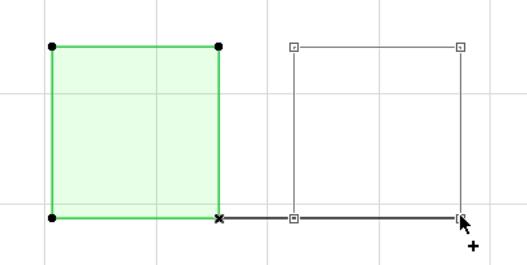
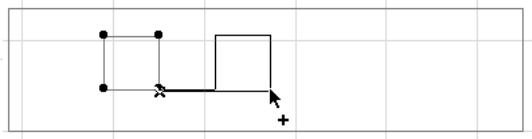 • Для перемещения или поворота многих копий элемента выберите этот элемент и затем выберите соответствующую команду в подменю Редактор > Изменить расположение (или используйте Ctrl + Alt (Windows) или Cmd + Opt/Alt (MacOS) в качестве клавишной команды). Возле курсора появятся символы “++”. Щелкните элемент для перемещения или поворота копии в новое место. Вы можете разместить много копий. Двойной щелчок завершает выполнение операции размещения копий.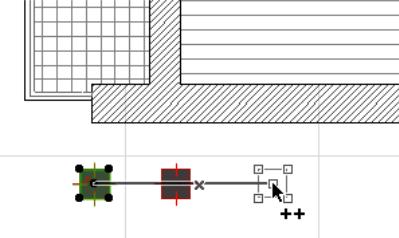
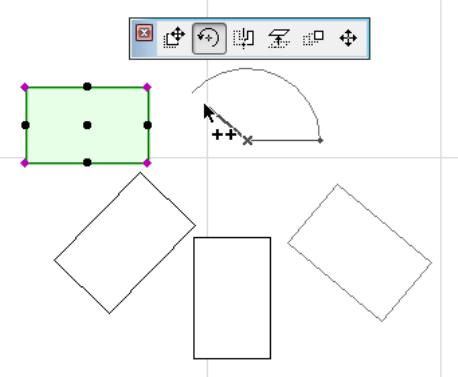 Примечание: При повороте копий они будут размещаться вдоль одной и той же оси поворота. Этой возможностью можно воспользоваться как на плане этажа, так и в 3D-окне. В окне разреза/фасада/внутреннего вида данное средство действует как по отношению к добавленным чертежным элементам, так и окнам/дверям (только перемещение). В окне чертежа деталей можно использовать эту возможность по отношению к любому чертежному элементу. В 3D-окне функции перемещения, поворота и зеркального отражения действуют только по отношению к добавленным чертежным элементам. Для создания одной или более копий элемента, которые располагаются со смещением (а не являются точными копиями) относительно оригинала: Тиражирование элементов Если Вам необходимо создать множество копий элемента в пределах одного проекта, размещение которых удовлетворяло бы определенным правилам, например, на одинаковом расстоянии друг от друга, то воспользуйтесь командой Редактор > Изменить расположение > Тиражировать или одноименную команду в локальной панели. (В окнах разрезов, фасадов, внутренних видов Вы не можете создавать новые конструктивные элементы, поэтому команда Тиражировать действует там только для 2D-элементов, например, линий.) Команда Тиражировать создает любое указанное Вами число точных дубликатов выбранных элементов текущего этажа, с использованием одного из следующих методов: • Перемещение. Тиражирование осуществляется размещением дубликатов вдоль указанной прямой. • Поворот. Тиражирование осуществляется размещением дубликатов вдоль указанной дуги. • Вертикальное смещение. Тиражирование осуществляется размещением дубликатов вдоль вертикальной линии. Отметим, что этот вариант оказывается недоступным при работе в разрезе/фасаде/внутреннем виде или окне чертежа деталей/рабочего листа. • Матрица. Тиражирование осуществляется размещением дубликатов вдоль двух указанных взаимно перпендикулярных прямых. При этом следует определить количество копий вдоль двух направлений. Можно также установить два параметра вертикального смещения.
  В нижней части диалога устанавливаются следующие параметры: • Количество дубликатов. Укажите количество создаваемых копий элементов при тиражировании. • Вертикальное смещение. Если тиражирование производится в 2D-окне, укажите в этом поле (если необходимо) величину приращения возвышения каждой последующей копии тиражируемого объекта, даже при использовании перемещения, поворота или матрицы. Если Вы хотите использовать вертикальное смещение при тиражировании элементов в 3D-окне, то для параметра Вертикальное смещение выберите вариант Да.
  В этом случае после закрытия диалога Тиражирование и в процессе выполнения этой операции Вам будет предложено определить вертикальное смещение графически, как это показано на приводимом ниже примере тиражирования и поворота стены:
  Если Вы используете вертикальное смещение (в 2D- или 3D-окне) в качестве составной части операции тиражирования, то становится доступным маркер Установить собственный этаж по возвышению. При его отметке вновь создаваемые элементы будут иметь собственный этаж согласно их расположению в поэтажной структуре проекта. Если этот маркер остается не отмеченным, то собственные этажи новых элементов будут совпадать с собственным этажом исходного элемента.
 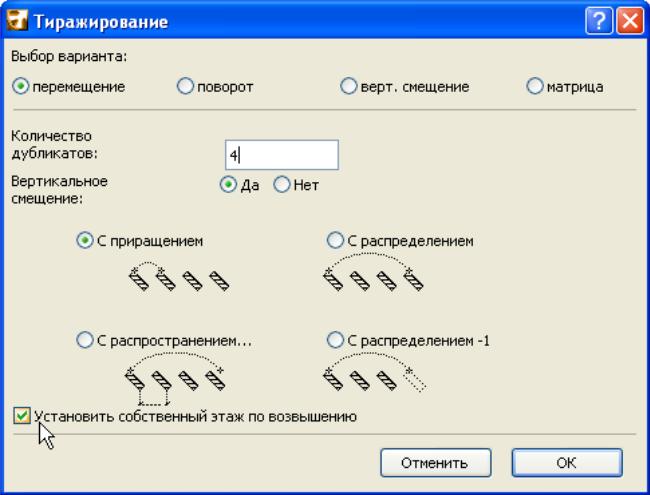 • С приращением. Построенная Вами прямая или дуга тиражирования интерпретируется как шаг размещения дубликатов. • С распределением. Построенная Вами прямая или дуга тиражирования интерпретируется как траектория, вдоль которой равномерно должно разместиться указанное количество дубликатов. • С распределением-1. Интерпретируется как и предыдущая кнопка, однако указанное расстояние делится на количество копий+1 и в конечной точке дубликат не создается. • С распространением. Построенная Вами прямая или дуга тиражирования интерпретируется как траектория, вдоль которой размещаются дубликаты на одинаковом расстоянии друг от друга. В этом случае указывается не количество копий, а расстояние между ними в линейных или угловых величинах. После завершения установок параметров нажмите кнопку ОК, чтобы вернуться к чертежу, и проведите прямую или дугу тиражирования. При тиражировании в двух направлениях следует указать два вектора.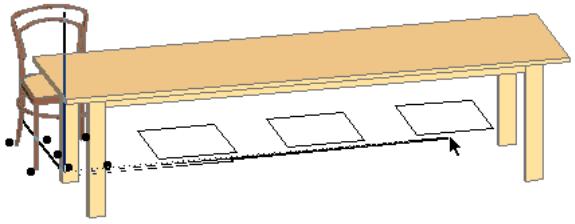

Как декомпозировать в архикаде
Декомпозиция в Текущем Виде
Эта команда доступна в нескольких видах, в зависимости от выбранных элементов:
Для Выбранных Конструктивных Элементов
Активация команды Редактор > Изменить Форму > Декомпозировать в Текущем Виде приводит к преобразованию выбранных элементов (только в окне Плана Этажа и в 2D-окнах) в набор чертежных 2D-примитивов (Линий, Окружностей, Дуг, Сплайнов, Штриховок и отдельных строк Текста).
В открывшемся диалоговом окне можно выбрать вариант сохранения исходных элементов. Если данный маркер не отмечен, то исходные элементы будут удалены, а в проекте останутся только декомпозированные примитивы.
Примечание: Команду декомпозирования нельзя применить к сгруппированным или заблокированным элементам. В этом случае сначала следует активировать функцию Временной Разгруппировки .
Примечание: Если маркер “Сохранить исходные элементы” в процессе декомпозирования конструктивного элемента не отмечен, то данный элемент перестанет быть конструктивным. То есть он исчезнет в других модельных видах (модельных Разрезах, Фасадах, Развертках, 3D-документах).
• Перекрытия, Крыши и 3D-сетки преобразуются в линии.
• Стены и Колонны преобразуются в Линии и Штриховки (размещенные в Стенах Окна и Двери тоже декомпозируются).
• Двери и Окна (если они выбраны в Стенах) преобразуются в 2D-элементы и заменяются пустыми проемами.
• Все Размерные элементы преобразуются в Линии, Тексты и базовые элементы их маркеров (Линии, Окружности, Дуги, Штриховки).
• Полилинии преобразуются в Линии и Дуги.
• GDL-объекты преобразуются в наборы 2D-примитивов.
Декомпозирование не действует в следующих случаях:
• В окнах Разрезов/Фасадов/Разверток и 3D-документов нельзя декомпозировать отсеченные конструктивные элементы.
• Не декомпозируются Камеры и линии сечения Разрезов/Фасадов/Разверток.
• Не декомпозируются чертежные 2D-примитивы
Для Размещенных Чертежей (Источником которых не является PDF)
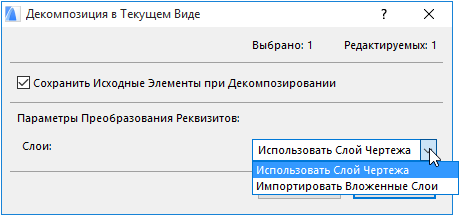
Данное диалоговое окно появляется при декомпозировании выбранного Чертежа, имеющего собственные слои (то есть, файла DWG или чертежа, полученного из другого вида ARCHICAD), и не использующего в качестве источника документ PDF.
Параметры Преобразования Реквизитов
Примечание для пользователей Teamwork: Выбор этого варианта, создающего новые реквизиты, требует наличия соответствующих прав доступа (например, Создания Слоев). При отсутствии необходимых прав появляется предупреждающее сообщение, а опция оказывается недоступна.
Выберите Слой для размещения чертежных примитивов, полученных в результате Декомпозирования:
• Использовать Слой Чертежа: Все чертежные примитивы будут размещены на том же Слое, что и Чертеж.
• Импортировать Вложенные Слои: Выбор этого варианта означает, что чертежные примитивы будут размещены на слоях, соответствующих назначенным им слоям в исходном файле Чертежа (например, в файле DWG). Эти вложенные слои будут импортированы в проект ARCHICAD.
Для Размещенных Чертежей (Источником которых является PDF)
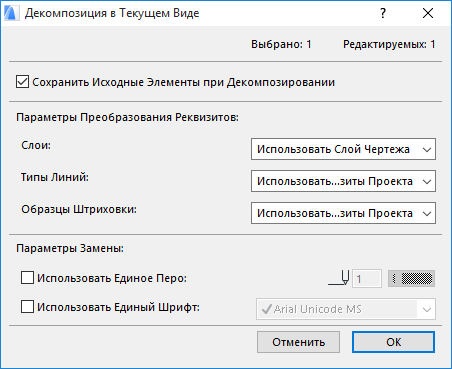
Это диалоговое окно появляется при декомпозировании выбранного Чертежа, источником которого является PDF‐документ. Параметры Замены и Преобразования Реквизитов позволяют управлять отображением результирующих элементов. Однако, обратите внимание на то, что элементы PDF‐документа могут отличаться от элементов, полученных при Декомпозировании (например, состоящие из линий штриховки, присутствовавшие в PDF‐документе, могут быть преобразованы в линии ARCHICAD).
Параметры Преобразования Реквизитов
Примечание для пользователей Teamwork: Выбор этого варианта, создающего новые реквизиты, требует наличия соответствующих прав доступа (например, Создания Слоев). При отсутствии необходимых прав появляется предупреждающее сообщение, а опция оказывается недоступна.
Слои: Выберите Слой для размещения чертежных примитивов, полученных в результате Декомпозирования:
• Использовать Слой Чертежа: Все чертежные примитивы будут размещены на том же Слое, что и Чертеж.
• Импортировать Вложенные Слои: Выбор этого варианта означает, что чертежные примитивы будут размещены на слоях, соответствующих назначенным им слоям в исходном файле Чертежа (в файле PDF). Эти вложенные слои будут импортированы в проект ARCHICAD.
Типы Линий: Выберите способ определения чертежных примитивов линий.
• Использовать Реквизиты Проекта: Новые Типы Линий не будут импортироваться из исходного файла Чертежа; будут использоваться только существующие в проекте типы линий. При отсутствии полностью совпадающих линий, применяется один из четырех основных Типов Линий ‐ сплошная, штриховая, штрихпунктирная или пунктирная ‐ соответствующий исходным Типам Линий декомпозированных элементов.
• Заменить Аналогичными: Новые Типы Линий импортируются только если чертежные примитивы не соответствуют ни одному из четырех основных Типов Линий.
• Импортировать Все: Происходит импорт и добавление к реквизитам проекта ARCHICAD всех Типов Линий, присутствующих в исходном документе PDF.
Образцы Штриховки: Выберите способ определения чертежных примитивов штриховок.
• Использовать Реквизиты Проекта: Новые Образцы Штриховок не будут импортироваться из исходного файла Чертежа. Все штриховки, отличающиеся от уже присутствующих в проекте, будут преобразованы в сплошные штриховки.
• Создать Символьные Штриховки: Для всех штриховок, отличающихся от уже присутствующих в проекте, будут созданы новые образцы векторных штриховок.
– Образцы векторных штриховок будут преобразованы в символьные штриховки, не содержащие никаких текстов или изображений.
– Все тексты, изображения и градиентные штриховки будут преобразованы в штриховки‐рисунки.
• Создать Штриховки-рисунки: Для всех штриховок, отличающихся от уже присутствующих в проекте, будут созданы новые образцы штриховок‐рисунков.
Примечание: При создании штриховок‐рисунков, файлы используемых в них изображений добавляются во Вложенную Библиотеку проекта. При работе над проектом Teamwork необходимы следующие права доступа: Библиотечные Элементы ‐ Создание.
• Использовать Единое Перо: Отметьте этот маркер, чтобы настроить и использовать единое перо для всех текстов, контуров штриховок и линий.
• Использовать Единый Шрифт: Отметьте этот маркер, чтобы настроить и использовать единый шрифт для всех текстов.
Детальная Настройка Вида После Декомпозирования
По окончании операции декомпозирования может потребоваться детальная настройка полученного вида.
Вы можете заметить, что декомпозированные 2D-элементы, созданные из модели, часто содержат лишние элементы (накладывающиеся друг на друга отрезки или лишние штриховки), которые могут усложнить процесс редактирования. Для облегчения работы можно воспользоваться функциями Консолидации Линий и Консолидации Штриховки .
Как декомпозировать в архикаде
Пожалуйста, не блокируйте рекламу!
- « предыдущая тема
- Стены, Навесные стены, Колонны, Балки
- следующая тема »
Страницы: [1] Вниз
0 Пользователей и 1 Гость просматривают эту тему.
Страницы: [1] Вверх
- « предыдущая тема
- Стены, Навесные стены, Колонны, Балки
- следующая тема »