
Как изменить шрифт в visual studio code
Для изменения шрифта в Visual Studio Code вам потребуется выполнить следующие шаги:
1. Откройте Visual Studio Code.
2. Нажмите на кнопку File (Файл) в верхнем меню и выберите Preferences (Настройки).
Если вы используете Windows, вы можете использовать сочетание клавиш Ctrl + , для быстрого открытия настроек.
3. В открывшемся меню выберите пункт Settings (Настройки).
4. В поисковой строке настроек введите font (шрифт) для быстрого доступа к настройкам шрифта.
5. В разделе Text Editor (Текстовый редактор) вы найдете различные опции для изменения шрифта, включая Font Family (Семейство шрифтов) и Font Size (Размер шрифта).
6. Чтобы изменить семейство шрифтов, щелкните на поле редактирования Font Family и выберите желаемый шрифт в выпадающем списке.
7. Чтобы изменить размер шрифта, щелкните на поле редактирования Font Size и введите нужное значение.
8. Для сохранения изменений нажмите на кнопку Save (Сохранить) в правом верхнем углу или используйте горячие клавиши Ctrl + S.
9. Шрифт в Visual Studio Code будет изменен согласно вашим настройкам.
Полезные советы:
— Вы также можете установить свой собственный шрифт, добавив его в параметр Font Family в настройках. Просто укажите название шрифта после установки на вашем компьютере.
— Вы можете просмотреть эскиз выбранного шрифта и его размера, нажав на значок предварительного просмотра в поисковой строке настроек.
— Если вам нужно использовать различные шрифты и размеры для разных языков или тем, вы можете настроить эти параметры в соответствующих разделах настроек.
— Убедитесь, что выбранный вами шрифт четко отображается и удобно читается, особенно при долгом использовании редактора кода.
VS Code — Как изменить шрифт
Разработчику легко недооценить важность своей рабочей среды. Нет, мы не говорим о цвете вашего стула, стола и стен. Мы говорим о вашей виртуальной рабочей среде.
Чтобы ваш редактор кода Visual Studio чувствовал себя как дома, чрезвычайно важно для эффективности вашей работы. Шрифт покрывает большую часть общего ощущения VS.
В этой статье мы научим вас редактировать шрифты в различных частях редактора VS Code.
Как изменить шрифт в VS Code
Даже если вы разработчик, который давно работает с VS, вы все равно можете не знать о его параметрах изменения шрифтов.
Если вас не волнует, почему так важен выбор собственного шрифта, сразу переходите к руководству через несколько абзацев ниже. Однако имейте в виду, что причины изменения шрифта (изложенные ниже) могут помочь вам в принятии решения.
Почему шрифты так важны в VS? Что ж, если вам недостаточно эстетики (и поверьте нам, после многих часов, проведенных в редакторе кода, это начинает иметь значение), на самом деле это также касается функциональности. Итак, что делает шрифт подходящим для VS?
Прежде всего, вам нужно, чтобы различие между похожими персонажами было заметным. Например, различение цифры 1 и строчной L может значительно ускорить кодирование и сэкономить ваше время.
Кроме того, некоторые разработчики любят использовать лигатуры. Лигатуры — это несколько соединенных вместе символов. Их также называют глифами, и они могут много значить при кодировании.
Без лишних слов, вот как изменить семейство шрифтов в VS:
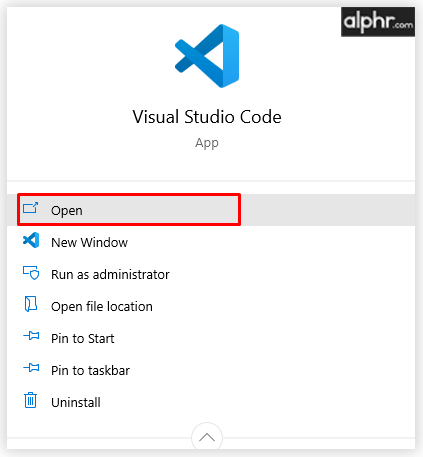
- Откройте редактор VS.
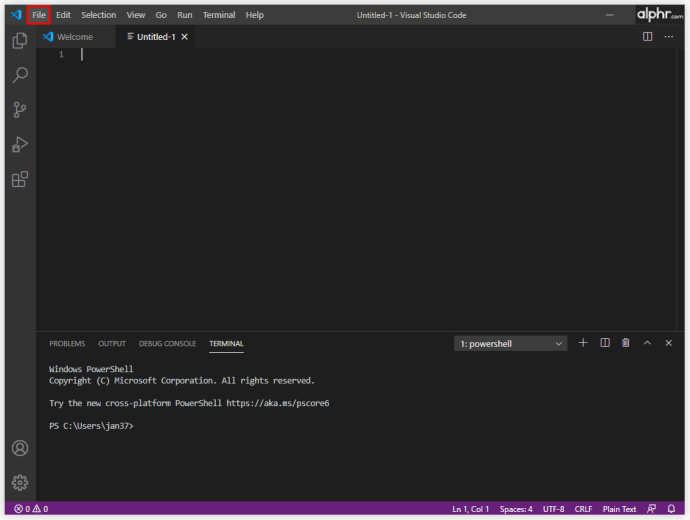
- Перейдите в верхнюю часть экрана и выберите Файл .
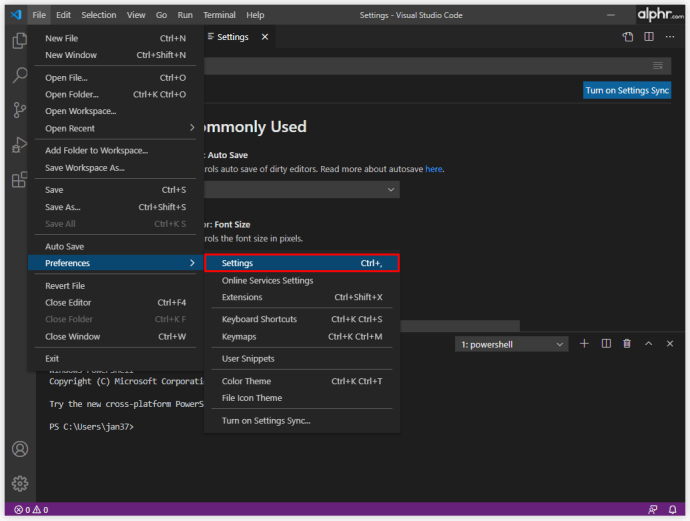
- В раскрывающемся меню перейдите к Предпочтения , с последующим Настройки .
- В меню «Настройки пользователя» перейдите на панель с правой стороны.
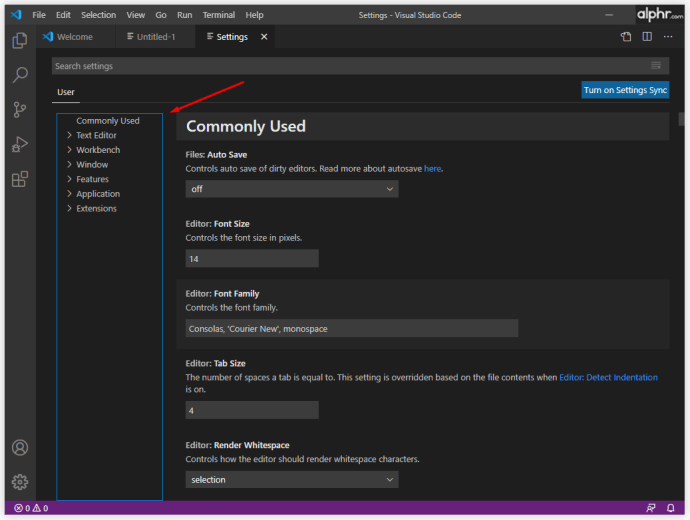
- Теперь выберите Пользовательские настройки .
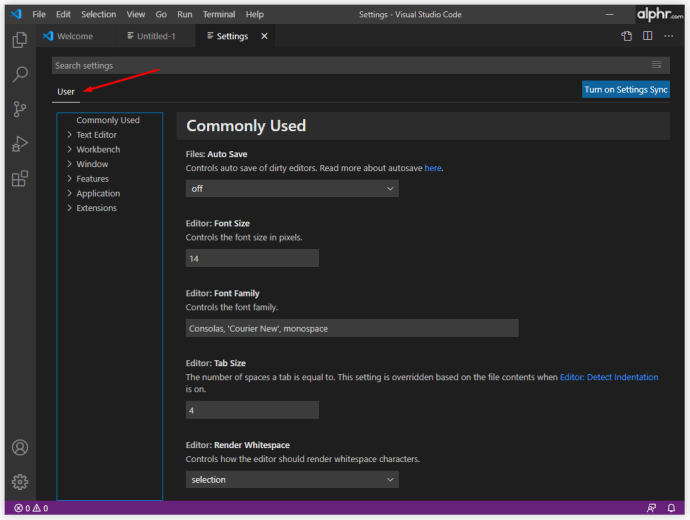
- В списке строк найдите запись по умолчанию editor.fontFamily: Консоли .
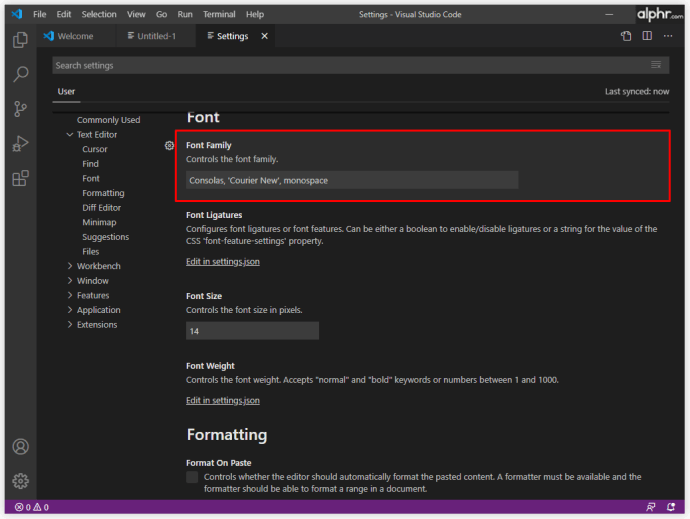
- Вместо Консоли введите название предпочитаемого шрифта.
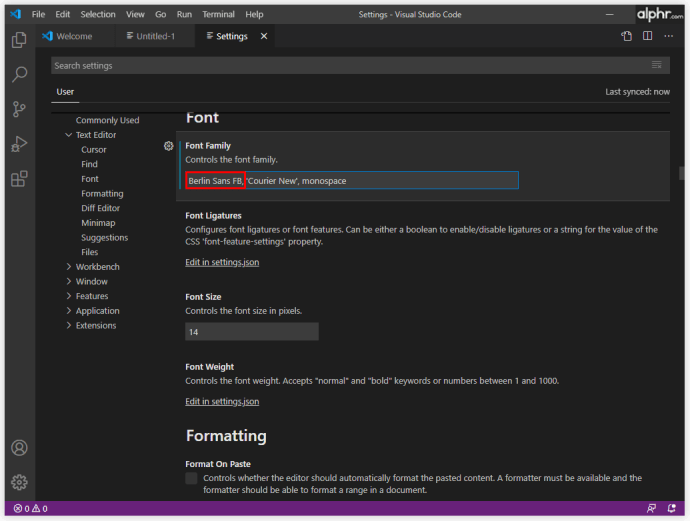
Это должно автоматически изменить семейство шрифтов.
Как изменить размер шрифта в VS Code
Даже если у вас отличное зрение, вам нужно, чтобы зрение было максимально комфортным при написании строк кода. Подобно тому, как несоответствие между похожими символами важно при выборе семейства шрифтов, размер шрифта важен для упрощения кодирования и помогает вам работать более эффективно.
Не существует волшебной формулы наилучшего размера шрифта для кодирования. В идеале вы хотите, чтобы символы отображались как можно четче, но вы также должны, чтобы линия соответствовала окну VS. Итак, попробуйте разные размеры шрифтов и найдите тот, который идеально соответствует вашим потребностям в кодировании.
Вот как изменить размер шрифта в VS Code:
- Перейдите к Пользовательские настройки меню (шаг 5 в руководстве по шрифтам).
- Ищите editor.fontSize: 15 линия.
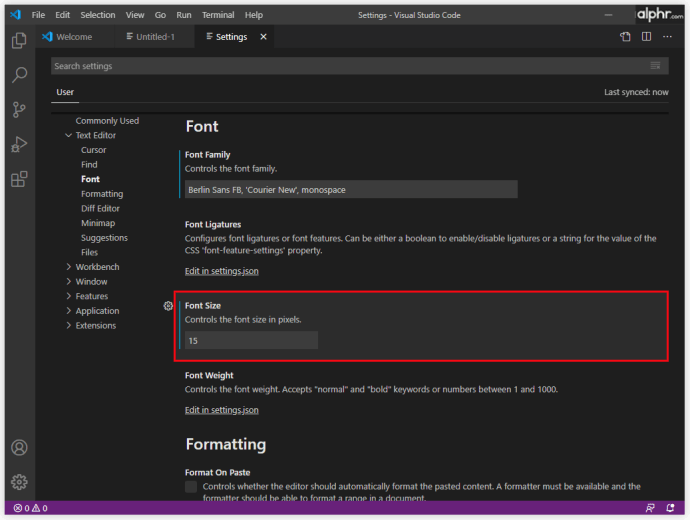
- Вместо пятнадцать , введите желаемый размер шрифта.
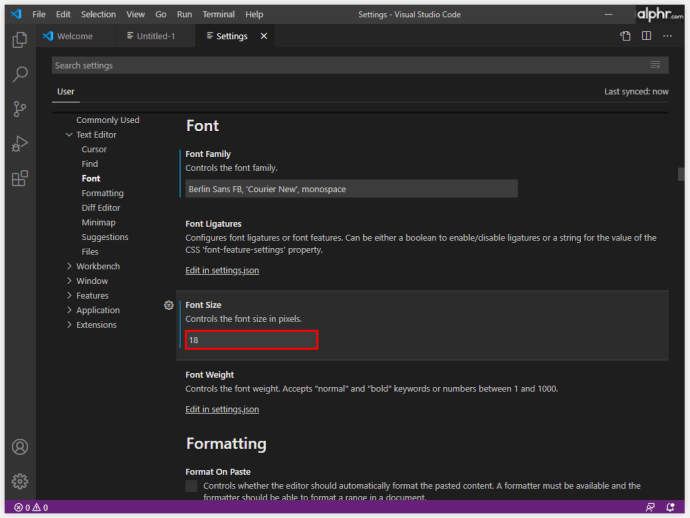
Как изменить шрифт проводника в VS Code
Функция проводника в VS Code работает так же, как функция проводника в большинстве других приложений. Он используется для управления, просмотра и открытия файлов и папок для работы над вашим проектом. Поскольку VS Code основан на папках и файлах, Explorer упрощает вам начало работы — просто откройте файл / папку с помощью VS Code. Это так просто.
Вы можете рассчитывать на использование VS Code Explorer изрядно. Если размер шрифта Explorer вам не подходит, вы будете рады узнать, что можете его изменить.
- Перейти к Пользовательские настройки снова меню.
- Найти editor.fontSize: 14 Вход.
- Измените это на размер шрифта по вашему выбору.
Как изменить шрифт терминала в VS Code
Вместо переключения окон или внесения изменений в состояние существующего терминала VS Code позволяет вам использовать интегрированный терминал, который находится в корне вашего проекта / рабочей области. Конечно, вы можете захотеть внести здесь изменения в шрифт для простоты использования. Вот как изменить шрифт терминала VS Code:
- Перейдите в корневую папку вашего проекта / рабочего пространства.
- Открой settings.json файл с помощью VS Code. Либо в VS Code нажмите Ctrl + Shift + P (вместо Ctrl используйте Command для устройств Mac) и найдите settings.json файл.
- Измените соответствующие три строки на это:
terminal.external.osxExec: iTerm.app,
terminal.integrated.shell.osx: /bin/zsh,
terminal.integrated.fontFamily: D2Coding,
Обратите внимание, что D2Coding это пример. Вы также можете выбрать любой другой шрифт, который вам нравится. - Сохранить настройки.
Чтобы изменить размер шрифта терминала, перейдите к terminal.integrated.fontSize: запись и установите ее по своему усмотрению.
Как изменить шрифт для комментариев в VS Code
Записи комментариев к коду по умолчанию имеют тот же шрифт, что и остальная часть кода. Изменение этого параметра делает их заметными, что часто позволяет избежать лишних часов работы (легко пропустить комментарий, если он написан тем же шрифтом, что и все остальное в VS). Какими бы простыми ни казались подобные вещи, решение несколько сложнее, чем вы ожидаете. Кроме того, результаты могут быть не идеальными, поскольку это может вызвать некоторые проблемы с выравниванием. Тем не менее, не помешает попробовать:
- Перейдите в корневую папку установки VS Code на вашем устройстве.
- Перейдите к сенсорный style.css вход в терминал. Это создаст таблицу стилей.
- Теперь пора добавить правило шрифта. Вот пример стиля:
.mtk3
font-family: ‘iosevka’;
font-size: 1em;
font-style: italic;
Как изменить размер шрифта боковой панели в VS Code
В VS Code нет настройки, позволяющей пользователю изменять размер шрифта терминала. Однако существует обходной путь, и он включает упомянутый плагин Custom CSS и JS Loader.
- В плагине перейдите к сведениям о расширении и внимательно следуйте инструкциям по разделу руководства.
- Используйте следующую логику:
‘ vscode_custom_css.imports’: [‘[insert custom file URL]’] - Сделайте это для каждого настраиваемого файла.
Результат должен сделать боковую панель VS Code намного лучше и эстетичнее.
Как изменить шрифт в разных операционных системах
Если вы пишете код в VS, вы используете компьютер с Windows, Mac или Linux. Хотя эти три не идентичны с точки зрения VS, различия в основном сводятся к опции клавиши Ctrl / Cmd и расположению файлов VS Code по умолчанию. Таким образом, принцип изменения шрифта в VS Code остается практически одинаковым на всех устройствах.
Дополнительный FAQ
Почему я не могу изменить шрифт в VS Code?
В VS Code можно сделать много ошибок, и изменить шрифт не так просто, как в MS Word. Поскольку вы будете использовать много кода для изменения фактического шрифта VS Code, вам следует знать о наиболее распространенных оплошностях, которые делают люди. Убедитесь, что каждая запись заключена в кавычки. Например, vscode_custom_css.imports: [файл: ///Users/username/.vscode/style.css] , не будет работать, если вы не используете кавычки. Кроме того, убедитесь, что вы используете пробелы между командами.
Какой шрифт используется для кода в VS Code?
По умолчанию для кодирования в VS Code используется шрифт Consolas. Если вы будете следовать этому руководству, вы можете изменить большинство шрифтов в VS Code, говорим ли мы о самом коде, терминале, комментариях или функции проводника.
Однако, если вы говорите о шрифте, найденном на изображениях официального сайта VS Code, никто не может сказать вам, какой из них был использован. Если разработчики VS Code явно не укажут, какой шрифт был использован, выяснить это невозможно.
Как мне взломать шрифт VS Code?
Если под этим вы имеете в виду добавление шрифта Hack в VS, вы можете добавить его через Сайт взлома . Загрузите шрифт TrueType с сайта Hack. Распакуйте загруженный zip-файл. Установите извлеченные файлы. Затем перейдите в Инструменты, а затем в Параметры. В меню «Параметры» выберите «Среда», а затем перейдите к «Шрифты и цвета». Откройте раскрывающееся меню «Шрифт» и выберите «Взломать».
Какой шрифт используют хакеры?
Как правило, каждый программист, включая хакеров, использует шрифт, который ему нравится. Хорошим примером популярного шрифта, который якобы выбрал хакер, может быть Ray Bluetens, также известный как Lawn Dart Fonts.
Изменение параметров шрифта в VS Code
Работа с параметрами шрифтов в VS Code определенно не так проста, как изменение шрифтов в программе текстового редактора. Однако, учитывая, что мы говорим здесь о программном обеспечении для кодирования, VS предлагает широкий спектр возможностей по сравнению с конкурентами. Следуйте инструкциям в этой статье и сделайте процесс кодирования максимально персонализированным, удобным и плавным.
Удалось ли вам отредактировать настройки шрифта в VS Code? Были ли у вас проблемы? Прокрутите вниз и ознакомьтесь с нашим разделом комментариев ниже. Здесь полно хороших советов. Не отказывайтесь и от собственных вопросов, и от начала обсуждения. Наше сообщество более чем радо помочь.
Как настроить внешний вид Visual Studio Code
Visual Studio Code — замечательный редактор, поддерживающий множество расширений для настройки под нужды пользователя. Сейчас для него доступно более 8 000 тем, которые помогают настроить цвета интерфейса, иконки, используемые для отображения типов файлов, и многое другое.
Шрифт и лигатуры
Правильно подобранный шрифт может стать удивительно эффективным средством повышения производительности и снижения утомляемости глаз. Существует множество шрифтов, созданных специально для разработчиков.
Обычно это моноширинные шрифты, все символы которых занимают одинаковое пространство по горизонтали.
Другим распространенным дополнением является добавление лигатур, специфичных для конкретного кода. Лигатуры — это символы, состоящие из двух и более соединенных символов. Вот две причины использовать лигатуры для кода.
- Наш мозг воспринимает многосимвольную последовательность, например === , как три отдельных символа. Это заставляет глаза сканировать все три символа, что требует затрат энергии на их обработку.
- Некоторые комбинации символов позволяют корректировать пробельные символы, что также делает лигатуры более заметными для глаз при сканировании и обработке.
Остановимся на двух популярных шрифтах для разработчиков:
Оба шрифта замечательны сами по себе и оба бесплатны для использования. Попробуйте скачать и потестить в течение какого-то времени оба шрифта, чтобы понять, какой из них подходит именно вам.
Алгоритм по использованию предпочитаемого шрифта в VS Code
- Скачайте шрифт по указанным выше ссылкам на свой компьютер и установите их локально. Рекомендую установить шрифты TTF из загруженного .zip-файла.
- Откройте файл VS Code settings.json через командную палитру (⇧⌘P). Введите settings (настройки) и затем Preferences: Open User Settings (JSON) — Предпочтения: открыть настройки пользователя (JSON).
- Добавьте следующие две строки кода в файл settings.json , чтобы выбрать предпочитаемый шрифт и включить лигатуры. Это позволит использовать несколько моноширинных шрифтов.
 "editor.fontFamily": "JetBrains Mono, Fira Code, Menlo, Monaco, 'Courier New', monospace",
"editor.fontLigatures": true
>
Темы иконок
Visual Studio Code показывает иконку перед каждым элементом в проводнике папок. Каждая иконка указывает определенный тип элемента. Таким образом, вы можете быстро увидеть различия между папкой, файлом Javascript и HTML.
Иконки можно настраивать. Маркетплейс предлагает на выбор множество отличных пакетов. Рассмотрим несколько популярных вариантов.
1. Material Icon Theme (14,5 млн установок)
Material Icon Theme — наиболее часто скачиваемое расширение на VSCode Marketplace. Оно имеет красивый набор четких иконок и заслуживает всяческих похвал.
2. Monokai Pro (1,7 млн установок)
Monokai Pro — это и цветовая тема, и тема иконок, переключающиеся независимо друг от друга. Обе выглядят эффектно и позволяют сосредоточиться на коде.
3. vscode-icons (12,1 млн установок)
vscode-icons — это удивительный набор иконок, который сразу же внесет ясность в вашу боковую панель. Я использовал его с самого первого выпуска VS Code до недавнего времени. Если вы затрудняетесь с выбором набора иконок, рекомендую загрузить vscode-icons. Каждая его иконка проста и понятна, к тому же хорошо сочетается с любой цветовой темой.
4. Пакет City Lights Icon (96 тыс. установок)
Пакет City Lights Icon включает в себя две темы иконок для цветного и монохромного вариантов. Монохромный вариант удивительно чистый и, на мой взгляд, очень хорошо сочетается с темой Night Owl.
Цветовые темы
Цветовые темы — это, безусловно, самое радикальное визуальное изменение, которое вы можете внести в свой редактор. Их выбор очень индивидуален. Тем не менее я хочу привести здесь несколько отличных вариантов, которые завоевали наибольшую популярность в сообществе VS Code.
1. One Dark Pro (6,2 млн установок)
One Dark Pro — точная копия темы One Dark от Atom. Это самая популярная темная тема на VS Code Marketplace. Она вызывает ностальгию у многих разработчиков, которые использовали Atom в прошлом.
Популярность One Dark Pro вполне заслужена: цвета красивые и не отвлекают от кода.
2. Github Theme (5,4 млн установок)
GitHub выпустил набор собственных цветовых тем. Доступны темная и светлая тема, каждая из которых имеет режим по умолчанию, высокую контрастность и режим для дальтоников.
Если вы являетесь давним пользователем GitHub и приверженцем его цветовой темы, то вам определенно стоит попробовать этот набор.
3. Dracula Official (4,4 млн установок)
Dracula Official — популярная тема для различных редакторов, оболочек и других инструментов. Идея заключается в том, чтобы создать единую цветовую тему для всех рабочих процессов. Это красивая темная цветовая тема, вдохновленная ночной романтикой (отсюда и название).
Узнать больше об этой теме можно на сайте разработчика Dracula Official.
4. Night Owl (1,6 млн установок)
Night Owl — это впечатляющая темная тема, созданная специально для тех, кто пишет код до поздней ночи. Как утверждает автор: “При выборе цветовой схемы учитывались возможности, доступные людям с дальтонизмом и в условиях недостаточной освещенности. Решения также были основаны на контрастности, значимой для понимания прочитанного и оптимальной яркости”.
5. One Monokai (1,5 млн установок)
Тема One Monokai представляет собой нечто среднее между One Dark Theme и Monokai.
6. Shades of Purple (1,3 млн установок)
Shades of Purple — завораживающая тема со смелыми оттенками фиолетового. В этой теме код практически “выпрыгивает” с экрана.
7. SynthWave ’84 (1 млн установок)
Эта креативная тема создана под влиянием электронной музыки и обложек синтвейв-групп, таких как Timecop 1983 FM-84 и The Midnight. Она очень яркая, так что код будет буквально пылать на вашем экране. Если вы любите стиль 80-х, эта тема может прийтись вам по вкусу!
8. Tokyo Night (650 тыс. установок)
Эта тема для Visual Studio Code воспевает огни ночного Токио. Она очень чистая и выглядит великолепно.
9. Kanagawa (100 тыс. установок)
Kanagawa — своеобразный VSCode-порт в цветовую схему KANAGAWA.nvim. Это темная тема, вдохновленная колористикой знаменитой картины Кацусики Хокусая.
10. Bracket Lights Pro (65 тыс. установок)
Тема Bracket Lights Pro привлекает внимание красивой цветовой палитрой. Она придает VS Code светлую тему, характерную для редактора кода Brackets.
Заключение
Visual Studio Code обладает множеством вариантов настройки. Такое разнообразие предложений позволяет сделать редактор эстетически приятным для каждого разработчика.
- Расширения VS Code, в 3 раза повышающие скорость работы
- 5 секретов продуктивной работы в VS Code
- ReSvelte — инструмент разработчика Svelte и визуализатор дерева компонентов (расширение VS Code)
Читайте нас в Telegram, VK и Дзен
Как изменить размер label visual studio
Хотите изменить размер label в Visual Studio? В этой статье вы узнаете, как это сделать шаг за шагом и научитесь управлять размером своих label в соответствии с вашими потребностями.
Label — это элемент управления, который отображает текст для пользователя на форме в приложении Visual Studio. Он используется для подписи других элементов управления и для вывода простого текста. Изменение размера label может быть необходимо, чтобы сделать его более заметным или чтобы улучшить визуальное оформление формы. В этой статье мы рассмотрим несколько способов изменения размера label в Visual Studio.
Первый способ изменения размера label заключается в том, чтобы использовать свойство Size. Это свойство позволяет изменить размер элемента управления в пикселях. Чтобы изменить размер label, необходимо щелкнуть на нем правой кнопкой мыши и выбрать свойство Size в меню свойств. Затем нужно изменить значение свойства Width и/или Height в соответствии с требуемым размером.
Второй способ изменения размера label состоит в том, чтобы использовать свойства Anchor и Dock. Эти свойства определяют, как элемент управления располагается на форме и как он изменит свой размер при изменении размеров формы. Если задать свойство Anchor для label, то он будет сохранять пропорции при изменении размеров формы. Если же задать свойство Dock, то label будет автоматически изменять свой размер, чтобы занимать все доступное пространство на форме.
Зачем изменять размер label?

Label в Visual Studio — это элемент управления, который позволяет отображать текстовую информацию на форме приложения. Зачастую бывает необходимо изменять размер label, чтобы адаптировать его под особенности конкретной формы. Ниже представлены основные причины изменения размера label:
- Улучшение читаемости. Если текст label слишком маленький, то может быть затруднительно его прочитать. Увеличивая размер label, можно значительно улучшить читаемость текста и облегчить восприятие информации.
- Привлекательный внешний вид. Для того, чтобы label выглядел гармонично на форме, его размер должен соответствовать остальным элементам управления. Увеличение или уменьшение размера label может сделать его более привлекательным и улучшить общий внешний вид формы.
- Создание эффектов. Изменение размера label может использоваться для создания различных эффектов на форме, например, для подчеркивания важности определенного текста или выделения его из общей массы информации.
Важно помнить, что изменение размера label не должно приводить к искажению текста, а наоборот, должно делать его более читаемым и привлекательным.
Видео по теме:
Как изменить размер label вручную?
Label – компонент пользовательского интерфейса, используемый для отображения текста. Один из важных аспектов при создании приложений – достижение оптимального размера label. Чтобы изменить размер label вручную, можно воспользоваться различными способами.
Читать далее«title»: Что делать после шпаклевки стен: этапы и рекомендации.
1. Изменение размера через свойства в Visual Studio: для этого нужно выделить label на форме, открыть свойства в режиме редактирования формы и в разделе, отвечающем за размер, ввести нужное значение.
2. Изменение размера с помощью кода: например, можно использовать такой код, чтобы установить ширину и высоту label:
label1.Width = 150; // ширина
label1.Height = 30; // высота
Также можно использовать свойства Font, Size и TextAlign для изменения размера и внешнего вида label.
3. Изменение размера с помощью панели инструментов: в Visual Studio можно открыть панель инструментов Layout, выбрать нужный label и изменить его размер, используя манипуляторы.
4. Изменение размера с помощью таблиц: можно использовать тег table, чтобы создать таблицу, в которой будут размещаться label нужного размера. Такой подход можно использовать, например, для создания форм с адаптивным дизайном.
Выбрав подходящий способ, можно упростить создание и изменение label в приложении, достигнув идеального размера и внешнего вида.
Как изменить размер label с помощью свойства Size?

Читать далее«Арбуз кримсон руби F1: отзывы, сроки и правила посадки».
Label — это элемент управления, который позволяет выводить текст на форме в приложении. Иногда возникает необходимость изменить размер этого элемента, чтобы сделать его более удобным для пользователя. В Visual Studio для этого есть свойство Size.
Свойство Size позволяет задавать размер элемента в пикселях. Чтобы изменить размер label, необходимо выделить его на форме и перейти в свойства элемента. Там нужно найти свойство Size и ввести новые значения в поле Width и Height.
Например, если вам нужно увеличить размер label до размера 150х50 пикселей, достаточно ввести соответствующие значения в свойство Size. Также можно использовать мышь, чтобы изменить размер элемента, перетянув его границы на форме.
Важно понимать, что изменение размера label может повлиять на расположение других элементов на форме. При увеличении размера label, необходимо учитывать, что его соседи могут сместиться, поэтому может потребоваться перерасположение остальных элементов на форме.
Используя свойство Size, можно настроить размер label так, чтобы он максимально соответствовал нуждам пользователя и делал приложение удобнее в использовании.
Вопрос-ответ:
Как изменить размер label в Visual Studio?
Вы можете изменить размер label в Visual Studio, используя свойство Size в окне свойств. Выберите label и установите значения Width и Height в окне свойств.
Можно ли изменить размер label в Visual Studio программно?
Да, вы можете изменить размер label в Visual Studio программно, используя свойства Width и Height. Пример: label1.Width = 100; label1.Height = 50;
Как изменить шрифт текста в label в Visual Studio?
Вы можете изменить шрифт текста в label в Visual Studio, используя свойство Font в окне свойств. Выберите label и выберите нужный шрифт и размер текста в окне свойств.
Как изменить цвет фона в label в Visual Studio?
Вы можете изменить цвет фона в label в Visual Studio, используя свойство BackColor в окне свойств. Выберите label и выберите нужный цвет фона в окне свойств.
Как изменить положение label на форме в Visual Studio?
Вы можете изменить положение label на форме в Visual Studio, используя свойства Location и Dock в окне свойств. Выберите label и установите значения свойств Location и Dock в окне свойств.
Как изменить выравнивание текста в label в Visual Studio?
Вы можете изменить выравнивание текста в label в Visual Studio, используя свойство TextAlign в окне свойств. Выберите label и выберите нужное выравнивание текста в окне свойств.
Можно ли использовать label для вывода изображений в Visual Studio?
Да, вы можете использовать label для вывода изображений в Visual Studio, используя свойство Image в окне свойств. Выберите label и загрузите изображение в свойство Image в окне свойств.
Как изменить размер label с помощью свойства Width и Height?
В Visual Studio для изменения размера Label можно использовать свойства Width и Height. Эти свойства позволяют задать ширину и высоту Label в пикселях.
Для изменения размера Label вам нужно открыть дизайнер формы и выделить нужный Label. Затем, в свойствах элемента найдите свойства Width и Height и задайте нужное значение. После этого нажмите на кнопку сохранения формы.
Например, если вы хотите, чтобы ваш Label был шириной 100 пикселей и высотой 50 пикселей, вы можете задать значения Width=100 и Height=50. После этого ваш Label изменится соответствующим образом.
Использование свойства Width и Height может быть также полезно, если вам нужно выровнять элементы на форме или распределить их равномерно.
Важно помнить, что изменение размера Label может изменить расположение других элементов на форме, так что будьте осторожны, когда изменяете размер элемента.
Используя эти свойства в Visual Studio, вы сможете легко изменять размеры Label и добиваться нужного вам внешнего вида формы.
Как изменить размер label с помощью метода SetBounds?
Метод SetBounds нужен для изменения размеров элементов управления. Label – это элемент управления, который является неким ярлыком (меткой) для других элементов. Если вам нужно изменить размер Label, метод SetBounds – это идеальный выбор.
Для изменения размеров Label с помощью метода SetBounds необходимо указать следующие параметры: новую позицию метки (x и y), её новую ширину (width) и высоту (height). Например:
label1.SetBounds(10, 10, 100, 50);
Этот код расскажет программе изменить метку label1 с позиции (10, 10) и размером 100х50.
Также, можно использовать другие методы, которые изменят любое свойство Label. Например, Size, Location, Height, Width определяются разными способами, но в итоге все они позволяют изменить размеры и позицию:
- label1.Size = new Size(100, 50);
- label1.Location = new Point(10, 10);
- label1.Height = 50;
- label1.Width = 100;
Выбирайте тот метод, который наиболее подходит для вашей задачи, и работайте с ним. Примеры кода выше позволят быстро изменять размеры Label.
Как изменить размер label с помощью размера шрифта?
Label в Visual Studio является элементом управления, используемым для отображения текстовой информации. Для изменения размера Label с помощью размера шрифта, необходимо изменить значение свойства FontSize.
Шаг 1: Найдите нужный элемент Label в своей форме Visual Studio и нажмите на него правой кнопкой мыши. В появившемся списке выберите «Свойства».
Шаг 2: Найдите свойство «FontSize» и введите желаемое значение размера шрифта. Значение указывается в пикселях.
Шаг 3: Сохраните результат и вы увидите, что размер Label изменился в соответствии с новым размером шрифта.
Также можно изменять размер Label с помощью свойства «Width» и «Height», но изменение размера шрифта является более удобным вариантом при работе с Label.
Обратите внимание, что при изменении размера шрифта, вы можете столкнуться с проблемой выхода текста за границы Label. В этом случае необходимо изменить размер самого Label, используя свойства «Width» и «Height», чтобы текст помещался в указанных рамках.
Как изменить размер label с помощью метода AutoSize?
Label в Visual Studio — это элемент управления, который создает надписи или текстовые поля для отображения текста на форме.
Некоторые из свойств label, такие как шрифт и цвет текста, могут быть изменены самостоятельно. Однако изменение размера label может быть немного более сложно, и здесь метод AutoSize приходит на помощь.
Метод AutoSize изменяет размер label автоматически в зависимости от размера его содержимого. Если размер содержимого изменяется, то label будет изменять свой размер соответственно.
Чтобы включить AutoSize для label, нужно установить свойство AutoSize на значение true. Можно сделать это в режиме разработки в свойствах элемента управления или прописав код в файле с программным кодом:
Теперь label будет автоматически изменять свой размер, чтобы соответствовать содержимому. Если вы хотите изменить сам размер label, когда AutoSize включен, то можно использовать свойство Size, например:
label1.Size = new System.Drawing.Size(200, 50);
Этот код устанавливает размер label на 200 пикселей в ширину и 50 пикселей в высоту, при этом AutoSize все еще включен.
Таким образом, метод AutoSize является очень полезным для изменения размера label в Visual Studio, когда требуется, чтобы элемент управления автоматически регулировал свой размер в зависимости от размера текста, который он содержит.
Как изменить размер label с помощью метода Scale?
Метод Scale позволяет изменять размер Label и других элементов управления в Visual Studio. Для использования этого метода необходимо вызвать его на объекте Label (или другом элементе) и указать новые размеры.
Синтаксис вызова метода Scale:
- labelName.Scale(resizeFactorX, resizeFactorY);
- labelName — имя объекта Label (или другого элемента), у которого нужно изменить размеры
- resizeFactorX — множитель изменения размера по горизонтали
- resizeFactorY — множитель изменения размера по вертикали
Например, чтобы увеличить размер Label в два раза, нужно вызвать метод Scale следующим образом:
Этот вызов увеличит размеры Label, указанные в его свойствах, в два раза по горизонтали и вертикали. Метод Scale изменяет размеры элемента относительно его текущей ширины и высоты.
Важно понимать, что метод Scale изменяет размеры элемента без изменения его расположения на форме. Если элемент будет увеличен так, что его размеры станут больше, чем размеры формы, то он будет обрезан по краям.
Использование метода Scale может быть полезным при создании адаптивных интерфейсов, когда размеры элементов должны изменяться в зависимости от размеров формы и разрешения экрана.
Как изменить размер label во время выполнения?
Label (метка) – это элемент управления, который позволяет отображать текст на форме в Visual Studio. Часто возникает необходимость изменить размер метки во время работы программы, например, чтобы текст помещался в указанную область.
Для изменения размера метки необходимо использовать свойство Size. Сначала необходимо создать объект label и задать его начальный размер. Затем, в зависимости от условий, можно изменять различные параметры его размера:
- Width – ширина метки;
- Height – высота метки;
- Size – размер метки (ширина и высота);
- AutoSize – автоматическое изменение размера метки в соответствии с текстом.
| label1 | = | new | System.Windows.Forms.Label(); | ||
| label1 | . | Size | = | new | System.Drawing.Size(100, 50); |
| if | (text.Length | > | 10) | ||
| label1 | . | Width | = | 150; | |
| > |
Этот код создаст метку label1 размером 100 х 50 пикселей и изменит ее ширину до 150 пикселей, если длина текста превышает 10 символов.
Как изменить размер label в разных формах Visual Studio?
Введение
Label является элементом управления, представляющим надпись или текстовую строку, отображаемую на форме в Visual Studio. Многие разработчики время от времени сталкиваются с необходимостью установить размер такого элемента. В этой статье мы рассмотрим несколько способов изменения размера label в различных формах Visual Studio.
Через свойство Size
Самый простой и быстрый способ изменения размера label — это использование свойства Size элемента. Для этого нужно выбрать нужный элемент на форме и в свойствах элемента в графе Size указать нужное значение ширины и высоты в пикселях.
Программная настройка размера label
Если необходимо програмно изменять размер label, то можно использовать методы класса Label. Например, чтобы изменить ширину элемента, можно воспользоваться следующим кодом:
Использование layout-контролов
Если на форме несколько элементов, и нужно сделать так, чтобы они правильно располагались и масштабировались при изменении размера окна, можно воспользоваться layout-контролами, такими как TableLayoutPanel или FlowLayoutPanel. В этом случае размер label будет автоматически регулироваться в соответствии с размером содержащего его layout-контрола.
Заключение
В этой статье мы рассмотрели несколько способов изменения размера label в разных формах Visual Studio. Как вы можете видеть, это довольно просто, и вы можете выбрать тот способ, который наиболее удобен для вас и вашего проекта. И не забывайте, что правильное расположение элементов и правильный размер могут существенно повлиять на удобство использования вашего приложения пользователем.
Как изменить размер label с помощью кода?
Для изменения размера label в Visual Studio можно воспользоваться свойством Font. Для этого нужно выбрать нужный экземпляр label и в свойствах найти раздел Font.
Чтобы изменить размер шрифта, нужно задать значение свойства FontSize в пикселях. Например, чтобы установить шрифт размером 20 пикселей, нужно вписать значение 20 в свойство FontSize.
Также можно изменить тип шрифта с помощью свойства FontFamily. Для этого нужно указать название шрифта, которое можно выбрать из списка доступных шрифтов в свойствах.
Если же нужно изменить стиль шрифта, то следует задать значение свойства FontStyle. Для этого можно выбрать значение Normal, Italic или Bold.
Таким образом, изменение размера label с помощью кода является довольно простой задачей в Visual Studio. Все необходимые настройки можно задать в свойствах Font.