Настройка меню «Поделиться» на iOS или macOS
Меню «Поделиться» на Mac и iPhone вряд ли кто назовет бесполезным. Мы покажем, как можно его настроить, чтобы выполнять еще больше полезных действий и найти свои наиболее предпочтительные варианты обмена.
Как выполнить добавление или удаление параметров из меню «Поделиться» на своем iPhone
В меню «Поделиться» на iPhone можно редактировать любое приложение, к которым пользователь имеет доступ. Все внесенные изменения также будут отражаться и в других приложениях.
Для настройки на iPhone меню «Поделиться», в соответствии со своими предпочтениями, выполняем следующие шаги:
- Открываем меню «Поделиться» в любом приложении на iPhone, например, «Фотографии». В нем открываем фотографию в полный размер и нажимаем «Поделиться» слева внизу.
- В средней строке откроются приложения, в которых можно поделиться данным контентом. Прокрутив вправо список и выбрав «Еще» можно отредактировать его, а затем подтвердить действия, нажав «Изменить» внизу справа.
- Используя переключатели, стоящие рядом с каждым из приложений, можно добавлять, удалять или сортировать их в меню «Поделиться» простым включением\выключением.


- Для редактирования действий в меню «Поделиться», следует, прокрутив вниз, нажать «Редактировать действия». В старых версиях iOS это выполняется прокруткой вправо строки действий и нажатием «Еще».
- Теперь можно добавить определенные действия в раздел избранное или изменить их порядок, перетащив значки.


Это можно применить тем, кто хочет сделать больше настроек.
Как выполнить добавление или удаление параметров из меню «Поделиться» на Mac
На Mac меню «Поделиться» работает аналогично, как и на iPhone. Но можно настроить меню, удерживая нажатой клавишу Control, и используя определенные параметры, для чего предпринимаем следующие действия:
- Удерживая клавишу Control, щелкаем по любому файлу в Finder, выбираем «Поделиться» и нажимаем «Еще».


- В открывшемся списке предстанет перечень элементов, которые можно удалять или добавлять в меню «Поделиться».
- Отмечаем элементы в списке, которые желаем сохранить в меню, сняв с них отметку.
- Изменения будут сохранены автоматически.
Создание меню «Поделиться» для обмена на iPhone или Mac
Для тех, кто часто обменивается файлами на своем iPhone или Mac, используя меню «Поделиться», оптимальным решением будет установить вверху параметры, которые наиболее часто используются. Это можно выполнить с помощью настройки, добавив наиболее часто используемые параметры и удалив ненужные, применив выше описанные действия.
В зависимости от пересылаемого файла, можно выбрать несколько разных действий в меню «Поделиться». Например, видео можно отправить через социальные сети, используя AirDrop или прикрепив к электронному письму. Поэкспериментировав с предложенными версиями, каждый сможет выбрать для себя наилучший вариант.
Еще по теме:
- Как включить режим энергосбережения на Mac
- Как разблокировать Mac с помощью Apple Watch
- Как изменить функциональное предназначение клавиши Caps Lock в macOS
Как сделать меню «Поделиться» на iPhone и iPad еще удобнее
Меню «Поделиться» в iOS-приложениях позволяет наиболее быстрым образом выполнять различные действия. В Safari, например, из меню «Поделиться» можно добавить сайт в закладки или включить блокировщик рекламы, в «Заметках» скопировать текст записи и т.д. Немногие знают, что меню «Поделиться» в каждом конкретном приложении можно сделать намного удобнее. В этой инструкции рассказали как.
Как сделать меню «Поделиться» на iPhone и iPad еще удобнее
Шаг 1. Запустите приложение, в котором доступно меню «Поделиться».
Шаг 2. Нажмите на меню «Поделиться».
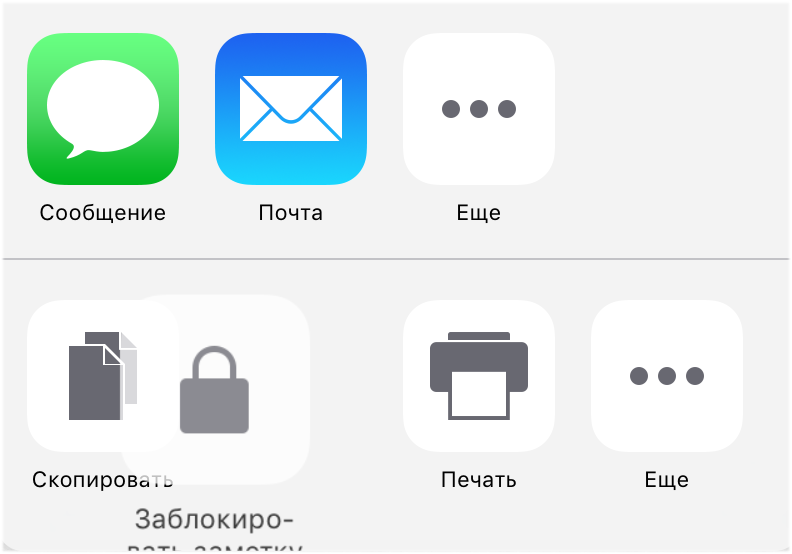
Шаг 3. Зажмите на одной из кнопок в меню, например, на самой часто используемой, и перетащите на удобное для использования место.
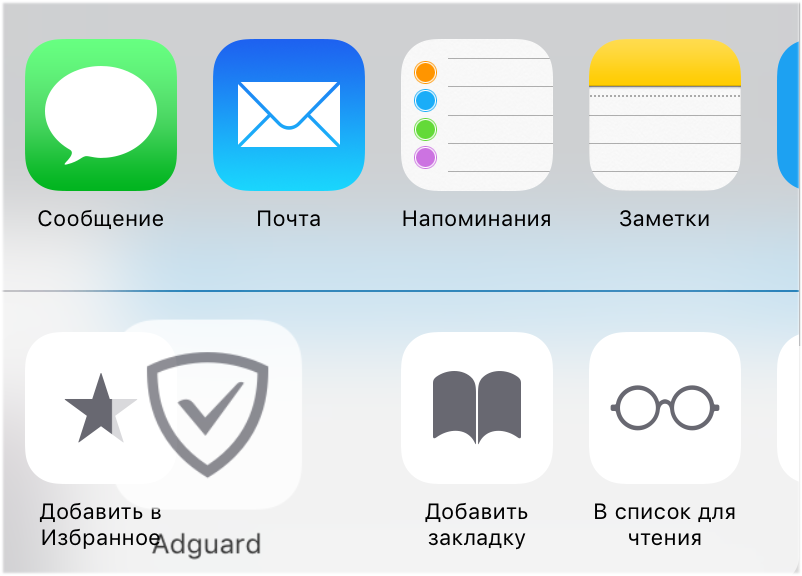
Вот таким простым образом вы можете сделать меню «Поделиться» различных приложениях гораздо удобнее. Отметим, что о данной функции не знают многие даже опытные пользователи iPhone и iPad.
- Как скачать видео из «ВКонтакте» на iPhone или iPad
- Как скачать файл с интернета на iPhone
- Как освободить память на iPhone и iPad (45 способов)
Как на iPhone скрыть рекомендуемые контакты в меню Поделиться
Можно ли убрать рекомендуемых пользователей в меню шаринга iOS? iPhone постоянно предлагает отправить данные пользователям, с которыми я общался очень давно.
Стандартное меню Поделиться имеет несколько разделов. Блок с рекомендуемыми приложениями можно настроить и изменить порядок иконок, из раздела с действиями и быстрыми командами тоже можно убрать ненужные элементы, а вот меню с контактами редактировать нельзя. Логика его работы скрыта от пользователей и рекомендации иногда выглядят не очень уместными.
К счастью, этот блок можно отключить.
Как убрать блок с контактами из меню Поделиться
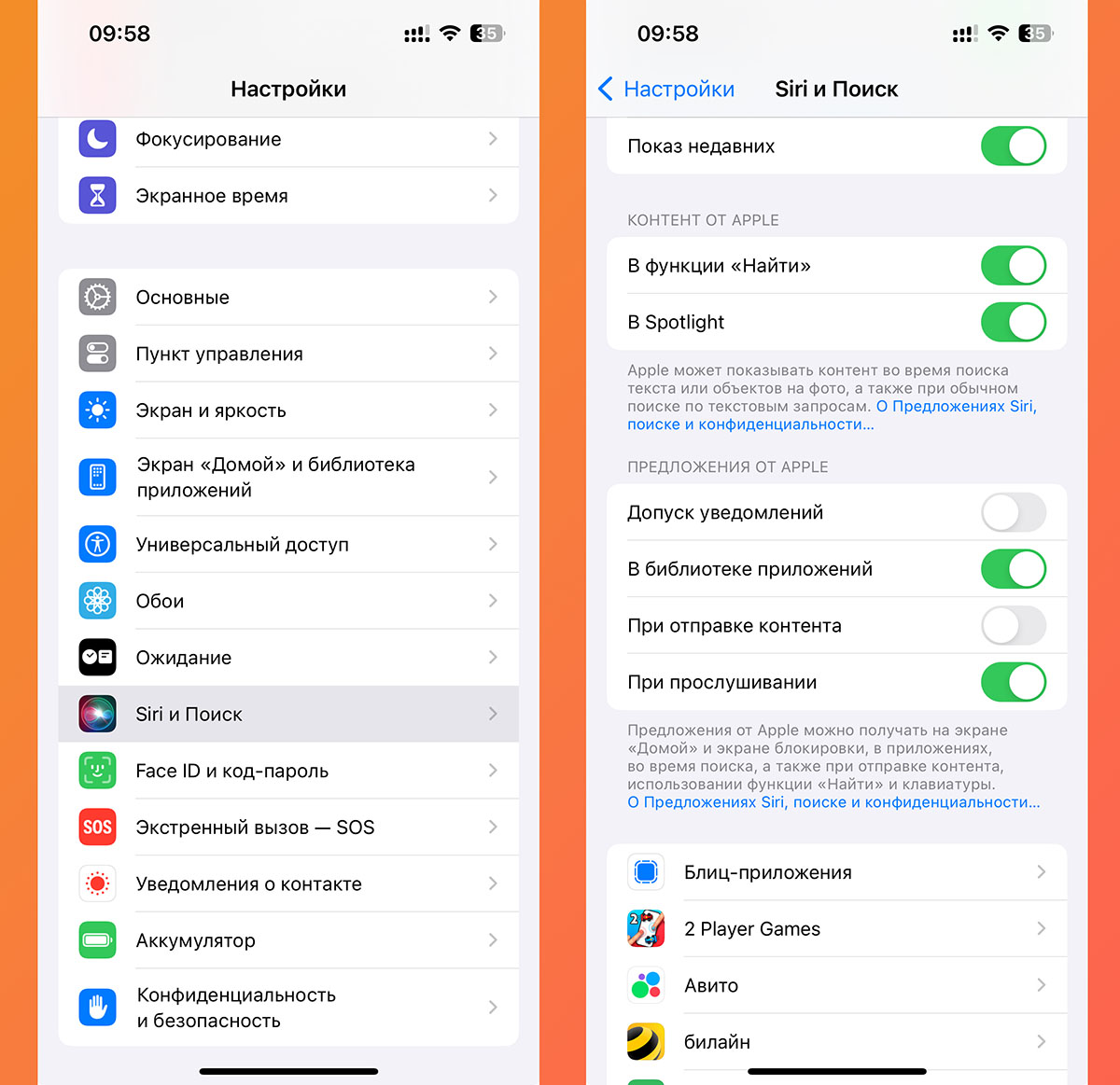
1. Перейдите в Настройки – Siri и Поиск.
2. Найдите блок настроек Предложения от Apple.
3. Отключите тумблер При отправке контента.
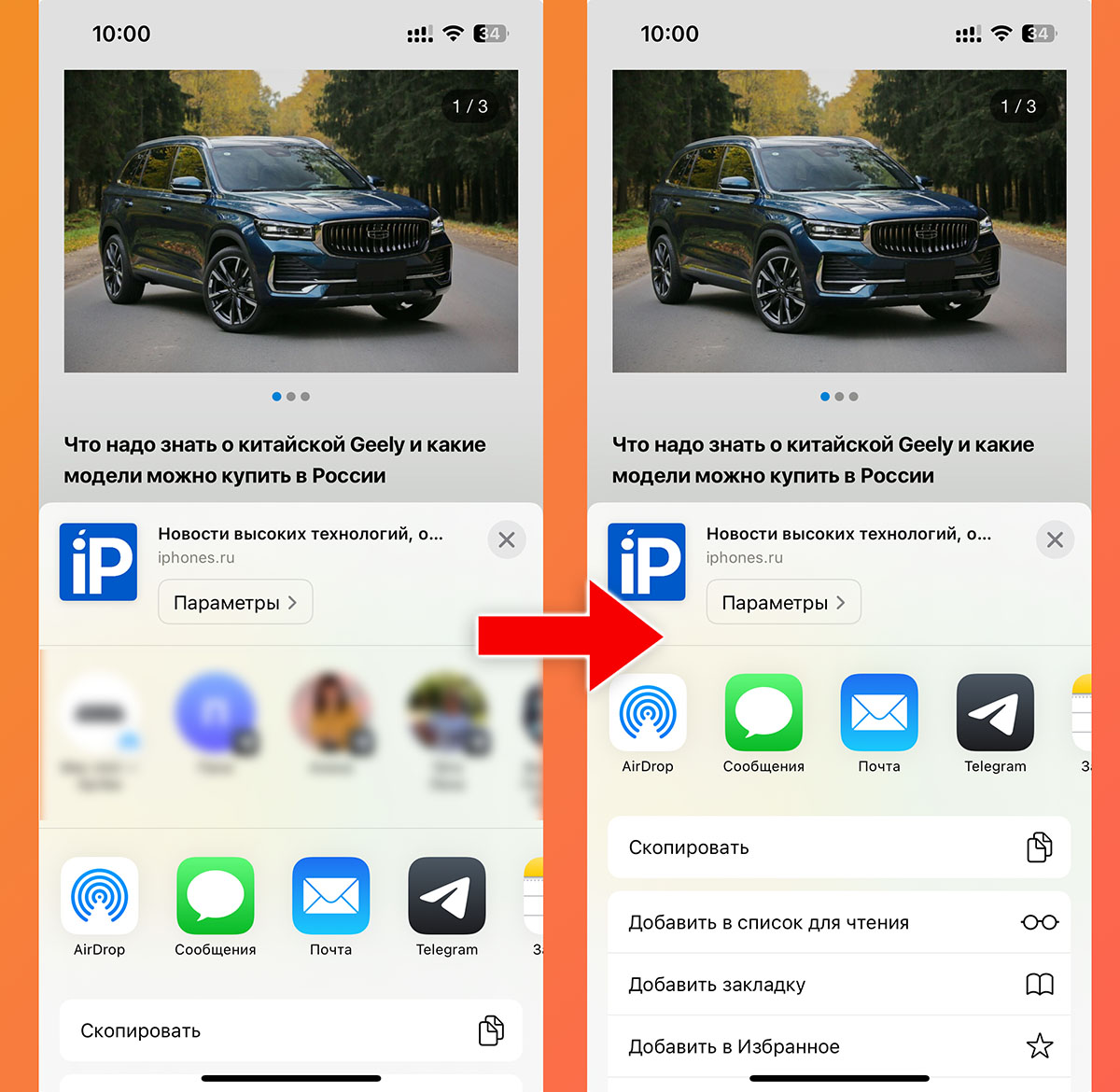
Теперь в меню Поделиться не будет отображаться верхний блок с рекомендуемыми контактами для отправки контента.
Как исправить проблемы с меню «Поделиться» в iOS 13.4
Многие пользователи iPhone столкнулись с багом меню «Поделиться», где отсутствует список программ и встроенных функций. Мы рассказываем, чье устройство может получить данную проблему и как ее очень просто устранить!
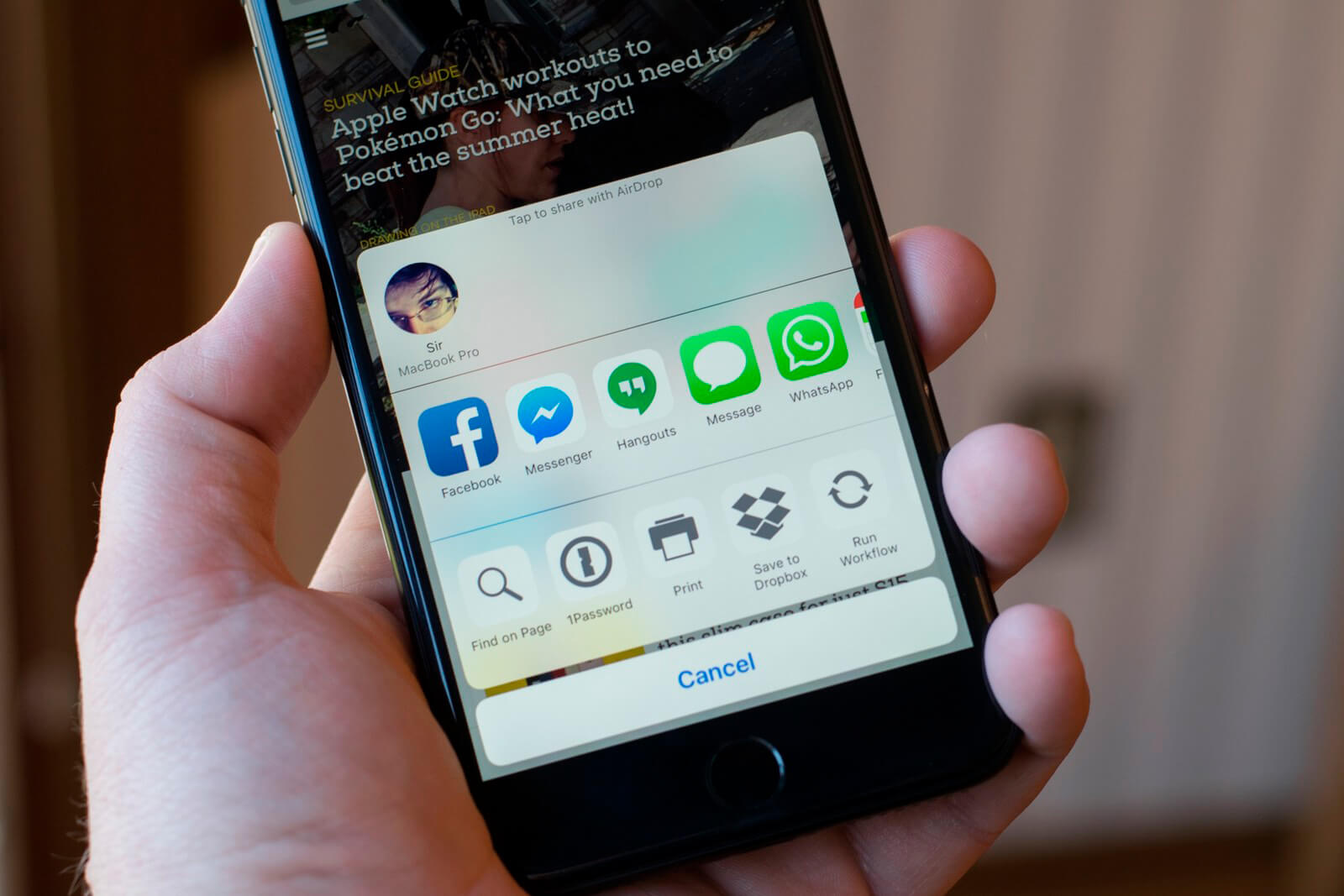


Операционная система iOS, как и другие программные продукты компании Apple, была и остается одной из самых привлекательных для среднестатистического пользователя. Да, может супер продвинутым it-шникам возможность вручную кастомизировать Android кажется более привлекательной, но речь о режиме «Распаковал и пользуешься», где яблочным операционкам нет равных. Как и в большинстве программных продуктов, особенно мобильных, iOS невозможно выпустить без каких-то багов. Пользователи к подобному уже привыкли, но это не отменяет необходимости решения этих проблем. Обновление iOS 13.4 у многих пользователей отключило меню «Поделиться». Сама кнопка остается на месте, но выпадающее окно оказывается пустым, вместо разных приложений и встроенных функций. Данный баг оказался в системе впервые, что сильно потрепало нервы владельцам устройств, а самым непонятным фактом оказалось отсутствие проблемы в iPad. Если вы столкнулись с проблемой функциональности вашего iPhone/iPad, для ее быстрого устранения можно обратится к мастерам сервисного центра iLab . Проблема оказалась не мгновенной. Изначально в сети появилось до 5-ти жалоб, но вопрос довольно быстро коснулся значительно большую аудиторию. Не помогали простые способы типа перезагрузки и сброса всех настроек с восстановлением из резервной копии.
Исправление меню «Поделиться»
Слава всемогущему Reddit и его пользователям. Один из них сумел найти решение. Оказалось, что проблема возникает только на тех iPhone, где установлен многострадальный, но очень популярный, мессенджер WhatsApp.  В итоге, решение очень просто — нужно переустановить мессенджер WhatsApp. Обновление как-то конфликтовало с кодом мессенджера, но многими пользователями отмечалось, что подобный баг замечался еще до выхода iOS 13.4. Сейчас остается странным один вопрос — как стронние приложения могут так сильно и радикально влиять на работу системы? Компания Apple довольно жестко ограничивает их поле деятельности. Как именно произошел сбой, и почему из всех возможных мессенджеров проблема произошла только с WhatsApp? Официальный ответ будем ждать от купертиновцев.