
Как «отключить» спам-фильтр в почте?
Иногда алгоритмы почтовых сервисов слишком строги и отправляют важные для вас письма в спам — значит, они не попадают в Омнидеск. Никто доподлинно не знает, какой логикой руководствуются спам-фильтры почтовых сервисов, нюансы их работы держатся в секрете. Но иногда можно «перехитрить» эти алгоритмы.
При подключении к Омнидеску почтового ящика есть две опции — пересылка или стягивание новых писем по IMAP.
При пересылке вы можете самостоятельно настроить, какие именно письма будут передаваться в Омнидеск. В большинстве случаев можно пересылать и спам — наличие такой возможности зависит от вашего почтового сервиса.
Если ваш почтовый сервис не позволяет перeсылать спам (как, например, Яндекс), а письма из спама вам нужны, может помочь переход на работу через IMAP.
По IMAP мы считываем письма только из папки Входящие. Значит, задача — переместить в эту папку все письма, которые должны в итоге попасть в Омнидеск.
Когда речь о каком-то конкретном клиенте, самый верный способ — перейти в папку «Спам» вашего почтового сервиса и отметить одно из его писем как «не спам».
Для остальных случаев можно попробовать настроить фильтры на уровне вашего почтового ящика, чтобы доставать такие сообщения из спама и переносить во Входящие. Получится ли реализовать нужную вам логику, зависит от политики конкретного почтового сервиса. К примеру, из крупных и популярных не позволяют вытаскивать из спама письма с помощью настроенных фильтров Mail.ru, Outlook 365 и Рамблер. А вот с Gmail, Yandex, Ukr.net и многими другими проблем не возникнет.
Логика работы
Если письма, которые вам нужно доставать из спама, объединяет, к примеру, общая тема, вы можете указать ее в условиях фильтрации и таким образом перемещать во входящие только нужные вам сообщения.

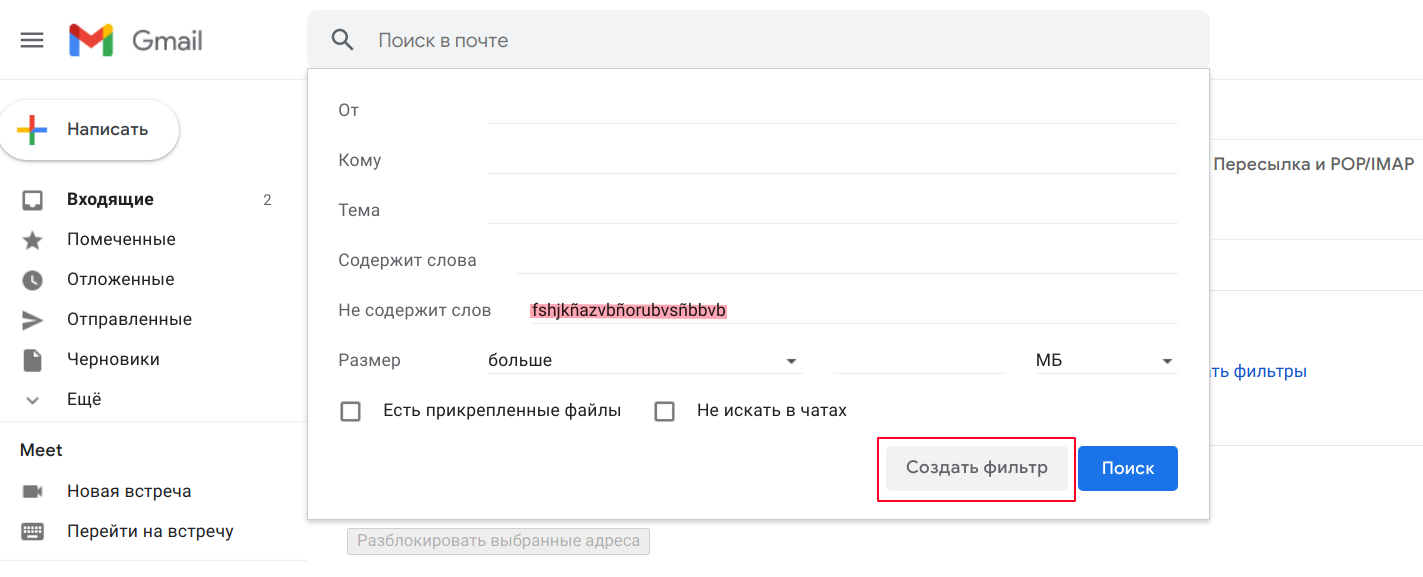
Если же найти общий признак у нужных вам писем не получается, придется доставать из спама всё и затем блокировать ненужное уже на уровне Омнидеска. Для этого надо создать фильтр с условием, что текст или тема письма не содержат некий случайный — а значит, никогда не встречающийся в ваших письмах — текст, к примеру, вот такую абракадабру: fshjkñazvbñorubvsñbbvb.
Ничего не понятно? Вот примеры таких настроек для самых популярных почтовых сервисов.
Gmail
1. Находясь в интерфейсе вашего почтового ящика, перейдите в «Настройки» — «Все настройки» — «Фильтры и заблокированные адреса» и нажмите на «Создать новый фильтр»:
2. В поле «Не содержит слов» укажите длинный набор букв, нажмите на кнопку «Создать фильтр»:
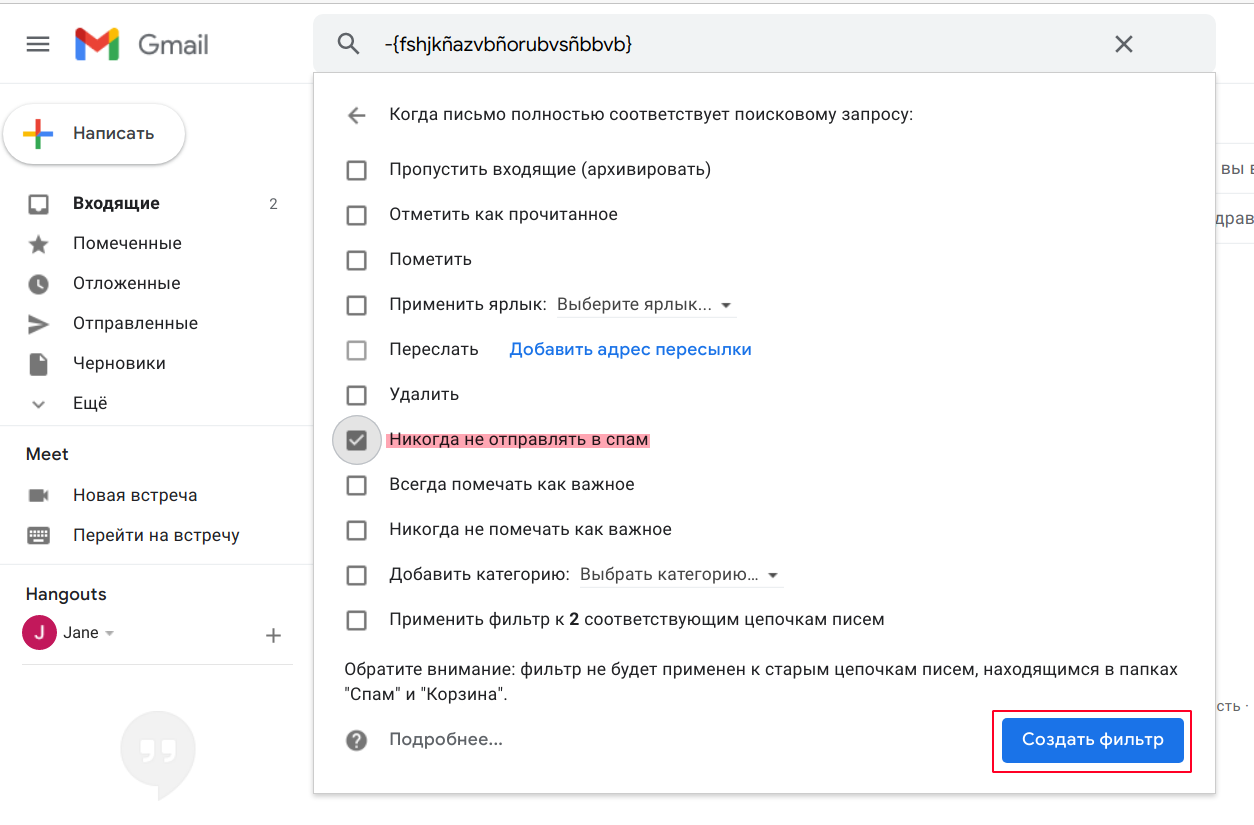
3. Выберите опцию «Никогда не отправлять в спам» и нажмите на «Создать фильтр»:
Yandex
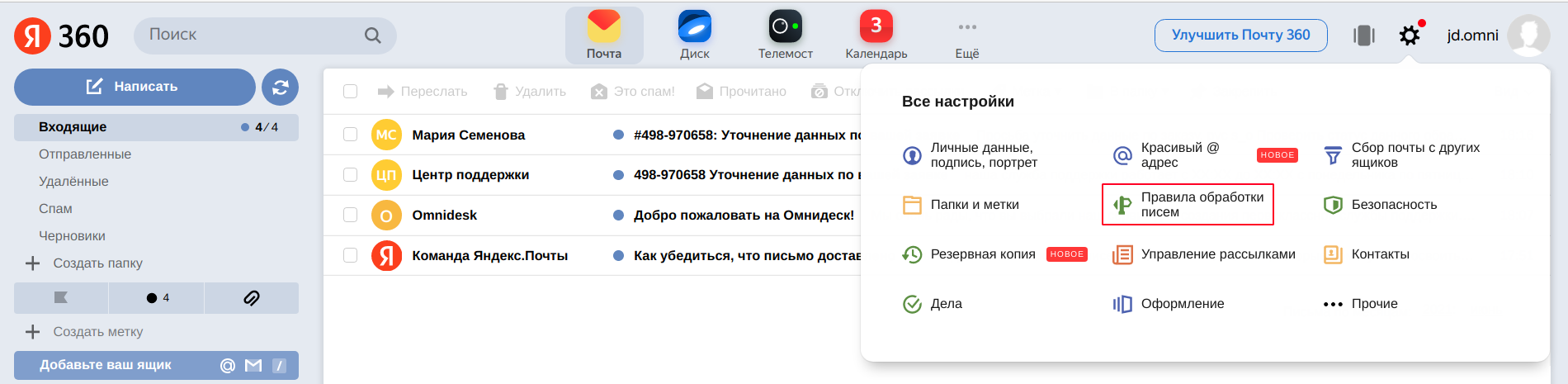
1. В интерфейсе вашего почтового ящика зайдите в настройки и перейдите в раздел «Правила обработки писем»:
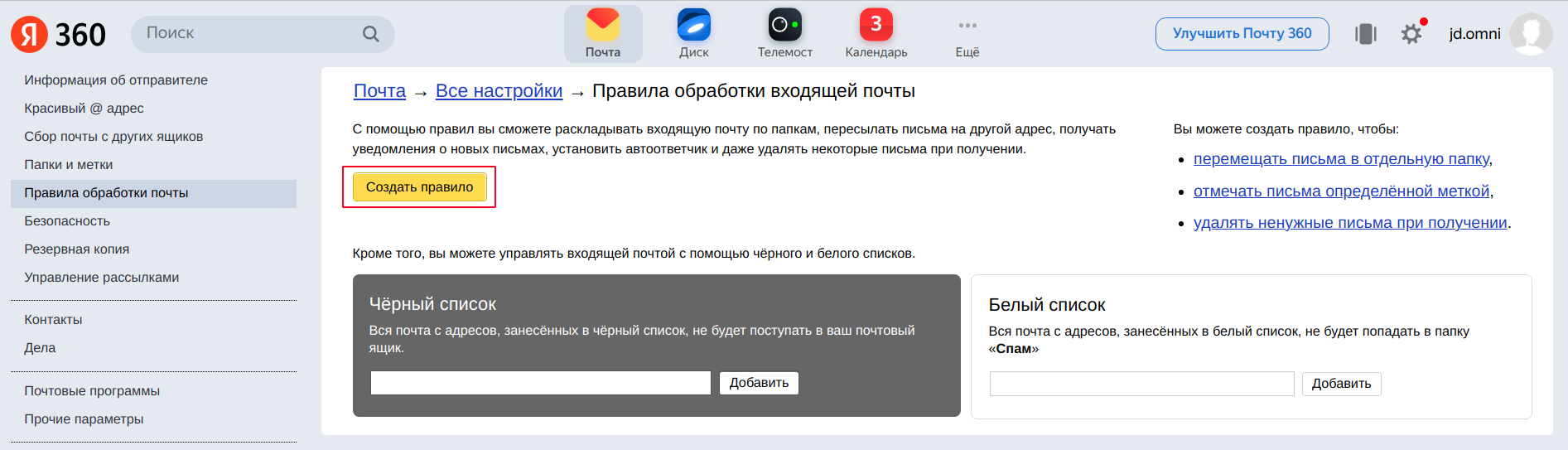
2. Создайте новое правило:
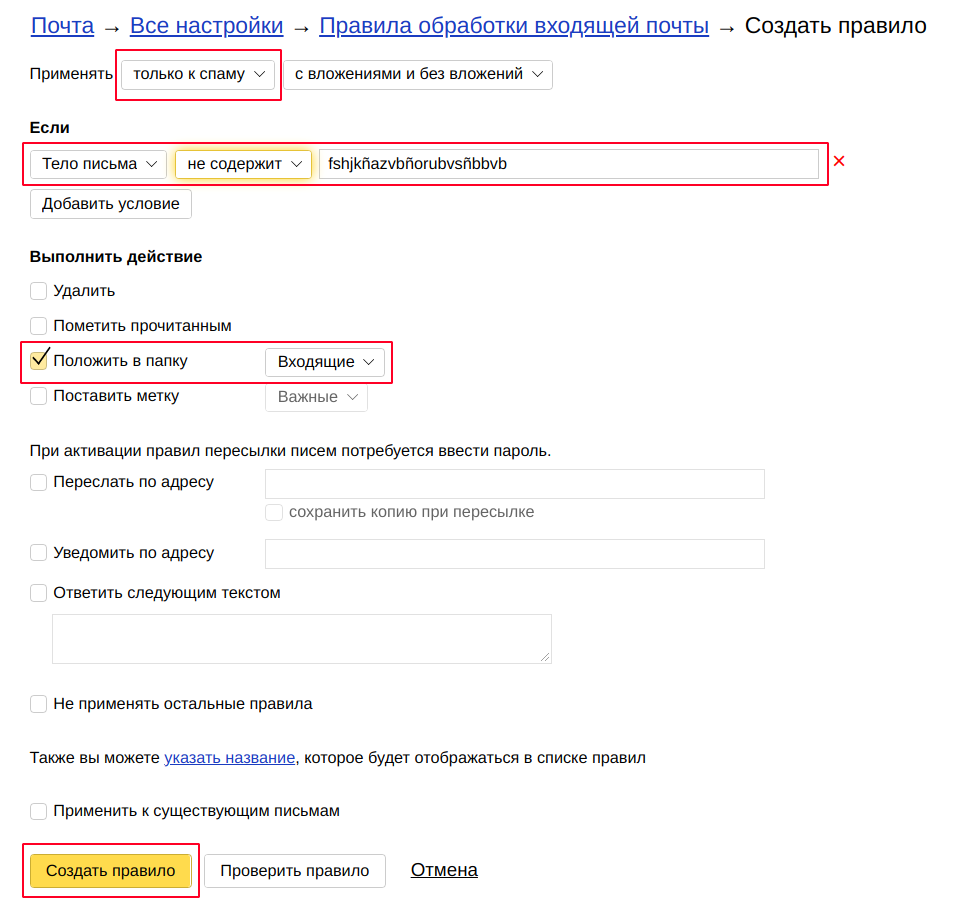
3. Настройте для него следующую логику:
Ukr.net
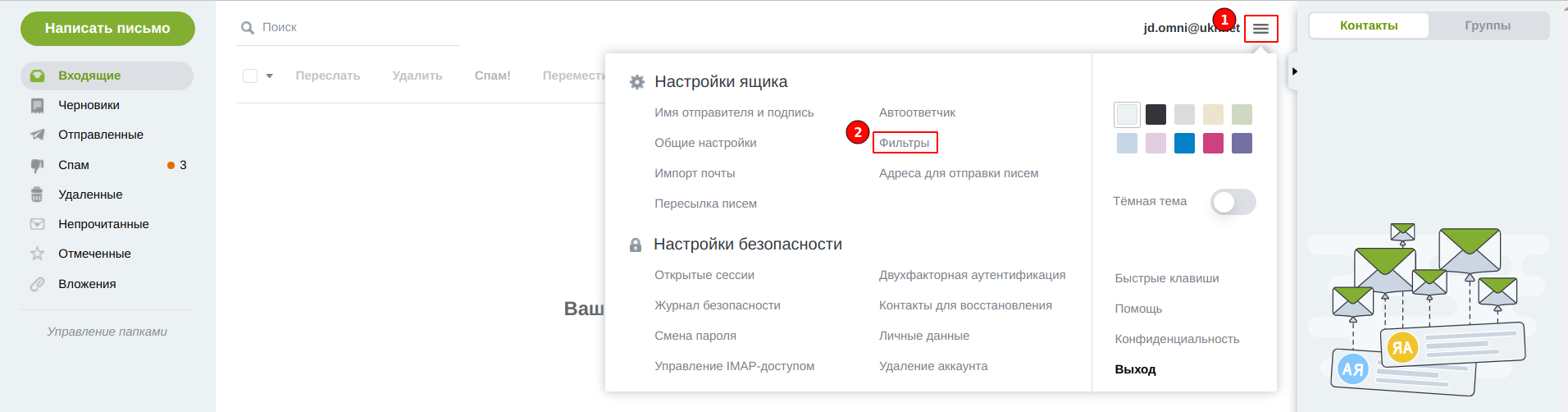
1. Перейдите в настройки и выберите раздел «Фильтры»:
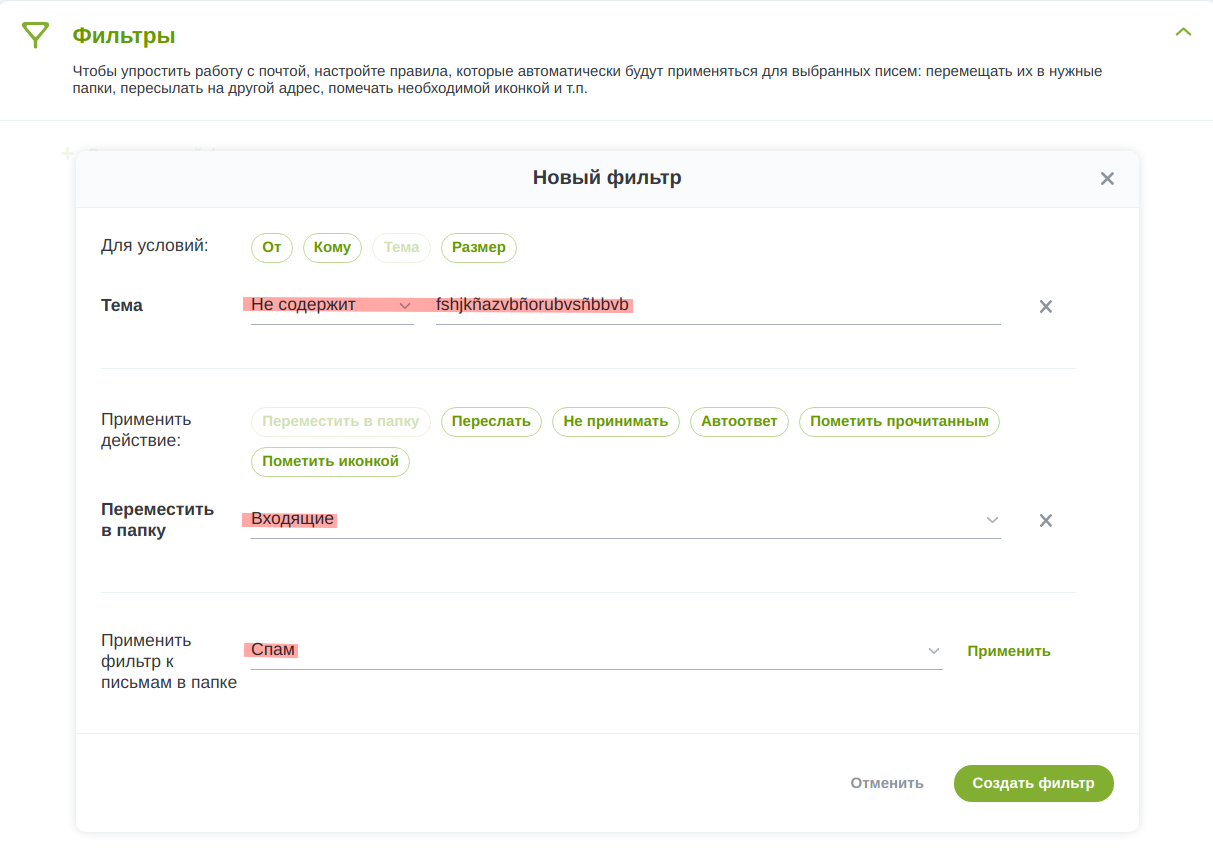
2. Создайте фильтр, который будет перемещать все письма из спама в папку «Входящие»:
�� Некоторые почтовые сервисы не позволяют с помощью правил «доставать» письма из спама в режиме поступления почты, но дают возможность запускать их вручную. К примеру, Mail.ru обработать письма из папки «Спам» можно через кнопку «Применить фильтр». В этом случае те сообщения, которые на текущий момент находятся в спаме и попадают под условия фильтра, будут перемещены в папку «Входящие». При этом они появятся там как старые: при подключении по IMAP Омнидеск все равно их не считает.
Можно ли отключить работу спам-фильтра?
Да, можно. Для этого перейдите в раздел «Почта», подраздел «Борьба со спамом».

С правой стороны от каждого домена есть иконка для редактирования уровня безопасности.
После ее нажатия в поле «Уровень безопасности:»поставьте «статус отключен»
- Работа почтового спам-фильтра.
- Что такое уровень безопасности и в чем отличие?
- Можно ли отключить работу спам-фильтра?
- Почему ко мне некоторые письма приходят с пометкой SPAM в теме письма?
- WEB интерфейс для работы с почтой
- Как подключиться к своему почтовому ящику?
- При попытке отправить почту через SMTP я получаю ошибку «relay not permitted»
- Почему при отправке почты возникает ошибка 10200?
- Можно ли заблокировать почту с определенного e-mail?
- Ошибка, порт 25 не доступен. SMTP, проверка с помощью telnet
- Не работает почта после переезда на почтовый кластер
- Добавление папки Черновики, СПАМ и Корзина в Roundcube
- Не удаляются письма из Roundcube
- Импорт почты с другого сервера
- Настройка почты для использования с аккаунтом Gmail
- Поделиться контактами
- Настройка двухфакторной аутентификации на почтовом ящике Freehost
- Как создать новый почтовый ящик?
- Как изменить пароль от почтового ящика?
- Можно ли настроить переадресацию почты?
- Есть ли автоответчики на хостинге?
- Какие у Вас POP3 и SMTP сервер?
- Что такое аккаунт по умолчанию?
- Можно ли создать почтовый ящик, который бы принимал всю почту идущую на несуществующие адреса?
Что такое спам-фильтр и как его настроить
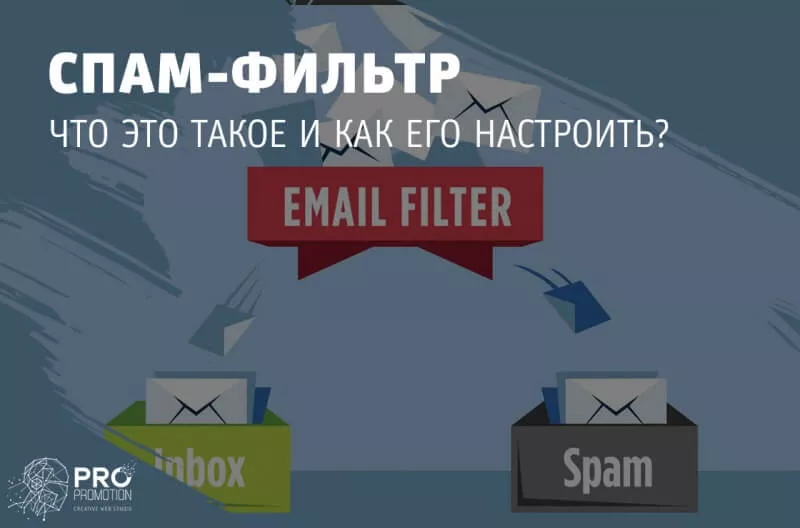
В современном мире почти все почтовые службы и программы имеют антиспам-плагины. К сожалению, объем спама не уменьшается и до сих пор поступает к нам. Сейчас мы и рассмотрим, что такое спам-фильтр и как его настроить для его корректной работы.
Что такое спам-фильтр

Понять, что такое спам-фильтр довольно просто, это специальная программа, защищающая пользователя от спама. Обычно применяется для фильтрования входящих писем на электронной почте или при размещении ссылок. В своей работе он использует заготовленные списки с нежелательными адресами сайтов и адресатами. Разумеется, что для начала эти списки необходимо разработать. Спам-фильтр поможет Вам избежать встречи с нежелательными письмами, содержащими спам. В основном, он бывает довольно безобидным, поскольку содержит различную рекламу товаров и услуг. К сожалению бывают и весьма опасные спамные письма, которые всевозможными способами попытаются выманить деньги, выведать Ваши данные (пароль, логин и т.д) или засорить Ваше устройство вирусами. Конечно, всегда можно ограничиться ведением Яндекс Директ, но лучше не стоит.
Спам-фильтр занимается исследованием содержимого каждого входящего письма. Делает он это путём проверки на наличие спам-слов, изучает оформление и смысл текста. При наличии запретных данных, он автоматически отправляет письмо в папку «Спам». Однако, бывает и так, что спамные сообщения прорываются во «Входящие», но тут пользователь может сам определить информацию как спам.
Как настроить спам-фильтр

Многие пользователи зачастую не знают, как настроить спам-фильтр.В своей электронной почте можно найти меню с настройками и изучить параметры спам-фильтра. Если требуется, то их можно заменить на более благоприятный для Вас – натренировать спам-фильтр вручную. Это довольно просто, если учесть, что вся неприятные сообщения состоит из шаблонных писем, а работа спам-фильтров базируется по принципу исследования содержимого письма. Как настроить спам-фильтр в Майл.ру, когда на почту каждодневно приходит куча сомнительных писем. Сделать это довольно просто. Достаточно зайти в настройки, выбрать пункт «правила фильтрации» и добавить фильтр. Там уже можно будет выбрать требуемые поля, которые будут отвечать за работу со спамами. Таким образом можно поставить галочку у поля «удалить навсегда письмо, при совпадении условия». Если вдруг придет письмо с вопросом, что такое лиды в интернет-маркетинге и рекламе, то оно автоматически будет удалено. Как настроить спам-фильтр в Яндексе, возможно, тоже Вас заинтересует. В основном, он не имеет какого-то отличия от установки в Майл.ру. В настройках потребуется зайти в раздел правил обработки писем. Задаём требуемые нам параметры в имеющихся пунктах и наслаждаемся пользованием электронной почты без всяких неудобств.
Как отключить спам-фильтр

Случается так, что многие письма бракуются и не доходят до пользователя, попадая в папку «Спам». Такие случаи приносят массу неудобств, и тогда возникает вопрос, как отключить спам-фильтр. Тут не нужно каких-то особых навыков, поскольку все довольно просто. Для того чтобы отключить данную функцию почтового ящика, требуется зайти в меню «Настройки» и выбрать раздел «Защита от спама». Там можно уже непосредственно изменить уровень защиты на «Не фильтровать спам». Если вдруг Вы ждете специальное письмо с кратким пособием, что такое франшиза и как она работает, то оно уже не удалиться и не попадет в папку со спамом. Отключить спам-фильтр можно и на домашней странице. Тогда потребуется просто зайти в меню «Инструменты», кликнуть на подраздел «Спам-фильтры» и отключить фильтрацию спама. Главное не забыть нажать на подтверждение.
Как проверить спам-фильтр

Бывает так, что после того как Вы настроили почту от рассылки спама, он всё равно прорывается. Тогда возникает вопрос, как проверить спам-фильтр. Сделать это довольно просто в настройках. Нужно лишь зайти в раздел, который отвечает за фильтрацию спама. Потому что бывает так, что пользователи после долгой и кропотливой настройки забывают нажать «сохранить». Так или иначе Вы всегда сможете понять, что спам-фильтр успешно ведёт свою работу. Об этом будет говорить отсутствие сообщений, содержащих спам, или их количественное сокращение до минимума. Самым главным преимуществом контекстной рекламы является то, что она без ненавязчивых спамных сообщений, продвигает любой бизнес. При постоянном взаимодействии со своей электронной почтой очень важно избегать различного рода спама. Это поможет избежать потери времени в поисках нужного сообщения и попадания на удочку злоумышленников. Советуем не избегать настройки спам-фильтра, чтобы избежать в будущем различных проблем.
Статьи
Сегодня в целях безопасности мы расскажем простыми словами, что такое фишинг.
Как настроить фильтры в Яндекс почте?
В этих настройках можно изменить количество писем на странице, убрать рекламу, включить или отключить различную функциональность (например, горячие клавиши, перетаскивание писем в другие папки и т.п.) и многое другое.
Переходим в меню настроек, для этого нажимаем кнопку .

В меню выбираем раздел «Правила обработки писем».

Отдельными разделами идут создание белого и черного списков. Создание списков очень просто — вводим электронный адрес в поле и нажимаем кнопку «Добавить». Все адресаты, которые в черном списке, не смогут написать Вам письмо, а адресаты белого списка не будут попадать в спам.
В списки можно вводить только полные почтовые имена. Например, @mail.ru или @yandex.ru будут игнорироваться.

Удалять пользователей из списков можно здесь же. Добавленные пользователи указываются под полем для ввода, ставим флажок рядом с пользователем, которого надо исключить из списка и нажимаем «Удалить из списка».

В правой части раздела создания правил или фильтров находятся упрощенные варианты для быстрого создания правил по тематикам — «перемещать письма в отдельную папку», «отмечать письма определённой меткой» и «удалять ненужные письма при получении».

Перемещать письма в отдельную папку. Здесь вводится отправитель (адрес электронной почты отправителя) и тема письма. Можно вводить только тему или только адрес. Ниже ставим флажок, если необходимы письма только со вложениями (добавленными файлами), если не знаете, будут ли вложения, то флажок лучше не ставить.
Выбираем папку для данных писем. Я уже создавал дополнительные папки, поэтому таких у Вас может не быть, а будет стандартный набор папок. Внизу меню выбора папки есть пункт «Новая папка…», выбрав этот пункт, можно создать новую папку для писем. После заполнения всех нужных пунктов нажимаем кнопку «Создать правило».

Отмечать письма определенной меткой. Принцип тот же самый, что и предыдущем пункте, только вместо папки для перемещения, выбираем метку. По умолчанию ставится метка «Важные», но можно выбрать любую другую или создать новую метку. После заполнения всех нужных пунктов, нажимаем «Создать правило».

Удалять ненужные письма при получении. Принцип идентичен двум предыдущим — вводим электронный адрес или тему (можно что то одно, можно оба пункта сразу заполнить) и нажимаем «Сохранить правило». Теперь все письма с выбранной темой или от указанного адресата будут удаляться.
Если заполнить оба поля, то удаляться будут только те письма от указанного адреса, которые содержат указанные слова в теме. То есть необходимо, чтобы выполнялось оба условия.

Итак, вернемся к созданию правил. В основном окне раздела создания правил, нажимаем кнопку «Создать правило».

В самом начале раздела, выбираем к каким письмам будем применять эти правила. Первая кнопка по умолчанию выбираем все входящие, кроме спама (нажав кнопку можно изменить условия) и вторая кнопка отфильтровывает письма по наличию вложенных файлов. Чтобы изменить условия применения, нажимаем любую из кнопок и выбираем в выпадающем меню нужные параметры.

В подразделе «Если» выбираем условие.
1 — выбираем параметр письма, по которому создается правило. По умолчанию стоит «от кого», это параметр отправителя, правило создается для определенного электронного адреса, от которого Вы получаете письма. Если нажать на кнопку «от кого», то открывается весь список параметров.
«Кому» — здесь можно отфильтровывать письма, которые адресуются не Вам.
«Копия» — для отделения копий писем от остальных, либо удалять спам, если в копии множество адресатов.
«Копия или кому» — отфильтровывание по получателям.
«Тема» — отфильтровывание по словам, находящимся в теме письма. Если с разных адресов приходит спам на одну и ту же тему. Или сбор в папку писем, где в теме указываются получатели (дизайнеру, бухгалтеру и тому подобное).
«Тело письма» — фильтр по содержанию письма. Если в самом письме указываются определенные фразы или, наоборот, не указываются, то для них можно задать определенное действие.
«Имя вложения» — это параметр прикрепленного файла. Если ожидаете важный файл, прикрепленный к письму и боитесь его пропустить, то устанавливается этот параметр и указывается имя файла.
«Заголовок» — непосредственно заголовок письма (не путать с темой).

Второе условие — «совпадает», «не совпадает», «содержит» или «не содержит». «Совпадает» отличается от «содержит» тем, что в первом случае необходимо полное совпадение названия, а во втором случае можно указать одно из слов, которое может содержаться.

Далее идет поле, в которое необходимо вводить название условия, зависит от того, какие параметры заданы.
Кстати, пробовал вводить несколько условий для одного параметра, через значок «|», результата не было. Пришлось вводить отдельно каждое. То есть если Вы хотите задать одинаковое действие для электронной почты Яндекс и для почты Mail, то придется задавать два одинаковых параметра для каждой почты. Пример ниже (звездочка указывает на то, что там есть какое то слово, то есть условие для всех писем с таким расширением).

Вторая такая же строчка добавилась потому, что я нажал кнопку «Добавить условие». Если еще раз нажать, добавится еще одна строчка для условия. Для всех условий далее будет задаваться одно действие.
Если условий несколько, то появляется кнопка с выбором выполнения — применять, если выполняется хотя бы одно совпадение или применять, если все параметры совпадают.

Теперь выбираем действие для поставленного условия.
Предлагается выбрать любое из четырех действий — «удалить», «пометить прочитанным», «переместить в папку» или «отметить меткой». Можно выбрать несколько действий к одному условию, но если выбрать «Удалить», то последние два пункта станут неактивные.
При перемещении в другую папку, сразу выбираем саму папку для перемещения. Выбор папки рядом с пунктом в виде кнопки с выпадающим меню. Идентично выбирается метка для письма.
При удалении, письма не удаляются, а перемещаются в папку «Удаленные».

Для следующих параметров потребуется ввести пароль от Вашего почтового ящика. Эти параметры используются для пересылки писем с заданными условиями или создания автоответчика.
Как настроить фильтры в Яндекс почте? ”
Благодарствую. По умолчанию при настройки фильтров в системе выбран пункт «ко всем письмам, кроме спама».
Мне нужно было отключить спам-фильтр (кстати, если кто-то соберется это делать — практически все почтовые сервисы не содержат такой функции как отключить спам-фильтр, её просто нет). А что если мне не нужен этот спам-фильтр, елси я хочу получать все входящие сообщения? Тут уже приходится извращаться.
Вообщем выбор пункта фильтра «ко всем письмам, включая спам» помог!