
Как одновременно открыть два приложения на одном экране Samsung Galaxy J6 и подобных устройствах
Как на Samsung Galaxy разделить экран пополам чтоб открыть два приложения. На этой странице вы найдете подробную инструкцию как одновременно открыть два приложения на одном экране Samsung Galaxy J6 и подобных смартфонах и планшетах на операционной системе Андроид.
Режим разделенного экрана на смартфоне Самсунг позволяет выполнять две задачи одновременно, например можно смотреть видео на одной части экрана и в тоже время общаться в социальных сетях и тому подобное. Данная функция предусмотрена самой системой и не нуждается в установке на телефон стороннего софта. Если у вас смартфон Samsung на более новой версии Android то ниже будет ссылка на другую статью с подробной инструкцией.
Давайте посмотрим как разделить экран на Самсунг с Android 8.1.
Нажимаем на навигационную кнопку под экраном для вызова открытых, но скрытых приложений. Смотрите ниже на прикрепленном скриншоте я выделил эту кнопку.
Далее в окне запушенных приложений нажимаем на кнопку режима разделенного экрана  Смотрите на скриншоты ниже.
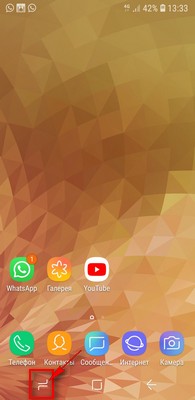
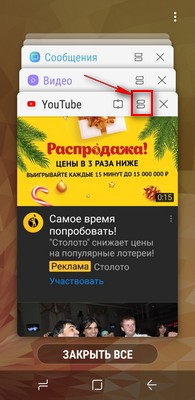
Теперь мы видим как экран Самсунг разделился пополам где одновременно можно открыть 2 приложения. Так же вы можете выделить для одного приложения больше места на экране, а для другого меньше. Для этого в середине экрана между двумя запушенными приложениями есть кнопка позволяющая регулировать размер окна (смотрите, ниже на картинке я выделил эту полоску). Нажимаем на него и тянем вниз или вверх, увеличивая или уменьшая место на экране.
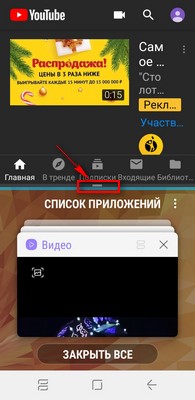

Если нужно закрыть режим двух окон на телефоне, то нужно тянуть от той же полоски регулирования размера окна для открытых приложений до самого низа или верха, после чего экран вернется в обычный режим. В некоторых смартфонах чтоб разделить экран достаточно нажать на эту кнопку и немного удержать не отпуская после чего включится режим двух окон на одном экране.
Надеюсь инструкция как на Самсунг включить режим разделенного экрана оказалась полезной. Не забудьте оставить отзыв о том, подошла ли статья к вашему устройству или нет. Если на вашем смартфоне одновременно два приложения открываются по-другому, то просим поделиться информацией, возможно инфа оставленная именно вами окажется самой полезной. Спасибо за отзывчивость!
Статья размещена 09.01.2019г.
Отзывы о разделении экрана Самсунг
Добавить отзыв или поделиться полезной информацией по теме страницы.
ОБНОВИТЬ СТРАНИЦУ С ОТЗЫВАМИ
Автор:Леопольдина
15-07-2019
11 час. 29 мин.
Сообщение:
Все получилось. Спасибо. Написано все очень подробно)
Автор:Aleksey
16-03-2019
16 час. 06 мин.
Сообщение:
Не помогло нету разделения

Смартфоны с самой лучшей камерой 2023. В рейтинге предоставлены телефоны с самой лучшей камерой на сегодняшний день.

Бесплатно телефон по акции. Бесплатные телефоны, смартфоны сенсорные и кнопочные как брендовых производителей Samsung, iPhone так и малоизвестных.
Оставляя отзывы, Вы помогаете
другим сделать правильный выбор.
ВАШЕ МНЕНИЕ ИМЕЕТ ЗНАЧЕНИЕ.
- Копирование материалов и иной информации с сайта для дальнейшего размещения на других ресурсах разрешена только при наличии прямой (активной) и индексируемой ссылки на сайт www.telefoniy.ru или ссылки на страницу где взята информация!
Спасибо за понимание и удачи вам в ваших делах! - Связаться с администратором сайта
- Владелец сайта telefoniy.ru
- Правила пользования сайтом
- Сайт работает с 2011 по 2023 г.
Как использовать два приложения одновременно на устройствах Samsung Galaxy
С одним из последних обновлений фирменной оболочки интерфейса Samsung One UI, компания привнесла немало позитивных изменений. Но при этом довольно сильно была усложнена функция многозадачности. Ее все еще можно использовать. К счастью, есть несколько способов использовать два приложения одновременно на смартфонах Galaxy S10 и вообще любом другом устройстве Samsung.
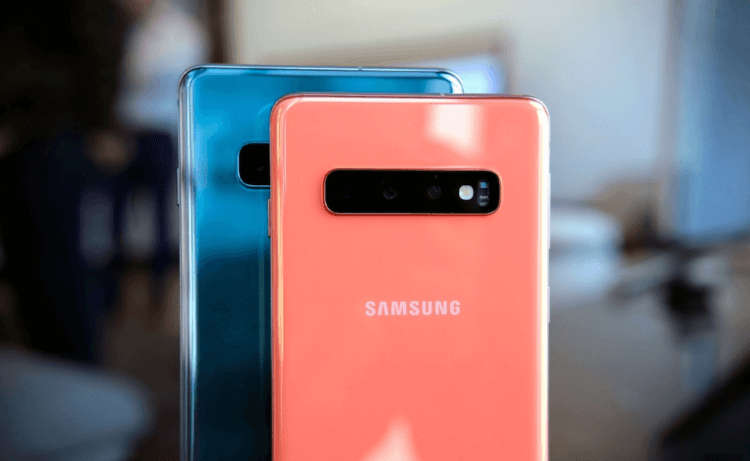
Способ подходит не только для уже упомянутого Galaxy S10, но и для S9, S8, Note 9, Note 8 и вообще любого смартфона с установленным пользовательским интерфейсом One UI.
Как использовать многозадачность. Способ 1
Как упоминалось выше, Samsung изменила способ доступа пользователей к функции разделения экрана, чтобы использовать два приложения одновременно. Для этого вам нужно сделать несколько простых шагов.
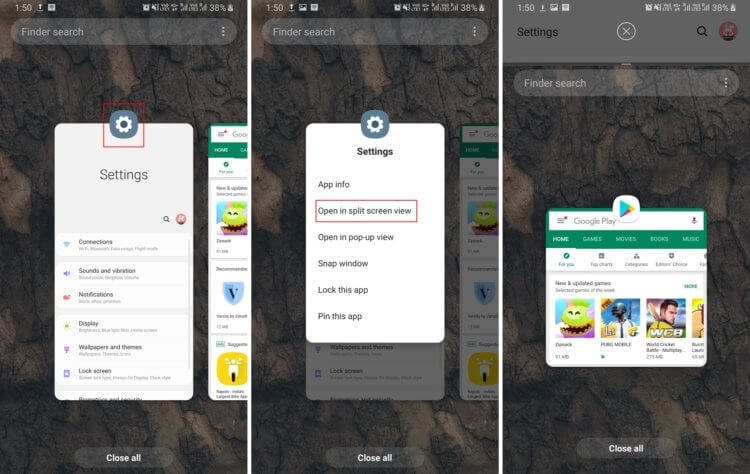
- Для начала запустите оба приложения, которые вы хотите использовать вместе.
- Откройте меню «Недавние», а затем нажмите на значок любого приложения, которое вы хотите использовать в режиме разделения экрана.
- Затем нажмите «Открыть в режиме разделения экрана». Эта опция будет доступна, только если приложение поддерживает многозадачность. В противном случае функция отображаться не будет.
Как использовать многозадачность. Способ 2
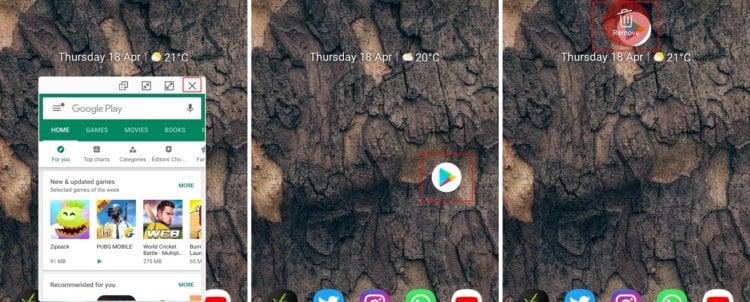
Есть и другой способ использования режима разделенного экрана. Второе приложение при этом будет запускаться во всплывающем окне.
- Запустите приложение, откройте меню «Недавние».
- Нажмите на значок приложения.
- Из списка опций нажмите «Открыть во всплывающем окне».
- Теперь приложение откроется во всплывающем окне.
- Вы можете перетащить приложение в любом месте экрана, и даже сможете изменить размер приложения. Далее просто запустите второе приложение.
Как использовать многозадачность. Способ 3
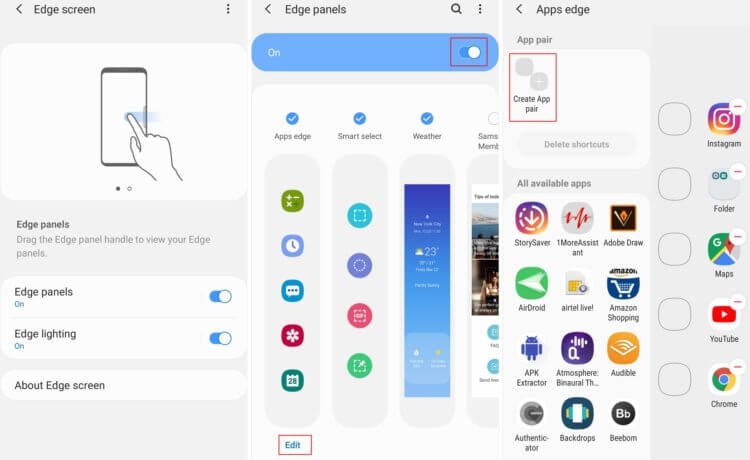
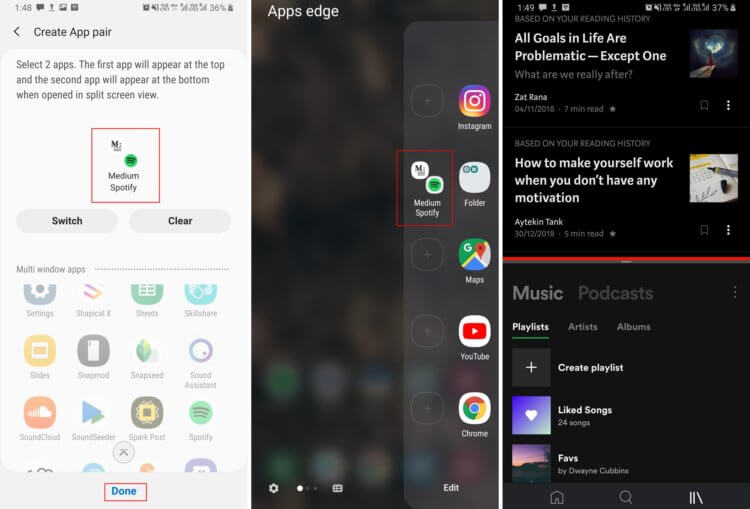
Если же вы часто используете два определенных приложения одновременно, то Samsung позволяет упростить эту задачу, создав пару.
-
Перейдите в «Настройки». Выберите экран Edge, а затем выберите пункт Edge panels. Включите эту функцию.
Еще больше новостей вы можете узнать в нашем канале в Телеграм.
- Galaxy S10
- Samsung Galaxy
Режим нескольких окон
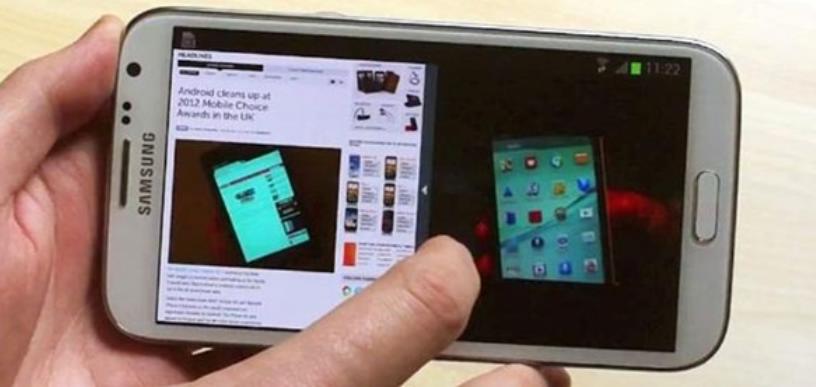
Режим нескольких окон позволяет отображать несколько запущенных приложений одновременно на одном экране. Если раньше для этого требовалось установить стороннее ПО, сейчас такая возможность встроена в смартфоны Самсунг (версия Андроид 6.0 и выше).
Запустить режим можно через Настройки – Доп. функции – Режим нескольких окон.
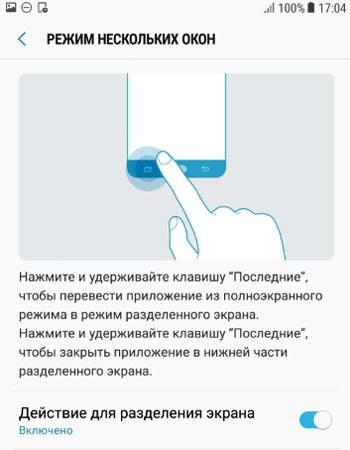
Нажмите и удерживайте клавишу “Последние”, чтобы перевести приложение из полноэкранного режима в режим разделенного экрана. В итоге экран будет поделен по горизонтали на 2 равные части. Можете запустить 2 программы одновременно.
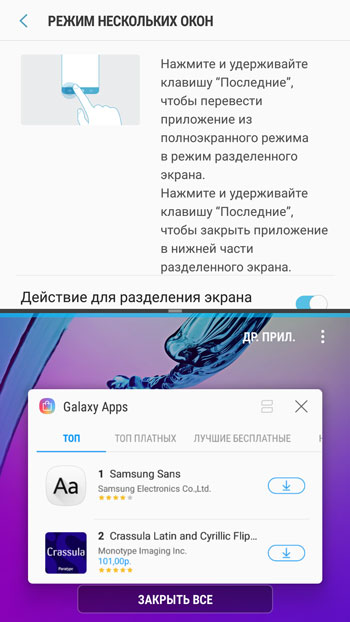
Далее, если хотите выйти из этого режима, нажмите и удерживайте клавишу “Последние”, чтобы закрыть приложение в нижней части разделенного экрана.
Функция, без сомнения, полезная, однако пользоваться ею рекомендую только на мощных смартфонах, иначе телефон будет “тормозить”. Я уже не говорю о запуске двух “тяжелых” игр или приложений. Для комфортной работы на смартфоне должно быть минимум 2 Гб оперативной памяти.
- Режим работы одной рукой
- Режим полета
- Режим энергосбережения на Asus
- Автономный режим в телефоне
- Как экономить заряд батареи, режим энергосбережения
Как включить мультиоконный режим на Samsung Galaxy
Во время использования смартфона вам могут понадобиться несколько приложений одновременно, а переключаться между ними может быть неудобно. Поэтому на смартфонах Samsung Galaxy для одновременной работы с двумя приложениями предусмотрен мультиоконный режим.
Не все устройства поддерживают мультиоконный режим. Наличие функции на вашем Samsung Galaxy уточняйте в руководстве пользователя.
- Как включить мультиоконный режим
- Как отключить мультиоконный режим
- Что делать, если мультиоконный режим не запускается
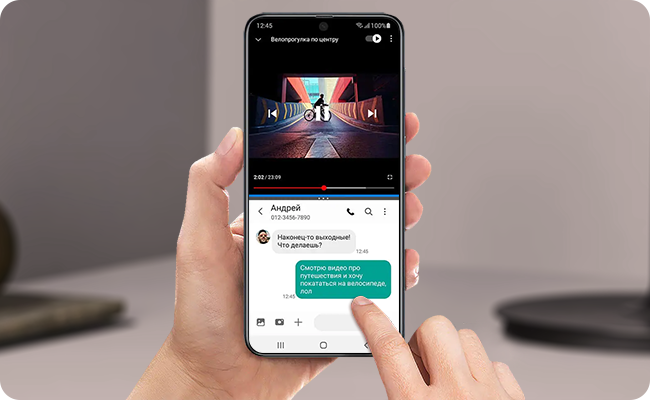
- Не все приложения можно открыть в мультиоконном режиме.
- На смартфонах серии Galaxy Z Fold в мультиоконном режиме можно одновременно открыть два или три приложения.
Как включить мультиоконный режим
Для того, чтобы включить мультиоконный режим, выполните рекомендации, представленные ниже.
Рекомендации отличаются в зависимости от версии программного обеспечения и прошивки. Уточните версию Android, установленную на вашем устройстве, и раскройте соответствующую инструкцию.
Нажмите здесь, если на вашем устройстве Android 13, 12 или 11
Для того, чтобы активировать функцию, сперва запустите одно из приложений, которые хотите использовать в мультиоконном режиме.
Затем выполните следующие шаги:


Шаг 1. На панели навигации нажмите III, чтобы открыть список запущенных приложений.


Шаг 2. Коснитесь значка того приложения, которое хотите запустить в мультиоконном режиме.


Шаг 3. Нажмите на Запуск в режиме разделенного окна.
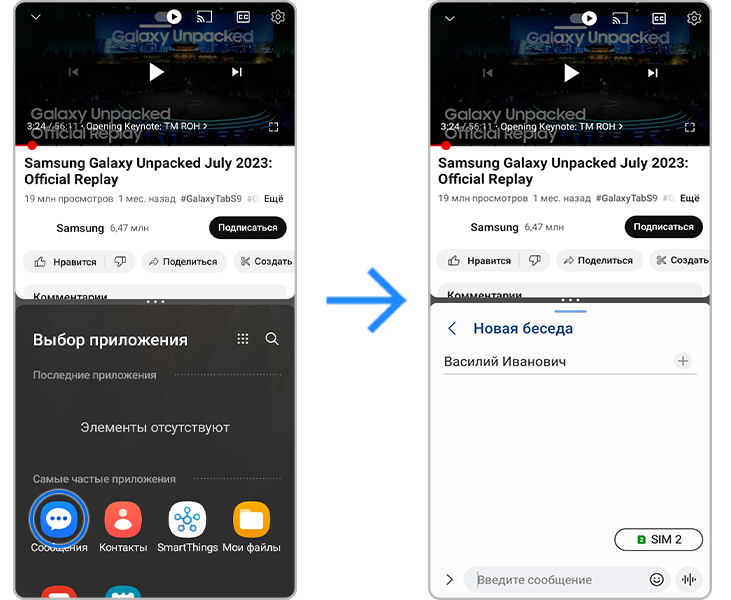
В верхней половине экрана откроется выбранное приложение, а в нижней появится список приложений. Пролистайте его и найдите приложение, которое хотите запустить одновременно с первым.
Нажмите на значок приложения – оно откроется в нижней части экрана.
Нажмите здесь, если на вашем устройстве Android 10 или 9
Посмотрите видео или прочитайте инструкцию ниже.
Для того, чтобы активировать функцию, сперва запустите одно из приложений, которые хотите использовать в мультиоконном режиме.
Затем выполните следующие шаги:


Шаг 1. На панели навигации нажмите III, чтобы открыть список запущенных приложений.
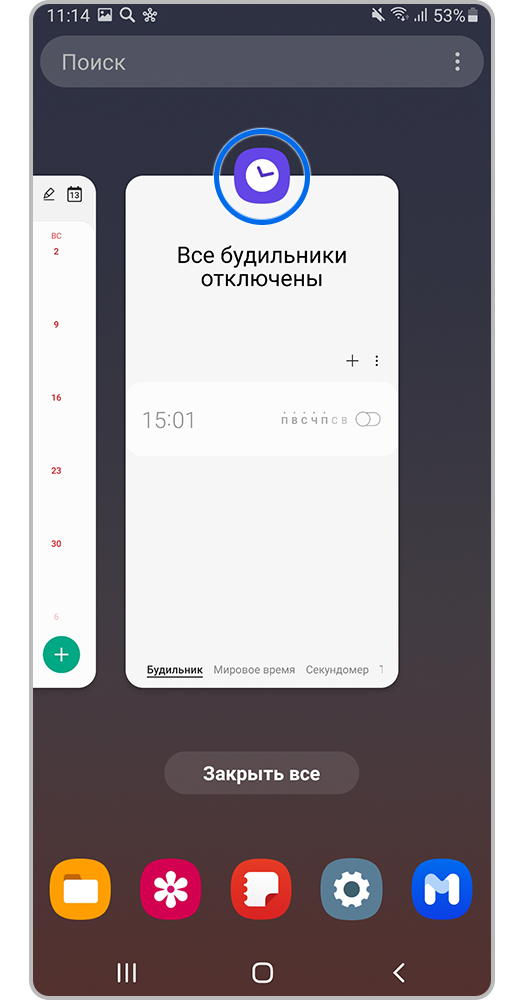
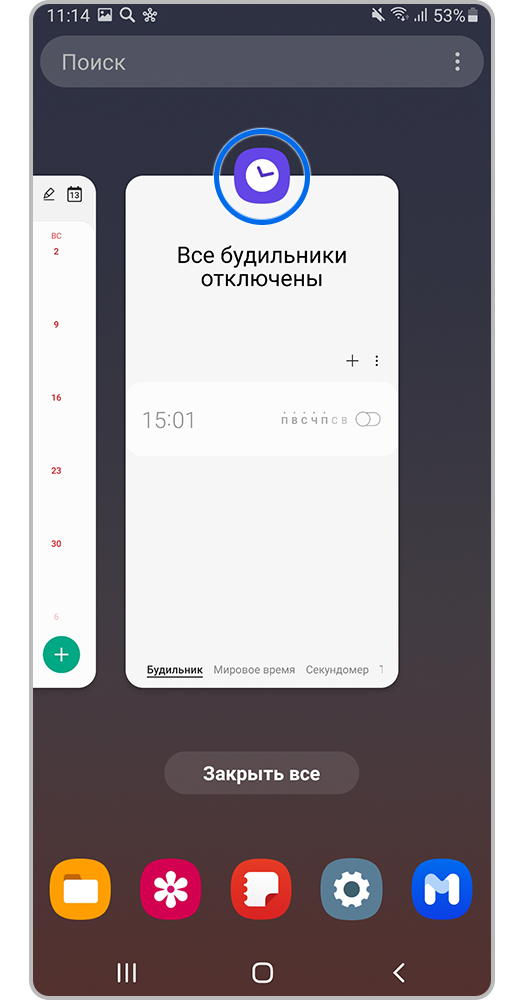
Шаг 2. Коснитесь значка того приложения, которое хотите запустить в мультиоконном режиме.


Шаг 3. Нажмите на Запуск в режиме разделенного окна.
Выбранное приложение откроется в верхней части экрана. Чтобы запустить второе приложение в нижней части экрана, вы можете выполнить одно из следующих действий:
- Открыть приложение из запущенных;
- Выбрать приложение из списка недавно использованных.
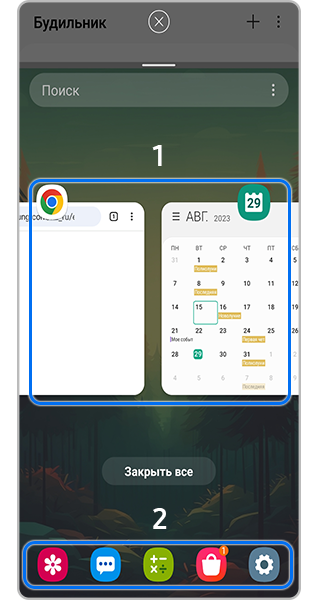
Чтобы открыть любое другое приложение, выполните следующие действия:
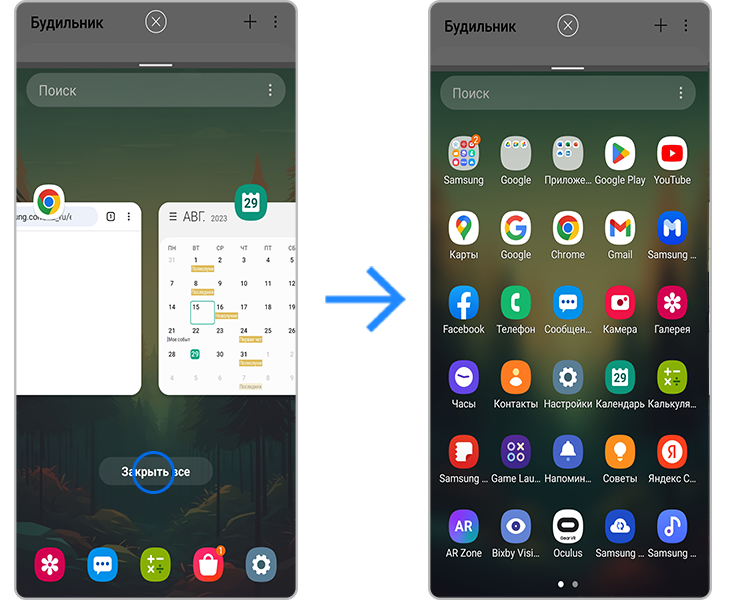
- Нажмите на кнопку Закрыть все. В результате закроются все активные приложения, кроме того, для которого применен режим раздельного экрана.
- Откройте нужное приложение с главного экрана или с экрана приложений. К нему применится режим раздельного экрана.
Как поменять открытые приложения местами
Вы можете в любой момент поменять верхнее и нижнее приложения местами так, как вам удобно. Для этого выполните следующее:
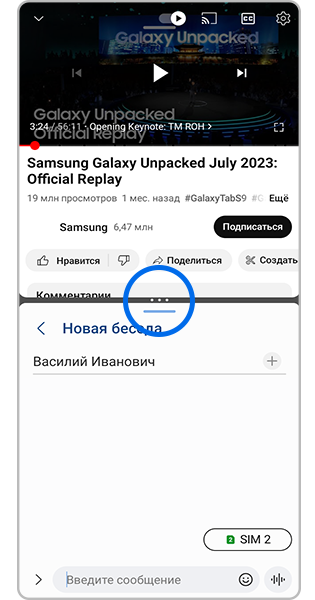
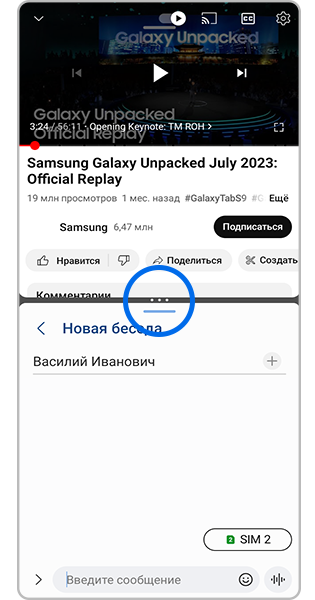
Шаг 1. Нажмите на три точки в центре разделительной линии.


Шаг 2. На появившейся панели коснитесь значка со стрелками.


Шаг 3. Готово. Верхнее и нижнее окно поменяются местами.
Как изменить размер окон приложений
Нажмите и удерживайте центр разделительной линии. Потяните вниз или вверх для изменения размера окон.
Как отключить мультиоконный режим
Чтобы остановить функцию, потребуется закрыть одно из приложений, запущенных в мультиоконном режиме.
Для этого нажмите на центр разделительной линии и подтяните ее к верхнему или нижнему краю экрана.
Если вы подтяните ее к верхнему краю — закроется верхнее окно, если к нижнему — закроется нижнее приложение.
Что делать, если мультиоконный режим не включается
1 Проверьте наличие обновлений ПО.
Проблемы в работе приложений, служб и виджетов могут быть вызваны устаревшей версией ПО. Убедитесь, что на вашем устройстве установлена актуальная версия ПО и обновлены системные приложения
- Как проверить обновление ПО на смартфон Samsung Galaxy
- Как посмотреть загруженные приложения и обновить их в Galaxy Store
2 Отключите функцию Voice Assistant / TalkBack.
При включенном голосовом ассистенте мультиоконный режим не работает.
Способы отключения функции различаются в зависимости от версии программного обеспечения. Уточните версию Android, установленную на вашем устройстве, и раскройте соответствующую инструкцию.
Нажмите здесь, если на вашем устройстве Android 13, 12 или 11
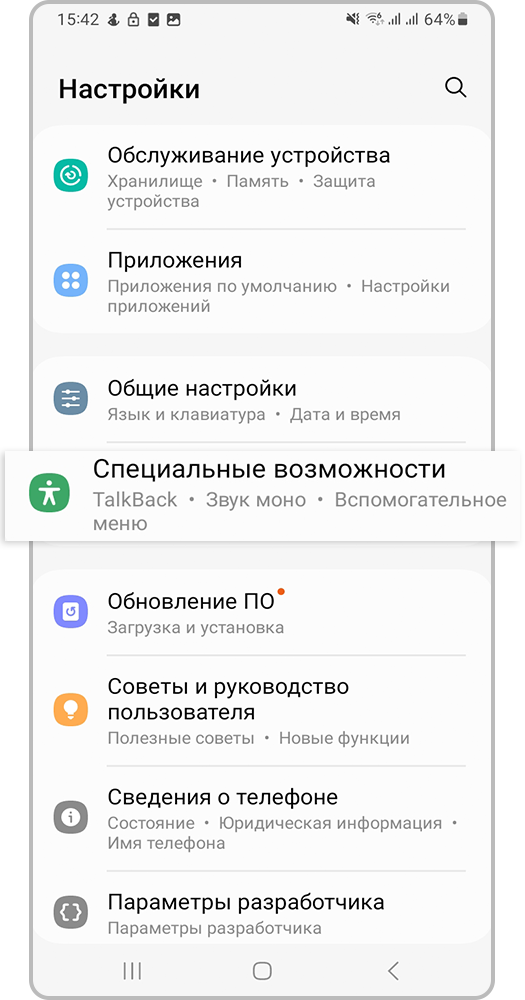
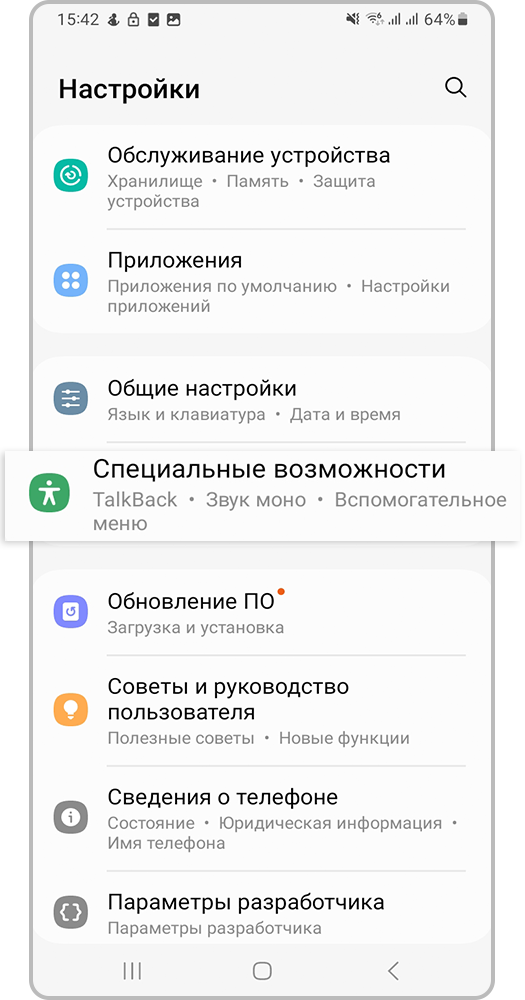
Шаг 1. Откройте Настройки и выберите Специальные возможности.


Шаг 2. Нажмите TalkBack.


Шаг 3. Если функция включена, отключите ее.
Нажмите здесь, если на вашем устройстве Android 10 или 9


Шаг 1. Откройте меню Настройки и выберите Специальные возможности.


Шаг 2. Нажмите Чтение с экрана.


Шаг 3. Если функция Voice Assistant включена, отключите ее.
3 Очистите данные приложения Главный экран UI.
В результате настройки приложения сбросятся к первоначальным, и оно будет работать так, как будто его запустили в первый раз.
4 Проверьте работу приложения в безопасном режиме.
На работу телефона может влиять одно из загруженных приложений. Чтобы проверить это, загрузите смартфон в безопасном режиме. В этом режиме все загруженные приложения отключаются и не влияют на работу устройства. Проверьте, возникают ли ошибки в работе мультиоконного режима.
Если в безопасном режиме мультиоконный режим работает корректно, проблема в каком-то из загруженных приложений. Удаляйте загруженные приложения по одному и проверяйте работу устройства. Лучше начать с тех, которые установили последними.
- Как загрузить Samsung Galaxy в безопасном режиме и для чего он нужен
- Как удалять приложения на Samsung Galaxy
5 Выполните сброс настроек смартфона.
Сброс настроек приведет к удалению всех данных с вашего устройства.
Мы настоятельно рекомендуем сделать резервную копию всех важных данных до сброса.
- Как сохранить контакты, фото, видео, музыку и другие данные с Samsung Galaxy
- Как сделать сброс настроек (hard reset, factory reset) на Samsung Galaxy
Если рекомендации выше не помогли устранить проблему, предлагаем вам обратиться в ближайший сервисный центр для проверки вашего устройства.