
Как открыть dwg файл?
Сегодня вы узнаете, как открыть файл форматом DWG на компьютерах и ноутбуках под управлением Windows ОС. Существуют различные приложения и онлайн-сервисы, которые позволяют просматривать, редактировать и конвертировать данные документы. Рассмотрим самые удобные методы работы с файлами и их содержимым.
- Что такое формат DWG?
- Программы для просмотра DWG на ПК
- Онлайн-сервисы для открытия документов
- Способы конвертации DWG в другие форматы
Описание DWG-файла
Формат .DWG содержит файлы чертежей, схем и текстовой проектной информации. Предназначен для работы с векторной графикой, используется в ряде систем автоматизированного проектирования. Разработчиком DWG-формата является компания Autodesk. Соответственно, вы легко можете открыть dwg при помощи программы Autocad, но при отсутствии оной приходится искать другие варианты.
Программное обеспечение для просмотра файлов расширением DWG
Программа DWG TrueView
Софт разработан создателями Автокада. Отличается простым интерфейсом, бесплатной лицензией и высокой скоростью работы. Предоставляет мощные инструменты для редактирования отдельных графических объектов и полноценных 2D, 3D моделей. Включает в себя функции предпросмотра и печати dwg. Кстати, здесь можно корректно расположить чертёж на листе бумаги перед отправкой на печать. Доступен импорт и экспорт различных САПР-форматов.
КОМПАС-3D Viewer
Качественный продукт от популярного российского разработчика. Главные преимущества программы — невысокие системные требования, поддержка двухмерных и трёхмерных объектов, регулярные обновления функционала от официального сайта Аскон. Позволяет свободно масштабировать и вращать модель в пространстве, редактировать метаданные, накладывать и перемещать слои, добавлять комментарии к чертежам и многое другое. После обработки любые документы и изображения можно сохранять на жёсткий диск или распечатать на принтере. Программа открывает проекты, созданные в САПР КОМПАС 3Д и График.
Если вы не определились, какой программой открыть файл DWG, обратите внимание на следующие утилиты: Free DWG Viewer, DWG FastView, AutoCAD, DraftSight, IntelliCAD, SolidWorks, CorelDRAW Graphics Suite, Corel Draw x7, nanoCAD, ArchiCAD, ABViewer.
Как открывать файлы формата DWG онлайн?
В сети Всемирной паутины есть несколько хороших сервисов, позволяющих просмотреть DWG-формат без установки ПО на компьютер.
Доступ к веб-ресурсам возможен с любых операционных систем, в том числе: Виндовс от XP и выше, Mac OS, Linux, iOS, Androd. Чтобы зайти на сайт, достаточно иметь один из популярных браузеров Google Chrome, Mozilla Firefox, Opera, Safari, Internet Explorer, Microsoft Edge.
Autodesk A360 Viewer
Облачный сервис создан компанией Автодеск и предназначен для чтения различных CAD файлов. Вы сможете запросто просмотреть требуемый объект с ПК или мобильного устройства. Стоит отметить опцию коллективной работы над проектами, благодаря чему многие пользователи хранят свои документы на сервере этого веб-ресурса. Функционал просмотрщика поддерживает масштабирование и вращение деталей, быстрое изменение точек обзора сложных моделей, расстановку заметок для последующего редактирования, печать на принтере и т.д.
В случае возникновения проблем, доступна обратная связь с техподдержкой. Здесь можно демонстрировать свои проекты и обсуждать их с другими участниками. Разберёмся, как пользоваться Autodesk Viewer 360:
- В браузере переходим по следующему адресу;
- На главной странице нажимаем кнопку «Начать просмотр»;
- В появившемся окне требуется пройти обязательную регистрацию;
- Создаём учетную запись и подтверждаем заданные параметры;
- Остаётся нажать клавишу «Выгрузить» и указать путь к файлу;
- Теперь можно работать с загруженным объектом в самом хранилище, станут доступны панели инструментов и различные настройки.
Онлайн-сервис Sharecad
Бесплатный просмотрщик растровой и векторной графики, а также 3D-форматов. Предоставляет место для хранения данных на сервере. Поддерживает широкий набор всевозможных расширений, среди которых: DWG, DXF, DWF, DWT, IGES, STP, STL, PLT, SVG, CGM, HPGL, JPEG, BMP, PNG, EMF, WMF, TIFF, TGA и много других.
Основные функции — это просмотр, печать, отображение слоёв, масштаб и сброс действия. Доступен репост ваших чертежей в разные социальные сети. Инструкция по использованию:
- Перейдите на Sharecad.org;
- Вверху слева выбираем значок в виде папки;
- В открывшемся проводнике указываете и загружаете нужное DWG-расширение.
Program-pro.ru
Неплохой веб-ресурс со встроенным плагином для открытия CAD-форматов.
- Заходим на сайт;
- После нажатия по кнопке «Выбрать файл» ищем нужный нам объект в памяти ПК;
- Дальше наводим курсор мыши на клавишу «Загрузить» и кликаем по ней;
- Ждём завершения загрузки, после чего можем воспользоваться онлайн-просмотрщиком.
Способы конвертирования .DWG файлов в другие форматы
Помимо средств, с помощью которых можно смотреть CAD-файлы, существуют онлайн конвертеры, позволяющие преобразовывать графику в удобный для вас формат.
Zazmar.com
- Введите в адресной строке обозревателя эту ссылку;
- На главной странице нажмите «Добавить файлы. » и выберите исходное расширение;
- Укажите какой формат, который нужно получить на выходе, например: DWG в PDF;
- Жмём «Конвертировать».
Сайт позволяет сохранить файл на жёсткий диск или отправить его по электронной почте.
CoolUtils.com
- Открываем веб-сайт;
- Для добавления объекта жмём по строке What file do you have;
- Напротив вкладки What do you want to get следует ввести формат, который желаете получить;
- Остаётся кликнуть по кнопке Find your converter;
- Стартует автоматический поиск подходящего инструмента.
Как открыть файл pln в AutoCad
Расширение файла PLN используется ArchiCAD, программным средством архитектурного проектирования. Файл PLN содержит проект ArchiCAD, который содержит такие элементы, как 3D-модель, линии, объекты, расчеты и другие элементы САПР.
Использование файлов PLN
Файлы PLN используются дизайнерами для хранения моделей строительных конструкций, внутренних и внешних проектов или планов строительства.
PLN — формат файла, уникальный для ArchiCAD
PLN — это частный формат, используемый ArchiCAD по умолчанию. Формат был разработан специально для ArchiCAD, чтобы обеспечить такие функции, как поддержка визуализации CineRender Engine, расширенные геометрические модели, двухточечная перспектива и многие другие.
Программы, поддерживающие расширение файла PLN
Следующий список содержит программы, сгруппированные по 2 операционным системам, которые поддерживают файлы PLN. Файлы с расширением PLN, как и файлы любых других форматов, можно найти в любой операционной системе. Рассматриваемые файлы могут быть переданы на другие устройства, будь то мобильные или стационарные, но не все системы могут правильно обрабатывать такие файлы.
Программы, поддерживающие файл PLN

Как открыть файл с расширением PLN?
Невозможность открывать файлы с расширением PLN может иметь различное происхождение. С другой стороны, наиболее часто встречающиеся проблемы, связанные с файлами ArchiCAD Project Format, не являются сложными. В большинстве случаев их можно решить быстро и эффективно без помощи специалиста. Ниже приведен список рекомендаций, которые помогут вам выявить и устранить проблемы, связанные с файлами.
Шаг 1. Получите ArchiCAD

Проблемы с открытием и работой с файлами PLN, скорее всего, связаны с отсутствием на вашем компьютере надлежащего программного обеспечения, совместимого с файлами PLN. Чтобы решить эту проблему, перейдите на веб-сайт разработчика ArchiCAD, загрузите инструмент и установите его. Это так просто В верхней части страницы находится список, содержащий все программы, сгруппированные по поддерживаемым операционным системам. Самый безопасный способ загрузки установленного ArchiCAD — это перейти на веб-сайт разработчика (Graphisoft) и загрузить программное обеспечение по предоставленным ссылкам.
Шаг 2. Убедитесь, что у вас установлена последняя версия ArchiCAD

Вы по-прежнему не можете получить доступ к файлам PLN, несмотря на то, что ArchiCAD установлен в вашей системе? Убедитесь, что программное обеспечение обновлено. Разработчики программного обеспечения могут реализовать поддержку более современных форматов файлов в обновленных версиях своих продуктов. Если у вас установлена более старая версия ArchiCAD, она может не поддерживать формат PLN. Самая последняя версия ArchiCAD обратно совместима и может работать с форматами файлов, поддерживаемыми более ранними версиями программного обеспечения.
Шаг 3. Свяжите файлы ArchiCAD Project Format с ArchiCAD
Если у вас установлена последняя версия ArchiCAD и проблема сохраняется, выберите ее в качестве программы по умолчанию, которая будет использоваться для управления PLN на вашем устройстве. Этот метод довольно прост и мало зависит от операционной системы.
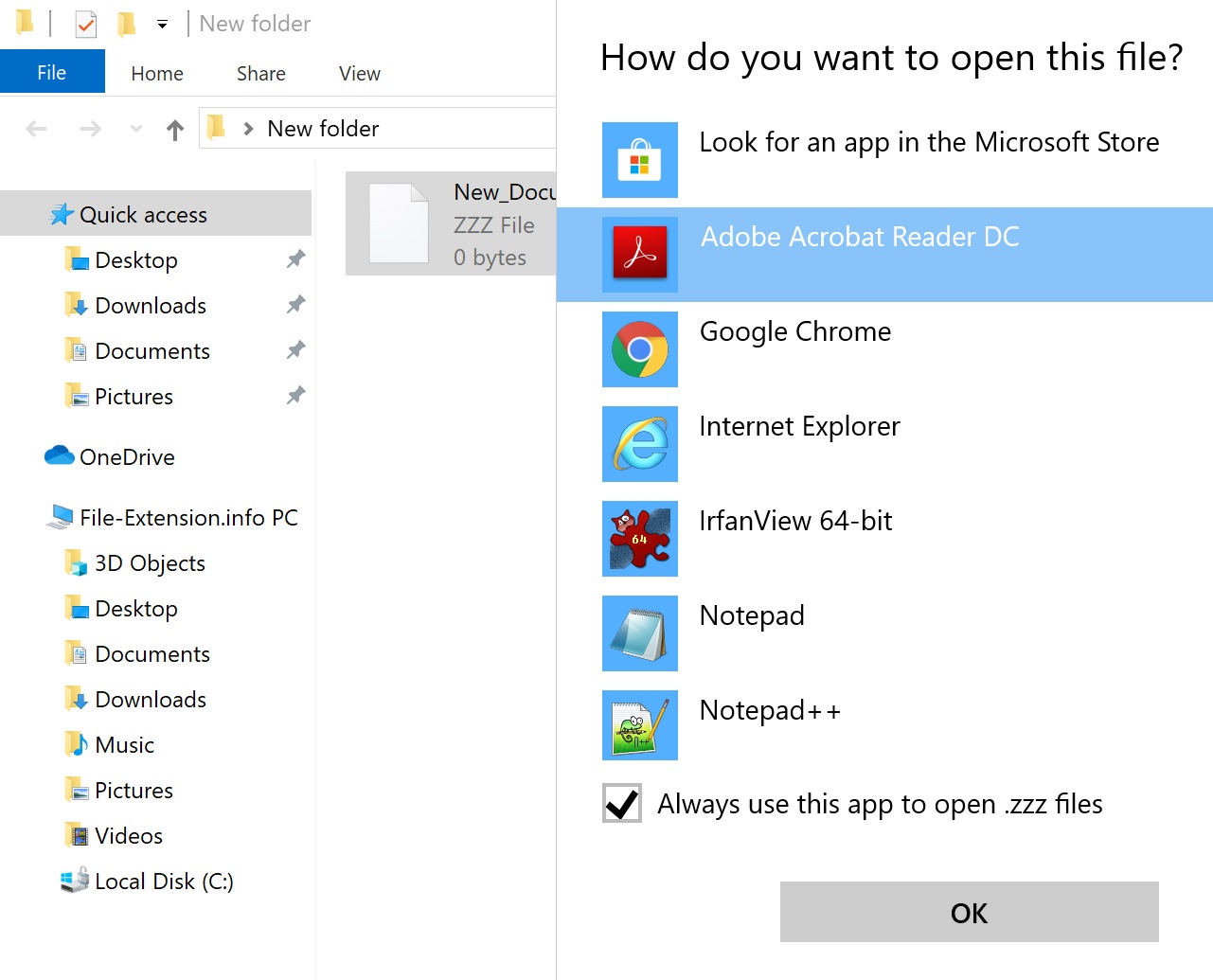
Изменить приложение по умолчанию в Windows
- Выберите пункт Открыть с помощью в меню «Файл», к которому можно щелкнуть правой кнопкой мыши файл PLN.
- Затем выберите вариант «Выбрать другое приложение», а затем с помощью «Дополнительных приложений» откройте список доступных приложений.
- Наконец выберите «Искать другое приложение на этом ПК», укажите папку, в которой установлен ArchiCAD, установите флажок Всегда использовать это приложение для открытия файлов PLN и подтвердите свой выбор, нажав кнопку «ОК».
- Нажав правую кнопку мыши на выбранном файле PLN, откройте меню файла и выберите Информация.
- Найдите параметр «Открыть с помощью». Нажмите на заголовок, если он скрыт.
- Выберите ArchiCAD и нажмите Изменить для всех.
- Наконец, должно появиться всплывающее сообщение Это изменение будет применено ко всем файлам с расширением PLN. Нажмите кнопку «Продолжить», чтобы подтвердить свой выбор.
Шаг 4. Проверьте PLN на наличие ошибок
Если проблема по-прежнему возникает после выполнения шагов 1–3, проверьте, действителен ли файл PLN. Отсутствие доступа к файлу может быть связано с различными проблемами.

1. Убедитесь, что PLN не заражен компьютерным вирусом
Если файл заражен, вредоносное ПО, находящееся в файле PLN, препятствует попыткам открыть его. Немедленно просканируйте файл с помощью антивирусного инструмента или просканируйте всю систему, чтобы убедиться, что вся система безопасна. Если сканер обнаружил, что файл PLN небезопасен, действуйте в соответствии с инструкциями антивирусной программы для нейтрализации угрозы.
2. Убедитесь, что файл с расширением PLN завершен и не содержит ошибок
Вы получили PLN-файл, о котором идет речь, от другого человека? Попросите его/ее отправить его еще раз. В процессе копирования файла могут возникнуть ошибки, из-за которых файл будет неполным или поврежденным. Это может быть источником возникших проблем с файлом. Если файл PLN был загружен из Интернета только частично, попробуйте загрузить его заново.
3. Проверьте, есть ли у пользователя, под которым вы вошли в систему, права администратора.
Иногда для доступа к файлам пользователю необходимо иметь права администратора. Выйдите из своей текущей учетной записи и войдите в учетную запись с достаточными правами доступа. Затем откройте файл формата проекта ArchiCAD.
4. Убедитесь, что ваше устройство соответствует требованиям для возможности открытия ArchiCAD
Если система перегружена, она может не справиться с программой, которую вы используете для открытия файлов с расширением PLN. В этом случае закройте другие приложения.
5. Убедитесь, что у вас установлены последние версии драйверов, системных обновлений и исправлений
Регулярно обновляемая система, драйверы и программы обеспечивают безопасность вашего компьютера. Это также может предотвратить проблемы с файлами ArchiCAD Project Format. Возможно, файлы PLN работают правильно с обновленным программным обеспечением, которое устраняет некоторые системные ошибки.
Вы хотите помочь?
Если у Вас есть дополнительная информация о файле PLN, мы будем признательны, если Вы поделитесь ею с нашими пользователями. Для этого воспользуйтесь формой здесь и пришлите нам свою информацию о файле PLN.
Чтобы открыть файл PLN, вам необходимо загрузить RealFlight Radio Control Airplane Description, Home Plan Pro Architecture Design, Flight Simulator Flight Plan или другой аналогичный программный пакет.
Какое программное обеспечение открывает файл PLN?
Файлы PLN можно создавать с помощью Spaceman Stock Planner или Spaceman Merchandiser. Они сохраняются в текстовом формате, который можно просматривать с помощью Spaceman Viewer.
Как импортировать файл ArchiCAD в AutoCAD?
Как импортировать файл ArchiCAD в AutoCAD?
- Разрешите стороннему приложению создать файл DWG.
- Создайте новый DWG с хорошим шаблоном и вставьте созданный ранее DWG как файл a. блок с помощью команды «Вставить».
- Сохраните файл.
Совместим ли ArchiCAD с AutoCAD?
Файлы Autocad можно импортировать в Archicad для трассировки и т. д. Archicad — это средство моделирования, похожее на Revit.
Как открыть файлы .dwg?
Как открыть чертеж AutoCAD
- Нажмите «Файл» > «Открыть» > «Обзор».
- Рядом с полем «Имя файла» щелкните раскрывающийся список «Все файлы Visio» и выберите «Чертеж AutoCAD».
- Найдите . чертеж или . dxf на своем компьютере, а затем дважды щелкните его, чтобы открыть. Файл AutoCAD появится как новый чертеж Visio.
Что такое файл PLN?
PLN — это файл проекта, содержащий 3D-модель, созданную с помощью программного обеспечения для архитектурного проектирования ArchiCAD. Он используется архитекторами для проектирования строительных конструкций, интерьеров, экстерьеров и ландшафтов с использованием технологии Archicad Virtual Building для имитации того, как строится реальное здание. … формат расширения файла pln.
Какие файлы может открывать ArchiCAD?
ArchiCAD поддерживает формат IFC 2×3, новейший и наиболее широко используемый формат IFC. Используйте команду «Файл» > «Открыть», чтобы открыть файл . skp непосредственно в ArchiCAD. Полученная геометрия является объектом GDL.
Можно ли открывать файлы ArchiCAD в Revit?
Американский поставщик Archicad, компания BIM6x, выпустила бесплатный подключаемый модуль для Archicad, который позволяет импортировать и экспортировать файлы непосредственно в Revit в формате RVT или RFA.
Как я могу скачать ArchiCAD бесплатно?
Как открыть старый файл ArchiCAD?
Как открыть очень старые файлы? Загрузите пакет конвертера файлов Archicad 7.0. При этом вы можете открывать файлы начиная с версии 4.1. Затем, после преобразования в формат Archicad 7.0, вы можете открыть файл в Archicad 10.
Как преобразовать ArchiCAD 24 в 22?
1. Используйте «Файл» > «Сохранить как…». 2. В диалоговом окне «Сохранить» выберите «Проект ARCHICAD 22» из списка «Тип файла». При обратном сохранении вашего проекта ARCHICAD любые библиотечные элементы, которые были изменены для последней версии, будут автоматически заменены их аналогами из предыдущей версии.
Можно ли открывать файлы типа .PLA или .PLN в AutoCAD? Нет, эти файлы, вероятно, взяты из ArchiCAD.Вам необходимо экспортировать файлы более стандартного формата из ArchiCAD (DWG, DXF).
Открыть файл pln
Помощь, как открыть: Используйте ArchiCAD для открытия и редактирования файлов *.pln. Как конвертировать: Используйте ArchiCAD для сохранения или экспорта файлов *.pln в другой формат. Найти преобразования из файла pln: pln в dwg. pln в dxf. Найдите конвертер в тип файла pln: dwg в pln. пдф в плн
Расширение файла PLN — что это такое? Как открыть…
щелкните правой кнопкой мыши любой файл PLN и выберите «Открыть с помощью» > «Выбрать другое приложение». Теперь выберите другую программу и установите флажок «Всегда использовать это приложение для открытия файлов *.PLN». Обновите свое программное обеспечение, которое должно фактически открывать файлы 3D-модели. Поскольку только текущая версия поддерживает …
Быстрый способ открытия файлов с помощью PLN…
Чтобы открыть файл PLN, вам необходимо скачать RealFlight Radio Control Airplane Description, Home Plan Pro Architecture Design, Flight Simulator Flight Plan или другой аналогичный программный пакет. Если ваш компьютер не настроен для открытия файлов PLN
Расширение файла PLN. Что такое файл .pln и как…
4 типа файлов используют расширение .pln. 1. Файл проекта ArchiCAD; 2. План полета авиасимулятора; 3. Файл планограммы космонавта; 4. Плагин Adobe InDesign
Файл PLN — самый простой способ открыть файлы .pln в…
Описание формата файла PLN. Многие люди делятся файлами .pln, не прикрепляя инструкции по их использованию. Тем не менее, не для всех очевидно, с помощью какой программы можно редактировать, конвертировать или печатать файл .pln. На этой странице мы пытаемся помочь в работе с файлами .pln.
Файл PLN — что это такое и как его открыть?
Открыватели файлов PLN, средства просмотра и т. д. Известно, что эти приложения открывают определенные типы файлов PLN. Помните, что разные программы могут использовать файлы PLN для разных целей, поэтому вам может потребоваться попробовать некоторые из них, чтобы открыть конкретный файл.
Преобразовать pln в dwg — найти любой конвертер файлов
3/6/2020 · Программное обеспечение ArchiCAD CAD поддерживает стандартную графику DWG, поэтому вы должны иметь возможность просто экспортировать проекты .pln и сохранять их как чертежи .dwg. Маловероятно, что какая-либо другая программа поддерживает проекты из ArchiCAD, поэтому исходная программа кажется вашим единственным выбором для преобразования pln в dwg. Обновлено: 8 марта 2021 г.
DWG, IFC, RVT, PLN? Самый распространенный файл…
27.12.2019 · Таким образом, через этот файл можно открыть в Revit файл, изначально созданный в Archicad, или наоборот, транспортируя его данные. COBie (обмен информацией о строительных операциях)
.PLN — это файл файлов САПР, разработанный GRAPHISOFT. Вы можете запускать файлы .PLN на Mac и Windows.
Как создать файл .PLN?
Для создания файлов .PLN необходимо использовать Microsoft Flight Simulator или любое другое программное обеспечение, указанное ниже. Вы можете скачать программы для Mac и Windows из официальных источников. Загрузка редактора файлов .PLN также доступна на его официальной веб-странице. Чтобы узнать больше о средстве запуска файлов .PLN и его альтернативах, посетите официальный веб-сайт программы.
Как открыть файлы .PLN?
У вас должна быть одна из программ, которая может открывать файлы .PLN. После установки средства просмотра файлов .PLN вы сможете открывать все файлы .PLN.
Программы, открывающие файлы .PLN
- Тип файла 1: файл плана полета Flight Simulator
- Разработчик: Microsoft
- Категория: игровые файлы
- Формат: XML
- Рейтинг:
Что такое файл .PLN?
.PLN — это расширение игровых файлов формата XML, созданное Microsoft. Вы можете запускать файлы .PLN на Mac и Windows.
Как создать файл .PLN?
Для создания файлов .PLN необходимо использовать Adobe InDesign CC 2019 или любую другую программу из списка ниже. Вы можете скачать программы для Mac и Windows из официальных магазинов. Вы также можете получить редактор файлов .PLN из официального источника программного обеспечения. Чтобы узнать больше о средстве запуска файлов .PLN и его альтернативах, посетите официальную веб-страницу программы.
Как открыть файлы .PLN?
У вас должна быть одна из программ, которая может открывать файлы .PLN. После загрузки и установки программы просмотра файлов .PLN вы сможете открывать все документы .PLN.
- Тип файла 2: файл планограммы космонавта
- Разработчик: ACNielsen
- Категория: файлы данных
- Формат: неприменимо
- Рейтинг:
Что такое файл .PLN?
.PLN — это файл файлов данных, созданный ACNielsen. Вы можете работать с файлами .PLN на Mac и Windows.
Как создать файл .PLN?
Для создания файлов .PLN необходимо использовать любую другую программу, указанную ниже. Программы для Mac и Windows можно скачать в официальных магазинах. Загрузка создателя файлов .PLN также доступна на официальном источнике программного обеспечения. Чтобы узнать больше о программе для открытия файлов .PLN и ее альтернативах, посетите официальную веб-страницу программы.
Как открыть файлы .PLN?
Чтобы запустить файл .PLN на вашей платформе, используйте .Средство запуска файлов PLN от ACNielsen или другое программное обеспечение, указанное ниже. После установки программы для открытия файлов .PLN вы сможете открывать все файлы .PLN.
- Тип файла 3: 4 файла подключаемого модуля Adobe InDesign
- Разработчик: Adobe Systems
- Категория: файлы плагинов
- Формат: неприменимо
- Рейтинг:
Что такое файл .PLN?
.PLN — это расширение файлов подключаемых модулей, разработанное Adobe Systems. Вы можете запускать файлы .PLN на Mac и Windows.
Как создать файл .PLN?
Для создания файлов .PLN необходимо использовать любую другую программу, указанную ниже. Вы можете скачать программы для Mac и Windows из официальных источников. Загрузка создателя файлов .PLN также доступна на его официальной веб-странице. Чтобы узнать больше о программе для открытия файлов .PLN и ее альтернативах, посетите официальную веб-страницу программы.
Как открыть файлы .PLN?
Чтобы запустить файл .PLN на вашей платформе, используйте программу для открытия файлов .PLN от Adobe Systems или другую программу, указанную ниже. После установки программы просмотра файлов .PLN вы сможете открывать все документы .PLN.
Читайте также:
- Инструмент «Губка» в фотошопе
- Возможно, опечатка в слове python что это такое
- Как сделать таблицу жирной в Excel
- Максимальная совместимость в Photoshop
- Что такое очиститель utorrent
Как открыть файл pln в автокаде
Из сказаного можно сделать определенные выводы: если вы хотите получить полный проект ArchiCAD на свой компьютер — запрашивайте как минимум PLA файл, ибо PLN файл — это урезанная информация о проекте. Проектировщики обычно не выдают файл PLA.
Организация проекта в ArchiCAD
Любой формат, отличный от PLN и PLA, неродной для ArchiCAD. Вообще PLN и PLA – это, прежде всего, база данных о здании. Любые планы, фасады и прочее – это просто слепок с базы данных. В частности, DWG – это слепок 2D вида. Сложность в том, что из базы ArchiCAD таких слепков можно сделать бесконечное количество. Например, нам надо получить план на отметке 0.00. А отображать ли мебель? А многослойные конструкции? А проемы как отображать: со столяркой или чистый проем? Кстати, проемы с какой высоты отображать? А площади считать с отделкой или без? Оцениваете объем разрушений?
Поэтому в ArchiCAD нет чистого понятия поэтажный план – есть сечение на уровне и понятие видов. Вид – это комбинации слоев, качества отображения конструкций, масштаб чертежа, толщины и цвета перьев и т.д. Причем вид может создаваться для работы (например, для анализа площадей) и для стороннего согласования (например, с заказчиком или смежником). В итоге, только пользователь ArchiCAD знает как должен отображаться определенный вид (план розеток? полов? потолков? перегородок?) и для кого. Все это он настраивает через Навигатор проекта и Организатор. Часть слоев у него для временных конструкций, в части слоев какой-либо вариант, а где-то и оригинал проекта. Вывод из этой части: получив PLN (и даже PLA) файл вы не получите нужный вам план, который вы хотите посмотреть – вы получите полный проект со всеми мыслями архитектора, вариантами проекта, его черновиками и неточностями.
Просмотреть файлы архикада (*.pln, *.pla)?
Если вы прочитали все, что написано выше, и все равно хотите просмотреть файл ArchiCAD (PLN, а лучше PLA), то возьмите сам ArchiCAD – только он просмотрит свой же формат полноценно. Самые последнюю версию ArchiCAD всегда можно взять на следующих сайтах:
- graphisoft.com – официальный сайт компании-разработчика Graphisoft. В частности, вам нужен раздел: Download — graphisoft.com/support/archicad/downloads/.
- archicad.ru – русскоязычный сайт, посвященный ArchiCAD. В частности, вам нужен раздел: Где купить? archicad.ru/company/buy.html (не бойтесь, там всегда рассказывают, где взять пробные версии программы).
- myarchicad.com – сайт, на котором раздаются бесплатные учебные, студенческие, преподавательские и пробные лицензии ArchiCAD. Все просто: заходим, регистрируемся, качаем и работаем.
Этих версий вполне будет достаточно для того, чтобы открыть и посмотреть PLN либо PLA.
Какие могут быть проблемы?:
- Вы получите от проектировщика некорректный PLN файл – он может быть без библиотек (запросите библиотеки и будьте готовы к rar или zip файлу порядка 300 мб), в старом формате (запросите более современный формат – это, пожалуй, самый благоразумный вариант: новые версии программы действительно мощные, удобные и, если архитектор не перешел за последние 3-5 лет на новую версию, то скорее всего с ним что-то не так �� ).
- Вы просто не найдете в полученном PLN файле нужной вам информации – тогда читайте дальше.
А какой оптимальный путь?
Если вы поняли, что смотреть файл ArchiCAD и искать просмоторщик файлов ArchiCAD – это неправильный путь, то почитайте рекомендации дальше:
ArchiCAD может легко подготовить DWG файл, а также около 10 дополнительных форматов. В частности: DGN, DWF, PDF, 2DL, JPG, TIF, BMP (последние три не оптимально никак �� ). При этом я сам считаю самым оптимальным для согласования два формата: PDF (его умеют читать все) и DWF (вообще супер). Причем пользователю ArchiCAD подготовить эти файлы несложнее, чем вывести их на печать (ленятся просто либо не умеют пользоваться программой): пусть изучает функции Издателя. В частности, для формата DWF вообще не нужно никаких дополнительных программ – ArchiCAD подготавливает просмоторщик для этого формата с функциями красного карандаша. Вывод по этой части: ТРЕБУЙТЕ ДЛЯ СОГЛАСОВАНИЯ ЧЕРТЕЖИ В ФОРМАТЕ PDF/DWF. Ну, либо DWG. Если говорит, что пользуется ArchiCAD и не умеет выдавать из него эти форматы – плюйте в лицо и указывайте на раздел Публикация официальной документации по ArchiCAD, страницы 501-511 (для ArchiCAD 12).
ArchiCAD — одна из популярнейших в нашей стране систем автоматизированного архитектурно-строительного проектирования. Оценив удобный интерфейс, заточенность под принцип работы архитектора, универсальные инструменты моделирования, поддержку двух платформ (Windows и Mac) и массу других преимуществ, с этой программой работает огромное количество архитекторов. Но специалисты смежных специальностей работают в других САПР: AutoCAD, различных вариациях IntelliCAD, nanoCAD. Это не создает особых проблем до тех пор, пока не приходит время обмениваться данными. Какие тонкости надо учитывать при обмене? Как настроить «правильную» передачу данных? Давайте рассмотрим это на примере связки ArchiCAD с бесплатной российской САПР-системой nanoCAD (www.nanocad.ru).
О форматах ArchiCAD и nanoCAD: в чем сложности?
Общеизвестно, что для nanoCAD основной формат файла — DWG (от англ. drawing — чертеж). Сегодняшний DWG — это фактически база данных, которая хранит двух- и трехмерные данные. Но, в отличие от файлов ArchiCAD, в DWG хранятся прежде всего универсальные данные: линии, дуги, окружности, штриховки и т.д.
Основной формат файла ArchiCAD — PLN (от англ. plan — план). В простейшем случае PLN-файл хранит базовую трехмерную геометрию элементов здания (стен, перекрытий, балок, колонн, крыш и т.п.) плюс произвольные объекты (файлы GSM, то есть окна, двери, мебель…) и различные настройки проекта (наборы слоев, толщины линий, штриховки и т.д.). Любой формат, отличный от PLN, — для ArchiCAD неродной. Вообще PLN — это база данных о здании, которая хранит специализированные данные о трехмерных конструкциях здания. Любые планы, фасады и прочее — просто слепок с базы данных. В частности, DWG — это слепок 2D-вида. Сложность в том, что из базы ArchiCAD таких слепков можно сделать бесконечное множество. Например, нам надо получить план на отметке 0.00. А отображать ли мебель? А многослойные конструкции? А проемы как отображать: со столяркой или чистый проем? Кстати, проемы с какой высоты отображать? А площади считать с отделкой или без?
Оцениваете объем разрушений? Поэтому в ArchiCAD нет чистого понятия «поэтажный план» — есть сечение на уровне и понятие видов. Вид — это комбинации слоев, качества отображения конструкций, масштаб чертежа, толщины и цвета перьев и т.д. Причем вид может создаваться для работы (например, для анализа площадей) и для стороннего согласования (например, с заказчиком или смежником). В итоге только пользователь ArchiCAD знает, как должен отображаться определенный вид (план розеток, полов, потолков, перегородок) и для кого. Всё это пользователь настраивает через Навигатор проекта (Navigator) и Организатор (Organizer). Часть слоев у него для временных конструкций, в другой части — тот или иной вариант, а гдето и оригинал проекта.
Надо четко понимать: ArchiCAD хранит интеллектуальные объекты, тогда как в формате DWG будут храниться универсальные объекты. Именно поэтому если мы конвертируем данные из ArchiCAD в другие среды, то обязательно потеряем информацию, потеряем интеллект объектов, а из стен, колонн и крыш получим набор обычных линий, дуг, окружностей и штриховок. Но мы можем сделать конвертацию максимально контролируемой и таким образом будем заранее знать, что мы теряем, а что оставляем.
Передача данных из ArchiCAD в формат DWG (экспорт)
Для начала вооружимся некоторыми знаниями в области экспорта данных:
1. ArchiCAD 13 поддерживает DWG формата 2009 и ниже. То есть мы сможем передать данные в те системы, которые умеют работать с DWG 2009. Например, в среду nanoCAD.
2. Комплексная трехмерная модель сооружения, которая создается в ArchiCAD и содержит уникальные данные о проекте, обычно несколько избыточна для формата DWG. Поэтому, передавая данные в DWG, мы теряем комплексность проекта и сохраняем только один (необходимый другому специалисту) вид: поэтажный план для смежников, спецификацию для сметного отдела, трехмерный вид для визуализатора или видеоролик для маркетингового отдела.
3. Существует технология, которая позволяет автоматизировать процесс передачи информации из ArchiCAD в любые другие форматы данных, в том числе в DWG. Это позволит одним щелчком выдать комплект файлов, а затем обновлять их во внешних средах.
Настройка правил трансляции
Настройки экспортаимпорта данных в формат DWG содержатся в едином XML-файле, который хранится в папке %USER_NAME%/Graphisoft/Трансляторы DXF-DWG (где %USER_NAME% — системная папка пользователя Windows) и контролируется через диалог Файл/Специальные операции/Параметры трансляции DXF-DWG… (File/File Special/DXF-DWG Translation Setup…). Этот диалог приведен на рис. 1. ArchiCAD позволяет использовать несколько XML-файлов с правилами трансляции: например, один файл для передачи данных в отделы ВК/электрикам/другим смежникам, другой — для передачи данных инженерамконструкторам, а третий — для выдачи DWG-чертежей в отдел печати и тиражирования. Все зарегистрированные в среде ArchiCAD правила передачи перечислены в верхней части диалога — тут же можно создавать новые правила, дублировать и редактировать существующие, удалять и подключать ранее созданные правила трансляции.
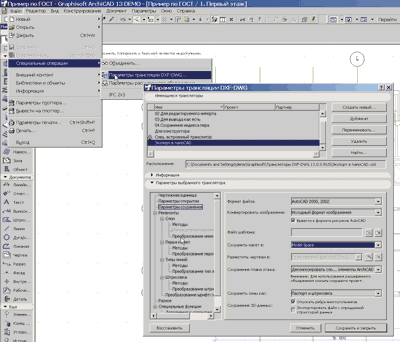
Рис. 1. Основной диалог, который контролирует правила импорта-экспорта в формат DXF-DWG из среды ArchiCAD
Древовидная структура в нижней части диалога — настройки правил трансляции выбранного XML-файла. Как видно из рисунка, их очень много. Но настроить можно практически всё: слои, создаваемые в DWG; типы; перья и цвета линий; шрифты и т.д. Давайте рассмотрим наиболее интересные параметры:
- раздел Чертежная единица (Drawing Unit). Тут настраивается соответствие чертежных единиц ArchiCAD и DWG. По умолчанию один миллиметр ArchiCAD соответствует одной единице nanoCAD. Таким образом, если в среде nanoCAD вы и ваши коллеги работаете в метрах, здесь можно настроить множитель, который преобразует единицы;
- раздел Параметры сохранения (Save options). В этом разделе задаются общие правила сохранения данных в формат DWG, а настроить здесь можно следующее:
— формат выходного DWG-файла: либо AutoCAD 2007, 2008, 2009, либо AutoCAD 2004, 2005, 2006, либо AutoCAD 2000, 2002;
— передачу данных либо в пространство модели (Model Space), либо в пространство листа (Paper Space). Пространство модели используется, например, при передаче данных в другие проектные отделы, то есть когда модель планируется дорабатывать в среде nanoCAD. В пространство листа передают оформленные в среде ArchiCAD листы чертежей — например при передаче данных в отделы тиражирования и печати;
— при передаче объектов ArchiCAD в среду DWG у вас есть возможность разбивать их до стандартных примитивов либо собирать из них AutoCAD-блоки. Например, трехмерную стену ArchiCAD можно превратить не просто в набор линий и штриховок, а в единый блок с дополнительными атрибутами. Но при этом размер полученного DWG-файла будет больше, чем при разбиении объекта ArchiCAD на примитивы (рис. 2);
- раздел Разное (Miscellaneous). При настройках эту закладку нередко «забывают», а она очень важна, если вы используете английскую версию ArchiCAD! В результирующем DWG-файле при сохранении образуются слои с нечитаемыми символами? Решить проблему можно именно тут. Отметьте опцию Allow national characters in layer, linetype, block name (Допускать национальные символы в именах слоев, типов линий, блоков), и вы сможете использовать русские символы в слоях, атрибутах в блоках, названиях типов линий (рис. 3);
- обширный набор настроек хранится в разделе Реквизиты (Attributes) — настройки конвертации слоев, типов, толщин и цветов линий, шрифтов, штриховок из среды ArchiCAD в результирующий DWG-файл. Например, при сохранении в DWG вы можете создавать слои в соответствии со слоями ArchiCAD или типами элементов ArchiCAD (то есть стены сохраняются на одном слое, колонны — на другом, перекрытия — на третьем*). Цвета и толщины линий конвертируются в соответствии со стандартными настройками AutoCAD или с наилучшим совпадением по цвету. Еще один способ — настройка таблицы конвертации: красный цвет ArchiCAD толщиной 0,18 мм переходит в белый цвет AutoCAD толщиной 0,3 мм. А можно выполнить и такую настройку, при которой цвет и толщина линий будут назначаться в соответствии с настройками слоя (переменная По слою (BYLAYER) — по-моему, эта опция наиболее удобна (рис. 4).
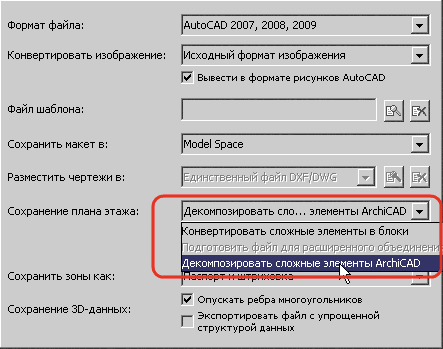
Рис. 2. При импорте из ArchiCAD вы можете сохранить небольшой по размеру файл, разбивая трехмерные объекты на примитивы (линии, дуги, штриховки), или создать из объектов блоки с атрибутами — размер результирующего DWG-файла при этом увеличится
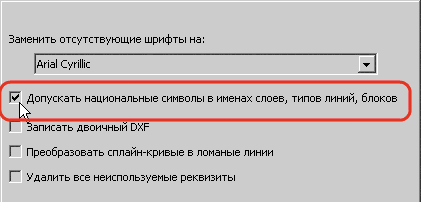
Рис. 3. Проблемы с русскими символами в DWG-файле? Проверьте в разделе Miscellaneous (Разное) настройку Allow national characters in layer, linetype, block name (Допускать национальные символы в именах слоев, типов линий, блоков)
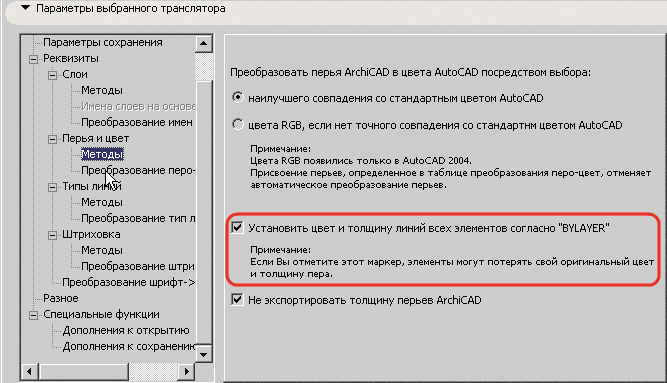
Рис. 4. Раздел Реквизиты (Attributes) позволяет выполнить тонкие настройки при экспорте данных из ArchiCAD в nanoCAD: толщина, цвет и тип линий, преобразование шрифтов, методы конвертации слоев
Настраивается и конвертация слоев. Архитекторы зачастую создают огромное число различных слоев и их комбинаций: существуют слои, в которых размещена концептуальная часть проекта, слои с различными вариантами проекта, специализированные слои (например, в которых проработан план полов или потолков). При экспорте в DWG многие из этих слоев не нужны: они засоряют файл, усложняют работу других специалистов. Диалог Параметры трансляции DXF-DWG позволяет настроить методы конвертации и даже таблицу соответствия слоев в ArchiCAD и DWG. На рис. 5 показано, как различные слои ArchiCAD (стены наружные и межквартирные/межкомнатные, перегородки, колонны, балки, перекрытия и т.д.) собираются в заранее оговоренный набор слоев DWG-файла (рис. 6).
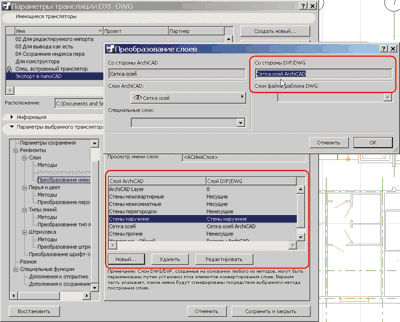
Рис. 5. Если ArchiCAD содержит много «лишних» слоев, то вы, подготавливая более качественный DWG-файл, можете сливать несколько слоев в один
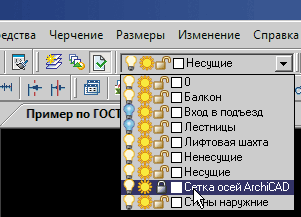
Рис. 6. Все слои, экспортированные из среды ArchiCAD, легко включать/отключать, закрывать от редактирования в среде nanoCAD. Даже обязательный слой ArchiCAD Layer переименовывается в обязательный слой «0», который присутствует во всех DWG-файлах
Передача данных в среду nanoCAD в формате DWG
Итак, у нас есть проработанный проект жилого здания в среде ArchiCAD (рис. 7), мы настроили правила трансляции в формат DWG и полностью понимаем, как будет создаваться финальный DWG-файл. Теперь можно передавать нужные нам виды в nanoCAD.
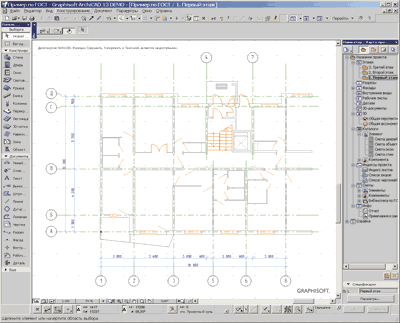
Рис. 7. Демонстрационный проект ArchiCAD, готовый к передаче в среду nanoCAD: отключены «лишние» слои, настроены масштаб и стиль отображения объектов
Для экспорта данных сначала настраиваем вид: отключаем видимость лишних объектов (к примеру, слоя с мебелью, размерами, штриховкой полов и т.п.), выставляем необходимый масштаб чертежа (например, 1:100), настраиваем отображение объектов (например, для окон и дверей мы можем отключить видимость «столярки», оставив пустые проемы в стенах). Далее выбираем команду Сохранить как… (Save as…) пункта меню Файл (File), в списке форматов выбираем формат DWG, задаем папку/имя файла и сохраняем поэтажный план. Если нам нужно передать 3D-данные, мы выполняем эту операцию из 3D-окна ArchiCAD, если разрез — то из окна разреза. Это самый простой способ экспорта, его результат показан на рис. 8.
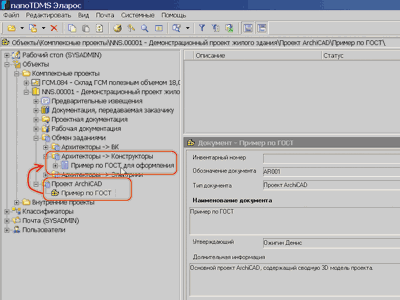
Рис. 8. Поэтажный план ArchiCAD, открытый в nanoCAD и готовый для дальнейшей работы
При этом в качестве инструмента обмена мы можем воспользоваться обычным проводником Windows или сохранить данные в базу nanoTDMS Эларос и, задействовав его инструменты, управлять правами доступа к файлам, прикреплять к передаваемым файлам задания, контролировать документооборот в организации (рис. 9).
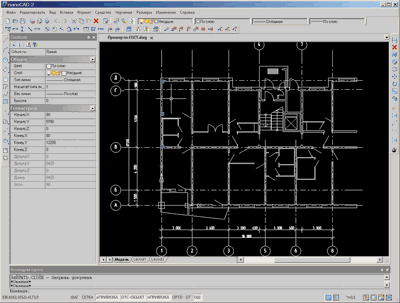
Рис. 9. В качестве среды обмена информацией можно воспользоваться nanoTDMS Эларос — централизованной системой хранения, в которой можно разграничить доступ к папкам и файлам и контролировать изменение файлов
Заключение
Скрупулезно настраивая правила трансляции из ArchiCAD в DWG, можно получить максимально качественный результирующий DWG-файл, где все объекты размещены на необходимых слоях, имеют нужные цвета и толщины линий, требующиеся текстовые стили, ожидаемые штриховки и т.д. Возможно, прежде чем вы наилучшим образом подготовите XML-файл трансляции, вам понадобится выполнить несколько итераций сохранения, зато в дальнейшем вы будете получать качественный DWG-файл в среде nanoCAD буквально одним щелчком мыши.
Так, по объектам, создаются слои при экспорте в DWG данных из среды Revit. ArchiCAD же дает дополнительные возможности.
Файлы формата PLN открываются специальными программами. Существует 4 типа форматов PLN, каждый из которых открывается разными программами. Чтобы открыть нужный тип формата, изучите описания файлов и скачайте одну из предложенных программ.
Чем открыть файл в формате PLN
Формат PLN получил весьма широкое распространение и может быть классифицирован по четырем основным категориям:
- файл с расширением PLN представляет собой проект, реализованный в системе автоматизированного проектирования (САПР) ArchiCAD. В нем хранится информация о трехмерной электронной модели какого-либо объекта, построенной с использованием разнообразных методов и средств САПР.
Непосредственно сам файл содержит данные о геометрической форме объекта, типе его модели (каркасная, поверхностная, твердотельная), размерных характеристиках, ассоциативных чертежах.
Данный формат не получил широкого распространения в кругу обычных пользователей. В основном формат PLN используют многочисленные инженеры-проектировщики, конструкторы и архитекторы имеющие навыки построения и форматирования объемных 3D моделей в САПР ArchiCAD.
Ландшафтный дизайн, интерьеры помещений, машино- и приборостроение – это лишь незначительный перечень отраслей производства, где находит свое применение расширение PLN.
Но все же основное предназначение данного формата – это хранение информации о геометрической форме архитектурных знаний. ArchiCAD обладает мощным инструментарием для отрисовки чертежных примитивов и трехмерных моделей для точного формирования структуры даже самой замысловатой конструкции сооружения.
Для построения сборочной единицы отдельных PLN проектов используется интегрированный PLА-конструктор. В рамках PLN может храниться вся конструкторская документация, включая спецификации, 2Д чертежи моделей и.т.д.
- гораздо реже применяется исполнение формата PLN в целях симуляции полета самолета (программная утилита Microsoft Flight Simulator). Такая категория расширения востребована в качестве обучающего виртуального пособия для любителей авиации и пилотов-стажеров.
- Adobe InDesign – коммерческое приложение, результатом генерации которого является плагин в формате PLN (Plugin).
- зачастую расширение PLN можно встретить как ассоциацию к электронной таблице PlanPerfect. Офисный комплекс программного обеспечения WordPerfect поддерживает работу с данным типом PLN-файлов.
Программы для открытия PLN файлов
Из-за широкого многообразия PLN, необходимо быть чрезвычайно внимательным при выборе программных утилит для открытия/редактирования данного формата:
- для генерации, воспроизведения и редактирования PLN проекта объемной 3D-модели идеально подходит САПР ArchiCAD;
- Microsoft Flight Simulator (PLN файл – симулятор полета для пилотов-стажеров);
- Adobe InDesign (файл в формате PLN “Plugin”);
- WordPerfect (PLN файл – электронная таблица PlanPerfect).
Если при попытке открыть формат ОС выдает ошибку: производится открытие PLN файла с использованием некорректно подобранного программного обеспечения.
Конвертация PLN в другие форматы
Конвертация PLN файла получила свое распространение только в среде проектировщиков объемных 3Д моделей, работающих в системе ArchiCAD. Структура файлов остальных категорий PLN уникальна по своему содержанию и не поддается трансляции в другие форматы данных.
3D-проект в САПР ArchiCAD можно преобразовать в следующие расширения:
Данные конвертации доступны для последний версии GraphiSoft ArchiCAD, содержащей в себе интегрированный транслятор, с помощью которого допускается преобразование форматов.
Почему именно PLN и в чем его достоинства?
Расширение PLN – один из самых распространенных форматов представления данных. Генерация плагинов (Plugin), построение трехмерных моделей изделий, создание электронных таблиц PlanPerfect, симуляция полета для пилотов-стажеров – все эти процессы обеспечивает и поддерживает формат PLN.
Файл соло-проекта, содержащий 3D-модель, создаваемая в программе архитектурной разработки ArchiCAD. Применяется архитекторами для разработки структур зданий, интерьеров и ландшафтов. Использует технологию Archicad Virtual Building для имитации способа строительства зданий.
Как открыть файл pln в автокаде
Группа: .Хондаводы.
Сообщений: 644
Имя: Mihey
Город: Podolsk
Машина: Civic EU2 1,5 4WD
Ветеран форума II-й степени
Группа: .Хондаводы.
Сообщений: 3.970
Имя: Никита
Город: Москва
Машина: Torneo SiR 98 CF4 продан и пропит
Группа: .Хондаводы.
Сообщений: 1.338
Имя: Александр
Город: Москва — Мытищи
Машина: SAAB 9-3 ss aero
Вопрс стоит еще в каком архикаде сделан файл. Например если 8.1, то 8.0 не откроет. А между тем уже десятый вышел.
Ветеран форума II-й степени
Группа: .Хондаводы.
Сообщений: 3.970
Имя: Никита
Город: Москва
Машина: Torneo SiR 98 CF4 продан и пропит
Как открыть файл pln в автокаде
Добро пожаловать, Гость. Пожалуйста, войдите или зарегистрируйтесь. Войти
22381 Сообщений в 1711 Тем- от 15810 Пользователей — Последний пользователь: Elizabetlun
02 Января 2022, 11:14:26
[архи] talk — архитектурный форум 3DАрхитектурное моделированиеТема: 3d из autocad в archicad
Как открыть файл dwg в автокаде. Чем открыть файл форматом dwg онлайн без автокада? Программа открывающая файлы с расширением dwg
Формат DWG используется приложениями автоматизированного проектирования для хранения двухмерных или трёхмерных проектов. Это может быть чертёж призмы в разрезе или же несколько шестерёнок из наручных часов. Бывает так, что нужно срочно просмотреть автокадовский файл, когда под рукой нет компьютера или программ для открытия таких файлов не установлено.
Как просмотреть файлы DWG онлайн
Развитие современных технологий и актуальность этого вопроса привели к тому, что открыть файл DWG через интернет можно даже на нескольких онлайн-сервисах. В данной статье приводится небольшой обзор трёх ресурсов, где это можно сделать.
Способ 1: A360 Viewer
Autodesk — одна из основных компаний, поддерживающих этот формат, и на их сайте можно открыть и просмотреть файл DWG. Кого-то может отталкивать факт, что нет русского языка, но для простого просмотра это вовсе необязательно.
Перейти к онлайн-сервису A360 Viewer
-
- В самом начале страницы располагается кнопка «Upload your design » и даже без знания языка сам дизайн подсказывает, что это именно то, что нужно.

-
- Далее можно загрузить файл из облака или со своего устройства. Кнопка «Select file » вызовет диалог, где можно будет выбрать документ для просмотра со своего компьютера или мобильного устройства.

-
- После этого сайт попросит согласиться с правилами использования и спросит, есть ли другие файлы. Если файл только один, можно смело нажимать на кнопку «No more files «

- После загрузки файла на сервер, его можно просто посмотреть, измерить отдельные части файла и даже отключить определённые слои, если они есть.

Способ 2: ShareCAD
Другим ресурсом, где можно просмотреть файлы DWG является ShareCAD. Интерфейс здесь не такой же интуитивный, как на предыдущем сайте, зато может порадовать наличие русского языка. С другой стороны, страница будет выглядеть одинаково на всех устройствах, что тоже хорошо.
Перейти к онлайн-сервису ShareCAD-
- Кнопка для загрузки на сервер находится в самом верху слева. После нажатия достаточно выбрать документ с компьютера.

- При просмотре файла можно менять масштаб и отключать слои. На этом возможности сайта ограничиваются.

Способ 3: ProfiCAD
Ещё один ресурс, сделанный совсем в минималистичном стиле, тоже позволяет просматривать файлы DWG. Здесь вообще нельзя отключать слои и изображение может выглядеть инвертированным, т.е. чёрный цвет вместо белого и наоборот. Русского языка здесь тоже нет. Но с задачей просмотра документа как такового сайт вполне справляется.
Перейти к онлайн-сервису ProfiCAD-
- Вначале нужно нажать на кнопку «Browse » и выбрать файл со своего устройства. После этого надо нажать на кнопку «ОК» .

- После загрузки на сайте можно просмотреть чертёж как PNG-картинку в отдельной вкладке либо просматривать отдельные части чертежа и при этом видеть полную картину.

Заключение
Открыть файл DWG онлайн можно на разных ресурсах, и наличие альтернатив позволяет выбрать то, что более необходимо. Но всё-таки рекомендуется использовать A360 Viewer, поскольку этот сайт поддерживается коммерческой компанией, заинтересованной в работе сайта.
У некоторых пользователей может возникнуть необходимость открыть файл с расширением DWG онлайн. Последний обычно является основным форматом файла в работе систем автоматического проектирования (AutoCAD, DraftSigth, IntelliCAD, Open Design Appliance и др.), часто применяясь для хранения различных 2D и 3D чертежей и иных проектных данных. В этой статье я расскажу, как и чем выполнить просмотр расширения dwg online, какой сетевой просмотрщик DWG файлов нам в этом поможет, и как с ним работать.
В поиске dwg viewer online рекомендую обратить внимание на онлайн сервисы, которые будут перечислены мной ниже. Практически все они бесплатны, обладают преимущественно англоязычным интерфейсом (выбирать из отечественных аналогов, увы, не приходится), позволяя открыть нужный dwg-файл всего за несколько секунд. В прошлой статье мной были рассмотрены инструменты для открытия .
Сервис Autodesk A360.Viewer позволяет просматривать и редактировать DWG
Если вас интересует качественный просмотрщик dwg, тогда воспользуйтесь данным популярным сетевым сервисом, способным помочь в воспроизведении DWG-файлов (а также DWF, RVT и других форматов).
- Перейдите на данный ресурс , нажмите на кнопку «Upload your design» (загрузите ваш проект), выберите источник загрузки («Select a file» – ПК), и укажите ресурсу путь к вашему dwg-файлу.
- Сервис спросит, связан ли ваш файл с другими файлами. Если нет, тогда нажмите на «No more files», дождитесь обработки вашего файла, и совсем скоро вы получите результат на экране вашего ПК.
- В открывшемся окне с представленными чертежами вы можете менять масштаб, переключаться между 2Д и 3Д моделями, выполнять динамический просмотр и так далее.

Сервис profiCAD для того, чтобы открыть файл.dwg
Чешский ресурс profiCAD, обладающий англоязычным функционалом, также поможет вам легко просмотреть содержимое dwg-файла.
- Выполните вход на ресурс https://gallery.proficad.eu/tools/autocad-viewer.aspx , нажмите на кнопку «Обзор» внизу, и укажите сайту путь к вашему DWG-файлу.
- Затем нажмите на кнопку «Ок» справа, и дождитесь обработки вашего файла.
- Вы получите доступ к просмотру вашего чертежа.
- Чтобы открыть его полный размер дважды кликните на нём, он будет открыт в полном размере.

Сервис вьювер — DWG FastView for WEB
Ещё один англоязычный сервис, позволяющий просмотреть dwg online. По сравнению с предыдущими данный сервис работает на порядок медленнее, потому обработка вашего файла может занять какое-то время.
- Перейдите на данный сайт http://dwgfastview.gstarcad.net/yun.html , и нажмите на кнопку «Open Drawing» (открыть чертёж).
- Затем кликните на кнопке «Select a Local file» (выберите локальный файл), и укажите сервису путь к DWG-файлу на жёстком диске вашего ПК.
- Затем подождите минуту-две, пока сервис обработает ваш файл (на экране может быть просто белый экран, проявите немного терпения).
- Ваш чертёж откроется, слева будет располагаться панель управления, а справа – опции работы со слоями.
Сервис-просмотрщик PROGRAM-PRO
Единственный русскоязычный просмотрщик в моём списке, позволяющий просмотреть dwg формат. Максимальный размер файлов, с которыми работает данный ресурс, составляет 50 мегабайт, при этом поддерживается просмотр множества графических форматов.

Конвертер DWG — CoolUtils
Данный сервис – не классический вьювер подобно вышеперечисленным, это конвертер, позволяющий перевести ваш dwg-файл в более удобный для просмотра формат (к примеру, pdf или jpg).
- Для работы с данным конвертером перейдите на сервис https://www.coolutils.com/ru/online/DWG-to-PDF , нажмите на «Browse», и загрузите ваш файл на ресурс.
- Затем определитесь с конечным форматом (представлены pdf, jpeg, tiff, cgm, png, swf), нажмите на кнопку «Скачать конвертированный файл», и сохраните результат к себе на ПК.
Часто данный ресурс сохраняет файл с названием «БС» и вообще без расширения. Рекомендую найти данный файл на вашем винчестере, и переименовать его, указав корректное расширение, выбранное вами при конвертации. После этого вы сможете корректно открыть данный файл и просмотреть его содержимое.

Программа для просмотра dwg файлов
Кроме указанных сервисов, позволяющих легко открыть DWG файл, существуют ещё ряд программ, способных просмотреть DWG-файл. Данные программы необходимо скачать и установить к себе на ПК, и уже затем пользоваться их возможностями.
DWG — графический формат файлов, содержащих в себе чертежи для AutoCAD. Для открытия файлов формата DWG не обязательно иметь под рукой Автокад: есть удобные бесплатные программы и онлайн-сервисы.
Отдельно собраны конвертеры, переводить файлы из формата DWG в PDF и обратно. Конвертировать чертежи можно как на компьютере, так и в режиме онлайн.
Чем открыть файлы формата.dwg:
DWG TrueView и Autodesk Design Review
Самый простой и популярный способ просмотра и редактирования чертежей в формате DWG на базовом уровне — бесплатная программа DWG TrueView . Доступна производителя AutoCAD — компании AutoDesk.
Бесплатная программа работает как на 32-разрязных, так и на 64-разрядных системах, поэтому проблем с запуском быть не должно. Последняя версия программы, согласно заявлению производителя, рассчитана для работы на следующих системах:
- Microsoft® Windows® 7 SP1 (32-bit & 64-bit)
- Microsoft Windows 8.1 with Update KB2919355 (32-bit & 64-bit)
- Microsoft Windows 10 (64-bit only) (version 1607 and up recommended)
Более того, полноценная версия Autodesk® AutoCAD 2018 отлично оптимизирована и для работы на Mac: Apple® macOS® High Sierra v10.13 or later; Apple macOS Sierra v10.12 or later; Mac® OS X® El Capitan v10.11 or later. Вот только DWG TrueView Free для техники от Apple нет, придется воспользоваться программами-аналогами, либо бесплатными онлайн-сервисами для работы с чертежами.
Для просмотра DWG-файлов достаточно установки DWG TrueView. Для того, чтобы иметь возможность редактировать файлы (наносить записи и пометки на чертежи), дополнительно нужно установить Design Review . Загрузка Autodesk Design Review на официальном сайте доступна на русском языке. Последняя версия программы — от 2013 года, а значит проблем с совместимостью со старыми ОС (Windows Vista, XP и ранее) быть не должно.
Нанесение пометок или надписей на документы — далеко не то, что нужно для полноценной работы. Подписка на AutoCAD на данный момент стоит $1,575.00 в год. Есть бесплатная trial-версия для тех, кому софт нужен разово — иногда это может спасти ситуацию.
Онлайн просмотр и редактирование.DWG
Первый онлайн-сервис, которым следует воспользоваться — официальный онлайн-редактор viewer.autodesk.com . Как сообщает производитель, «Средство просмотра Autodesk поддерживает большинство 2D- и 3D-форматов, включая DWG, STEP, RVT и SolidWorks». Проблема только в том, что возможностей по редактированию чертежей практически нет — за ними придется отправляться на сторонние онлайн-сервисы.
Онлайн-сервисы для просмотра, редактирования и конвертации.DWG:
- Free DWG Viewer . На первом месте стоит официальный сервис Free DWG Viewer от Autodesk. Позволяет просматривать и пересохранять чертежи, но не дает возможности вносить полноценные изменения. Адрес — viewer.autodesk.com .
- ShareCAD.org , есть версия на русском языке . Позволяет в браузере просматривать и сохранять все популярные векторные, растровые и 3D-форматы графики. Работает в браузере всех платформах: Windows, OS X, Linux, Android, iOS, Windows Phone. Позволяет получать доступ к файлам и архивам со всех устройств после простой регистрации. Также есть версия программы для ПК — ABViewer, доступная на той же странице.
- Program-pro.ru . Простой функционал для просмотра DWG чертежей в режиме онлайн. Максимальный размер файла ограничен 50 Мб, никаких возможностей по редактированию рисунка нет. Адрес — http://program-pro.ru/ .
- Free AutoCAD Online . Сервис располагается по адресу http://www.autocadws.com и позволяет не только просматривать, но и редактировать, а затем пересохранять.DWG-чертежи в режиме онлайн. Для работы необходимо пройти регистрацию. Помимо этого, браузер должен поддерживать flash.
- LibreCAD Online . Сервис предназначен для двумерного проектирования — 3D чертежи не поддерживаются. Имеется возможность как создавать чертежи с нуля, так и редактировать уже имеющиеся, загрузив файл в одном из доступных форматов. DWG в них не входит — придется перевести (пересохранить) в один из следующих: SVG, JPG, PNG, PDF. Для использования нужно перейти на сайт www.rollapp.com/app/librecad и нажать на кнопку «Запустить Онлайн» (Launch Online).
- Onshape . Бесплатно дается только 21 день использования www.onshape.com , после чего придется заплатить приличную сумму. Сервис работает только на английском языке, но дает действительно широкие возможности онлайн 2D и 3D проектирования. Можно загружать и сохранять чертежи в различных форматах, редактировать и создавать документы в в формате DWG.
Из всех сервисов, которые удалось найти в русскоязычном и англоязычном интернете, только Free AutoCAD Online и Onshape дают возможность не только просматривать, но и редактировать чертежи в браузере. Поскольку Onshape имеет лишь 21-дневную trial-версию, пользоваться рекомендуется сайтом AutoCAD WS (http://www.autocadws.com/). Предварительно следует создать в сервиса аккаунт, подтвердить электронную почту и обновить Adobe Flash Player в браузере до последней версии.
Онлайн конвертеры DWG->PDF и PDF->DWG
Онлайн конвертеры позволяют быстро перевести один формат в другой (DWG, PDF, JPG, CDW, DXF, CDR ) в любом направлении. Очевидная задача конвертеров: менять формат файла, когда исходный формат графического документа не совпадает с требуемым.
Для редко используемых форматов, таких как PLN, FRW, VSD, XML , найти возможность конвертации в режиме онлайн достаточно сложно. Если в списке ниже такие сервисы отсутствуют, придется установить программу на компьютер, чтобы иметь возможность менять форматы.
Онлайн конвертеры DWG:
- Zamzar.com . Позволяет конвертировать.dwg файлы не только в.pdf, но и в любые другие форматы, которых на выбор несколько десятков (bmp, gif, jpg, pdf, png, tiff …). По-умолчанию конвертер имеет ограничение файла в 50 мегабайт, но его можно увеличить. Результат преобразования файла придет на указанный адрес электронной почты.
- PDF to DWG . Если на первом сайте чертежи в формате DWG можно перевести в другой формат, то здесь PDF -конвертируются в обратном направлении, в DWG. Онлайн-конвертер от создателей программы ABViewer, располагается на их же сайте . Поскольку цель сайта — продавать расширенную версию программы для компьютера, онлайн-решение имеет ряд ограничений. На данный момент: размер файла до 3 Мб, преобразование 2-х файлов в день, конвертация первых 2-х страниц PDF файла, не поддерживается векторизация файлов (растровые изображения в PDF преобразуются в OLE объекты).
- DWG/DXF to PDF . Простой англоязычный сайт , позволяющий перевести изображения из формата DWG/DXF в PDF без регистрации и ввода e-mail. Поскольку конвертация картинки в этом направлении выполняется медленно и создает нагрузку на сервер, максимальный размер файла ограничен 10 мегабайтами.
- Coolutils.com . Бесплатный скрипт на сайте coolutils.com/ru/online дает возможность преобразовать чертеж в DWG в любой из следующих форматов: PDF, JPEG, TIFF, CGM, PNG, SWF .
- Aconvert.com . Сайт на английском, но сам скрипт сделан очень просто и понятно. Позволяет выполнять конвертацию в две стороны: как из DWG в PDF и обратно, так и в следующие форматы: DOC, DOCX, XLS, XLSX, PPT, PPTX, XML, CSV, ODT, ODS, ODP, HTML, TXT, RTF, SWF, PNG, JPG, TIFF, BMP, PCX, PNM и PSD.
- Dwg.autodwg.com . Простой до невозможности сайт , в режиме онлайн преобразующий.pdf файлы в чертежи, распознаваемые AutoCAD. Присутствует возможность выбрать даже конкретную версию программы: AutoCAD 14, 2000/2002, 2004/2005/2006, 2007/2008/2009, 2010/2012. С тех пор сайт, видимо, не обновлялся — адаптации под новые версии программы нет.
Указанные сайты позволяют выполнять конвертацию из DWG по всем направлениям. Несмотря на удобство, онлайн-сервисы обычно медленно работают и имеют ограничения по количеству файлов или их размеру. Чтобы не сталкиваться с такими ограничениями и не зависеть от от наличия и скорости интернета, можно установить программу-конвертер на компьютер.
Бесплатные конвертеры и редакторы
Все программы для работы с DWG можно разделить на две категории: конвертеры и редакторы. В свою очередь, в каждой категории есть платные и бесплатные программы, поэтому весь софт разбит на четыре списка. Конвертеры позволяют изменить формат чертежа с любого популярного на DWG и обратно. Остальные программы предназначены для просмотра и/или редактирования чертежей.
Бесплатные конвертеры:
- XnView Extended 2.45 — позволяет открывать не только чертежи, но также фото- и видео- контент, а затем сохранять его в любом удобном формате. Есть на русском языке.
- DWG TrueView 2018 — последняя версия от разработчика AutoCAD. Гарантированно откроет любой нужный чертеж и сохранит в требуемом формате.
- Free DWG Viewer — присутсвует возможность сменить формат документа при сохранении (Сохранить как…). Последняя версия программы — 16.0.2.11.
- IrfanView 4.51 — простая и легкая программа, позволяющая быстро открывать большие по размеру файлы даже на слабых компьютерах. Есть на русском языке.
- PDF24 Creator 8.6.0 — бесплатная программа от разработчика geek Software GmbH, представляющая собой «виртуальный принтер». Весит всего 22 Мб, предоставляет удобную работу с проводником, поддерживает все популярные форматы.
- doPDF 9.4.241 — простая и удобная программа, позволяющая преобразовать в PDF любые документы, от чертежей до таблиц Microsoft Excel.
Что касается бесплатных редакторов для DWG чертежей, то единственным полноценным решением можно считать LibreCAD (текущая версия 2.1.3). Это единственная бесплатная САПР, имеет открытый исходный код и доступна для загрузки на сайте librecad.org . Программа есть на русском языке, в сети присутствует множество инструкций по работе и настройке.
Для пользователей программ от Autodesk или русских аналогов остро стоит проблема конвертации документов. Файлы, которые в оригинальной программе открываются без багов при переносе на другой компьютер сильно искажаются.
В этой статье вы узнаете, что читает DWG формат, а также какими онлайн-сервисами без скачивания можно воспользоваться.
Что такое DWG: назначение, аналоги, версии
Документы с таким разрешением относятся к семейству бинарных файлов, то есть представляют набор байтов, а не символов в отличие от текстовой информации. Конструкторы и инженеры используют эту форму для хранения двухмерных и трехмерных моделей.
В таких «контейнерах» хранятся проектные данные и метаданные о визуальном построении здания, плана коммуникаций и сооружений.
Существуют две модификации формата с разным режимом доступа:
- Открытая: от некоммерческого объединения производителей ПО – разрешен для чтения всем пользователям;
- Закрытая: от официального разработчика AutoCAD – доступен только владельцам специальной лицензии.
Данная политика закрытого обмена усложняет работу на производстве между заказчиком, исполнителем и подрядчиком, поскольку каждое подразделение может иметь отличающиеся программы, открывающие чертежи и схемы в формат DWG.
Сообщество пользователей нашло выход из этой ситуации – конвертация файлов, а также использование сторонних ресурсов для просмотра документов.
Проекты, в названии которых стоит расширение *dwg широко поддерживаются большинством САПР.
Но современные разработчики стараются решить проблему без конвертации и дополнительных трудозатрат.
Компания «ЗВСОФТ» представила универсальную мультиформатную утилиту . Она лояльна к различным по объему и разрешению файлам. Чертежи быстро загружаются без системных сбоев и искажения растрового изображения.
Бесплатные программы для чтения формата DWG
Для ознакомления и внесения минимальных правок в графические документы инженеры используют ряд демо-утилит. Они обладают небольшой производительностью, но этого хватает для редкого использования. К числу программ, имеющих функции бесплатного просмотра файлов DWG для «Автокада», специалисты относят следующие:

Если вам необходимо серьезное обеспечение для выполнения регулярных заданий, такие помощники не подойдут, поскольку имеют небольшой функционал и скорость обработки метаданных. Нужно задуматься о выборе другого ПО.
Онлайн-сервисы для работы с расширением DWG
Для временного пользования не обязательно оснащать свой гаджет тяжеловесным софтом, достаточно прибегнуть к помощи интернет-ресурсов, которые позволяют без труда просмотреть формат DWG.
В таких онлайн-редакторах имеются определенные ограничения по размеру документа и версии программы, где он был создан. Учитывая, что лицензионные ПО имеют связь с облачным хранилищем, вы всегда можете извлечь из него нужный чертеж и использовать его в IT-приложении.
К их числу относится:

Данные утилиты выполняют узкоспециализированные функции и используются как дополнительные приложения к базовым софтам таким, как автокад и ZWCAD.
Лицензионное ПО для открытия проектов в формате DWG
Для использования всех возможностей при построении, редактировании, передаче файлов необходимо воспользоваться полноценным софтом. Разработчики создают модификации утилит в зависимости от рода деятельности клиента. ZWSOFT предлагает специальные версии ПО для архитекторов, дизайнеров, геодезистов, строителей, операторов коммуникационных сетей.
Преимуществом стационарных систем в отличие от бесплатных и онлайн-аналогов является не только расширенный функционал, но и регулярное обновление цифрового обеспечения.
Если вы в поиске того, какая программа открывает DWG формат без искажений и негативных трансформаций, ознакомьтесь с рейтингом лицензионных утилит:
- «Компас». Разработка российской компании «Аскон». Мощный САПР на русскоязычной основе. Имеет несколько комплектаций для коммерческих и обучающих целей: Home, LT, График и СПДС. Помогает вести сопутствующую документацию в соответствии с отечественными нормативными актами и ГОСТами. Также создатели представили отдельное приложение только для просмотра 3D-моделей. Работать на нем можно без постоянного продления коммерческой лицензии. Формат DWG не является внутренним для ПО, поэтому вероятны искажения чертежей и схем при импорте или экспорте.
- ArchiCAD. Софт-пакет для архитекторов, основанный на методе интеллектуального моделирования. При работе используется концепция виртуального здания – специалист может вращать 3D-модель, а также изменять наклон и ракурс просмотра. Кроме того, развита система динамических блоков и геометрических зависимостей. Таким образом, если человек вносит изменения в расчетную смету или пропорции объекта, то автоматически трансформации происходит и в отдельных деталях чертежа. Но при загрузке или выгрузке документов может возникать деформация построений. Используют в сфере ландшафтного дизайна, строительстве сооружений любой сложности и этажности.
- . Привычный и интуитивно понятный интерфейс с русскоязычным меню позволяет сократить время на обучение работе в данной программе. На официальном сайте разработчика есть детальные инструкции к основным и дополнительным модулям, а также видео-тьюториалы на каждое обновление. ПО имеет полный пакет стандартных услуг по чтению, созданию, преобразованию и распространению документов с расширением DWG. Тестовые процедуры доказывают максимальную совместимость программы с данным форматом самых распространенных версий. Другими преимуществами утилиты являются реалистичная 3D-визуализация, импорт и экспорт растровых изображений JPEG, PNG, BMP.
Одним из достоинств приобретения ПО с гарантийным обслуживанием разработчика является активная обратная связь. Менеджеры ZWSOFT всегда готовы помочь вам в решении спорных вопросов и исправлении системных сбоев.

Как открыть файлы AutoCad в ZWCAD
Viewer Из стационарных программ со всеми операционными системами совместим только ZWCAD Viewer и онлайн-сервисы:
Вне зависимости от того, как способ вы выбрали для открытия документа в формате DWG онлайн-программа или установленный софт на компьютер, вы должны проверить файл на вирусы и только потом приступать к загрузке.
Предварительная работа с чертежом начинается с нескольких этапов:
- Чтобы открыть файл, необходимо воспользоваться кнопками «Файл», далее «Экспорт» или «Создать».
- После того, как объект помещен в обменник, приступаем к просмотру.
- Для удобства манипулирования вы можете изменять видимость слоев, для этого обратите внимание на разделы «Фон» и «Слои». Оцените инструменты «Заморозки/Разморозки». Они позволяют сохранять изменения и полностью убирать слой из рабочего пространства.
- Для удобства перехода одного макета к другому используйте функцию «Сравнения чертежей». Сопоставляйте схемы в одном поле и выделяйте отличия.
Вы можете загрузить программу с официального сайта компании бесплатно и протестировать ее.
В качестве заключения
Существует множество приложений, чем можно открыть формат DWG файла. Но критерием при выборе этих IT-средств должна служить совместимость САПР с разрешением. Также больше значение имеет производительность и скорость загрузки изображения системой. В данном рейтинге лидируют лицензионные ПО.
В данной статье мы разберем очень актуальную тему которая волнует очень многих: и Какой программой открыть файл dwg ?
Программа которая позволяет открывать файлы форматом dwg — это мощный программный комплекс автоматизированого проектированияи и называется данная программа AutoCAD (Автокад)
Программа AutoCAD , созданная компанией Autodesk, является сегодня наиболее распространенной программной в сфере проектирования. Сохраняя документ, ему автоматически присваивается расширение dwg. (Drawing1.dwg)
Скачать программу автокад (AutoCad) вы можете перейдя по данной ссылке:
Программа AutoCad платная и ее лицензия стоит от 1000$! И сразу возникает вопрос:
Существует несколько способов открыть файлы dwg без автокада и я вам покажу самый простой и эффективный:
Простой и быстрый вариант открыть файл dwg без автокада , это воспользоваться сервисом https://www.sharecad.org/ru
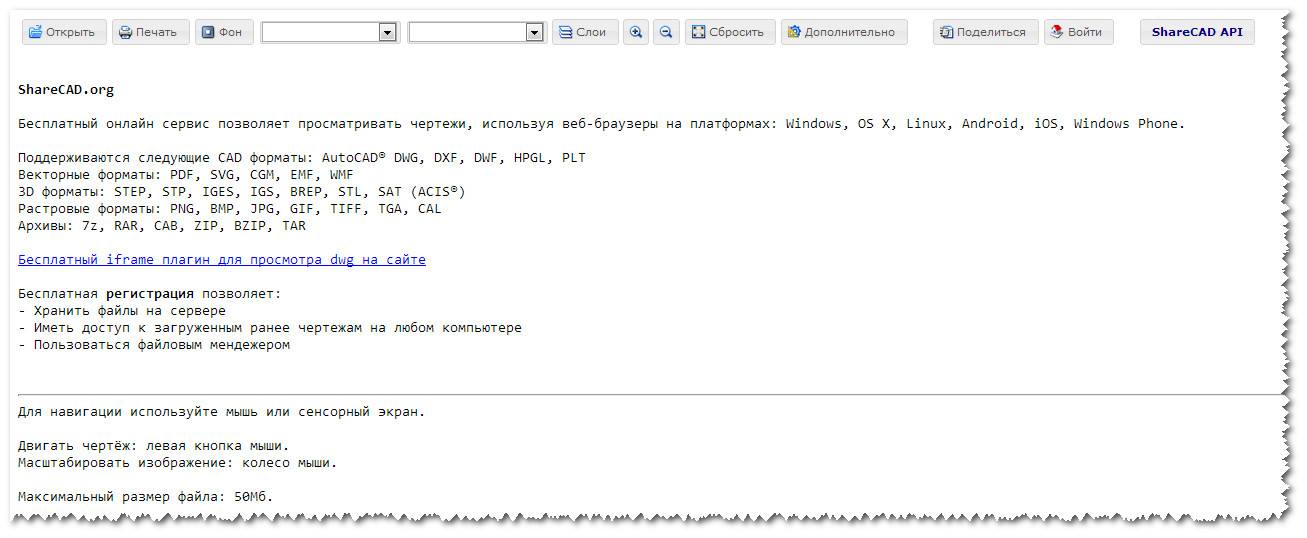
Интерфейс сайта очень простой и интуитивно понятный. Нажав на кнопку Открыть вы сможете выбрать на компьютере файл с расширением dwg который необходимо открыть.
Например откроем файл Пекарня конструктив.dwg

Как видите очень удобно посмотреть файл dwg онлайн . Что бы увеличить или уменьшить изображение необходимо вращать колесико мыши, перемещение по чертежу происходит зажатием левой кнопки мыши (ЛКМ)
Если вам необходимо поменять фон с белого на черный, то это тоже не проблема, нажмите на кнопку Фон .

Также можно включать и выключать Слои :
Кнопка позволяет включать и выключать темный фон, а также отображать толщину линий и сменить язык интерфейса.

Любой фрагмент файла вы можете с легкостью распечатать, нажав на кнопку Печать. Печатает только видимую область экрана!
Нажмите на кнопку Войти , что увеличить используемые возможности данного сервиса, а именно:
- Хранить файлы dwg на сервере;
- Иметь доступ к загруженным ранее чертежам dwg на любом компьютере;
- Пользоваться файловым менеджером.
Регистрация на сайте для просмотра файлов dwg без AutoCad БЕСПЛАТНАЯ! А проще это сделать через социальные сети:
Нажмите на кнопку

Вводим свой e-mail адрес для подтверждения регистрации, на него придет код подтверждения, который действителен всего 10 минут.

Зайдите на свой e-mail адрес, скопируйте ссылку или нажмите на кнопку Подтвердить свою почту. После ввода кода или нажатия на кнопку вы автоматически переадресуетесь на сайт и теперь можете загружать и хранить свои файлы dwg, т.е. пользоваться сервисом по полной!
Следующая возможность для тех у кого есть свой сайт или блог.
Если у Вас еще нет своего сайта или блога то рекомендую его завести! Это не так сложно, как кажется на первый взгляд. В первую очередь сайт или блог — это информационная площадка, которая рекламирует Вас, как специалиста в той или иной области. Если Вы хотите больше зарабатывать и получать заказы удаленно через интернет, делайте сайт просто немедленно.
- Выберите хостинг и домен (Рекомендую FullSpace.ru — есть 7 дней бесплатного тестирования и всего 67 руб/мес)
- Настройте сайт под себя, установите шаблон и напишите немного о себе и о том что вы умеете.
- Рекомендуйте свой сайт в соц сетях и получайте заказы через интернет.
- Начните работать удаленно и увеличьте свои заказы!
p.s.: если кому интересна тема создания сайта, или нужна помощь в настройке сайта, пишите и я вам помогу!
Возвращаемся к нашей теме! И так, для того, что бы добавить файл с разрешением dwg на свой сайт или блог необходимо нажать на кнопку ShareCAD API
ShareCAD предоставляет бесплатный iframe плагин, позволяющий просматривать чертёж на вашем сайте без регистрации на ShareCAD.
Рассмотрим подробно, как это можно сделать:
- Архивируем свой файл dwg архиватором WinRar (Плагин также поддерживает форматы zip, rar и 7z);
- Создаем новую запись и в нужном месте статьи вставляем специальный iframe код:
- Загружаем архивированный файл в файловый менеджер вашего сайта. (Например, для сайтов на WordPress: Медиафайлы => Добавить новый => копируем ссылку на файл). Вместо http://сайт/wp-content/uploads/2016/01/узлы_навесных_фасадов.rar вставляете свою ссылку на файл dwg
- Измените размер отображаемого окна на свои (… height=»600 » width=»600 » …), где height — высота, width — ширина
- Сохраняем все изменения и проверяем полученный результат
Пример добавленного файла Узлы навесных фасадов с расширением dwg на сайт или блог
p.s.: Вы можете скачать оригинальный файл Узлы навесных фасадов.dwg кликнув на ссылку ниже
Как видите, с помощью возможности добавления файла dwg на сайт или блог вы можете показывать примеры своих работ, или предоставить возможность посетителям прежде, чем скачивать данный файл, ознакомиться с его содержимым.
Отпишитесь в комментариях, в каких форматах вы отправляете заказчику файлы и понравилась ли вам возможность добавления dwg файла на свой сайт и просмотр dwg онлайн?
Похожие публикации:
- Как настроить солнце в архикаде
- Как обрезать картинку в автокаде
- Как отключить вайбер
- Как открыть пдф в автокаде для редактирования
Как открыть dwg в archicad
Как открыть файл двг онлайн. Открытие dwg-чертежа в ArchiCAD. Чем открыть файл dwg
Для пользователей программ от Autodesk или русских аналогов остро стоит проблема конвертации документов. Файлы, которые в оригинальной программе открываются без багов при переносе на другой компьютер сильно искажаются.
В этой статье вы узнаете, что читает DWG формат, а также какими онлайн-сервисами без скачивания можно воспользоваться.
Что такое DWG: назначение, аналоги, версии
Документы с таким разрешением относятся к семейству бинарных файлов, то есть представляют набор байтов, а не символов в отличие от текстовой информации. Конструкторы и инженеры используют эту форму для хранения двухмерных и трехмерных моделей.
В таких «контейнерах» хранятся проектные данные и метаданные о визуальном построении здания, плана коммуникаций и сооружений.
Существуют две модификации формата с разным режимом доступа:
- Открытая: от некоммерческого объединения производителей ПО – разрешен для чтения всем пользователям;
- Закрытая: от официального разработчика AutoCAD – доступен только владельцам специальной лицензии.
Данная политика закрытого обмена усложняет работу на производстве между заказчиком, исполнителем и подрядчиком, поскольку каждое подразделение может иметь отличающиеся программы, открывающие чертежи и схемы в формат DWG.
Сообщество пользователей нашло выход из этой ситуации – конвертация файлов, а также использование сторонних ресурсов для просмотра документов.
Проекты, в названии которых стоит расширение *dwg широко поддерживаются большинством САПР.
Но современные разработчики стараются решить проблему без конвертации и дополнительных трудозатрат.
Компания «ЗВСОФТ» представила универсальную мультиформатную утилиту . Она лояльна к различным по объему и разрешению файлам. Чертежи быстро загружаются без системных сбоев и искажения растрового изображения.
Бесплатные программы для чтения формата DWG
Для ознакомления и внесения минимальных правок в графические документы инженеры используют ряд демо-утилит. Они обладают небольшой производительностью, но этого хватает для редкого использования. К числу программ, имеющих функции бесплатного просмотра файлов DWG для «Автокада», специалисты относят следующие:
Если вам необходимо серьезное обеспечение для выполнения регулярных заданий, такие помощники не подойдут, поскольку имеют небольшой функционал и скорость обработки метаданных. Нужно задуматься о выборе другого ПО.
Онлайн-сервисы для работы с расширением DWG
Для временного пользования не обязательно оснащать свой гаджет тяжеловесным софтом, достаточно прибегнуть к помощи интернет-ресурсов, которые позволяют без труда просмотреть формат DWG.
В таких онлайн-редакторах имеются определенные ограничения по размеру документа и версии программы, где он был создан. Учитывая, что лицензионные ПО имеют связь с облачным хранилищем, вы всегда можете извлечь из него нужный чертеж и использовать его в IT-приложении.
К их числу относится:

Данные утилиты выполняют узкоспециализированные функции и используются как дополнительные приложения к базовым софтам таким, как автокад и ZWCAD.
Лицензионное ПО для открытия проектов в формате DWG
Для использования всех возможностей при построении, редактировании, передаче файлов необходимо воспользоваться полноценным софтом. Разработчики создают модификации утилит в зависимости от рода деятельности клиента. ZWSOFT предлагает специальные версии ПО для архитекторов, дизайнеров, геодезистов, строителей, операторов коммуникационных сетей.
Преимуществом стационарных систем в отличие от бесплатных и онлайн-аналогов является не только расширенный функционал, но и регулярное обновление цифрового обеспечения.
Если вы в поиске того, какая программа открывает DWG формат без искажений и негативных трансформаций, ознакомьтесь с рейтингом лицензионных утилит:
- «Компас». Разработка российской компании «Аскон». Мощный САПР на русскоязычной основе. Имеет несколько комплектаций для коммерческих и обучающих целей: Home, LT, График и СПДС. Помогает вести сопутствующую документацию в соответствии с отечественными нормативными актами и ГОСТами. Также создатели представили отдельное приложение только для просмотра 3D-моделей. Работать на нем можно без постоянного продления коммерческой лицензии. Формат DWG не является внутренним для ПО, поэтому вероятны искажения чертежей и схем при импорте или экспорте.
- ArchiCAD. Софт-пакет для архитекторов, основанный на методе интеллектуального моделирования. При работе используется концепция виртуального здания – специалист может вращать 3D-модель, а также изменять наклон и ракурс просмотра. Кроме того, развита система динамических блоков и геометрических зависимостей. Таким образом, если человек вносит изменения в расчетную смету или пропорции объекта, то автоматически трансформации происходит и в отдельных деталях чертежа. Но при загрузке или выгрузке документов может возникать деформация построений. Используют в сфере ландшафтного дизайна, строительстве сооружений любой сложности и этажности.
- . Привычный и интуитивно понятный интерфейс с русскоязычным меню позволяет сократить время на обучение работе в данной программе. На официальном сайте разработчика есть детальные инструкции к основным и дополнительным модулям, а также видео-тьюториалы на каждое обновление. ПО имеет полный пакет стандартных услуг по чтению, созданию, преобразованию и распространению документов с расширением DWG. Тестовые процедуры доказывают максимальную совместимость программы с данным форматом самых распространенных версий. Другими преимуществами утилиты являются реалистичная 3D-визуализация, импорт и экспорт растровых изображений JPEG, PNG, BMP.
Одним из достоинств приобретения ПО с гарантийным обслуживанием разработчика является активная обратная связь. Менеджеры ZWSOFT всегда готовы помочь вам в решении спорных вопросов и исправлении системных сбоев.

Как открыть файлы AutoCad в ZWCAD
Viewer Из стационарных программ со всеми операционными системами совместим только ZWCAD Viewer и онлайн-сервисы:
Вне зависимости от того, как способ вы выбрали для открытия документа в формате DWG онлайн-программа или установленный софт на компьютер, вы должны проверить файл на вирусы и только потом приступать к загрузке.
Предварительная работа с чертежом начинается с нескольких этапов:
- Чтобы открыть файл, необходимо воспользоваться кнопками «Файл», далее «Экспорт» или «Создать».
- После того, как объект помещен в обменник, приступаем к просмотру.
- Для удобства манипулирования вы можете изменять видимость слоев, для этого обратите внимание на разделы «Фон» и «Слои». Оцените инструменты «Заморозки/Разморозки». Они позволяют сохранять изменения и полностью убирать слой из рабочего пространства.
- Для удобства перехода одного макета к другому используйте функцию «Сравнения чертежей». Сопоставляйте схемы в одном поле и выделяйте отличия.
Вы можете загрузить программу с официального сайта компании бесплатно и протестировать ее.
В качестве заключения
Существует множество приложений, чем можно открыть формат DWG файла. Но критерием при выборе этих IT-средств должна служить совместимость САПР с разрешением. Также больше значение имеет производительность и скорость загрузки изображения системой. В данном рейтинге лидируют лицензионные ПО.
Файлы в формате DWG – чертежи, как двумерные, так и трехмерные, которые созданы с помощью программы . Само расширение расшифровывается как «чертеж». Готовый файл можно открыть для просмотра и редактирования с помощью специального программного обеспечения.
Не хотите скачивать на компьютер программы по работе с чертежами DWG? Сегодня мы рассмотрим наиболее функциональные онлайн-сервисы, которые помогут открыть популярный формат прямо в окне браузера без сложных манипуляций.
Способ 1: PROGRAM-PRO
Русскоязычный ресурс, который позволяет пользователям проводить манипуляции с файлами профессиональных форматов прямо в браузере. На сайте действуют ограничения, так, размер файла не должен превышать 50 мегабайт, однако в большинстве случаев они не актуальны.
Для начала работы с файлом достаточно просто загрузить его на сайт. Интерфейс прост и понятен. Открыть чертеж можно даже на мобильном устройстве. Присутствует возможность увеличивать и уменьшать масштаб изображения.

Менять масштаб изображения можно и с помощью колесика мыши. Если изображение отображается неправильно или шрифты нечитабельны, попробуйте просто увеличить картинку. Сайт был протестирован на трех разных чертежах, все они открылись без проблем.
Способ 2: ShareCAD
Простой сервис, который позволит просмотреть файлы в формате DWG без необходимости скачивать на компьютер специальные программы. Как и в предыдущем способе, отсутствует возможность вносить коррективы в открытый чертеж.
Интерфейс ShareCAD полностью на русском языке, в настройках можно изменить язык на один из восьми предложенных. Есть возможность пройти несложную регистрацию на сайте, после этого будет доступен встроенный файловый менеджер и сохранение своих чертежей на сайте.

В отличие от предыдущего сайта, здесь чертеж можно не только просмотреть, но и сразу отправить на печать. Достаточно щелкнуть на соответствующую кнопку на верхней панели инструментов.
Способ 3: A360 Viewer
Профессиональный онлайн-сервис для работы с файлами в формате DWG. По сравнению с предыдущими способами требует от пользователей пройти несложную регистрацию, после чего предоставляется пробный доступ на 30 дней.
Сайт на русском, однако некоторые функции не переведены, что не мешает оценить все возможности ресурса.

Сайт гораздо функциональнее описанных выше ресурсов, однако все впечатление портит довольно сложный процесс регистрации. Сервис позволяет работать с чертежом совместно с другими пользователями.
DWG — графический формат файлов, содержащих в себе чертежи для AutoCAD. Для открытия файлов формата DWG не обязательно иметь под рукой Автокад: есть удобные бесплатные программы и онлайн-сервисы.
Отдельно собраны конвертеры, переводить файлы из формата DWG в PDF и обратно. Конвертировать чертежи можно как на компьютере, так и в режиме онлайн.
Чем открыть файлы формата.dwg:
DWG TrueView и Autodesk Design Review
Самый простой и популярный способ просмотра и редактирования чертежей в формате DWG на базовом уровне — бесплатная программа DWG TrueView . Доступна производителя AutoCAD — компании AutoDesk.
Бесплатная программа работает как на 32-разрязных, так и на 64-разрядных системах, поэтому проблем с запуском быть не должно. Последняя версия программы, согласно заявлению производителя, рассчитана для работы на следующих системах:
- Microsoft® Windows® 7 SP1 (32-bit & 64-bit)
- Microsoft Windows 8.1 with Update KB2919355 (32-bit & 64-bit)
- Microsoft Windows 10 (64-bit only) (version 1607 and up recommended)
Более того, полноценная версия Autodesk® AutoCAD 2018 отлично оптимизирована и для работы на Mac: Apple® macOS® High Sierra v10.13 or later; Apple macOS Sierra v10.12 or later; Mac® OS X® El Capitan v10.11 or later. Вот только DWG TrueView Free для техники от Apple нет, придется воспользоваться программами-аналогами, либо бесплатными онлайн-сервисами для работы с чертежами.
Для просмотра DWG-файлов достаточно установки DWG TrueView. Для того, чтобы иметь возможность редактировать файлы (наносить записи и пометки на чертежи), дополнительно нужно установить Design Review . Загрузка Autodesk Design Review на официальном сайте доступна на русском языке. Последняя версия программы — от 2013 года, а значит проблем с совместимостью со старыми ОС (Windows Vista, XP и ранее) быть не должно.
Нанесение пометок или надписей на документы — далеко не то, что нужно для полноценной работы. Подписка на AutoCAD на данный момент стоит $1,575.00 в год. Есть бесплатная trial-версия для тех, кому софт нужен разово — иногда это может спасти ситуацию.
Онлайн просмотр и редактирование.DWG
Первый онлайн-сервис, которым следует воспользоваться — официальный онлайн-редактор viewer.autodesk.com . Как сообщает производитель, «Средство просмотра Autodesk поддерживает большинство 2D- и 3D-форматов, включая DWG, STEP, RVT и SolidWorks». Проблема только в том, что возможностей по редактированию чертежей практически нет — за ними придется отправляться на сторонние онлайн-сервисы.
Онлайн-сервисы для просмотра, редактирования и конвертации.DWG:
- Free DWG Viewer . На первом месте стоит официальный сервис Free DWG Viewer от Autodesk. Позволяет просматривать и пересохранять чертежи, но не дает возможности вносить полноценные изменения. Адрес — viewer.autodesk.com .
- ShareCAD.org , есть версия на русском языке . Позволяет в браузере просматривать и сохранять все популярные векторные, растровые и 3D-форматы графики. Работает в браузере всех платформах: Windows, OS X, Linux, Android, iOS, Windows Phone. Позволяет получать доступ к файлам и архивам со всех устройств после простой регистрации. Также есть версия программы для ПК — ABViewer, доступная на той же странице.
- Program-pro.ru . Простой функционал для просмотра DWG чертежей в режиме онлайн. Максимальный размер файла ограничен 50 Мб, никаких возможностей по редактированию рисунка нет. Адрес — http://program-pro.ru/ .
- Free AutoCAD Online . Сервис располагается по адресу http://www.autocadws.com и позволяет не только просматривать, но и редактировать, а затем пересохранять.DWG-чертежи в режиме онлайн. Для работы необходимо пройти регистрацию. Помимо этого, браузер должен поддерживать flash.
- LibreCAD Online . Сервис предназначен для двумерного проектирования — 3D чертежи не поддерживаются. Имеется возможность как создавать чертежи с нуля, так и редактировать уже имеющиеся, загрузив файл в одном из доступных форматов. DWG в них не входит — придется перевести (пересохранить) в один из следующих: SVG, JPG, PNG, PDF. Для использования нужно перейти на сайт www.rollapp.com/app/librecad и нажать на кнопку «Запустить Онлайн» (Launch Online).
- Onshape . Бесплатно дается только 21 день использования www.onshape.com , после чего придется заплатить приличную сумму. Сервис работает только на английском языке, но дает действительно широкие возможности онлайн 2D и 3D проектирования. Можно загружать и сохранять чертежи в различных форматах, редактировать и создавать документы в в формате DWG.
Из всех сервисов, которые удалось найти в русскоязычном и англоязычном интернете, только Free AutoCAD Online и Onshape дают возможность не только просматривать, но и редактировать чертежи в браузере. Поскольку Onshape имеет лишь 21-дневную trial-версию, пользоваться рекомендуется сайтом AutoCAD WS (http://www.autocadws.com/). Предварительно следует создать в сервиса аккаунт, подтвердить электронную почту и обновить Adobe Flash Player в браузере до последней версии.
Онлайн конвертеры DWG->PDF и PDF->DWG
Онлайн конвертеры позволяют быстро перевести один формат в другой (DWG, PDF, JPG, CDW, DXF, CDR ) в любом направлении. Очевидная задача конвертеров: менять формат файла, когда исходный формат графического документа не совпадает с требуемым.
Для редко используемых форматов, таких как PLN, FRW, VSD, XML , найти возможность конвертации в режиме онлайн достаточно сложно. Если в списке ниже такие сервисы отсутствуют, придется установить программу на компьютер, чтобы иметь возможность менять форматы.
Онлайн конвертеры DWG:
- Zamzar.com . Позволяет конвертировать.dwg файлы не только в.pdf, но и в любые другие форматы, которых на выбор несколько десятков (bmp, gif, jpg, pdf, png, tiff …). По-умолчанию конвертер имеет ограничение файла в 50 мегабайт, но его можно увеличить. Результат преобразования файла придет на указанный адрес электронной почты.
- PDF to DWG . Если на первом сайте чертежи в формате DWG можно перевести в другой формат, то здесь PDF -конвертируются в обратном направлении, в DWG. Онлайн-конвертер от создателей программы ABViewer, располагается на их же сайте . Поскольку цель сайта — продавать расширенную версию программы для компьютера, онлайн-решение имеет ряд ограничений. На данный момент: размер файла до 3 Мб, преобразование 2-х файлов в день, конвертация первых 2-х страниц PDF файла, не поддерживается векторизация файлов (растровые изображения в PDF преобразуются в OLE объекты).
- DWG/DXF to PDF . Простой англоязычный сайт , позволяющий перевести изображения из формата DWG/DXF в PDF без регистрации и ввода e-mail. Поскольку конвертация картинки в этом направлении выполняется медленно и создает нагрузку на сервер, максимальный размер файла ограничен 10 мегабайтами.
- Coolutils.com . Бесплатный скрипт на сайте coolutils.com/ru/online дает возможность преобразовать чертеж в DWG в любой из следующих форматов: PDF, JPEG, TIFF, CGM, PNG, SWF .
- Aconvert.com . Сайт на английском, но сам скрипт сделан очень просто и понятно. Позволяет выполнять конвертацию в две стороны: как из DWG в PDF и обратно, так и в следующие форматы: DOC, DOCX, XLS, XLSX, PPT, PPTX, XML, CSV, ODT, ODS, ODP, HTML, TXT, RTF, SWF, PNG, JPG, TIFF, BMP, PCX, PNM и PSD.
- Dwg.autodwg.com . Простой до невозможности сайт , в режиме онлайн преобразующий.pdf файлы в чертежи, распознаваемые AutoCAD. Присутствует возможность выбрать даже конкретную версию программы: AutoCAD 14, 2000/2002, 2004/2005/2006, 2007/2008/2009, 2010/2012. С тех пор сайт, видимо, не обновлялся — адаптации под новые версии программы нет.
Указанные сайты позволяют выполнять конвертацию из DWG по всем направлениям. Несмотря на удобство, онлайн-сервисы обычно медленно работают и имеют ограничения по количеству файлов или их размеру. Чтобы не сталкиваться с такими ограничениями и не зависеть от от наличия и скорости интернета, можно установить программу-конвертер на компьютер.
Бесплатные конвертеры и редакторы
Все программы для работы с DWG можно разделить на две категории: конвертеры и редакторы. В свою очередь, в каждой категории есть платные и бесплатные программы, поэтому весь софт разбит на четыре списка. Конвертеры позволяют изменить формат чертежа с любого популярного на DWG и обратно. Остальные программы предназначены для просмотра и/или редактирования чертежей.
Бесплатные конвертеры:
- XnView Extended 2.45 — позволяет открывать не только чертежи, но также фото- и видео- контент, а затем сохранять его в любом удобном формате. Есть на русском языке.
- DWG TrueView 2018 — последняя версия от разработчика AutoCAD. Гарантированно откроет любой нужный чертеж и сохранит в требуемом формате.
- Free DWG Viewer — присутсвует возможность сменить формат документа при сохранении (Сохранить как…). Последняя версия программы — 16.0.2.11.
- IrfanView 4.51 — простая и легкая программа, позволяющая быстро открывать большие по размеру файлы даже на слабых компьютерах. Есть на русском языке.
- PDF24 Creator 8.6.0 — бесплатная программа от разработчика geek Software GmbH, представляющая собой «виртуальный принтер». Весит всего 22 Мб, предоставляет удобную работу с проводником, поддерживает все популярные форматы.
- doPDF 9.4.241 — простая и удобная программа, позволяющая преобразовать в PDF любые документы, от чертежей до таблиц Microsoft Excel.
Что касается бесплатных редакторов для DWG чертежей, то единственным полноценным решением можно считать LibreCAD (текущая версия 2.1.3). Это единственная бесплатная САПР, имеет открытый исходный код и доступна для загрузки на сайте librecad.org . Программа есть на русском языке, в сети присутствует множество инструкций по работе и настройке.
Сегодня мы рассмотрим:
Формат файла.DWG – наиболее популярный формат для хранения проектных данных. Все пользователи, которые работают с программой AutoCAD знают, что файлы в ней сохраняются именно . Как правило, у пользователей, работающих с этим форматом имеется на компьютере программы, позволяющие просматривать и редактировать эти файлы. Но сегодня мы хотим рассказать вам о сервисах, который позволят просмотреть.DWG онлайн.
Расширение.DWG расшифровывается, как drawing, т.е. чертеж. Таким образом, в этом формате сохраняются созданные пользователем 2D и 3D чертежи, созданные в программе AutoCAD.
Program-pro.ru
Простой сервис позволяет просматривать многие профессиональные форматы, включая и.DWG. Максимальный размер файла составляет 50 Мб, но в большинстве случаев этого более чем достаточно.
Чтобы приступить к просмотру, перейдите на официальный сайт сервиса и нажмите кнопку «Выберите файл». Откроется проводник, в котором необходимо указать путь к вашему чертежу. Следом нажмите кнопку «Загрузить».

Через несколько секунд загрузится окно, в котором будет отображен чертеж. С помощью инструментов в верхней области рабочего окна вы сможете масштабировать чертеж, активировать инверсию, а также включать и отключать слои.

ShareCAD.org
Совершенно простой сервис, который никогда не подведет, если вам необходимо просмотреть чертеж без Автокада. Чтобы приступить к работе, нажмите иконку с папкой, как показано на скриншоте ниже.

На этот раз откроется гораздо более удобное окно просмотра чертежа. Здесь присутствуют все те же элементы управления, с помощью которых вы сможете с комфортом просмотреть файла.DWG.
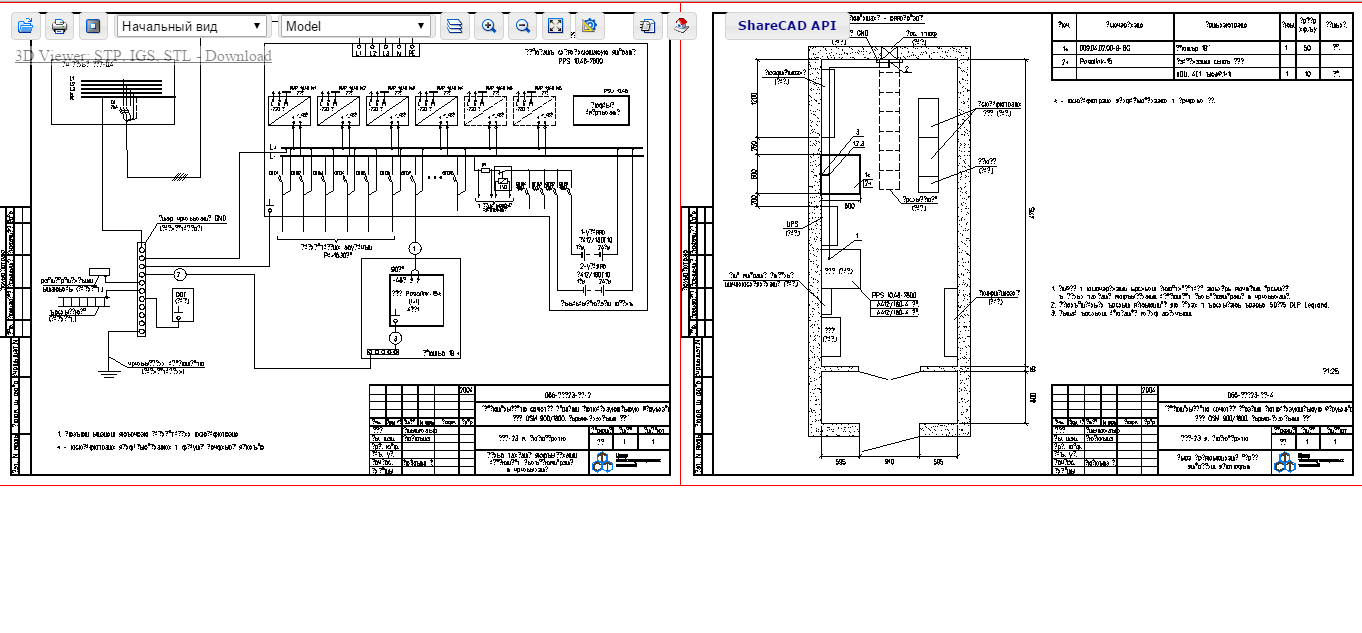
Оба сервиса позволяют просмотреть в окне браузера чертежи, при этом не обращаясь к скачиванию сторонних программ, которые . Естественно, эти сервисы гарантируют лишь просмотр файлов, без возможности редактирования.
DWG (от англ. drawing) — это база данных из двухмерных и трехмерных чертежей. Файлы с таким расширением обычно создает программа AutoCAD. Формат DWG один из самых распространенных, используемых для хранения и редактирования чертежей САПР (систем автоматизированного проектирования). Расширения вида.dws и.dwt тоже являются форматом DWG.
Чем открыть файл dwg?
- AutoCAD . Программа для проектирования и черчения, которая, собственно, и сохраняет файлы в формате DWG. С помощью данного ПО можно не только открывать файлы с расширением.dwg, но и редактировать их. Удобство этой программы состоит в том, что более поздние версии AutoCAD могут читать проекты, сохраненные в более ранних версиях. Однако это платная программа и не все могут позволить иметь ее у себя на компьютере.
- nanoCAD . Отечественный аналог AutoCAD с максимально схожим интерфейсом. Полноценная САПР-платформа, содержащая в себе все необходимые основные инструменты для проектирования и создания чертежей. Имеется и ее бесплатная версия — nanoCAD free — с базовым функционалом и прямой поддержкой DWG-формата.
- КОМПАС . Российская система автоматизированного проектирования. Конвертация DWG-файлов в данной программе проходит автоматически. После того, как КОМПАС переведет чертеж в свой формат Компас-Фрагмент, проект можно редактировать.
- DWG TrueView . Данное приложение позволяет просматривать файлы.dwg и выводить чертежи на печать. Также оно содержит в себе модуль DWG TrueConvert. Этот модуль конвертирует графические файлы более поздних версий для работы со старыми версиями AutoCAD.
- Autodesk Design Review . Еще один «просмотрщик» DWG-файлов с более расширенными возможностями относительно предыдущего. Помимо просмотра здесь имеется возможность делать в чертежах заметки и следить за изменениями в проектах.
Чем открыть файл dwg онлайн?
Кроме ПО, установленного на стационарном компьютере, файлы с.dwg расширением возможно просмотреть и отредактировать с помощью следующих онлайн сервисов:
- ShareCAD . Бесплатный сервис, позволяющий только просматривать чертежи. Он позволяет хранить файлы на сервере и просматривать загруженные ранее чертежи с любого компьютера.
- Autodesk 360 . Платный облачный сервис. Кроме просмотра чертежей DWG имеется возможность их редактирования. Помимо этого реализована возможность создания цифрового рабочего пространства для совместного проектирования и работы с чертежами.

Внимание!
Как добавить DWG в ArchiCAD?
Вы можете открывать файлы форматов DXF и DWG в ARCHICAD как чертежи или макеты. Выберите «Файл» > «Открыть», а затем выберите нужный файл в диалоговом окне каталога. Подробнее о том, как размещать внешние чертежи, см. в разделе Размещение чертежа из внешнего приложения.
Как импортировать файл DWG в Archicad?
Выберите файл DWG для открытия, затем выберите «Объединить содержимое пространства модели в текущий вид», который вы хотите импортировать. В появившемся диалоговом окне «Объединить пространство модели DXF-DWG» установите флажок «Импортировать содержимое пространства модели как объекты GDL», чтобы импортировать содержимое модели как один объект GDL.
Совместим ли AutoCAD с Archicad?
Файлы Autocad можно импортировать в Archicad для отслеживания и т. д.. Archicad — это средство моделирования, похожее на Revit.
Как открыть файл DWG в 3D?
Выполните следующие действия для импорта в Inventor.
Разверните опцию «Открыть» и выберите «Импорт DWG». Выберите файл, который будет открыт. При появлении запроса мастера создания файлов DWG/DXF выберите «Файл AutoCAD или AutoCAD Mechanical» и нажмите «Далее». Подтвердите все 3D-объекты, которые будут импортированы, и нажмите «Далее».
Может ли ArchiCAD открывать файлы STEP?
Общие программные инструменты САПР, поддерживающие файлы STEP, включают AutoCAD, Fusion, SolidWorks, OnShape, PTC Creo, CATIA и ArchiCAD.
Что лучше AutoCAD или ArchiCAD?
AutoCAD имеет больше отраслевых инструментов, что делает его пригодным для использования профессионалами из разных отраслей. С другой стороны, ArchiCAD это программное обеспечение BIM для создания виртуальных зданий. AutoCAD лучше использовать профессионалами, которые могут использовать предоставляемые мощные инструменты, а также крупными предприятиями.
ArchiCAD лучше, чем SketchUp?
Если вы хотите получить удобный способ узнать, какой продукт Архитектурного программного обеспечения лучше, наша эксклюзивная система дает ARCHICAD оценку 9.2 и SketchUp оценка 8.9 за общее качество и производительность. Кроме того, ARCHICAD имеет рейтинг 98 %, а SketchUp — 97 % за уровень удовлетворенности пользователей.
Можно ли бесплатно импортировать DWG в SketchUp?
Вы можете импортировать файлы САПР в SketchUp Shop, но не в нашу бесплатную веб-версию. Это одна из многих функций, которые вы можете получить, разблокировав подписку на Магазин здесь. В настоящее время единственными доступными форматами для импорта в SketchUp Free for Web являются следующие: CAP.
Может ли DWG быть 3D?
И DWG, и STL есть. форматы файлов, которые можно использовать для создания 3D-объектов. STL, первоначально известный как «стереолитография», представляет собой формат файлов для 3D-объектов. … DWG, или «чертеж», — это собственный формат файла для 3D-объектов от Autodesk.
Могут ли файлы DWG быть 3D?
Файлы DWG может хранить 2D- и 3D-проектные данные и метаданные. Помимо AutoCAD, файлы DWG также можно открывать в IntelliCAD, приложениях Open Design Alliance и Caddie.
Какие файлы может открыть Archicad?
ArchiCAD поддерживает IFC 2 × 3, последний и наиболее широко используемый формат IFC. Используйте команду «Файл» > «Открыть», чтобы открыть файл . skp непосредственно в ArchiCAD. Результирующая геометрия является объектом GDL.
Может ли AutoCAD открыть файл STEP?
Чтобы открыть файл stp в AutoCAD, вам необходимо выполнить трехэтапный процесс; сначала выберите функцию «Вставка вкладки», затем «Импорт панели», а затем найдите файл STP. Во-вторых, выберите файл STP, который вы хотите импортировать в AutoCAD. Наконец, нажмите, чтобы открыть файл.
Шаг и STP — это одно и то же?
Да, нет разницы между STEP и STP, они одного формата. Все, что вам нужно сделать, это переименовать файл, который вы экспортируете из F360, из .
Как открыть файл DWG в Архикаде?

ArchiCAD — одна из популярнейших в нашей стране систем автоматизированного архитектурно-строительного проектирования. Оценив удобный интерфейс, заточенность под принцип работы архитектора, универсальные инструменты моделирования, поддержку двух платформ (Windows и Mac) и массу других преимуществ, с этой программой работает огромное количество архитекторов.
Но специалисты смежных специальностей работают в других САПР: AutoCAD, различных вариациях IntelliCAD, nanoCAD. Это не создает особых проблем до тех пор, пока не приходит время обмениваться данными.
Какие тонкости надо учитывать при обмене? Как настроить «правильную» передачу данных? Давайте рассмотрим это на примере связки ArchiCAD с бесплатной российской САПР-системой nanoCAD (www.nanocad.ru).
О форматах archicad и nanocad: в чем сложности?
Общеизвестно, что для nanoCAD основной формат файла — DWG (от англ. drawing — чертеж). Сегодняшний DWG — это фактически база данных, которая хранит двух- и трехмерные данные. Но, в отличие от файлов ArchiCAD, в DWG хранятся прежде всего универсальные данные: линии, дуги, окружности, штриховки и т.д.
Основной формат файла ArchiCAD — PLN (от англ. plan — план). В простейшем случае PLN-файл хранит базовую трехмерную геометрию элементов здания (стен, перекрытий, балок, колонн, крыш и т.п.) плюс произвольные объекты (файлы GSM, то есть окна, двери, мебель…) и различные настройки проекта (наборы слоев, толщины линий, штриховки и т.д.). Любой формат, отличный от PLN, — для ArchiCAD неродной.
Вообще PLN — это база данных о здании, которая хранит специализированные данные о трехмерных конструкциях здания. Любые планы, фасады и прочее — просто слепок с базы данных. В частности, DWG — это слепок 2D-вида. Сложность в том, что из базы ArchiCAD таких слепков можно сделать бесконечное множество. Например, нам надо получить план на отметке 0.00.
А отображать ли мебель? А многослойные конструкции? А проемы как отображать: со столяркой или чистый проем? Кстати, проемы с какой высоты отображать? А площади считать с отделкой или без?
Оцениваете объем разрушений? Поэтому в ArchiCAD нет чистого понятия «поэтажный план» — есть сечение на уровне и понятие видов. Вид — это комбинации слоев, качества отображения конструкций, масштаб чертежа, толщины и цвета перьев и т.д.
Причем вид может создаваться для работы (например, для анализа площадей) и для стороннего согласования (например, с заказчиком или смежником). В итоге только пользователь ArchiCAD знает, как должен отображаться определенный вид (план розеток, полов, потолков, перегородок) и для кого.
Всё это пользователь настраивает через Навигатор проекта (Navigator) и Организатор (Organizer). Часть слоев у него для временных конструкций, в другой части — тот или иной вариант, а гдето и оригинал проекта.
Надо четко понимать: ArchiCAD хранит интеллектуальные объекты, тогда как в формате DWG будут храниться универсальные объекты. Именно поэтому если мы конвертируем данные из ArchiCAD в другие среды, то обязательно потеряем информацию, потеряем интеллект объектов, а из стен, колонн и крыш получим набор обычных линий, дуг, окружностей и штриховок. Но мы можем сделать конвертацию максимально контролируемой и таким образом будем заранее знать, что мы теряем, а что оставляем.
Передача данных из ArchiCAD в формат DWG (экспорт)
Для начала вооружимся некоторыми знаниями в области экспорта данных:
1. ArchiCAD 13 поддерживает DWG формата 2009 и ниже. То есть мы сможем передать данные в те системы, которые умеют работать с DWG 2009. Например, в среду nanoCAD.
2. Комплексная трехмерная модель сооружения, которая создается в ArchiCAD и содержит уникальные данные о проекте, обычно несколько избыточна для формата DWG. Поэтому, передавая данные в DWG, мы теряем комплексность проекта и сохраняем только один (необходимый другому специалисту) вид: поэтажный план для смежников, спецификацию для сметного отдела, трехмерный вид для визуализатора или видеоролик для маркетингового отдела.
3. Существует технология, которая позволяет автоматизировать процесс передачи информации из ArchiCAD в любые другие форматы данных, в том числе в DWG. Это позволит одним щелчком выдать комплект файлов, а затем обновлять их во внешних средах.
Настройка правил трансляции
Настройки экспортаимпорта данных в формат DWG содержатся в едином XML-файле, который хранится в папке %USER_NAME%/Graphisoft/Трансляторы DXF-DWG (где %USER_NAME% — системная папка пользователя Windows) и контролируется через диалог Файл/Специальные операции/Параметры трансляции DXF-DWG… (File/File Special/DXF-DWG Translation Setup…). Этот диалог приведен на рис. 1.
ArchiCAD позволяет использовать несколько XML-файлов с правилами трансляции: например, один файл для передачи данных в отделы ВК/электрикам/другим смежникам, другой — для передачи данных инженерамконструкторам, а третий — для выдачи DWG-чертежей в отдел печати и тиражирования.
Все зарегистрированные в среде ArchiCAD правила передачи перечислены в верхней части диалога — тут же можно создавать новые правила, дублировать и редактировать существующие, удалять и подключать ранее созданные правила трансляции.
Рис. 1. Основной диалог, который контролирует правила импорта-экспорта в формат DXF-DWG из среды ArchiCAD
Древовидная структура в нижней части диалога — настройки правил трансляции выбранного XML-файла. Как видно из рисунка, их очень много. Но настроить можно практически всё: слои, создаваемые в DWG; типы; перья и цвета линий; шрифты и т.д. Давайте рассмотрим наиболее интересные параметры:
- раздел Чертежная единица (Drawing Unit). Тут настраивается соответствие чертежных единиц ArchiCAD и DWG. По умолчанию один миллиметр ArchiCAD соответствует одной единице nanoCAD. Таким образом, если в среде nanoCAD вы и ваши коллеги работаете в метрах, здесь можно настроить множитель, который преобразует единицы;
- раздел Параметры сохранения (Save options). В этом разделе задаются общие правила сохранения данных в формат DWG, а настроить здесь можно следующее:
— формат выходного DWG-файла: либо AutoCAD 2007, 2008, 2009, либо AutoCAD 2004, 2005, 2006, либо AutoCAD 2000, 2002;
— передачу данных либо в пространство модели (Model Space), либо в пространство листа (Paper Space). Пространство модели используется, например, при передаче данных в другие проектные отделы, то есть когда модель планируется дорабатывать в среде nanoCAD. В пространство листа передают оформленные в среде ArchiCAD листы чертежей — например при передаче данных в отделы тиражирования и печати;
— при передаче объектов ArchiCAD в среду DWG у вас есть возможность разбивать их до стандартных примитивов либо собирать из них AutoCAD-блоки. Например, трехмерную стену ArchiCAD можно превратить не просто в набор линий и штриховок, а в единый блок с дополнительными атрибутами. Но при этом размер полученного DWG-файла будет больше, чем при разбиении объекта ArchiCAD на примитивы (рис. 2);
- раздел Разное (Miscellaneous). При настройках эту закладку нередко «забывают», а она очень важна, если вы используете английскую версию ArchiCAD! В результирующем DWG-файле при сохранении образуются слои с нечитаемыми символами? Решить проблему можно именно тут. Отметьте опцию Allow national characters in layer, linetype, block name (Допускать национальные символы в именах слоев, типов линий, блоков), и вы сможете использовать русские символы в слоях, атрибутах в блоках, названиях типов линий (рис. 3);
- обширный набор настроек хранится в разделе Реквизиты (Attributes) — настройки конвертации слоев, типов, толщин и цветов линий, шрифтов, штриховок из среды ArchiCAD в результирующий DWG-файл. Например, при сохранении в DWG вы можете создавать слои в соответствии со слоями ArchiCAD или типами элементов ArchiCAD (то есть стены сохраняются на одном слое, колонны — на другом, перекрытия — на третьем*). Цвета и толщины линий конвертируются в соответствии со стандартными настройками AutoCAD или с наилучшим совпадением по цвету. Еще один способ — настройка таблицы конвертации: красный цвет ArchiCAD толщиной 0,18 мм переходит в белый цвет AutoCAD толщиной 0,3 мм. А можно выполнить и такую настройку, при которой цвет и толщина линий будут назначаться в соответствии с настройками слоя (переменная По слою (BYLAYER) — по-моему, эта опция наиболее удобна (рис. 4).
Рис. 2. При импорте из ArchiCAD вы можете сохранить небольшой по размеру файл, разбивая трехмерные объекты на примитивы (линии, дуги, штриховки), или создать из объектов блоки с атрибутами — размер результирующего DWG-файла при этом увеличится
Рис. 3. Проблемы с русскими символами в DWG-файле? Проверьте в разделе Miscellaneous (Разное) настройку Allow national characters in layer, linetype, block name (Допускать национальные символы в именах слоев, типов линий, блоков)
Рис. 4. Раздел Реквизиты (Attributes) позволяет выполнить тонкие настройки при экспорте данных из ArchiCAD в nanoCAD: толщина, цвет и тип линий, преобразование шрифтов, методы конвертации слоев
Настраивается и конвертация слоев. Архитекторы зачастую создают огромное число различных слоев и их комбинаций: существуют слои, в которых размещена концептуальная часть проекта, слои с различными вариантами проекта, специализированные слои (например, в которых проработан план полов или потолков).
При экспорте в DWG многие из этих слоев не нужны: они засоряют файл, усложняют работу других специалистов. Диалог Параметры трансляции DXF-DWG позволяет настроить методы конвертации и даже таблицу соответствия слоев в ArchiCAD и DWG. На рис. 5 показано, как различные слои ArchiCAD (стены наружные и межквартирные/межкомнатные, перегородки, колонны, балки, перекрытия и т.
д.) собираются в заранее оговоренный набор слоев DWG-файла (рис. 6).
Рис. 5. Если ArchiCAD содержит много «лишних» слоев, то вы, подготавливая более качественный DWG-файл, можете сливать несколько слоев в один
Рис. 6. Все слои, экспортированные из среды ArchiCAD, легко включать/отключать, закрывать от редактирования в среде nanoCAD. Даже обязательный слой ArchiCAD Layer переименовывается в обязательный слой «0», который присутствует во всех DWG-файлах
Передача данных в среду nanoCAD в формате DWG
Итак, у нас есть проработанный проект жилого здания в среде ArchiCAD (рис. 7), мы настроили правила трансляции в формат DWG и полностью понимаем, как будет создаваться финальный DWG-файл. Теперь можно передавать нужные нам виды в nanoCAD.
Рис. 7. Демонстрационный проект ArchiCAD, готовый к передаче в среду nanoCAD: отключены «лишние» слои, настроены масштаб и стиль отображения объектов
Для экспорта данных сначала настраиваем вид: отключаем видимость лишних объектов (к примеру, слоя с мебелью, размерами, штриховкой полов и т.п.), выставляем необходимый масштаб чертежа (например, 1:100), настраиваем отображение объектов (например, для окон и дверей мы можем отключить видимость «столярки», оставив пустые проемы в стенах).
Далее выбираем команду Сохранить как… (Save as…) пункта меню Файл (File), в списке форматов выбираем формат DWG, задаем папку/имя файла и сохраняем поэтажный план. Если нам нужно передать 3D-данные, мы выполняем эту операцию из 3D-окна ArchiCAD, если разрез — то из окна разреза. Это самый простой способ экспорта, его результат показан на рис.
Рис. 8. Поэтажный план ArchiCAD, открытый в nanoCAD и готовый для дальнейшей работы
При этом в качестве инструмента обмена мы можем воспользоваться обычным проводником Windows или сохранить данные в базу nanoTDMS Эларос и, задействовав его инструменты, управлять правами доступа к файлам, прикреплять к передаваемым файлам задания, контролировать документооборот в организации (рис. 9).
Рис. 9. В качестве среды обмена информацией можно воспользоваться nanoTDMS Эларос — централизованной системой хранения, в которой можно разграничить доступ к папкам и файлам и контролировать изменение файлов
Заключение
Скрупулезно настраивая правила трансляции из ArchiCAD в DWG, можно получить максимально качественный результирующий DWG-файл, где все объекты размещены на необходимых слоях, имеют нужные цвета и толщины линий, требующиеся текстовые стили, ожидаемые штриховки и т.д. Возможно, прежде чем вы наилучшим образом подготовите XML-файл трансляции, вам понадобится выполнить несколько итераций сохранения, зато в дальнейшем вы будете получать качественный DWG-файл в среде nanoCAD буквально одним щелчком мыши.
Так, по объектам, создаются слои при экспорте в DWG данных из среды Revit. ArchiCAD же дает дополнительные возможности.
САПР и графика 2`2010
ArchiCAD: Как начать работать в программе. Для чайников. Пошагово

Сегодня нам предстоит первое знакомство с программой ArchiCAD, специально разработанной для оказания помощи при выполнении архитектурных проектов, и мы приступаем к работе.
Первый шаг который необходимо выполнить — это скачать бесплатно русскую версию Archicad. Далее запускаем программу. При запуске появляется окно Запуск ArchiCAD. Вверху этого окна расположены три радиокнопки:
Верхняя кнопка используется для создания нового проекта.
Следующая кнопка служит для открытия проекта (здесь видно название проекта, с которым работали в последний раз, если такое уже имело место быть).
на тему: Как работать в ArchiCAD настройка внешнего вида. Уроки Архикад для начинающих
Нижняя кнопка необходима для работы «в команде». Если захочется избавиться от этого окна, то можно будет просто отметить галочку в окне с командой Не показывать этот диалог в следующий раз (Don`t display this dialog the next time). И окно больше не будет появляться.
Теперь мы выбираем верхнюю кнопку Создать новый проект (Create a New Project) и нажимаем кнопку Новый (New).
В поле нашего зрения появляется новое окно. Под его заголовком сразу же располагается строчка с меню. А ниже панель инструментов или инструментальная панель.
В логические группы довольно компактно объединены основные средства для навигации, черчения, моделирования и редактирования.
Они представлены в качестве плавающих панелей. Эти панели помогают удобно и относительно быстро добраться до всех необходимых функций.
Далее мы знакомимся с этими самыми плавающими панелями:
И начнем знакомство с Координатного табло (Coordinates). Оно представляет собой набор интерактивных линеек. Они непрерывно, а главное абсолютно точно, отслеживают текущее положение курсора и делают измерения в полярных (A, R) и картезианских (X, Y, Z) координатах.
Мы переходим к Информационному табло (Info Box). Это табло хранит сведения о самых значимых параметрах выбранного нами элемента и установках работающего инструмента из панели инструментов.
Указанное табло позволяет нам непосредственно изменять эти параметры. Словом, данное табло будет иметь разный вид, и его вид будет зависеть от того, чем в настоящий момент мы занимаемся.
Теперь мы приступаем к знакомству с Панелью управления (Control Box). Панель содержит много функций, которые управляют движением курсора и его привязками.
Она значительно может облегчить жизнь проектировщику (в том случае, если он эту панельку освоит).
А сейчас перед нами Инструментальная панель (Toolbox). Панель инструментов включает мощный набор полезных пиктограмм специализированных инструментов для выполнения архитектурных проектов.
Панель делит свои инструменты на следующие группы: Выборка и Конструирование, Выборка и Документирование, Выборка и Еще. Ниже мы подробно рассмотрим все инструменты данной панели из каждой группы.
Конструирование и выборка:
Как Вы могли сами убедиться, инструменты каждой группы имеют свою специфику и весьма полезны в работе любого архитектора.
Вовсе не принципиально, если Ваша инструментальная панель (а возможно и любая другая) выглядит иначе. Так как панели изменяют свой вид и размер, подобно окнам программы Windows.
Очень легко можно настроить внешний вид панели, кликнув по ее заголовку правой кнопкой мыши и выполнив все необходимые команды.
Мы добрались до Панели обзора (Quick Views), которая служит для того, чтобы быстро перемещаться по чертежу. С помощью этой панели проектировщик легко переходит с этажа на этаж, просматривает выполненные разрезы.
Конечно, рассчитана эта панель на любителя. Фактически можно прекрасно обойтись и без нее. Панель значительно загромождает экран, и это следует отнести к ее недостаткам.
Для удаления с экрана или повторного вывода панели на экран, нужно выполнить последовательность следующих команд: Окно (Window) > Панели (Display) > и далее.
Переходим к практическому заданию: Выключите по очереди все панели. Теперь включите каждую по очереди. Обращайте внимание на название панели, которую включаете.
В качестве примечания: Выключить любую из панелей можно, если просто нажать на ее заголовке кнопку ЗАКРЫТЬ (Х).
Нашего внимания требует и Многооконный интерфейс программы ArchiCAD
В данной программе реализована возможность доступа к виртуальной модели проектируемого здания с помощью многооконного интерфейса.
Основные окна в программе ArchiCAD — это окна таких проекций, как окно плана этажей, окна разрезов/фасадов (они пригодятся в новом проекте) и 3D-окно.
В этих окнах создаются и редактируются все элементы проекта. Итак, самым важным считается окно плана этажей. Это окно всегда открывается первым по умолчанию при запуске текущего файла или при создании файла с новым проектом.
Чуть позже нам предстоит научиться проектировать любое число этажей и переключаться между этажами.
Окна разрезов/фасадов автоматически генерируются по разрезным линиям, которые нанесены на план.
И, третье из окон проекций – это 3D-окно, которое позволяет не только видеть объемную модель здания, но и проектировать непосредственно в этой модели.
Самое время открыть первый пункт верхнего меню — Файл (File). Мы его открываем и внимательно рассматриваем основные команды этого меню:
Выбрав команду Новый (New), мы заменяем текущий проект на новый (под заголовком «Без имени»), а последний заимствует у предыдущего проекта параметры и атрибуты среды: параметры по умолчанию, текущую библиотеку, сетку и другие.
В программе ArchiCAD допустимо быть открытым только одному проекту, поэтому текущий проект автоматически закрывается.
Допустим во время работы были произведены изменения, и они не сохранены, программа обязательно предупредит и предложит их сохранить.
Команды
Если мы выбираем команду Новый (New) при действующем 3D-окне текущего файла, то в новом проекте мы получим его чертежный лист.
В качестве примечания: Выбирая команду Новый (New), мы можем выбрать среду, в которой откроется новый проект. При этом мы можем загружать в качестве параметров всех инструментов и диалоговых окон по умолчанию те значения, которые установлены производителем.
Это, безусловно, поможет тем, кто хочет быть уверенным в том, что пользуется значениями тех параметров, которые установлены по умолчанию.
Команда Открыть (Open) позволяет нам открывать имеющиеся документы тех типов, которые распознаются программой. После выбора этой команды появляется диалоговое окно, помогающее перемещаться по файловой системе и выбирать необходимые файлы.
Команда Сохранить (Save) дает возможность сохранить открытый файл проекта в ArchiCAD или библиотечный элемент. Все зависит от того, какое окно является текущим в данный момент.
Сохранение можно произвести с учетом изменений, которые были внесены с момента последнего открытия или сохранения.
Команда Сохранить как… (Save As) открывает окно, позволяющее сохранить под новым именем копию текущего проекта в этой программе.
И последняя в этом пункте меню команда Закрыть (Close). Именно ее нажатием мы сейчас и завершим наше занятие. Если Вы все правильно выполняли при работе с ArchiCAD, то проект закроется безо всяких вопросов, а если уже успели «помудрить» с инструментами, то появиться запрос о сохранении или не сохранении.
Дорогой читатель! Добавьте этот сайт в закладки своего браузера и поделитесь с друзьями ссылкой на этот сайт! Мы стараемся показывать здесь всякие хитрости и секреты. Пригодится точно.
Это тоже интересно:
Как работать в Autodesk Inventor.
Fusion360 Инструмент 3D-САПР/АСУП/автоматизированного конструирования.
Программа Autodesk Revit. урок для начинающих.
C чего начать изучение в MAYA?Интерфейс, инструменты, работа с объектами и так далее.
Экспорт-импорт данных из ARCHICAD в DWG-среды

Инженерные решения на базе платформы nanoCAD\AutoCAD, разрабатываемые компаниями Нанософт (под платформу nanoCAD) и CSOFT Development(под платформу AutoCAD), включают пять решений для следующих специальностей:
- nanoCAD Электро предназначен для автоматизированного проектирования в части силового электрооборудования (ЭМ), внутреннего (ЭО) и наружного (ЭН) электроосвещения промышленных и гражданских объектов.
- nanoCAD СКС предназначен для автоматизированного проектирования структурированных кабельных систем (СКС) зданий и сооружений различного назначения, кабеленесущих систем и телефонии.
- nanoCAD ОПС предназначен для автоматизированного проектирования охранно-пожарной сигнализации, систем контроля и управления доступом (СКУД), видеонаблюдения зданий и сооружений различного назначения.
- nanoCAD ВК предназначен для проектирования внутренних систем горячего и холодного водоснабжения и канализации, а также водяного пожаротушения с использованием пожарных кранов. В ней объединены расчетная и графическая часть раздела проектирования «Внутренний водопровод и канализация».
- nanoCAD Отопление предназначен для проектирования систем отопления зданий и сооружений. В программе представлена расчетная (гидравлический и тепловой расчет системы водяного отопления по СНиП 41-01-2003) и графическая части раздела проектирования «Отопление» и автоматическое специфицирование.
Все пять решений для работы используют технологию информационного моделирования зданий (Building InformationModeling – BIM), которые позволяют строить максимально приближенные к реальности связанные имитационные модели высокой сложности. Все продукты используют оборудование реальных производителей, объединяют их в взаимосвязанные модели, подверженные расчетам и анализу. В результате программные продукты позволяют выпускать связанную рабочую документацию, оформленную по российским стандартам.
Познакомьтесь с инженерными решениями на сайте http://62soft.ru/nanocadrus
Далее мы опишем предлагаемый технологический процесс обмена данными архитектор-инженер с использованием программ ArchiCAD и инженерными решениями на базе платформы nanoCAD (версия 15 или более поздняя). Предлагаемый формат обмена данными – *.dwg (3D модели и 2D чертежи с блоками, содержащими атрибуты).
Шаг 1. Экспорт модели из ArchiCAD
Процесс взаимодействия начинается с разработки архитектурной модели. Архитектор прорабатывает первоначальнуювертикальную и объемную структуру здания, расположение лестниц, основных несущих конструкций, жилые, технический, технологические помещения и помещенияобщего пользования, объемы помещений, согласовывает с заказчиком планировочные решения (планы полов, потолков, электрических приборов и т.д.).
1.1. Преднастройка видов
Когда первоначальная концепция здания согласована с Заказчиком, мы можем приступать к экспорту данных измодели ArchiCAD инженерам. Для этого подготавливаются следующие виды:
- Поэтажные планы в согласованном масштабе (обычно 1:100);
- Основные разрезы здания в согласованном масштабе (обычно 1:100);
- Поэтажные сокращенные трехмерные модели, содержащие основные строительные конструкции, проемы, сантехнику, подвесные потолки;
- Полная трехмерная модель здания, необходимая для общего согласования решения.
Архитектор должен подготовить выходные данные отключив лишние слои с мебелью, отделкой, вариантами архитектурных решений и т.п., оставив в выходных данных только нужную для инженеров информацию. В частности, архитектор настраивает:
- Комбинации используемых слоев, т.е. набор слоев с видимыми для инженера данными.
- Масштаб выходных данных (для 2D материалов);
- Стиль отображения конструкций, т.е. отображать ли отделочные материалы или оставлять чистую несущую конструкцию.
- Стиль отображения столярных элементов в 3D и в 2D (т.е. выключение излишней детализации дверных, оконных и декоративных объектов).
- Для поэтажных планов необходимо проработать отображение помещений, выполненных с помощью инструмента Зоны – инженеры смогут эти помещения импортировать в свой проект автоматически.
- Для поэтажных 3D моделей необходимо проработать отображение модели в рамках заданных этажей с отключением ненужных 3D объектов – инженеры могут использовать эти модели для построения корректной 3D структуры инженерной модели.
Примечание: важно отметить, что в процессе взаимодействия архитектор-инженер можно уточнять фильтрацию данных, добавляя и удаляя элементы из выходных данных, настраивая качество отображения, добиваясь таким образом максимально качественного взаимодействия.
Для фиксации отфильтрованных под инженеров данных используйте Карты видов ArchiCAD, которые позволяют моментально вернуться к преднастроенным видам и оперативно обновляются вслед за изменениями основной модели. Таким образом вам не надо будет заниматься настройкой передаваемых инженерам данных при каждом взаимодействии.
Рис. 01. Динамические виды, настроенные в ArchiCAD под инженеров и сохраненные в Карте видов.
1.2. Экспорт данных в формат DWG
Далее архитектор может настроитьэкспорт данных из среды ArchiCAD в заданные форматы с помощью инструмента Издатель, которыйпозволяет настроить какие именно виды (настроенные на шаге 1.1) в каком формате(в данном случае DWG) вкакую папку сохранить.
Рис. 02. Издатель позволяет автоматизировать процесс выгрузки данных из среды ArchiCAD и таким образом ускорить процесс взаимодействия.
При экспорте данных в среду DWG необходимо настроить:
- версию формата DWG: от DWG200 до DWG 2013;
- единицы документа: обычно «миллиметр»;
- принципы формирования слоев: по объектам, по слоям ArchiCAD, по цветам и т.д. Например, при выгрузке 2D видов имеет смысл создавать слои в соответствии со слоями ArchiCAD, а при выгрузке 3D модели создавать слои по объектам;
- таблицу слияния\разделения слоев: например, перегородки и несущие стены слить в единый слой;
- шрифты, стили реконструкции, принципы формирования блоков и т.п. настройки.
Важно отметить, что при экспортеданных можно настроить шаблонный DWG-файл, который может отражать стандарт предприятия поформированию DWG-документови учитывать названия создаваемых слоев, цвета, типы линий, текстовые стили ит.д.
Также под каждый тип вида можнонастроить разные правила экспорта и использовать их в Издателе. Например, длядвухмерных видов можно использовать транслятор, создающий черно-белые чертежи сопределенными преднастроенными слоями с разбитыми блоками, содержащие элементыоформления, а для трехмерных видов создавать цветные модели, создающие из блоковв атрибутами, пообъектными слоями.
Все эти экспортируемые данныесоздаются автоматически из Информационной модели ArchiCAD и прикаждом изменении выгрузка обновленных заданий для инженеров сокращается донажатия на одну кнопку.
Рис. 03. Выгружаемые из ArchiCAD данные точно настраиваются, автоматически обновляются и могут использовать каждой инженерной специальностью в качестве подложки.
Шаг 2. Импорт модели в инженерных САПР
За счет того, что ArchiCAD сохраняетданные в родном формате для платформ nanoCAD\AutoCAD,данный шаг максимально упрощен. Единственная рекомендация, которую тут можнодать – использовать данные из среды ArchiCAD как ссылочные подложки (XREF). В этом случае любыеизменения, сделанные в информационной модели ArchiCAD, после обновления отображаются у инженеров.
Шаг 3. Проработка инженерных BIM-моделей
В рамках специальности инженерыразрабатывают свои информационные модели.
Например, в nanoCAD Электро создаетсяполная имитационная электротехническая модель, которая заменяет двухмерноечерчение на информационное моделирование: расставляется оборудованиепривязанное к производителям, которое подключается друг к другу (например, клавишивыключателей включают/выключают определенные группы светильников), оборудованиевлияет на окружающее пространство (например, светильники освещают территорию взависимости от мощности и динамически показывают изолинии) и другие объекты(например, кабельные каналы заполняются проводами в зависимости от проработкипроекта, а автоматы отключают определенные группы оборудования при короткомзамыкании). В процессе программа проводит все необходимые инженеру-электрикурасчеты, что позволяет моментально принять верное проектное решение, изменятьпроект. Все изменения вносятся в программу один раз: проводка изменений поэлектротехнической части проводится автоматически и влияет на остальныепредставления модели. Таким образом программа все связывает, охватывает,подсказывает, выполняет за проектировщика рутину – проектировщик в работе контролируетпрограмму и принимает проектные решения. Программа также помогает приоформлении рабочей документации: прорабатываются планы расположенияоборудования и прокладки кабельных трасс, автоматически формируются принципиальныесхемы распределительной и питающей сетей, спецификации оборудования, изделий иматериалов, кабельный журнал, таблицы групповых щитков, отчеты с результатамисветотехнических и электротехнических расчетов.
Рис. 04. Пример инженерной BIM-модели, созданной в приложении nanoCAD Отопление.
Шаг 4. Сборка сводной трехмерной модели
Один из видов выходных материаловиз инженерной модели является трехмерная модель инженерной сети, котораяавтоматически создается в формате DWG. Данная модель легко собирается в сводную модель в любойсреде, принимающей формат DWG.
При сборе сводной моделинеобходимо контролировать три составляющих:
- Начало координат. Все проекты необходимо собирать в рамках единого начала координат. В простейшем случае это может быть пересечение осей А-1.
- Север проекта. Собираемые модели необходимо ориентировать по единому северу проекта.
- Вертикальная структура проекта. Необходимо контролировать сборку по высотам этаже.
Один раз собрав сводную модель мыможем использовать ее для того, чтобы получать обновленные инженерные модели,которые будут развиваться по мере развития проекта.
Данную модель можно использоватьдля визуального анализа и согласования проекта. Фактически эта модель можетиспользоваться ГИПом для контроля работ, выработки взаимодействия исогласования принимаемых решений.
Рис. 05. Пример сводной модели, собранной из среды ArchiCAD (архитектура) и инженерных решений nanoCAD Электро, СКС, ОПС, ВК и Отопление (электрика, слабые токи, безопасность, вода, канализация и отопление).
Шаг 5. Внесение изменений в проекты
Внесение изменений в проектыпроизводится штатными инструментами соответствующих инструментов. После того,как изменения внесены в архитектурную модель, архитектор подготавливаетобновленное задание инженерам, которое выгружается из модели ArchiCAD одним щелчком.
Если необходимо показатьизменения в проекте на документации, архитектор обозначает изменения проекта навыделенном согласованном слое, маркирует эти изменения с помощью стандартныхэлементов 2D черчения ивыгружает их инженерам также, как и основные данные по проекту в тех же файлах.
За счет того, что задания отархитектора у инженеров используются в виде подложек, все изменения по проектуприходят автоматически. Кроме полученных автоматически изменений отархитектора, инженеры вносят свои изменения в проект, обновляют внешниетрехмерные модели и выходят на новый круг согласований.
Рис. 06. Общая схема взаимодействия архитектор-инженер.
Взаимосвязь ArchiCAD и AutoCAD. Настройка экспорта

Экспресс-курс по взаимосвязи двух мощнейших программ: ArchiCAD и AutoCAD. Из уроков вы узнаете, как правильно наладить экспорт/импорт между этими программами.
Сразу отвечу на вопросы: почему просто не выполнить проект в одной программе? Зачем осуществлять передачу данных из одной среды в другую?
Все дело том, что в AutoCAD нет возможности получить BIM модель, на основе которой потом разрабатывается ряд связанных чертежей. А вот в ArchiCAD это сделать намного проще, т.к. нет необходимости работать с отдельными примитивами. Огромная библиотека параметрических объектов позволит вам в считаные часы создать 3D модель здания.
Простой способ связи AutoCAD и ArchiCAD
На практике очень часто передают именно саму геометрию модели, для согласования или дальнейшей работы над проектом. Самый простой способ – это в ArchiCAD выбрать вкладку «Файл» — «Сохранить как» и выбрать формат DWG. Так, из Архикада в Автокад передают текущий вид проекта, 2D, 3D, фасады, разрезы и т.д.
Однако, описанный способ имеет ряд недостатков:
— такой файл имеет большой объем, что сказывается на работе;
— документ содержит большое количество слоев, размерных и текстовых стилей, которые нужно дорабатывать или удалять;
— объекты ArchiCAD конвертируются в виде блоков AutoCAD, а сам чертеж содержит большое количество лишних элементов. Таким образом, редактирование проекта занимает много времени и может сопровождаться дополнительными ошибками.
Поэтому очень важно правильно настроить передачу данных из одной программы в другую. И неважно, вы передаете информацию из AutoCAD в ArchiCAD или наоборот. Многие новички начинают искать дополнительный конвертор Архикад в Автокад, хотя это бессмысленное занятие, т.к. достаточно следовать четкому алгоритму!
Алгоритм передачи данных из ArchiCAD в AutoCAD
Для настройки передачи данных из ArchiCAD в AutoCAD необходимо:
1. Настроить тот вид, который нужно экспортировать в AutoCAD. То, что попадает в поле видимости на экране ArchiCAD, то и будет экспортироваться в AutoCAD, т.е. нужно разгрузить проект, отключить слои. Желательно отключать элементы оформления, такие как разрезы, фасады, т.к. это усложняет проект и добавляет к нему дополнительные размерные и текстовые стили. Как правило, оформление в AutoCAD легче сделать «с нуля».
2. Оставить только лишь конструктивную часть проекта: оси, стены, колонны и др. объекты, которые передают геометрию модели. Что касается перекрытий, то они не влияют концептуально на поэтажный план, при этом, если их оставить при экспорте, то будет происходить наложение элементов, поэтому есть смысл отключать данную группу элементов.
3. Настроить отображение конструкций в поэтажном плане, т.е. то, как выглядят многослойные стены и отображаются их компоненты. За отображение строительных конструкций отвечают параметры модельного вида в ArchiCAD. Можно разгрузить чертеж и вместо окон и дверей оставить, например, пустые проемы. Следует поработать с заменой покрытий штриховки. Здесь также настраивается детализация объектов. По завершению – можно сохранить настроенный модельный вид для экспорта модели.
4. Настроить масштаб, т.к. от этого будут зависеть геометрические характеристики проекта.
5. Настроить визуальное отображение проекта: перья, графическую замену и т.д.
Трансляторы в ArchiCAD
Трансляторы в ArchiCAD позволяют настроить качество передаваемых данных, тем самым улучшить взаимодействие между этими двумя программами.
Чтобы открыть диалоговое окно работы с трансляторами перейдите во вкладку «Файл» — «Специальные параметры» — «Параметры трансляции DXF – DWG»
Глобально трансляторы бывают 2-х типов: для того, чтобы сохранять данные и для того, чтобы открывать (возвращать из AutoCAD в ArchiCAD).
В видео уроке создадим дубликат транслятора и полностью настроим его, чтобы выполнить экспорт из ArchiCAD и получить качественный чертеж без лишних элементов.
Список основных настроек сохранения из ArchiCAD в AutoCAD, на которые следует обратить внимание:
— чертежная единица. Дело в том, что AutoCAD не привязан к каким-либо измерительным единицам, поэтому нужно настроить чему будет равна одна чертежная единица: мм, м, дюймы и т.д.
— формат чертежа – выбрать нужную версию программы AutoCAD.
— преобразовать изображение в – если в ArchiCAD используются растровые подложки, то нужно указать их формат: jepg, png и т.д.
— сохранить макет в… – лучше выбрать Model Space т.е. пространство Модели AutoCAD.
Пространство Листа в AutoCAD аналогично «Книге макетов» в Архикаде и актуально уже для оформления документации.
ПРИМЕЧАНИЕ: Пространство Модели – бесконечное пространство, в котором выполняется черчением / моделирование, т.е. непосредственно разрабатывается сам проект.
Если нужно выполнить оформление проекта в DWG, то это сразу необходимо делать в AutoCAD, т.к. важен каждый штрих, каждая линия, а точность должна быть до мм, чтобы чертеж в полной мере соответствовал ГОСТ.
Если нужна рабочая документация, то все оформляется в ArchiCAD через «Книгу макетов» и затем сохраняется в PDF, после чего передается заказчику.
В разделе «Сохранение плана этажа…» следует четко понимать, за что отвечает каждый пункт:
1. Конвертировать сложные элементы в блоки, т.е. стены, перекрытия, маркеры окон и т.д. будут превращаться в блоки! В результате проект в AutoCAD будет состоять из большой совокупности блоков. Очень сложно редактировать такой чертеж, т.к. нужно взрывать блоки и только лишь потом далее работать с ними.
2. Если выбрать вариант «Декомпозировать сложные элементы», то все объекты, экспортируемые в AutoCAD, буду представлять набор примитивов: линии, дуги, окружности, тексты. Такой проект будет мало весить, а редактировать его будет очень легко.
3. Конвертировать объекты в блоки – все объекты ArchiCAD (мебель, например) – будут в виде блоков.
4. Подготовить к расширенному объединению – как и в первом случае будут создаваться блоки, но у них будет информация об ID объектов ArchiCAD, из которых этот блок был создан. Если удалить какие-то блоки в AutoCAD и сохранить проект, а затем снова его передать в ArchiCAD, то нужно будет задать действие, что делать с этими удаленными блоками: удалить или переместить на какой-то слой. Т.е. есть ряд правил, которые настраиваются в параметрах расширенного объединения.
ПРИМЕЧАНИЕ: На практике п. 4 – это попытка двухсторонней связи ArchiCAD в AutoCAD, т.е. если вы что-то исправите в AutoCAD, то это отобразиться в ArchiCAD, по аналогии, как работа с внешними ссылками в AutoCAD.
В разделе «Сохранить зоны как…» есть два пункта:
1. Только паспорт – зона будет отображена блоком с информацией в AutoCAD, и пользователь будет понимать, что такая зона существует.
2. Паспорт и штриховка – дополнительно к блоку с информацией добавляется контур со штриховкой по периметру помещения, к которому относится эта зона, при условии, что для зоны в ArchiCAD была задана штриховкой поверхности.
В разделе «Сохранение 3D данных» можно настроить детализацию вашего проета: передавать подробную модель или же ее упрощенный вариант. В зависимости от выбранных настроек изменяется размер файла.
ВАЖНО! При сохранении проекта в формат DWG нужно указывать созданный транслятор.
Настройка информации по слоям
Для более гибкой взаимосвязи между ArchiCAD в AutoCAD следует дополнительно настроить параметры, которые отвечают за поведение слоев при передаче данных из одной программы в другую. Если игнорировать эти настройки, то переконвертированный чертеж будет иметь неправильную структуру, что затруднит дальнейшую работу над ним.
В диалоговом окне «Параметры транслятора» перейдите в раздел «Параметры» – «Реквизиты» – «Слои». Во вкладке «Слои» настраивается информация о том, как будут создаваться слои в AutoCAD.
Есть правило: слои ArchiCAD = слои AutoCAD (оптимальный вариант). Однако учтите, при этом в ваш проект в ArchiCAD должен быть четко структурирован по слоям. Также есть другие вариант автоматического создания слоев в AutoCAD при передаче чертежа из ArchiCAD, но они менее часто применимы на практике:
— № Пера – слои будут разбиваться в соответствии с толщиной линии и ее цветом, например, слой «21» «15» и т.д.
— Тип элемента, т.е. будут создаваться слои в зависимости от конструктивных особенностей, например, «Стены», «Перекрытия», «Окна», «Лестницы» и т.д.
— Оставшиеся варианты дают длинные названия для слоев, как бы объединяя информацию от объектов: «Конструктив_стен_несущий_номер_пера_21».
Какие слои передаем: только видимые или все слои. Оптимально – только видимые!
Ряд элементов ArchiCAD не имеют своих слоев, например, окна и двери. Их нужно задать самостоятельно. Можно задавать новые названия для слоев, например, «Проемы». Так же желательно ставить галочку «Не экспортировать пустые слои».
Раздел «Преобразование слоев в AutoCAD»: можно сливать слои, например, для стен и колон – указать одно и то же название слоя.
Как настроить передачу данных по стандарту?
Вам необходимо в AutoCAD настроить шаблон (однако его нужно сохранить как обычный DWG файл): создать типовые слои с определенными характеристиками, размерные и текстовые стили. После этого в настройке транслятора в ArchiCAD (в параметрах открытия выбираем этот файл). Далее уже можно указывать параметры для шрифтов, слоев на основе того файла!
Универсальный транслятор настроить нельзя! Разные проекты = разный уровень детализации и назначения проекта. Нужно подстраивать каждый транслятор под экспорт.
Таким образом, архитектурную часть можно выполнить в ArchiCAD, а инженерные проекты в AutoCAD. По такому принципу осуществляется корректная взаимосвязь между проектами, выполненными в разных программах.
Иллюстрированный самоучитель по ArchiCAD 8
Импорт файлов AutoCAD часто используется при получении заданий от смежников, так как значительная часть специализированных программ по смежным разделам базируется на основе AutoCAD.
Импорт файлов обоих этих форматов осуществляется одинаково, поэтому мы будем рассматривать их как один формат DXF/DWG.
Существует три способа импорта файлов AutoCAD:
- открытие файла DXF/DWG в ArchiCAD как отдельного проекта,
- объединение файла DXF/DWG с текущим проектом ArchiCAD,
- использование файлов AutoCAD в качестве внешних ссылок.
Для того чтобы открыть файл формата DXF/DWG как отдельный проект, необходимо выполнить команду File (Файл) › Open (Открыть) и в раскрывающемся списке типов открываемых файлов выбрать формат DXF или DWG. После выбора открываемого файла и подтверждения сделанного выбора щелчком на кнопке Open (Открыть) откроется диалоговое окно открытия DXF/DWG-файла (рис.14.3), в котором устанавливаются параметры импорта.
Рис. 14.3. Открытие DXF/DWG-файла
Это окно позволяет выбрать один из трансляторов DXF/DWG-файлов и при необходимости выполнить для него ряд настроек, определяющих параметры импорта, – единицы измерения, масштаб, преобразование слоев, шрифтов и т. п. Подробнее о трансляторах DXF/DWG-файлов будет рассказано ниже.
Файл AutoCAD может быть открыт одним из двух способов:
- Как проект ArchiCAD. В этом случае все элементы из DXF/DWG-файла размещаются на плане этажа.
- Как библиотеку ArchiCAD. В этом случае план остается неизменным, а все элементы файла AutoCAD сохраняются в виде библиотечных элементов ArchiCAD.
Объединение файла DXF/DWG с текущим проектом ArchiCAD выполняется при помощи команды Merge (Объединить) меню File (Файл) и отличается от открытия файла DXF/DWG только тем, что при этом все данные из файла AutoCAD не сохраняются в виде нового проекта ArchiCAD, а присоединяются к текущему проекту.
Использование файлов AutoCAD в качестве внешних ссылок производится при помощи команд подменю Modules and XREF-s (Модули и XREF) меню File (Файл). Эти команды позволяют создавать ссылки на файлы AutoCAD и управлять этими ссылками.
Похожие публикации:
- Как сделать свои стикеры в telegram
- Как синхронизировать telegram на телефоне и компьютере
- Как скачать windows movie maker на русском языке
- Как сменить пароль icq