
Как отразить изображение?
Для отражения изображения или другого элемента, в том числе текста, применяется свойство transform и функция scale(). Хотя исходно эта функция предназначена для изменения масштаба элемента, отрицательное значение -1 позволяет сделать отражение.
- transform: scale(-1, 1) — отражение по горизонтали;
- transform: scale(1, -1) — отражение по вертикали;
- transform: scale(-1, -1) (или просто scale(-1) ) — одновременное отражение по горизонтали и вертикали.
Вместо scale() можно использовать отдельные функции scaleX() и scaleY() , они отвечают за масштабирование по соответствующим координатам:
- transform: scaleX(-1) — отражение по горизонтали;
- transform: scaleY(-1) — отражение по вертикали;
- transform: scaleX(-1) scaleY(-1) — одновременное отражение по горизонтали и вертикали.
В примере 1 добавляется обычное изображение, а затем оно же, но отражённое по вертикали. Для этого к добавляется класс с именем mirrorY , а в нём используется свойство transform с функцией scaleY(-1) .
Пример 1. Отражение фотографии
Результат данного примера показан на рис. 1.

Рис. 1. Обычная фотография и фотография, отражённая по вертикали
Как отразить картинку по вертикали и горизонтали CSS

Чтобы отразить картинку по вертикали или горизонтали с помощью CSS можно использовать свойство transform с функцией scale(), отрицательное значение этой функции (-1) позволяет сделать отражение. Написать код CSS можно так:
- transform: scale(-1, 1) — отражение по горизонтали;
- transform: scale(1, -1) — отражение по вертикали;
- transform: scale(-1, -1) (или просто scale(-1)) — одновременное отражение по горизонтали и вертикали.
Вместо scale() можно использовать отдельные функции scaleX() и scaleY(), они отвечают за масштабирование по соответствующим координатам:
- transform: scaleX(-1) — отражение по горизонтали;
- transform: scaleY(-1) — отражение по вертикали;
- transform: scaleX(-1) scaleY(-1) — одновременное отражение по горизонтали и вертикали.
На данном примере показано как отразить картинку по горизонтали используя transform: scaleX.
За 60 секунд: Как отразить рисунок в PowerPoint
PowerPoint позволяет добавить в вашу презентацию все виды медиа-файлов, например изображения.
Что происходит, когда вам нужно отразить изображение в презентации? Хорошая новость в том, что вам не нужно открывать Photoshop или другой редактор чтобы просто отразить изображение.
Давайте научимся отражать рисунок и выполнять действия с изображениями прямо в PowerPoint.
Также, у нас есть полезное дополнение к этому уроку. Загрузите этот бесплатный eBook: The Complete Guide to Making Great Presentations. Получите его прежде чем, продолжите читать.

Примечание: в этом уроке мы используем шаблон Simplicity PowerPoint. Вы можете найти больше шаблонов презентаций PPT на GraphicRiver или в нашем Ultimate Guide to the Best Microsoft PowerPoint Templates.
Как быстро отразить рисунок PowerPoint
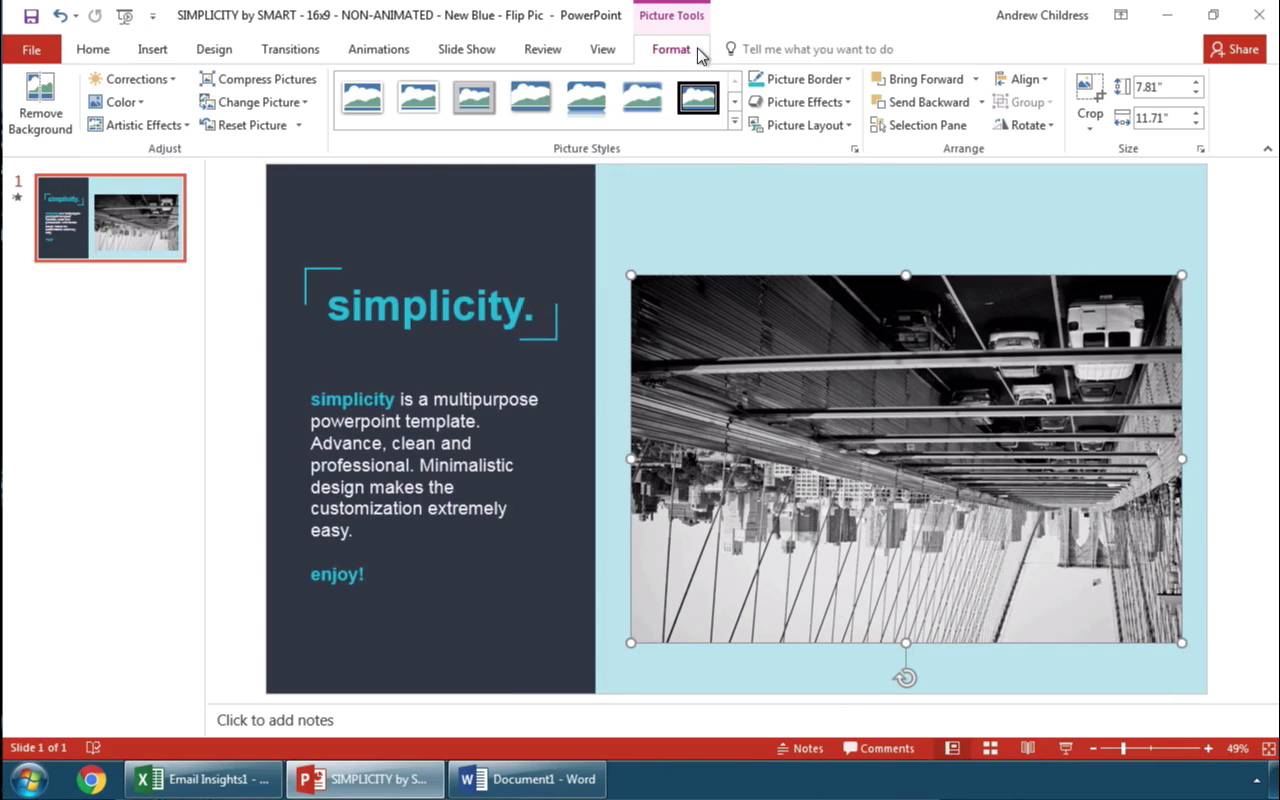
Примечание: посмотреть этот короткий видеоурок или следуйте шагам ниже, которые дополняют это видео.
1. Разместите рисунок, который нужно отразить в PowerPoint
Я начну с вставки изображения из моего буфера обмена. Я размещу его на холсте, а затем уменьшу размер, удерживая Shift и, в то же время, нажму и потянул за уголок. Изображение выглядит неплохо, но его нужно отразить.

2. Отразим рисунок в PowerPoint зеркально по горизонтали или вертикали.
Выделяем рисунок, давайте убедимся что на ленте меню PowerPoint открыто: Работа с рисунками > Формат. Давайте нажмём на кнопку «Повернуть», на правой стороне. Если я выберу Отразить сверху вниз, то изображение зеркально отразится по вертикали.
Давайте отразим его по горизонтали, вернёмся в тоже меню и теперь я выберу Отразить слева направо. Вы видите, что изображение зеркально отразилось.

Заканчиваем!
Эти манёвры полезны, если ваше изображение изначально перевёрнуто или отражено и его можно исправить с помощью меню Поворот. Эти манипуляции происходят прямо в PowerPoint и всего в несколько кликов.
Откройте для себя другие великолепные уроки по PowerPoint
Продолжайте изучать PowerPoint по нашим урокам и коротким видеоурокам на Envato Tuts+. У нас есть разнообразные материалы по PowerPoint, которые помогут вам при создании великолепной презентации:
Зеркальное отражение фотографии или картинки онлайн
Главное нужно указать картинку на вашем компьютере или телефоне, при необходимости указать вид зеркального отражения, нажать кнопку OK внизу. Остальные настройки уже выставлены по умолчанию.
Примеры с зеркально отражёнными фотографиями:
Первый вышеуказанный пример – это оригинальная фотография жёлтого огуречного цветка, то есть без изменений. Для создания второго примера было применено зеркальное отражение фотографии по горизонтали (слева-направо), для третьего примера – зеркальное отражение по вертикали. Фото батарейки Kodak было отражено стандартным методом – по горизонтали.
Данный онлайн инструмент может работать без повторного пересжатия и без потери качества при сохранении в формате jpg. Для этого нужно поставить соответствующую галку в настройках «формата изображения на выходе».
Применение зеркального отражения позволит не только правильно скорректировать положение фотографии или картинки, но и даст взглянуть на неё по-новому. Попробуйте и убедитесь в этом сами! На этом сайте ещё есть похожие эффекты: зеркальный коллаж, зеркальное отражение под картинкой и эффект зазеркалья.
Исходное изображение никак не изменяется. Вам будет предоставлена другая обработанная картинка.