
Как передать пароль Wi-Fi с iPhone на Mac
Функция совместного использования паролей Wi-Fi между iPhone и Mac — это удобный и экономящий время вариант для тех, кто владеет обоими устройствами. Если iPhone находится рядом и подключен к одной и той же учетной записи iCloud, процесс ввода пароля можно упростить. Когда Mac попытается подключиться к сети Wi-Fi, iPhone обнаружит запрос и отобразит подсказку с вопросом, хочет ли пользователь поделиться паролем Wi-Fi. Если пользователь выберет «Поделиться паролем», iPhone с помощью Bluetooth отправит пароль на Mac.
Важно отметить, что для работы этой функции оба устройства должны быть подключены к одной учетной записи iCloud и иметь включенные Wi-Fi и Bluetooth. Кроме того, эта функция работает только в том случае, если сеть Wi-Fi уже сохранена на iPhone. В целом, функция обмена паролями Wi-Fi между iPhone и Mac является полезной опцией, которая упрощает процесс подключения к сетям Wi-Fi, делая его более быстрым и удобным для пользователей.
Что делать для обмена паролем Wi-Fi с iPhone на Mac?
Чтобы передать пароль Wi-Fi с iPhone на Mac, необходимо выполнить следующие действия:
- Убедитесь, что iPhone и Mac включены, находятся в радиусе действия Bluetooth и подключены к одной учетной записи iCloud.
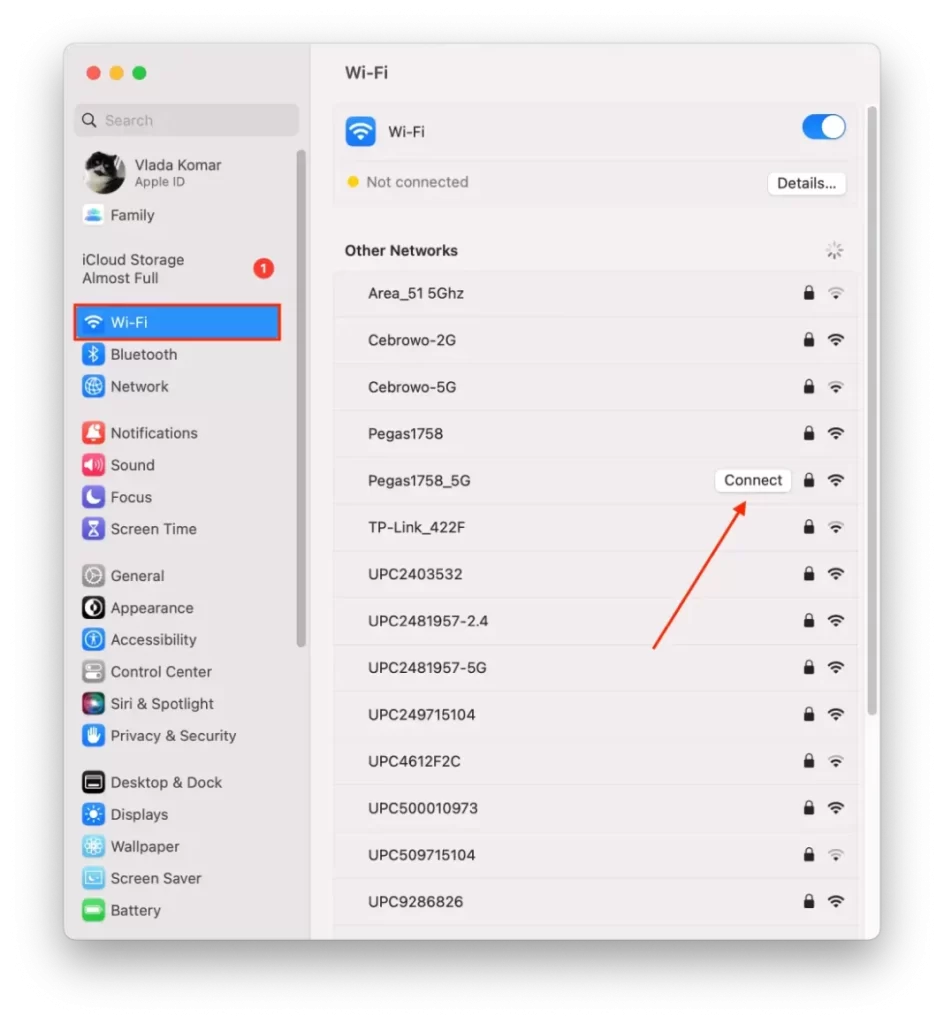
- Откройте Системные настройки и выберите сеть Wi-Fi, к которой вы хотите присоединиться.
- На iPhone перейдите в «Настройки», а затем выберите Wi-Fi.
- Убедитесь, что Wi-Fi включен и что ваш iPhone подключен к сети Wi-Fi, для которой вы хотите сообщить пароль.
- Приблизьте iPhone к компьютеру Mac.
- Нажмите «Поделиться паролем».
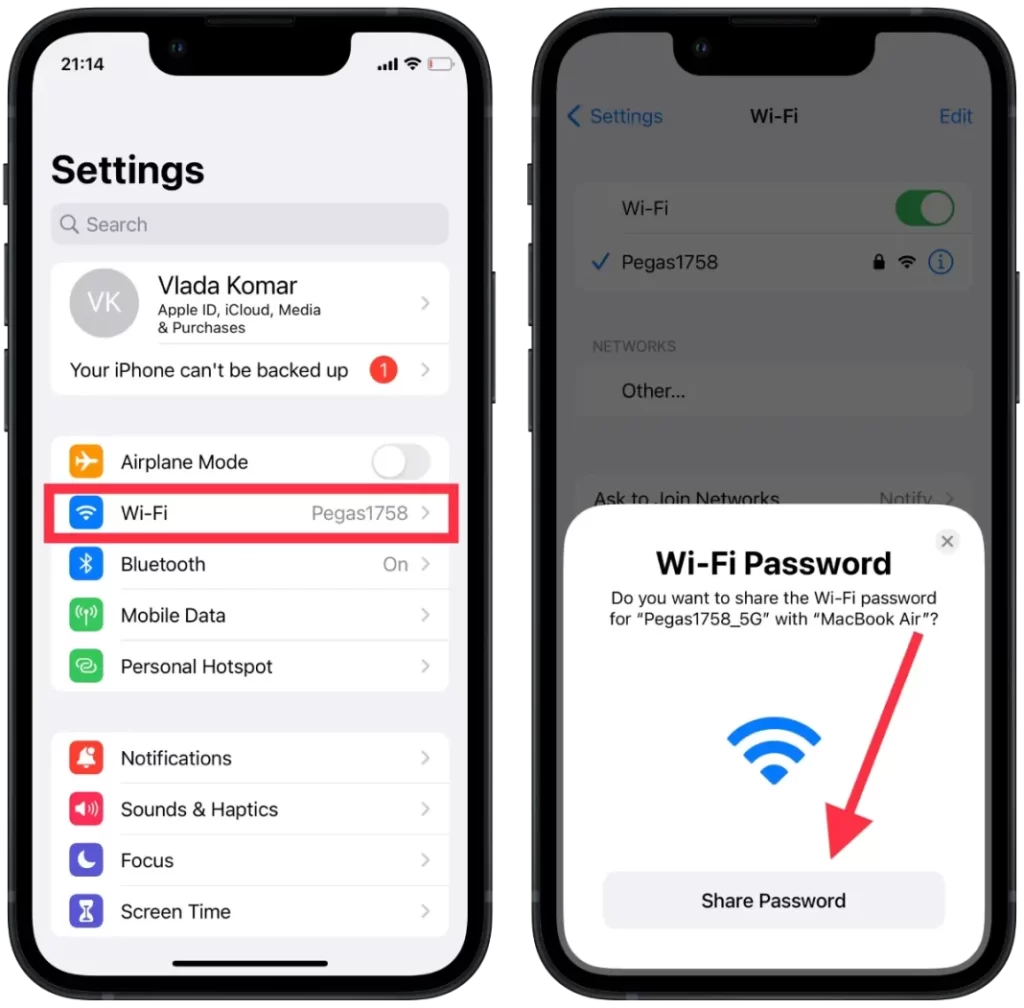
Затем ваш iPhone с помощью Bluetooth отправит пароль Wi-Fi на ваш Mac. Ваш Mac автоматически введет пароль и подключится к сети Wi-Fi.
Выполнив эти действия, вы сможете использовать сеть Wi-Fi на Mac без необходимости вручную вводить пароль. Стоит отметить, что эта функция работает только в том случае, если iPhone и Mac используют один и тот же Apple ID, а сеть Wi-Fi уже сохранена на iPhone.
Что делать, чтобы поделиться паролем точки доступа с iPhone на Mac?
Обмен паролем точки доступа с iPhone на Mac аналогичен обмену паролем Wi-Fi. Ниже описаны шаги по передаче пароля точки доступа с iPhone на Mac:
- Убедитесь, что функция Personal Hotspot вашего iPhone включена и что ваш Mac находится в радиусе действия Bluetooth от вашего iPhone.
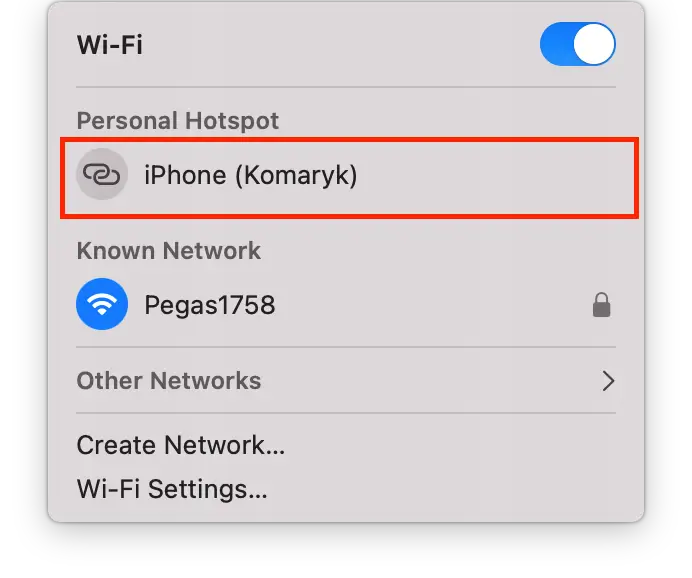
- На компьютере Mac нажмите на значок Wi-Fi, расположенный в строке меню, затем выберите «iPhone» из списка доступных сетей.
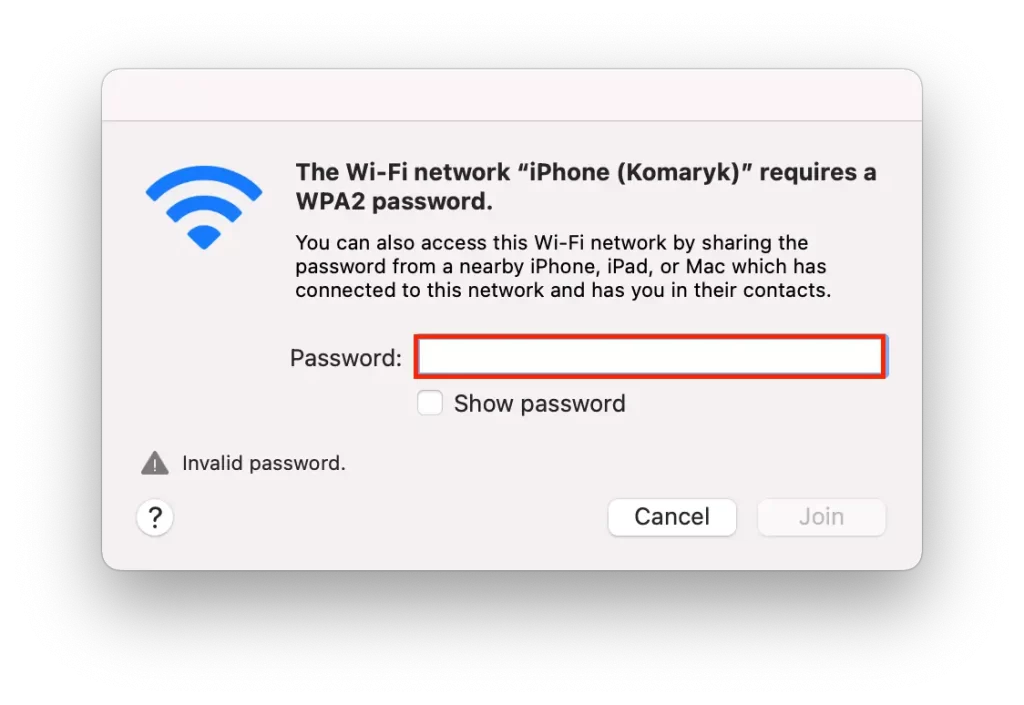
- Ваш Mac автоматически предложит вам ввести пароль для персональной точки доступа.
- На iPhone перейдите в раздел «Настройки», затем «Персональная точка доступа».
- Нажмите на «Пароль Wi-Fi», чтобы просмотреть пароль точки доступа.
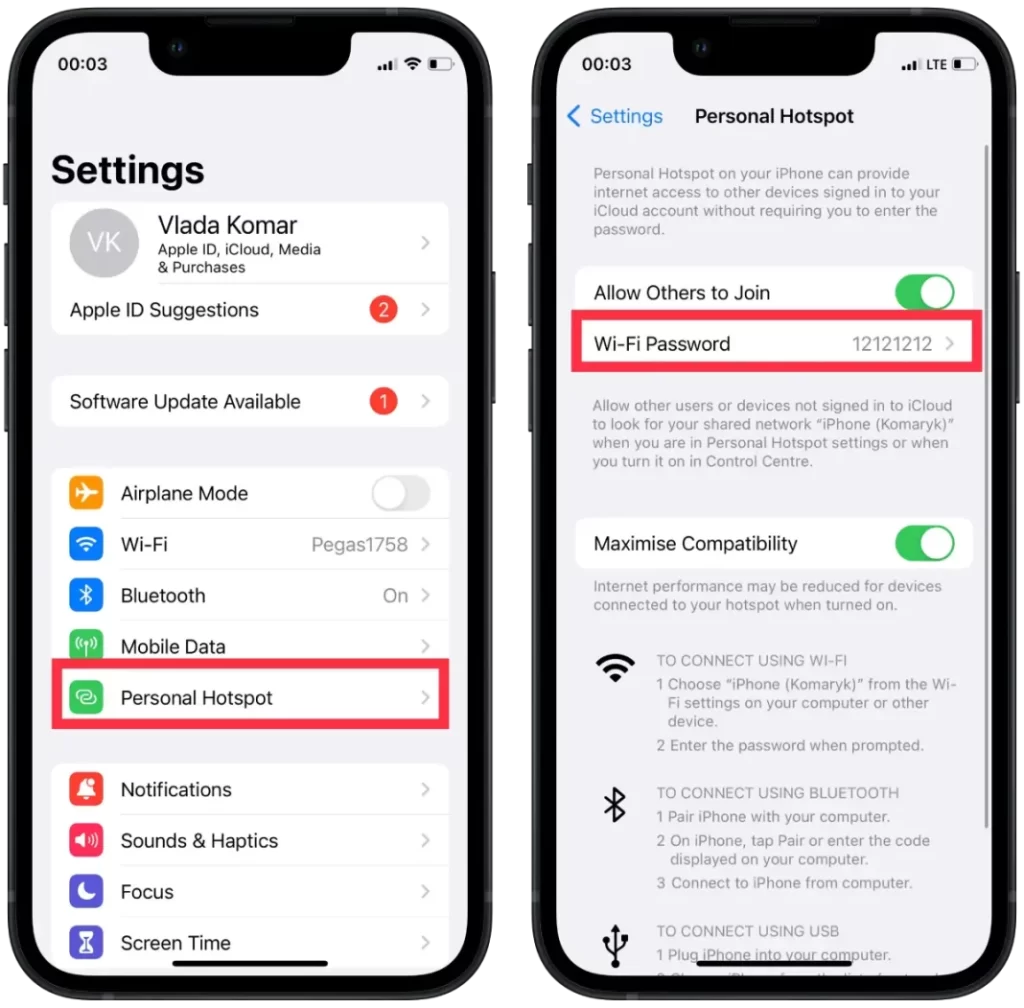
- Приблизьте iPhone к компьютеру Mac.
- Нажмите «Поделиться паролем».
Затем ваш iPhone с помощью Bluetooth отправит пароль точки доступа на ваш Mac. Ваш Mac автоматически введет пароль и подключится к персональной точке доступа iPhone.
Почему вы не можете поделиться паролем Wi-Fi с iPhone на Mac?
Может быть несколько причин, по которым вы не можете передать пароль Wi-Fi с iPhone на Mac. Некоторые из этих причин включают:
Различные учетные записи iCloud
Для обмена паролем Wi-Fi необходимо, чтобы iPhone и Mac были зарегистрированы в одной учетной записи iCloud. Если вы используете разные учетные записи iCloud на каждом устройстве, вы не сможете поделиться паролем на Mac. Это связано с тем, что связка ключей iCloud, в которой хранятся пароли Wi-Fi, синхронизируется между устройствами, зарегистрированными в одной учетной записи iCloud.
Старые версии Mac или iOS
Для обмена паролями Wi-Fi требуется, чтобы на iPhone и Mac была установлена последняя версия соответствующих операционных систем. Если на одном из устройств установлена более старая версия, обмен паролями может быть невозможен. Эта функция доступна на устройствах под управлением iOS 11 и более поздних версий и macOS High Sierra и более поздних версий.
Bluetooth выключен
Для обмена паролями Wi-Fi необходимо, чтобы Bluetooth был включен и на iPhone, и на Mac. Если вы отключили Bluetooth на одном из устройств, вы не сможете обмениваться паролем.
Сеть Wi-Fi не сохраняется на iPhone
Чтобы обмен паролями Wi-Fi работал, ваш iPhone должен быть предварительно подключен к сети Wi-Fi, к которой вы хотите поделиться паролем. Если сеть не сохранена на iPhone, вы не сможете поделиться паролем. Чтобы присоединиться к сети на iPhone, перейдите в «Настройки» и «Wi-Fi», выберите имя сети и введите пароль. После того как iPhone успешно присоединится к сети, вы сможете поделиться паролем с компьютером Mac.
Как поделиться своим паролем Wi-Fi с iPhone на Mac или наоборот
Большинство паролей Wi-Fi невероятно длинны, и их сложно вставить на iPhone или Mac. К счастью, ваше устройство iOS или macOS не только сохраняет все точки доступа Wi-Fi, включая пароли, к которым вы постоянно подключаетесь, но также синхронизирует их между вашими устройствами Apple через Связку ключей iCloud. Это упрощает повторное подключение к каждой сети.
Чтобы сделать ситуацию еще лучше, вы также можете делиться паролями Wi-Fi с другими людьми. Если, например, к вам зашел друг, вы можете быстро перенести свой домашний пароль Wi-Fi со своего iPhone на его или ее Mac и легко позволить ему подключиться к Интернету в течение нескольких секунд. Это также работает наоборот.
Чтобы никто не поделился паролями с совершенно незнакомыми людьми случайно, отправитель и получатель должны сохранить Apple ID друг друга в своих списках контактов. Но в большинстве случаев это не проблема, и вы сможете сразу же поделиться своим паролем Wi-Fi.
Программы для Windows, мобильные приложения, игры — ВСЁ БЕСПЛАТНО, в нашем закрытом телеграмм канале — Подписывайтесь:)
Ниже вы найдете все, что вам нужно знать о передаче пароля Wi-Fi с вашего iPhone на другой iPhone или Mac и наоборот.
Добавьте Apple ID в приложение “Контакты”
Чтобы обмен паролями Wi-Fi работал между вашим и чужим iPhone и Mac, ваш Apple ID должен быть сохранен в приложении «Контакты» другого человека, а его или ее Apple ID должен быть сохранен в вашем.
Если вы оба хорошо знаете друг друга, вероятно, это уже так, поэтому вы можете перейти к разделу «Отправить или получить пароль Wi-Fi». Если нет, вот как настроить новую карточку контакта или отредактировать существующий контакт на iPhone и Mac.
Добавить или изменить контакт на iPhone
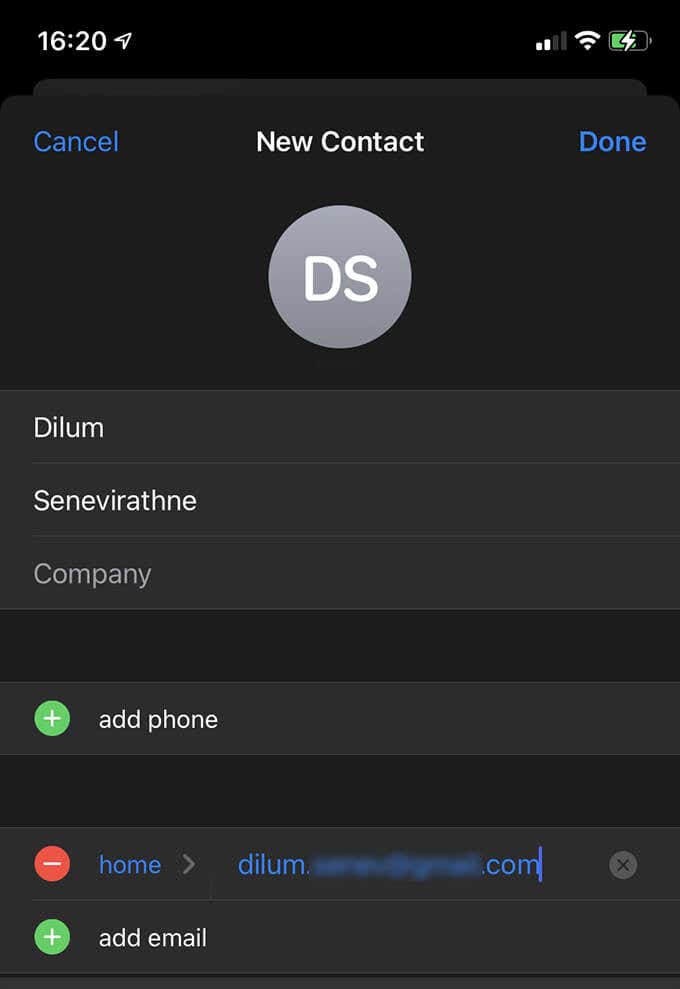
- Откройте приложение «Контакты» на iPhone.
- Щелкните значок «Добавить» в форме плюса в правом верхнем углу экрана, чтобы начать создание нового контакта. Если вы хотите отредактировать контакт, выберите его и вместо этого нажмите «Изменить».
- Нажмите «Добавить электронную почту» и введите Apple ID. Введите любые другие данные, такие как имя и номер телефона (необязательно), и нажмите Готово.
Добавить или изменить контакт на Mac
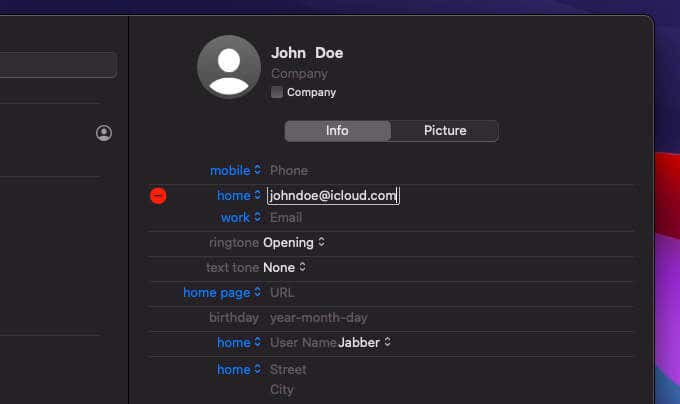
- Перейдите в Finder> Приложения и откройте приложение «Контакты».
- Щелкните значок «Добавить» в форме плюса и выберите «Новый контакт». Чтобы отредактировать контакт, выберите его и вместо этого выберите вариант «Изменить».
- Добавьте Apple ID в поле дома или на работе. Заполнив все остальные данные, выберите Готово.
Отправить или получить пароль Wi-Fi
При условии, что и у вас, и у другого человека хранятся идентификаторы Apple ID друг друга в приложении «Контакты» на iPhone и Mac, теперь вы готовы начать обмен паролями Wi-Fi.
Вот как отправить пароль Wi-Fi с iPhone на Mac и наоборот. Также можно поделиться с iPhone на другой iPhone или с Mac на другой Mac.
Поделиться паролем Wi-Fi с iPhone на Mac
- Подключите iPhone к сети Wi-Fi.
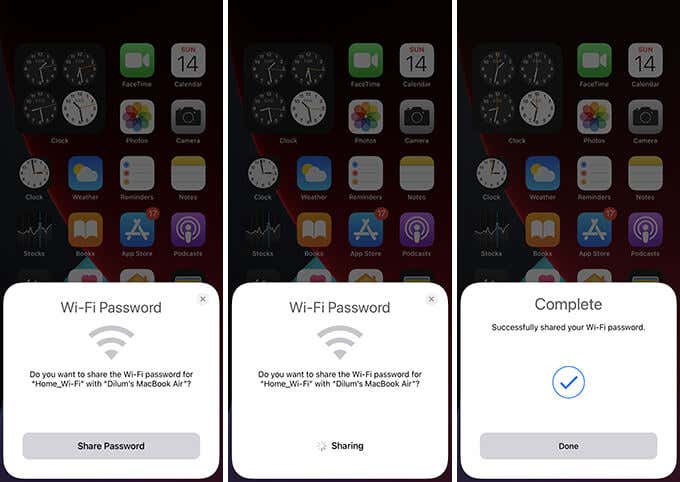
- Откройте меню состояния Wi-Fi в строке меню Mac (или через Центр управления в macOS Big Sur) и выберите ту же сеть Wi-Fi. Mac должен запросить пароль Wi-Fi.
- На iPhone должно отображаться уведомление с надписью «Пароль Wi-Fi». Нажмите «Поделиться паролем», чтобы продолжить.
- Подождите несколько секунд, пока iPhone не предоставит Mac пароль Wi-Fi.
- Нажмите Готово, чтобы закрыть уведомление. Тем временем Mac должен получить и использовать пароль для автоматического подключения к сети Wi-Fi.
Поделиться паролем Wi-Fi с Mac на iPhone
- Подключите Mac к сети Wi-Fi.
- Откройте приложение «Настройки» на iPhone и нажмите Wi-Fi.
- Выберите ту же сеть Wi-Fi. Затем iPhone должен запросить пароль Wi-Fi.
- Тем временем в правом верхнем углу экрана Mac должно появиться уведомление о пароле Wi-Fi. Выберите на нем опцию Поделиться. Если вы этого не видите, наведите курсор на уведомление и выберите «Параметры»> «Поделиться».

- iPhone должен получить пароль Wi-Fi и использовать его для автоматического подключения к сети.
Не можете поделиться паролем Wi-Fi? Попробуйте эти исправления
Если у вас возникли проблемы при совместном использовании паролей Wi-Fi на iPhone или Mac, следующие исправления должны помочь вам во всем разобраться.
Активировать Bluetooth на обоих устройствах
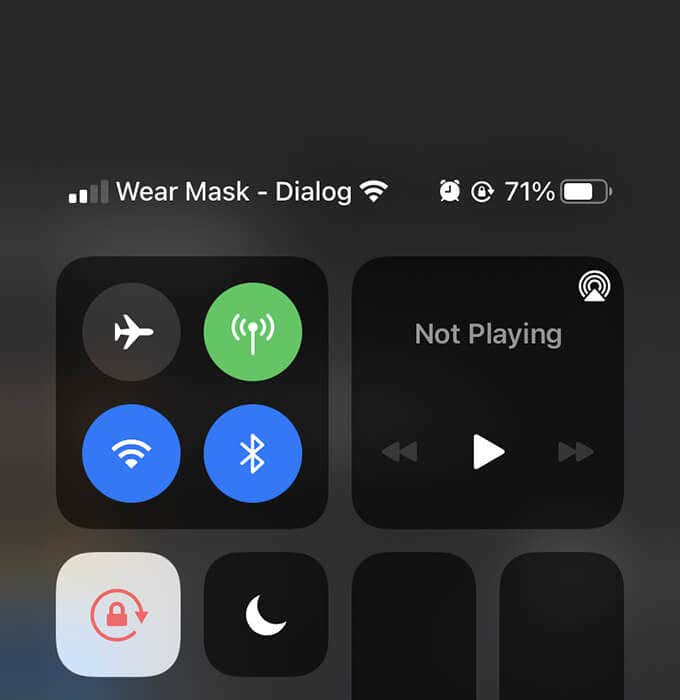
Обмен паролями Wi-Fi требует, чтобы Bluetooth был активен как на отправляющем, так и на принимающем устройстве. Откройте Центр управления или меню состояния Bluetooth на iPhone и Mac и обязательно активируйте его.
Разблокировать отправляющее устройство
Разблокировать отправляющее устройство – это хорошая идея. Например, если вы собираетесь поделиться паролем Wi-Fi со своего iPhone, убедитесь, что его главный экран отображается, когда другой человек выбирает сеть Wi-Fi на своем устройстве.
Перезагрузите оба устройства
Перезагрузка обоих устройств Apple может исправить любые незначительные технические сбои, которые не позволяют им обмениваться паролями.
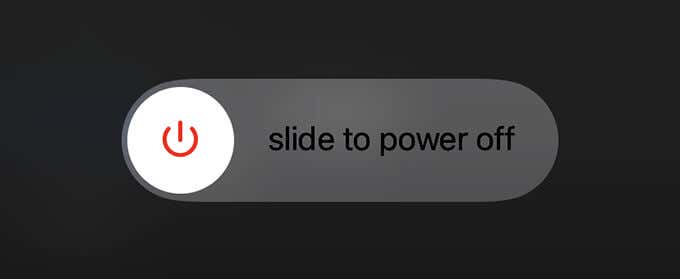
Чтобы перезагрузить iPhone, перейдите в «Настройки»> «Основные»> «Выключить» и перетащите значок питания вправо. Затем подождите 30 секунд, прежде чем удерживать боковую кнопку, чтобы перезагрузить его.
На Mac просто откройте меню Apple и выберите «Перезагрузить», чтобы перезагрузить устройство.
Сделайте устройства ближе друг к другу
Обмен паролями Wi-Fi должен работать с отправляющими и получающими устройствами в одной комнате. Но не помешает поставить их рядом.
Обновите оба устройства
Обновление системного программного обеспечения на обоих устройствах должно устранить все ошибки, мешающие правильной работе совместного использования пароля Wi-Fi.
Перейдите в «Настройки»> «Основные»> «Обновление программного обеспечения», чтобы обновить iPhone, или «Системные настройки»> «Обновление программного обеспечения», чтобы обновить Mac.
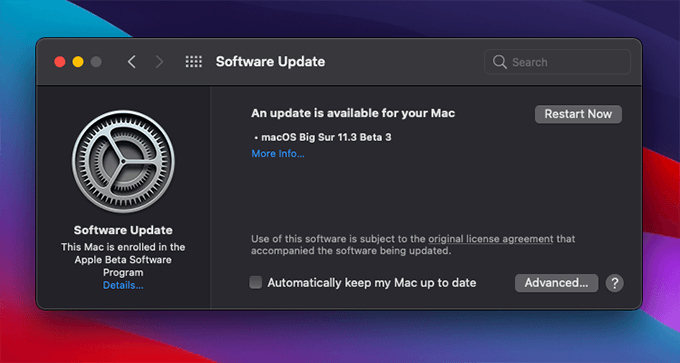
Если на принимающем устройстве нет подключения к Интернету, попробуйте как минимум обновить передающее устройство.
Дважды проверьте карточку контакта для Apple ID
Даже если у вас есть контактная карта другого человека, на ней может не быть его или ее Apple ID. Перейдите в приложение «Контакты» на своем iPhone или Mac и еще раз проверьте это. Попросите отправителя или получателя сделать то же самое.
Подключиться к Интернету
Как вы только что узнали, поделиться паролями Wi-Fi со своими знакомыми довольно просто. Вы также можете использовать тот же метод для отправки паролей на устройства Apple, которыми вы владеете.
Это должно пригодиться, например, когда у вас есть разные идентификаторы Apple ID на ваших устройствах и вы не можете синхронизировать пароли с помощью iCloud. Кстати, знаете ли вы, что вы можете видеть свои пароли Wi-Fi на iPhone и Mac?
Программы для Windows, мобильные приложения, игры — ВСЁ БЕСПЛАТНО, в нашем закрытом телеграмм канале — Подписывайтесь:)
Как поделиться своим паролем WiFi: Android, iPhone, Mac или Windows
Хороший хозяин Всегда делится Wi-Fi с посетителями, но это может быть утомительным занятием, объясняя, к какой сети подключиться и вводя пароль (если вы его даже помните). Может быть, вы считать Вы помните это, но это просто не работает, и вы настаиваете, что ваш гость ввел его неправильно. Затем до вас доходит, что вы указали свой пароль электронной почты. Здравствуйте, это может случиться с кем угодно.
Есть гораздо более простой способ предоставить вашим гостям возможность подключения к Wi-Fi. Если ваш маршрутизатор имеет возможность создавать гостевую сеть, что мы рекомендуем, поскольку это поможет вам поддерживать более безопасную сеть Wi-Fi, вы должны предоставить ему этот пароль. В любом случае, вот как быстро и легко разделить доступ к Wi-Fi между устройствами.
Как поделиться своим Wi-Fi на iPhone, iPad или Mac
Предоставлено Саймоном Хиллом
Обмен паролями Wi-Fi между устройствами Apple очень прост, но ваш посетитель – ваш должен быть указан в ваших контактах и наоборот. Если вы находитесь в списке контактов друг друга, убедитесь, что iPhone установлен на iOS 11 или новее, Mac – на macOS High Sierra или новее, а iPad – на iPadOS. Как поделиться:
- Включите Wi-Fi и Bluetooth на обоих устройствах, убедитесь, что личная точка доступа выключена, и убедитесь, что устройство разблокировано и находится поблизости.
- Ваше устройство должно быть подключено к сети Wi-Fi, которой вы хотите поделиться. (Подключитесь к гостевой сети, если вы поделитесь этим.)
- Попросите гостя выбрать вашу сеть Wi-Fi из списка опций, доступных на его устройстве.
- На вашем устройстве появится всплывающее сообщение с вопросом, хотите ли вы поделиться своим паролем WiFi.
- Нажмите Поделиться паролем.
Как поделиться своим Wi-Fi на Android
Фото: Саймон Хилл
Не все телефоны Android имеют одинаковое меню настроек, поэтому ваш телефон может выглядеть по-разному. Перейдите в приложение «Настройки» и нажмите «Сеть и Интернет».
На устройствах Android вы можете использовать QR-код для обмена данными о Wi-Fi, если это телефоны или планшеты. с Android 10 или выше. Вот как:
- Убедитесь, что ваше устройство подключено к сети Wi-Fi, которой вы хотите поделиться, и перейдите в настройки, Сеть и Интернет (это можно было бы назвать связи в зависимости от вашего устройства), затем Беспроводной доступ в Интернет.
- Коснитесь шестеренки рядом с вашей сетью Wi-Fi.
- Нажмите доля Значок справа, и вы должны увидеть QR-код на экране. (Возможно, вам потребуется подтвердить это действие.)
- Пусть ваш гость отсканирует QR-код. Вы можете сканировать QR-коды с помощью обычного приложения камеры на большинстве телефонов, включая iPhone. Если у вашего гостя есть телефон Android, перейдите на его устройство настройки, связи (или Сеть и Интернет), потом Беспроводной доступ в Интернет. Прокрутите вниз, чтобы найти, где написано Добавить сеть; рядом с ним вы увидите символ QR-кода. Нажмите на него, и теперь вы можете быстро сканировать код.
- Сканирование кода должно автоматически подключить устройство.
Как узнать свой пароль от Wi-Fi в Windows
Раньше Microsoft позволяла вам автоматически обмениваться данными о Wi-Fi с контактами с помощью так называемого Wi-Fi Sense, но он был отменен по соображениям безопасности. К сожалению, сейчас нет более быстрого и легкого пути чтобы поделиться паролем Wi-Fi с устройства Windows. Я могу только показать вам, как найти пароль от WiFi в Windows:
- Щелкните значок Windows, затем значок настройки Значок шестеренки слева и выберите Сеть и Интернет.
- Убедитесь, что вы нажали статус Вкладка в левом верхнем углу, затем выберите Центр коммуникаций и передачи данных.
- Нажмите на свою сеть, где она находится Подключения: Wi-Fi [your network name]. (Это не сработает, если вы подключены через Ethernet.)
- Выбирать Беспроводные свойства во всплывающем окне.
- Выбирать безопасность Tab и отметьте это показывать знаки Коробка под Ключ безопасности сети.
- Позвольте вашему гостю выбрать правильную сеть на своем устройстве и ввести найденный пароль.
После того, как вы подключили своих гостей, ознакомьтесь с нашими руководствами о том, как сделать ваш Wi-Fi более быстрым и безопасным.
Еще больше замечательных WIRED-историй
Как поделиться паролем Wi-Fi с iPhone, не умирая при этом

В эпоху цифровых технологий, в которой мы живем, подключение к Интернету является основной необходимостью. Нам часто нужно поделиться своим Wi-Fi-соединением с друзьями и семьей, но если пароль маршрутизатора не является персонализированным, каждый раз вводить его может быть головной болью. Если у вас есть iPhone и вам нужно поделиться своим паролем Wi-Fi, вы обратились по адресу.
В этой статье мы шаг за шагом объясним, как поделиться паролем Wi-Fi с iPhone.
- 1 Поделитесь паролем Wi-Fi с одного iPhone на другой iPhone
- 2 Поделитесь паролем Wi-Fi с iPhone на устройство не Apple или ПК
- 3 Поделитесь паролем Wi-Fi с iPhone с помощью AirDrop
Поделитесь паролем Wi-Fi с одного iPhone на другой iPhone
Если вам нужно поделиться паролем wifi с одного айфона на другой, выполните следующие простые действия:
- Убедитесь, что оба iPhone разблокированы и находятся близко друг к другу.
- На iPhone, который вы хотите подключить к сети Wi-Fi, перейдите в настройки Wi-Fi и выберите сеть Wi-Fi, к которой вы хотите подключиться.
- После того, как вы выбрали сеть Wi-Fi, вам будет предложено ввести пароль. Вместо ввода пароля на iPhone, который уже подключен к сети Wi-Fi, появится опция «Поделиться паролем». Коснитесь этой опции, и пароль будет автоматически передан другому iPhone.
- Другой iPhone подключится к сети Wi-Fi без необходимости вводить пароль.
Поделитесь паролем Wi-Fi с iPhone на устройство не Apple или ПК
Если вам нужно поделиться паролем Wi-Fi с устройством, отличным от Appleкак Телефон Android или ноутбук с Windows, выполните следующие простые действия:
- В iPhone который уже подключен к сети Wi-Fi, перейдите в настройки Wi-Fi и выберите сеть Wi-Fi, к которой вы хотите подключить другое устройство.
- После того, как вы выбрали сеть Wi-Fi, вам будет предложено ввести пароль. Вместо ввода пароля нажмите и удерживайте сеть Wi-Fi.
- Во всплывающем меню выберите «Поделиться паролем». Пароль будет автоматически передан другому устройству, и оно подключится к сети Wi-Fi без необходимости вводить пароль.
Поделитесь паролем Wi-Fi с iPhone с помощью AirDrop
Другой способ поделиться паролем Wi-Fi с iPhone — через AirDrop. AirDrop — это функция, позволяющая легко обмениваться файлами, фотографиями и другими контент между соседними устройствами Apple.
Чтобы поделиться паролем Wi-Fi через AirDrop, выполните следующие действия:
- Убедитесь, что оба устройства разблокированы и находятся близко друг к другу.
- На iPhone, который вы хотите подключить к сети Wi-Fi, перейдите в настройки Wi-Fi и выберите сеть Wi-Fi, к которой вы хотите подключиться.
- После того, как вы выбрали сеть Wi-Fi, вам будет предложено ввести пароль.
- В iPhone что вы уже подключены к сети Wi-Fi, войдите в Центр управления и нажмите на опцию «AirDrop». Выберите «Все», чтобы любое устройство поблизости могло найти ваш iPhone.
- На iPhone, который вы хотите подключить к сети Wi-Fi, перейдите в Центр управления и нажмите на опцию «AirDrop». Выберите имя iPhone, который уже подключен к сети Wi-Fi. Другой iPhone получит уведомление о подключении к Wi-Fi, и пароль будет передан автоматически.
Короче говоря, поделиться паролем Wi-Fi с iPhone очень просто и быстро. Вы можете сделать это с помощью опции «Поделиться паролем» или с помощью AirDrop. Надеюсь, я помог вам этим постом.
До следующего раза!
- Рейтинг читателей
- Нет рейтинга!