
Где в самсунге режим сопряжения
Если вы наладили беспроводное управление в своей жизни, значит, вам известно, что необходимость в сопряжении устройств нередко возникает. Именно эта функция позволяет соединять гаджеты, без проводов, что делает все удобнее и более мобильным. В данной статье мы расскажем о том, как включить режим сопряжения на устройствах Samsung, таких как наушники, колонки и телевизоры.
- Где в телефоне найти режим сопряжения
- Где включить режим сопряжения
- Как включить режим сопряжения на телевизоре Samsung
- Какие выводы можно сделать
Где в телефоне найти режим сопряжения
Первый шаг, который необходимо выполнить для включения режима сопряжения, это найти его в телефоне. Такое простое дело можно выполнить, если следовать нескольким простым шагам:
- Откройте меню «Настройки» на вашем устройстве Samsung
- Найдите раздел «Bluetooth» и выберите его
- Перейдите на страницу устройства, которое вы хотели бы сопрячь с вашим телефоном. Нажмите на значок «Настройки» рядом с названием этого устройства.
- Проверьте наличие желаемой функции в списке.
Где включить режим сопряжения
После того, как вы нашли функцию сопряжения на вашем гаджете Samsung, необходимо перейти к следующему шагу и включить этот режим. Существует два метода, которые могут помочь в включении режима сопряжения:
- Нажмите и удерживайте кнопку сопряжения на устройстве в течение 7 секунд. Часто о переходе в режим сопряжения устройство оповещает с помощью звукового сигнала или световых индикаторов.
- Если это наушники, поместите их оба в зарядный футляр, закройте крышку, а затем откройте ее снова. Наушники автоматически перейдут в режим сопряжения Bluetooth.
Как включить режим сопряжения на телевизоре Samsung
Теперь, когда вы знаете, как включить режим сопряжения на телефоне и других устройствах, стоит упомянуть, что это действие может быть выполнено и на телевизорах Samsung. Вы можете сопрячь любые другие устройства, и это не займет много времени. Вот что вы должны сделать:
- Откройте меню ТВ на вашем телевизоре
- Выберите раздел «Звук»
- Найдите опцию «Выбрать динамик» и выберите его
- Выберите «Аудио Bluetooth»
- Выберите наушники, которые вы хотели бы использовать
- Нажмите «Сопряжение и подключение»
Какие выводы можно сделать
Таким образом, независимо от того, какое устройство вы собираетесь сопрягать с вашим Samsung девайсом, вы можете легко настроить режим сопряжения и начать использование его в общей системе. Не бойтесь экспериментировать и подбирать нужные варианты: это займет немного времени, но потом заработает безупречно. Желаем удачи и экспериментов!
Как переключать музыку в наушниках Honor Earbuds X3 Lite
Honor Earbuds X3 Lite — это наушники с сенсорным управлением, которые позволяют легко переключать музыку и задавать различные режимы. Для этого достаточно касаться кончиками пальцев ножек каждого наушника. С помощью сенсорной панели можно остановить проигрывание, переключить трек или включить режим активного шумоподавления или звукопроницаемости. С этими наушниками можно с легкостью контролировать воспроизведение музыки, минуя использование телефона. Благодаря простому и интуитивно понятному управлению, наушники Honor Earbuds X3 Lite — это отличный вариант для пользователей, которые ищут удобство и функциональность. Они также могут похвастаться отличным качеством звука, что сделает прослушивание музыки еще более приятным.
Как подключить Earbuds X3 Lite к телефону
Для подключения беспроводных наушников Honor Choice Earbuds X3 Lite к мобильному телефону необходимо выполнить несколько простых шагов. Во-первых, на телефоне нужно включить Bluetooth. Затем, открыв крышку кейса наушников, нужно извлечь их из корпуса. После этого наушники автоматически станут доступны в списке устройств Bluetooth на смартфоне, и мы сможем легко подключить их. При этом мы сможем видеть оставшееся время работы наушников и состояние уровня заряда. Этот способ подключения — самый удобный и быстрый, который помогает избавится от необходимости использовать проводные наушники. Теперь вы можете наслаждаться качественным звуком, свободно перемещаясь по комнате и делая свои рабочие дела.
Как включить Шумоподавление в BUDS
Если вы хотите включить шумоподавление в BUDS, то нужно выполнить некоторые простые действия. Вам нужно коснуться и удерживать сенсорные панели в течение секунды. Как только вы это сделаете, функция активного шумоподавления включится автоматически. Она позволит вам блокировать звуки из внешнего мира. Если вы хотите выключить эту функцию, то нужно просто повторно коснуться и удерживать сенсорных панелей. Таким образом, вы сможете легко настроить эту функцию на Galaxy Buds Live по своему усмотрению и наслаждаться качественным звучанием, независимо от того, где вы находитесь. Шумоподавление поможет вам улучшить качество звука, когда вы слушаете музыку или участвуете в телефонных звонках.
Как настроить наушники Honor Choice
Новые беспроводные наушники от Honor Choice предлагают самый простой способ настройки. Всё, что нужно сделать, — это включить Bluetooth на телефоне, открыть кейс с наушниками и найти их в списке устройств доступных для сопряжения. Подключение происходит моментально, без каких-либо дополнительных действий со стороны пользователя. Наушники оснащены интуитивно понятным сенсорным управлением, которое позволяет контролировать воспроизведение музыки, принимать входящие звонки или вызывать помощника голосом. Компактный кейс наушников порадует своей элегантностью и позволит зарядить наушники до 24 часов, обеспечивая длительный комфортный прослушивание музыки в любом месте. Honor Choice — прекрасное сочетание простоты использования и качественного звука, которое не оставит вас равнодушным.
Если вы хотите использовать функцию сопряжения на наушниках Samsung Galaxy Buds, то нужно поместить оба наушника в зарядный футляр и закрыть его крышку. Затем откройте крышку. Режим сопряжения будет активирован. Для других моделей беспроводных колонок также можно использовать функцию сопряжения. Для этого нужно нажать и удерживать кнопку Bluetooth в течение нескольких секунд, пока индикатор не застынет в постоянном свете или не начнет мигать. После этого нужно выбрать устройство на своем телефоне или планшете и подключиться к колонке. Все это позволяет быстро и легко настроить соединение между устройствами и наслаждаться качественным звуком.
Все права защищены © 2023
Сканер elm327: подробная инструкция использования на телефоне Samsung

Современные технологии позволяют облегчить заботу о своем автомобиле, а сканеры elm327 – одно из таких устройств. Они позволяют считывать информацию из электронных систем автомобиля и проводить диагностику, что широко используется как профессиональными автомеханиками, так и обычными владельцами. И если у вас есть телефон Samsung, то использование сканера elm327 на нем – простая и удобная задача.
Для начала необходимо приобрести сканер elm327, который можно приобрести в интернет-магазинах или специализированных магазинах автотоваров. Важно выбрать сканер совместимый с вашим телефоном Samsung, чтобы избежать проблем с подключением.
После покупки необходимо установить приложение для работы со сканером elm327 на свой телефон Samsung. На данный момент существует множество приложений, поддерживающих работу сканера elm327, таких как Torque Pro, Car Scanner, OBD Car Tracker и другие. Установите приложение из официального магазина приложений и следуйте инструкциям для настройки.
После успешной установки приложения и настройки сканера elm327 вам будет доступна информация о работе автомобиля, такая как давление в шинах, скорость, расход топлива, сведения об ошибках в системе и многое другое. Будьте внимательны при интерпретации данных и, в случае возникновения проблем, обратитесь к профессиональному автомеханику.
Как использовать сканер elm327 на телефоне Samsung?
Сканер elm327 представляет собой устройство, позволяющее считывать диагностическую информацию с автомобиля. Для использования сканера вам понадобится не только само устройство, но и мобильный телефон, совместимый с программным обеспечением сканера, например, телефон Samsung.
Для начала вам потребуется установить соответствующее приложение на свой телефон Samsung. В магазине приложений Play Market вы можете найти различные программы, совместимые с сканером elm327. После установки приложения, подключите сканер к автомобильному диагностическому разъему OBD-II.
После подключения сканера к разъему OBD-II, запустите приложение на телефоне Samsung. Программа автоматически обнаружит подключенное устройство и предоставит вам доступ к диагностической информации вашего автомобиля. С помощью приложения вы сможете получить доступ к параметрам двигателя, трансмиссии, а также выполнить сброс ошибок и проверить состояние систем автомобиля.
При использовании сканера elm327 на телефоне Samsung особое внимание следует уделить совместимости программного обеспечения сканера с вашей моделью телефона. Обратите внимание, что некоторые программы могут работать только на определенных версиях операционной системы Android, которая установлена на вашем устройстве Samsung.
В целом, использование сканера elm327 на телефоне Samsung является достаточно простым процессом. Однако перед использованием рекомендуется ознакомиться с инструкцией по эксплуатации вашего сканера и приложения для телефона Samsung, чтобы максимально эффективно использовать возможности данного устройства.
Подготовка к использованию
Шаг 1: Покупка сканера ELM327
Прежде чем начать использование, вам понадобится приобрести сканер ELM327. Он представляет собой небольшое устройство, которое подключается к диагностическому разъему автомобиля и используется для считывания информации с электронных систем автомобиля.
Шаг 2: Установка приложения на телефон Samsung

После покупки сканера ELM327 вам необходимо установить приложение на ваш телефон Samsung. Есть несколько доступных приложений для работы со сканером ELM327, вам нужно выбрать подходящее для вашей модели телефона.
Шаг 3: Подключение сканера к автомобилю

После установки приложения на ваш телефон Samsung, вы можете начинать использовать сканер ELM327. Подключите сканер к диагностическому разъему автомобиля. Обычно он располагается под рулевой колонкой или вблизи приборной панели, но точное местоположение может различаться в зависимости от марки и модели вашего автомобиля.
Шаг 4: Запуск приложения и чтение данных
Когда сканер ELM327 подключен к автомобилю, запустите приложение на вашем телефоне Samsung. Вам может потребоваться выбрать соответствующий вид транспорта или модель автомобиля, чтобы приложение могло правильно интерпретировать считываемые данные.
После запуска приложения вы сможете просмотреть различные параметры автомобиля, такие как скорость, температура двигателя, уровень топлива и другие. Вы можете также считывать коды ошибок, если таковые имеются, и получать подробную информацию о состоянии автомобильных систем.
Установка приложения
Для того чтобы использовать сканер ELM327 на телефоне Samsung, необходимо установить соответствующее приложение.
1. Откройте магазин приложений Google Play на вашем телефоне Samsung.
2. Введите в поиск “ELM327” и нажмите на кнопку поиска.
3. Перед вами появится список приложений, связанных со сканером ELM327. Выберите наиболее подходящее приложение, основываясь на рейтинге и отзывах пользователей.
4. После выбора приложения, нажмите на кнопку “Установить”.
5. Дождитесь завершения установки. После этого приложение будет доступно на вашем телефоне.
6. Если требуется, дайте разрешение приложению на доступ к различным функциям вашего телефона, таким как Bluetooth или расположение.
7. Включите Bluetooth на своем телефоне и подключите его к сканеру ELM327 с помощью пароля или кода, указанного в инструкции к сканеру.
8. Запустите приложение на вашем телефоне и следуйте инструкциям для начала сканирования вашего автомобиля.
Теперь вы готовы использовать сканер ELM327 на вашем телефоне Samsung и получить информацию о состоянии вашего автомобиля.
Подключение сканера
Для использования сканера ELM327 на телефоне Samsung необходимо правильно подключить устройство к телефону.
Беспроводное подключение
Сканер ELM327 поддерживает беспроводное подключение через технологию Bluetooth. Для этого необходимо убедиться, что Bluetooth на телефоне включен. Затем следует включить сканер и настроить его в режим Pairing или подобный режим, который позволяет устройству быть обнаруженным другими устройствами. После этого на телефоне следует найти и выбрать сканер ELM327 в списке доступных устройств Bluetooth. Затем произвести сопряжение сканера с телефоном, следуя инструкциям на экране. После успешного сопряжения, сканер будет готов к использованию с телефоном Samsung.
Проводное подключение
В случае проводного подключения сканера ELM327 к телефону Samsung можно воспользоваться адаптером USB-OTG. Первым делом необходимо убедиться, что телефон поддерживает USB-OTG и настроить его соответствующим образом, если требуется. Затем следует подключить адаптер USB-OTG к телефону и вставить в него коннектор сканера ELM327. После этого телефон Samsung должен обнаружить подключенное устройство и установить драйверы, если требуется. После завершения этого процесса, сканер будет готов к использованию с телефоном Samsung.
Работа с приложением

Установка приложения
Для начала работы с сканером elm327, необходимо установить соответствующее приложение на ваш телефон Samsung. Перейдите в официальный магазин приложений Google Play и введите в поисковой строке “elm327”. Найдите и выберите подходящее приложение, затем нажмите кнопку “Установить”. После завершения установки приложение будет готово к использованию.
Подключение сканера
Для работы со сканером elm327 на телефоне Samsung, необходимо правильно подключить устройство. Вставьте адаптер elm327 в диагностический разъем автомобиля, который обычно находится под рулем, рядом с рулевым колесом. Затем включите зажигание в автомобиле. С помощью Bluetooth соединения, найдите сканер elm327 в списке доступных устройств на вашем телефоне и нажмите на него для подключения. Когда устройства успешно связаны, можно переходить к работе с приложением.
Использование функций приложения
После подключения сканера elm327, откройте приложение на телефоне Samsung. В приложении вы найдете различные функции, которые позволят вам получить информацию о состоянии автомобиля, его ошибках и других параметрах. Приложение может предоставлять информацию в виде текста или графиков, а также позволяет записывать данные для последующего анализа. Используйте соответствующие функции приложения, чтобы получить нужную вам информацию о состоянии автомобиля.
Сохранение и анализ данных
Приложение для сканера elm327 на телефоне Samsung позволяет сохранять данные о состоянии автомобиля для дальнейшего анализа. Вы можете создать отчеты или графики на основе этих данных, чтобы более детально проанализировать работу автомобиля или найти и исправить проблемы. В приложении обычно есть функции экспорта данных, которые позволяют сохранить информацию на внешние устройства или передать ее другим пользователям для дальнейшего совместного использования.
Часто задаваемые вопросы
- Какие типы автомобилей поддерживает приложение?
Приложение для сканера elm327 на телефоне Samsung поддерживает большинство автомобилей, оснащенных стандартным диагностическим разъемом OBD-II. Однако перед использованием убедитесь, что ваш автомобиль поддерживает эту технологию. - Можно ли использовать приложение без сканера elm327?
Нет, для получения данных о состоянии автомобиля необходим сканер elm327. Приложение служит только для отображения и анализа этих данных. - Могу ли я использовать приложение на других моделях телефонов?
Да, приложение для сканера elm327 доступно для различных моделей телефонов, включая Samsung и другие бренды, которые работают на базе операционных систем Android. Однако убедитесь, что ваш телефон поддерживает технические требования приложения.
Часто задаваемые вопросы

1. Как подключить сканер Elm327 к телефону Samsung?

Для подключения сканера Elm327 к телефону Samsung вам понадобится специальный адаптер Bluetooth или Wi-Fi.
1. Подключите адаптер к разъему OBD-II в автомобиле.
2. Включите Bluetooth или Wi-Fi на вашем телефоне.
3. Установите приложение для работы со сканером Elm327 (например, Torque или DashCommand).
4. В открывшемся приложении выберите тип подключения (Bluetooth или Wi-Fi) и найдите сканер Elm327 в списке доступных устройств.
5. Подключитесь к сканеру Elm327 и настройте его согласно инструкции приложения.
2. Как использовать сканер Elm327 на телефоне Samsung?

После успешного подключения сканера Elm327 к телефону Samsung вы сможете использовать его для диагностики автомобиля и получения различной информации о его состоянии.
1. Откройте приложение, с помощью которого вы подключили сканер Elm327.
2. Выберите нужные параметры диагностики (например, скорость, температура двигателя, расход топлива).
3. Нажмите на кнопку “Сканировать” или аналогичную, чтобы получить данные от автомобиля.
4. Проанализируйте полученные данные и, при необходимости, примите меры для исправления выявленных проблем.
5. Не забудьте следить за рекомендациями и предупреждениями, которые может выдавать приложение или сканер Elm327.
3. Что делать, если сканер Elm327 не подключается к телефону Samsung?
Если у вас возникли проблемы с подключением сканера Elm327 к телефону Samsung, следуйте следующим рекомендациям:
- Проверьте, что адаптер Bluetooth или Wi-Fi корректно подключен к разъему OBD-II в автомобиле.
- Убедитесь, что Bluetooth или Wi-Fi включены на вашем телефоне и на адаптере.
- Перезагрузите телефон и/или адаптер Elm327, а затем попробуйте повторить процедуры подключения.
- Установите последнюю версию приложения для работы со сканером Elm327.
- Проверьте, что сканер Elm327 находится в области действия Bluetooth или Wi-Fi сигнала.
- Если возможно, попробуйте подключить сканер Elm327 к другому устройству для проверки его работоспособности.
Если ничего из вышеперечисленного не помогло, обратитесь к руководству по использованию сканера Elm327 или обратитесь в техническую поддержку производителя.
Вопрос-ответ:
Как подключить сканер elm327 к телефону Samsung?
Для подключения сканера elm327 к телефону Samsung существует несколько способов. Один из них – использовать беспроводное соединение Bluetooth. Для этого, сначала установите на телефон приложение для работы с автомобильными сканерами, поддерживающее elm327 (например, Torque или Car Scanner). После установки приложения, включите Bluetooth на телефоне и на сканере elm327, затем найдите устройство в списке доступных устройств Bluetooth на телефоне и выполните соединение. После удачного подключения можно использовать приложение для чтения и анализа данных с автомобиля.
Как настроить сканер elm327 на телефоне Samsung?
Настройка сканера elm327 на телефоне Samsung зависит от выбранного приложения для работы с автомобильными сканерами. Обычно, после подключения сканера по Bluetooth или USB, необходимо в настройках приложения указать порт, скорость передачи данных и другие параметры подключения. Для каждого приложения эти настройки могут немного отличаться, поэтому рекомендуется ознакомиться с инструкцией по использованию выбранного приложения. Некоторые приложения также позволяют настраивать параметры отображаемых данных и функций сканера.
Какие функции поддерживает сканер elm327 на телефоне Samsung?
Функциональность сканера elm327 на телефоне Samsung зависит от выбранного приложения для работы с автомобильными сканерами. В общем, сканер elm327 позволяет считывать различные параметры работы автомобиля, такие как скорость, обороты двигателя, температура двигателя и т.д. Также с помощью elm327 можно сбрасывать ошибки (чек-энджин) и проводить базовую диагностику автомобиля. Некоторые приложения также позволяют отображать графики изменения параметров, анализировать данные и выполнять другие функции.
Какие автомобили поддерживает сканер elm327 на телефоне Samsung?
Сканер elm327 на телефоне Samsung поддерживает большинство автомобилей, выпущенных после 1996 года, оснащенных диагностическим разъемом OBD-II. Этот разъем обычно находится вблизи рулевой колонки, и с помощью сканера elm327 можно подключиться к нему и считывать данные с автомобиля. Важно учесть, что разные автомобили могут поддерживать разный набор параметров и функций, поэтому в некоторых случаях могут быть ограничения по поддерживаемым функциям сканера.
Как подключить смарт часы к планшету Samsung: лучшие способы

Современные смарт-часы являются незаменимым аксессуаром для многих владельцев планшетов Samsung. Они позволяют отслеживать физическую активность, получать уведомления о входящих звонках и сообщениях, управлять мультимедийными файлами и многое другое. Однако, для того чтобы наслаждаться всеми функциями смарт-часов, их необходимо правильно подключить к планшету Samsung.
Первым шагом при подключении смарт-часов к планшету Samsung является активация Bluetooth на обоих устройствах. Для этого необходимо открыть настройки планшета Samsung, найти вкладку “Bluetooth” и включить эту функцию. После этого откройте настройки смарт-часов и активируйте Bluetooth на них.
После активации Bluetooth на обоих устройствах необходимо провести сопряжение между ними. Для этого настройка откройте вкладку “Bluetooth” в настройках планшета Samsung. В списке доступных устройств найдите название своих смарт-часов и нажмите на него. После этого на смарт-часах появится запрос о пароле или сопряжении. Введите пароль (если имеется) и нажмите “ОК”.
После завершения сопряжения смарт-часы будут подключены к планшету Samsung и готовы к использованию. Теперь вы сможете получать уведомления о входящих звонках, сообщениях и управлять некоторыми функциями планшета прямо с вашего смарт-часа.
Смарт часы и планшет: как подключить устройства
Смарт-часы и планшеты — это два популярных гаджета, которые могут работать в паре и обеспечивать дополнительные удобства для своего пользователя. Как правило, смарт-часы подключаются к планшету с помощью Bluetooth-соединения. Но перед тем, как начать процесс подключения, необходимо убедиться, что устройства поддерживаются друг другом.
Подготовка устройств
Перед подключением смарт-часов к планшету, необходимо убедиться, что оба устройства имеют достаточный заряд батареи. Также важно убедиться, что на планшете установлено и обновлено последнее программное обеспечение, а на смарт-часах активирован режим сопряжения с устройствами Bluetooth.
Подключение через Bluetooth

Для подключения смарт-часов к планшету необходимо в настройках планшета выбрать “Bluetooth” и включить его. Затем следует выбрать пункт “Добавить устройство” и найти смарт-часы в списке доступных устройств. После выбора смарт-часов, планшет попросит подтверждение пароля или PIN-кода, который обычно указан в инструкции к смарт-часам. После успешного подключения, на планшете появится уведомление о сопряжении смарт-часов.
Возможности сопряженных устройств
После успешного подключения смарт-часов к планшету, пользователь получает целый набор дополнительных возможностей. Например, с помощью смарт-часов можно контролировать музыку на планшете, просматривать уведомления из различных приложений, отвечать на звонки и сообщения, а также использовать смарт-часы в качестве пульсометра или спортивного трекера. Все зависит от модели и функций смарт-часов.
Смарт часы: выбираем и настраиваем
Смарт часы стали популярным аксессуаром, который помогает не только отслеживать время, но и управлять различными функциями смартфона прямо с запястья. Они предлагают множество возможностей, таких как уведомления о вызовах и сообщениях, отслеживание физической активности, управление музыкой и многое другое.
Перед покупкой смарт часов нужно определиться с моделью. Существует огромное количество различных брендов и моделей смарт часов. Важно выбирать именно те, которые подходят по функционалу и дизайну. Также стоит обратить внимание на совместимость смарт часов с планшетом Samsung.
После покупки смарт часов необходимо их настроить. Операционные системы смарт часов могут отличаться, поэтому процедура настройки может отличаться для разных моделей. Однако, обычно настройку можно выполнить простыми шагами, указанными в инструкции к смарт часам. Кроме того, часто необходимо установить специальное приложение на свой планшет Samsung для настройки и управления смарт часами.
После настройки смарт часов можно начинать пользоваться всеми их возможностями. На планшете Samsung можно управлять уведомлениями, мониторить физическую активность, устанавливать цели и просматривать прогресс, управлять музыкой и многое другое. Загрузите свои любимые приложения на смарт часы, чтобы расширить их функциональность и наслаждаться всеми преимуществами смарт технологий прямо с запястья!
Планшет Samsung: особенности и фишки
Планшеты Samsung отличаются высоким качеством изображения и мощными процессорами, что делает их одними из лидеров на рынке мобильных устройств. Кроме того, у планшетов Samsung есть ряд особенностей и фишек, которые делают их еще более привлекательными для пользователей.
Стилус S Pen

Одной из уникальных особенностей планшетов Samsung является наличие стилуса S Pen. Стилус позволяет более точно работать с интерфейсом планшета, делать заметки и рисовать, а также имеет дополнительные функции, такие как управление презентациями или создание GIF-анимации.
Режим DeX

Режим DeX позволяет превратить планшет Samsung в полноценную замену компьютера. Подключив планшет к док-станции или экрану, вы можете использовать его с клавиатурой и мышью, запускать приложения в окнах и работать с документами как на настольном компьютере.
Богатый выбор приложений
Планшеты Samsung работают на операционной системе Android, что дает доступ к широкому выбору приложений из Google Play. Вы сможете найти приложения для любых нужд – от игр и развлечений до продуктивности и творчества. Благодаря мощным процессорам планшетов Samsung, вы сможете запускать и использовать даже самые требовательные приложения и игры без задержек и тормозов.
Защита данных и приватность

Планшеты Samsung обладают рядом функций и технологий, которые помогают защитить ваши данные и обеспечить конфиденциальность. Например, на некоторых моделях планшетов есть сканер отпечатка пальца или сканер лица, который позволяет разблокировать устройство только вам. Кроме того, планшеты Samsung оснащены возможностью создания зашифрованного контейнера, в котором вы можете хранить важные файлы и данные безопасно.
Соединяем смарт часы и планшет: шаги и возможные проблемы

Соединить смарт часы с планшетом Samsung может оказаться полезным, так как это позволяет использовать часы вместе с планшетом для получения уведомлений, контроля за здоровьем и многих других функций. В данной статье мы расскажем о том, как подключить смарт часы к планшету Samsung и какие возможные проблемы могут возникнуть в процессе.
Шаги для подключения смарт часов к планшету Samsung:
- Убедитесь, что ваш планшет и смарт часы имеют активное подключение Wi-Fi или Bluetooth.
- На планшете откройте настройки и перейдите в раздел “Подключения”.
- В разделе “Подключения” выберите опцию “Bluetooth” и включите его, если он отключен.
- Включите смарт часы и перейдите в настройки Bluetooth на них.
- На смарт часах найдите пункт “Режим пароля” и установите значение “Всегда видимый”.
- На планшете выберите смарт часы из списка обнаруженных устройств Bluetooth.
- Подтвердите сопряжение смарт часов и планшета на обоих устройствах.
Возможные проблемы и их решение:
1. Проблемы с обнаружением смарт часов: Если планшет не обнаруживает смарт часы, убедитесь, что оба устройства имеют включенный Bluetooth и находятся на достаточном расстоянии друг от друга.
2. Проблемы с паролем или кодом доступа: Если смарт часы требуют пароль или код доступа для сопряжения, убедитесь, что вы вводите правильную информацию. Если же код доступа неизвестен, сбросьте настройки Bluetooth смарт часов и попробуйте снова.
3. Проблемы с установкой связи: В случае, если соединение смарт часов и планшета не устанавливается, попробуйте перезагрузить оба устройства и повторить процесс сопряжения.
Следуя данным шагам и учитывая возможные проблемы, вы сможете успешно соединить смарт часы с планшетом Samsung и начать пользоваться всеми доступными функциями устройств. При возникновении сложностей рекомендуется обратиться за помощью к специалистам или обратиться к руководству пользователя для получения более подробной информации.
Беспроводная передача данных: Wi-Fi, Bluetooth и NFC
Беспроводные технологии передачи данных играют важную роль в нашей повседневной жизни. Три из наиболее популярных технологий беспроводной связи – Wi-Fi, Bluetooth и NFC, предоставляют пользователю широкий спектр возможностей для обмена информацией.
Wi-Fi
Wi-Fi, или беспроводная локальная сеть, позволяет подключаться к Интернету и обмениваться данными на больших расстояниях с помощью радиоволн. Это особенно удобно для использования в смартфонах, планшетах и других устройствах. Wi-Fi предоставляет высокую скорость передачи данных и большой радиус покрытия, что делает его предпочтительным выбором для быстрой и стабильной связи.
Bluetooth
Bluetooth – это технология беспроводной связи короткого радиуса действия. Она используется для соединения различных устройств, таких как смартфоны, наушники, колонки и другие гаджеты для обмена данными. Bluetooth обеспечивает надежную и энергоэффективную передачу данных на расстоянии до нескольких метров. Уникальная особенность Bluetooth заключается в том, что он позволяет устанавливать соединения между несколькими устройствами одновременно.
NFC

NFC, или Near Field Communication, это беспроводная технология, которая позволяет быстро и легко обмениваться данными между устройствами. Наиболее распространенное использование NFC – это бесконтактная оплата с помощью смартфона или планшета. Она также может использоваться для передачи файлов, обмена контактами, установки соединений Bluetooth и других приложений. NFC имеет небольшой радиус действия, что делает его безопасным и удобным в использовании.
Все три беспроводные технологии – Wi-Fi, Bluetooth и NFC – предоставляют удобные и надежные способы передачи данных между различными устройствами. Они открывают возможности для создания сетей и обмена информацией в быстром и эффективном режиме.
Часы и планшет: дополнительные функции
Подключение смарт-часов к планшету Samsung позволяет получить дополнительные функции и расширить возможности использования устройств. Совместная работа часов и планшета создает удобную и функциональную систему для управления временем, контроля физической активности, просмотра уведомлений и других полезных задач.
Управление временем: Подключив смарт-часы к планшету, вы можете использовать часы как удобные инструменты для отслеживания времени и организации своего расписания. С помощью часов и приложений на планшете вы сможете настраивать будильники, таймеры, органайзеры и календари, чтобы всегда быть в курсе дел и событий.
Контроль физической активности: Современные смарт-часы обладают функцией отслеживания физической активности, такой как шагомер, пульсометр, счетчик калорий и другие параметры. В связке с планшетом Samsung вы сможете анализировать и контролировать ваши физические показатели, устанавливать цели и отслеживать прогресс в тренировках.
Просмотр уведомлений: Подключив смарт-часы к планшету Samsung, вы сможете получать уведомления об звонках, сообщениях и других событиях, прямо на экране часов. Это позволит вам быть всегда на связи и не пропустить важные сообщения, даже не доставая планшет из сумки или кармана.
Удобное управление: Система взаимодействия между часами и планшетом Samsung создает возможность удобного управления устройствами. С помощью смарт-часов вы сможете делать фотографии, управлять музыкой и прокруткой контента на планшете, отвечать на звонки и принимать голосовые команды.
Вопрос-ответ:
Как подключить смарт часы к планшету Samsung?
Для подключения смарт часов к планшету Samsung, вам необходимо выполнить следующие шаги. Во-первых, убедитесь, что на планшете включена функция Bluetooth. Затем активируйте Bluetooth на смарт часах. После этого на планшете выберите в настройках пункт “Bluetooth” и найдите в списке доступных устройств свои смарт часы. Подтвердите запрос на подключение и дождитесь завершения процесса. Теперь смарт часы успешно подключены к планшету Samsung.
Как включить функцию Bluetooth на планшете Samsung?
Чтобы включить функцию Bluetooth на планшете Samsung, нужно открыть панель управления, нажав на иконку “Настройки”. Затем найдите в списке настроек пункт “Соединения”. Внутри этого раздела расположите вкладку “Bluetooth” и нажмите на нее. На открывшейся странице вы увидите переключатель, который позволит вам активировать или деактивировать функцию Bluetooth. Просто переведите этот переключатель в положение “Включено”. Теперь функция Bluetooth включена на планшете Samsung и вы можете подключать к нему различные устройства.
Как активировать Bluetooth на смарт часах?
Для активации Bluetooth на смарт часах, нужно открыть меню настроек, находящееся в основном экране или прокрутить вниз панель уведомлений и нажать на значок настроек. Затем найдите в списке настроек пункт “Соединения” или “Беспроводные сети”. В зависимости от модели и прошивки смарт часов, может быть немного разные названия для этого пункта. После того как вы открыли настройки соединений, найдите раздел “Bluetooth” и активируйте его, переведя переключатель в положение “Включено”. Теперь Bluetooth на вашем смарт часах активирован и они готовы к подключению к другим устройствам, включая планшет Samsung.
Как найти смарт часы в списке доступных устройств Bluetooth на планшете Samsung?
Чтобы найти смарт часы в списке доступных устройств Bluetooth на планшете Samsung, нужно открыть настройки Bluetooth на планшете. Затем дождитесь, пока планшет обнаружит доступные устройства. Обычно это занимает несколько секунд. Когда ваш планшет найдет доступные устройства, он отобразит их список на экране. Прокрутите список вниз и найдите название ваших смарт часов. Обычно оно имеет вид “Smart Watch XXX” или что-то похожее. Когда вы найдете свои смарт часы в списке, просто нажмите на название и подтвердите запрос на подключение. Планшет установит соединение с смарт часами и они будут успешно подключены друг к другу.
Могу ли я подключить смарт часы к планшету Samsung с помощью NFC?
Нет, вы не можете подключить смарт часы к планшету Samsung с помощью NFC. NFC (Near Field Communication) – это технология ближней связи, которая используется для обмена данными между устройствами на очень близком расстоянии, обычно не более нескольких сантиметров. Однако ни планшеты Samsung, ни смарт часы обычно не поддерживают функцию NFC для подключения друг к другу. Вместо этого рекомендуется использовать Bluetooth для подключения смарт часов к планшету Samsung.
Как подключить режим сопряжения на самсунг сканер
Как отсканировать документ с помощью смартфона на Андроид (получение сканов в PDF формате)
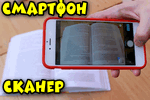
Всем доброго дня!
Далеко не всегда под-рукой есть сканер (да и вообще, не всегда он в принципе есть ��). А документы может понадобиться отсканировать в самых разных случаях: различные договора, чеки, квитанции, причем, порой приходится это делать впопыхах.
В общем, можно существенно упростить себе жизнь (и уменьшить градус суеты), если установить спец. ПО к себе на смартфон. Что позволит буквально в считанные минуты получать электронные файлы в PDF с ваших бумажных документов (к тому же их можно сразу же �� отправить на другой конец страны по e-mail, например).
Собственно, о том, как это лучше сделать и будет сегодняшняя статья.
Примечание : разумеется, что качество сканов будет сильно зависеть от возможностей вашей камеры.
Для получения достаточно качественных сканов листа формата А4 (это самый обычный белый лист, наиболее распространенный) рекомендуется камера не ниже 15 Мегапикселей (в принципе, под это подходит большинство современных смартфонов (кроме китайских «no name», где заявленные 15 могут оказаться 5-ю. ) ).
Сканирование смартфоном
Google Drive
Это первое приложение с которого хочу начать. Установка Google Drive не только позволит вам получить быстрый доступ к облачному диску со смартфона, но и возможность получать сканы.
Ниже покажу несколько скриншотов, как это делается.
1) После установки и запуска приложения, в углу экрана (на первом экране) вы увидите «Плюс» (см. скрин ниже ��). Нажав по нему, перед вами появиться меню — выберите вариант «Сканировать» .
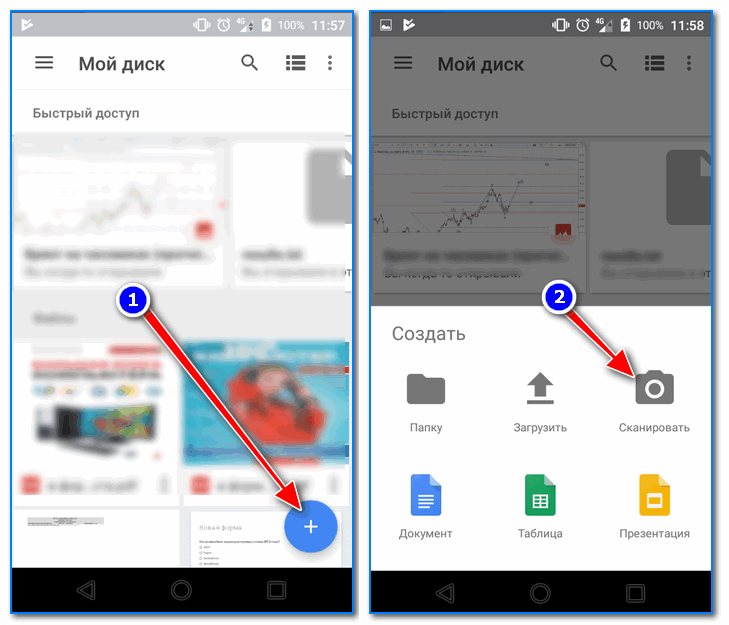
Google Drive — сканировать (функция)
Далее наведите камеру на нужный вам лист документа (в своем примере я просто взял обычную тетрадь — в ней был англ. алфавит) и сделайте снимок.
Сразу же после этого, приложение автоматически обработает документ (уберет «волны» на листе, постарается повернуть лист в нужном направлении, подрежет края, настроит яркость — в общем, сделает так, чтобы он был подобен скану).
Кстати, я все же рекомендую подрезать края листа вручную. Для этого щелкните по значку «кадрирование» (см. стрелку 4 на скрине ниже).
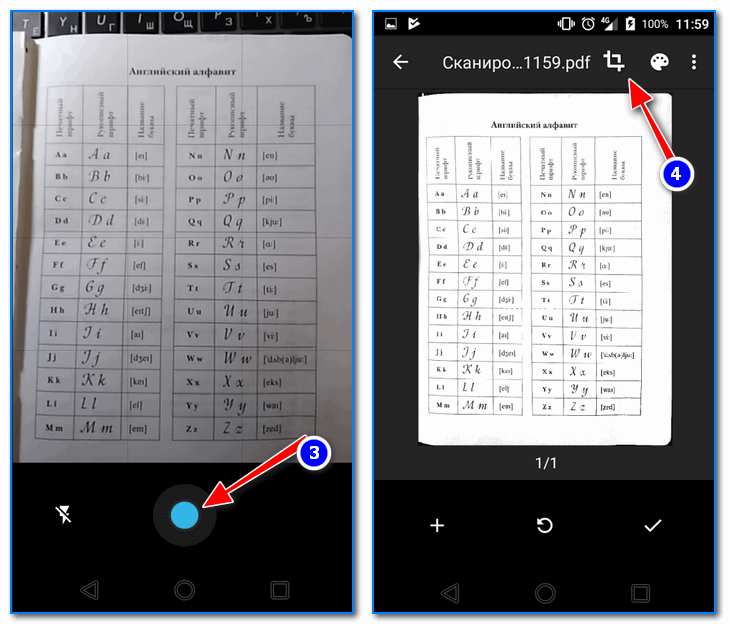
Получение скана, подрезка краев
После чего укажите границы листа: он будет подрезан в точности по контуру. Кстати, обратите внимание, что Google Drive позволяет выбрать цветность листа: можно сделать документ черно-белым, а можно оставить цветным (так, как сняла его камера). См. скрин ниже. ��
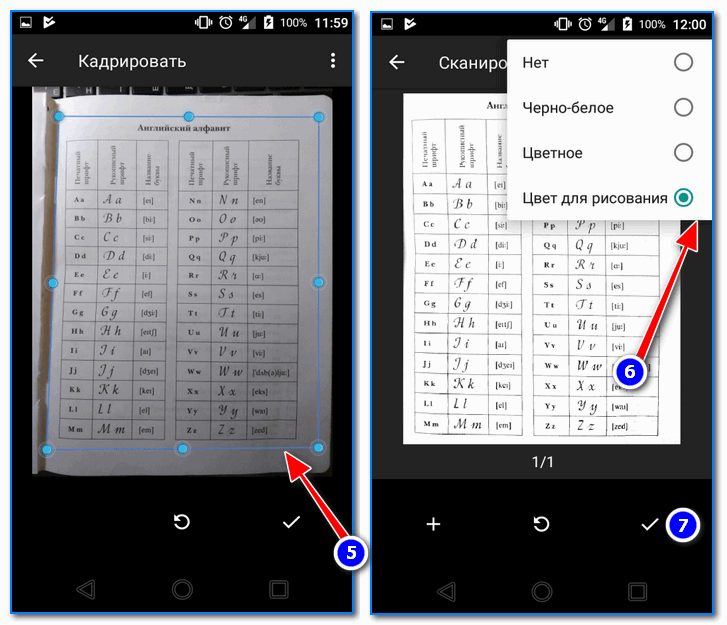
Выбор цвета, сохранения
После того, как обработка будет закончена, просто нажмите на «Галочку» и документ будет сохранен в PDF формате у вас на облачном диске. Далее с ним можно работать как с любым другим файлом этого формата. Удобно!
Отмечу, что эта опция в Google Drive бесплатна, и на мой взгляд, работает на все 100%.
Для тех, кому возможностей Google Drive недостаточно, рекомендую обратить внимание на приложения ниже. У них есть свои «фишечки».
CamScanner — Phone PDF Creator
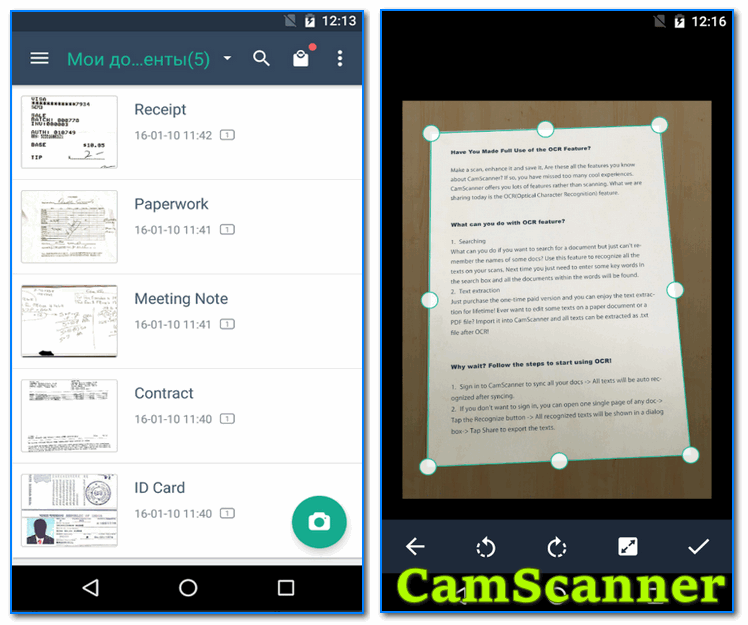
CamScanner — скрины работы приложения
Очень популярное приложение (уже более 40 млн. пользователей по всему Миру!), позволяющее создать настоящую цифровую библиотеку у себя на телефоне.
CamScanner буквально в несколько кликов по экрану позволит отсканировать и перевести в цифру все, что хотели: чеки, паспорта, записки, счета, визитки, сертификаты и т.д.
Согласитесь, иметь цифровую копию многих подобных вещей будет не лишним (может реально выручить в случае каких-либо вопросов. ).
- программа позволяет очень быстро оцифровать документы и сохранить их в форматы JPG, PDF (поддерживается в том числе создание многостраничных файлов);
- в бесплатной версии на файлах будет небольшой водяной знак;
- возможность загружать документы в облачные хранилища (в бесплатной версии период ограничен 7 днями);
- у приложения достаточно неплохие фильтры, которые автоматически оптимизируют скан, обеспечивая высокую читабельность текстов и качество графики на сканах;
- возможность быстрого поиска среди документов (если у вас сотни отсканированных файлов — то с помощью приложения быстро найдете нужный документ, т.к. в процессе поиска CamScanner может распознавать текст в PDF файлах!) ;
- разумеется, приложение позволяет фильтровать документы по группе, сортировать по их имени, дате создания и т.д.;
- есть возможность запаролить те документы, которые представляют для вас какую-то особую ценность.
Tiny Scanner: Scan Doc to PDF
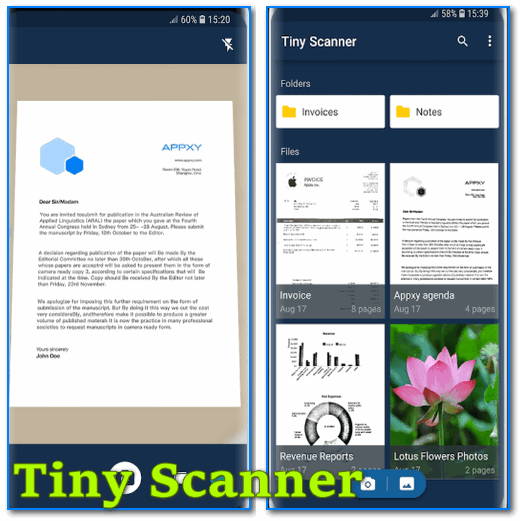
Tiny Scanner — скрины работы приложения (от разработчиков)
Совсем небольшое приложение, которое позволит вам быстро отсканировать документ, квитанции, чеки и пр. (Tiny Scanner одинаково хорошо работает как с цветными документами, так и черно-белыми).
Позволяет сохранять файлы в формат PDF или JPG (BMP), а затем отправлять их по e-mail или загружать на облачные диски Google Drive, Dropbox, и пр.
- три режима сканирования: в цвете, в оттенках серого, в черно-белом варианте;
- авто-обрезка границ листа;
- несколько уровней контрастности (помогает приложению создавать сканы высокого качества даже с не очень ярких печатных изданий);
- несколько размеров страниц (целый лист А4, половина листа и др.);
- возможность защищать документы с помощью пароля;
- быстрый и удобный просмотр сканов (программа создает миниатюры к каждому документу).
Clear Scanner: Free PDF Scans
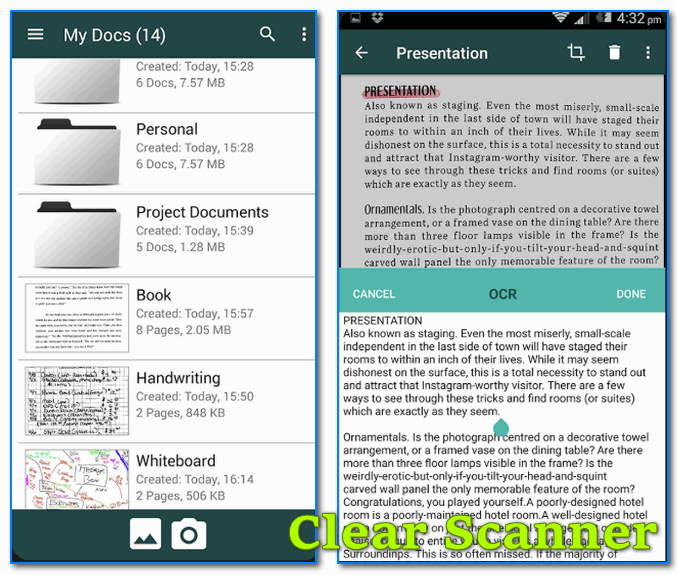
Clear Scanner — скрины работы приложения (от разработчиков)
Clear Scanner — это бесплатный сканер документов для Андроид. Выделяет от остальных приложений тем, что с его помощью можно получить достаточно качественные сканы и без водяных знаков.
Также стоит отметить, что программа никак не ограничивает количество отсканированных документов (или листов). Согласитесь, для бесплатного продукта это довольно здорово?!
- быстрая авто-обработка документов;
- приложение самостоятельно обнаруживает края сканируемого листа;
- несколько фильтров, позволяющие добиться высокого качества сканов;
- несколько режимов цветности: в цвете, в сером, в черно-белом;
- разные размеры страниц: Letter, Legal, A4, и др.;
- возможность отправлять по e-mail как целый документ, так и отдельные его страницы;
- возможность отправить сканы в «облака»: Dropbox, Evernote, OneDrive, SkyDrive, Google Drive и др.
Simple Scan — Free PDF Scanner App
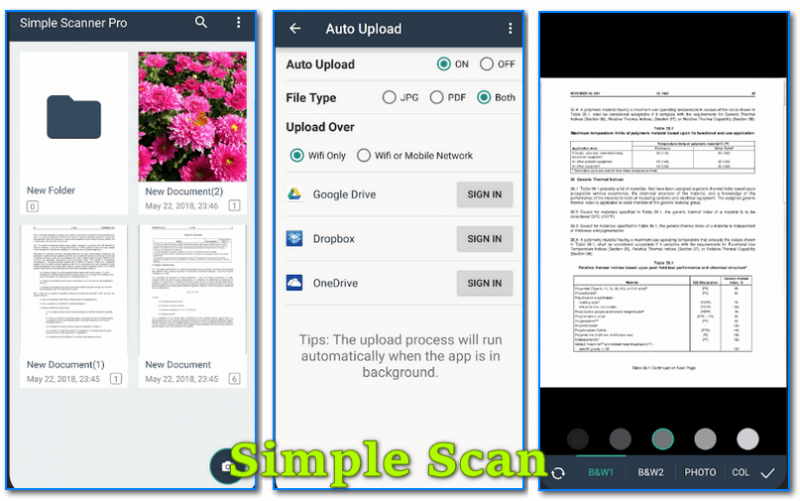
Simple Scan — скрины работы приложения (от разработчиков)
Это приложение «превращает» вам смартфон в портативный сканер. За считанные минуты вы сможете перегнать свои документы в электронный PDF формат (и, например, куда-нибудь отправить). Очень удобно, когда вы работаете со множеством чеков, квитанций, отчетов, договоров и т.д.
Отмечу, что это приложение способно распознавать текст (OCR), что в бесплатных продуктах встречается достаточно редко. Так что рекомендую к знакомству!
- сканирование документов в форматы JPEG или PDF;
- три режима цветности для получаемых сканов: черно-белое, оттенки серого, цвет;
- фильтры для удаления «шума» со сканируемого листа;
- автоматическое определение границ листа (программа подрежет края за вас!);
- возможность изменять размеры сканируемого листа: Letter, Legal, A4 и др.;
- быстрый поиск файлов по имени, дате создания, и пр.;
- возможность установки кода доступа для ряда файлов.
�� Дополнение!
Если вы захотите перевести полученный документ из PDF в текстовый документ (скажем в формат doc или txt) — воспользуйтесь рекомендациями этой статьи.
Блютус сопряжение устройств, телефонов и смартфонов. Bluetooth interfacing device.
Что такое сопряжение устройств через Bluetooth какая от него польза и как это сделать на телефоне? Сопряжение устройств это когда два устройства запоминают друг друга через Bluetooth, это может быть и сопряжение двух телефонов или же телефона и другого устройства поддерживающего блютус соединения.
Сделав один раз сопряжение устройств между двумя телефонами дает возможность этим устройствам подключаться друг другу через Bluetooth даже в том случае если в телефоне настройках блютуз по умолчанию стоит статус «скрыт» но сама функция Bluetooth должна быть активна. Как вы уже поняли, если в настройках блютуз вашего телефона стоит статус скрыт, то другие телефоны не смогут найти ваш телефон через Bluetooth, а сопряженный телефон сразу найдет ваш телефон и попросит разрешение подключиться. Сделав сопряжение устройств, телефон сохраняет информацию о телефоне или ином устройстве и вы всегда сможете подключиться к нему без проблем и передавать разные файлы, а при необходимости можно удалить сопряженные устройства.
Чтоб сделать сопряжение устройств двух телефонов вам нужно зайти в настройки Bluetooth и активировать его то есть включить на обоих телефонах блютус. Далее выбрать пункт типа «виден постоянно» в обоих телефонах и на одном из них выбрать пункт «сопряжение устройства». Когда в поиске будет найден телефон или иное устройство, приступаете к сопряжению выбрав найденное устройство. Обычно при сопряжении устройств требуется ввести одинаковый код на обеих телефонах например цифру 5, первым вводите код на том телефоне с которого искали сопряжаемое устройство, а потом на найденном устройстве подтверждаете набрав тот же код. Теперь вы сможете подключиться через Bluetooth к сопряженному телефону даже, если тот находится в статусе » скрыт «.
Что делать, если другой телефон через Bluetooth не может найти мой телефон, хотя блютус включен смотрите по этой ссылке.
- Надеюсь информация о сопряжении устройств по блютузу оказалась полезной.
- Если Вы знаете больше об этой функции, то просим поделиться инфой ниже в отзывах.
- Возможно оставленная именно Вами информация окажется самой полезной.
- Сапасибо за отзывчивость и полезную информацию.
Отзывы сопряжение устройств через Bluetooth.
Добавить отзыв или поделиться полезной информацией по теме страницы.
ОБНОВИТЬ СТРАНИЦУ С ОТЗЫВАМИ
Автор:вячеслав
27-11-2018
21 час. 46 мин.
Сообщение:
как подключить наушники к телефону по блютузу если телефон требует код сопряжения
Автор:сергей
13-11-2018
05 час. 39 мин.
Сообщение:
не найду где вводить код? А просто сопряжение не проходит! Пишет: «Неправильно набран код»
Автор:Александр
17-10-2017
23 час. 50 мин.
Сообщение:
Непонятно куда вводить этот код при сопряжении телефонов по Блютуз.Куда конкретно?
Автор:вадим
10-06-2017
17 час. 59 мин.
Сообщение:
Как подключить наушники к телефону по блютузу если телефон требует код сопряжения ?
Автор:Valery
21-02-2017
11 час. 19 мин.
Сообщение:
Здравствуйте. У меня телефо lenovo K 900 не сопрягается с gamepad ARM-968E по блютуз. Подскажите, пожайлуста,в чем причина. Заранее благодарен за ответ
Автор:Олег
25-01-2017
20 час. 34 мин.
Сообщение:
Здравствуйте,помогите мне решить вопрос.У меня на саббуфере Dialog AP-230 ,делаю сопряжение по блютузу через телефон, музыка стала играть очень тихо.А вот другие функции отлично работают. —
Автор:Мавлуда
13-11-2016
07 час. 12 мин.
Сообщение:
Что значит сопряжённая SIM-карта?
Автор:Павел
15-03-2015
20 час. 54 мин.
Сообщение:
Здравствуйте, у меня вопрос по теме: тлф SONY LT26I,аудио в машине KENWOOD DDX4023BT. При попытки сопряжения: обе системы друг друга видят, пороли совпадают но соединятся не хотят. Что делать?
Автор:Михайлов
05-03-2014
22 час. 57 мин.
Сообщение:
Иногда бывает что с одного телефона не получается делать сопряжение с другим телефоном, пробуйте поменять их местами теперь со вторым телефоном делайте сопряжение с первым с которого не получилось подключиться.
 Huawei P40 Pro смартфон с самой лучшей камерой 2020 2021. В рейтинге камер телефонов новинка набрала рекордные 128 бала заняв первое место.
  Бесплатно телефон по акции. Бесплатные телефоны, смартфоны сенсорные и кнопочные как брендовых производителей Samsung, iPhone так и малоизвестных.
Оставляя отзывы, Вы помогаете
другим сделать правильный выбор.
ВАШЕ МНЕНИЕ ИМЕЕТ ЗНАЧЕНИЕ.
Как отсканировать документ с помощью смартфона Samsung.
Все современные смартфоны оснащены фотокамерой: основной и фронтальной, для съёмки автопортрета (селфи). Качество съёмки на камеру смартфона растёт с каждым годом, и теперь разрешение фотографий в 20 Мегапикселей считается рядовым.
Но частенько возникает необходимость сделать ксерокопию документа, который висит на стенде, сфотографировать объявление на заборе, или запомнить блок-схему, которая выводится на экран проектора во время лекции.
Смартфон тем и удобен, что он как верный друг всегда при нас, и он оснащён камерой. Но если просто сфотографировать на камеру телефона, то «документ» на фотографии получится вытянутым и перекошенным.
Обычно копирование бумаг принято осуществлять с помощью сканера, который идеально приспособлен для сканирования документов с текстом. На выходе сканера «документ» получается с ровной освещенностью и его формат пропорционален оригиналу.
Но у нас с собой только смартфон Samsung. Хотя камера смартфона и имеет множество настроек по улучшению качества съёмки, и при этом камера сама в автоматическом режиме может подбирать режим съёмки, но многие смартфоны Samsung в настройках самой камеры не имеют режима фотографирования документов.
А как с помощью камеры смартфона Samsung отсканировать документ?
Тем не менее, сам смартфон Samsung имеет стандартный набор приложений, воспользовавшись одним из которых задачу съёмки текста в неприспособленных условиях можно успешно решить. Одним из таких приложений является приложение Google Диск (Google Drive), из набора программ компании Google, которые присутствуют в обязательном порядке на всех мобильных устройствах, работающих под Операционной Системой Android.
Хотя основная задача Google Диск – это облачное хранение данных и резервное копирование файлов, но в его арсенале оказался инструмент, который позволяет сканировать документы с помощью камеры смартфона.
Сканирование текста с помощью этого приложения позволяет выравнивать сфотографированные под углом бумаги с текстом и обрезать вокруг него всё лишнее. В результате получается фотография документа как из-под настольного сканера: бумага с текстом прямоугольной формы, пропорциональный оригиналу, обрезанный строго под край листа.
Процедура сканирования с помощью Google Диск не составляет никакого затруднения, и она не обременена большим количеством дополнительных настроек. Особенностью данного приложения является то, что все отсканированные документы хранятся только в «облаке» на сервере и только в формате «pdf». Поэтому для работы с этим приложением нужно подключение телефона к аккаунту Google и выход в интернет.
Тем не менее, при временном отсутствии подключения к интернету это приложение всё равно отсканирует ваши документы, и будет хранить их временные файлы в памяти смартфона. И при ближайшем подключении смартфона к интернету через Wi-Fi или через мобильный интернет, оно добросовестно перекачает их на ваш виртуальный диск в Google Диск.
Это оказалось удобно тем, что для хранения отснятых текстов не затрачивается основная память вашего смартфона, и вы можете получить доступ к своим отсканированным документам через любое другое ваше устройство, подключенное к аккаунту Google.
Попробовав раз с помощью смартфона «отсканировать» таким способом документы, многие начинают использовать этот автоматический режим для съёмки любой информации:
— будь то расписание работы какой-либо службы, висящей на двери;
— объявления на стенде;
— собственные заявления в ЖЭК и прочие.
Теперь вся информация у вас всегда под рукой, и вам не придётся возиться с поиском бумаги и ручки, чтобы запомнить её – вы просто сфотографируете её на смартфон.
А вдобавок к этому, ваш смартфон, будучи наделённым искусственным интеллектом, может ещё и «прочитать» текст с любой фотографии. Эта технология называется оптическое распознавание символов (c англ. Optical Character Recognition – сокращенно OCR). Она удобна тем, что слова с любой фотографии смартфон может распознать и «превратить» его обратно в текст для последующего её редактирования или создания нового документа. Или перевести её на русский язык.
А как правильно сфотографировать документ с помощью приложения Google Диск на смартфоне Samsung?
Далее мы покажем порядок фотографирования любого документа на примере редакционного смартфона Samsung Galaxy A50 с ОС Android 9 Pie.
Инструкция по фотографированию документов на смартфоне Samsung.
1. Заходим в папку Google на Главном экране смартфона.
alt=»Экран 1 Сканирование Документов» width=»330″ height=»712″ />Скрин №1 – открываем папку Google.
2. Запускаем приложение Google Диск.
alt=»Экран 2 Сканирование Документов» width=»330″ height=»712″ />Скрин №2 – запускаем приложение Google Диск.
3. Для начала сканирования нужно нажать на значок «+» в круге, расположенный внизу экрана справа.
alt=»Экран 3 Сканирование Документов» width=»330″ height=»712″ />Скрин №3 – нажимаем на значок «+» в круге.
4. В открывшемся меню «Новый объект» нажимаем на значок «Сканировать».
alt=»Экран 4 Сканирование Документов» width=»330″ height=»711″ />Скрин №4 – нажимаем на значок «Сканировать».
5. Программа запускает камеру смартфона. Вы наводите камеру на ваш документ так, чтобы он полностью вошёл в кадр, и нажимаете на кнопку «Съёмка».
alt=»Экран 5 Сканирование Документов» width=»330″ height=»712″ />Скрин №5 – сфотографировать документ, для этого нужно навести камеру на лист бумаги с текстом, и нажать на кнопку «Съёмка».
6. Тут же на экране появляется кадр отснятого текста, а внизу экрана — две кнопки «Повтор» и «ОК». Если качество кадра вас устраивает, тогда нажмите на кнопку «ОК».
alt=»Экран 6 Сканирование Документов» width=»330″ height=»712″ />Скрин №6 – нажимаем на кнопку «ОК».
7. На экране предварительный результат работы сканера: отсканированный документ с обрезанными «лишними» полями. Если качество сканирования вас не устраивает и программа отрезала «лишнего», тогда нужно перейти в режим кадрирования, а для этого нужно нажать на значок «Кадрирование».
alt=»Экран 7 Сканирование Документов» width=»330″ height=»692″ />Скрин №7 – нажимаем на значок «Кадрирование».
8. Теперь вы в режиме кадрирования. Здесь нужно установить «голубые» границы отсканированного документа строго по краю листа. Для этого нужно свайпом перемещать «голубые линии» до совпадения их с краем листа. После этого нужно нажать на значок «Галочка» внизу экрана.

Скрин №8 – перемещаем свайпом «голубые» границы под край листа. Скрин №9 – для сохранения настройки сканирования нажмите на значок «Галочка».
9. На экране отсканированный документ. С документом всё в порядке: весь текст на листе, сам он прямоугольной формы без перекосов и текст строго горизонтальный.
Его нужно сохранить. Для этого нужно нажать на значок «Галочка» внизу экрана.
alt=»Экран 10 Сканирование Документов» width=»330″ height=»712″ />Скрин №10 – для сохранения отсканированного документа нажмите на значок «Галочка».
На следующей странице «Сохранить на Диске» вы можете изменить название файла или выбрать иную папку для хранения в «облаке». После этого обязательно нужно нажать на кнопку «Сохранить».
alt=»Экран 11 Сканирование Документов» width=»330″ height=»712″ />Скрин №11 – для сохранения скана документа на Диске нажмите на значок «Сохранить».
10. Приложение сохранило отсканированный текст в облаке на сервере Google Диск. Здесь вы можете посмотреть его, скачать на свой смартфон, переслать по почте, или направить на его печать. Для этого в строчке файла отсканированного документа вам нужно нажать на значок «Трёхточье», и вам откроется меню для работы с этим файлом.

Скрин №12 – для работы с файлом нажмите на значок «Трёхточье». Скрин №13 – вид меню для работы с файлом.
Как сканировать документы с помощью камеры на мобильных устройствах Samsung
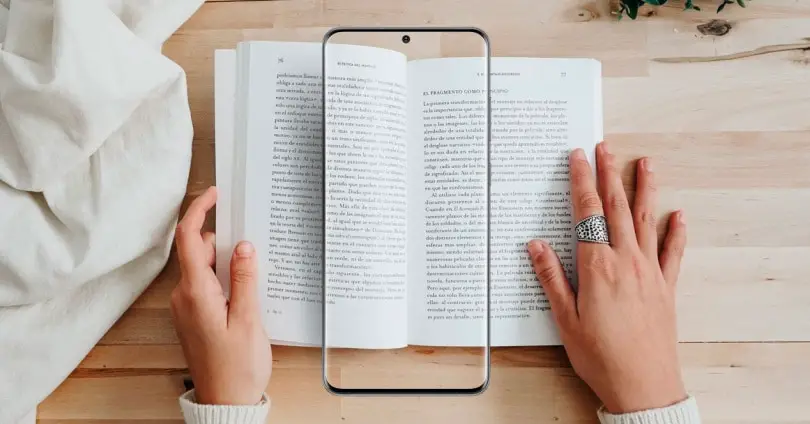
С нашими телефонами мы можем делать так много вещей, что другие устройства перестали иметь смысл, и на этот раз затронуты сканеры. Несколько брендов начали внедрять опцию, которая позволяет сканировать документы с помощью мобильного телефона и Samsung — один из них. Результаты более чем хороши и могут нас удивить, но, прежде всего, избавят от спешки.
Нам больше не нужно идти в определенное место, чтобы отсканировать документ и отправить его, нам нужна только мобильная камера. От одного UI 2.0 и новее, мы можем найти каждый мобильный телефон Samsung с помощью этой быстрой и простой возможности сканировать фотографии или другие файлы за считанные секунды благодаря помощи камеры и искусственного интеллекта.
Пошаговый мобильный сканер документов Samsung
Чтобы начать процесс, все, что нам нужно сделать, это сначала проверить, есть ли на нашем мобильном телефоне все обновленные приложения, что мы можем сделать в Настройках> Обновление системы. Когда у нас будет последняя версия, нам просто нужно войти в приложение камеры и направить свой мобильный телефон на бумагу наилучшим образом.
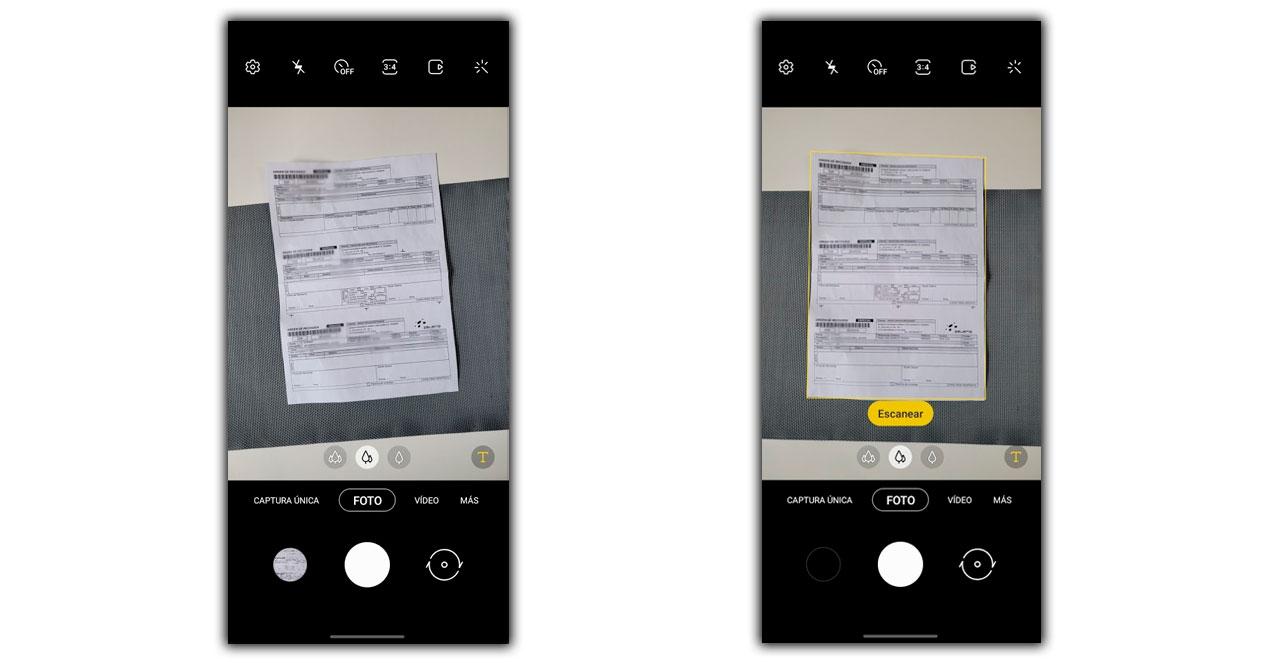
- Должно быть хорошее освещение.
- Мы можем активировать вспышку, если она нам понадобится.
- Фон должен контрастировать с документом, чтобы не допустить ошибок.
- По возможности документ не должен иметь изгибов или складок, затрудняющих результат.
Как только ограничивающая рамка без проблем распознает документ или файл, мы коснемся желтой кнопки, где написано «Сканировать». Наш мобильный телефон Samsung обрабатывает изображение и пытается оптимизировать его, чтобы можно было читать даже коды и тексты, записанные в файле.

Перед завершением процесса мы сможем настроить отсканированный документ вручную , чтобы, если возникла проблема или мы могли исправить ее, мы могли решить ее сами. Когда вы нажмете «Сохранить», изображение будет полностью обработано и появится в нашей галерее. Из галереи Samsung мы также сможем отретушировать результат, чтобы увеличить контраст, если он нам понадобится, чтобы скрыть конфиденциальную информацию с помощью инструментов.
Похожие публикации:
- Что лучше айфон 12 или самсунг s21
- Что означает значок на телефоне треугольник с двумя стрелками на самсунг
- Что такое двойной профиль приложений на самсунге
- Что такое секретный режим в самсунге