
Как сменить пароль и email в Тильда
Инструкция как сменить пароль и email в конструкторе Тильда (Tilda Publishing).


Перейти в профиль по ссылке в шапке страницы.

Далее, ввести новый email и нажать кнопку “Сохранить”
Сменить пароль в Тильда
Находясь на странице профиля, кликнуть “Сменить пароль”. Эта ссылка находится под выбором языка.
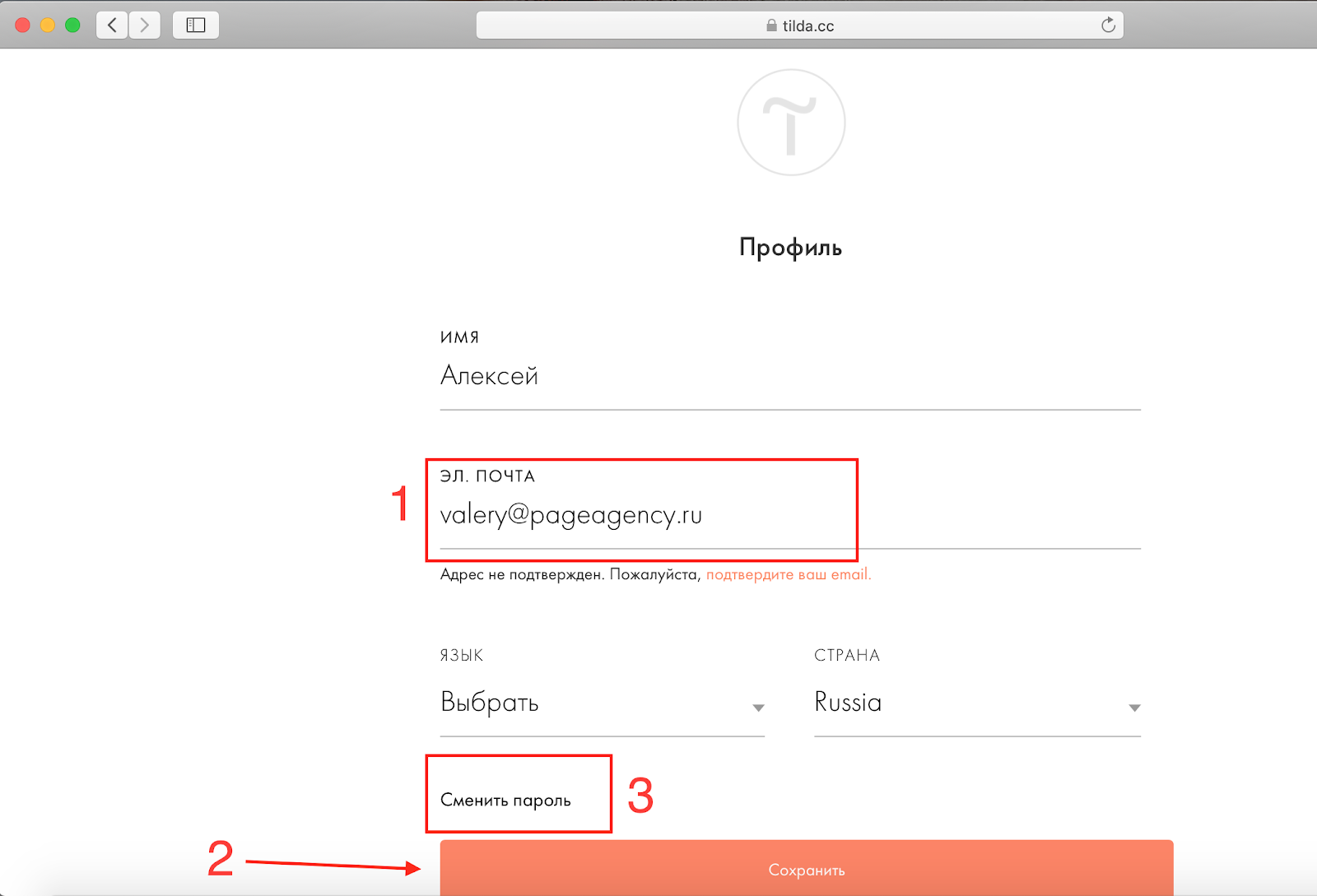
Сначала надо ввести старый пароль
Затем установить, то есть ввести новый пароль
Повторно ввести новый пароль для подтверждения
Нажать кнопку “Сохранить”

Не забудьте подтвердить свой email (на него придет письмо от Тильды) — откройте письмо и перейди по находящейся в нем ссылке.
Как настроить почту на хостинге
Перед тем как создать почту в панели управления веб-хостингом, убедитесь в том, что у вас заказан хостинг. Если нет — закажите его по инструкции.
Шаг 1. Указать ресурсные записи
- Если вы используете DNS-серверы ns1.hosting.reg.ru и ns2.hosting.reg.ru, ресурсные записи, которые нужны для работы почты, будут созданы автоматически. Переходите к шагу 2.
- Если вы используете другие DNS-серверы, добавьте указанные в таблице ресурсные записи по инструкции:
| Имя | Тип записи | Значение | Приоритет |
|---|---|---|---|
| domain.ru | MX | mx1.hosting.reg.ru. | 10 |
| domain.ru | MX | mx2.hosting.reg.ru. | 15 |
| domain.ru | TXT | v=spf1 a mx include:_spf.hosting.reg.ru ip4:123.123.123.123 ~all | |
| mail.domain.ru | A | 123.123.123.123 |
- domain.ru — доменное имя;
- 123.123.123.123 — IP-адрес сервера.
Готово. После изменения ресурсных записей подождите 4-12 часов. Затем вы можете переходить к созданию почтового ящика.
Шаг 2. Создать почтовый ящик на хостинге
Чтобы создать почтовый ящик на web хостинге, перейдите в панель управления и выполните шаги инструкции в зависимости от выбранной панели.
ispmanager
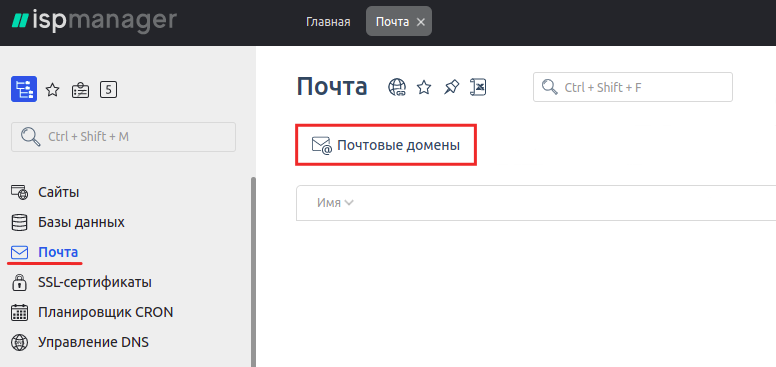
Перейдите в раздел Почта и нажмите Почтовые домены:
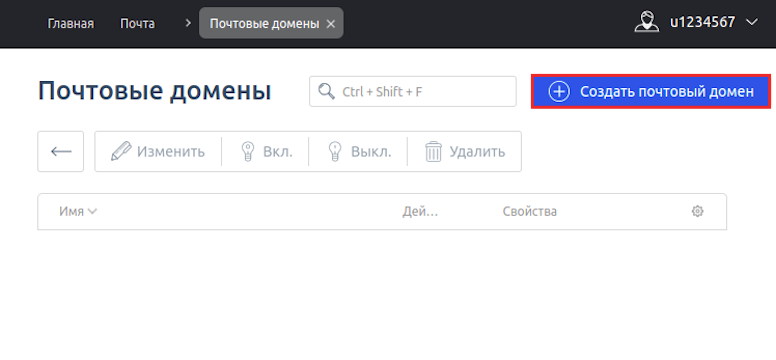
Кликните Создать почтовый домен:
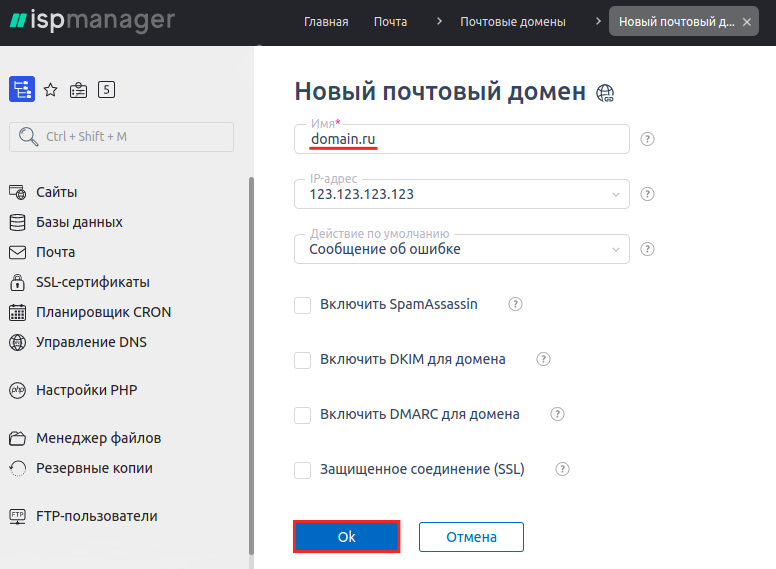
Укажите домен и нажмите Ok:
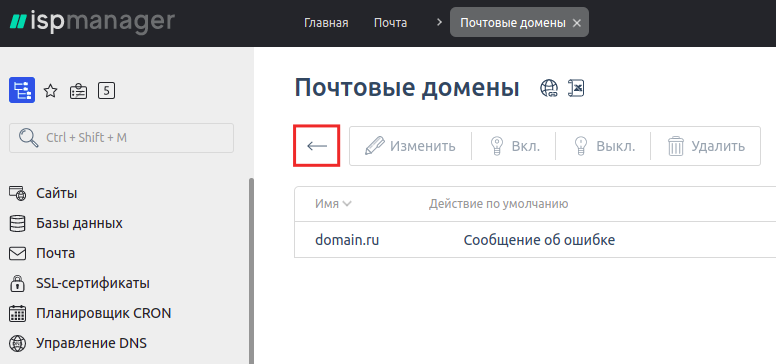
Вернитесь в раздел Почта:
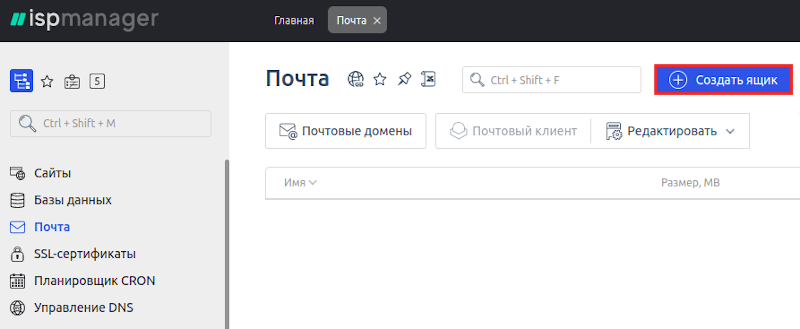
Кликните Создать ящик:
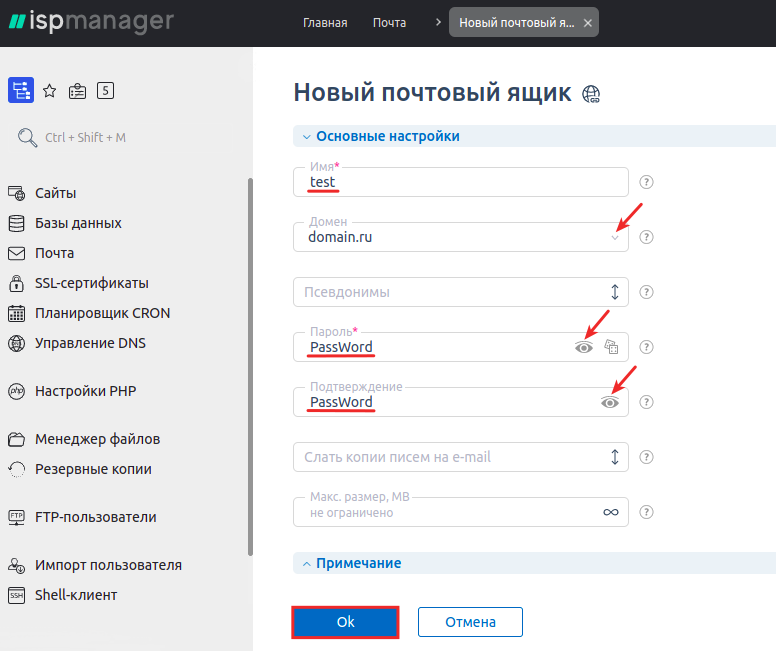
- Имя — укажите имя почтового ящика до символа @,
- Домен — выберите домен из выпадающего списка,
- Пароль — кликните на значок «глаз», чтобы видеть символы, которые вы вводите. Введите пароль и подтверждение.
Затем нажмите Ok:
Обратите внимание: если вид вашей панели управления отличается от представленного в статье, в разделе «Основная информация» переключите тему с paper_lantern на jupiter.
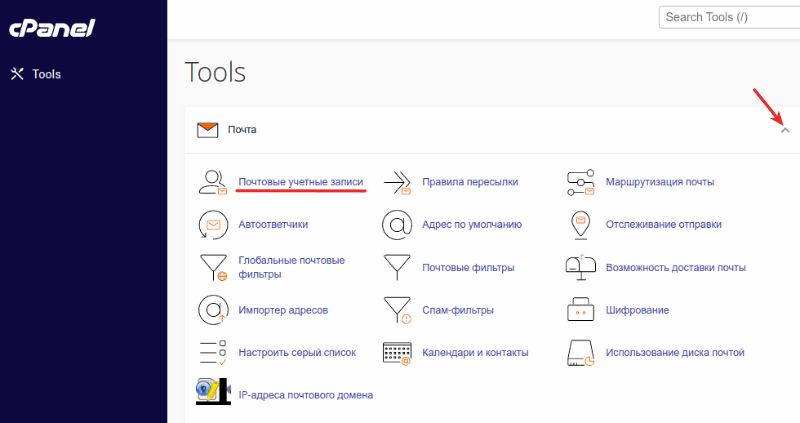
Перейдите в раздел Почта — Почтовые учетные записи:
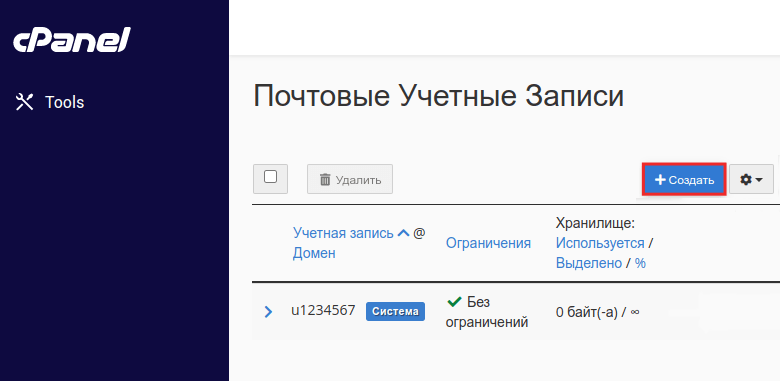
Нажмите Создать:
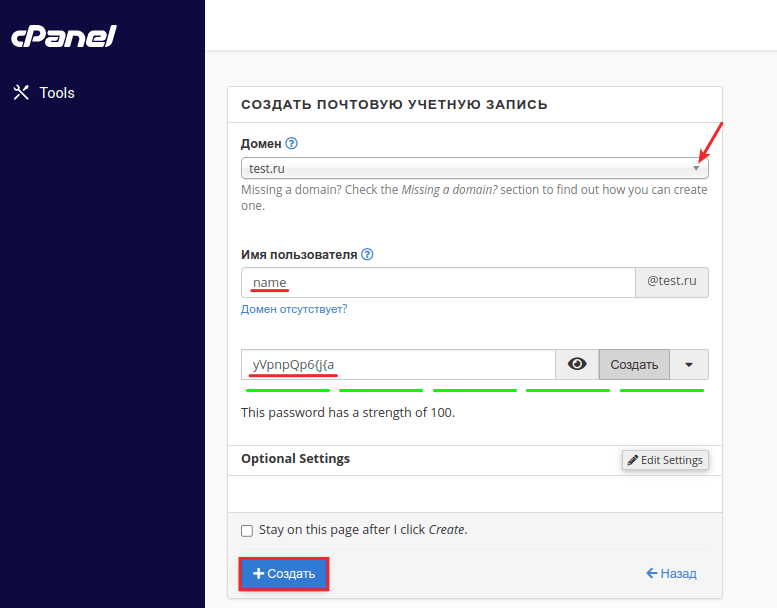
- Домен — выберите нужный домен из выпадающего списка;
- Имя пользователя — имя вашего почтового ящика перед символом @;
- Пароль — нажмите на значок «глаз», чтобы видеть символы, которые вводите. Укажите пароль или сгенерируйте его с помощью кнопки «Создать».
Затем нажмите Создать:
Обратите внимание
Если внешний вид вашей панели управления отличается от представленного в инструкции, перейдите в раздел «Сайты и домены» и в правом верхнем углу измените вид на «Активный».
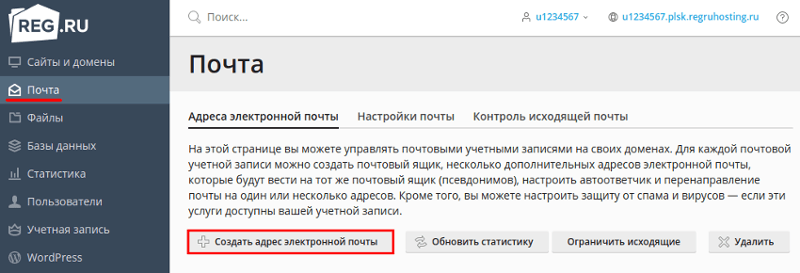
Перейдите в раздел Почта и выберите Создать адрес электронной почты:
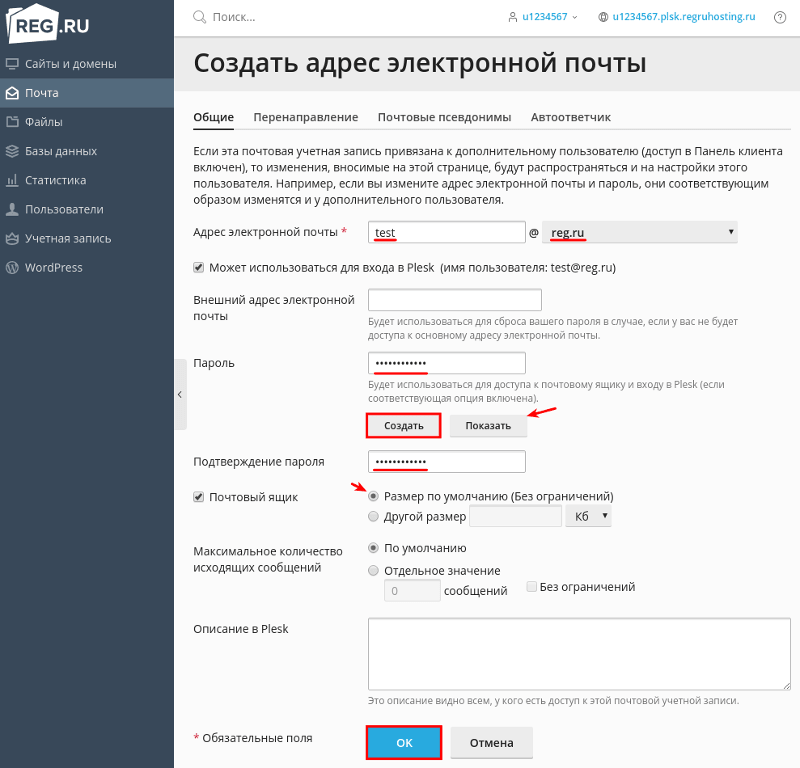
- Адрес электронной почты — введите имя почтового ящика до символа @ и выберите нужный домен из выпадающего списка;
- Пароль — нажмите Показать и введите пароль. Если вам нужно его сгенерировать, нажмите на кнопку Создать;
- Подтверждение пароля — введите пароль ещё раз;
- Почтовый ящик — выберите Размер по умолчанию или укажите объём, который могут занимать письма в этом почтовом ящике.
Затем нажмите ОК:
Готово, вы создали почтовый ящик. Изменения вступят в силу в течение 1 часа.
Как только почтовый ящик будет создан, можно переходить к работе с почтой. Для этого используйте почтовый клиент.
Видеоинструкция
Как войти в почтовый ящик
Для работы с почтой на хостинге существует специальный почтовый клиент. Почтовый клиент — это программа, которая упрощает работу с письмами (отправку, обработку, перенаправление). Клиент работает только через браузер. Так что дополнительное программное обеспечение устанавливать не нужно — просто зайдите на сайт и авторизуйтесь. Для этого:
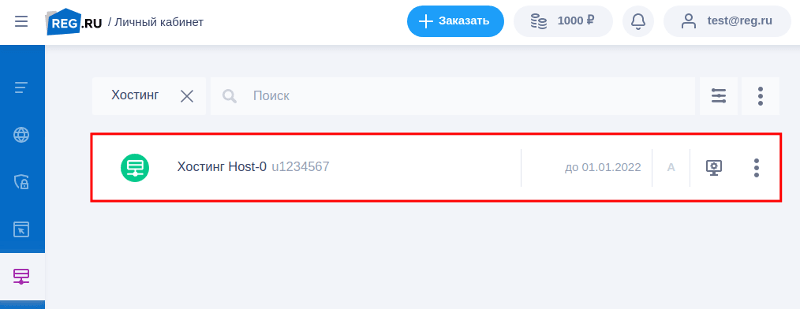
Нажмите на услугу хостинга:
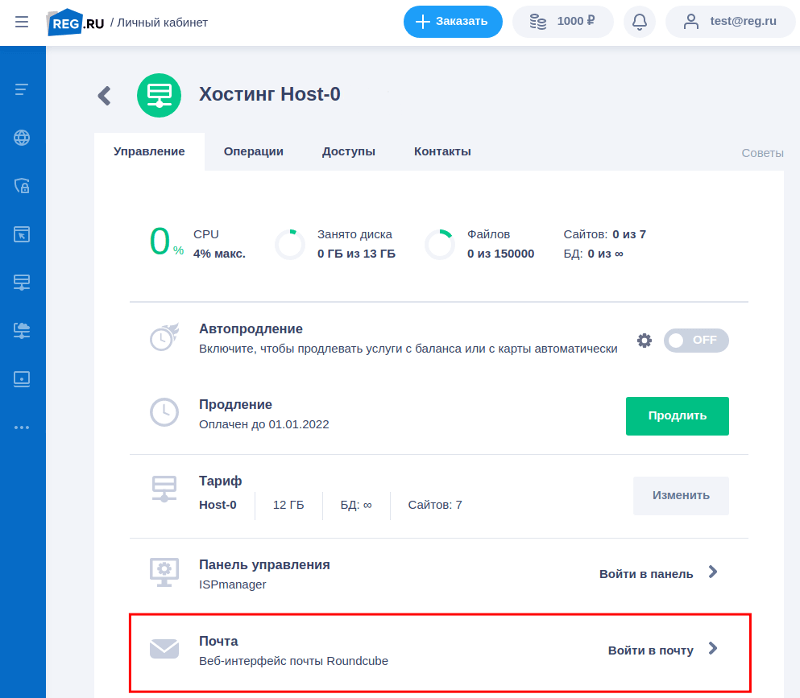
В карточке услуги нажмите на раздел Почта:
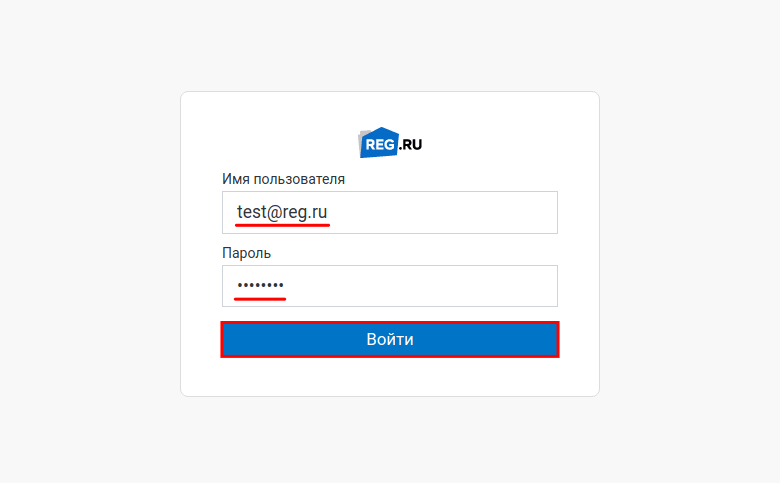
- Имя пользователя — название почтового ящика, который вы создали;
- Пароль — пароль от этого почтового ящика.
Затем нажмите Войти:
Если вы используете кириллический домен, его нужно указать в формате Punycode. Перевести домен в этот формат можно при помощи сервиса Whois. Части до и после символа @ нужно переводить отдельно.
Как сменить пароль почтового ящика
При необходимости вы можете сменить пароль почтового ящика. Перейдите в панель управления и выполните шаги инструкции в зависимости от выбранной панели.
Обратите внимание: если вы хотите изменить пароль не от конкретного почтового ящика на домене, а от почтового ящика в целом, используйте инструкцию Как самостоятельно изменить пароль от почтового ящика.
ispmanager
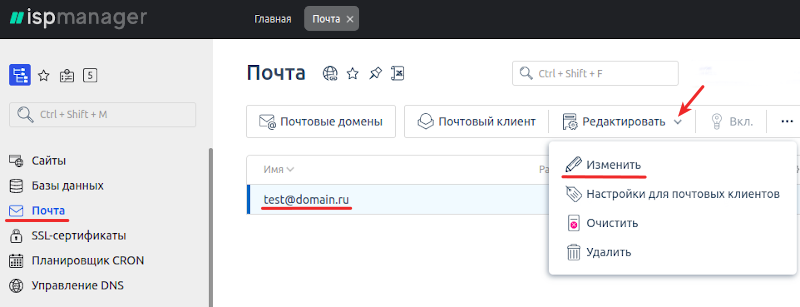
Перейдите в раздел Почта и кликните на нужный почтовый ящик. Наведите курсор на Редактировать и нажмите Изменить:
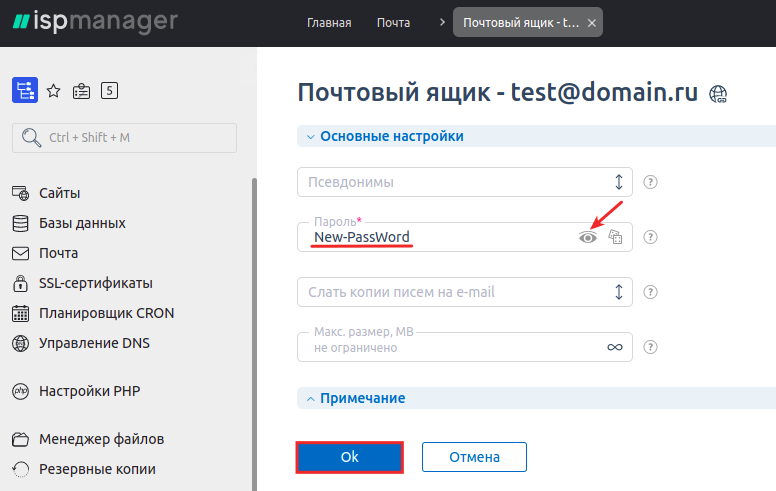
Кликните на значок «глаз», чтобы видеть символы, которые вы вводите. Укажите новый пароль и нажмите Ok:
Обратите внимание: если вид вашей панели управления отличается от представленного в статье, в разделе «Основная информация» переключите тему с paper_lantern на jupiter.
В разделе «Почта» нажмите Почтовые учетные записи:
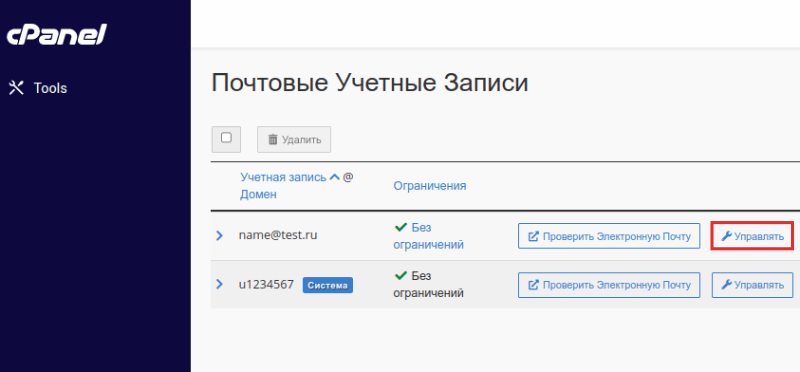
Справа от нужного почтового ящика нажмите Управлять:
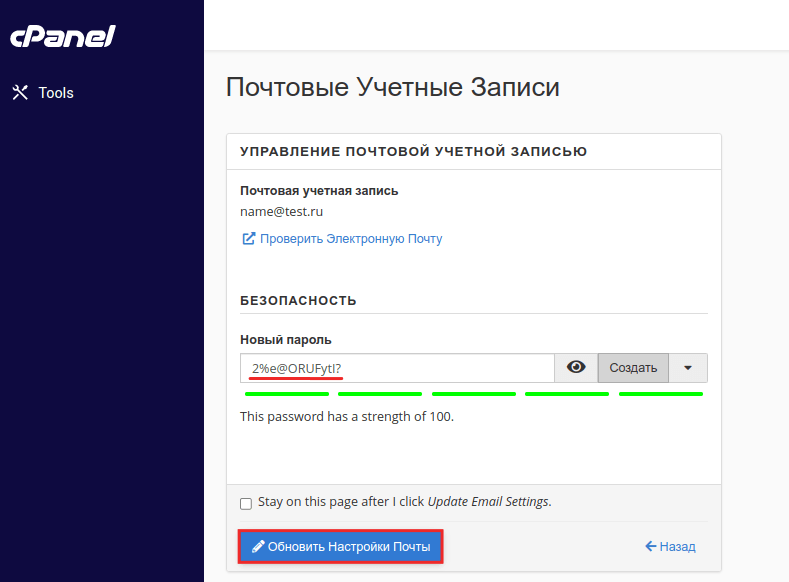
Нажмите на значок «глаз», чтобы показать пароль. Далее укажите новый пароль или сгенерируйте его с помощью кнопки «Создать». Затем кликните Обновить настройки почты:
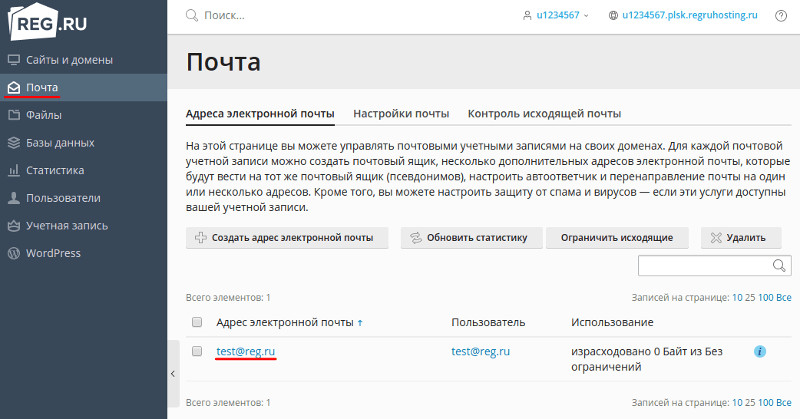
В разделе Почта нажмите по адресу вашей электронной почты: Обратите внимание!Если внешний вид вашей панели управления отличается от представленного в инструкции, перейдите в раздел «Сайты и домены» и в правом верхнем углу измените вид на «Активный».
- Пароль — введите новый пароль или сгенерируйте его с помощью кнопки «Создать»;
- Подтверждение пароля — введите новый пароль ещё раз.
Затем нажмите ОК:
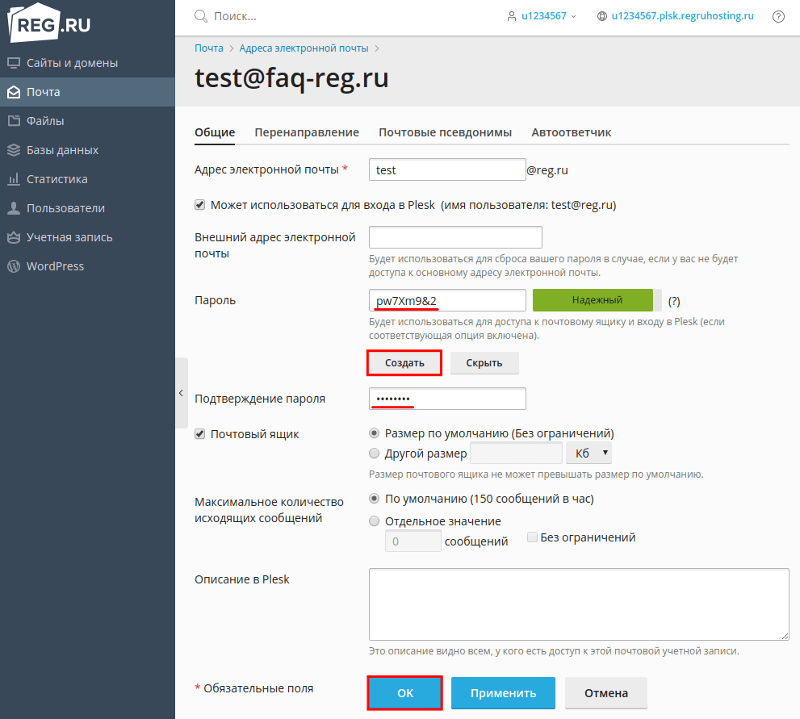
Готово, пароль от почтового ящика изменён.
Ограничения на количество отправляемых писем
Обратите внимание
На пробной услуге хостинга есть ограничение: можно отправить только 10 писем в сутки. Остальные функции доступны так же, как и при использовании платного хостинга.
На виртуальном хостинге существуют следующие ограничения на отправку писем:
- Максимальное число адресатов одного письма — 50;
- Максимальный размер письма — 50 мегабайт.
Максимальное число писем, отправленных в течение 24 часов:
- 3000 на обычном хостинге сайтов;
- 9000 на VIP-тарифах.
При достижении лимита вы не сможете отправлять сообщения до начала следующего дня.
Важно! Ограничение накладывается на весь аккаунт — это суммарное количество отправляемых писем со всех почтовых ящиков, а также с использованием функции phpmail.
SPF-запись
SPF-запись показывает, каким серверам можно отправлять сообщения от имени этого домена. Эта запись защитит от злоумышленников, которые рассылают спам от имени чужих доменов. Чтобы настроить защиту от спама, нужно добавить TXT-запись и в ее значение вставить SPF-запись. Если вы планируете отправлять сообщения с нескольких серверов, то в SPF-записи укажите IP-адреса всех серверов:
| Имя | Тип записи | Значение |
|---|---|---|
| domain.ru | TXT | v=spf1 a mx include:_spf.hosting.reg.ru ip4:123.123.123.123 ip4:321.321.321.321 ~all |
Где 123.123.123.123 и 321.321.321.321 — IP-адреса серверов.
Узнать больше о ключах SPF-записи можно в статье Что такое ресурсные записи DNS.
Если вам не удается подключиться к серверу почты, возможные пути решения описаны в статье Неудачное соединение с IMAP сервером, почта не подключается к серверу.
Помогла ли вам статья?
Спасибо за оценку. Рады помочь ��
Как поменять почту на тильде
Да, вы можете выбрать другие типы установки квиза — в сообщество ВКонтакте или прямую ссылку на квиз. Настроить это вы можете во вкладке «Установка квиза»
Как тестировать без списания с баланса заявок?
Для тестирования квиза в форме контактов вводите следующие данные: в поле e-mail – test@marquiz.ru, в поле телефон – +79111111111, в мессенджеры — test. Тогда баланс не будет списываться
Почему я не могу посмотреть данные заявки хотя у меня ещё есть на балансе заявки?
Если на вашем балансе еще есть заявки, но оплаченный период истек, то придется продлить подписку с этим же лимитом или выше
Как изменить почту для уведомлений?
Настройки уведомлений (e-mail и telegram) находятся во вкладке «Интеграции»
Как изменить пароль от аккаунта?
Выберите свой аккаунт в правом верхнем углу личного кабинета и кликните «Аккаунт». В открывшемся окне можете сменить пароль
Какие размеры изображений оптимальны для загрузки?
Стартовая страница:
- Прямая ссылка/домен – 1792х1509px
- Модальное окно – 1380х1300px
- Стартовая при установке ВК – 1166х1200px
- Версия для планшета – 767х220px
- Мобильная версия – 400x400px, размещайте важную часть картинки по середине
Изображения в квизе:
- Вертикальный вариант – 180х240px
- Квадратные – 240х240px
- Варианты и картинка – 380х307px
- Консультант – 70x70px
- Логотип – 107х37px
- Результаты – 1100х600px
- Бонус – 200x60px
Дополнительные рекомендации есть в данной теме
Как изменить цвет кнопки или квиза?
Все настройки связанные с дизайном и цветом, находятся во вкладке «Дизайн»
Где посмотреть заявки, которые были получены в неоплаченный период?
Перейдите на страницу ваших квизов и кликните в соответствующем квизе кнопку «Заявки»
Как отправлять письмо клиенту?
Вы можете воспользоваться нашей подробной инструкцией по настройке интеграции с UniSender
Как получать уведомления о заявках на телефон?
Вы можете получать уведомления в Telegram (инструкция) или по SMS (инструкция)
Чем отличается «Стартовая страница» и «Landing page»?
Стартовую страницу можно считать первым заглавным экраном квиза, чтобы пользователь лучше сориентировался, что его ждёт в квизе, а не сразу задавать вопросы
Landing page можно считать отдельным лендингом, собранном на нашем конструкторе, на который вы можете напрямую вести трафик, также вы можете привязать свой домен (вкладка «Установка квиза» — «Прямая ссылка на квиз»)
На обоих вариантах вы можете расположить основную информацию о квизе: Заголовок, Изображение, Бонус (который пользователь получит после прохождения квиза)
Почему не работают результаты (Ошибка «Не удалось рассчитать результат»)?
Скорее всего ни один из результатов не удовлетворяет условиям, проверьте настройки условий. Будьте осторожны, на такой случай лучше создать универсальный или пустой результат в конце списка, который будет показан по умолчанию
Как вставить квиз на сайт без кнопки (в тело сайта)?
Перейдите на вкладку «Установка квиза», далее выберите вариант «На сайт или лендинг» и на Шаге 2 — «Вставьте в нужное место квиз» увидите настройки «Вставить квиз в тело сайта». Подробнее в инструкции
Где взять ID квиза?
Есть два варианта: перейдите в режим редактирования нужного квиза и в адресной строке увидите panel.marquiz.ru/quizzes/12345/edit , где 12345 — это ID вашего квиза, либо перейдите во вкладку «Установка квиза», а затем кликните «Прямая ссылка» и в ссылке после https://mrqz.me/ обнаружите ID квиза
Как привязать свой домен?
Вы можете воспользоваться нашей подробной инструкцией по настройке своего домена на квиз. Если возникнут затруднения, то обратитесь в нашу службу поддержки
Как оплатить через расчетный счёт?
На странице оплаты кликните кнопку «Оплата по счету» и выберите удобный тариф. После оплаты счёта напишите в чат службы поддержки для установки тарифа.
Оплата по счёту возможна от 2 000 ₽. Если вам нужны закрывающие документы — отметьте это в обращении. Если вам нужны оригиналы документов в бумажном или электронном виде, то вы можете запросить в личном кабинете Marquiz.
Рассылка на e-mail производится в течение двух суток, а отправка оригиналов актов осуществляется через систему электронного документооборота Диадок или за наш счет Почтой России
Как добавить квиз в группу ВК?
Для установки квиза в группу ВК в качестве приложения вы можете воспользоваться нашей подробной инструкцией. Если возникнут затруднения, то обратитесь в нашу службу поддержки
Почему я внёс изменения в квиз или настроил интеграцию, а они не работают?
Скорее всего вы не сохранили квиз после настроек. В режиме редактирования кликните кнопку «Опубликовать» и проверьте ещё раз. Если это не помогло, то обратитесь в нашу службу поддержки
Почему у меня срабатывает автооткрытие квиза, хотя ползунок отключён?
Есть нюанс, что после обновления страницы в личном кабинете, ползунок всегда будет в отключенном состоянии — это нормально так как данная страница является конструктором, и отображаемые настройки не сохраняются. Более подробная инструкция по автооткрытию квиза находятся здесь. Если возникнут трудности, то вы всегда можете обратиться к нам в службу поддержки
Вы создаёте квиз под заказ?
Нет, но у нас на сайте есть раздел с экспертами, которые смогут вам помочь
Как можно протестировать сервис бесплатно?
Вы можете создавать, встраивать и запускать квиз бесплатно. Выполните задания после регистрации, чтобы получить до 70 бонусных заявок и с их помощью посмотреть весь функционал без ограничений в течение 14 дней
Что такое бонусные заявки и как их получить?
После регистрации вам будет предложено выполнять простые задания — создать квиз, установить квиз и т.д., за которые вы можете получить до 70 бесплатных заявок на тестирование сервиса. Все подробности здесь
Что делать, когда пройдут 14 дней после регистрации?
Если вы израсходовали бонусные заявки или прошло 14 дней, это значит, что пришло время выбрать подходящий лимит заявок и оформить подписку. Квиз в это время продолжит работу, но заявки будут приходить в закрытом режиме, пока не поступит оплата
Когда мне нужно пополнять баланс?
Когда ваш баланс заявок закончился или срок действия подписки истёк. Эту информацию вы можете найти во вкладке «Оплата и Баланс» в вашем личном кабинете. Рекомендуем привязать карту и настроить автоматическое продление, чтобы не забыть вовремя оплатить тариф
Куда приходят уведомления о заканчивающемся балансе?
На электронную почту уведомления приходят когда на балансе остаётся менее 10 заявок и когда заявки закончились. Если вам не пришло уведомление, сообщите в службу поддержки
Есть ли у вас автоплатёж, чтобы не забыть вовремя оплатить?
Да, вы можете привязать свою банковскую, корпоративную или виртуальную карту и включить автоматическое продление тарифа
Сколько стоит пользование сервисом?
Наш сервис работает по формату ежемесячной подписки. Вы выбираете удобный тариф с нужным количеством заявок в месяц. Все подробности здесь
Что будет если я захочу поменять тариф?
Вы можете поменять тариф в любой момент. При переходе на другой тариф — неиспользованные заявки сгорят, а срок действия начнётся с момента перехода. Сразу перейти можно только на более дорогой тариф
Баланс для всех квизов общий?
Да, баланс заявок общий, расходуются для всех квизов
Есть ли ограничение по созданию квизов?
Нет, различий и ограничений на создание квизов нет. Во всех тарифах количество квизов – неограниченно
Какие есть способы оплаты сервиса?
Вы можете оплатить сервис любой банковской или виртуальной картой, а также через ЯPay. Кроме того, доступна оплата по счету для юр.лица от 2 000 рублей. Все подробности есть в данной теме
Что за функция White Label и сколько она стоит?
White Label — отключение на квизе надписи «Сделано на Marquiz». Стоимость на месяц — 120 рублей. Подключается отдельно для каждого квиза на странице оплаты
Как оплатить несколько месяцев?
У нас есть возможность оплатить за полгода вперёд со скидкой 15%. Подробности в панели Марквиз в разделе «Оплата».
Как оплатить заранее, если кончается срок действия тарифа?
Оплатить заранее тариф нельзя. Чтобы не приостанавливать поток заявок с сервиса, привяжите карту и подключите автоматическое продление тарифа
Что делать, если лимит заявок закончился раньше?
Вы можете докупить заявки по цене тарифа. Например, для тарифа «до 100 заявок в месяц за 1190 рублей», вы можете докупить 20 заявок по цене 260 рублей. Они будут действовать до истечения тарифа или следующего продления
Как поменять email, на который зарегистирован аккаунт? | Тильда Конструктор для Создания Сайтов

Курс по созданию и оптимизации сайта на Tilda — https://4esnokov.ru/kurs-po-sozdaniyu-saytov Услуги по Digital-маркетингу — https://4esnokov.ru/uslugi-po-digital-marketingu Только начинаете знакомиться с Tilda? Эти видео для вас: �� Полное описание возможностей Тильда (видеогид по основным функциям) — https://youtu.be/y5_2YE5-Hsc �� Начало Работы: Как устроена Тильда, Создание и Редактирование страниц — https://youtu.be/wE_QV2URF6Y �� Настройки Сайта: Домен, Настройки Форм, Аналитика, Главная Страница, Почта и пр. — https://youtu.be/c1qrSqRZ3E8 �� 13 секретов удобной навигации по сайту — https://youtu.be/EbKdk353idg �� Как создать интернет-магазин на Тильде и работать с ним? — https://youtu.be/nxyDBFBBv5I �� Отзывы для сайта: Зачем? Как? Где? — https://youtu.be/QELa7Vbk8YM �� Обзор сторонних виджетов (сервисов) для интеграции — https://youtu.be/CsAtK4Prfmk �� ЛайфХаки для Tilda: https://www.youtube.com/watch?v=mCjZASVQhUw&list=PLFpFHBX5nAWa639Vez3_JrlAbjwOLfqMI «ВидеоФотоСтудия Алексея Чеснокова» место, где я снимаю свои видео — https://фотовидеостудия.рф #Маркетинг #ИнтернетМаркетинг #АлексейЧесноков #Чесноков #DigitalMarketing #ОбучениеМаркетинг #Marketing #Tilda #Тильда #КонструкторСайтов #КонструкторСайтовБесплатно #ТильдаКонструкторСайтов #СоздатьСайтКонструктор #TildaКонструкторСайтов #ОнлайнКонструкторСайтов
Показать больше
Войдите , чтобы оставлять комментарии.