
Как прошить wifi адаптер
Для тех ,кто решил зарегистрироваться на форуме «Беседка» !
Категорически запрещена регистрация с одноразового и временного e-mail !Такие пользователи будут отправляться в бан без объяснения причин.
После регистрации необходимо активировать свою учетную запись .Если Вы в почте не обнаружили письмо с активацией рекомендуется проверить папку «Спам» .
С уважением
Администрация форума
Прошивка платы WiFi с помощью USB-TTL адаптера
Платы WiFi Aquarius имеют 2 типа, которые различаются по цвету модуля Esp8266, установленного на плате — синий модуль со внешней антенной (тип Esp-07) и черный с интегрированной антенной (тип Esp-12).
Загрузите с сайта Hi-Garden бинарный файл прошивки для своего модуля и сохраните его в какую то папку, например “Загрузки”:.
Для модуля с синей платой — WiFiBlue.bin
Для модуля с черной платой — WiFiBlack.bin
Далее понадобится скачать и установить приложение Esp Flash Download Tools с официального сайта.
Запустите установленное приложение, появятся 2 окна, нажмите на кнопку ESP8266 DownloadTool :
Подключите через USB адаптер свой модуль WiFi к компьютеру, вставив перемычку Flash на нем (сделайте её, например из скрепки!).
Расположите окна приложения таким образом, чтобы черное окно было видно и заполните поля:
- Название и путь к файлу bin.
- Адрес записи файла (всегда 0x0000)
- Объем памяти — для синей платки 8Mbit, для черной — 32MBit
- Com-порт который Windows назначил вашему USB- TTL адаптеру. (он должен быть в выпадающем списке)
Уменьшите скорость порта BAUD до 230400
Нажмите кнопку Erase (Стереть)
В черном окне появятся надписи успешного подключения и загрузки, А также появится зеленая надпись FINISH.
На несколько секунд вытащите свой USB адаптер из порта компьютера и вставьте его снова.
Нажмите кнопку START
Модуль выдаст инфу о себе в окошки 1 и 2 и пройдет прогресс-бар (3), после чего появится надпись FINISH.
Отключите USB-адаптер и модуль WiFi и вытащите перемычку Flash из модуля.
Прошивка закончена, можно переходить к настройке, в соответствии с инструкцией!
Несложная доработка беспроводного WiFi модуля Intel 5100AGX (Intel 5150 AGX) путём перепрошивки позволяющая ему работать в режиме «N» на скорости 300 mps.
Тем временем когда вся «наша раша» расслаблялась, отмечая очередной «народный праздник», золотые ручки и взбитые мозги отдельных индивидумов России дарили нам веселье и радость. Особо сказочно подвезло счастливым обладателям «официально» завезенных ноутбуков на платформе Intel Centrino Duo с интегрированным WiMax — WiFi адаптером Intel 5150AGX (до замужества — 5150ANX), который был чисто по-драконовски жёстко кастрирован компанией INTEL на уровне микросхемы флэш-памяти EEPROM. В результате этой «кастрации» Интеловая жертва напрочь разучилась свистеть дуплетом на полные 300Mbps и лишь уныло посвистывала на ноте G (54Mbps). Как уже нетрудно догадаться, вышеупомянутые шустрые ручки и взбитые мозги российских обезбашенных хакеров живо разобрались с данным ляпсусом компании ИНТЕЛ, вернув нашему герою-евнуху его утерянные яйца судьбы и скорость передачи данных на 300Mbps 🙂
Итак, предположим, что у вас есть ноутбук с WiFi модулем INTEL 5150AGX (Intel 5100AGX, 5100AG_) в совокупности с неукротимой жаждой риска, а у нас есть крайне нужные вам инструкции по его «доработке». Перед тем как начать процедуру АНТИ-КАСТРАЦИИ, хорошенько запомните, что все нижесказанное делается вами исключительно на свой страх и риск. Даже если вы необычайно аккуратны, безумно внимательны и имеете конкретно «прямые руки растущие исключительно из плеч», в результате ваших манипуляций с «кастратом» INTEL 5100AGX (5150AGX) вы должны быть в любой момент готовы к тому, что-бы получить не только неработающий в режиме «N» сетевой WiFi адаптер, но и его трудновоскрешаемый жмурик.
Непосредственная процедура анти-кастрации WiFi-модуля Intel 5100AGX (Intel 5150AGX) в среде Windows:
1. Скачать прогу RW Everything после чего распаковать скачанный архив и проинсталлировать на ноут, где установлена данная WI-FI карточка.
2. Открыть диспетчер устройств, найти там свой WiFi адаптер и открыть его «Свойства»
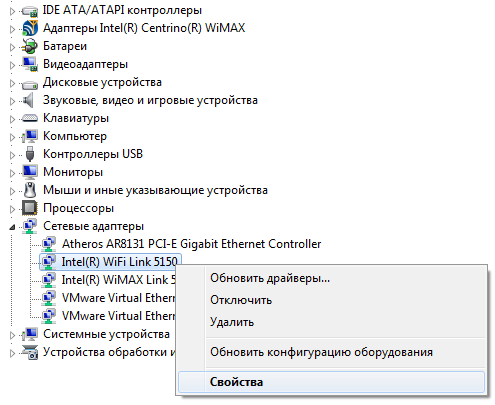
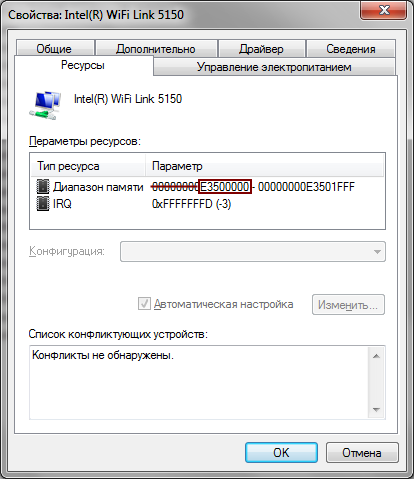
3. Перейти на вкладку «Ресурсы». Записать куда-нить на бумажку 8 волшебных цифр, отмеченных красным прямоугольником на скриншоте. Это оффсет, в дальнейшем он пригодится.
4. Запускаем скачанную программу RW Everything и в её открывшемся окне в выпадающем списке необходимо найти строку Intel Network Controller и выбрать её.
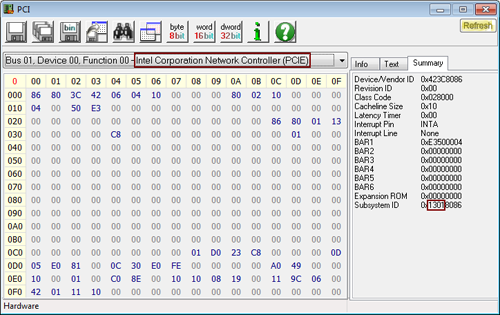
Смотрим внимательно на нужный нам параметр Subsytem ID в правой нижней части окна (см. рисунок выше). Эти параметры могут иметь следующий вид:
1201 — Full, 11n enabled, OEM
1206 — Full, 11n disabled, OEM
1301 — Half, 11n enabled, OEM
1306 — Half, 11n disabled, OEM
1211 — Full, 11n enabled, HP/Lenovo/IBM
1216 — Full, 11n disabled, HP/Lenovo/IBM
1311 — Half, 11n enabled, HP/Lenovo/IBM
Как часто можно делать маски для волос?в Киеве.
1316 — Half, 11n disabled, HP/Lenovo/IBM
После выполнения дальнейших шагов в нашей с вами операции «анти-кастрат» ID сетевого адаптера должен измениться с вида XXX6 на XXX1, причем XXX останется без изменений. Если у вас на конце изначально «1» — дальше читать смысла не имеет ибо данный подвид «евнухов» неизлечим.
Если ваш номерок в первой половине списка, можете вздохнуть чуть свободнее. Если во второй — ваши риски получить невоскрешаемый труп WiFi-адаптера заметно возросли. Ноутбуки некоторых производителей (например HP pavilion, Dell, Sony Vaio и т.д.) содержат whitelist допустимых поддерживаемых устройств, и при этом, несанкционированная смена ID, а так же и других параметров, как правило может привести к проблеммам с девайсом. Да и не велика и потеря — подумаешь — Вай Фай сдох, купим новый 🙂
5. В меню волшебной проги RW Everything необходимо выбрать опцию: Access->Command. В появившемся окне будет видна одиночная строка ввода, в которую-то и нужно вставить следующюю команду:
local0=0x@@@@@@@@;local0=add(local0, 0x2c);local1=0xCC;local2=div(local1,2);local2=shl(local2, 2);w32 local0 local2;delay 10;local3=(r32 local0);local3=shr(local3, 15);local1=add(local3, 0x08);LOOP<14,local2=div(local1, 2);local2=shl(local2, 2);local2=or(local2, 0x0F6F0002);w32 local0 local2;delay 50;local1=add(local1, 2)>;local1=add(local3, 0x42);LOOP<12,local2=div(local1, 2);local2=shl(local2, 2);local2=or(local2, 0x0FE10002);w32 local0 local2;delay 50;local1=add(local1, 2)>;local1=add(local3, 0x5c);LOOP<11,local2=div(local1, 2);local2=shl(local2, 2);local2=or(local2, 0x0F310002);w32 local0 local2;delay 50;local1=add(local1, 2)>;local1=add(local3, 0x74);LOOP<6,local2=div(local1, 2);local2=shl(local2, 2);local2=or(local2, 0x0FA10002);w32 local0 local2;delay 50;local1=add(local1, 2)>;local1=add(local3, 0x82);LOOP<7,local2=div(local1, 2);local2=shl(local2, 2);local2=or(local2, 0x0F6F0002);w32 local0 local2;delay 50;local1=add(local1, 2)>;local1=add(local3, 0x92);LOOP<11,local2=div(local1, 2);local2=shl(local2, 2);local2=or(local2, 0x0FE10002);w32 local0 local2;delay 50;local1=add(local1, 2)>;local1=add(local3, 0x02);local2=div(local1, 2);local2=shl(local2, 2);local2=or(local2, 0x6F4D0002);w32 local0 local2;delay 50;local1=add(local3, 0x04);local2=div(local1, 2);local2=shl(local2, 2);local2=or(local2, 0x00570002);w32 local0 local2;delay 50;local1=0x8A;local2=div(local1,2);local2=shl(local2, 2);local2=or(local2, 0x00f00002);w32 local0 local2;delay 50;local1=0x8C;local2=div(local1,2);local2=shl(local2, 2);w32 local0 local2;delay 10;local3=(r32 local0);local3=shr(local3,16);local3=and(local3, 0xFE9F);local3=or(local3, 0x0010);local3=shl(local3,16);local2=or(local3,local2);local2=or(local2,0x02);w32 local0 local2;delay 50;local1=0x14;local2=div(local1,2);local2=shl(local2, 2);w32 local0 local2;delay 10;local3=(r32 local0);local3=shr(local3,16);local3=and(local3, 0xFFFF0);local3=or(local3, 0x0001);local3=shl(local3,16);local2=or(local3,local2);local2=or(local2,0x02);w32 local0 local2;delay 50;
Восемь собачек @@@@@@@@ в начале строки нужно заменить на записаный ранее оффсет — см. на скриншотах выше, (в нашем случае это E3500000).
В итоге вы получите нечто вроде этого:
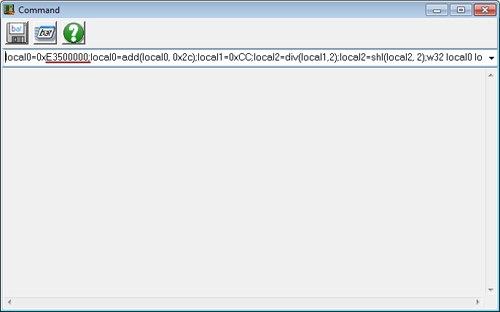
6. Проверяем всё ли сделали верно, если ДА, то жмём ENTER и ждём от 3 до 30 секунд после чего появится текст выполненной команды, потом еще минутку на всякий пожарный случай. Теперь закрываем прогу RW Everything и совершенно спокойно завершаем работу операционной системы. При этом абсолютно НЕ НУЖНО включать или выключать WiFi аппаратным переключателем ноутбука, жёстко выключать компьютер удержанием кнопки питания и т.п., (все это дополнительные факторы риска).
7. После перезагрузки и входа в систему, Windows найдет новое оборудование (ID ведь сменился) и будет ставить на него драйверы. Скорее всего процесс инсталляции драйверов закончится неудачно (что вполне нормально, так как по сути «железка» то другая). Все зависит от используемой ОС, если это VISTA или SEVEN, то драйвера ОС подставит без проблемм. Теперь всё, можно подключать ноутбук по каналу WiFi к маршрутизатору, роутеру или точке доступа и радоваться скорости WiFi в 300 Mbps. Чтобы было совсем радостно юзать быстрый Вай-Фай, можно увеличить ширину канала с 20 до 40 Mhz (диспетчер устройств >>> сетевые адаптеры >>> наша плата WiFi >>> вкладка «дополнительно»).
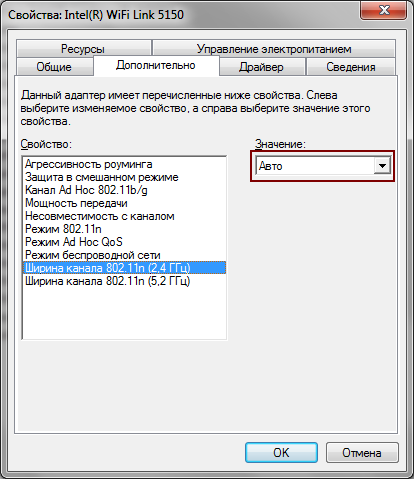
8. А этот, восьмой пункт для тех, кому не по приколу новое имя устройства с #2 на конце. Делаем следующим образом:
8.1 Нужно добавить системную переменную devmgr_show_nonpresent_devices. Поставить её значение «1»
8.2 Затем открываем Диспетчер Устройств. В меню «Вид» ставим галку на опции «Показать скрытые устройства», после чего удаляем оба WiFi адаптера (прежний полупрозрачный и новый с #2 на конце).
8.3 После перезагрузки ноутбука реальное устройство будет найдено, необходимые драйверы автоматически установлены, #2 исчезнет. На этом всё.
| Внимание! Перепечатка статей и размещение их на других ресурсах допускается при условии установки рабочей гиперссылки на первоисточник: http://book-labb.ru В противном случае, при обнаружении плагиата наших статей на других ресурсах в Рунете, мы оставляем за собой право уголовного преследования нарушителей авторского права в соответствии с Российским законодательством (подробности читай в УК РФ). |
Рекомендуем Вам ознакомиться с интересными статьями на сайте:
- Замена матрицы, дисплея или экрана ноутбука. Где произвести срочную замену экрана ноутбука в петербурге (СПб)?
- Апгрейд или модернизация ноутбуков. Ускорение работы ноутбука, увеличение производительности путём замены модулей оперативной памяти и процессора.
- Сброс пароля Windows. Как взломать пароль на Виндоус. Снять пароль администратора на Windows XP, Vista, Seven, 7
- Полный прайс-лист на замену дисплея, экрана, матрицы ноутбуков
- Как распаролить ноутбук? Как сбросить или скинуть пароль на БИОС (BIOS) на ноутбуке?
- Сводная таблица взаимозаменяемости различных видеочипов в ноутбуках на платформе nVidia
- Оборудование для пайки BGA чипов. Замена северного и южного мостов, замена видеочипа в ноутбуке. Инфракрасная паяльная станция для пайки BGA микросхем
- Замена клавиатуры на ноутбуке, ремонт клавиатуры ноутбука. Купить клавиатуру для ноутбука в Петербурге (СПб)
- Замена видеокарты на ноутбуке, ремонт видеокарьы ноутбука. Замена видеочипа в ноутбуке
- Восстановление данных с жёсткого диска. Технология ремонта винчестеров (HDD). Как восстановить информацию с флэшки (Flash-Drive), как починить жёсткий диск с сохранением информации
- Программа для восстановления файлов и папок после удаления с жесткого диска (HDD), форматирования винчестера или сбоя файловой системы, повреждения загрузочной записи MBR
- Как разобрать ноутбук самостоятельно? Что нужно для разборки ноутбука? Советы и рекомендации по разборке ноутбука. Разборка ноутбука Acer Aspire 5520G
- Как разобрать ноутбук самому? Инструменты для разборки ноутбуков. Инструкции и методики по разборке ноутбука. Разборка ноутбука ASUS K52J (K52D)
- Замена кулера в ноутбуке. Где купить кулер для ноутбука? Замена системы охлаждения ноутбуков.
- Замена экрана в электронной книге. Замена экранов E-INK.
- Срочный ремонт нетбуков (netbook) в санкт-петербурге. Замена матрицы в нетбуке, ремонт и замена клавиатуры на нетбуке.
- Восстановление информации с флэшки. Восстановление фотографий с карты памяти фотоаппарата
- Заменить жесткий диск (винчестер) в ноутбуке или нетбуке. Купить хард, винт, винчестер, hdd для ноутбука в Петербурге (СПб)
- Замена матрицы ноутбука Спб. Замена матрицы ноутбука в СПб.
- Замена экрана в электронной книге в Спб. Купить экран для электронной книги в СПб. Ремонт электронных книг в Петербурге — СПб
- Проблемма совместимости матриц для электронных книг. Замена матрицы в электронной книге в Петербурге — СПб. Купить матрицу для электронной книги в СПб
- Ремонт инвертора матрицы ноутбука, нет подсветки экрана в ноутбуке, купить инвертор для ноутбука в СПб. Неисправности связанные с поломкой инвертора матрицы ноутбука: нет подсветки в ноутбуке, экран ноутбука темный, изображение на дисплее ноутбука едва видно
- Купить антивирус для ноутбука в Cпб. Антивирус Касперского 2012, Антивирус NOD32 SMART SECURITY 2012 для ноутбуков под ОС Windows
- Срочный ремонт мобильных телефонов и смартфонов в Спб, Петербурге, Санкт-Петербурге, С-Пб, Питере. Профессионально определим неисправность, отремонтируем Ваш мобильник, смартфон, без кидалово и развода, все по-честному! Нам можно доверять в ремонте сотовых телефонов на Петроградской стороне, ст. м. Горьковская на ул. Маркина, дом 7.
- Срочный ремонт игровых приставок XBOX 360, Sony Playstation, игровых консолей PSP, перепрошивка и расчиповка PS 2, PS3, PSP в Петербурге
- Windows заблокирован. Способы самостоятельной разблокировки компьютера не пополняя счёт мобильного телефона мошенников
- Где купить материнскую плату для ноутбука, как заказать материнскую плату для ноутбука с доставкой в другой город? замена материнки в ноутбуке Acer Aspire 5520G, ASUS K40 (K50), Acer Aspire 5100 (5110 5112), HP G62, HP Compaq nc61, Samsung Q320 матрица 13,4», HP Pavilion dv3 замена экрана срочно
- Купить корпус для ноутбука. Крышка дисплея, петли, нижняя часть корпуса ноутбука купить или заказать в Петербурге (СПб)
- Разборка ноутбука ASUS K52J (K52D). Инcтрукции и методики разборки ноутбука ASUS K52J (K52D)
- Где купить или поменять плату wifi в ноутбуке на модуль WI-FI стандарта (класса) N со скоростью 300 Mbps мегабит mini PCIe. Замена wi-fi модуля на 300 Mbps 802.11 N в ноутбуке в Петербурге (СПб).
- Скромный монолог автора данного проекта, если вы хотите узнать кто и как будет ремонтировать ваш ноутбук. Дмитрий Винчестеров расскажет Вам о своей нелегкой работе и о ремонте ноутбуков в спб на петроградской стороне во всех деталях и подробностях.
Как прошить wifi адаптер
0 Пользователей и 1 Гость смотрят эту тему.
Страниц: [1] Вверх
- Gisclub
- 4K | HDTV Ресиверы Enigma2
- Общие вопросы для всей линейки ресиверов на Enigma2
- Внешние USB устройства (Мастер Джедай: yuju)
Похожие темы

Мобильная версия | Карта сайта | Отказ от ответственности | Реклама
Powered by SMF | SMF © 2023, Simple Machines LLC
Gisclub © 2010 — 2023, Все права защищены | Редакция
Продолжая использовать наш форум, Вы даете согласие на обработку файлов cookie, которые обеспечивают правильную работу форума. OK
Добро пожаловать!
Мы заметили, что у Вас установлено расширение AdBlock или ему подобное. Пожалуйста добавьте наш Клуб в белый список, внесите этим посильную лепту в его развитие. Спасибо!